

Personalizzare il grafico a barre in pila
A volte dobbiamo personalizzare i grafici per rispettare determinati standard visivi, ad esempio per il daltonismo o lo stile aziendale, e per migliorarne la leggibilità. Alcuni aspetti da considerare sono il cambio dei colori, l’ordinamento e la regolazione di assi e titoli.
Modificare colori ed etichette
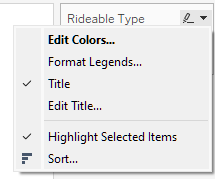
Cambiare i colori in Tableau è semplice. Vai alla legenda a destra, clicca sul menu a discesa e seleziona Edit Colors…. Scegli i colori di interesse e clicca su Apply -> Ok per modificare i colori del grafico.
A volte può essere utile aggiungere etichette ai nostri dati, ad esempio per evidenziare un valore specifico o fornire contesto aggiuntivo a chi guarda. Per farlo, trascina qualsiasi campo sull'icona Label nella casella Marks per popolare il grafico con le etichette.
Per esempio, tenendo premuto il tasto Ctrl sulla tastiera e trascinando il campo CNT(Rideable Type) che abbiamo creato nel campo Rows su Labels copierai quei valori nel grafico.
Ordinamento e disposizione
Anche se i nostri dati sono attualmente ordinati per data, può capitare di dover cambiare l’ordinamento o la disposizione dei dati.
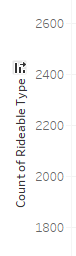
Cambiare il metodo di ordinamento in Tableau è semplice. Passa il mouse sull’etichetta dell’asse y Count of Rideable Type e clicca sulla piccola icona che compare. Alterna l’ordinamento tra valore dal più grande al più piccolo, dal più piccolo al più grande e in ordine alfabetico o numerico.
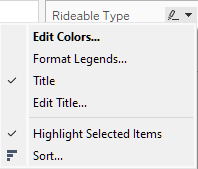
Per cambiare l’ordine dei gruppi, puoi andare alla legenda a destra, cliccare sul menu a discesa e scegliere l’opzione Sort… . Avrai a disposizione alcune scelte su come ordinare i gruppi in base alle tue esigenze.
Regolare assi e titoli
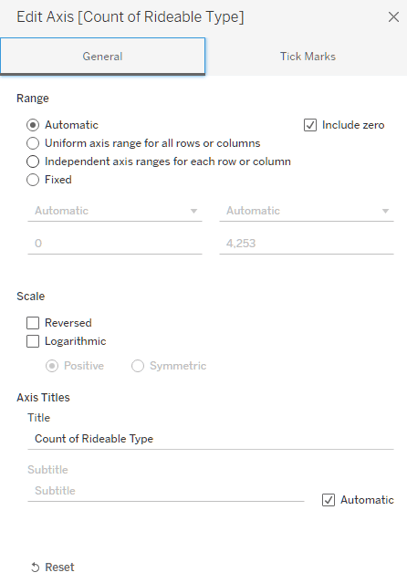
In alcuni casi dobbiamo modificare i nostri assi o i titoli. Entrambi si possono gestire dallo stesso menu. Facendo clic con il tasto destro su un Axis, puoi selezionare Edit Axis…, che aprirà un menu per cambiare vari aspetti dell’asse, come titolo e intervallo.
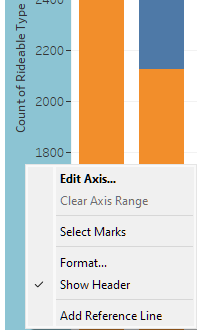
In generale, vogliamo assicurarci che gli assi siano etichettati in modo appropriato e comprensibile per chi guarda, e che l’intervallo sia sensato ma non fuorviante.
Se non parti da zero sull’asse o se tronchi parte dell’intervallo, dovresti essere in grado di spiegare il motivo, ad esempio perché ti concentri su un sottoinsieme specifico dei dati. Queste modifiche vanno rese chiare per ridurre al minimo il rischio di fuorviare il pubblico.
Funzionalità avanzate e interattività
Tableau offre ottime funzionalità per filtri, tooltip e azioni. Queste possono rendere la visualizzazione più interessante e interattiva.
Aggiungere filtri
Aggiungere filtri è un ottimo modo per consentire a chi guarda di controllare l’intervallo di interesse. Per creare un filtro, ti basta trascinare il campo di interesse nella casella Filters.
Per esempio, trasciniamo ora Ended At in quella casella e selezioniamo Range of Dates. Quindi, clicchiamo con il tasto destro sulla nuova etichetta Ended At nella casella Filters e selezioniamo Show Filter.
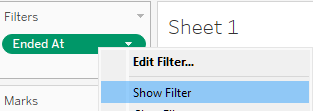
In questo modo ottieni una barra di scorrimento che puoi usare per regolare le date di interesse.
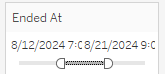
Ad esempio, puoi limitare i dati dal “08/12/2024” al “08/21/2024” trascinando il filtro su tali date:
Usare i tooltip
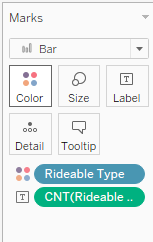
I tooltip forniscono ulteriore contesto al grafico che potrebbe non essere necessario visualizzare. Puoi aggiungere qualsiasi informazione utile al tooltip trascinando il campo di interesse sull’icona Tooltip nella casella Marks.
Creare un'azione di evidenziazione
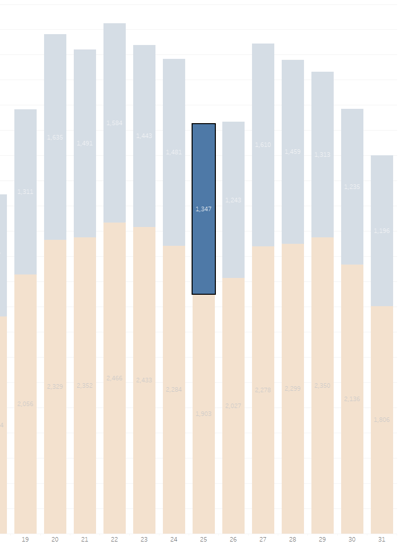
Le azioni di evidenziazione permettono di creare interazioni tra i grafici in base ad altre interazioni nel dashboard. All’interno di un dashboard, vai sulla barra degli strumenti in alto, clicca su Dashboard poi su Actions. Quindi puoi Add le azioni necessarie, come le azioni di evidenziazione. Un’azione di evidenziazione predefinita in Tableau è su Select. Quando Select una porzione del grafico, questa viene messa a fuoco mentre le altre parti vengono attenuate.
Best practice per creare grafici a barre in pila
Creare grafici a barre in pila efficaci non significa solo tracciare dati; si tratta di garantire chiarezza e accuratezza. Seguendo le best practice, puoi evitare errori comuni e rendere le tue visualizzazioni più informative e gradevoli.
Vediamo alcune linee guida di base per progettare grafici a barre in pila che comunichino efficacemente i tuoi insight.
Evita il sovraffollamento
Una regola chiave nella creazione di grafici a barre in pila è evitare il sovraffollamento. Il sovraffollamento si verifica quando sono presenti troppe categorie o segmenti, rendendo il grafico confuso e difficile da interpretare.
È importante limitare il numero di categorie o segmenti mostrati. In generale, cerca di mantenere gestibile il numero di segmenti in ogni barra: troppi possono sopraffare chi guarda e oscurare il messaggio complessivo.
Usa i colori con criterio
Usare i colori con criterio è una best practice fondamentale per creare grafici a barre in pila efficaci.
I colori vanno usati strategicamente per differenziare i segmenti, così da permettere a chi guarda di distinguere facilmente le categorie e interpretare correttamente i dati. È però importante che le scelte cromatiche migliorino, e non peggiorino, la leggibilità del grafico.
Etichetta in modo chiaro
Un’etichettatura chiara e concisa è essenziale per creare grafici a barre in pila efficaci. Etichette adeguate permettono a chi guarda di comprendere rapidamente i dati presentati.
Etichettare direttamente ciascun segmento sulle barre può migliorare la chiarezza, fornendo un contesto immediato senza richiedere di consultare la legenda. Questo approccio è particolarmente utile per evidenziare punti chiave e rendere il grafico più autoesplicativo.
Inoltre, è importante evitare legende troppo complesse, che possono affollare il grafico e comprometterne la leggibilità. Usa etichette semplici e dirette e limita il numero di voci in legenda per mantenere il grafico pulito e facile da interpretare.
Valuta alternative
Quando crei un grafico a barre in pila, è importante chiederti se questo tipo di visualizzazione è davvero il più efficace per i tuoi dati. Se il grafico a barre in pila non comunica chiaramente il messaggio o se i dati risultano troppo affollati, potrebbe essere utile esplorare alternative.
Ad esempio, un grafico a barre raggruppate può essere una buona alternativa quando devi confrontare più serie di dati affiancate, invece di impilarle. Questo approccio offre una vista più chiara delle singole categorie tra gruppi diversi.
Un’altra opzione è il grafico a barre in pila al 100%, che mostra la percentuale di contributo di ciascuna categoria al totale, facilitando il confronto delle proporzioni relative tra gruppi.
Conclusione
Creare un grafico a barre in pila in Tableau è piuttosto semplice. Ottieni un dataset, lo colleghi a Tableau, scegli i campi di interesse e aggiungi una categoria come visualizzazione per la tua barra in pila. Puoi anche aggiungere personalizzazioni come filtri, regolazione dei titoli degli assi, etichette, colori e altro.
Questo è solo l’inizio con Tableau. Puoi realizzare molte visualizzazioni più complesse in Tableau e costruire un dashboard completo per combinare più visualizzazioni in un'unica storia. Se vuoi saperne di più, valuta le seguenti risorse di DataCamp:
FAQs
Quali altre opzioni di visualizzazione sono disponibili in Tableau?
Sono disponibili molte opzioni di visualizzazione in Tableau, tra cui scatter plot, grafici a linee e treemap. Si possono persino trovare visualizzazioni personalizzate come i diagrammi di Sankey.
Quali sono altri motivi per usare Tableau oltre ai grafici a barre in pila?
Tableau offre un’interfaccia semplice e pulita che consente agli utenti di ogni livello di generare rapidamente visualizzazioni. Puoi persino approfondire e usare Tableau per l’analisi attraverso calcoli e funzioni.
Ci sono progetti consigliati per iniziare con Tableau?
Assolutamente! Uno dei modi migliori per iniziare con Tableau è trovare un dataset che ti interessa e pensare a modi creativi per visualizzarlo. Se ti serve aiuto, DataCamp offre indicazioni nella scelta di progetti Tableau come l’analisi del churn, dei dati di marketing e altro.
Quali sono alcune limitazioni di Tableau?
Il principale limite di Tableau è la tua immaginazione! Tuttavia, potresti incontrare difficoltà quando cerchi di fare join tra fonti dati eterogenee. In quel caso, avere un’ottima conoscenza delle funzionalità di Tableau è d’aiuto.
Esiste una certificazione in Tableau?
Sì! Tableau offre esami di certificazione ufficiali per dimostrare la competenza e la padronanza del software. La guida Tableau Certification Guide di DataCamp fornisce tutti i dettagli.

Sono una data scientist con esperienza in analisi spaziale, machine learning e pipeline dei dati. Ho lavorato con GCP, Hadoop, Hive, Snowflake, Airflow e altri processi di data science/engineering.





I dati possono spesso essere complessi e difficili da interpretare. La visualizzazione dei dati aiuta a semplificare questo processo, rivelando pattern e insight che potrebbero passare inosservati.
Un metodo molto diffuso è il grafico a barre in pila, che mostra chiaramente le relazioni tra categorie diverse. Anche se creare visualizzazioni può sembrare impegnativo, strumenti come Tableau lo rendono più semplice.
Tableau si distingue per un'interfaccia potente ma intuitiva, risultando più efficiente di altri strumenti come Excel nella creazione di visualizzazioni efficaci. Che tu sia alle prime armi o stia perfezionando le tue competenze, con Tableau puoi creare rapidamente visualizzazioni coinvolgenti, inclusi i grafici a barre in pila, in pochi clic. Poiché la domanda di competenze in Tableau è in crescita, padroneggiarle può rivelarsi una risorsa preziosa per la tua carriera nei dati.
In questo tutorial imparerai a creare e personalizzare grafici a barre in pila in Tableau. Tratterò una panoramica dei casi d'uso, una guida passo passo per costruire un grafico di base, la personalizzazione di colori, etichette e assi, e funzionalità avanzate come filtri e tooltip. Infine, passeremo in rassegna le best practice per creare grafici chiari e convincenti.
Cos'è un grafico a barre in pila?
Un grafico a barre in pila è un grafico a barre in cui ogni barra è suddivisa in segmenti impilati uno sopra l'altro, ciascuno corrispondente a una categoria diversa all'interno dei dati. Questi segmenti in pila consentono un confronto chiaro sia del totale per ciascuna categoria sia del contributo di ogni sotto-categoria a quel totale.
Il grafico a barre in pila è ideale quando si confrontano i totali complessivi e i singoli componenti che li compongono tra gruppi diversi. È particolarmente efficace quando vuoi mostrare come le varie sotto-categorie contribuiscono a una categoria più ampia su più gruppi, facilitando la visualizzazione sia della relazione parte-tutto sia della dimensione comparativa di ogni gruppo.
I grafici a barre in pila sono perfetti per visualizzare dati categoriali in cui l'attenzione è sulla distribuzione all'interno delle categorie, senza perdere di vista la loro scala complessiva.
Se vuoi migliorare le tue competenze di data visualization o se fai fatica a far “atterrare” i tuoi insight presso gli stakeholder, il corso Data Visualization in Tableau fa per te.
Creare un grafico a barre in pila di base in Tableau
Questa sezione coprirà brevemente i passaggi necessari per creare un grafico a barre in pila, a partire dal collegamento ai tuoi dati.
Passaggio 1: Collegare i tuoi dati
Il collegamento dei dati è il primo passaggio di qualsiasi progetto in Tableau, perché importa i dati in Tableau.
Useremo i dati pubblici CitiBike forniti da Lyft, che contengono informazioni sul programma di bike sharing CitiBike a New York City.
Scarica uno dei dataset — io uso
202408-citibike-tripdata.zip— e salvalo come file CSV. Poi apri Tableau, vai su Connect e clicca su Text File. Si aprirà una finestra pop-up in cui potrai scegliere il file CSV.Se vuoi imparare a collegare diverse fonti dati e preparare i dati per l'analisi in Tableau, dai un'occhiata al corso Connecting Data in Tableau.
Passaggio 2: Drag and drop dei campi
Una volta collegati i dati, la finestra di Tableau mostrerà una panoramica dei campi disponibili. È il momento di osservare come sono strutturati i dati, i tipi di dato di ogni colonna e se ci sono potenziali problemi nei dati.
Dopo aver confermato che i dati sono caricati, clicca su Sheet 1 in basso per andare al foglio di lavoro. Si aprirà la pagina Tableau Worksheet. A sinistra dovresti vedere le tue colonne. Inizieremo creando un grafico a barre con i campi dati
Rideable TypeeEnded At.Inizia trascinando il campo
Rideable Typenella sezione Rows del foglio di lavoro di Tableau. Quindi apri il menu a discesa per impostare questa colonna come Measure con aggregazione Count.Successivamente trascineremo il campo
Ended Atnell'area Columns del foglio. Poi clicca sul menu a discesa e seleziona Day per vedere i dati a livello giornaliero.Ora dovresti avere un semplice grafico a barre che assomiglia al seguente:
Passaggio 3: Aggiungere la componente “in pila”
L’ultimo passaggio è aggiungere una variabile extra che fornisca la componente “in pila”. In genere si tratta di una categoria che suddivide i dati in due o più gruppi.
In questo caso, il gruppo che useremo è
Rideable Typestesso, così da vedere la ripartizione dei due tipi di veicoli: bici elettriche e classiche. TrascineremoRideable Typesull'icona Color sotto Marks. Il tuo grafico passerà così da un semplice grafico a barre a un grafico a barre in pila!