%22%3E%3Cpath%20d%3D%22m-369%200h408v79h-408z%22%20fill%3D%22%237933ff%22%2F%3E%3Cpath%20d%3D%22m-148%200h306v45h-306z%22%20fill%3D%22%23974dff%22%2F%3E%3C%2Fg%3E%3C%2Fsvg%3E)
%22%2F%3E%3C%2FclipPath%3E%3Cg%20clip-path%3D%22url(%23a)%22%3E%3Cpath%20d%3D%22m76%200h484v36h-484z%22%20fill%3D%22%23974dff%22%2F%3E%3Cpath%20d%3D%22m0%200h384v24h-384z%22%20fill%3D%22%2306bdfc%22%20transform%3D%22matrix(1%200%200%20-1%200%2060)%22%2F%3E%3C%2Fg%3E%3C%2Fsvg%3E)
Personnaliser l’histogramme empilé
Il est parfois nécessaire de personnaliser les graphiques pour respecter des contraintes d’accessibilité (daltonisme), une charte graphique, ou améliorer la lisibilité. Pensez notamment au changement de couleurs, au tri, et à l’ajustement des axes et des titres.
Modifier les couleurs et les étiquettes
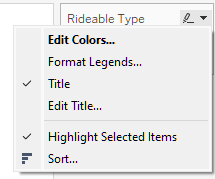
Changer les couleurs dans Tableau est simple. Dans la légende à droite, cliquez sur le menu déroulant, puis sélectionnez Edit Colors…. Choisissez les couleurs souhaitées et cliquez sur Apply -> Ok pour appliquer les changements.
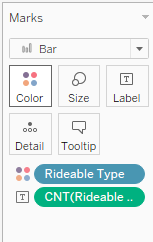
Il peut aussi être pertinent d’ajouter des étiquettes, pour mettre en avant une valeur spécifique ou fournir du contexte. Pour cela, faites glisser n’importe quel champ sur l’icône Label dans la zone Marks afin d’afficher des étiquettes sur le graphique.
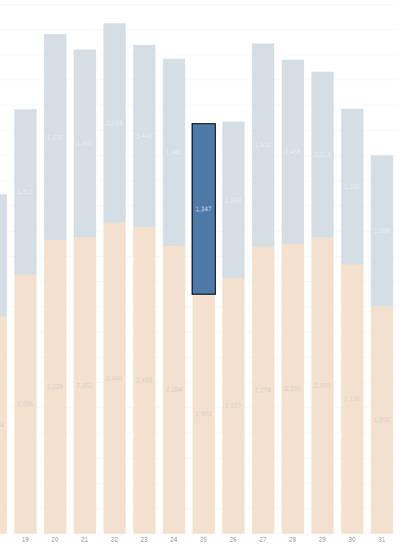
Par exemple, maintenez la touche Ctrl enfoncée et faites glisser le champ CNT(Rideable Type) que nous avons créé dans la zone Rows vers Labels pour copier ces valeurs sur le graphique.
Trier et ordonner
Même si nos données sont actuellement triées par date, vous pouvez avoir besoin de modifier le tri ou l’ordre d’affichage.
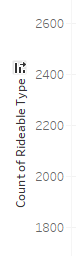
Changer la méthode de tri dans Tableau est direct. Survolez l’étiquette de l’axe des ordonnées Count of Rideable Type et cliquez sur le petit icône qui apparaît. Vous alternerez ainsi entre un tri décroissant, croissant, et alphabétique/numérique.
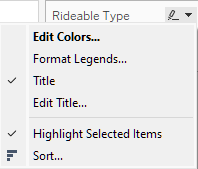
Pour modifier l’ordre des groupes eux-mêmes, rendez-vous dans la légende à droite, cliquez sur le menu déroulant et choisissez l’option Sort… Vous pourrez alors sélectionner différents critères de tri selon vos besoins.
Ajuster les axes et les titres
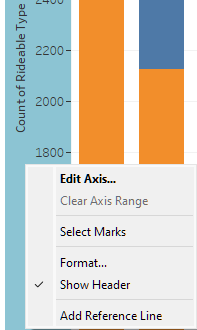
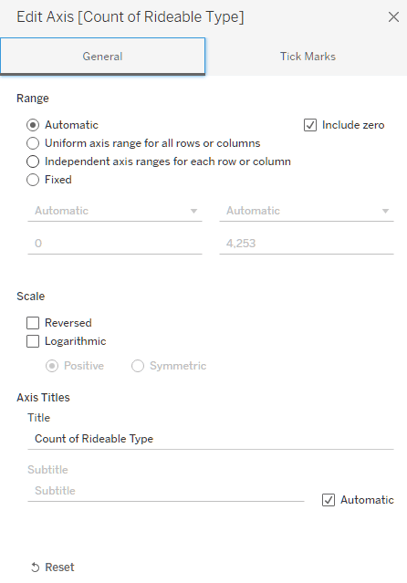
Dans certains cas, il faut modifier les axes ou les titres. Les deux se règlent via le même menu. En effectuant un clic droit sur un Axis, sélectionnez Edit Axis… pour ouvrir un menu qui permet de modifier, entre autres, le titre et l’échelle.
De manière générale, assurez-vous que vos axes sont correctement libellés et que l’intervalle choisi est pertinent sans être trompeur.
Si l’axe ne commence pas à zéro ou si vous tronquez une partie de la plage, vous devez pouvoir justifier ce choix (par exemple, se concentrer sur un sous-ensemble spécifique). Rendez ces changements explicites pour éviter d’induire le public en erreur.
Fonctionnalités avancées et interactivité
Tableau propose de puissantes fonctionnalités comme les filtres, les info-bulles et les actions. Elles rendent vos visualisations plus dynamiques et interactives.
Ajouter des filtres
Ajouter des filtres permet aux lecteurs de contrôler la plage analysée. Pour créer un filtre, faites glisser le champ voulu dans la zone Filters.
Par exemple, glissons maintenant Ended At dans cette zone et choisissons Range of Dates. Puis, faites un clic droit sur la nouvelle étiquette Ended At dans la zone Filters et sélectionnez Show Filter.
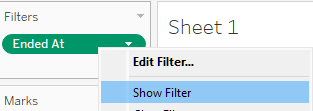
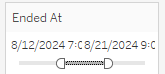
Vous obtenez ainsi un curseur qui permet d’ajuster l’intervalle de dates.
Par exemple, vous pouvez limiter les données du « 08/12/2024 » au « 08/21/2024 » en déplaçant le filtre sur ces dates :
Utiliser les info-bulles
Les info-bulles apportent du contexte sans nécessairement l’afficher à l’écran. Faites glisser tout champ utile vers l’icône Tooltip dans la zone Marks pour l’ajouter à l’info-bulle.
Créer une action de surbrillance
Les actions de surbrillance permettent de créer des interactions entre vos graphiques en fonction d’autres interactions dans le tableau de bord. Dans un tableau de bord, allez dans la barre d’outils supérieure, cliquez sur Dashboard puis Actions. Vous pouvez ensuite Add des actions selon vos besoins, notamment des actions de surbrillance. Une action de surbrillance par défaut dans Tableau est déclenchée sur Select. Lorsque vous Select une partie du graphique, elle est mise en avant tandis que le reste est estompé.
Bonnes pratiques pour créer des histogrammes empilés
Créer des histogrammes empilés efficaces ne se limite pas à tracer des données : il s’agit d’assurer clarté et exactitude. En suivant les bonnes pratiques, vous évitez les écueils courants et rendez vos visualisations plus informatives et agréables à lire.
Voici quelques repères essentiels pour concevoir des histogrammes empilés qui transmettent efficacement vos insights.
Éviter la surcharge
Une règle clé consiste à éviter la surcharge visuelle. Elle survient lorsqu’il y a trop de catégories ou de segments, rendant le graphique confus et difficile à interpréter.
Limitez le nombre de catégories ou de segments dans chaque barre. Trop de segments peuvent submerger le lecteur et masquer le message principal.
Bien utiliser la couleur
Un bon usage des couleurs est déterminant pour des histogrammes empilés efficaces.
Servez-vous des couleurs pour distinguer clairement les segments et faciliter l’interprétation. Veillez toutefois à ce que vos choix renforcent la lisibilité plutôt que de la gêner.
Étiqueter clairement
Un étiquetage clair et concis est essentiel. De bonnes étiquettes permettent au lecteur de comprendre rapidement les données présentées.
Étiqueter directement chaque segment sur les barres apporte un contexte immédiat, sans renvoyer à la légende. C’est particulièrement utile pour mettre en avant des points clés et rendre le graphique plus autoportant.
Évitez aussi les légendes trop complexes, qui encombrent et nuisent à la compréhension. Privilégiez des libellés simples et limitez le nombre d’entrées.
Envisager des alternatives
Demandez-vous si l’histogramme empilé est vraiment le meilleur choix pour vos données. S’il ne transmet pas clairement le message ou si le visuel devient trop chargé, explorez des alternatives.
Par exemple, un histogramme groupé peut être plus pertinent pour comparer côte à côte plusieurs séries plutôt que de les empiler. Cette approche clarifie la comparaison des catégories entre groupes.
Autre option : l’histogramme empilé 100 %, qui montre la part relative de chaque catégorie dans le total et facilite la comparaison des proportions.
Conclusion
Créer un histogramme empilé dans Tableau est assez simple. Il suffit d’obtenir un jeu de données, de le connecter à Tableau, de choisir les champs d’intérêt, puis d’ajouter une catégorie pour l’empilement. Vous pouvez aussi personnaliser les filtres, les titres d’axes, les étiquettes, les couleurs, et plus encore.
Ce n’est qu’un début avec Tableau. Vous pouvez concevoir des visualisations bien plus avancées et construire un dashboard complet pour réunir plusieurs visuels en une histoire cohérente. Pour aller plus loin, découvrez ces ressources DataCamp :
FAQs
Quelles autres options de visualisation puis-je utiliser dans Tableau ?
De nombreuses visualisations sont disponibles dans Tableau, notamment des nuages de points, des courbes et des treemaps. Vous pouvez même trouver des visuels personnalisés comme les diagrammes de Sankey.
Au-delà des histogrammes empilés, pourquoi utiliser Tableau ?
Tableau offre une interface claire et épurée qui permet aux utilisateurs, quel que soit leur niveau, de créer des visualisations rapidement et facilement. Vous pouvez aussi aller plus loin et utiliser Tableau pour de l’analyse grâce à des calculs et des fonctions.
Recommandez-vous des projets pour bien débuter sur Tableau ?
Absolument ! L’une des meilleures façons de démarrer avec Tableau est de trouver un jeu de données qui vous intéresse et d’imaginer des façons créatives de le visualiser. Si vous avez besoin d’inspiration, DataCamp propose une sélection de projets Tableau comme l’analyse du churn, des données marketing, et bien plus.
Quelles sont les limites de Tableau ?
La principale limite de Tableau, c’est votre imagination ! Cependant, certaines difficultés peuvent apparaître lorsque vous essayez de joindre des sources de données hétérogènes. Dans ces cas, une bonne maîtrise des fonctionnalités de Tableau est très utile.
Existe-t-il une certification Tableau ?
Oui. Tableau propose des examens de certification officiels pour attester du niveau de compétence des utilisateurs. Le guide Tableau Certification Guide de DataCamp fournit tous les détails.

Je suis un data scientist avec de l'expérience dans l'analyse spatiale, l'apprentissage automatique et les pipelines de données. J'ai travaillé avec GCP, Hadoop, Hive, Snowflake, Airflow et d'autres processus d'ingénierie et de science des données.
%22%3E%0A%20%20%20%20%20%20%20%20%3Crect%20fill%3D%22%23EFEBE4%22%20height%3D%22180%22%20width%3D%22336%22%20%2F%3E%0A%20%20%20%20%20%20%20%20%3Crect%0A%20%20%20%20%20%20%20%20%20%20fill%3D%22%23DD3400%22%0A%20%20%20%20%20%20%20%20%20%20height%3D%22106.6%22%0A%20%20%20%20%20%20%20%20%20%20transform%3D%22rotate(-30%20-208.588%20220.18)%22%0A%20%20%20%20%20%20%20%20%20%20width%3D%22456.125%22%0A%20%20%20%20%20%20%20%20%20%20x%3D%22-208.588%22%0A%20%20%20%20%20%20%20%20%20%20y%3D%22220.18%22%0A%20%20%20%20%20%20%20%20%2F%3E%0A%20%20%20%20%20%20%20%20%3Crect%0A%20%20%20%20%20%20%20%20%20%20fill%3D%22%23FFEC3C%22%0A%20%20%20%20%20%20%20%20%20%20height%3D%2235.875%22%0A%20%20%20%20%20%20%20%20%20%20transform%3D%22rotate(-30%20-208.588%20220.18)%22%0A%20%20%20%20%20%20%20%20%20%20width%3D%22347.576%22%0A%20%20%20%20%20%20%20%20%20%20x%3D%22-208.588%22%0A%20%20%20%20%20%20%20%20%20%20y%3D%22220.18%22%0A%20%20%20%20%20%20%20%20%2F%3E%0A%20%20%20%20%20%20%20%20%3Crect%0A%20%20%20%20%20%20%20%20%20%20fill%3D%22%23FF931E%22%0A%20%20%20%20%20%20%20%20%20%20height%3D%2235.875%22%0A%20%20%20%20%20%20%20%20%20%20transform%3D%22rotate(-30%20-226.525%20189.111)%22%0A%20%20%20%20%20%20%20%20%20%20width%3D%22347.576%22%0A%20%20%20%20%20%20%20%20%20%20x%3D%22-226.525%22%0A%20%20%20%20%20%20%20%20%20%20y%3D%22189.111%22%0A%20%20%20%20%20%20%20%20%2F%3E%0A%20%20%20%20%20%20%20%20%3Crect%0A%20%20%20%20%20%20%20%20%20%20fill%3D%22%23DD3400%22%0A%20%20%20%20%20%20%20%20%20%20height%3D%22106.6%22%0A%20%20%20%20%20%20%20%20%20%20transform%3D%22rotate(-30%2085.5879%20256.055)%22%0A%20%20%20%20%20%20%20%20%20%20width%3D%22456.125%22%0A%20%20%20%20%20%20%20%20%20%20x%3D%2285.5879%22%0A%20%20%20%20%20%20%20%20%20%20y%3D%22256.055%22%0A%20%20%20%20%20%20%20%20%2F%3E%0A%20%20%20%20%20%20%20%20%3Crect%0A%20%20%20%20%20%20%20%20%20%20fill%3D%22%23FFEC3C%22%0A%20%20%20%20%20%20%20%20%20%20height%3D%2235.875%22%0A%20%20%20%20%20%20%20%20%20%20transform%3D%22rotate(-30%2085.5879%20256.055)%22%0A%20%20%20%20%20%20%20%20%20%20width%3D%22184.5%22%0A%20%20%20%20%20%20%20%20%20%20x%3D%2285.5879%22%0A%20%20%20%20%20%20%20%20%20%20y%3D%22256.055%22%0A%20%20%20%20%20%20%20%20%2F%3E%0A%20%20%20%20%20%20%20%20%3Crect%0A%20%20%20%20%20%20%20%20%20%20fill%3D%22%23FF931E%22%0A%20%20%20%20%20%20%20%20%20%20height%3D%2235.875%22%0A%20%20%20%20%20%20%20%20%20%20transform%3D%22rotate(-30%20227.432%20132.736)%22%0A%20%20%20%20%20%20%20%20%20%20width%3D%22271.625%22%0A%20%20%20%20%20%20%20%20%20%20x%3D%22227.432%22%0A%20%20%20%20%20%20%20%20%20%20y%3D%22132.736%22%0A%20%20%20%20%20%20%20%20%2F%3E%0A%20%20%20%20%20%20%3C%2Fg%3E%0A%20%20%20%20%20%20%3Cdefs%3E%0A%20%20%20%20%20%20%20%20%3CclipPath%20id%3D%22clip%22%3E%0A%20%20%20%20%20%20%20%20%20%20%3Crect%20fill%3D%22white%22%20height%3D%22180%22%20width%3D%22336%22%20%2F%3E%0A%20%20%20%20%20%20%20%20%3C%2FclipPath%3E%0A%20%20%20%20%20%20%3C%2Fdefs%3E%0A%20%20%20%20%3C%2Fsvg%3E)

%22%3E%0A%20%20%20%20%20%20%20%20%3Crect%20fill%3D%22%23EFEBE4%22%20height%3D%22180%22%20width%3D%22336%22%20%2F%3E%0A%20%20%20%20%20%20%20%20%3Crect%0A%20%20%20%20%20%20%20%20%20%20fill%3D%22%23FF931E%22%0A%20%20%20%20%20%20%20%20%20%20height%3D%22106.6%22%0A%20%20%20%20%20%20%20%20%20%20transform%3D%22rotate(-30%20-208.588%20220.18)%22%0A%20%20%20%20%20%20%20%20%20%20width%3D%22456.125%22%0A%20%20%20%20%20%20%20%20%20%20x%3D%22-208.588%22%0A%20%20%20%20%20%20%20%20%20%20y%3D%22220.18%22%0A%20%20%20%20%20%20%20%20%2F%3E%0A%20%20%20%20%20%20%20%20%3Crect%0A%20%20%20%20%20%20%20%20%20%20fill%3D%22%23F7F3EB%22%0A%20%20%20%20%20%20%20%20%20%20height%3D%2235.875%22%0A%20%20%20%20%20%20%20%20%20%20transform%3D%22rotate(-30%20-208.588%20220.18)%22%0A%20%20%20%20%20%20%20%20%20%20width%3D%22347.576%22%0A%20%20%20%20%20%20%20%20%20%20x%3D%22-208.588%22%0A%20%20%20%20%20%20%20%20%20%20y%3D%22220.18%22%0A%20%20%20%20%20%20%20%20%2F%3E%0A%20%20%20%20%20%20%20%20%3Crect%0A%20%20%20%20%20%20%20%20%20%20fill%3D%22%23000820%22%0A%20%20%20%20%20%20%20%20%20%20height%3D%2235.875%22%0A%20%20%20%20%20%20%20%20%20%20transform%3D%22rotate(-30%20-226.525%20189.111)%22%0A%20%20%20%20%20%20%20%20%20%20width%3D%22347.576%22%0A%20%20%20%20%20%20%20%20%20%20x%3D%22-226.525%22%0A%20%20%20%20%20%20%20%20%20%20y%3D%22189.111%22%0A%20%20%20%20%20%20%20%20%2F%3E%0A%20%20%20%20%20%20%20%20%3Crect%0A%20%20%20%20%20%20%20%20%20%20fill%3D%22%23000820%22%0A%20%20%20%20%20%20%20%20%20%20height%3D%22106.6%22%0A%20%20%20%20%20%20%20%20%20%20transform%3D%22rotate(-30%2085.5879%20256.055)%22%0A%20%20%20%20%20%20%20%20%20%20width%3D%22456.125%22%0A%20%20%20%20%20%20%20%20%20%20x%3D%2285.5879%22%0A%20%20%20%20%20%20%20%20%20%20y%3D%22256.055%22%0A%20%20%20%20%20%20%20%20%2F%3E%0A%20%20%20%20%20%20%20%20%3Crect%0A%20%20%20%20%20%20%20%20%20%20fill%3D%22%23D87300%22%0A%20%20%20%20%20%20%20%20%20%20height%3D%2235.875%22%0A%20%20%20%20%20%20%20%20%20%20transform%3D%22rotate(-30%2085.5879%20256.055)%22%0A%20%20%20%20%20%20%20%20%20%20width%3D%22184.5%22%0A%20%20%20%20%20%20%20%20%20%20x%3D%2285.5879%22%0A%20%20%20%20%20%20%20%20%20%20y%3D%22256.055%22%0A%20%20%20%20%20%20%20%20%2F%3E%0A%20%20%20%20%20%20%20%20%3Crect%0A%20%20%20%20%20%20%20%20%20%20fill%3D%22%23FF931E%22%0A%20%20%20%20%20%20%20%20%20%20height%3D%2235.875%22%0A%20%20%20%20%20%20%20%20%20%20transform%3D%22rotate(-30%20227.432%20132.736)%22%0A%20%20%20%20%20%20%20%20%20%20width%3D%22271.625%22%0A%20%20%20%20%20%20%20%20%20%20x%3D%22227.432%22%0A%20%20%20%20%20%20%20%20%20%20y%3D%22132.736%22%0A%20%20%20%20%20%20%20%20%2F%3E%0A%20%20%20%20%20%20%3C%2Fg%3E%0A%20%20%20%20%20%20%3Cdefs%3E%0A%20%20%20%20%20%20%20%20%3CclipPath%20id%3D%22clip%22%3E%0A%20%20%20%20%20%20%20%20%20%20%3Crect%20fill%3D%22white%22%20height%3D%22180%22%20width%3D%22336%22%20%2F%3E%0A%20%20%20%20%20%20%20%20%3C%2FclipPath%3E%0A%20%20%20%20%20%20%3C%2Fdefs%3E%0A%20%20%20%20%3C%2Fsvg%3E)

%22%3E%0A%20%20%20%20%20%20%20%20%3Crect%20fill%3D%22%2305192D%22%20height%3D%22180%22%20width%3D%22336%22%20%2F%3E%0A%20%20%20%20%20%20%20%20%3Crect%0A%20%20%20%20%20%20%20%20%20%20fill%3D%22%23B08EFF%22%0A%20%20%20%20%20%20%20%20%20%20height%3D%22106.6%22%0A%20%20%20%20%20%20%20%20%20%20transform%3D%22rotate(-30%20-208.588%20220.18)%22%0A%20%20%20%20%20%20%20%20%20%20width%3D%22456.125%22%0A%20%20%20%20%20%20%20%20%20%20x%3D%22-208.588%22%0A%20%20%20%20%20%20%20%20%20%20y%3D%22220.18%22%0A%20%20%20%20%20%20%20%20%2F%3E%0A%20%20%20%20%20%20%20%20%3Crect%0A%20%20%20%20%20%20%20%20%20%20fill%3D%22%237933FF%22%0A%20%20%20%20%20%20%20%20%20%20height%3D%2235.875%22%0A%20%20%20%20%20%20%20%20%20%20transform%3D%22rotate(-30%20-208.588%20220.18)%22%0A%20%20%20%20%20%20%20%20%20%20width%3D%22347.576%22%0A%20%20%20%20%20%20%20%20%20%20x%3D%22-208.588%22%0A%20%20%20%20%20%20%20%20%20%20y%3D%22220.18%22%0A%20%20%20%20%20%20%20%20%2F%3E%0A%20%20%20%20%20%20%20%20%3Crect%0A%20%20%20%20%20%20%20%20%20%20fill%3D%22%2372E5FE%22%0A%20%20%20%20%20%20%20%20%20%20height%3D%2235.875%22%0A%20%20%20%20%20%20%20%20%20%20transform%3D%22rotate(-30%20-226.525%20189.111)%22%0A%20%20%20%20%20%20%20%20%20%20width%3D%22347.576%22%0A%20%20%20%20%20%20%20%20%20%20x%3D%22-226.525%22%0A%20%20%20%20%20%20%20%20%20%20y%3D%22189.111%22%0A%20%20%20%20%20%20%20%20%2F%3E%0A%20%20%20%20%20%20%20%20%3Crect%0A%20%20%20%20%20%20%20%20%20%20fill%3D%22%235EB1FF%22%0A%20%20%20%20%20%20%20%20%20%20height%3D%22106.6%22%0A%20%20%20%20%20%20%20%20%20%20transform%3D%22rotate(-30%2085.5879%20256.055)%22%0A%20%20%20%20%20%20%20%20%20%20width%3D%22456.125%22%0A%20%20%20%20%20%20%20%20%20%20x%3D%2285.5879%22%0A%20%20%20%20%20%20%20%20%20%20y%3D%22256.055%22%0A%20%20%20%20%20%20%20%20%2F%3E%0A%20%20%20%20%20%20%20%20%3Crect%0A%20%20%20%20%20%20%20%20%20%20fill%3D%22%23B08EFF%22%0A%20%20%20%20%20%20%20%20%20%20height%3D%2235.875%22%0A%20%20%20%20%20%20%20%20%20%20transform%3D%22rotate(-30%2085.5879%20256.055)%22%0A%20%20%20%20%20%20%20%20%20%20width%3D%22184.5%22%0A%20%20%20%20%20%20%20%20%20%20x%3D%2285.5879%22%0A%20%20%20%20%20%20%20%20%20%20y%3D%22256.055%22%0A%20%20%20%20%20%20%20%20%2F%3E%0A%20%20%20%20%20%20%20%20%3Crect%0A%20%20%20%20%20%20%20%20%20%20fill%3D%22%2372E5FE%22%0A%20%20%20%20%20%20%20%20%20%20height%3D%2235.875%22%0A%20%20%20%20%20%20%20%20%20%20transform%3D%22rotate(-30%20227.432%20132.736)%22%0A%20%20%20%20%20%20%20%20%20%20width%3D%22271.625%22%0A%20%20%20%20%20%20%20%20%20%20x%3D%22227.432%22%0A%20%20%20%20%20%20%20%20%20%20y%3D%22132.736%22%0A%20%20%20%20%20%20%20%20%2F%3E%0A%20%20%20%20%20%20%3C%2Fg%3E%0A%20%20%20%20%20%20%3Cdefs%3E%0A%20%20%20%20%20%20%20%20%3CclipPath%20id%3D%22clip%22%3E%0A%20%20%20%20%20%20%20%20%20%20%3Crect%20fill%3D%22white%22%20height%3D%22180%22%20width%3D%22336%22%20%2F%3E%0A%20%20%20%20%20%20%20%20%3C%2FclipPath%3E%0A%20%20%20%20%20%20%3C%2Fdefs%3E%0A%20%20%20%20%3C%2Fsvg%3E)

%22%3E%0A%20%20%20%20%20%20%20%20%3Crect%20fill%3D%22%23F7F3EB%22%20height%3D%22180%22%20width%3D%22336%22%20%2F%3E%0A%20%20%20%20%20%20%20%20%3Crect%0A%20%20%20%20%20%20%20%20%20%20fill%3D%22%23000820%22%0A%20%20%20%20%20%20%20%20%20%20height%3D%22106.6%22%0A%20%20%20%20%20%20%20%20%20%20transform%3D%22rotate(-30%20-208.588%20220.18)%22%0A%20%20%20%20%20%20%20%20%20%20width%3D%22456.125%22%0A%20%20%20%20%20%20%20%20%20%20x%3D%22-208.588%22%0A%20%20%20%20%20%20%20%20%20%20y%3D%22220.18%22%0A%20%20%20%20%20%20%20%20%2F%3E%0A%20%20%20%20%20%20%20%20%3Crect%0A%20%20%20%20%20%20%20%20%20%20fill%3D%22%2300C74E%22%0A%20%20%20%20%20%20%20%20%20%20height%3D%2235.875%22%0A%20%20%20%20%20%20%20%20%20%20transform%3D%22rotate(-30%20-208.588%20220.18)%22%0A%20%20%20%20%20%20%20%20%20%20width%3D%22347.576%22%0A%20%20%20%20%20%20%20%20%20%20x%3D%22-208.588%22%0A%20%20%20%20%20%20%20%20%20%20y%3D%22220.18%22%0A%20%20%20%20%20%20%20%20%2F%3E%0A%20%20%20%20%20%20%20%20%3Crect%0A%20%20%20%20%20%20%20%20%20%20fill%3D%22%23FF931E%22%0A%20%20%20%20%20%20%20%20%20%20height%3D%2235.875%22%0A%20%20%20%20%20%20%20%20%20%20transform%3D%22rotate(-30%20-226.525%20189.111)%22%0A%20%20%20%20%20%20%20%20%20%20width%3D%22347.576%22%0A%20%20%20%20%20%20%20%20%20%20x%3D%22-226.525%22%0A%20%20%20%20%20%20%20%20%20%20y%3D%22189.111%22%0A%20%20%20%20%20%20%20%20%2F%3E%0A%20%20%20%20%20%20%20%20%3Crect%0A%20%20%20%20%20%20%20%20%20%20fill%3D%22%23D87300%22%0A%20%20%20%20%20%20%20%20%20%20height%3D%22106.6%22%0A%20%20%20%20%20%20%20%20%20%20transform%3D%22rotate(-30%2085.5879%20256.055)%22%0A%20%20%20%20%20%20%20%20%20%20width%3D%22456.125%22%0A%20%20%20%20%20%20%20%20%20%20x%3D%2285.5879%22%0A%20%20%20%20%20%20%20%20%20%20y%3D%22256.055%22%0A%20%20%20%20%20%20%20%20%2F%3E%0A%20%20%20%20%20%20%20%20%3Crect%0A%20%20%20%20%20%20%20%20%20%20fill%3D%22%23000820%22%0A%20%20%20%20%20%20%20%20%20%20height%3D%2235.875%22%0A%20%20%20%20%20%20%20%20%20%20transform%3D%22rotate(-30%2085.5879%20256.055)%22%0A%20%20%20%20%20%20%20%20%20%20width%3D%22184.5%22%0A%20%20%20%20%20%20%20%20%20%20x%3D%2285.5879%22%0A%20%20%20%20%20%20%20%20%20%20y%3D%22256.055%22%0A%20%20%20%20%20%20%20%20%2F%3E%0A%20%20%20%20%20%20%20%20%3Crect%0A%20%20%20%20%20%20%20%20%20%20fill%3D%22%2300C74E%22%0A%20%20%20%20%20%20%20%20%20%20height%3D%2235.875%22%0A%20%20%20%20%20%20%20%20%20%20transform%3D%22rotate(-30%20227.432%20132.736)%22%0A%20%20%20%20%20%20%20%20%20%20width%3D%22271.625%22%0A%20%20%20%20%20%20%20%20%20%20x%3D%22227.432%22%0A%20%20%20%20%20%20%20%20%20%20y%3D%22132.736%22%0A%20%20%20%20%20%20%20%20%2F%3E%0A%20%20%20%20%20%20%3C%2Fg%3E%0A%20%20%20%20%20%20%3Cdefs%3E%0A%20%20%20%20%20%20%20%20%3CclipPath%20id%3D%22clip%22%3E%0A%20%20%20%20%20%20%20%20%20%20%3Crect%20fill%3D%22white%22%20height%3D%22180%22%20width%3D%22336%22%20%2F%3E%0A%20%20%20%20%20%20%20%20%3C%2FclipPath%3E%0A%20%20%20%20%20%20%3C%2Fdefs%3E%0A%20%20%20%20%3C%2Fsvg%3E)

%22%3E%0A%20%20%20%20%20%20%20%20%3Crect%20fill%3D%22%2372E5FE%22%20height%3D%22180%22%20width%3D%22336%22%20%2F%3E%0A%20%20%20%20%20%20%20%20%3Crect%0A%20%20%20%20%20%20%20%20%20%20fill%3D%22%237933FF%22%0A%20%20%20%20%20%20%20%20%20%20height%3D%22106.6%22%0A%20%20%20%20%20%20%20%20%20%20transform%3D%22rotate(-30%20-208.588%20220.18)%22%0A%20%20%20%20%20%20%20%20%20%20width%3D%22456.125%22%0A%20%20%20%20%20%20%20%20%20%20x%3D%22-208.588%22%0A%20%20%20%20%20%20%20%20%20%20y%3D%22220.18%22%0A%20%20%20%20%20%20%20%20%2F%3E%0A%20%20%20%20%20%20%20%20%3Crect%0A%20%20%20%20%20%20%20%20%20%20fill%3D%22%235EB1FF%22%0A%20%20%20%20%20%20%20%20%20%20height%3D%2235.875%22%0A%20%20%20%20%20%20%20%20%20%20transform%3D%22rotate(-30%20-208.588%20220.18)%22%0A%20%20%20%20%20%20%20%20%20%20width%3D%22347.576%22%0A%20%20%20%20%20%20%20%20%20%20x%3D%22-208.588%22%0A%20%20%20%20%20%20%20%20%20%20y%3D%22220.18%22%0A%20%20%20%20%20%20%20%20%2F%3E%0A%20%20%20%20%20%20%20%20%3Crect%0A%20%20%20%20%20%20%20%20%20%20fill%3D%22%23000820%22%0A%20%20%20%20%20%20%20%20%20%20height%3D%2235.875%22%0A%20%20%20%20%20%20%20%20%20%20transform%3D%22rotate(-30%20-226.525%20189.111)%22%0A%20%20%20%20%20%20%20%20%20%20width%3D%22347.576%22%0A%20%20%20%20%20%20%20%20%20%20x%3D%22-226.525%22%0A%20%20%20%20%20%20%20%20%20%20y%3D%22189.111%22%0A%20%20%20%20%20%20%20%20%2F%3E%0A%20%20%20%20%20%20%20%20%3Crect%0A%20%20%20%20%20%20%20%20%20%20fill%3D%22%237933FF%22%0A%20%20%20%20%20%20%20%20%20%20height%3D%22106.6%22%0A%20%20%20%20%20%20%20%20%20%20transform%3D%22rotate(-30%2085.5879%20256.055)%22%0A%20%20%20%20%20%20%20%20%20%20width%3D%22456.125%22%0A%20%20%20%20%20%20%20%20%20%20x%3D%2285.5879%22%0A%20%20%20%20%20%20%20%20%20%20y%3D%22256.055%22%0A%20%20%20%20%20%20%20%20%2F%3E%0A%20%20%20%20%20%20%20%20%3Crect%0A%20%20%20%20%20%20%20%20%20%20fill%3D%22%235EB1FF%22%0A%20%20%20%20%20%20%20%20%20%20height%3D%2235.875%22%0A%20%20%20%20%20%20%20%20%20%20transform%3D%22rotate(-30%2085.5879%20256.055)%22%0A%20%20%20%20%20%20%20%20%20%20width%3D%22184.5%22%0A%20%20%20%20%20%20%20%20%20%20x%3D%2285.5879%22%0A%20%20%20%20%20%20%20%20%20%20y%3D%22256.055%22%0A%20%20%20%20%20%20%20%20%2F%3E%0A%20%20%20%20%20%20%20%20%3Crect%0A%20%20%20%20%20%20%20%20%20%20fill%3D%22%23000820%22%0A%20%20%20%20%20%20%20%20%20%20height%3D%2235.875%22%0A%20%20%20%20%20%20%20%20%20%20transform%3D%22rotate(-30%20227.432%20132.736)%22%0A%20%20%20%20%20%20%20%20%20%20width%3D%22271.625%22%0A%20%20%20%20%20%20%20%20%20%20x%3D%22227.432%22%0A%20%20%20%20%20%20%20%20%20%20y%3D%22132.736%22%0A%20%20%20%20%20%20%20%20%2F%3E%0A%20%20%20%20%20%20%3C%2Fg%3E%0A%20%20%20%20%20%20%3Cdefs%3E%0A%20%20%20%20%20%20%20%20%3CclipPath%20id%3D%22clip%22%3E%0A%20%20%20%20%20%20%20%20%20%20%3Crect%20fill%3D%22white%22%20height%3D%22180%22%20width%3D%22336%22%20%2F%3E%0A%20%20%20%20%20%20%20%20%3C%2FclipPath%3E%0A%20%20%20%20%20%20%3C%2Fdefs%3E%0A%20%20%20%20%3C%2Fsvg%3E)

%22%3E%0A%20%20%20%20%20%20%20%20%3Crect%20fill%3D%22%23EFEBE4%22%20height%3D%22180%22%20width%3D%22336%22%20%2F%3E%0A%20%20%20%20%20%20%20%20%3Crect%0A%20%20%20%20%20%20%20%20%20%20fill%3D%22%2372E5FE%22%0A%20%20%20%20%20%20%20%20%20%20height%3D%22106.6%22%0A%20%20%20%20%20%20%20%20%20%20transform%3D%22rotate(-30%20-208.588%20220.18)%22%0A%20%20%20%20%20%20%20%20%20%20width%3D%22456.125%22%0A%20%20%20%20%20%20%20%20%20%20x%3D%22-208.588%22%0A%20%20%20%20%20%20%20%20%20%20y%3D%22220.18%22%0A%20%20%20%20%20%20%20%20%2F%3E%0A%20%20%20%20%20%20%20%20%3Crect%0A%20%20%20%20%20%20%20%20%20%20fill%3D%22%23000820%22%0A%20%20%20%20%20%20%20%20%20%20height%3D%2235.875%22%0A%20%20%20%20%20%20%20%20%20%20transform%3D%22rotate(-30%20-208.588%20220.18)%22%0A%20%20%20%20%20%20%20%20%20%20width%3D%22347.576%22%0A%20%20%20%20%20%20%20%20%20%20x%3D%22-208.588%22%0A%20%20%20%20%20%20%20%20%20%20y%3D%22220.18%22%0A%20%20%20%20%20%20%20%20%2F%3E%0A%20%20%20%20%20%20%20%20%3Crect%0A%20%20%20%20%20%20%20%20%20%20fill%3D%22%235EB1FF%22%0A%20%20%20%20%20%20%20%20%20%20height%3D%2235.875%22%0A%20%20%20%20%20%20%20%20%20%20transform%3D%22rotate(-30%20-226.525%20189.111)%22%0A%20%20%20%20%20%20%20%20%20%20width%3D%22347.576%22%0A%20%20%20%20%20%20%20%20%20%20x%3D%22-226.525%22%0A%20%20%20%20%20%20%20%20%20%20y%3D%22189.111%22%0A%20%20%20%20%20%20%20%20%2F%3E%0A%20%20%20%20%20%20%20%20%3Crect%0A%20%20%20%20%20%20%20%20%20%20fill%3D%22%23000820%22%0A%20%20%20%20%20%20%20%20%20%20height%3D%22106.6%22%0A%20%20%20%20%20%20%20%20%20%20transform%3D%22rotate(-30%2085.5879%20256.055)%22%0A%20%20%20%20%20%20%20%20%20%20width%3D%22456.125%22%0A%20%20%20%20%20%20%20%20%20%20x%3D%2285.5879%22%0A%20%20%20%20%20%20%20%20%20%20y%3D%22256.055%22%0A%20%20%20%20%20%20%20%20%2F%3E%0A%20%20%20%20%20%20%20%20%3Crect%0A%20%20%20%20%20%20%20%20%20%20fill%3D%22%23D87300%22%0A%20%20%20%20%20%20%20%20%20%20height%3D%2235.875%22%0A%20%20%20%20%20%20%20%20%20%20transform%3D%22rotate(-30%2085.5879%20256.055)%22%0A%20%20%20%20%20%20%20%20%20%20width%3D%22184.5%22%0A%20%20%20%20%20%20%20%20%20%20x%3D%2285.5879%22%0A%20%20%20%20%20%20%20%20%20%20y%3D%22256.055%22%0A%20%20%20%20%20%20%20%20%2F%3E%0A%20%20%20%20%20%20%20%20%3Crect%0A%20%20%20%20%20%20%20%20%20%20fill%3D%22%235646A5%22%0A%20%20%20%20%20%20%20%20%20%20height%3D%2235.875%22%0A%20%20%20%20%20%20%20%20%20%20transform%3D%22rotate(-30%20227.432%20132.736)%22%0A%20%20%20%20%20%20%20%20%20%20width%3D%22271.625%22%0A%20%20%20%20%20%20%20%20%20%20x%3D%22227.432%22%0A%20%20%20%20%20%20%20%20%20%20y%3D%22132.736%22%0A%20%20%20%20%20%20%20%20%2F%3E%0A%20%20%20%20%20%20%3C%2Fg%3E%0A%20%20%20%20%20%20%3Cdefs%3E%0A%20%20%20%20%20%20%20%20%3CclipPath%20id%3D%22clip%22%3E%0A%20%20%20%20%20%20%20%20%20%20%3Crect%20fill%3D%22white%22%20height%3D%22180%22%20width%3D%22336%22%20%2F%3E%0A%20%20%20%20%20%20%20%20%3C%2FclipPath%3E%0A%20%20%20%20%20%20%3C%2Fdefs%3E%0A%20%20%20%20%3C%2Fsvg%3E)

Les données peuvent souvent être complexes et difficiles à interpréter. La visualisation des données simplifie ce processus en faisant apparaître des motifs et des insights qui passeraient autrement inaperçus.
Parmi les méthodes les plus utilisées, l’histogramme empilé met clairement en évidence les relations entre différentes catégories. Même si la création de visualisations peut sembler intimidante, des outils comme Tableau la rendent beaucoup plus accessible.
Tableau se distingue par une interface à la fois puissante et intuitive, souvent plus efficace qu’Excel pour créer des visualisations percutantes. Que vous débutiez ou souhaitiez perfectionner vos compétences, Tableau vous permet de concevoir rapidement des visualisations attrayantes, dont des histogrammes empilés, en quelques clics. Comme la demande d’expertise Tableau augmente, maîtriser ces techniques devient un atout précieux pour votre carrière dans la donnée.
Dans ce tutoriel, vous apprendrez à créer et à personnaliser des histogrammes empilés dans Tableau. Nous passerons en revue leurs cas d’usage, un guide pas à pas pour construire un graphique de base, la personnalisation des couleurs, des étiquettes et des axes, ainsi que des fonctionnalités avancées comme les filtres et les info-bulles. Enfin, nous partagerons des bonnes pratiques pour produire des graphiques clairs et convaincants.
Qu’est-ce qu’un histogramme empilé ?
Un histogramme empilé est un diagramme en barres où chaque barre est divisée en segments superposés, chaque segment correspondant à une catégorie distincte des données. Ces segments empilés facilitent la comparaison du total par catégorie et de la contribution de chaque sous-catégorie à ce total.
Un histogramme empilé est idéal pour comparer les totaux globaux et les composantes qui les constituent entre différents groupes. Il est particulièrement efficace pour montrer comment diverses sous-catégories contribuent à une catégorie principale à travers plusieurs groupes, rendant visible à la fois la relation partie-vers-tout et la taille relative de chaque groupe.
Les histogrammes empilés conviennent parfaitement aux données catégorielles lorsque l’on souhaite analyser la répartition interne tout en gardant une vue d’ensemble sur l’échelle globale.
Si vous souhaitez développer vos compétences en visualisation de données ou si vous avez du mal à faire passer vos insights auprès de vos parties prenantes, le cours Data Visualization in Tableau est fait pour vous.
Créer un histogramme empilé de base dans Tableau
Cette section présente brièvement les étapes nécessaires pour créer un histogramme empilé, à commencer par la connexion à vos données.
Étape 1 : se connecter à vos données
La connexion aux données est la première étape de tout projet Tableau, car elle importe les données dans l’outil.
Nous allons utiliser les données publiques CitiBike fournies par Lyft, qui contiennent des informations sur le programme de vélos en libre-service CitiBike à New York.
Téléchargez l’un des jeux de données — j’utilise
202408-citibike-tripdata.zip— puis enregistrez-le au format CSV. Ouvrez ensuite Tableau, allez dans Connect et cliquez sur Text File. Une fenêtre s’ouvre pour sélectionner votre fichier CSV.Pour apprendre à connecter différentes sources et préparer les données à l’analyse dans Tableau, consultez le cours Connecting Data in Tableau.
Étape 2 : glisser-déposer des champs
Une fois les données connectées, la fenêtre Tableau affiche un aperçu des champs disponibles. C’est le moment d’examiner la structure, le type de données de chaque colonne et d’éventuels problèmes de qualité.
Après avoir confirmé le bon chargement, cliquez sur Sheet 1 en bas pour ouvrir votre feuille. La page Tableau Worksheet s’affiche. À gauche, vous voyez vos colonnes. Nous allons commencer par créer un diagramme en barres avec les champs
Rideable TypeetEnded At.Commencez par faire glisser le champ
Rideable Typevers la zone Rows de la feuille. Ouvrez ensuite le menu déroulant pour définir cette colonne en tant que Measure avec l’agrégation Count.Ensuite, faites glisser le champ
Ended Atvers la zone Columns de la feuille. Cliquez sur le menu déroulant et sélectionnez Day pour visualiser les données au niveau journalier.Vous avez maintenant un diagramme en barres simple qui ressemble à ceci :
Étape 3 : ajouter la composante d’empilement
La dernière étape consiste à ajouter une variable supplémentaire qui créera la partie « empilée ». Il s’agit généralement d’une catégorie permettant de scinder les données en deux groupes ou plus.
Ici, nous allons justement utiliser le groupe
Rideable Typepour voir la répartition entre vélos électriques et vélos classiques. Faites glisserRideable Typesur l’icône Color sous Marks. Votre graphique passe alors d’un simple histogramme à un histogramme empilé !