MongoDB Atlas richiede l’autenticazione a più fattori (MFA) per tutti gli account. La MFA aiuta a prevenire accessi non autorizzati, anche se qualcuno ruba la tua password, richiedendo un passaggio di verifica aggiuntivo oltre alla password. Se sei nuovo su Atlas, dovrai configurare la MFA durante la creazione dell’account.
Questa guida spiega le opzioni MFA disponibili, tra cui app di autenticazione, Okta Verify, chiavi di sicurezza e biometria, e verifica via email. Imparerai:
- Perché la MFA rafforza la sicurezza di MongoDB Atlas oltre le password
- Come configurare la MFA per accesso social e credenziali Atlas
- Metodi MFA disponibili e quando usare ciascuno
- Best practice per mantenere un’autenticazione sicura
Perché la MFA è importante per MongoDB Atlas
Il tuo database MongoDB Atlas contiene informazioni sensibili che gli attaccanti possono prendere di mira. Affidarsi a una sola password rende il tuo account vulnerabile perché una password compromessa dà a un attaccante accesso completo ai tuoi dati.
Per ridurre questo rischio, la MFA rafforza la tua sicurezza aggiungendo un ulteriore passaggio di verifica. Questo passaggio aggiuntivo ti protegge da minacce comuni come il credential stuffing, in cui gli attaccanti provano password trapelate da altri servizi per accedere al tuo account MongoDB Atlas. Aiuta anche a prevenire attacchi di phishing, poiché una password rubata da sola non basta per accedere.
Oltre alla sicurezza, la MFA è importante anche per la conformità. Molti standard di settore richiedono l’autenticazione a più fattori per i sistemi che archiviano o elaborano informazioni sensibili. Usare la MFA sul tuo account MongoDB Atlas ti aiuta a soddisfare questi requisiti.
Infine, le conseguenze di un accesso non autorizzato possono essere gravi. Gli attaccanti possono eliminare collezioni, modificare o rubare record, esporre dati dei clienti o persino tenere in ostaggio le tue informazioni. Possono anche abusare delle risorse del tuo database per lanciare attacchi su altri sistemi, lasciandoti con costi imprevisti e rischi legali.
Comprendere le opzioni MFA in MongoDB Atlas
Come configuri la MFA in Atlas dipende dal metodo di registrazione che hai usato. Metodi di autenticazione diversi gestiscono le impostazioni MFA in punti diversi.
MongoDB Atlas supporta due metodi di autenticazione:
- Credenziali Atlas: Se ti registri con email e password, configuri la MFA direttamente tramite l’interfaccia di MongoDB Atlas. Atlas offre diversi metodi MFA tra cui scegliere.
- Federazione: La tua MFA è gestita tramite il tuo identity provider, non da MongoDB Atlas. La federazione include:
- Accesso social: Se ti registri con Google o GitHub, gestisci la tua MFA nelle impostazioni del tuo account presso quei provider. Qualsiasi verifica in due passaggi che configuri lì si applica automaticamente all’accesso a MongoDB Atlas.
- SAML SSO: Se la tua organizzazione usa SAML SSO, come Okta o Azure AD, l’amministratore impone la MFA e metodi di autenticazione specifici a livello organizzativo tramite le impostazioni dell’identity provider.
Configura la MFA con accesso social
La configurazione MFA per l’accesso federato dipende da quale metodo usi con MongoDB Atlas.
Accedi con Google
Se ti sei registrato e accedi successivamente usando Google, la tua MFA è gestita dalle impostazioni del tuo account Google, non da MongoDB Atlas. Qualsiasi metodo di verifica in due passaggi che configuri in Google si applica automaticamente al tuo accesso ad Atlas.
Per configurare la verifica in due passaggi di Google, vedi Attiva la verifica in 2 passaggi.
Accedi con GitHub
Se ti sei registrato e accedi successivamente usando GitHub, la tua MFA è gestita dalle impostazioni del tuo account GitHub, non da MongoDB Atlas.
Per configurare l’autenticazione a due fattori di GitHub, vedi Configurare l’autenticazione a due fattori.
Configura la MFA con credenziali Atlas
Se ti sei registrato con email e password, puoi configurare la MFA direttamente dall’interfaccia di MongoDB Atlas. Atlas offre diverse opzioni MFA.
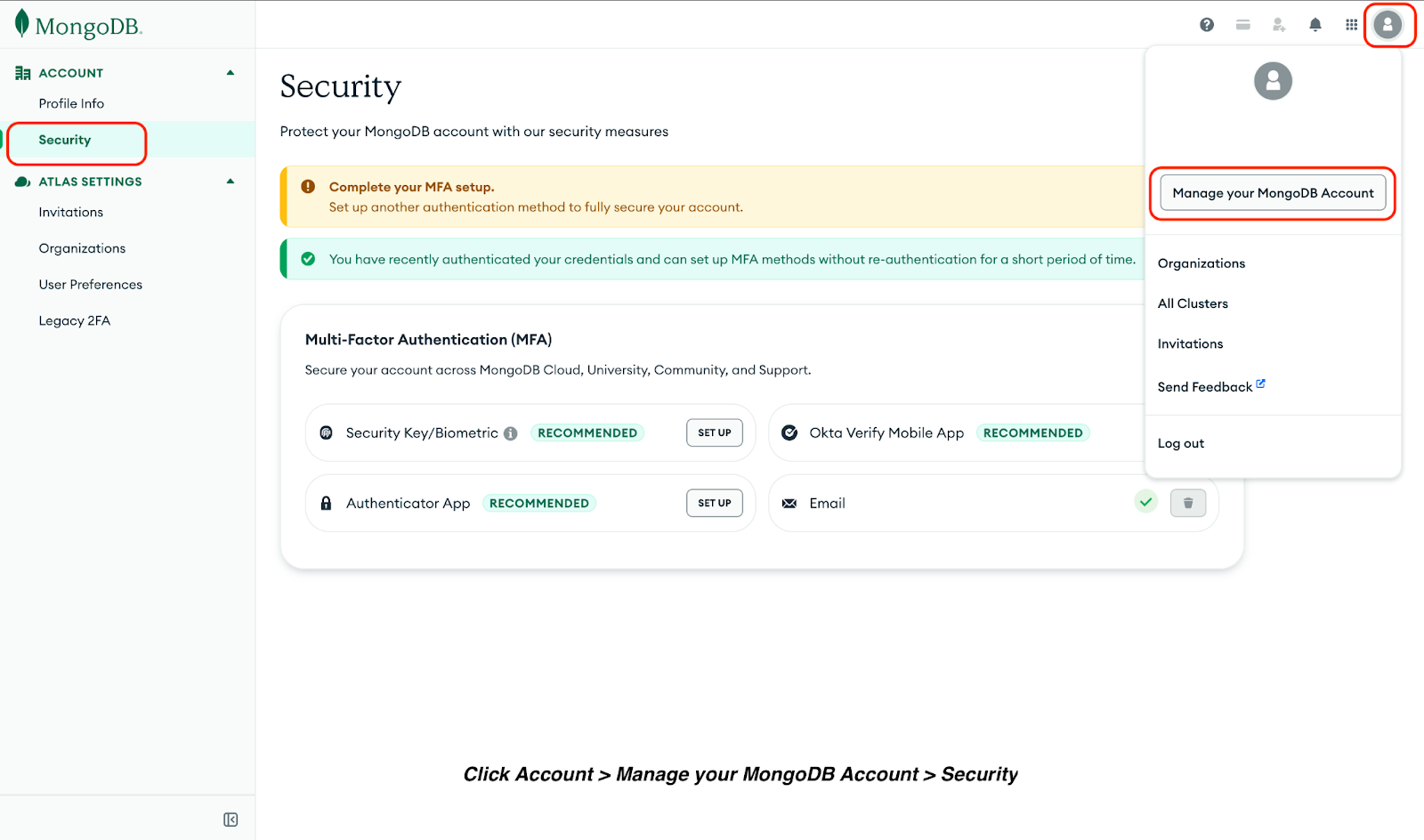
Per configurare la MFA, segui questi passaggi:
- Fai clic su Account > Gestisci il tuo account MongoDB > Sicurezza.
- Scegli uno dei metodi MFA disponibili:
- Chiave di sicurezza/Biometria
- App mobile Okta Verify
- App di autenticazione
- Email
Chiave di sicurezza/biometria
L’autenticazione con Chiave di sicurezza/Biometria include metodi MFA conformi a FIDO2 (Fast IDentity Online 2) come Windows Hello o Apple Touch ID.
Per configurare la MFA con Chiave di sicurezza/Biometria:
- Fai clic su SET UP nella sezione Security Key/Biometric.
- Verifica la tua identità usando un metodo di autenticazione esistente.
- Fai clic su Enroll e segui le istruzioni del sistema per registrare la tua chiave di sicurezza o il dispositivo biometrico.
App mobile Okta Verify
Okta Verify è un’app di autenticazione mobile che genera password monouso basate sul tempo (TOTP) e invia notifiche push per approvare i tentativi di accesso.
Per configurare l’app mobile Okta Verify:
- Fai clic su SET UP nella sezione Okta Verify Mobile App.
- Verifica la tua identità usando un metodo esistente.
- Scarica l’app Okta Verify dall’App Store o da Google Play.
- Apri l’app e scansiona il codice QR visualizzato sullo schermo.
- Inserisci il codice di verifica dall’app per completare la registrazione.
App di autenticazione
Le app di autenticazione, come Google Authenticator, Microsoft Authenticator e Authy, generano TOTP sul tuo dispositivo mobile. Per configurarne una:
- Fai clic su SET UP nella sezione Authenticator App.
- Verifica la tua identità usando un metodo esistente.
- Scarica un’app di autenticazione dall’App Store o dal Google Play Store.
- Segui le istruzioni nell’app scaricata.
Email
MongoDB Atlas invia un codice monouso al tuo indirizzo email registrato ogni volta che accedi.
Questo metodo offre una sicurezza di base senza richiedere app o dispositivi aggiuntivi. Quando usi questo metodo, configura la MFA anche per l’accesso alla tua casella di posta per mantenere un alto livello di sicurezza.
Best practice per la sicurezza MFA
Configura almeno due metodi MFA oltre all’email per mantenere l’accesso se uno diventa indisponibile o perdi l’accesso. Questo evita di rimanere bloccato fuori dal tuo account.
Inoltre, la tua app di autenticazione fornisce codici di recupero dopo la configurazione. Scarica questi codici e conservali in modo sicuro in un password manager, una posizione crittografata o un backup cloud. Non salvarli mai in file di testo in chiaro e non condividerli con nessuno.
I codici di verifica e i codici di recupero sono credenziali monouso. Trattali come password e non condividerli via email, chat o telefono.
Nota: L’assistenza MongoDB non ti chiederà mai i codici di verifica al momento dell’accesso.
Infine, aggiorna subito le tue impostazioni MFA quando cambi dispositivo. Rimuovi i vecchi dispositivi dal tuo account e registra di nuovo il tuo nuovo telefono o la tua chiave di sicurezza per prevenire accessi non autorizzati tramite dispositivi smarriti o rubati.
Punti chiave
- La MFA è obbligatoria per tutti gli account MongoDB Atlas.
- Configura almeno due metodi MFA per il recupero dell’account.
- Le chiavi di sicurezza e l’autenticazione biometrica offrono protezione resistente al phishing.
- Conserva i codici di recupero in modo sicuro e aggiorna le impostazioni MFA quando cambi dispositivo.
%22%3E%3Cpath%20d%3D%22m-369%200h408v79h-408z%22%20fill%3D%22%237933ff%22%2F%3E%3Cpath%20d%3D%22m-148%200h306v45h-306z%22%20fill%3D%22%23974dff%22%2F%3E%3C%2Fg%3E%3C%2Fsvg%3E)
%22%2F%3E%3C%2FclipPath%3E%3Cg%20clip-path%3D%22url(%23a)%22%3E%3Cpath%20d%3D%22m76%200h484v36h-484z%22%20fill%3D%22%23974dff%22%2F%3E%3Cpath%20d%3D%22m0%200h384v24h-384z%22%20fill%3D%22%2306bdfc%22%20transform%3D%22matrix(1%200%200%20-1%200%2060)%22%2F%3E%3C%2Fg%3E%3C%2Fsvg%3E)




%22%3E%0A%20%20%20%20%20%20%20%20%3Crect%20fill%3D%22%2305192D%22%20height%3D%22180%22%20width%3D%22336%22%20%2F%3E%0A%20%20%20%20%20%20%20%20%3Crect%0A%20%20%20%20%20%20%20%20%20%20fill%3D%22%23B08EFF%22%0A%20%20%20%20%20%20%20%20%20%20height%3D%22106.6%22%0A%20%20%20%20%20%20%20%20%20%20transform%3D%22rotate(-30%20-208.588%20220.18)%22%0A%20%20%20%20%20%20%20%20%20%20width%3D%22456.125%22%0A%20%20%20%20%20%20%20%20%20%20x%3D%22-208.588%22%0A%20%20%20%20%20%20%20%20%20%20y%3D%22220.18%22%0A%20%20%20%20%20%20%20%20%2F%3E%0A%20%20%20%20%20%20%20%20%3Crect%0A%20%20%20%20%20%20%20%20%20%20fill%3D%22%237933FF%22%0A%20%20%20%20%20%20%20%20%20%20height%3D%2235.875%22%0A%20%20%20%20%20%20%20%20%20%20transform%3D%22rotate(-30%20-208.588%20220.18)%22%0A%20%20%20%20%20%20%20%20%20%20width%3D%22347.576%22%0A%20%20%20%20%20%20%20%20%20%20x%3D%22-208.588%22%0A%20%20%20%20%20%20%20%20%20%20y%3D%22220.18%22%0A%20%20%20%20%20%20%20%20%2F%3E%0A%20%20%20%20%20%20%20%20%3Crect%0A%20%20%20%20%20%20%20%20%20%20fill%3D%22%2372E5FE%22%0A%20%20%20%20%20%20%20%20%20%20height%3D%2235.875%22%0A%20%20%20%20%20%20%20%20%20%20transform%3D%22rotate(-30%20-226.525%20189.111)%22%0A%20%20%20%20%20%20%20%20%20%20width%3D%22347.576%22%0A%20%20%20%20%20%20%20%20%20%20x%3D%22-226.525%22%0A%20%20%20%20%20%20%20%20%20%20y%3D%22189.111%22%0A%20%20%20%20%20%20%20%20%2F%3E%0A%20%20%20%20%20%20%20%20%3Crect%0A%20%20%20%20%20%20%20%20%20%20fill%3D%22%235EB1FF%22%0A%20%20%20%20%20%20%20%20%20%20height%3D%22106.6%22%0A%20%20%20%20%20%20%20%20%20%20transform%3D%22rotate(-30%2085.5879%20256.055)%22%0A%20%20%20%20%20%20%20%20%20%20width%3D%22456.125%22%0A%20%20%20%20%20%20%20%20%20%20x%3D%2285.5879%22%0A%20%20%20%20%20%20%20%20%20%20y%3D%22256.055%22%0A%20%20%20%20%20%20%20%20%2F%3E%0A%20%20%20%20%20%20%20%20%3Crect%0A%20%20%20%20%20%20%20%20%20%20fill%3D%22%23B08EFF%22%0A%20%20%20%20%20%20%20%20%20%20height%3D%2235.875%22%0A%20%20%20%20%20%20%20%20%20%20transform%3D%22rotate(-30%2085.5879%20256.055)%22%0A%20%20%20%20%20%20%20%20%20%20width%3D%22184.5%22%0A%20%20%20%20%20%20%20%20%20%20x%3D%2285.5879%22%0A%20%20%20%20%20%20%20%20%20%20y%3D%22256.055%22%0A%20%20%20%20%20%20%20%20%2F%3E%0A%20%20%20%20%20%20%20%20%3Crect%0A%20%20%20%20%20%20%20%20%20%20fill%3D%22%2372E5FE%22%0A%20%20%20%20%20%20%20%20%20%20height%3D%2235.875%22%0A%20%20%20%20%20%20%20%20%20%20transform%3D%22rotate(-30%20227.432%20132.736)%22%0A%20%20%20%20%20%20%20%20%20%20width%3D%22271.625%22%0A%20%20%20%20%20%20%20%20%20%20x%3D%22227.432%22%0A%20%20%20%20%20%20%20%20%20%20y%3D%22132.736%22%0A%20%20%20%20%20%20%20%20%2F%3E%0A%20%20%20%20%20%20%3C%2Fg%3E%0A%20%20%20%20%20%20%3Cdefs%3E%0A%20%20%20%20%20%20%20%20%3CclipPath%20id%3D%22clip%22%3E%0A%20%20%20%20%20%20%20%20%20%20%3Crect%20fill%3D%22white%22%20height%3D%22180%22%20width%3D%22336%22%20%2F%3E%0A%20%20%20%20%20%20%20%20%3C%2FclipPath%3E%0A%20%20%20%20%20%20%3C%2Fdefs%3E%0A%20%20%20%20%3C%2Fsvg%3E)

MongoDB Atlas richiede l’autenticazione a più fattori (MFA) per tutti gli account. La MFA aiuta a prevenire accessi non autorizzati, anche se qualcuno ruba la tua password, richiedendo un passaggio di verifica aggiuntivo oltre alla password. Se sei nuovo su Atlas, dovrai configurare la MFA durante la creazione dell’account.
Questa guida spiega le opzioni MFA disponibili, tra cui app di autenticazione, Okta Verify, chiavi di sicurezza e biometria, e verifica via email. Imparerai:
Perché la MFA è importante per MongoDB Atlas
Il tuo database MongoDB Atlas contiene informazioni sensibili che gli attaccanti possono prendere di mira. Affidarsi a una sola password rende il tuo account vulnerabile perché una password compromessa dà a un attaccante accesso completo ai tuoi dati.
Per ridurre questo rischio, la MFA rafforza la tua sicurezza aggiungendo un ulteriore passaggio di verifica. Questo passaggio aggiuntivo ti protegge da minacce comuni come il credential stuffing, in cui gli attaccanti provano password trapelate da altri servizi per accedere al tuo account MongoDB Atlas. Aiuta anche a prevenire attacchi di phishing, poiché una password rubata da sola non basta per accedere.
Oltre alla sicurezza, la MFA è importante anche per la conformità. Molti standard di settore richiedono l’autenticazione a più fattori per i sistemi che archiviano o elaborano informazioni sensibili. Usare la MFA sul tuo account MongoDB Atlas ti aiuta a soddisfare questi requisiti.
Infine, le conseguenze di un accesso non autorizzato possono essere gravi. Gli attaccanti possono eliminare collezioni, modificare o rubare record, esporre dati dei clienti o persino tenere in ostaggio le tue informazioni. Possono anche abusare delle risorse del tuo database per lanciare attacchi su altri sistemi, lasciandoti con costi imprevisti e rischi legali.
Comprendere le opzioni MFA in MongoDB Atlas
Come configuri la MFA in Atlas dipende dal metodo di registrazione che hai usato. Metodi di autenticazione diversi gestiscono le impostazioni MFA in punti diversi.
MongoDB Atlas supporta due metodi di autenticazione:
Configura la MFA con accesso social
La configurazione MFA per l’accesso federato dipende da quale metodo usi con MongoDB Atlas.
Accedi con Google
Se ti sei registrato e accedi successivamente usando Google, la tua MFA è gestita dalle impostazioni del tuo account Google, non da MongoDB Atlas. Qualsiasi metodo di verifica in due passaggi che configuri in Google si applica automaticamente al tuo accesso ad Atlas.
Per configurare la verifica in due passaggi di Google, vedi Attiva la verifica in 2 passaggi.
Accedi con GitHub
Se ti sei registrato e accedi successivamente usando GitHub, la tua MFA è gestita dalle impostazioni del tuo account GitHub, non da MongoDB Atlas.
Per configurare l’autenticazione a due fattori di GitHub, vedi Configurare l’autenticazione a due fattori.
Configura la MFA con credenziali Atlas
Se ti sei registrato con email e password, puoi configurare la MFA direttamente dall’interfaccia di MongoDB Atlas. Atlas offre diverse opzioni MFA.
Per configurare la MFA, segui questi passaggi:
Chiave di sicurezza/biometria
L’autenticazione con Chiave di sicurezza/Biometria include metodi MFA conformi a FIDO2 (Fast IDentity Online 2) come Windows Hello o Apple Touch ID.
Per configurare la MFA con Chiave di sicurezza/Biometria:
App mobile Okta Verify
Okta Verify è un’app di autenticazione mobile che genera password monouso basate sul tempo (TOTP) e invia notifiche push per approvare i tentativi di accesso.
Per configurare l’app mobile Okta Verify:
App di autenticazione
Le app di autenticazione, come Google Authenticator, Microsoft Authenticator e Authy, generano TOTP sul tuo dispositivo mobile. Per configurarne una:
Email
MongoDB Atlas invia un codice monouso al tuo indirizzo email registrato ogni volta che accedi.
Questo metodo offre una sicurezza di base senza richiedere app o dispositivi aggiuntivi. Quando usi questo metodo, configura la MFA anche per l’accesso alla tua casella di posta per mantenere un alto livello di sicurezza.
Best practice per la sicurezza MFA
Configura almeno due metodi MFA oltre all’email per mantenere l’accesso se uno diventa indisponibile o perdi l’accesso. Questo evita di rimanere bloccato fuori dal tuo account.
Inoltre, la tua app di autenticazione fornisce codici di recupero dopo la configurazione. Scarica questi codici e conservali in modo sicuro in un password manager, una posizione crittografata o un backup cloud. Non salvarli mai in file di testo in chiaro e non condividerli con nessuno.
I codici di verifica e i codici di recupero sono credenziali monouso. Trattali come password e non condividerli via email, chat o telefono.
Nota: L’assistenza MongoDB non ti chiederà mai i codici di verifica al momento dell’accesso.
Infine, aggiorna subito le tue impostazioni MFA quando cambi dispositivo. Rimuovi i vecchi dispositivi dal tuo account e registra di nuovo il tuo nuovo telefono o la tua chiave di sicurezza per prevenire accessi non autorizzati tramite dispositivi smarriti o rubati.
Punti chiave