MongoDB Atlas verlangt für alle Konten eine Multi-Faktor-Authentifizierung (MFA). Selbst wenn jemand dein Passwort stiehlt, verhindert MFA unbefugten Zugriff, weil eine zusätzliche Verifizierung neben dem Passwort erforderlich ist. Wenn du neu bei Atlas bist, musst du MFA während der Kontoerstellung einrichten.
Diese Anleitung erklärt die verfügbaren MFA-Optionen, darunter Authenticator-Apps, Okta Verify, Sicherheitsschlüssel und biometrische Verfahren sowie E-Mail-Verifizierung. Du lernst:
- Warum MFA die Sicherheit von MongoDB Atlas über Passwörter hinaus stärkt
- Wie du MFA für Social Login und Atlas-Anmeldedaten konfigurierst
- Welche MFA-Methoden verfügbar sind und wann du welche einsetzen solltest
- Bewährte Verfahren für eine sichere Anmeldung
Warum MFA für MongoDB Atlas wichtig ist
Deine MongoDB Atlas-Datenbank enthält sensible Informationen, die für Angreifer attraktiv sind. Verlass dich nicht auf ein einzelnes Passwort: Wird es kompromittiert, erhält der Angreifer vollen Zugriff auf deine Daten.
Um dieses Risiko zu senken, erhöht MFA deine Sicherheit durch einen zusätzlichen Verifizierungsschritt. Dieser Schritt schützt dich vor gängigen Bedrohungen wie Credential Stuffing, bei dem Angreifer geleakte Passwörter aus anderen Diensten ausprobieren, um in dein MongoDB Atlas-Konto zu gelangen. Er hilft auch, Phishing zu vereiteln, weil ein gestohlenes Passwort allein nicht zum Anmelden reicht.
Neben der Sicherheit ist MFA auch für Compliance wichtig. Viele Branchenstandards verlangen Mehrfaktor-Authentifizierung für Systeme, die sensible Informationen speichern oder verarbeiten. Mit MFA in deinem MongoDB Atlas-Konto erfüllst du diese Anforderungen.
Unbefugter Zugriff kann schwerwiegende Folgen haben: Angreifer können Collections löschen, Datensätze manipulieren oder stehlen, Kundendaten offenlegen oder deine Informationen erpressen. Zudem könnten sie deine Datenbankressourcen missbrauchen, um Angriffe auf andere Systeme zu starten – mit unerwarteten Kosten und rechtlichen Risiken für dich.
Deine MFA-Optionen in MongoDB Atlas verstehen
Wie du MFA in Atlas einrichtest, hängt von der verwendeten Registrierungsart ab. Unterschiedliche Anmeldeverfahren verwalten MFA-Einstellungen an unterschiedlichen Stellen.
MongoDB Atlas unterstützt zwei Authentifizierungsmethoden:
- Atlas-Anmeldedaten: Wenn du dich mit E-Mail und Passwort registriert hast, konfigurierst du MFA direkt in der MongoDB Atlas-Oberfläche. Atlas bietet mehrere MFA-Methoden zur Auswahl.
- Föderation: Deine MFA wird über deinen Identitätsanbieter verwaltet, nicht über MongoDB Atlas. Zur Föderation gehören:
- Social Login: Wenn du dich mit Google oder GitHub registrierst, verwaltest du MFA in den Kontoeinstellungen dieser Anbieter. Jede dort aktivierte Bestätigung in zwei Schritten gilt automatisch für deine MongoDB Atlas-Anmeldung.
- SAML-SSO: Wenn deine Organisation SAML-SSO nutzt, etwa Okta oder Azure AD, setzt deine Administratorin bzw. dein Administrator MFA und spezifische Verfahren auf Organisationsebene über die Einstellungen des Identitätsanbieters durch.
MFA mit Social Login einrichten
Die MFA-Einrichtung für föderierte Logins hängt davon ab, welche Anmeldemethode du bei MongoDB Atlas nutzt.
Mit Google anmelden
Wenn du dich mit Google registriert hast und dich darüber anmeldest, wird deine MFA über die Google-Kontoeinstellungen verwaltet, nicht über MongoDB Atlas. Alle in Google konfigurierten Methoden der Bestätigung in zwei Schritten gelten automatisch für deinen Atlas-Login.
Zur Einrichtung der Bestätigung in zwei Schritten bei Google siehe Bestätigung in 2 Schritten aktivieren.
Mit GitHub anmelden
Wenn du dich mit GitHub registriert hast und dich darüber anmeldest, wird deine MFA über die GitHub-Kontoeinstellungen verwaltet, nicht über MongoDB Atlas.
Zur Einrichtung der Zwei-Faktor-Authentifizierung bei GitHub siehe Configuring two-factor authentication.
MFA mit Atlas-Anmeldedaten einrichten
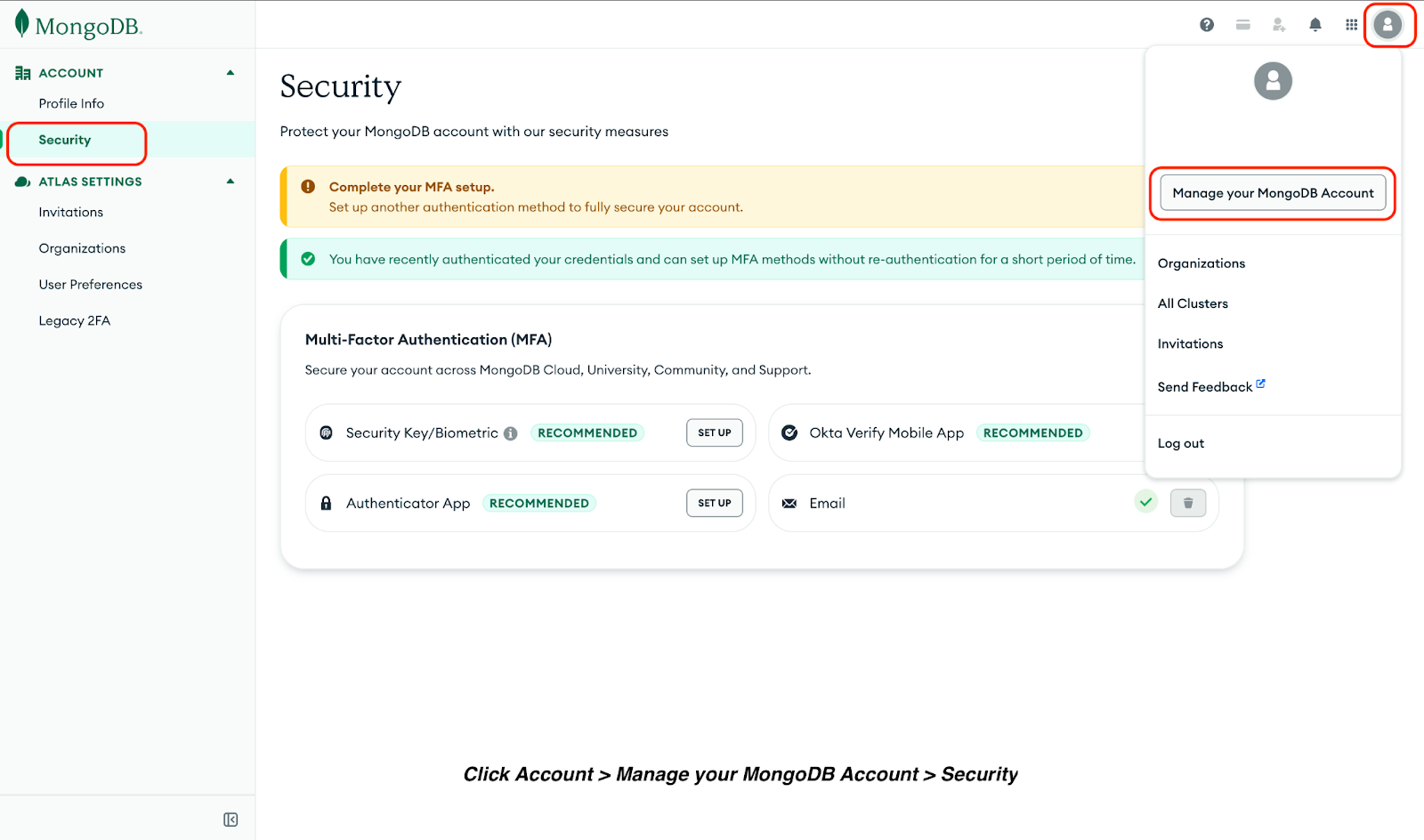
Wenn du dich mit E-Mail und Passwort registriert hast, kannst du MFA direkt in der MongoDB Atlas-Oberfläche konfigurieren. Atlas bietet mehrere MFA-Optionen.
So richtest du MFA ein:
- Klicke auf Account > Manage your MongoDB Account > Security.
- Wähle eine der verfügbaren MFA-Methoden:
- Security Key/Biometric
- Okta Verify Mobile App
- Authenticator App
- Email
Sicherheitsschlüssel/Biometrie
Security Key/Biometric umfasst FIDO2-konforme MFA-Methoden (Fast IDentity Online 2) wie Windows Hello oder Apple Touch ID.
So richtest du Sicherheitsschlüssel/biometrische MFA ein:
- Klicke im Abschnitt Security Key/Biometric auf SET UP.
- Bestätige deine Identität mit einer bestehenden Authentifizierungsmethode.
- Klicke auf Enroll und folge den Systemanweisungen, um deinen Sicherheitsschlüssel oder dein biometrisches Gerät zu registrieren.
Okta Verify Mobile App
Okta Verify ist eine mobile Authentifizierungs-App, die zeitbasierte Einmalpasswörter (TOTP) generiert und Push-Benachrichtigungen zur Freigabe von Anmeldeversuchen sendet.
So richtest du die Okta Verify Mobile App ein:
- Klicke im Abschnitt Okta Verify Mobile App auf SET UP.
- Bestätige deine Identität mit einer bestehenden Methode.
- Lade die Okta Verify-App aus dem App Store oder von Google Play herunter.
- Öffne die App und scanne den auf dem Bildschirm angezeigten QR-Code.
- Gib den Bestätigungscode aus der App ein, um die Registrierung abzuschließen.
Authenticator-App
Authenticator-Apps wie Google Authenticator, Microsoft Authenticator und Authy erzeugen TOTP auf deinem Mobilgerät. So richtest du eine Authenticator-App ein:
- Klicke im Abschnitt Authenticator App auf SET UP.
- Bestätige deine Identität mit einer bestehenden Methode.
- Lade eine Authenticator-App aus dem App Store oder dem Google Play Store herunter.
- Folge den Anweisungen in der heruntergeladenen App.
E-Mail
MongoDB Atlas sendet bei jeder Anmeldung einen Einmalcode an deine registrierte E-Mail-Adresse.
Diese Methode bietet grundlegende Sicherheit, ohne zusätzliche Apps oder Geräte zu benötigen. Wenn du sie nutzt, richte auch MFA für den Zugriff auf dein E-Mail-Postfach ein, um ein hohes Sicherheitsniveau zu halten.
Bewährte Methoden für MFA-Sicherheit
Richte mindestens zwei MFA-Methoden zusätzlich zur E-Mail ein, damit du den Zugriff behältst, falls eine Methode ausfällt oder du sie verlierst. So verhinderst du, dass du dich aus deinem Konto aussperrst.
Außerdem stellen Authenticator-Apps nach der Einrichtung Wiederherstellungscodes bereit. Lade diese Codes herunter und bewahre sie sicher in einem Passwortmanager, an einem verschlüsselten Ort oder in einem Cloud-Backup auf. Speichere sie niemals im Klartext und teile sie nicht.
Bestätigungs- und Wiederherstellungscodes sind Einmal-Zugangsdaten. Behandle sie wie Passwörter und gib sie niemals per E-Mail, Chat oder Telefon weiter.
Hinweis: Der MongoDB-Support wird dich niemals nach deinen Anmeldecodes fragen.
Aktualisiere deine MFA-Einstellungen außerdem sofort, wenn du Geräte wechselst. Entferne alte Geräte aus deinem Konto und registriere dein neues Telefon oder deinen neuen Sicherheitsschlüssel, um unbefugten Zugriff über verlorene oder gestohlene Geräte zu verhindern.
Das Wichtigste in Kürze
- MFA ist für alle MongoDB Atlas-Konten verpflichtend.
- Richte mindestens zwei MFA-Methoden für die Kontowiederherstellung ein.
- Sicherheitsschlüssel und biometrische Verfahren bieten phishingsicheren Schutz.
- Bewahre Wiederherstellungscodes sicher auf und aktualisiere MFA-Einstellungen bei Gerätewechseln.
%22%3E%3Cpath%20d%3D%22m-369%200h408v79h-408z%22%20fill%3D%22%237933ff%22%2F%3E%3Cpath%20d%3D%22m-148%200h306v45h-306z%22%20fill%3D%22%23974dff%22%2F%3E%3C%2Fg%3E%3C%2Fsvg%3E)
%22%2F%3E%3C%2FclipPath%3E%3Cg%20clip-path%3D%22url(%23a)%22%3E%3Cpath%20d%3D%22m76%200h484v36h-484z%22%20fill%3D%22%23974dff%22%2F%3E%3Cpath%20d%3D%22m0%200h384v24h-384z%22%20fill%3D%22%2306bdfc%22%20transform%3D%22matrix(1%200%200%20-1%200%2060)%22%2F%3E%3C%2Fg%3E%3C%2Fsvg%3E)

%22%3E%0A%20%20%20%20%20%20%20%20%3Crect%20fill%3D%22%23EFEBE4%22%20height%3D%22180%22%20width%3D%22336%22%20%2F%3E%0A%20%20%20%20%20%20%20%20%3Crect%0A%20%20%20%20%20%20%20%20%20%20fill%3D%22%23DD3400%22%0A%20%20%20%20%20%20%20%20%20%20height%3D%22106.6%22%0A%20%20%20%20%20%20%20%20%20%20transform%3D%22rotate(-30%20-208.588%20220.18)%22%0A%20%20%20%20%20%20%20%20%20%20width%3D%22456.125%22%0A%20%20%20%20%20%20%20%20%20%20x%3D%22-208.588%22%0A%20%20%20%20%20%20%20%20%20%20y%3D%22220.18%22%0A%20%20%20%20%20%20%20%20%2F%3E%0A%20%20%20%20%20%20%20%20%3Crect%0A%20%20%20%20%20%20%20%20%20%20fill%3D%22%23FFEC3C%22%0A%20%20%20%20%20%20%20%20%20%20height%3D%2235.875%22%0A%20%20%20%20%20%20%20%20%20%20transform%3D%22rotate(-30%20-208.588%20220.18)%22%0A%20%20%20%20%20%20%20%20%20%20width%3D%22347.576%22%0A%20%20%20%20%20%20%20%20%20%20x%3D%22-208.588%22%0A%20%20%20%20%20%20%20%20%20%20y%3D%22220.18%22%0A%20%20%20%20%20%20%20%20%2F%3E%0A%20%20%20%20%20%20%20%20%3Crect%0A%20%20%20%20%20%20%20%20%20%20fill%3D%22%23FF931E%22%0A%20%20%20%20%20%20%20%20%20%20height%3D%2235.875%22%0A%20%20%20%20%20%20%20%20%20%20transform%3D%22rotate(-30%20-226.525%20189.111)%22%0A%20%20%20%20%20%20%20%20%20%20width%3D%22347.576%22%0A%20%20%20%20%20%20%20%20%20%20x%3D%22-226.525%22%0A%20%20%20%20%20%20%20%20%20%20y%3D%22189.111%22%0A%20%20%20%20%20%20%20%20%2F%3E%0A%20%20%20%20%20%20%20%20%3Crect%0A%20%20%20%20%20%20%20%20%20%20fill%3D%22%23DD3400%22%0A%20%20%20%20%20%20%20%20%20%20height%3D%22106.6%22%0A%20%20%20%20%20%20%20%20%20%20transform%3D%22rotate(-30%2085.5879%20256.055)%22%0A%20%20%20%20%20%20%20%20%20%20width%3D%22456.125%22%0A%20%20%20%20%20%20%20%20%20%20x%3D%2285.5879%22%0A%20%20%20%20%20%20%20%20%20%20y%3D%22256.055%22%0A%20%20%20%20%20%20%20%20%2F%3E%0A%20%20%20%20%20%20%20%20%3Crect%0A%20%20%20%20%20%20%20%20%20%20fill%3D%22%23FFEC3C%22%0A%20%20%20%20%20%20%20%20%20%20height%3D%2235.875%22%0A%20%20%20%20%20%20%20%20%20%20transform%3D%22rotate(-30%2085.5879%20256.055)%22%0A%20%20%20%20%20%20%20%20%20%20width%3D%22184.5%22%0A%20%20%20%20%20%20%20%20%20%20x%3D%2285.5879%22%0A%20%20%20%20%20%20%20%20%20%20y%3D%22256.055%22%0A%20%20%20%20%20%20%20%20%2F%3E%0A%20%20%20%20%20%20%20%20%3Crect%0A%20%20%20%20%20%20%20%20%20%20fill%3D%22%23FF931E%22%0A%20%20%20%20%20%20%20%20%20%20height%3D%2235.875%22%0A%20%20%20%20%20%20%20%20%20%20transform%3D%22rotate(-30%20227.432%20132.736)%22%0A%20%20%20%20%20%20%20%20%20%20width%3D%22271.625%22%0A%20%20%20%20%20%20%20%20%20%20x%3D%22227.432%22%0A%20%20%20%20%20%20%20%20%20%20y%3D%22132.736%22%0A%20%20%20%20%20%20%20%20%2F%3E%0A%20%20%20%20%20%20%3C%2Fg%3E%0A%20%20%20%20%20%20%3Cdefs%3E%0A%20%20%20%20%20%20%20%20%3CclipPath%20id%3D%22clip%22%3E%0A%20%20%20%20%20%20%20%20%20%20%3Crect%20fill%3D%22white%22%20height%3D%22180%22%20width%3D%22336%22%20%2F%3E%0A%20%20%20%20%20%20%20%20%3C%2FclipPath%3E%0A%20%20%20%20%20%20%3C%2Fdefs%3E%0A%20%20%20%20%3C%2Fsvg%3E)

%22%3E%0A%20%20%20%20%20%20%20%20%3Crect%20fill%3D%22%23EFEBE4%22%20height%3D%22180%22%20width%3D%22336%22%20%2F%3E%0A%20%20%20%20%20%20%20%20%3Crect%0A%20%20%20%20%20%20%20%20%20%20fill%3D%22%23FF931E%22%0A%20%20%20%20%20%20%20%20%20%20height%3D%22106.6%22%0A%20%20%20%20%20%20%20%20%20%20transform%3D%22rotate(-30%20-208.588%20220.18)%22%0A%20%20%20%20%20%20%20%20%20%20width%3D%22456.125%22%0A%20%20%20%20%20%20%20%20%20%20x%3D%22-208.588%22%0A%20%20%20%20%20%20%20%20%20%20y%3D%22220.18%22%0A%20%20%20%20%20%20%20%20%2F%3E%0A%20%20%20%20%20%20%20%20%3Crect%0A%20%20%20%20%20%20%20%20%20%20fill%3D%22%23F7F3EB%22%0A%20%20%20%20%20%20%20%20%20%20height%3D%2235.875%22%0A%20%20%20%20%20%20%20%20%20%20transform%3D%22rotate(-30%20-208.588%20220.18)%22%0A%20%20%20%20%20%20%20%20%20%20width%3D%22347.576%22%0A%20%20%20%20%20%20%20%20%20%20x%3D%22-208.588%22%0A%20%20%20%20%20%20%20%20%20%20y%3D%22220.18%22%0A%20%20%20%20%20%20%20%20%2F%3E%0A%20%20%20%20%20%20%20%20%3Crect%0A%20%20%20%20%20%20%20%20%20%20fill%3D%22%23000820%22%0A%20%20%20%20%20%20%20%20%20%20height%3D%2235.875%22%0A%20%20%20%20%20%20%20%20%20%20transform%3D%22rotate(-30%20-226.525%20189.111)%22%0A%20%20%20%20%20%20%20%20%20%20width%3D%22347.576%22%0A%20%20%20%20%20%20%20%20%20%20x%3D%22-226.525%22%0A%20%20%20%20%20%20%20%20%20%20y%3D%22189.111%22%0A%20%20%20%20%20%20%20%20%2F%3E%0A%20%20%20%20%20%20%20%20%3Crect%0A%20%20%20%20%20%20%20%20%20%20fill%3D%22%23000820%22%0A%20%20%20%20%20%20%20%20%20%20height%3D%22106.6%22%0A%20%20%20%20%20%20%20%20%20%20transform%3D%22rotate(-30%2085.5879%20256.055)%22%0A%20%20%20%20%20%20%20%20%20%20width%3D%22456.125%22%0A%20%20%20%20%20%20%20%20%20%20x%3D%2285.5879%22%0A%20%20%20%20%20%20%20%20%20%20y%3D%22256.055%22%0A%20%20%20%20%20%20%20%20%2F%3E%0A%20%20%20%20%20%20%20%20%3Crect%0A%20%20%20%20%20%20%20%20%20%20fill%3D%22%23D87300%22%0A%20%20%20%20%20%20%20%20%20%20height%3D%2235.875%22%0A%20%20%20%20%20%20%20%20%20%20transform%3D%22rotate(-30%2085.5879%20256.055)%22%0A%20%20%20%20%20%20%20%20%20%20width%3D%22184.5%22%0A%20%20%20%20%20%20%20%20%20%20x%3D%2285.5879%22%0A%20%20%20%20%20%20%20%20%20%20y%3D%22256.055%22%0A%20%20%20%20%20%20%20%20%2F%3E%0A%20%20%20%20%20%20%20%20%3Crect%0A%20%20%20%20%20%20%20%20%20%20fill%3D%22%23FF931E%22%0A%20%20%20%20%20%20%20%20%20%20height%3D%2235.875%22%0A%20%20%20%20%20%20%20%20%20%20transform%3D%22rotate(-30%20227.432%20132.736)%22%0A%20%20%20%20%20%20%20%20%20%20width%3D%22271.625%22%0A%20%20%20%20%20%20%20%20%20%20x%3D%22227.432%22%0A%20%20%20%20%20%20%20%20%20%20y%3D%22132.736%22%0A%20%20%20%20%20%20%20%20%2F%3E%0A%20%20%20%20%20%20%3C%2Fg%3E%0A%20%20%20%20%20%20%3Cdefs%3E%0A%20%20%20%20%20%20%20%20%3CclipPath%20id%3D%22clip%22%3E%0A%20%20%20%20%20%20%20%20%20%20%3Crect%20fill%3D%22white%22%20height%3D%22180%22%20width%3D%22336%22%20%2F%3E%0A%20%20%20%20%20%20%20%20%3C%2FclipPath%3E%0A%20%20%20%20%20%20%3C%2Fdefs%3E%0A%20%20%20%20%3C%2Fsvg%3E)





%22%3E%0A%20%20%20%20%20%20%20%20%3Crect%20fill%3D%22%23EFEBE4%22%20height%3D%22180%22%20width%3D%22336%22%20%2F%3E%0A%20%20%20%20%20%20%20%20%3Crect%0A%20%20%20%20%20%20%20%20%20%20fill%3D%22%2372E5FE%22%0A%20%20%20%20%20%20%20%20%20%20height%3D%22106.6%22%0A%20%20%20%20%20%20%20%20%20%20transform%3D%22rotate(-30%20-208.588%20220.18)%22%0A%20%20%20%20%20%20%20%20%20%20width%3D%22456.125%22%0A%20%20%20%20%20%20%20%20%20%20x%3D%22-208.588%22%0A%20%20%20%20%20%20%20%20%20%20y%3D%22220.18%22%0A%20%20%20%20%20%20%20%20%2F%3E%0A%20%20%20%20%20%20%20%20%3Crect%0A%20%20%20%20%20%20%20%20%20%20fill%3D%22%23000820%22%0A%20%20%20%20%20%20%20%20%20%20height%3D%2235.875%22%0A%20%20%20%20%20%20%20%20%20%20transform%3D%22rotate(-30%20-208.588%20220.18)%22%0A%20%20%20%20%20%20%20%20%20%20width%3D%22347.576%22%0A%20%20%20%20%20%20%20%20%20%20x%3D%22-208.588%22%0A%20%20%20%20%20%20%20%20%20%20y%3D%22220.18%22%0A%20%20%20%20%20%20%20%20%2F%3E%0A%20%20%20%20%20%20%20%20%3Crect%0A%20%20%20%20%20%20%20%20%20%20fill%3D%22%235EB1FF%22%0A%20%20%20%20%20%20%20%20%20%20height%3D%2235.875%22%0A%20%20%20%20%20%20%20%20%20%20transform%3D%22rotate(-30%20-226.525%20189.111)%22%0A%20%20%20%20%20%20%20%20%20%20width%3D%22347.576%22%0A%20%20%20%20%20%20%20%20%20%20x%3D%22-226.525%22%0A%20%20%20%20%20%20%20%20%20%20y%3D%22189.111%22%0A%20%20%20%20%20%20%20%20%2F%3E%0A%20%20%20%20%20%20%20%20%3Crect%0A%20%20%20%20%20%20%20%20%20%20fill%3D%22%23000820%22%0A%20%20%20%20%20%20%20%20%20%20height%3D%22106.6%22%0A%20%20%20%20%20%20%20%20%20%20transform%3D%22rotate(-30%2085.5879%20256.055)%22%0A%20%20%20%20%20%20%20%20%20%20width%3D%22456.125%22%0A%20%20%20%20%20%20%20%20%20%20x%3D%2285.5879%22%0A%20%20%20%20%20%20%20%20%20%20y%3D%22256.055%22%0A%20%20%20%20%20%20%20%20%2F%3E%0A%20%20%20%20%20%20%20%20%3Crect%0A%20%20%20%20%20%20%20%20%20%20fill%3D%22%23D87300%22%0A%20%20%20%20%20%20%20%20%20%20height%3D%2235.875%22%0A%20%20%20%20%20%20%20%20%20%20transform%3D%22rotate(-30%2085.5879%20256.055)%22%0A%20%20%20%20%20%20%20%20%20%20width%3D%22184.5%22%0A%20%20%20%20%20%20%20%20%20%20x%3D%2285.5879%22%0A%20%20%20%20%20%20%20%20%20%20y%3D%22256.055%22%0A%20%20%20%20%20%20%20%20%2F%3E%0A%20%20%20%20%20%20%20%20%3Crect%0A%20%20%20%20%20%20%20%20%20%20fill%3D%22%235646A5%22%0A%20%20%20%20%20%20%20%20%20%20height%3D%2235.875%22%0A%20%20%20%20%20%20%20%20%20%20transform%3D%22rotate(-30%20227.432%20132.736)%22%0A%20%20%20%20%20%20%20%20%20%20width%3D%22271.625%22%0A%20%20%20%20%20%20%20%20%20%20x%3D%22227.432%22%0A%20%20%20%20%20%20%20%20%20%20y%3D%22132.736%22%0A%20%20%20%20%20%20%20%20%2F%3E%0A%20%20%20%20%20%20%3C%2Fg%3E%0A%20%20%20%20%20%20%3Cdefs%3E%0A%20%20%20%20%20%20%20%20%3CclipPath%20id%3D%22clip%22%3E%0A%20%20%20%20%20%20%20%20%20%20%3Crect%20fill%3D%22white%22%20height%3D%22180%22%20width%3D%22336%22%20%2F%3E%0A%20%20%20%20%20%20%20%20%3C%2FclipPath%3E%0A%20%20%20%20%20%20%3C%2Fdefs%3E%0A%20%20%20%20%3C%2Fsvg%3E)

MongoDB Atlas verlangt für alle Konten eine Multi-Faktor-Authentifizierung (MFA). Selbst wenn jemand dein Passwort stiehlt, verhindert MFA unbefugten Zugriff, weil eine zusätzliche Verifizierung neben dem Passwort erforderlich ist. Wenn du neu bei Atlas bist, musst du MFA während der Kontoerstellung einrichten.
Diese Anleitung erklärt die verfügbaren MFA-Optionen, darunter Authenticator-Apps, Okta Verify, Sicherheitsschlüssel und biometrische Verfahren sowie E-Mail-Verifizierung. Du lernst:
Warum MFA für MongoDB Atlas wichtig ist
Deine MongoDB Atlas-Datenbank enthält sensible Informationen, die für Angreifer attraktiv sind. Verlass dich nicht auf ein einzelnes Passwort: Wird es kompromittiert, erhält der Angreifer vollen Zugriff auf deine Daten.
Um dieses Risiko zu senken, erhöht MFA deine Sicherheit durch einen zusätzlichen Verifizierungsschritt. Dieser Schritt schützt dich vor gängigen Bedrohungen wie Credential Stuffing, bei dem Angreifer geleakte Passwörter aus anderen Diensten ausprobieren, um in dein MongoDB Atlas-Konto zu gelangen. Er hilft auch, Phishing zu vereiteln, weil ein gestohlenes Passwort allein nicht zum Anmelden reicht.
Neben der Sicherheit ist MFA auch für Compliance wichtig. Viele Branchenstandards verlangen Mehrfaktor-Authentifizierung für Systeme, die sensible Informationen speichern oder verarbeiten. Mit MFA in deinem MongoDB Atlas-Konto erfüllst du diese Anforderungen.
Unbefugter Zugriff kann schwerwiegende Folgen haben: Angreifer können Collections löschen, Datensätze manipulieren oder stehlen, Kundendaten offenlegen oder deine Informationen erpressen. Zudem könnten sie deine Datenbankressourcen missbrauchen, um Angriffe auf andere Systeme zu starten – mit unerwarteten Kosten und rechtlichen Risiken für dich.
Deine MFA-Optionen in MongoDB Atlas verstehen
Wie du MFA in Atlas einrichtest, hängt von der verwendeten Registrierungsart ab. Unterschiedliche Anmeldeverfahren verwalten MFA-Einstellungen an unterschiedlichen Stellen.
MongoDB Atlas unterstützt zwei Authentifizierungsmethoden:
MFA mit Social Login einrichten
Die MFA-Einrichtung für föderierte Logins hängt davon ab, welche Anmeldemethode du bei MongoDB Atlas nutzt.
Mit Google anmelden
Wenn du dich mit Google registriert hast und dich darüber anmeldest, wird deine MFA über die Google-Kontoeinstellungen verwaltet, nicht über MongoDB Atlas. Alle in Google konfigurierten Methoden der Bestätigung in zwei Schritten gelten automatisch für deinen Atlas-Login.
Zur Einrichtung der Bestätigung in zwei Schritten bei Google siehe Bestätigung in 2 Schritten aktivieren.
Mit GitHub anmelden
Wenn du dich mit GitHub registriert hast und dich darüber anmeldest, wird deine MFA über die GitHub-Kontoeinstellungen verwaltet, nicht über MongoDB Atlas.
Zur Einrichtung der Zwei-Faktor-Authentifizierung bei GitHub siehe Configuring two-factor authentication.
MFA mit Atlas-Anmeldedaten einrichten
Wenn du dich mit E-Mail und Passwort registriert hast, kannst du MFA direkt in der MongoDB Atlas-Oberfläche konfigurieren. Atlas bietet mehrere MFA-Optionen.
So richtest du MFA ein:
Sicherheitsschlüssel/Biometrie
Security Key/Biometric umfasst FIDO2-konforme MFA-Methoden (Fast IDentity Online 2) wie Windows Hello oder Apple Touch ID.
So richtest du Sicherheitsschlüssel/biometrische MFA ein:
Okta Verify Mobile App
Okta Verify ist eine mobile Authentifizierungs-App, die zeitbasierte Einmalpasswörter (TOTP) generiert und Push-Benachrichtigungen zur Freigabe von Anmeldeversuchen sendet.
So richtest du die Okta Verify Mobile App ein:
Authenticator-App
Authenticator-Apps wie Google Authenticator, Microsoft Authenticator und Authy erzeugen TOTP auf deinem Mobilgerät. So richtest du eine Authenticator-App ein:
E-Mail
MongoDB Atlas sendet bei jeder Anmeldung einen Einmalcode an deine registrierte E-Mail-Adresse.
Diese Methode bietet grundlegende Sicherheit, ohne zusätzliche Apps oder Geräte zu benötigen. Wenn du sie nutzt, richte auch MFA für den Zugriff auf dein E-Mail-Postfach ein, um ein hohes Sicherheitsniveau zu halten.
Bewährte Methoden für MFA-Sicherheit
Richte mindestens zwei MFA-Methoden zusätzlich zur E-Mail ein, damit du den Zugriff behältst, falls eine Methode ausfällt oder du sie verlierst. So verhinderst du, dass du dich aus deinem Konto aussperrst.
Außerdem stellen Authenticator-Apps nach der Einrichtung Wiederherstellungscodes bereit. Lade diese Codes herunter und bewahre sie sicher in einem Passwortmanager, an einem verschlüsselten Ort oder in einem Cloud-Backup auf. Speichere sie niemals im Klartext und teile sie nicht.
Bestätigungs- und Wiederherstellungscodes sind Einmal-Zugangsdaten. Behandle sie wie Passwörter und gib sie niemals per E-Mail, Chat oder Telefon weiter.
Hinweis: Der MongoDB-Support wird dich niemals nach deinen Anmeldecodes fragen.
Aktualisiere deine MFA-Einstellungen außerdem sofort, wenn du Geräte wechselst. Entferne alte Geräte aus deinem Konto und registriere dein neues Telefon oder deinen neuen Sicherheitsschlüssel, um unbefugten Zugriff über verlorene oder gestohlene Geräte zu verhindern.
Das Wichtigste in Kürze