MongoDB Atlas yêu cầu xác thực đa yếu tố (MFA) cho tất cả tài khoản. MFA giúp ngăn truy cập trái phép, ngay cả khi ai đó đánh cắp mật khẩu của bạn, bằng cách yêu cầu một bước xác minh bổ sung ngoài mật khẩu. Nếu bạn mới sử dụng Atlas, bạn sẽ cần cấu hình MFA trong quá trình thiết lập tài khoản.
Hướng dẫn này giải thích các tùy chọn MFA hiện có, bao gồm ứng dụng xác thực, Okta Verify, khóa bảo mật và sinh trắc học, cùng xác minh qua email. Bạn sẽ biết:
- Lý do MFA tăng cường bảo mật MongoDB Atlas vượt ra ngoài mật khẩu
- Cách cấu hình MFA cho đăng nhập mạng xã hội và thông tin đăng nhập Atlas
- Các phương thức MFA sẵn có và thời điểm nên dùng mỗi phương thức
- Thực tiễn tốt nhất để duy trì xác thực an toàn
Tại sao MFA quan trọng với MongoDB Atlas
Cơ sở dữ liệu MongoDB Atlas của bạn chứa thông tin nhạy cảm mà kẻ tấn công có thể nhắm đến. Chỉ dựa vào một mật khẩu khiến tài khoản dễ bị tổn thương vì khi mật khẩu bị lộ, kẻ tấn công có thể toàn quyền truy cập dữ liệu của bạn.
Để giảm rủi ro này, MFA tăng cường bảo mật bằng cách thêm một bước xác minh bổ sung. Bước bổ sung này bảo vệ bạn trước các mối đe dọa phổ biến như nhồi thông tin đăng nhập, nơi kẻ tấn công thử dùng mật khẩu bị rò rỉ từ dịch vụ khác để truy cập tài khoản MongoDB Atlas của bạn. Nó cũng giúp ngăn các cuộc tấn công lừa đảo, vì chỉ riêng mật khẩu bị đánh cắp là không đủ để đăng nhập.
Ngoài bảo mật, MFA còn quan trọng cho tuân thủ. Nhiều tiêu chuẩn ngành yêu cầu xác thực đa yếu tố đối với hệ thống lưu trữ hoặc xử lý thông tin nhạy cảm. Sử dụng MFA cho tài khoản MongoDB Atlas của bạn giúp đáp ứng các yêu cầu này.
Cuối cùng, hậu quả của việc truy cập trái phép có thể rất nghiêm trọng. Kẻ tấn công có thể xóa bộ sưu tập, sửa đổi hoặc đánh cắp bản ghi, làm lộ dữ liệu khách hàng, hoặc thậm chí tống tiền dữ liệu của bạn. Họ cũng có thể lạm dụng tài nguyên cơ sở dữ liệu của bạn để phát động tấn công vào hệ thống khác, khiến bạn phải gánh chi phí bất ngờ và rủi ro pháp lý.
Tìm hiểu các tùy chọn MFA trong MongoDB Atlas
Cách bạn cấu hình MFA trong Atlas phụ thuộc vào phương thức đăng ký bạn đã dùng. Các phương thức xác thực khác nhau quản lý cài đặt MFA ở những nơi khác nhau.
MongoDB Atlas hỗ trợ hai phương thức xác thực:
- Thông tin đăng nhập Atlas: Nếu bạn đăng ký bằng email và mật khẩu, bạn cấu hình MFA trực tiếp trong giao diện MongoDB Atlas. Atlas cung cấp nhiều phương thức MFA để bạn lựa chọn.
- Liên kết danh tính (Federation): MFA của bạn được quản lý qua nhà cung cấp danh tính, không phải MongoDB Atlas. Federation bao gồm:
- Đăng nhập mạng xã hội: Nếu bạn đăng ký bằng Google hoặc GitHub, bạn quản lý MFA trong cài đặt tài khoản của các nhà cung cấp đó. Bất kỳ xác minh hai bước nào bạn cấu hình ở đó sẽ tự động áp dụng cho đăng nhập MongoDB Atlas.
- SAML SSO: Nếu tổ chức bạn dùng SAML SSO, như Okta hoặc Azure AD, quản trị viên sẽ áp dụng MFA và các phương thức xác thực cụ thể ở cấp tổ chức thông qua cài đặt của nhà cung cấp danh tính.
Thiết lập MFA với đăng nhập mạng xã hội
Thiết lập MFA cho đăng nhập liên kết danh tính phụ thuộc vào phương thức đăng nhập bạn dùng với MongoDB Atlas.
Đăng nhập bằng Google
Nếu bạn đăng ký và sau đó đăng nhập bằng Google, MFA sẽ được quản lý trong cài đặt tài khoản Google của bạn, không phải MongoDB Atlas. Bất kỳ phương thức xác minh hai bước nào bạn cấu hình trong Google sẽ tự động áp dụng cho đăng nhập Atlas.
Để cấu hình xác minh hai bước của Google, xem Bật Xác minh 2 bước.
Đăng nhập bằng GitHub
Nếu bạn đăng ký và sau đó đăng nhập bằng GitHub, MFA sẽ được quản lý trong cài đặt tài khoản GitHub của bạn, không phải MongoDB Atlas.
Để cấu hình xác thực hai yếu tố của GitHub, xem Cấu hình xác thực hai yếu tố.
Thiết lập MFA với thông tin đăng nhập Atlas
Nếu bạn đăng ký bằng email và mật khẩu, bạn có thể cấu hình MFA trực tiếp trong giao diện MongoDB Atlas. Atlas cung cấp nhiều tùy chọn MFA.
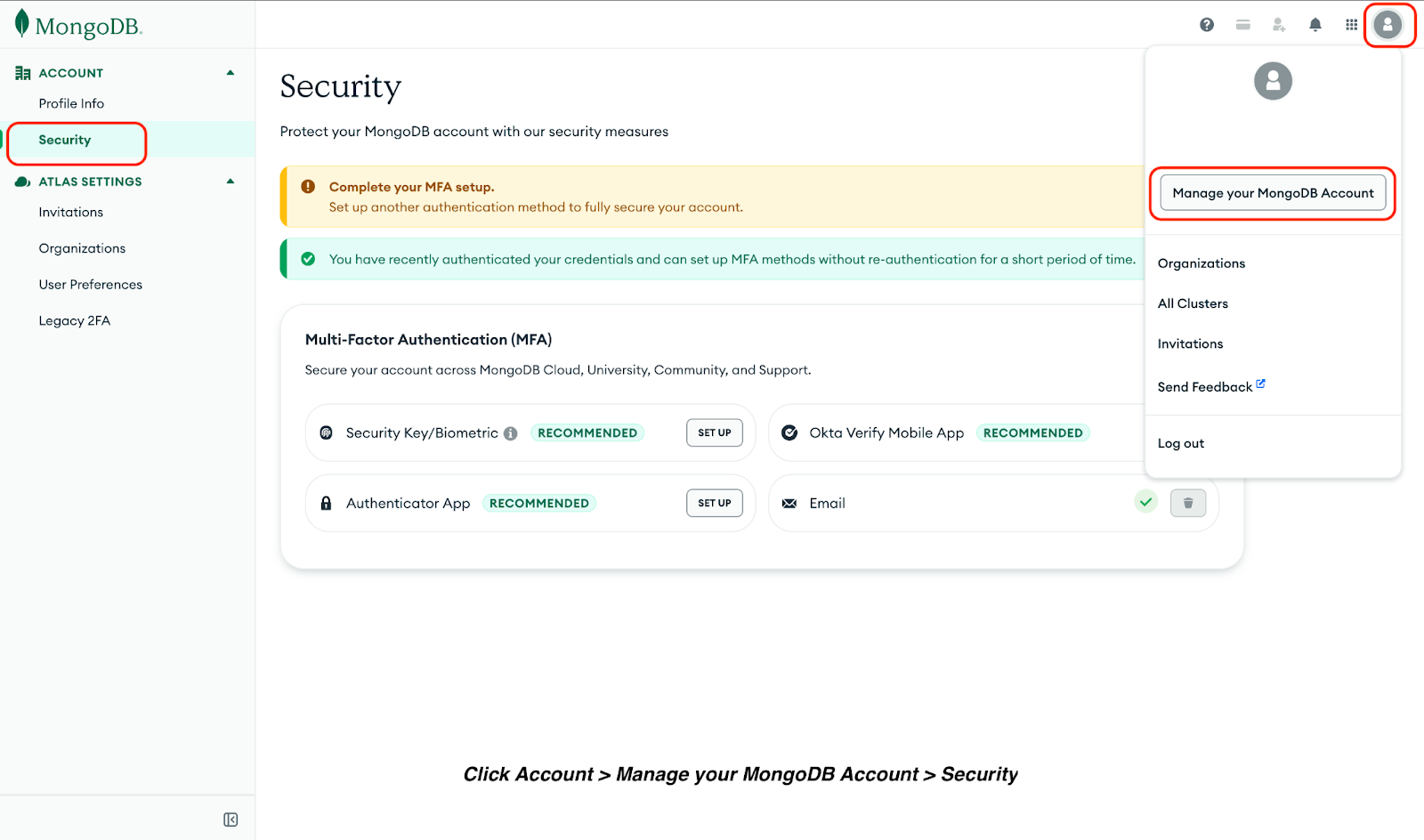
Để cấu hình MFA, hãy làm theo các bước sau:
- Nhấp Account > Manage your MongoDB Account > Security.
- Chọn một trong các phương thức MFA sẵn có:
- Khóa bảo mật/Sinh trắc học
- Ứng dụng di động Okta Verify
- Ứng dụng xác thực
- Email
Khóa bảo mật/sinh trắc học
Xác thực Khóa bảo mật/Sinh trắc học bao gồm các phương thức MFA tuân thủ Fast IDentity Online 2 (FIDO2) như Windows Hello hoặc Apple Touch ID.
Để thiết lập MFA Khóa bảo mật/Sinh trắc học:
- Nhấp SET UP trong phần Security Key/Biometric.
- Xác minh danh tính của bạn bằng một phương thức xác thực hiện có.
- Nhấp Enroll và làm theo hướng dẫn của hệ thống để đăng ký khóa bảo mật hoặc thiết bị sinh trắc học.
Ứng dụng di động Okta Verify
Okta Verify là ứng dụng xác thực trên di động tạo mã OTP dùng một lần theo thời gian (TOTP) và gửi thông báo đẩy để phê duyệt lượt đăng nhập.
Để thiết lập Ứng dụng di động Okta Verify:
- Nhấp SET UP trong phần Okta Verify Mobile App.
- Xác minh danh tính bằng một phương thức hiện có.
- Tải ứng dụng Okta Verify từ App Store hoặc Google Play.
- Mở ứng dụng và quét mã QR hiển thị trên màn hình của bạn.
- Nhập mã xác minh từ ứng dụng để hoàn tất đăng ký.
Ứng dụng xác thực
Các ứng dụng xác thực như Google Authenticator, Microsoft Authenticator và Authy tạo TOTP trên thiết bị di động của bạn. Để thiết lập ứng dụng xác thực:
- Nhấp SET UP trong phần Authenticator App.
- Xác minh danh tính bằng một phương thức hiện có.
- Tải một ứng dụng xác thực từ App Store hoặc Google Play Store.
- Làm theo hướng dẫn trong ứng dụng đã tải.
Email
MongoDB Atlas gửi một mã dùng một lần tới địa chỉ email đã đăng ký của bạn mỗi khi bạn đăng nhập.
Phương thức này cung cấp mức bảo mật cơ bản mà không cần thêm ứng dụng hoặc thiết bị. Khi dùng phương thức này, hãy thiết lập MFA cho quyền truy cập hộp thư email của bạn để duy trì bảo mật mạnh.
Thực tiễn tốt nhất cho bảo mật MFA
Hãy cấu hình ít nhất hai phương thức MFA ngoài email để duy trì quyền truy cập nếu một phương thức không khả dụng hoặc bạn mất quyền truy cập. Điều này giúp tránh bị khóa khỏi tài khoản.
Ngoài ra, ứng dụng xác thực của bạn sẽ cung cấp mã khôi phục sau khi thiết lập. Hãy tải các mã này và lưu trữ an toàn trong trình quản lý mật khẩu, vị trí mã hóa hoặc bản sao lưu đám mây. Đồng thời, không bao giờ lưu dưới dạng tệp văn bản thuần hoặc chia sẻ với người khác.
Các mã xác minh và mã khôi phục là thông tin đăng nhập dùng một lần. Hãy xử lý như mật khẩu và không bao giờ chia sẻ qua email, trò chuyện hoặc điện thoại.
Lưu ý: Bộ phận hỗ trợ MongoDB sẽ không bao giờ yêu cầu mã xác minh của bạn tại thời điểm đăng nhập.
Cuối cùng, hãy cập nhật cài đặt MFA ngay khi bạn thay đổi thiết bị. Gỡ bỏ thiết bị cũ khỏi tài khoản và đăng ký lại điện thoại hoặc khóa bảo mật mới để ngăn truy cập trái phép qua thiết bị thất lạc hoặc bị đánh cắp.
Điểm chính cần ghi nhớ
- MFA là bắt buộc cho mọi tài khoản MongoDB Atlas.
- Cấu hình ít nhất hai phương thức MFA để khôi phục tài khoản.
- Khóa bảo mật và xác thực sinh trắc cung cấp khả năng chống lừa đảo tốt.
- Lưu trữ mã khôi phục an toàn và cập nhật cài đặt MFA khi đổi thiết bị.


MongoDB Atlas yêu cầu xác thực đa yếu tố (MFA) cho tất cả tài khoản. MFA giúp ngăn truy cập trái phép, ngay cả khi ai đó đánh cắp mật khẩu của bạn, bằng cách yêu cầu một bước xác minh bổ sung ngoài mật khẩu. Nếu bạn mới sử dụng Atlas, bạn sẽ cần cấu hình MFA trong quá trình thiết lập tài khoản.
Hướng dẫn này giải thích các tùy chọn MFA hiện có, bao gồm ứng dụng xác thực, Okta Verify, khóa bảo mật và sinh trắc học, cùng xác minh qua email. Bạn sẽ biết:
Tại sao MFA quan trọng với MongoDB Atlas
Cơ sở dữ liệu MongoDB Atlas của bạn chứa thông tin nhạy cảm mà kẻ tấn công có thể nhắm đến. Chỉ dựa vào một mật khẩu khiến tài khoản dễ bị tổn thương vì khi mật khẩu bị lộ, kẻ tấn công có thể toàn quyền truy cập dữ liệu của bạn.
Để giảm rủi ro này, MFA tăng cường bảo mật bằng cách thêm một bước xác minh bổ sung. Bước bổ sung này bảo vệ bạn trước các mối đe dọa phổ biến như nhồi thông tin đăng nhập, nơi kẻ tấn công thử dùng mật khẩu bị rò rỉ từ dịch vụ khác để truy cập tài khoản MongoDB Atlas của bạn. Nó cũng giúp ngăn các cuộc tấn công lừa đảo, vì chỉ riêng mật khẩu bị đánh cắp là không đủ để đăng nhập.
Ngoài bảo mật, MFA còn quan trọng cho tuân thủ. Nhiều tiêu chuẩn ngành yêu cầu xác thực đa yếu tố đối với hệ thống lưu trữ hoặc xử lý thông tin nhạy cảm. Sử dụng MFA cho tài khoản MongoDB Atlas của bạn giúp đáp ứng các yêu cầu này.
Cuối cùng, hậu quả của việc truy cập trái phép có thể rất nghiêm trọng. Kẻ tấn công có thể xóa bộ sưu tập, sửa đổi hoặc đánh cắp bản ghi, làm lộ dữ liệu khách hàng, hoặc thậm chí tống tiền dữ liệu của bạn. Họ cũng có thể lạm dụng tài nguyên cơ sở dữ liệu của bạn để phát động tấn công vào hệ thống khác, khiến bạn phải gánh chi phí bất ngờ và rủi ro pháp lý.
Tìm hiểu các tùy chọn MFA trong MongoDB Atlas
Cách bạn cấu hình MFA trong Atlas phụ thuộc vào phương thức đăng ký bạn đã dùng. Các phương thức xác thực khác nhau quản lý cài đặt MFA ở những nơi khác nhau.
MongoDB Atlas hỗ trợ hai phương thức xác thực:
Thiết lập MFA với đăng nhập mạng xã hội
Thiết lập MFA cho đăng nhập liên kết danh tính phụ thuộc vào phương thức đăng nhập bạn dùng với MongoDB Atlas.
Đăng nhập bằng Google
Nếu bạn đăng ký và sau đó đăng nhập bằng Google, MFA sẽ được quản lý trong cài đặt tài khoản Google của bạn, không phải MongoDB Atlas. Bất kỳ phương thức xác minh hai bước nào bạn cấu hình trong Google sẽ tự động áp dụng cho đăng nhập Atlas.
Để cấu hình xác minh hai bước của Google, xem Bật Xác minh 2 bước.
Đăng nhập bằng GitHub
Nếu bạn đăng ký và sau đó đăng nhập bằng GitHub, MFA sẽ được quản lý trong cài đặt tài khoản GitHub của bạn, không phải MongoDB Atlas.
Để cấu hình xác thực hai yếu tố của GitHub, xem Cấu hình xác thực hai yếu tố.
Thiết lập MFA với thông tin đăng nhập Atlas
Nếu bạn đăng ký bằng email và mật khẩu, bạn có thể cấu hình MFA trực tiếp trong giao diện MongoDB Atlas. Atlas cung cấp nhiều tùy chọn MFA.
Để cấu hình MFA, hãy làm theo các bước sau:
Khóa bảo mật/sinh trắc học
Xác thực Khóa bảo mật/Sinh trắc học bao gồm các phương thức MFA tuân thủ Fast IDentity Online 2 (FIDO2) như Windows Hello hoặc Apple Touch ID.
Để thiết lập MFA Khóa bảo mật/Sinh trắc học:
Ứng dụng di động Okta Verify
Okta Verify là ứng dụng xác thực trên di động tạo mã OTP dùng một lần theo thời gian (TOTP) và gửi thông báo đẩy để phê duyệt lượt đăng nhập.
Để thiết lập Ứng dụng di động Okta Verify:
Ứng dụng xác thực
Các ứng dụng xác thực như Google Authenticator, Microsoft Authenticator và Authy tạo TOTP trên thiết bị di động của bạn. Để thiết lập ứng dụng xác thực:
Email
MongoDB Atlas gửi một mã dùng một lần tới địa chỉ email đã đăng ký của bạn mỗi khi bạn đăng nhập.
Phương thức này cung cấp mức bảo mật cơ bản mà không cần thêm ứng dụng hoặc thiết bị. Khi dùng phương thức này, hãy thiết lập MFA cho quyền truy cập hộp thư email của bạn để duy trì bảo mật mạnh.
Thực tiễn tốt nhất cho bảo mật MFA
Hãy cấu hình ít nhất hai phương thức MFA ngoài email để duy trì quyền truy cập nếu một phương thức không khả dụng hoặc bạn mất quyền truy cập. Điều này giúp tránh bị khóa khỏi tài khoản.
Ngoài ra, ứng dụng xác thực của bạn sẽ cung cấp mã khôi phục sau khi thiết lập. Hãy tải các mã này và lưu trữ an toàn trong trình quản lý mật khẩu, vị trí mã hóa hoặc bản sao lưu đám mây. Đồng thời, không bao giờ lưu dưới dạng tệp văn bản thuần hoặc chia sẻ với người khác.
Các mã xác minh và mã khôi phục là thông tin đăng nhập dùng một lần. Hãy xử lý như mật khẩu và không bao giờ chia sẻ qua email, trò chuyện hoặc điện thoại.
Lưu ý: Bộ phận hỗ trợ MongoDB sẽ không bao giờ yêu cầu mã xác minh của bạn tại thời điểm đăng nhập.
Cuối cùng, hãy cập nhật cài đặt MFA ngay khi bạn thay đổi thiết bị. Gỡ bỏ thiết bị cũ khỏi tài khoản và đăng ký lại điện thoại hoặc khóa bảo mật mới để ngăn truy cập trái phép qua thiết bị thất lạc hoặc bị đánh cắp.
Điểm chính cần ghi nhớ