
Cursus
Inleiding tot Microsoft Copilot
1 uur
53.6K
Stel dat iemand uit je team je vraagt om snel een Excel-formule te schrijven of een grafiek te maken van een specifieke tabel. Maar jij staart naar rijen en kolommen en hebt geen idee waar je moet beginnen.
Dat kan frustrerend zijn, vooral als je wél weet wat je wilt doen maar niet hoe.
Daarom introduceerde Microsoft Excel Copilot, een AI-assistent die je helpt om efficiënt dingen gedaan te krijgen. In deze gids laat ik je zien hoe je Copilot instelt en gebruikt voor veelvoorkomende Excel-taken. Als je het eenmaal in actie hebt gezien, begrijp je waarom het snel een essentieel onderdeel wordt van hoe mensen in Excel werken.
Microsoft Excel Copilot is een AI-tool waarmee je met gegevens kunt werken in eenvoudige, natuurlijke taal in plaats van met complexe formules.
Copilot in Excel. Afbeelding door de auteur.
Je kunt bijvoorbeeld zeggen: „Laat me de totale verkoop per regio zien” of „Maak een grafiek van de maandelijkse omzet,” en Copilot doet het voor je.
Dat betekent niet dat het Excel-experts vervangt; het maakt hun werk alleen efficiënter. Copilot gebruikt dezelfde Excel-tools die je al kent—formules, tabellen, grafieken—maar bouwt ze voor jou. Je ziet nog steeds hoe alles werkt, alleen zonder de handmatige inrichting.
In tegenstelling tot functies zoals Snel aanvullen of Gegevens analyseren, die zich richten op afzonderlijke taken, combineert Copilot veel van Excel’s mogelijkheden in één conversatie-assistent. Je hoeft alleen te zeggen wat het moet doen, en het voert de taak uit—of het nu gaat om gegevens opschonen, trends analyseren of visualisaties bouwen.
Laten we kijken hoe je Copilot in Excel instelt.
Copilot is niet inbegrepen in de gratis of eenmalige aankoopversies van Excel. Je hebt een Microsoft 365-abonnement nodig dat Copilot bevat:
Zo kies je het juiste plan, afhankelijk van je behoeften:
Zodra je het juiste plan hebt, installeer je de nieuwste Excel 365-desktopapp of gebruik je de Excel-webapp. De webapp is handig voor snelle toegang, terwijl de desktopversie volledige functionaliteit biedt voor grotere taken.
Log daarna in met je Microsoft 365-account.
Nu je bent ingelogd, verschijnt het Copilot-pictogram op het tabblad Start in het lint bovenaan. Zie je het niet? Controleer dan of je Excel-app is bijgewerkt, je met je Microsoft 365-account bent aangemeld en je bestand is opgeslagen in OneDrive of SharePoint.
Nu je Copilot hebt ingesteld, kijken we hoe je ermee aan de slag gaat.
Omdat Copilot alleen werkt met Excel-bestanden die zijn opgeslagen in OneDrive of SharePoint, kan je Copilot in eerste instantie grijs zijn. Dat komt doordat het bestand niet is opgeslagen in OneDrive of SharePoint.
Oplossing: Ga naar Bestand > Opslaan als > OneDrive en sla daar een kopie op.
Tip: Zodra je in OneDrive opslaat, worden wijzigingen automatisch gesynchroniseerd.
Copilot werkt alleen met als tabel opgemaakte gegevens. Zet je gegevens dus eerst om naar een tabel:
Selecteer je gegevensbereik.
Druk op Ctrl + T in Windows of Command + T op Mac (of ga naar het tabblad Invoegen en klik op Tabel).
Vink het selectievakje Tabel heeft kopteksten aan als je eerste rij kolomnamen bevat.
Zodra je gegevens zijn opgemaakt, klik je op het Copilot-pictogram op het lint Start. Zie je een dropdown, kies dan App-vaardigheden daaruit.
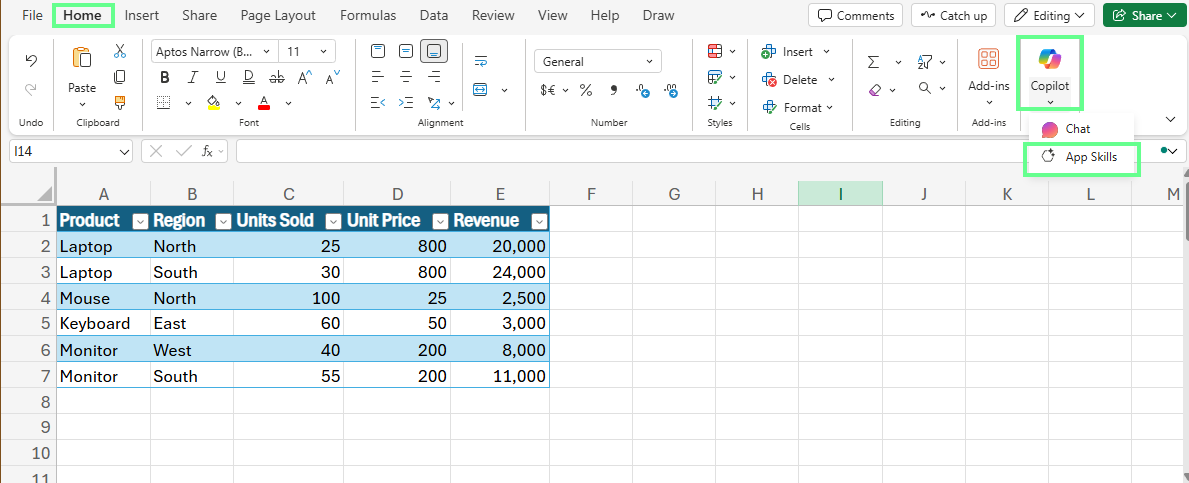
Zo vind je het Copilot-pictogram in Excel. Afbeelding door de auteur.
Er verschijnt een paneel aan de rechterkant van Excel. Daar chat je met Copilot.
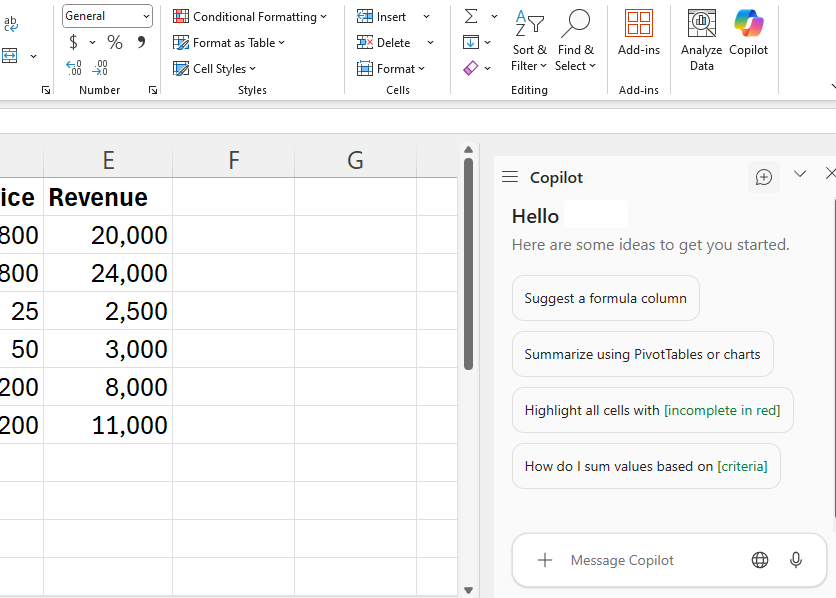
Copilot-paneel in Excel. Afbeelding door de auteur.
In het Copilot-paneel kun je een prompt typen of, als je wilt, kiezen uit de voorgestelde opties.
Ik wil bijvoorbeeld 70% van de omzet berekenen in een nieuwe kolom, dus ik voer de volgende prompt in:
Add a column showing profit if cost is 70% of revenue.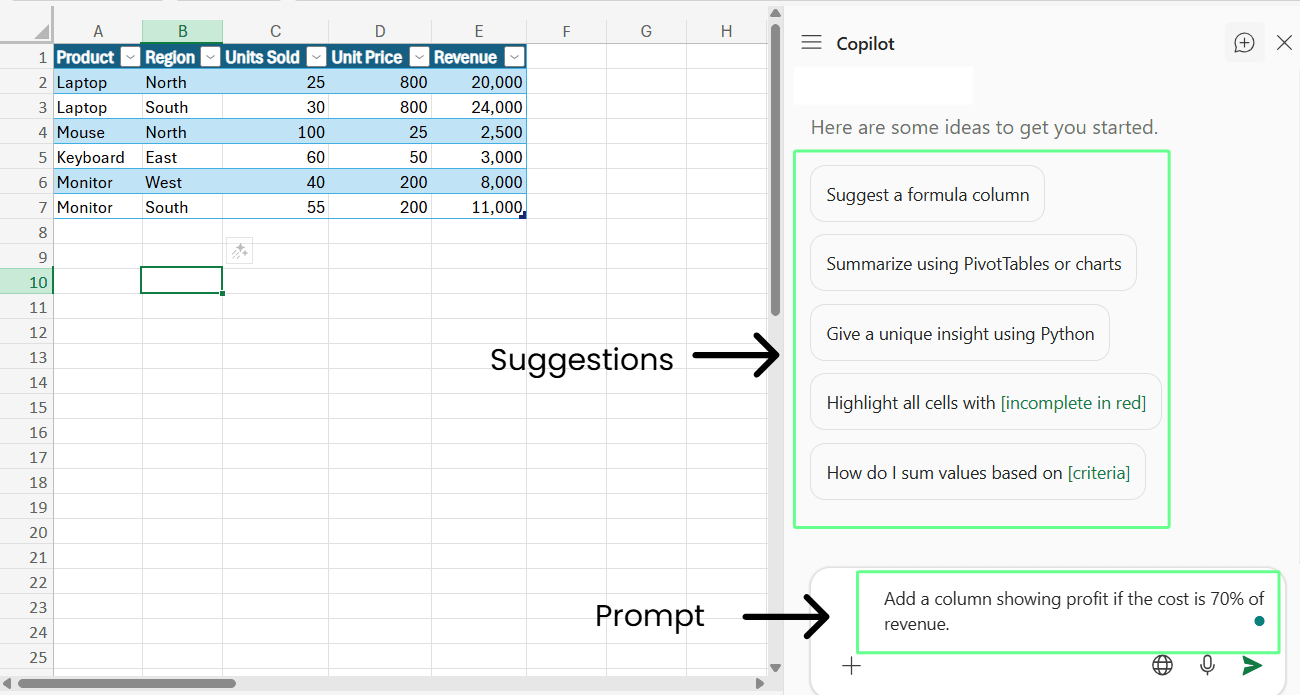
Bereken de winst met prompts in Copilot. Afbeelding door de auteur.
Copilot toont de resultaten in het paneel. Beweeg de muis over de knop Kolom invoegen om een voorbeeld te zien. Tevreden? Klik dan om de resultaten aan de tabel toe te voegen.
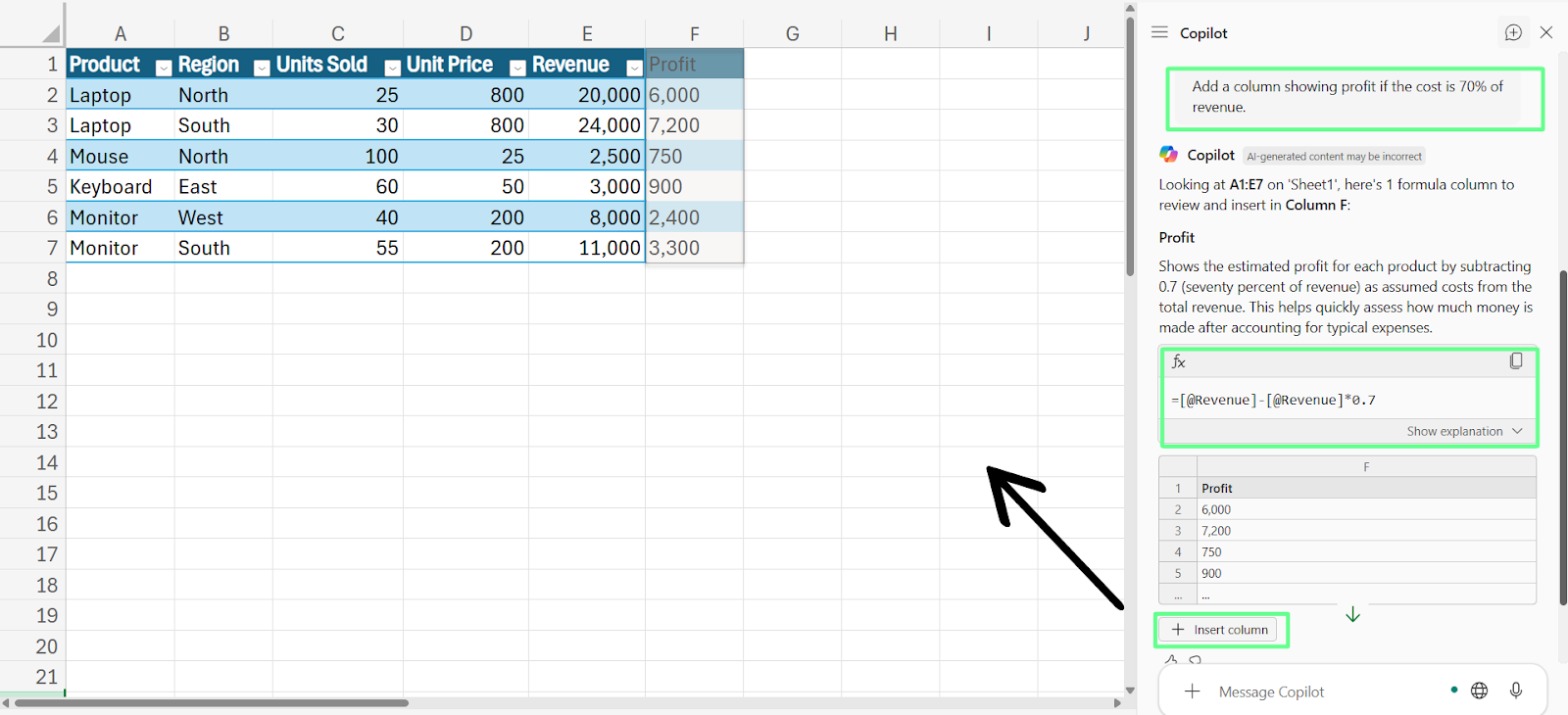
Bekijk het voorbeeld en voeg het resultaat toe aan de tabel. Afbeelding door de auteur.
Copilot in Excel heeft een promptgalerij met kant-en-klare ideeën. Open die via de knop Prompts bekijken rechtsonder in de Copilot-chat.
Daar zie je verschillende promptcategorieën zoals Maken, Begrijpen, Bewerken, Vragen, en meer:
|
Promptcategorie |
Welke soorten prompts bevat het |
|
Maken |
Maak iets nieuws, zoals een grafiek of automatisering |
|
Begrijpen |
Leg een formule of gegevens uit |
|
Bewerken |
Wijzig of ruim je gegevens op |
|
Vragen |
Krijg snelle antwoorden of inzichten |
Je kunt elke categorie verkennen om te zien wat Copilot kan doen:
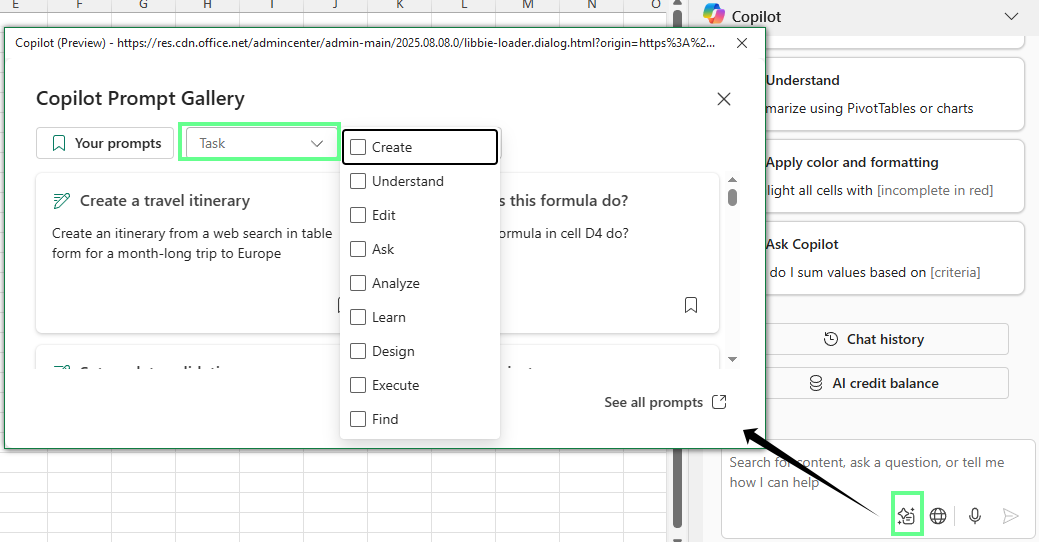
Copilot-promptgalerij. Afbeelding door de auteur.
Laten we kijken naar voorbeelden van hoe Copilot kan helpen bij alledaagse taken zoals financiële analyse, rommelige gegevens opschonen, visualisaties maken en zelfs eenvoudige automatisering.
Financieel analisten bekijken cijfers zoals omzet, kosten en winst om te begrijpen hoe een bedrijf presteert. Het beantwoordt vragen als:
Stel, ik wil de winstmarge in procenten berekenen, maar ik ben geen financieel analist en ken de formule niet. Ik voer de volgende prompt in:
Add another column that shows profit margin as a percentage.Zodra ik op Enter druk, genereert Copilot de resultaten. Het toont de gebruikte formule en geeft ook de resultaatkolom. Ben je tevreden, klik dan op de knop Kolom invoegen om deze aan de tabel toe te voegen.
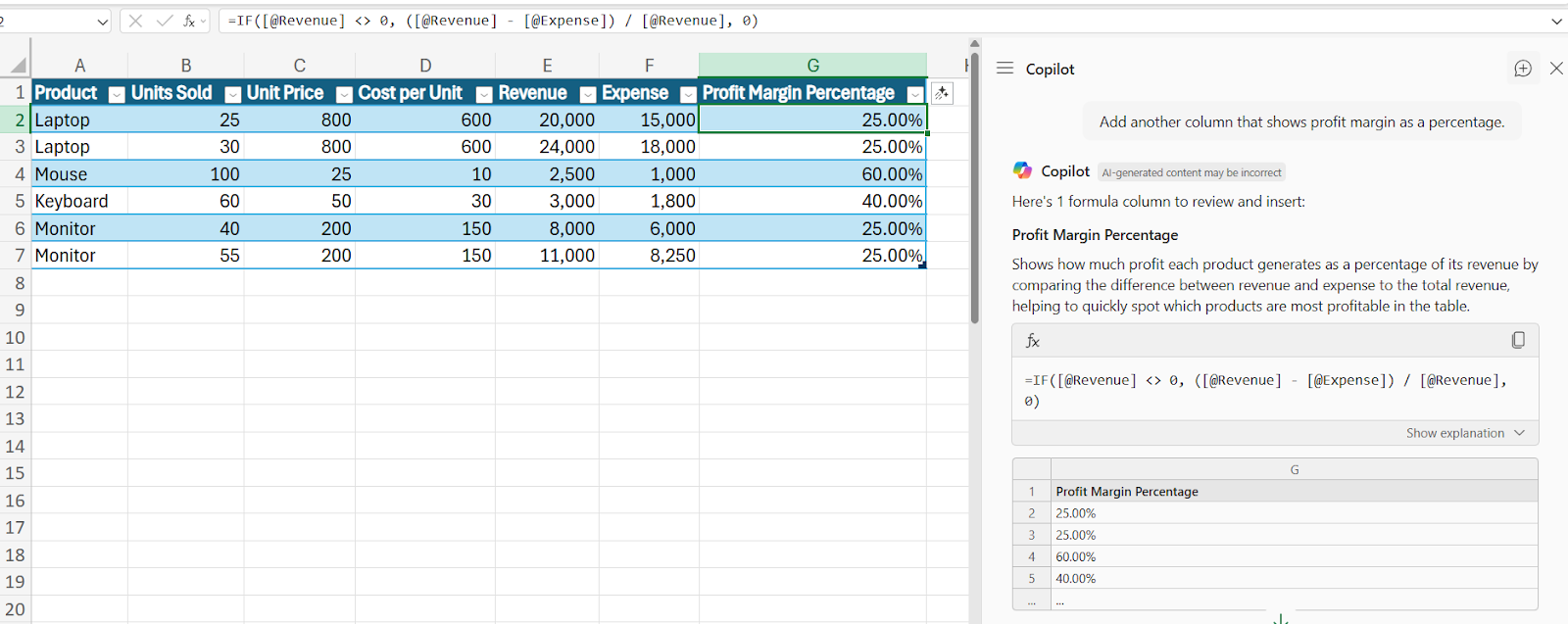
Bereken de winstmarge met een Copilot-prompt. Afbeelding door de auteur.
Voordat je gegevens kunt analyseren of visualiseren, hebben ze vaak een beetje schoonmaak nodig. Misschien staan namen in één kolom, komen datums niet overeen of zijn er extra spaties en dubbele waarden.
Iedereen die met data werkt—marketeers, analisten, financiële teams en zelfs kleine ondernemers—schoont en organiseert zulke inconsistente data. En dat is precies een van die taken die Copilot verrassend goed kan.
Stel dat ik de tabel wil organiseren door de kolom Volledige naam op te splitsen in aparte kolommen. Daarvoor gebruik ik de volgende prompt:
Split the Full Name column into two new columns: First Name and Last NameCopilot analyseert vervolgens de gegevens, detecteert de spatie tussen voor- en achternaam en toont een voorbeeld van de twee nieuwe kolommen. Klik daarna op Kolommen invoegen en vul de nieuwe kolommen.
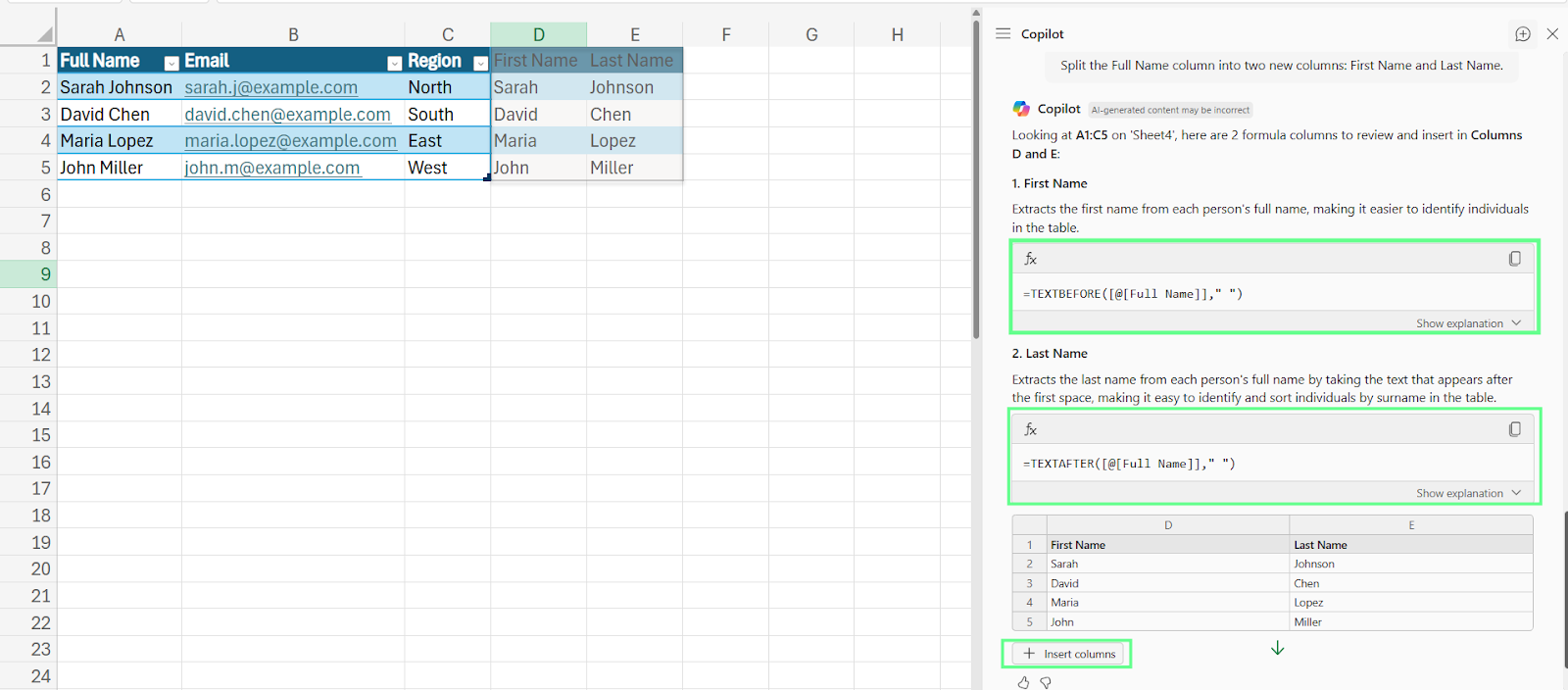
Splits namen in aparte kolommen met Copilot. Afbeelding door de auteur.
Als je gegevens schoon en georganiseerd zijn, wil je ze misschien visualiseren, omdat grafieken je sneller trends en prestaties laten vergelijken dan rijen cijfers ooit kunnen.
Ik wilde een staafdiagram dat de verkoopprestaties van elke medewerker per maand toont. Dus vroeg ik Copilot:
Create a bar chart showing each employee’s sales performance for their respective month.Copilot past automatisch de logica van Excel’s Invoegen > Aanbevolen grafieken toe en groepeert de gegevens met pivot-achtige berekeningen. Het gaf me vervolgens een nette, kant-en-klare grafiek zonder handmatig een draaitabel te hoeven opzetten.
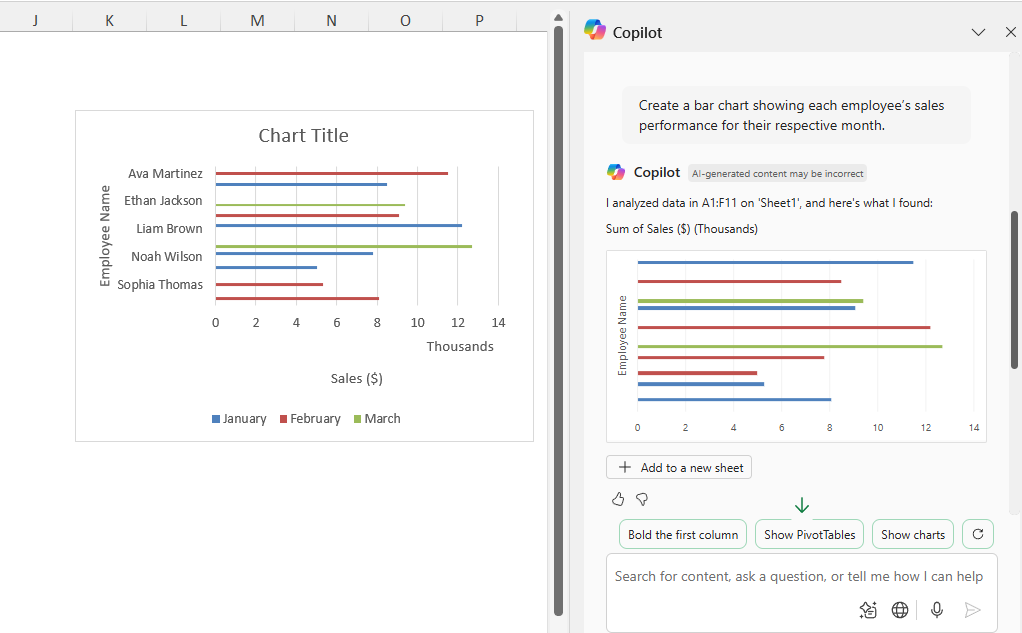
Visualiseer de gegevens met een Copilot-prompt. Afbeelding door de auteur.
Soms moet Excel verder gaan dan formules en grafieken en daadwerkelijk dingen automatisch doen. Dat kan met automatisering met VBA (Visual Basic for Applications).
Zelfs als je niet kunt programmeren, kan Copilot de VBA voor je schrijven. Ik wilde bijvoorbeeld elke rij markeren waar de Verkoop hoger is dan het Doel. Dus vroeg ik Copilot:
Write a VBA macro that highlights any row where the Sales amount is greater than the Target amount in light green.Copilot genereert direct de code. Maar die wordt niet automatisch toegepast, dus je moet hem zelf uitvoeren. Zo doe je dat:
Druk op Alt + F11 om de VBA-editor te openen.
Ga naar Invoegen > Module en plak vervolgens de door Copilot gemaakte code.
Klik op de groene knop Uitvoeren om de macro toe te passen.
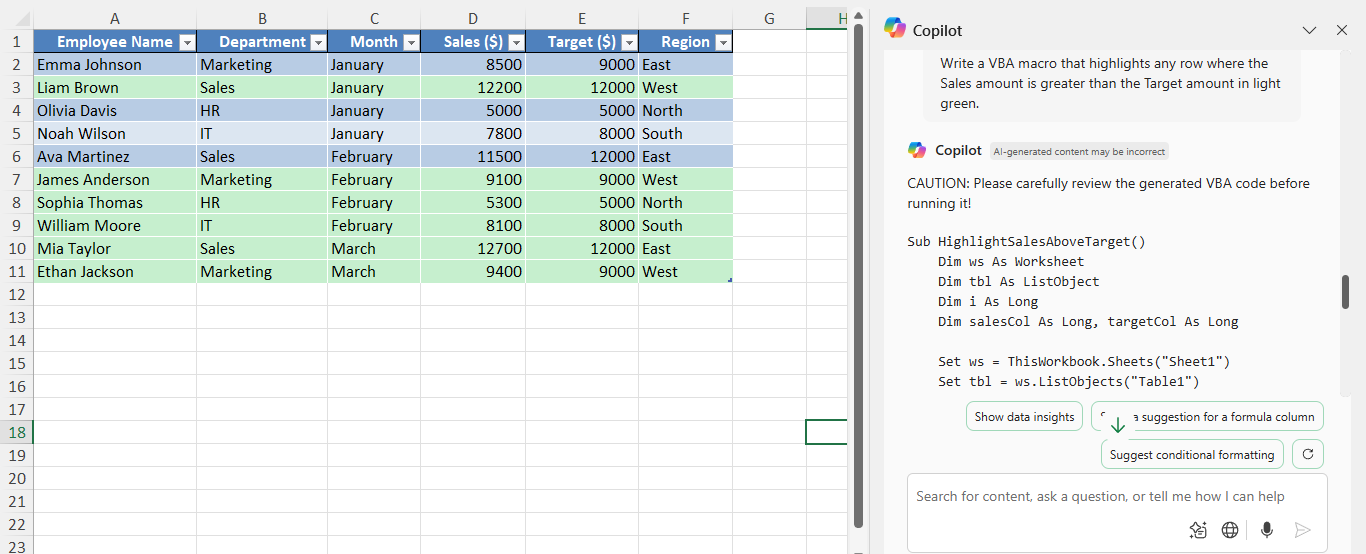
Maak een VBA-macro met Copilot. Afbeelding door de auteur.
Laten we nu kijken naar een paar kant-en-klare prompts die je kunt kopiëren en plakken in Copilot om, afhankelijk van je behoeften, het werk voor je te doen:
Voor basisberekeningen kun je deze prompts gebruiken:
Voor data-analyse kun je deze prompts proberen:
Om je gegevens te visualiseren, probeer je deze prompts:
Voor het automatiseren van taken kunnen deze prompts werken, afgestemd op jouw behoeften:
Let op: Pas deze prompts aan op basis van je behoeften en datasets.
Nu je enkele van de meest voorkomende manieren kent om Copilot te gebruiken, kijken we wat het de moeite waard maakt:
Met Copilot kun je tegen Excel praten zoals je tegen een persoon zou doen. Je hoeft geen ingewikkelde formules of tools te onthouden. Schrijf gewoon een opdracht zoals „Bereken de som van de kolom Winst” of „Maak een grafiek van de maandelijkse omzet”, en Copilot begrijpt wat je bedoelt.
Vervolgens maakt het automatisch de juiste formule, grafiek of tabel voor je.
Je kunt je werk veel sneller afronden. In plaats van tijd te besteden aan gegevens opschonen, cellen opmaken of rapporten handmatig bouwen, vertel je Copilot wat het moet doen.
Het kan dubbele waarden verwijderen, ontbrekende waarden aanvullen, je gegevens organiseren of zelfs samenvattingen maken in enkele seconden. Dat bespaart je veel tijd en moeite, zeker bij grote spreadsheets.
Copilot is voor iedereen. Als je nieuw bent in Excel en geen formules kent, kun je er gemakkelijk mee vertrouwd raken zonder je overweldigd te voelen. En als je al ervaren bent, neemt het de saaie, repetitieve delen uit handen zodat je sneller werkt.
Elke keer dat Copilot je helpt, laat het ook zien hoe dingen werken. Je ziet de formules of stappen die het gebruikt, zodat je leert terwijl je werkt.
Na verloop van tijd ga je Excel beter begrijpen door te kijken wat Copilot doet. Het is dus een praktische en eenvoudige manier om je Excel-vaardigheden op te bouwen terwijl je taken afrondt.
Laten we enkele veelvoorkomende problemen met Copilot doornemen en hoe je ze oplost:
Als Copilot onvolledige antwoorden geeft, betekent dat meestal dat het bestand te groot is of de vraag te algemeen. Als je bestand veel rijen of kolommen heeft, probeer dan eerst te filteren of samen te vatten voordat je Copilot opnieuw vraagt.
Soms lukt het Copilot niet om je antwoord te genereren en verschijnt er een foutmelding.
Om dit te voorkomen, zorg je dat je prompts duidelijk en specifiek zijn. Noem kolomnamen en je doel, zoals „Voeg een kolom toe om de winst te berekenen met Omzet min Kosten.” Hoe meer context je geeft, hoe nauwkeuriger de resultaten.
Copilot is niet beperkt tot Excel. Het werkt in Word, PowerPoint, Outlook en Teams. Je hoeft niet van tool te wisselen of gegevens opnieuw in te voeren. Copilot begrijpt je bestanden, data en gesprekken, waar ze zich ook bevinden binnen Microsoft 365.
Wanneer je inzichten in Excel genereert, kun je die rechtstreeks meenemen naar Word of PowerPoint.
Na het analyseren van verkoopgegevens in Excel kun je in Word bijvoorbeeld vragen om een rapport op te stellen op basis van die inzichten. Vervolgens kan Copilot in PowerPoint dat rapport omzetten in een korte presentatie met grafieken en samenvattingen, allemaal met dezelfde data.
Alles blijft gekoppeld via Microsoft Graph, een achterliggende datalaag die je gegevens consistent houdt tussen apps, zodat alles werkt als één werkruimte.
Hoewel Excel Copilot voordelen heeft, zijn er ook een paar beperkingen waar je vooraf rekening mee moet houden.
Copilot kan slechts ongeveer twee miljoen cellen verwerken. Als je werkmap groter is, moet je die mogelijk opsplitsen voordat je Copilot gebruikt.
Grootte kan trouwens ook de prestaties beïnvloeden.
Kleinere spreadsheets reageren bijna direct, terwijl grotere er langer over kunnen doen om te verwerken of resultaten te geven, zeker bij een trage internetverbinding.
Copilot ondersteunt momenteel een beperkt aantal talen, zoals Engels, Spaans, Frans, Duits, Italiaans, Portugees, Japans en Chinees. Als je Excel-interface of gegevens in een andere taal zijn, begrijpt Copilot je opdrachten mogelijk niet goed.
Er zijn nog steeds taken die Copilot niet kan. Zo kan het niet meerdere regels voor voorwaardelijke opmaak tegelijk toepassen of twee afzonderlijke werkmappen direct vergelijken.
Ook kan het mogelijk geen zeer geavanceerde macro’s of complexe, aangepaste scripts afhandelen. In die gevallen moet je de traditionele functies van Excel handmatig gebruiken.
Nu AI een grotere rol speelt in hoe we werken, is Excel Copilot jouw kans om voorop te lopen en Excel makkelijker te maken dan ooit.
Nu je de basis kent, ga er zelf mee aan de slag. Stel verschillende vragen, herformuleer je prompts en kijk hoe Copilot reageert. Je merkt al snel: hoe specifieker je bent, hoe beter je resultaten.
Je kunt ook leren betere prompts te schrijven en nog meer uit Copilot te halen met onze cursus Understanding Prompt Engineering.
Leer Excel met DataCamp
Cursus
Cursus
Cursus
blog
Adel Nehme
15 min

