Boas práticas de modelagem de dados são fundamentais para construir relatórios no Power BI otimizados para desempenho e prontos para escalar conforme a necessidade.
Este tutorial usa um conjunto de dados de exemplo fornecido pela Microsoft, adaptado para refletir as melhores práticas de modelagem de dados que vamos discutir neste artigo. Você pode baixar o dataset aqui.
O que é modelagem de dados?
Modelagem de dados é o processo de criar representações visuais das conexões entre estruturas de dados, com informações sobre os atributos individuais contidos nessas estruturas.
Ao falar de modelagem de dados em geral, o termo mais comum é o esquema em estrela (star schema). É uma abordagem amplamente adotada para projetar data warehouses e bancos de dados relacionais e também é a recomendação para Power BI.
Há dois benefícios principais em usar um esquema em estrela:
- Usabilidade: Um esquema em estrela deixa seu modelo de dados mais limpo e organizado, e o relatório fica mais fácil de usar.
- Desempenho: Esquemas em estrela permitem escalar seu relatório para volumes muito grandes de dados com facilidade. Medidas DAX calculam mais rápido e a atualização do relatório no Power BI como um todo fica mais ágil.
Como funciona um esquema em estrela?
Um esquema em estrela é composto por uma tabela fato central com várias tabelas dimensão conectadas a essa tabela fato, lembrando o formato de uma estrela. Idealmente, é boa prática ter apenas uma tabela fato no modelo de dados. Porém, é possível incluir múltiplas tabelas fato no Power BI.
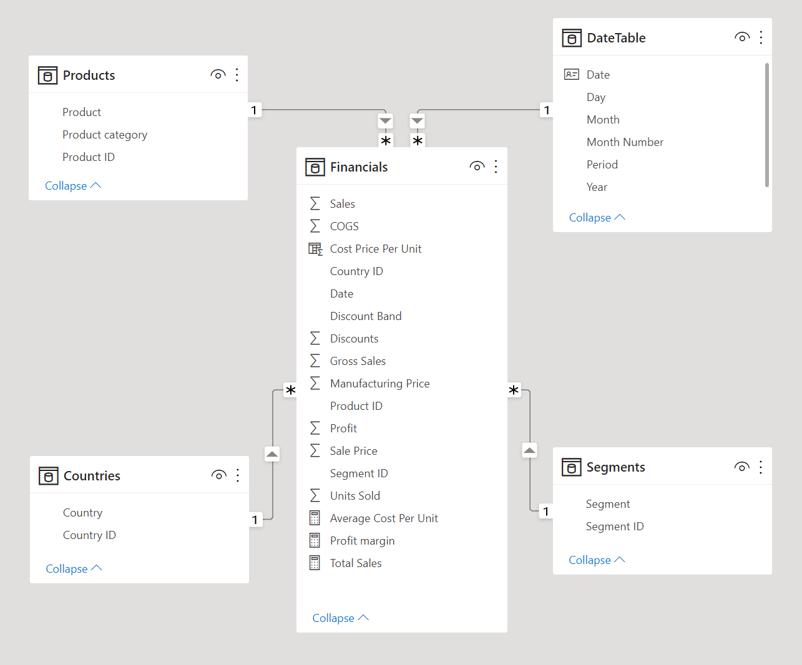 Esquema em estrela no Power BI. Imagem do autor
Uma tabela fato é composta por valores que podem ser resumidos e agregados, além de uma ou mais chaves que fazem a ligação com as tabelas dimensão. A função da chave é criar conexões entre tabelas. Se você tem modelos complexos ou grandes volumes de dados, é uma boa ideia que as chaves sejam valores numéricos em vez de textos, pois isso pode melhorar o desempenho do modelo.
Tabelas fato devem ser bem enxutas e incluir o mínimo possível de colunas. Quaisquer colunas que descrevam características de um conjunto de dados, como Nome do produto ou Categoria do produto, devem ser separadas da tabela fato (se já não estiverem separadas no data warehouse) e colocadas em suas respectivas tabelas dimensão. Esse processo é chamado de normalização dos dados, e o objetivo é evitar repetição.
Tabelas dimensão descrevem as características do conjunto de dados, em que atributos são agrupados logicamente em tabelas separadas para evitar inchar uma única tabela ou dificultar a criação de relacionamentos. As tabelas dimensão devem conter valores únicos para os atributos que descrevem, e suas colunas ficarão responsáveis por filtrar ou agrupar os dados no relatório do Power BI.
Uma variação do esquema em estrela é o esquema floco de neve (snowflake). Nessa abordagem, as tabelas dimensão são divididas ainda mais se um atributo tiver categorias ou subcategorias adicionais. No nosso caso, temos uma tabela Produtos com ID do produto, Nome do produto e Categoria do produto. Em um esquema floco de neve, essa tabela Produtos conteria apenas o ID do produto e o Nome do produto, enquanto a Categoria do produto seria separada em outra tabela com ID da categoria de produto e Categoria do produto.
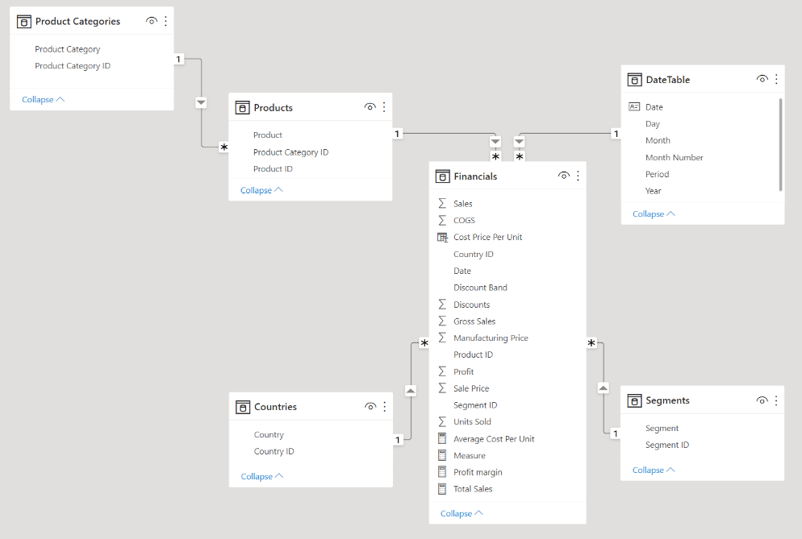 Esquema floco de neve no Power BI. Imagem do autor
No entanto, usar um esquema floco de neve pode aumentar desnecessariamente a complexidade do seu modelo de dados; incluir tabelas extras pode reduzir o desempenho e tornar a criação de relacionamentos mais difícil e confusa.
Como criar relacionamentos no Power BI
Há duas formas de criar um relacionamento no Power BI:
- Selecione um campo de uma tabela e arraste até o campo na segunda tabela com o qual você quer formar o relacionamento.
- Selecione Manage Relationships na faixa de opções e clique em “New” para adicionar um relacionamento usando a mesma janela que discutiremos a seguir (só que em branco).
Por padrão, o Power BI tenta inferir um relacionamento entre tabelas; nem sempre acerta, então você pode desativar esse recurso nas configurações ou excluir relacionamentos criados automaticamente. Para editar o relacionamento, clique com o botão direito na linha de conexão entre as tabelas e selecione “Properties”.
Essa janela traz 2 opções importantes ao definir um relacionamento: cardinalidade e direção do filtro cruzado. As escolhas para cada uma podem ter grande impacto no resultado do relatório, então escolha com cuidado. Vamos detalhar cada opção.
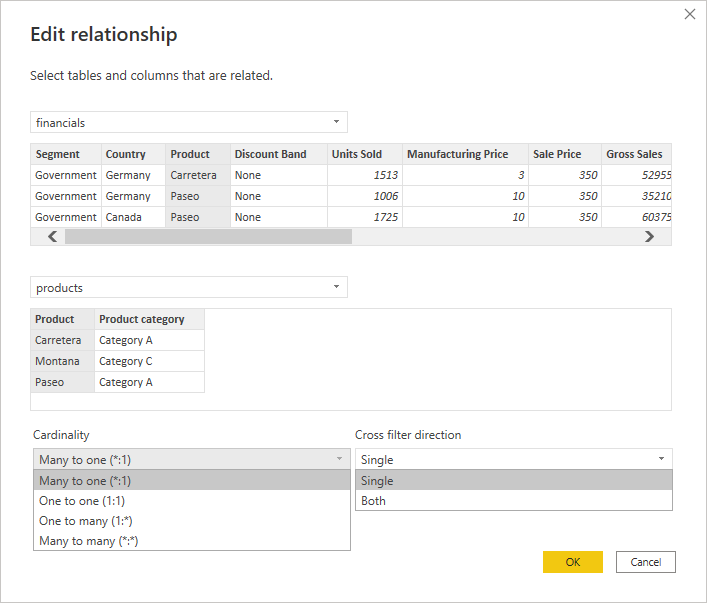 Criando relacionamentos no Power BI. Imagem do autor
Cardinalidade
Existem 4 opções de cardinalidade: muitos-para-um, um-para-um, um-para-muitos ou muitos-para-muitos.
Ao criar relacionamentos, recomenda-se que o campo de junção contenha valores únicos em pelo menos uma das tabelas. Isso permite usar as opções um-para-muitos ou muitos-para-um no seu modelo.
No nosso conjunto de dados, temos um relacionamento entre as tabelas Financials e Products usando o campo Product ID. A tabela Products tem valores únicos para o campo Product (cada produto aparece apenas uma vez). Já a tabela Financials pode ter cada produto aparecendo várias vezes por data, país, segmento etc.
A opção muitos-para-muitos é a mais problemática e, embora seja útil em modelos complexos, só deve ser escolhida se você entender completamente as consequências desse relacionamento.
Para ilustrar onde relacionamentos muitos-para-muitos podem causar problemas, criamos no modelo uma tabela de Metas de vendas anuais por categoria de produto. Precisamos apresentar números de vendas e essas metas lado a lado no mesmo visual. Isso pode ser feito criando um relacionamento muitos-para-muitos entre a tabela de Metas de vendas e a tabela de Produtos.
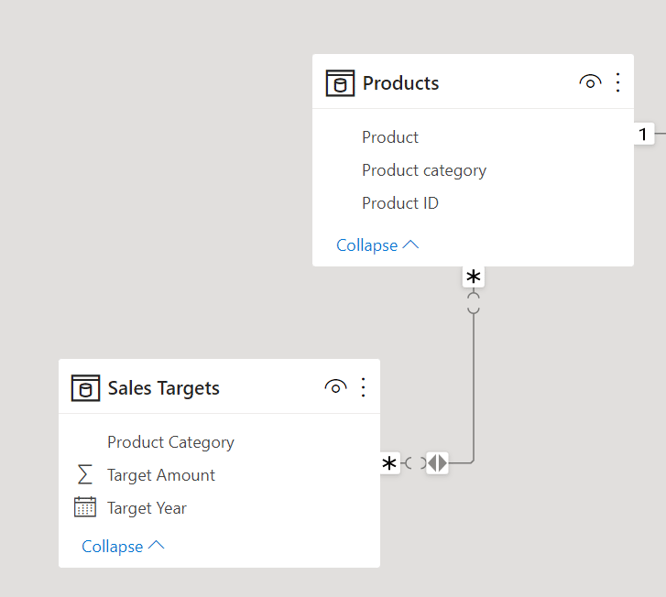 Relacionamentos muitos-para-muitos no Power BI. Imagem do autor
No visual de tabela a seguir, vemos os valores de vendas e as metas lado a lado para cada categoria de produto.
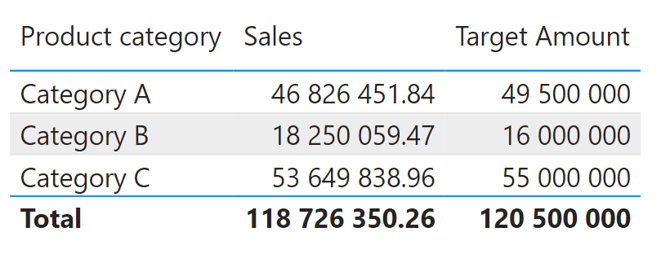
Categoria de produto, vendas e meta. Imagem do autor
Porém, se tentarmos ver essa tabela no nível de Produto, os valores de meta ficarão totalmente incorretos. Isso acontece por causa dos diferentes níveis de granularidade nos dados; como existem metas de vendas apenas no nível de categoria de produto, o Power BI não consegue exibir essas metas de forma razoável no nível de produto e, por isso, as metas são simplesmente duplicadas para cada item dentro da categoria. Se você não souber que isso pode ser uma consequência de um relacionamento muitos-para-muitos, isso pode ser altamente problemático para relatórios de negócios.
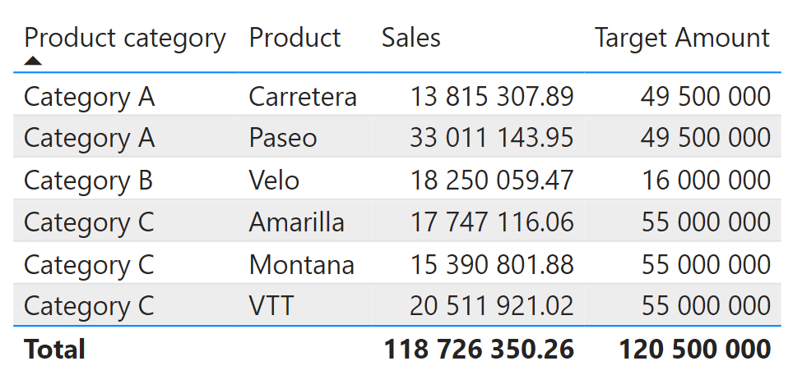 Categoria de produto, vendas e meta. Imagem do autor
Direcionalidade
A opção de direção do filtro cruzado permite escolher entre direção única (single) ou ambas (both). Relacionamentos fluem da tabela com valores únicos para a tabela com muitos valores. No nosso caso, o relacionamento flui de Products para Financials. Isso significa que, se o filtro cruzado estiver em single, a tabela Financials pode ser filtrada pelos campos de produto e categoria de produto presentes em Products. No entanto, a tabela Products não pode ser filtrada pelo campo Product ID em Financials nem por outros atributos contidos em outras tabelas dimensão.
A direção única é recomendada na maioria dos casos. Isso porque relacionamentos bidirecionais (opção "both") não apenas reduzem o desempenho do modelo, como também podem introduzir ambiguidades ao filtrar os dados.
No nosso exemplo, considere os relacionamentos entre as tabelas Product, Countries e Financials. São relacionamentos de direção única, um-para-muitos. Isso significa que filtrar o relatório por país não irá, por consequência, filtrar a tabela Product. Para ilustrar, veja os slicers abaixo. Selecionar um país (como os EUA) não fará o slicer de produto ajustar apenas para os produtos relevantes daquele país.
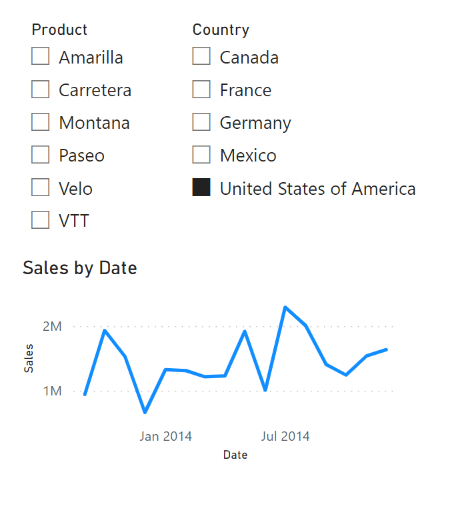
Slicers no Power BI. Imagem do autor
No entanto, ao mudar o relacionamento entre Products e Financials para bidirecional, permitimos que o filtro flua também para a tabela Products. Nesse caso, vemos que o produto Carretera não aparece no slicer de produto porque não há vendas desse item nos Estados Unidos.
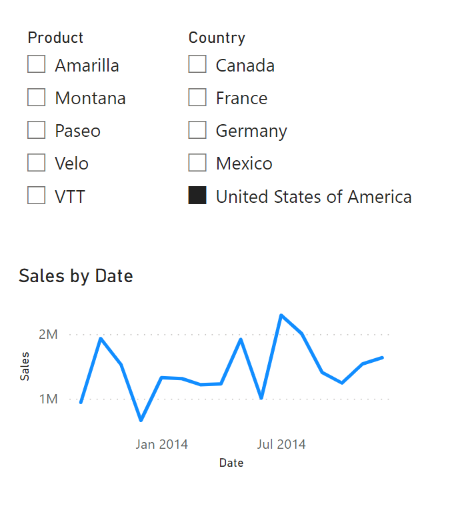 Slicers no Power BI. Imagem do autor
Como alternativa, para evitar relacionamentos bidirecionais, você pode adicionar um filtro ao visual do slicer para excluir itens em branco. Vale notar que será preciso fazer isso em cada visual que use campos de diferentes tabelas dimensão.
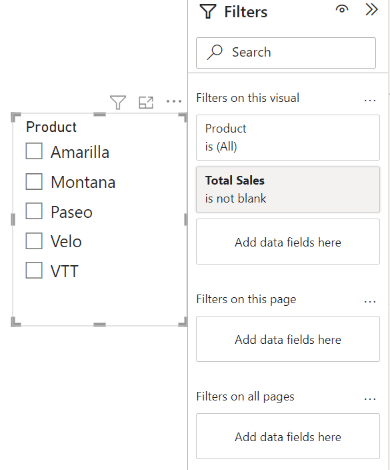 Filtros e slicers no Power BI. Imagem do autor
Como otimizar seu modelo no Power BI
O fator mais importante para otimizar seu modelo no Power BI é aplicar boas práticas de modelagem de dados, como as apresentadas neste tutorial. Na maioria das vezes, um bom modelo de dados por si só permite que um relatório do Power BI escale para milhões ou bilhões de linhas mantendo um desempenho satisfatório.
Além disso, há outras ações que você pode adotar para otimizar o modelo, como:
- Desativar a inteligência de tempo – Esse recurso do Power BI cria automaticamente hierarquias de data/hora sempre que um campo de data é adicionado a um visual. Cada hierarquia criada é, na prática, uma tabela adicional no modelo de dados. Como você pode imaginar, isso pode inchar significativamente o relatório, deixando a renderização dos visuais mais lenta e aumentando o tempo de atualização. É uma boa prática desativar esse recurso e usar uma tabela de datas dedicada para todas as hierarquias de data/hora.
- Carregar apenas as colunas de que você realmente precisa – No editor do Power Query, remova colunas que você não precisa ou não usa no relatório. Um campo muito comum que costuma ser mantido “por via das dúvidas” é o ID da linha. Esse campo é único no dataset (por exemplo, Order ID em uma tabela de pedidos) e, frequentemente, é armazenado como texto, o que incha ainda mais o modelo. Se o campo de ID não é usado explicitamente em um relacionamento, geralmente não é necessário carregá-lo no modelo.
- Carregar apenas as linhas necessárias – Não caia na armadilha de achar que precisa importar todos os dados do negócio para o relatório. Especialmente em empresas com longa história, isso pode significar um volume enorme de dados que ninguém realmente consulta. O ideal é conversar com os usuários do relatório para entender quanta série histórica eles precisam ver. Se for necessário consultar dados antigos, considere importar apenas uma versão resumida dessa tabela, e não cada transação individual.
%22%3E%3Cpath%20d%3D%22m-369%200h408v79h-408z%22%20fill%3D%22%237933ff%22%2F%3E%3Cpath%20d%3D%22m-148%200h306v45h-306z%22%20fill%3D%22%23974dff%22%2F%3E%3C%2Fg%3E%3C%2Fsvg%3E)
%22%2F%3E%3C%2FclipPath%3E%3Cg%20clip-path%3D%22url(%23a)%22%3E%3Cpath%20d%3D%22m76%200h484v36h-484z%22%20fill%3D%22%23974dff%22%2F%3E%3Cpath%20d%3D%22m0%200h384v24h-384z%22%20fill%3D%22%2306bdfc%22%20transform%3D%22matrix(1%200%200%20-1%200%2060)%22%2F%3E%3C%2Fg%3E%3C%2Fsvg%3E)


%22%3E%0A%20%20%20%20%20%20%20%20%3Crect%20fill%3D%22%23EFEBE4%22%20height%3D%22180%22%20width%3D%22336%22%20%2F%3E%0A%20%20%20%20%20%20%20%20%3Crect%0A%20%20%20%20%20%20%20%20%20%20fill%3D%22%23FF931E%22%0A%20%20%20%20%20%20%20%20%20%20height%3D%22106.6%22%0A%20%20%20%20%20%20%20%20%20%20transform%3D%22rotate(-30%20-208.588%20220.18)%22%0A%20%20%20%20%20%20%20%20%20%20width%3D%22456.125%22%0A%20%20%20%20%20%20%20%20%20%20x%3D%22-208.588%22%0A%20%20%20%20%20%20%20%20%20%20y%3D%22220.18%22%0A%20%20%20%20%20%20%20%20%2F%3E%0A%20%20%20%20%20%20%20%20%3Crect%0A%20%20%20%20%20%20%20%20%20%20fill%3D%22%23F7F3EB%22%0A%20%20%20%20%20%20%20%20%20%20height%3D%2235.875%22%0A%20%20%20%20%20%20%20%20%20%20transform%3D%22rotate(-30%20-208.588%20220.18)%22%0A%20%20%20%20%20%20%20%20%20%20width%3D%22347.576%22%0A%20%20%20%20%20%20%20%20%20%20x%3D%22-208.588%22%0A%20%20%20%20%20%20%20%20%20%20y%3D%22220.18%22%0A%20%20%20%20%20%20%20%20%2F%3E%0A%20%20%20%20%20%20%20%20%3Crect%0A%20%20%20%20%20%20%20%20%20%20fill%3D%22%23000820%22%0A%20%20%20%20%20%20%20%20%20%20height%3D%2235.875%22%0A%20%20%20%20%20%20%20%20%20%20transform%3D%22rotate(-30%20-226.525%20189.111)%22%0A%20%20%20%20%20%20%20%20%20%20width%3D%22347.576%22%0A%20%20%20%20%20%20%20%20%20%20x%3D%22-226.525%22%0A%20%20%20%20%20%20%20%20%20%20y%3D%22189.111%22%0A%20%20%20%20%20%20%20%20%2F%3E%0A%20%20%20%20%20%20%20%20%3Crect%0A%20%20%20%20%20%20%20%20%20%20fill%3D%22%23000820%22%0A%20%20%20%20%20%20%20%20%20%20height%3D%22106.6%22%0A%20%20%20%20%20%20%20%20%20%20transform%3D%22rotate(-30%2085.5879%20256.055)%22%0A%20%20%20%20%20%20%20%20%20%20width%3D%22456.125%22%0A%20%20%20%20%20%20%20%20%20%20x%3D%2285.5879%22%0A%20%20%20%20%20%20%20%20%20%20y%3D%22256.055%22%0A%20%20%20%20%20%20%20%20%2F%3E%0A%20%20%20%20%20%20%20%20%3Crect%0A%20%20%20%20%20%20%20%20%20%20fill%3D%22%23D87300%22%0A%20%20%20%20%20%20%20%20%20%20height%3D%2235.875%22%0A%20%20%20%20%20%20%20%20%20%20transform%3D%22rotate(-30%2085.5879%20256.055)%22%0A%20%20%20%20%20%20%20%20%20%20width%3D%22184.5%22%0A%20%20%20%20%20%20%20%20%20%20x%3D%2285.5879%22%0A%20%20%20%20%20%20%20%20%20%20y%3D%22256.055%22%0A%20%20%20%20%20%20%20%20%2F%3E%0A%20%20%20%20%20%20%20%20%3Crect%0A%20%20%20%20%20%20%20%20%20%20fill%3D%22%23FF931E%22%0A%20%20%20%20%20%20%20%20%20%20height%3D%2235.875%22%0A%20%20%20%20%20%20%20%20%20%20transform%3D%22rotate(-30%20227.432%20132.736)%22%0A%20%20%20%20%20%20%20%20%20%20width%3D%22271.625%22%0A%20%20%20%20%20%20%20%20%20%20x%3D%22227.432%22%0A%20%20%20%20%20%20%20%20%20%20y%3D%22132.736%22%0A%20%20%20%20%20%20%20%20%2F%3E%0A%20%20%20%20%20%20%3C%2Fg%3E%0A%20%20%20%20%20%20%3Cdefs%3E%0A%20%20%20%20%20%20%20%20%3CclipPath%20id%3D%22clip%22%3E%0A%20%20%20%20%20%20%20%20%20%20%3Crect%20fill%3D%22white%22%20height%3D%22180%22%20width%3D%22336%22%20%2F%3E%0A%20%20%20%20%20%20%20%20%3C%2FclipPath%3E%0A%20%20%20%20%20%20%3C%2Fdefs%3E%0A%20%20%20%20%3C%2Fsvg%3E)
%22%3E%3Cpath%20fill-rule%3D%22evenodd%22%20clip-rule%3D%22evenodd%22%20d%3D%22M11.317%208.464v3.392L7.72%2013.908V6.4l3.598%202.064zm1.165%207.126v-3.057l4.818-2.75-1.172-.671-3.646%202.08V8.125c-.001-.208-.112-.4-.293-.505L7.8%205.104a.84.84%200%200%200-1.244.738v8.622a.841.841%200%200%200%201.21.76l.033-.018%203.517-2.007v2.735c0%20.208.112.401.293.505L16.121%2019l1.172-.672-4.811-2.738z%22%20fill%3D%22%2305192D%22%2F%3E%3C%2Fg%3E%3Cdefs%3E%3CclipPath%20id%3D%22clip0_1241_7486%22%3E%3Cpath%20fill%3D%22%23fff%22%20transform%3D%22translate(5%205)%22%20d%3D%22M0%200H14V14H0z%22%2F%3E%3C%2FclipPath%3E%3C%2Fdefs%3E%3C%2Fsvg%3E)
%22%3E%0A%20%20%20%20%20%20%20%20%3Crect%20fill%3D%22%2305192D%22%20height%3D%22180%22%20width%3D%22336%22%20%2F%3E%0A%20%20%20%20%20%20%20%20%3Crect%0A%20%20%20%20%20%20%20%20%20%20fill%3D%22%23B08EFF%22%0A%20%20%20%20%20%20%20%20%20%20height%3D%22106.6%22%0A%20%20%20%20%20%20%20%20%20%20transform%3D%22rotate(-30%20-208.588%20220.18)%22%0A%20%20%20%20%20%20%20%20%20%20width%3D%22456.125%22%0A%20%20%20%20%20%20%20%20%20%20x%3D%22-208.588%22%0A%20%20%20%20%20%20%20%20%20%20y%3D%22220.18%22%0A%20%20%20%20%20%20%20%20%2F%3E%0A%20%20%20%20%20%20%20%20%3Crect%0A%20%20%20%20%20%20%20%20%20%20fill%3D%22%237933FF%22%0A%20%20%20%20%20%20%20%20%20%20height%3D%2235.875%22%0A%20%20%20%20%20%20%20%20%20%20transform%3D%22rotate(-30%20-208.588%20220.18)%22%0A%20%20%20%20%20%20%20%20%20%20width%3D%22347.576%22%0A%20%20%20%20%20%20%20%20%20%20x%3D%22-208.588%22%0A%20%20%20%20%20%20%20%20%20%20y%3D%22220.18%22%0A%20%20%20%20%20%20%20%20%2F%3E%0A%20%20%20%20%20%20%20%20%3Crect%0A%20%20%20%20%20%20%20%20%20%20fill%3D%22%2372E5FE%22%0A%20%20%20%20%20%20%20%20%20%20height%3D%2235.875%22%0A%20%20%20%20%20%20%20%20%20%20transform%3D%22rotate(-30%20-226.525%20189.111)%22%0A%20%20%20%20%20%20%20%20%20%20width%3D%22347.576%22%0A%20%20%20%20%20%20%20%20%20%20x%3D%22-226.525%22%0A%20%20%20%20%20%20%20%20%20%20y%3D%22189.111%22%0A%20%20%20%20%20%20%20%20%2F%3E%0A%20%20%20%20%20%20%20%20%3Crect%0A%20%20%20%20%20%20%20%20%20%20fill%3D%22%235EB1FF%22%0A%20%20%20%20%20%20%20%20%20%20height%3D%22106.6%22%0A%20%20%20%20%20%20%20%20%20%20transform%3D%22rotate(-30%2085.5879%20256.055)%22%0A%20%20%20%20%20%20%20%20%20%20width%3D%22456.125%22%0A%20%20%20%20%20%20%20%20%20%20x%3D%2285.5879%22%0A%20%20%20%20%20%20%20%20%20%20y%3D%22256.055%22%0A%20%20%20%20%20%20%20%20%2F%3E%0A%20%20%20%20%20%20%20%20%3Crect%0A%20%20%20%20%20%20%20%20%20%20fill%3D%22%23B08EFF%22%0A%20%20%20%20%20%20%20%20%20%20height%3D%2235.875%22%0A%20%20%20%20%20%20%20%20%20%20transform%3D%22rotate(-30%2085.5879%20256.055)%22%0A%20%20%20%20%20%20%20%20%20%20width%3D%22184.5%22%0A%20%20%20%20%20%20%20%20%20%20x%3D%2285.5879%22%0A%20%20%20%20%20%20%20%20%20%20y%3D%22256.055%22%0A%20%20%20%20%20%20%20%20%2F%3E%0A%20%20%20%20%20%20%20%20%3Crect%0A%20%20%20%20%20%20%20%20%20%20fill%3D%22%2372E5FE%22%0A%20%20%20%20%20%20%20%20%20%20height%3D%2235.875%22%0A%20%20%20%20%20%20%20%20%20%20transform%3D%22rotate(-30%20227.432%20132.736)%22%0A%20%20%20%20%20%20%20%20%20%20width%3D%22271.625%22%0A%20%20%20%20%20%20%20%20%20%20x%3D%22227.432%22%0A%20%20%20%20%20%20%20%20%20%20y%3D%22132.736%22%0A%20%20%20%20%20%20%20%20%2F%3E%0A%20%20%20%20%20%20%3C%2Fg%3E%0A%20%20%20%20%20%20%3Cdefs%3E%0A%20%20%20%20%20%20%20%20%3CclipPath%20id%3D%22clip%22%3E%0A%20%20%20%20%20%20%20%20%20%20%3Crect%20fill%3D%22white%22%20height%3D%22180%22%20width%3D%22336%22%20%2F%3E%0A%20%20%20%20%20%20%20%20%3C%2FclipPath%3E%0A%20%20%20%20%20%20%3C%2Fdefs%3E%0A%20%20%20%20%3C%2Fsvg%3E)

%22%3E%0A%20%20%20%20%20%20%20%20%3Crect%20fill%3D%22%23F7F3EB%22%20height%3D%22180%22%20width%3D%22336%22%20%2F%3E%0A%20%20%20%20%20%20%20%20%3Crect%0A%20%20%20%20%20%20%20%20%20%20fill%3D%22%23000820%22%0A%20%20%20%20%20%20%20%20%20%20height%3D%22106.6%22%0A%20%20%20%20%20%20%20%20%20%20transform%3D%22rotate(-30%20-208.588%20220.18)%22%0A%20%20%20%20%20%20%20%20%20%20width%3D%22456.125%22%0A%20%20%20%20%20%20%20%20%20%20x%3D%22-208.588%22%0A%20%20%20%20%20%20%20%20%20%20y%3D%22220.18%22%0A%20%20%20%20%20%20%20%20%2F%3E%0A%20%20%20%20%20%20%20%20%3Crect%0A%20%20%20%20%20%20%20%20%20%20fill%3D%22%2300C74E%22%0A%20%20%20%20%20%20%20%20%20%20height%3D%2235.875%22%0A%20%20%20%20%20%20%20%20%20%20transform%3D%22rotate(-30%20-208.588%20220.18)%22%0A%20%20%20%20%20%20%20%20%20%20width%3D%22347.576%22%0A%20%20%20%20%20%20%20%20%20%20x%3D%22-208.588%22%0A%20%20%20%20%20%20%20%20%20%20y%3D%22220.18%22%0A%20%20%20%20%20%20%20%20%2F%3E%0A%20%20%20%20%20%20%20%20%3Crect%0A%20%20%20%20%20%20%20%20%20%20fill%3D%22%23FF931E%22%0A%20%20%20%20%20%20%20%20%20%20height%3D%2235.875%22%0A%20%20%20%20%20%20%20%20%20%20transform%3D%22rotate(-30%20-226.525%20189.111)%22%0A%20%20%20%20%20%20%20%20%20%20width%3D%22347.576%22%0A%20%20%20%20%20%20%20%20%20%20x%3D%22-226.525%22%0A%20%20%20%20%20%20%20%20%20%20y%3D%22189.111%22%0A%20%20%20%20%20%20%20%20%2F%3E%0A%20%20%20%20%20%20%20%20%3Crect%0A%20%20%20%20%20%20%20%20%20%20fill%3D%22%23D87300%22%0A%20%20%20%20%20%20%20%20%20%20height%3D%22106.6%22%0A%20%20%20%20%20%20%20%20%20%20transform%3D%22rotate(-30%2085.5879%20256.055)%22%0A%20%20%20%20%20%20%20%20%20%20width%3D%22456.125%22%0A%20%20%20%20%20%20%20%20%20%20x%3D%2285.5879%22%0A%20%20%20%20%20%20%20%20%20%20y%3D%22256.055%22%0A%20%20%20%20%20%20%20%20%2F%3E%0A%20%20%20%20%20%20%20%20%3Crect%0A%20%20%20%20%20%20%20%20%20%20fill%3D%22%23000820%22%0A%20%20%20%20%20%20%20%20%20%20height%3D%2235.875%22%0A%20%20%20%20%20%20%20%20%20%20transform%3D%22rotate(-30%2085.5879%20256.055)%22%0A%20%20%20%20%20%20%20%20%20%20width%3D%22184.5%22%0A%20%20%20%20%20%20%20%20%20%20x%3D%2285.5879%22%0A%20%20%20%20%20%20%20%20%20%20y%3D%22256.055%22%0A%20%20%20%20%20%20%20%20%2F%3E%0A%20%20%20%20%20%20%20%20%3Crect%0A%20%20%20%20%20%20%20%20%20%20fill%3D%22%2300C74E%22%0A%20%20%20%20%20%20%20%20%20%20height%3D%2235.875%22%0A%20%20%20%20%20%20%20%20%20%20transform%3D%22rotate(-30%20227.432%20132.736)%22%0A%20%20%20%20%20%20%20%20%20%20width%3D%22271.625%22%0A%20%20%20%20%20%20%20%20%20%20x%3D%22227.432%22%0A%20%20%20%20%20%20%20%20%20%20y%3D%22132.736%22%0A%20%20%20%20%20%20%20%20%2F%3E%0A%20%20%20%20%20%20%3C%2Fg%3E%0A%20%20%20%20%20%20%3Cdefs%3E%0A%20%20%20%20%20%20%20%20%3CclipPath%20id%3D%22clip%22%3E%0A%20%20%20%20%20%20%20%20%20%20%3Crect%20fill%3D%22white%22%20height%3D%22180%22%20width%3D%22336%22%20%2F%3E%0A%20%20%20%20%20%20%20%20%3C%2FclipPath%3E%0A%20%20%20%20%20%20%3C%2Fdefs%3E%0A%20%20%20%20%3C%2Fsvg%3E)
%22%3E%0A%20%20%20%20%20%20%20%20%3Crect%20fill%3D%22%2372E5FE%22%20height%3D%22180%22%20width%3D%22336%22%20%2F%3E%0A%20%20%20%20%20%20%20%20%3Crect%0A%20%20%20%20%20%20%20%20%20%20fill%3D%22%237933FF%22%0A%20%20%20%20%20%20%20%20%20%20height%3D%22106.6%22%0A%20%20%20%20%20%20%20%20%20%20transform%3D%22rotate(-30%20-208.588%20220.18)%22%0A%20%20%20%20%20%20%20%20%20%20width%3D%22456.125%22%0A%20%20%20%20%20%20%20%20%20%20x%3D%22-208.588%22%0A%20%20%20%20%20%20%20%20%20%20y%3D%22220.18%22%0A%20%20%20%20%20%20%20%20%2F%3E%0A%20%20%20%20%20%20%20%20%3Crect%0A%20%20%20%20%20%20%20%20%20%20fill%3D%22%235EB1FF%22%0A%20%20%20%20%20%20%20%20%20%20height%3D%2235.875%22%0A%20%20%20%20%20%20%20%20%20%20transform%3D%22rotate(-30%20-208.588%20220.18)%22%0A%20%20%20%20%20%20%20%20%20%20width%3D%22347.576%22%0A%20%20%20%20%20%20%20%20%20%20x%3D%22-208.588%22%0A%20%20%20%20%20%20%20%20%20%20y%3D%22220.18%22%0A%20%20%20%20%20%20%20%20%2F%3E%0A%20%20%20%20%20%20%20%20%3Crect%0A%20%20%20%20%20%20%20%20%20%20fill%3D%22%23000820%22%0A%20%20%20%20%20%20%20%20%20%20height%3D%2235.875%22%0A%20%20%20%20%20%20%20%20%20%20transform%3D%22rotate(-30%20-226.525%20189.111)%22%0A%20%20%20%20%20%20%20%20%20%20width%3D%22347.576%22%0A%20%20%20%20%20%20%20%20%20%20x%3D%22-226.525%22%0A%20%20%20%20%20%20%20%20%20%20y%3D%22189.111%22%0A%20%20%20%20%20%20%20%20%2F%3E%0A%20%20%20%20%20%20%20%20%3Crect%0A%20%20%20%20%20%20%20%20%20%20fill%3D%22%237933FF%22%0A%20%20%20%20%20%20%20%20%20%20height%3D%22106.6%22%0A%20%20%20%20%20%20%20%20%20%20transform%3D%22rotate(-30%2085.5879%20256.055)%22%0A%20%20%20%20%20%20%20%20%20%20width%3D%22456.125%22%0A%20%20%20%20%20%20%20%20%20%20x%3D%2285.5879%22%0A%20%20%20%20%20%20%20%20%20%20y%3D%22256.055%22%0A%20%20%20%20%20%20%20%20%2F%3E%0A%20%20%20%20%20%20%20%20%3Crect%0A%20%20%20%20%20%20%20%20%20%20fill%3D%22%235EB1FF%22%0A%20%20%20%20%20%20%20%20%20%20height%3D%2235.875%22%0A%20%20%20%20%20%20%20%20%20%20transform%3D%22rotate(-30%2085.5879%20256.055)%22%0A%20%20%20%20%20%20%20%20%20%20width%3D%22184.5%22%0A%20%20%20%20%20%20%20%20%20%20x%3D%2285.5879%22%0A%20%20%20%20%20%20%20%20%20%20y%3D%22256.055%22%0A%20%20%20%20%20%20%20%20%2F%3E%0A%20%20%20%20%20%20%20%20%3Crect%0A%20%20%20%20%20%20%20%20%20%20fill%3D%22%23000820%22%0A%20%20%20%20%20%20%20%20%20%20height%3D%2235.875%22%0A%20%20%20%20%20%20%20%20%20%20transform%3D%22rotate(-30%20227.432%20132.736)%22%0A%20%20%20%20%20%20%20%20%20%20width%3D%22271.625%22%0A%20%20%20%20%20%20%20%20%20%20x%3D%22227.432%22%0A%20%20%20%20%20%20%20%20%20%20y%3D%22132.736%22%0A%20%20%20%20%20%20%20%20%2F%3E%0A%20%20%20%20%20%20%3C%2Fg%3E%0A%20%20%20%20%20%20%3Cdefs%3E%0A%20%20%20%20%20%20%20%20%3CclipPath%20id%3D%22clip%22%3E%0A%20%20%20%20%20%20%20%20%20%20%3Crect%20fill%3D%22white%22%20height%3D%22180%22%20width%3D%22336%22%20%2F%3E%0A%20%20%20%20%20%20%20%20%3C%2FclipPath%3E%0A%20%20%20%20%20%20%3C%2Fdefs%3E%0A%20%20%20%20%3C%2Fsvg%3E)

%22%3E%0A%20%20%20%20%20%20%20%20%3Crect%20fill%3D%22%23EFEBE4%22%20height%3D%22180%22%20width%3D%22336%22%20%2F%3E%0A%20%20%20%20%20%20%20%20%3Crect%0A%20%20%20%20%20%20%20%20%20%20fill%3D%22%2372E5FE%22%0A%20%20%20%20%20%20%20%20%20%20height%3D%22106.6%22%0A%20%20%20%20%20%20%20%20%20%20transform%3D%22rotate(-30%20-208.588%20220.18)%22%0A%20%20%20%20%20%20%20%20%20%20width%3D%22456.125%22%0A%20%20%20%20%20%20%20%20%20%20x%3D%22-208.588%22%0A%20%20%20%20%20%20%20%20%20%20y%3D%22220.18%22%0A%20%20%20%20%20%20%20%20%2F%3E%0A%20%20%20%20%20%20%20%20%3Crect%0A%20%20%20%20%20%20%20%20%20%20fill%3D%22%23000820%22%0A%20%20%20%20%20%20%20%20%20%20height%3D%2235.875%22%0A%20%20%20%20%20%20%20%20%20%20transform%3D%22rotate(-30%20-208.588%20220.18)%22%0A%20%20%20%20%20%20%20%20%20%20width%3D%22347.576%22%0A%20%20%20%20%20%20%20%20%20%20x%3D%22-208.588%22%0A%20%20%20%20%20%20%20%20%20%20y%3D%22220.18%22%0A%20%20%20%20%20%20%20%20%2F%3E%0A%20%20%20%20%20%20%20%20%3Crect%0A%20%20%20%20%20%20%20%20%20%20fill%3D%22%235EB1FF%22%0A%20%20%20%20%20%20%20%20%20%20height%3D%2235.875%22%0A%20%20%20%20%20%20%20%20%20%20transform%3D%22rotate(-30%20-226.525%20189.111)%22%0A%20%20%20%20%20%20%20%20%20%20width%3D%22347.576%22%0A%20%20%20%20%20%20%20%20%20%20x%3D%22-226.525%22%0A%20%20%20%20%20%20%20%20%20%20y%3D%22189.111%22%0A%20%20%20%20%20%20%20%20%2F%3E%0A%20%20%20%20%20%20%20%20%3Crect%0A%20%20%20%20%20%20%20%20%20%20fill%3D%22%23000820%22%0A%20%20%20%20%20%20%20%20%20%20height%3D%22106.6%22%0A%20%20%20%20%20%20%20%20%20%20transform%3D%22rotate(-30%2085.5879%20256.055)%22%0A%20%20%20%20%20%20%20%20%20%20width%3D%22456.125%22%0A%20%20%20%20%20%20%20%20%20%20x%3D%2285.5879%22%0A%20%20%20%20%20%20%20%20%20%20y%3D%22256.055%22%0A%20%20%20%20%20%20%20%20%2F%3E%0A%20%20%20%20%20%20%20%20%3Crect%0A%20%20%20%20%20%20%20%20%20%20fill%3D%22%23D87300%22%0A%20%20%20%20%20%20%20%20%20%20height%3D%2235.875%22%0A%20%20%20%20%20%20%20%20%20%20transform%3D%22rotate(-30%2085.5879%20256.055)%22%0A%20%20%20%20%20%20%20%20%20%20width%3D%22184.5%22%0A%20%20%20%20%20%20%20%20%20%20x%3D%2285.5879%22%0A%20%20%20%20%20%20%20%20%20%20y%3D%22256.055%22%0A%20%20%20%20%20%20%20%20%2F%3E%0A%20%20%20%20%20%20%20%20%3Crect%0A%20%20%20%20%20%20%20%20%20%20fill%3D%22%235646A5%22%0A%20%20%20%20%20%20%20%20%20%20height%3D%2235.875%22%0A%20%20%20%20%20%20%20%20%20%20transform%3D%22rotate(-30%20227.432%20132.736)%22%0A%20%20%20%20%20%20%20%20%20%20width%3D%22271.625%22%0A%20%20%20%20%20%20%20%20%20%20x%3D%22227.432%22%0A%20%20%20%20%20%20%20%20%20%20y%3D%22132.736%22%0A%20%20%20%20%20%20%20%20%2F%3E%0A%20%20%20%20%20%20%3C%2Fg%3E%0A%20%20%20%20%20%20%3Cdefs%3E%0A%20%20%20%20%20%20%20%20%3CclipPath%20id%3D%22clip%22%3E%0A%20%20%20%20%20%20%20%20%20%20%3Crect%20fill%3D%22white%22%20height%3D%22180%22%20width%3D%22336%22%20%2F%3E%0A%20%20%20%20%20%20%20%20%3C%2FclipPath%3E%0A%20%20%20%20%20%20%3C%2Fdefs%3E%0A%20%20%20%20%3C%2Fsvg%3E)
Boas práticas de modelagem de dados são fundamentais para construir relatórios no Power BI otimizados para desempenho e prontos para escalar conforme a necessidade.
Este tutorial usa um conjunto de dados de exemplo fornecido pela Microsoft, adaptado para refletir as melhores práticas de modelagem de dados que vamos discutir neste artigo. Você pode baixar o dataset aqui.
O que é modelagem de dados?
Modelagem de dados é o processo de criar representações visuais das conexões entre estruturas de dados, com informações sobre os atributos individuais contidos nessas estruturas.
Ao falar de modelagem de dados em geral, o termo mais comum é o esquema em estrela (star schema). É uma abordagem amplamente adotada para projetar data warehouses e bancos de dados relacionais e também é a recomendação para Power BI.
Há dois benefícios principais em usar um esquema em estrela:
Como funciona um esquema em estrela?
Um esquema em estrela é composto por uma tabela fato central com várias tabelas dimensão conectadas a essa tabela fato, lembrando o formato de uma estrela. Idealmente, é boa prática ter apenas uma tabela fato no modelo de dados. Porém, é possível incluir múltiplas tabelas fato no Power BI.
Uma tabela fato é composta por valores que podem ser resumidos e agregados, além de uma ou mais chaves que fazem a ligação com as tabelas dimensão. A função da chave é criar conexões entre tabelas. Se você tem modelos complexos ou grandes volumes de dados, é uma boa ideia que as chaves sejam valores numéricos em vez de textos, pois isso pode melhorar o desempenho do modelo.
Tabelas fato devem ser bem enxutas e incluir o mínimo possível de colunas. Quaisquer colunas que descrevam características de um conjunto de dados, como Nome do produto ou Categoria do produto, devem ser separadas da tabela fato (se já não estiverem separadas no data warehouse) e colocadas em suas respectivas tabelas dimensão. Esse processo é chamado de normalização dos dados, e o objetivo é evitar repetição.
Tabelas dimensão descrevem as características do conjunto de dados, em que atributos são agrupados logicamente em tabelas separadas para evitar inchar uma única tabela ou dificultar a criação de relacionamentos. As tabelas dimensão devem conter valores únicos para os atributos que descrevem, e suas colunas ficarão responsáveis por filtrar ou agrupar os dados no relatório do Power BI.
Uma variação do esquema em estrela é o esquema floco de neve (snowflake). Nessa abordagem, as tabelas dimensão são divididas ainda mais se um atributo tiver categorias ou subcategorias adicionais. No nosso caso, temos uma tabela Produtos com ID do produto, Nome do produto e Categoria do produto. Em um esquema floco de neve, essa tabela Produtos conteria apenas o ID do produto e o Nome do produto, enquanto a Categoria do produto seria separada em outra tabela com ID da categoria de produto e Categoria do produto.
No entanto, usar um esquema floco de neve pode aumentar desnecessariamente a complexidade do seu modelo de dados; incluir tabelas extras pode reduzir o desempenho e tornar a criação de relacionamentos mais difícil e confusa.
Como criar relacionamentos no Power BI
Há duas formas de criar um relacionamento no Power BI:
Por padrão, o Power BI tenta inferir um relacionamento entre tabelas; nem sempre acerta, então você pode desativar esse recurso nas configurações ou excluir relacionamentos criados automaticamente. Para editar o relacionamento, clique com o botão direito na linha de conexão entre as tabelas e selecione “Properties”.
Essa janela traz 2 opções importantes ao definir um relacionamento: cardinalidade e direção do filtro cruzado. As escolhas para cada uma podem ter grande impacto no resultado do relatório, então escolha com cuidado. Vamos detalhar cada opção.
Cardinalidade
Existem 4 opções de cardinalidade: muitos-para-um, um-para-um, um-para-muitos ou muitos-para-muitos.
Ao criar relacionamentos, recomenda-se que o campo de junção contenha valores únicos em pelo menos uma das tabelas. Isso permite usar as opções um-para-muitos ou muitos-para-um no seu modelo.
No nosso conjunto de dados, temos um relacionamento entre as tabelas Financials e Products usando o campo Product ID. A tabela Products tem valores únicos para o campo Product (cada produto aparece apenas uma vez). Já a tabela Financials pode ter cada produto aparecendo várias vezes por data, país, segmento etc.
A opção muitos-para-muitos é a mais problemática e, embora seja útil em modelos complexos, só deve ser escolhida se você entender completamente as consequências desse relacionamento.
Para ilustrar onde relacionamentos muitos-para-muitos podem causar problemas, criamos no modelo uma tabela de Metas de vendas anuais por categoria de produto. Precisamos apresentar números de vendas e essas metas lado a lado no mesmo visual. Isso pode ser feito criando um relacionamento muitos-para-muitos entre a tabela de Metas de vendas e a tabela de Produtos.
No visual de tabela a seguir, vemos os valores de vendas e as metas lado a lado para cada categoria de produto.
Categoria de produto, vendas e meta. Imagem do autor
Porém, se tentarmos ver essa tabela no nível de Produto, os valores de meta ficarão totalmente incorretos. Isso acontece por causa dos diferentes níveis de granularidade nos dados; como existem metas de vendas apenas no nível de categoria de produto, o Power BI não consegue exibir essas metas de forma razoável no nível de produto e, por isso, as metas são simplesmente duplicadas para cada item dentro da categoria. Se você não souber que isso pode ser uma consequência de um relacionamento muitos-para-muitos, isso pode ser altamente problemático para relatórios de negócios.
Direcionalidade
A opção de direção do filtro cruzado permite escolher entre direção única (single) ou ambas (both). Relacionamentos fluem da tabela com valores únicos para a tabela com muitos valores. No nosso caso, o relacionamento flui de Products para Financials. Isso significa que, se o filtro cruzado estiver em single, a tabela Financials pode ser filtrada pelos campos de produto e categoria de produto presentes em Products. No entanto, a tabela Products não pode ser filtrada pelo campo Product ID em Financials nem por outros atributos contidos em outras tabelas dimensão.
A direção única é recomendada na maioria dos casos. Isso porque relacionamentos bidirecionais (opção "both") não apenas reduzem o desempenho do modelo, como também podem introduzir ambiguidades ao filtrar os dados.
No nosso exemplo, considere os relacionamentos entre as tabelas Product, Countries e Financials. São relacionamentos de direção única, um-para-muitos. Isso significa que filtrar o relatório por país não irá, por consequência, filtrar a tabela Product. Para ilustrar, veja os slicers abaixo. Selecionar um país (como os EUA) não fará o slicer de produto ajustar apenas para os produtos relevantes daquele país.
Slicers no Power BI. Imagem do autor
No entanto, ao mudar o relacionamento entre Products e Financials para bidirecional, permitimos que o filtro flua também para a tabela Products. Nesse caso, vemos que o produto Carretera não aparece no slicer de produto porque não há vendas desse item nos Estados Unidos.
Como alternativa, para evitar relacionamentos bidirecionais, você pode adicionar um filtro ao visual do slicer para excluir itens em branco. Vale notar que será preciso fazer isso em cada visual que use campos de diferentes tabelas dimensão.
Como otimizar seu modelo no Power BI
O fator mais importante para otimizar seu modelo no Power BI é aplicar boas práticas de modelagem de dados, como as apresentadas neste tutorial. Na maioria das vezes, um bom modelo de dados por si só permite que um relatório do Power BI escale para milhões ou bilhões de linhas mantendo um desempenho satisfatório.
Além disso, há outras ações que você pode adotar para otimizar o modelo, como: