Nem sempre ciência de dados é sobre deep learning, big data ou sistemas de recomendação. Muitas vezes, principalmente se você trabalha em setores como finanças ou em empresas que historicamente usam muito Excel, é bem provável que você vá lidar bastante com planilhas do Excel. Confesso que me encaixo nesse segundo caso. Meu empregador dependia fortemente do Excel e, por isso, precisei aprender muito sobre seus recursos para dar conta de algumas responsabilidades do meu trabalho.
Apesar de R e Python terem vantagens claras sobre o Excel em vários aspectos, o Excel ainda é uma ferramenta poderosa para tarefas específicas, como criar relatórios de negócios. Neste tutorial, porém, vou focar em uma das funções nativas do Excel que ajuda muito quando trabalhamos com várias tabelas ao mesmo tempo.
A função em questão é o PROCV (VLOOKUP). O PROCV permite relacionar colunas diferentes na mesma planilha ou entre planilhas distintas dentro da mesma pasta de trabalho. Em essência, ele busca um valor em uma coluna e retorna o valor correspondente de outra coluna. Isso é muito útil quando você tem tabelas grandes, não ordenadas, e precisa relacioná-las por alguma coluna (de preferência com uma chave única).
Vou ilustrar como usar o PROCV entre colunas na mesma planilha com uma tabela simples:
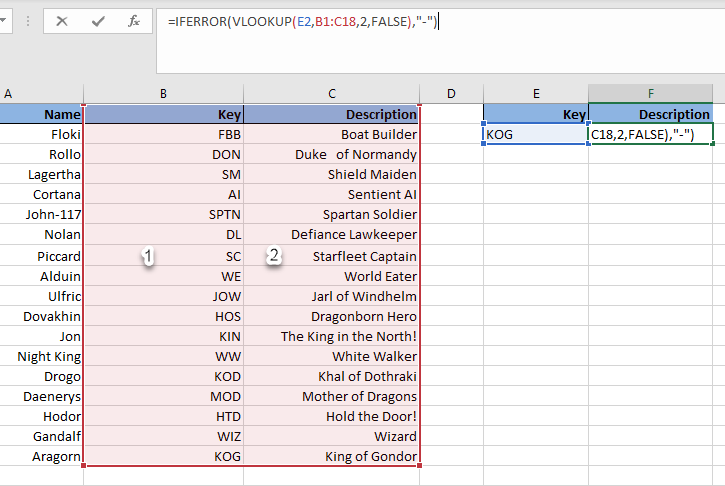
No print acima, você vê uma expressão comum de PROCV escrita no estilo de um relatório corporativo. Seus componentes são:
- Função SEERRO: usada para substituir um erro por um hífen (-) se a chave estiver vazia ou ausente na tabela. É uma boa prática de tratamento de erros que deixa a planilha mais limpa quando algo dá errado, mas não é necessária para o PROCV funcionar.
- Argumentos do PROCV:
- E2 é o valor procurado (no exemplo usamos KOG, mas poderia ser qualquer chave). Esse valor precisa estar na coluna mais à esquerda do intervalo de tabela selecionado para a busca.
- B1:C18 é o intervalo/matriz de tabela onde os valores serão buscados. A coluna mais à esquerda tem índice 1, como mostrado. Essa coluna deve conter os valores de procura para a função funcionar.
- 2 é o número do índice da coluna dentro do intervalo de tabela da qual você quer retornar o valor. Neste exemplo queremos a descrição, então escolhemos a coluna 2 da matriz.
- FALSO indica que você quer uma correspondência exata do valor procurado. Neste caso, usamos FALSO porque queremos a chave KOG exatamente. A outra opção é VERDADEIRO, que busca uma correspondência aproximada e é o padrão se você não especificar. Em geral, não recomendo usar VERDADEIRO ao comparar chaves ou strings, pois pode gerar resultados estranhos.
Depois de escrever a fórmula do PROCV, ao pressionar ENTER no Excel, você verá o seguinte resultado:
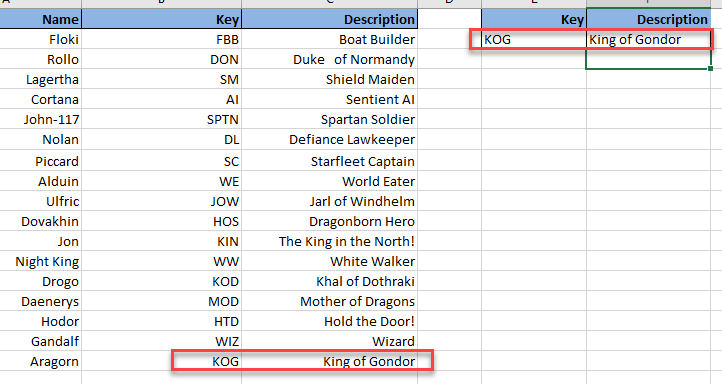
Como você pode ver, o PROCV retornou exatamente o esperado: "King of Gondor", que é a descrição associada à chave KOG. Isso vale para qualquer chave que você inserir agora na célula E2. Por exemplo, veja o que acontece se inserirmos a chave KIN.
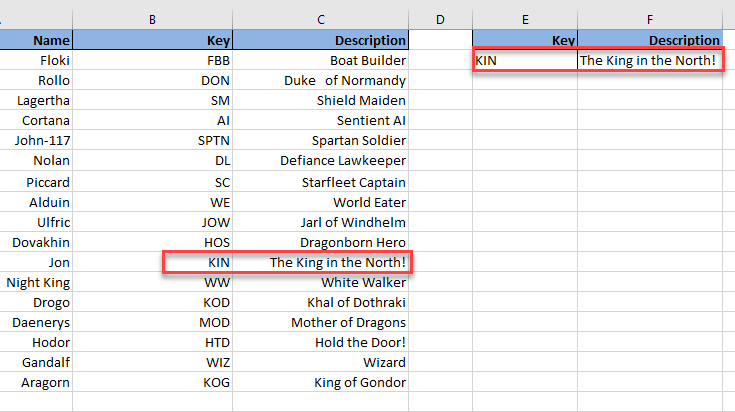
The King in the North! Exatamente: se inserirmos a chave KIN, esperamos obter essa descrição do nosso querido Jon (Snow).
No entanto, o PROCV vai além de trazer um único valor a partir de uma chave. Suponha que dividimos essa tabela em duas, cada uma em uma planilha diferente da mesma pasta de trabalho.
Unindo tabelas
Agora os dados estão em duas planilhas (S1 e S2) e as chaves na tabela da segunda planilha (S2) estão em outra ordem. Por sorte, a coluna de chave é comum às duas planilhas, independentemente da ordem, então podemos juntar os dados em S1 usando PROCV (pense como um left join de uma coluna). A sintaxe fica assim:
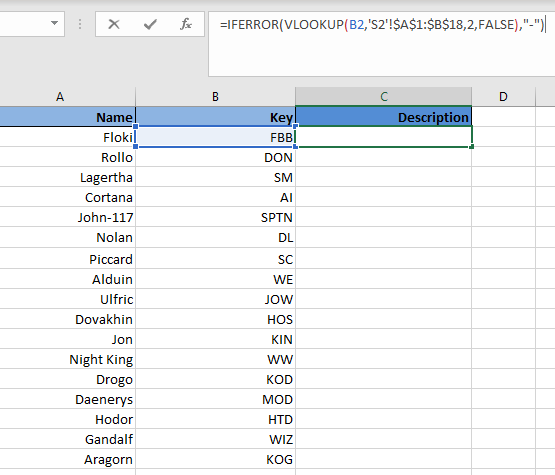
Dessa vez, o primeiro argumento, o valor procurado, passa a ser B2, já que queremos casar a chave B2 com a tabela em S2. O intervalo de tabela agora é a tabela inteira em S2, com a primeira coluna contendo as chaves comuns. Repare que o intervalo está com cifrões. Isso é feito ao pressionar F4 após selecionar o intervalo e serve para fixá-lo, de modo que, quando você arrastar a fórmula para baixo em S1, o PROCV continue olhando para o mesmo intervalo, sem “descer” junto. O número do índice da coluna continua 2 porque queremos a descrição, que é a segunda coluna em S2. Por fim, mantemos FALSO, pois queremos correspondência exata das chaves.
O último passo é simplesmente arrastar a fórmula até a última linha da tabela. A tabela resultante em S1 fica assim:
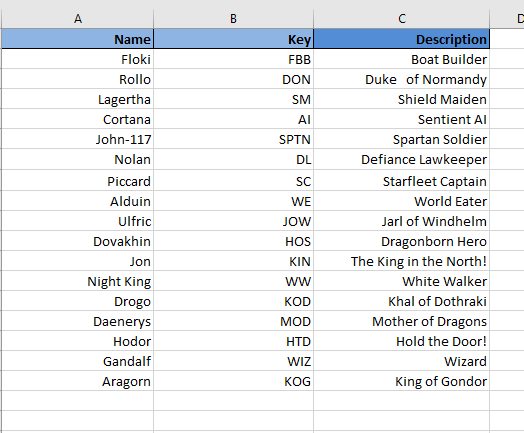
Voilà! Assim, remontamos os dados usando PROCV. Juntar tabelas desse jeito é algo bem comum no dia a dia de negócios, quando SQL, R ou Python não são as ferramentas às quais executivos estão habituados. Por exemplo, você pode ter dois arquivos com detalhes diferentes sobre oportunidades de vendas qualificadas que podem ser relacionadas por um ID único de oportunidade para compor um relatório mensal de vendas no Excel (meu caso clássico de uso).
Usando correspondências aproximadas
Até aqui você deve ter notado que evitamos usar VERDADEIRO como último argumento (ou seja, correspondência aproximada) em qualquer PROCV. Isso porque focamos em chaves únicas com correspondência exata. Porém, é seguro usar VERDADEIRO quando você lida com dados numéricos.
Por exemplo, vamos supor que vendemos peixes e oferecemos os seguintes descontos conforme a quantidade comprada (se alguém perguntar por que peixes, é simples: peixes são demais!).
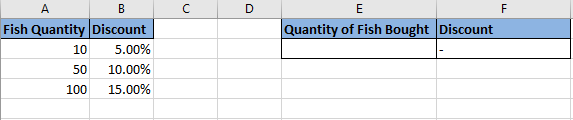
A função PROCV na célula F2, desta vez, é:
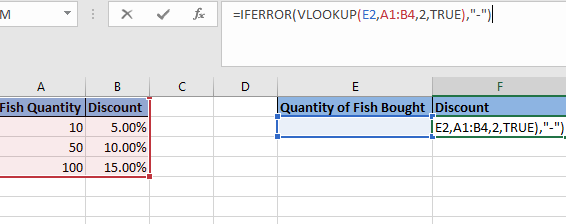
Com a fórmula pronta, o desconto aplicado será o mais próximo aos limites definidos na tabela. Por exemplo, se comprarmos 25 peixes, nosso desconto é 5%; se comprarmos 70 peixes, o desconto é 10%; e, se comprarmos 120, o desconto é 15%. Veja abaixo:
Introdução ao ÍNDICE-CORRESP
O PROCV é uma função poderosa para relacionar colunas. Mas existe uma alternativa: a combinação ÍNDICE-CORRESP (INDEX-MATCH). Diferente do PROCV, que é uma única função, ÍNDICE-CORRESP combina duas funções e tem várias vantagens em relação ao PROCV padrão, embora possa ser um pouco mais trabalhosa de escrever.
Para este tutorial, vamos ver um exemplo simples em que usamos ÍNDICE-CORRESP para juntar duas tabelas com base em uma chave comum, como fizemos acima com PROCV, e explicar a sintaxe (veja abaixo).
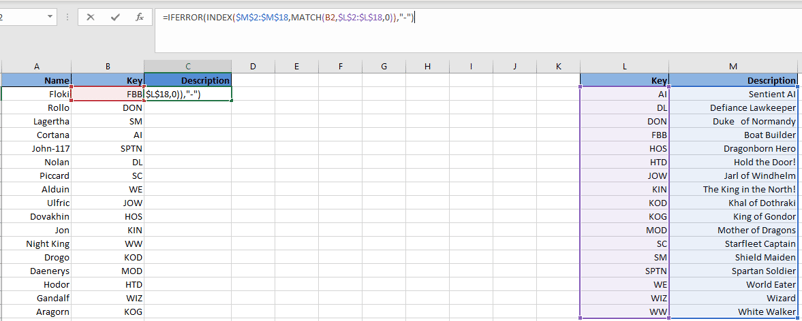
Os componentes da combinação ÍNDICE-CORRESP são:
- Argumentos do ÍNDICE:
- M2:M18: é o intervalo da coluna cujos valores você quer retornar; neste caso, queremos a coluna de descrição, então selecionamos esse intervalo. Note que usamos F4 após selecionar para travá-lo, evitando que se mova ao arrastar a fórmula.
- Argumentos do CORRESP:
- B2: é a chave que queremos buscar. Equivale ao valor procurado no PROCV.
- L2:L18: é o intervalo da coluna que contém as chaves onde o valor procurado deve estar. Também usamos F4 aqui.
- 0: equivale a FALSO no PROCV, ou seja, sinaliza correspondência exata.
Ao observar a sintaxe, dá para perceber uma das principais vantagens do ÍNDICE-CORRESP sobre o PROCV: ele é imune a alterações de coluna. Se você decidir adicionar uma coluna entre a coluna de Chave e a de Descrição na tabela da direita, não tem problema — a fórmula continua referenciando a coluna de Descrição corretamente. Veja:
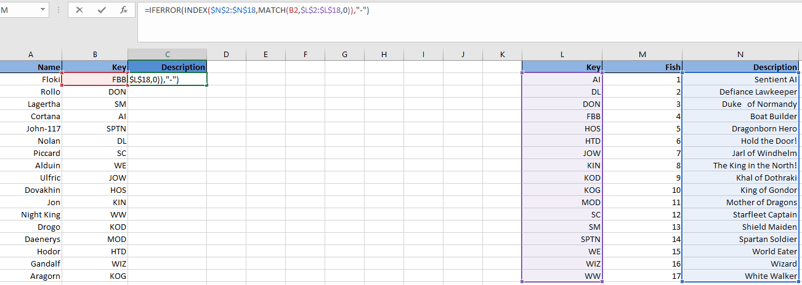
Com PROCV isso não é possível sem editar a fórmula, pois ele usa referência de coluna estática. No exemplo acima, inicialmente você colocaria 2 como número do índice da coluna para retornar a Descrição. Após inserir a coluna Fish, o PROCV passaria a retornar o valor dessa nova coluna, pois ela virou a coluna 2 no intervalo. Você teria que voltar ao PROCV e alterar o número do índice da coluna para 3 para tudo voltar a funcionar.
Dito isso, para juntar a descrição ao nome na tabela da esquerda usando ÍNDICE-CORRESP, o procedimento é o mesmo do PROCV: basta arrastar a fórmula para baixo, como mostrado:
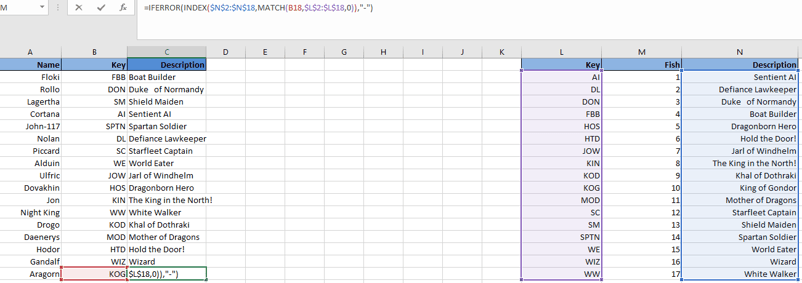
Para unir tabelas entre planilhas diferentes na mesma pasta de trabalho, o processo é igual. A única diferença é selecionar o intervalo da coluna com as chaves comuns e o intervalo da coluna cujos valores você quer retornar na segunda planilha.
Conclusão
Espero que você tenha curtido o tutorial. As funções PROCV e ÍNDICE-CORRESP são praticamente essenciais para quem trabalha com Excel em ambientes de negócios. Recomendo se aprofundar em ÍNDICE-CORRESP além do que vimos aqui, pois ele tem recursos muito úteis, como diferenciação por maiúsculas e minúsculas (sim, por padrão ÍNDICE-CORRESP e PROCV não diferenciam) e combinação com base em múltiplas colunas. Continue aprendendo — o céu é o limite!
Se quiser aprender mais sobre PROCV, faça o curso Data Analysis with Spreadsheets da DataCamp.
%22%3E%3Cpath%20d%3D%22m-369%200h408v79h-408z%22%20fill%3D%22%237933ff%22%2F%3E%3Cpath%20d%3D%22m-148%200h306v45h-306z%22%20fill%3D%22%23974dff%22%2F%3E%3C%2Fg%3E%3C%2Fsvg%3E)
%22%2F%3E%3C%2FclipPath%3E%3Cg%20clip-path%3D%22url(%23a)%22%3E%3Cpath%20d%3D%22m76%200h484v36h-484z%22%20fill%3D%22%23974dff%22%2F%3E%3Cpath%20d%3D%22m0%200h384v24h-384z%22%20fill%3D%22%2306bdfc%22%20transform%3D%22matrix(1%200%200%20-1%200%2060)%22%2F%3E%3C%2Fg%3E%3C%2Fsvg%3E)
%22%3E%0A%20%20%20%20%20%20%20%20%3Crect%20fill%3D%22%23EFEBE4%22%20height%3D%22180%22%20width%3D%22336%22%20%2F%3E%0A%20%20%20%20%20%20%20%20%3Crect%0A%20%20%20%20%20%20%20%20%20%20fill%3D%22%23DD3400%22%0A%20%20%20%20%20%20%20%20%20%20height%3D%22106.6%22%0A%20%20%20%20%20%20%20%20%20%20transform%3D%22rotate(-30%20-208.588%20220.18)%22%0A%20%20%20%20%20%20%20%20%20%20width%3D%22456.125%22%0A%20%20%20%20%20%20%20%20%20%20x%3D%22-208.588%22%0A%20%20%20%20%20%20%20%20%20%20y%3D%22220.18%22%0A%20%20%20%20%20%20%20%20%2F%3E%0A%20%20%20%20%20%20%20%20%3Crect%0A%20%20%20%20%20%20%20%20%20%20fill%3D%22%23FFEC3C%22%0A%20%20%20%20%20%20%20%20%20%20height%3D%2235.875%22%0A%20%20%20%20%20%20%20%20%20%20transform%3D%22rotate(-30%20-208.588%20220.18)%22%0A%20%20%20%20%20%20%20%20%20%20width%3D%22347.576%22%0A%20%20%20%20%20%20%20%20%20%20x%3D%22-208.588%22%0A%20%20%20%20%20%20%20%20%20%20y%3D%22220.18%22%0A%20%20%20%20%20%20%20%20%2F%3E%0A%20%20%20%20%20%20%20%20%3Crect%0A%20%20%20%20%20%20%20%20%20%20fill%3D%22%23FF931E%22%0A%20%20%20%20%20%20%20%20%20%20height%3D%2235.875%22%0A%20%20%20%20%20%20%20%20%20%20transform%3D%22rotate(-30%20-226.525%20189.111)%22%0A%20%20%20%20%20%20%20%20%20%20width%3D%22347.576%22%0A%20%20%20%20%20%20%20%20%20%20x%3D%22-226.525%22%0A%20%20%20%20%20%20%20%20%20%20y%3D%22189.111%22%0A%20%20%20%20%20%20%20%20%2F%3E%0A%20%20%20%20%20%20%20%20%3Crect%0A%20%20%20%20%20%20%20%20%20%20fill%3D%22%23DD3400%22%0A%20%20%20%20%20%20%20%20%20%20height%3D%22106.6%22%0A%20%20%20%20%20%20%20%20%20%20transform%3D%22rotate(-30%2085.5879%20256.055)%22%0A%20%20%20%20%20%20%20%20%20%20width%3D%22456.125%22%0A%20%20%20%20%20%20%20%20%20%20x%3D%2285.5879%22%0A%20%20%20%20%20%20%20%20%20%20y%3D%22256.055%22%0A%20%20%20%20%20%20%20%20%2F%3E%0A%20%20%20%20%20%20%20%20%3Crect%0A%20%20%20%20%20%20%20%20%20%20fill%3D%22%23FFEC3C%22%0A%20%20%20%20%20%20%20%20%20%20height%3D%2235.875%22%0A%20%20%20%20%20%20%20%20%20%20transform%3D%22rotate(-30%2085.5879%20256.055)%22%0A%20%20%20%20%20%20%20%20%20%20width%3D%22184.5%22%0A%20%20%20%20%20%20%20%20%20%20x%3D%2285.5879%22%0A%20%20%20%20%20%20%20%20%20%20y%3D%22256.055%22%0A%20%20%20%20%20%20%20%20%2F%3E%0A%20%20%20%20%20%20%20%20%3Crect%0A%20%20%20%20%20%20%20%20%20%20fill%3D%22%23FF931E%22%0A%20%20%20%20%20%20%20%20%20%20height%3D%2235.875%22%0A%20%20%20%20%20%20%20%20%20%20transform%3D%22rotate(-30%20227.432%20132.736)%22%0A%20%20%20%20%20%20%20%20%20%20width%3D%22271.625%22%0A%20%20%20%20%20%20%20%20%20%20x%3D%22227.432%22%0A%20%20%20%20%20%20%20%20%20%20y%3D%22132.736%22%0A%20%20%20%20%20%20%20%20%2F%3E%0A%20%20%20%20%20%20%3C%2Fg%3E%0A%20%20%20%20%20%20%3Cdefs%3E%0A%20%20%20%20%20%20%20%20%3CclipPath%20id%3D%22clip%22%3E%0A%20%20%20%20%20%20%20%20%20%20%3Crect%20fill%3D%22white%22%20height%3D%22180%22%20width%3D%22336%22%20%2F%3E%0A%20%20%20%20%20%20%20%20%3C%2FclipPath%3E%0A%20%20%20%20%20%20%3C%2Fdefs%3E%0A%20%20%20%20%3C%2Fsvg%3E)
 Avinash Navlani · 10 min
%22%3E%0A%20%20%20%20%20%20%20%20%3Crect%20fill%3D%22%23EFEBE4%22%20height%3D%22180%22%20width%3D%22336%22%20%2F%3E%0A%20%20%20%20%20%20%20%20%3Crect%0A%20%20%20%20%20%20%20%20%20%20fill%3D%22%23FF931E%22%0A%20%20%20%20%20%20%20%20%20%20height%3D%22106.6%22%0A%20%20%20%20%20%20%20%20%20%20transform%3D%22rotate(-30%20-208.588%20220.18)%22%0A%20%20%20%20%20%20%20%20%20%20width%3D%22456.125%22%0A%20%20%20%20%20%20%20%20%20%20x%3D%22-208.588%22%0A%20%20%20%20%20%20%20%20%20%20y%3D%22220.18%22%0A%20%20%20%20%20%20%20%20%2F%3E%0A%20%20%20%20%20%20%20%20%3Crect%0A%20%20%20%20%20%20%20%20%20%20fill%3D%22%23F7F3EB%22%0A%20%20%20%20%20%20%20%20%20%20height%3D%2235.875%22%0A%20%20%20%20%20%20%20%20%20%20transform%3D%22rotate(-30%20-208.588%20220.18)%22%0A%20%20%20%20%20%20%20%20%20%20width%3D%22347.576%22%0A%20%20%20%20%20%20%20%20%20%20x%3D%22-208.588%22%0A%20%20%20%20%20%20%20%20%20%20y%3D%22220.18%22%0A%20%20%20%20%20%20%20%20%2F%3E%0A%20%20%20%20%20%20%20%20%3Crect%0A%20%20%20%20%20%20%20%20%20%20fill%3D%22%23000820%22%0A%20%20%20%20%20%20%20%20%20%20height%3D%2235.875%22%0A%20%20%20%20%20%20%20%20%20%20transform%3D%22rotate(-30%20-226.525%20189.111)%22%0A%20%20%20%20%20%20%20%20%20%20width%3D%22347.576%22%0A%20%20%20%20%20%20%20%20%20%20x%3D%22-226.525%22%0A%20%20%20%20%20%20%20%20%20%20y%3D%22189.111%22%0A%20%20%20%20%20%20%20%20%2F%3E%0A%20%20%20%20%20%20%20%20%3Crect%0A%20%20%20%20%20%20%20%20%20%20fill%3D%22%23000820%22%0A%20%20%20%20%20%20%20%20%20%20height%3D%22106.6%22%0A%20%20%20%20%20%20%20%20%20%20transform%3D%22rotate(-30%2085.5879%20256.055)%22%0A%20%20%20%20%20%20%20%20%20%20width%3D%22456.125%22%0A%20%20%20%20%20%20%20%20%20%20x%3D%2285.5879%22%0A%20%20%20%20%20%20%20%20%20%20y%3D%22256.055%22%0A%20%20%20%20%20%20%20%20%2F%3E%0A%20%20%20%20%20%20%20%20%3Crect%0A%20%20%20%20%20%20%20%20%20%20fill%3D%22%23D87300%22%0A%20%20%20%20%20%20%20%20%20%20height%3D%2235.875%22%0A%20%20%20%20%20%20%20%20%20%20transform%3D%22rotate(-30%2085.5879%20256.055)%22%0A%20%20%20%20%20%20%20%20%20%20width%3D%22184.5%22%0A%20%20%20%20%20%20%20%20%20%20x%3D%2285.5879%22%0A%20%20%20%20%20%20%20%20%20%20y%3D%22256.055%22%0A%20%20%20%20%20%20%20%20%2F%3E%0A%20%20%20%20%20%20%20%20%3Crect%0A%20%20%20%20%20%20%20%20%20%20fill%3D%22%23FF931E%22%0A%20%20%20%20%20%20%20%20%20%20height%3D%2235.875%22%0A%20%20%20%20%20%20%20%20%20%20transform%3D%22rotate(-30%20227.432%20132.736)%22%0A%20%20%20%20%20%20%20%20%20%20width%3D%22271.625%22%0A%20%20%20%20%20%20%20%20%20%20x%3D%22227.432%22%0A%20%20%20%20%20%20%20%20%20%20y%3D%22132.736%22%0A%20%20%20%20%20%20%20%20%2F%3E%0A%20%20%20%20%20%20%3C%2Fg%3E%0A%20%20%20%20%20%20%3Cdefs%3E%0A%20%20%20%20%20%20%20%20%3CclipPath%20id%3D%22clip%22%3E%0A%20%20%20%20%20%20%20%20%20%20%3Crect%20fill%3D%22white%22%20height%3D%22180%22%20width%3D%22336%22%20%2F%3E%0A%20%20%20%20%20%20%20%20%3C%2FclipPath%3E%0A%20%20%20%20%20%20%3C%2Fdefs%3E%0A%20%20%20%20%3C%2Fsvg%3E)
 Joleen Bothma · 6 min
%22%3E%0A%20%20%20%20%20%20%20%20%3Crect%20fill%3D%22%2305192D%22%20height%3D%22180%22%20width%3D%22336%22%20%2F%3E%0A%20%20%20%20%20%20%20%20%3Crect%0A%20%20%20%20%20%20%20%20%20%20fill%3D%22%23B08EFF%22%0A%20%20%20%20%20%20%20%20%20%20height%3D%22106.6%22%0A%20%20%20%20%20%20%20%20%20%20transform%3D%22rotate(-30%20-208.588%20220.18)%22%0A%20%20%20%20%20%20%20%20%20%20width%3D%22456.125%22%0A%20%20%20%20%20%20%20%20%20%20x%3D%22-208.588%22%0A%20%20%20%20%20%20%20%20%20%20y%3D%22220.18%22%0A%20%20%20%20%20%20%20%20%2F%3E%0A%20%20%20%20%20%20%20%20%3Crect%0A%20%20%20%20%20%20%20%20%20%20fill%3D%22%237933FF%22%0A%20%20%20%20%20%20%20%20%20%20height%3D%2235.875%22%0A%20%20%20%20%20%20%20%20%20%20transform%3D%22rotate(-30%20-208.588%20220.18)%22%0A%20%20%20%20%20%20%20%20%20%20width%3D%22347.576%22%0A%20%20%20%20%20%20%20%20%20%20x%3D%22-208.588%22%0A%20%20%20%20%20%20%20%20%20%20y%3D%22220.18%22%0A%20%20%20%20%20%20%20%20%2F%3E%0A%20%20%20%20%20%20%20%20%3Crect%0A%20%20%20%20%20%20%20%20%20%20fill%3D%22%2372E5FE%22%0A%20%20%20%20%20%20%20%20%20%20height%3D%2235.875%22%0A%20%20%20%20%20%20%20%20%20%20transform%3D%22rotate(-30%20-226.525%20189.111)%22%0A%20%20%20%20%20%20%20%20%20%20width%3D%22347.576%22%0A%20%20%20%20%20%20%20%20%20%20x%3D%22-226.525%22%0A%20%20%20%20%20%20%20%20%20%20y%3D%22189.111%22%0A%20%20%20%20%20%20%20%20%2F%3E%0A%20%20%20%20%20%20%20%20%3Crect%0A%20%20%20%20%20%20%20%20%20%20fill%3D%22%235EB1FF%22%0A%20%20%20%20%20%20%20%20%20%20height%3D%22106.6%22%0A%20%20%20%20%20%20%20%20%20%20transform%3D%22rotate(-30%2085.5879%20256.055)%22%0A%20%20%20%20%20%20%20%20%20%20width%3D%22456.125%22%0A%20%20%20%20%20%20%20%20%20%20x%3D%2285.5879%22%0A%20%20%20%20%20%20%20%20%20%20y%3D%22256.055%22%0A%20%20%20%20%20%20%20%20%2F%3E%0A%20%20%20%20%20%20%20%20%3Crect%0A%20%20%20%20%20%20%20%20%20%20fill%3D%22%23B08EFF%22%0A%20%20%20%20%20%20%20%20%20%20height%3D%2235.875%22%0A%20%20%20%20%20%20%20%20%20%20transform%3D%22rotate(-30%2085.5879%20256.055)%22%0A%20%20%20%20%20%20%20%20%20%20width%3D%22184.5%22%0A%20%20%20%20%20%20%20%20%20%20x%3D%2285.5879%22%0A%20%20%20%20%20%20%20%20%20%20y%3D%22256.055%22%0A%20%20%20%20%20%20%20%20%2F%3E%0A%20%20%20%20%20%20%20%20%3Crect%0A%20%20%20%20%20%20%20%20%20%20fill%3D%22%2372E5FE%22%0A%20%20%20%20%20%20%20%20%20%20height%3D%2235.875%22%0A%20%20%20%20%20%20%20%20%20%20transform%3D%22rotate(-30%20227.432%20132.736)%22%0A%20%20%20%20%20%20%20%20%20%20width%3D%22271.625%22%0A%20%20%20%20%20%20%20%20%20%20x%3D%22227.432%22%0A%20%20%20%20%20%20%20%20%20%20y%3D%22132.736%22%0A%20%20%20%20%20%20%20%20%2F%3E%0A%20%20%20%20%20%20%3C%2Fg%3E%0A%20%20%20%20%20%20%3Cdefs%3E%0A%20%20%20%20%20%20%20%20%3CclipPath%20id%3D%22clip%22%3E%0A%20%20%20%20%20%20%20%20%20%20%3Crect%20fill%3D%22white%22%20height%3D%22180%22%20width%3D%22336%22%20%2F%3E%0A%20%20%20%20%20%20%20%20%3C%2FclipPath%3E%0A%20%20%20%20%20%20%3C%2Fdefs%3E%0A%20%20%20%20%3C%2Fsvg%3E)
 Natassha Selvaraj · 15 min
%22%3E%0A%20%20%20%20%20%20%20%20%3Crect%20fill%3D%22%23F7F3EB%22%20height%3D%22180%22%20width%3D%22336%22%20%2F%3E%0A%20%20%20%20%20%20%20%20%3Crect%0A%20%20%20%20%20%20%20%20%20%20fill%3D%22%23000820%22%0A%20%20%20%20%20%20%20%20%20%20height%3D%22106.6%22%0A%20%20%20%20%20%20%20%20%20%20transform%3D%22rotate(-30%20-208.588%20220.18)%22%0A%20%20%20%20%20%20%20%20%20%20width%3D%22456.125%22%0A%20%20%20%20%20%20%20%20%20%20x%3D%22-208.588%22%0A%20%20%20%20%20%20%20%20%20%20y%3D%22220.18%22%0A%20%20%20%20%20%20%20%20%2F%3E%0A%20%20%20%20%20%20%20%20%3Crect%0A%20%20%20%20%20%20%20%20%20%20fill%3D%22%2300C74E%22%0A%20%20%20%20%20%20%20%20%20%20height%3D%2235.875%22%0A%20%20%20%20%20%20%20%20%20%20transform%3D%22rotate(-30%20-208.588%20220.18)%22%0A%20%20%20%20%20%20%20%20%20%20width%3D%22347.576%22%0A%20%20%20%20%20%20%20%20%20%20x%3D%22-208.588%22%0A%20%20%20%20%20%20%20%20%20%20y%3D%22220.18%22%0A%20%20%20%20%20%20%20%20%2F%3E%0A%20%20%20%20%20%20%20%20%3Crect%0A%20%20%20%20%20%20%20%20%20%20fill%3D%22%23FF931E%22%0A%20%20%20%20%20%20%20%20%20%20height%3D%2235.875%22%0A%20%20%20%20%20%20%20%20%20%20transform%3D%22rotate(-30%20-226.525%20189.111)%22%0A%20%20%20%20%20%20%20%20%20%20width%3D%22347.576%22%0A%20%20%20%20%20%20%20%20%20%20x%3D%22-226.525%22%0A%20%20%20%20%20%20%20%20%20%20y%3D%22189.111%22%0A%20%20%20%20%20%20%20%20%2F%3E%0A%20%20%20%20%20%20%20%20%3Crect%0A%20%20%20%20%20%20%20%20%20%20fill%3D%22%23D87300%22%0A%20%20%20%20%20%20%20%20%20%20height%3D%22106.6%22%0A%20%20%20%20%20%20%20%20%20%20transform%3D%22rotate(-30%2085.5879%20256.055)%22%0A%20%20%20%20%20%20%20%20%20%20width%3D%22456.125%22%0A%20%20%20%20%20%20%20%20%20%20x%3D%2285.5879%22%0A%20%20%20%20%20%20%20%20%20%20y%3D%22256.055%22%0A%20%20%20%20%20%20%20%20%2F%3E%0A%20%20%20%20%20%20%20%20%3Crect%0A%20%20%20%20%20%20%20%20%20%20fill%3D%22%23000820%22%0A%20%20%20%20%20%20%20%20%20%20height%3D%2235.875%22%0A%20%20%20%20%20%20%20%20%20%20transform%3D%22rotate(-30%2085.5879%20256.055)%22%0A%20%20%20%20%20%20%20%20%20%20width%3D%22184.5%22%0A%20%20%20%20%20%20%20%20%20%20x%3D%2285.5879%22%0A%20%20%20%20%20%20%20%20%20%20y%3D%22256.055%22%0A%20%20%20%20%20%20%20%20%2F%3E%0A%20%20%20%20%20%20%20%20%3Crect%0A%20%20%20%20%20%20%20%20%20%20fill%3D%22%2300C74E%22%0A%20%20%20%20%20%20%20%20%20%20height%3D%2235.875%22%0A%20%20%20%20%20%20%20%20%20%20transform%3D%22rotate(-30%20227.432%20132.736)%22%0A%20%20%20%20%20%20%20%20%20%20width%3D%22271.625%22%0A%20%20%20%20%20%20%20%20%20%20x%3D%22227.432%22%0A%20%20%20%20%20%20%20%20%20%20y%3D%22132.736%22%0A%20%20%20%20%20%20%20%20%2F%3E%0A%20%20%20%20%20%20%3C%2Fg%3E%0A%20%20%20%20%20%20%3Cdefs%3E%0A%20%20%20%20%20%20%20%20%3CclipPath%20id%3D%22clip%22%3E%0A%20%20%20%20%20%20%20%20%20%20%3Crect%20fill%3D%22white%22%20height%3D%22180%22%20width%3D%22336%22%20%2F%3E%0A%20%20%20%20%20%20%20%20%3C%2FclipPath%3E%0A%20%20%20%20%20%20%3C%2Fdefs%3E%0A%20%20%20%20%3C%2Fsvg%3E)
%22%3E%3Cpath%20fill-rule%3D%22evenodd%22%20clip-rule%3D%22evenodd%22%20d%3D%22M11.317%208.464v3.392L7.72%2013.908V6.4l3.598%202.064zm1.165%207.126v-3.057l4.818-2.75-1.172-.671-3.646%202.08V8.125c-.001-.208-.112-.4-.293-.505L7.8%205.104a.84.84%200%200%200-1.244.738v8.622a.841.841%200%200%200%201.21.76l.033-.018%203.517-2.007v2.735c0%20.208.112.401.293.505L16.121%2019l1.172-.672-4.811-2.738z%22%20fill%3D%22%2305192D%22%2F%3E%3C%2Fg%3E%3Cdefs%3E%3CclipPath%20id%3D%22clip0_1241_7486%22%3E%3Cpath%20fill%3D%22%23fff%22%20transform%3D%22translate(5%205)%22%20d%3D%22M0%200H14V14H0z%22%2F%3E%3C%2FclipPath%3E%3C%2Fdefs%3E%3C%2Fsvg%3E)
%22%3E%0A%20%20%20%20%20%20%20%20%3Crect%20fill%3D%22%2372E5FE%22%20height%3D%22180%22%20width%3D%22336%22%20%2F%3E%0A%20%20%20%20%20%20%20%20%3Crect%0A%20%20%20%20%20%20%20%20%20%20fill%3D%22%237933FF%22%0A%20%20%20%20%20%20%20%20%20%20height%3D%22106.6%22%0A%20%20%20%20%20%20%20%20%20%20transform%3D%22rotate(-30%20-208.588%20220.18)%22%0A%20%20%20%20%20%20%20%20%20%20width%3D%22456.125%22%0A%20%20%20%20%20%20%20%20%20%20x%3D%22-208.588%22%0A%20%20%20%20%20%20%20%20%20%20y%3D%22220.18%22%0A%20%20%20%20%20%20%20%20%2F%3E%0A%20%20%20%20%20%20%20%20%3Crect%0A%20%20%20%20%20%20%20%20%20%20fill%3D%22%235EB1FF%22%0A%20%20%20%20%20%20%20%20%20%20height%3D%2235.875%22%0A%20%20%20%20%20%20%20%20%20%20transform%3D%22rotate(-30%20-208.588%20220.18)%22%0A%20%20%20%20%20%20%20%20%20%20width%3D%22347.576%22%0A%20%20%20%20%20%20%20%20%20%20x%3D%22-208.588%22%0A%20%20%20%20%20%20%20%20%20%20y%3D%22220.18%22%0A%20%20%20%20%20%20%20%20%2F%3E%0A%20%20%20%20%20%20%20%20%3Crect%0A%20%20%20%20%20%20%20%20%20%20fill%3D%22%23000820%22%0A%20%20%20%20%20%20%20%20%20%20height%3D%2235.875%22%0A%20%20%20%20%20%20%20%20%20%20transform%3D%22rotate(-30%20-226.525%20189.111)%22%0A%20%20%20%20%20%20%20%20%20%20width%3D%22347.576%22%0A%20%20%20%20%20%20%20%20%20%20x%3D%22-226.525%22%0A%20%20%20%20%20%20%20%20%20%20y%3D%22189.111%22%0A%20%20%20%20%20%20%20%20%2F%3E%0A%20%20%20%20%20%20%20%20%3Crect%0A%20%20%20%20%20%20%20%20%20%20fill%3D%22%237933FF%22%0A%20%20%20%20%20%20%20%20%20%20height%3D%22106.6%22%0A%20%20%20%20%20%20%20%20%20%20transform%3D%22rotate(-30%2085.5879%20256.055)%22%0A%20%20%20%20%20%20%20%20%20%20width%3D%22456.125%22%0A%20%20%20%20%20%20%20%20%20%20x%3D%2285.5879%22%0A%20%20%20%20%20%20%20%20%20%20y%3D%22256.055%22%0A%20%20%20%20%20%20%20%20%2F%3E%0A%20%20%20%20%20%20%20%20%3Crect%0A%20%20%20%20%20%20%20%20%20%20fill%3D%22%235EB1FF%22%0A%20%20%20%20%20%20%20%20%20%20height%3D%2235.875%22%0A%20%20%20%20%20%20%20%20%20%20transform%3D%22rotate(-30%2085.5879%20256.055)%22%0A%20%20%20%20%20%20%20%20%20%20width%3D%22184.5%22%0A%20%20%20%20%20%20%20%20%20%20x%3D%2285.5879%22%0A%20%20%20%20%20%20%20%20%20%20y%3D%22256.055%22%0A%20%20%20%20%20%20%20%20%2F%3E%0A%20%20%20%20%20%20%20%20%3Crect%0A%20%20%20%20%20%20%20%20%20%20fill%3D%22%23000820%22%0A%20%20%20%20%20%20%20%20%20%20height%3D%2235.875%22%0A%20%20%20%20%20%20%20%20%20%20transform%3D%22rotate(-30%20227.432%20132.736)%22%0A%20%20%20%20%20%20%20%20%20%20width%3D%22271.625%22%0A%20%20%20%20%20%20%20%20%20%20x%3D%22227.432%22%0A%20%20%20%20%20%20%20%20%20%20y%3D%22132.736%22%0A%20%20%20%20%20%20%20%20%2F%3E%0A%20%20%20%20%20%20%3C%2Fg%3E%0A%20%20%20%20%20%20%3Cdefs%3E%0A%20%20%20%20%20%20%20%20%3CclipPath%20id%3D%22clip%22%3E%0A%20%20%20%20%20%20%20%20%20%20%3Crect%20fill%3D%22white%22%20height%3D%22180%22%20width%3D%22336%22%20%2F%3E%0A%20%20%20%20%20%20%20%20%3C%2FclipPath%3E%0A%20%20%20%20%20%20%3C%2Fdefs%3E%0A%20%20%20%20%3C%2Fsvg%3E)

%22%3E%0A%20%20%20%20%20%20%20%20%3Crect%20fill%3D%22%23EFEBE4%22%20height%3D%22180%22%20width%3D%22336%22%20%2F%3E%0A%20%20%20%20%20%20%20%20%3Crect%0A%20%20%20%20%20%20%20%20%20%20fill%3D%22%2372E5FE%22%0A%20%20%20%20%20%20%20%20%20%20height%3D%22106.6%22%0A%20%20%20%20%20%20%20%20%20%20transform%3D%22rotate(-30%20-208.588%20220.18)%22%0A%20%20%20%20%20%20%20%20%20%20width%3D%22456.125%22%0A%20%20%20%20%20%20%20%20%20%20x%3D%22-208.588%22%0A%20%20%20%20%20%20%20%20%20%20y%3D%22220.18%22%0A%20%20%20%20%20%20%20%20%2F%3E%0A%20%20%20%20%20%20%20%20%3Crect%0A%20%20%20%20%20%20%20%20%20%20fill%3D%22%23000820%22%0A%20%20%20%20%20%20%20%20%20%20height%3D%2235.875%22%0A%20%20%20%20%20%20%20%20%20%20transform%3D%22rotate(-30%20-208.588%20220.18)%22%0A%20%20%20%20%20%20%20%20%20%20width%3D%22347.576%22%0A%20%20%20%20%20%20%20%20%20%20x%3D%22-208.588%22%0A%20%20%20%20%20%20%20%20%20%20y%3D%22220.18%22%0A%20%20%20%20%20%20%20%20%2F%3E%0A%20%20%20%20%20%20%20%20%3Crect%0A%20%20%20%20%20%20%20%20%20%20fill%3D%22%235EB1FF%22%0A%20%20%20%20%20%20%20%20%20%20height%3D%2235.875%22%0A%20%20%20%20%20%20%20%20%20%20transform%3D%22rotate(-30%20-226.525%20189.111)%22%0A%20%20%20%20%20%20%20%20%20%20width%3D%22347.576%22%0A%20%20%20%20%20%20%20%20%20%20x%3D%22-226.525%22%0A%20%20%20%20%20%20%20%20%20%20y%3D%22189.111%22%0A%20%20%20%20%20%20%20%20%2F%3E%0A%20%20%20%20%20%20%20%20%3Crect%0A%20%20%20%20%20%20%20%20%20%20fill%3D%22%23000820%22%0A%20%20%20%20%20%20%20%20%20%20height%3D%22106.6%22%0A%20%20%20%20%20%20%20%20%20%20transform%3D%22rotate(-30%2085.5879%20256.055)%22%0A%20%20%20%20%20%20%20%20%20%20width%3D%22456.125%22%0A%20%20%20%20%20%20%20%20%20%20x%3D%2285.5879%22%0A%20%20%20%20%20%20%20%20%20%20y%3D%22256.055%22%0A%20%20%20%20%20%20%20%20%2F%3E%0A%20%20%20%20%20%20%20%20%3Crect%0A%20%20%20%20%20%20%20%20%20%20fill%3D%22%23D87300%22%0A%20%20%20%20%20%20%20%20%20%20height%3D%2235.875%22%0A%20%20%20%20%20%20%20%20%20%20transform%3D%22rotate(-30%2085.5879%20256.055)%22%0A%20%20%20%20%20%20%20%20%20%20width%3D%22184.5%22%0A%20%20%20%20%20%20%20%20%20%20x%3D%2285.5879%22%0A%20%20%20%20%20%20%20%20%20%20y%3D%22256.055%22%0A%20%20%20%20%20%20%20%20%2F%3E%0A%20%20%20%20%20%20%20%20%3Crect%0A%20%20%20%20%20%20%20%20%20%20fill%3D%22%235646A5%22%0A%20%20%20%20%20%20%20%20%20%20height%3D%2235.875%22%0A%20%20%20%20%20%20%20%20%20%20transform%3D%22rotate(-30%20227.432%20132.736)%22%0A%20%20%20%20%20%20%20%20%20%20width%3D%22271.625%22%0A%20%20%20%20%20%20%20%20%20%20x%3D%22227.432%22%0A%20%20%20%20%20%20%20%20%20%20y%3D%22132.736%22%0A%20%20%20%20%20%20%20%20%2F%3E%0A%20%20%20%20%20%20%3C%2Fg%3E%0A%20%20%20%20%20%20%3Cdefs%3E%0A%20%20%20%20%20%20%20%20%3CclipPath%20id%3D%22clip%22%3E%0A%20%20%20%20%20%20%20%20%20%20%3Crect%20fill%3D%22white%22%20height%3D%22180%22%20width%3D%22336%22%20%2F%3E%0A%20%20%20%20%20%20%20%20%3C%2FclipPath%3E%0A%20%20%20%20%20%20%3C%2Fdefs%3E%0A%20%20%20%20%3C%2Fsvg%3E)

Nem sempre ciência de dados é sobre deep learning, big data ou sistemas de recomendação. Muitas vezes, principalmente se você trabalha em setores como finanças ou em empresas que historicamente usam muito Excel, é bem provável que você vá lidar bastante com planilhas do Excel. Confesso que me encaixo nesse segundo caso. Meu empregador dependia fortemente do Excel e, por isso, precisei aprender muito sobre seus recursos para dar conta de algumas responsabilidades do meu trabalho.
Apesar de R e Python terem vantagens claras sobre o Excel em vários aspectos, o Excel ainda é uma ferramenta poderosa para tarefas específicas, como criar relatórios de negócios. Neste tutorial, porém, vou focar em uma das funções nativas do Excel que ajuda muito quando trabalhamos com várias tabelas ao mesmo tempo.
A função em questão é o PROCV (VLOOKUP). O PROCV permite relacionar colunas diferentes na mesma planilha ou entre planilhas distintas dentro da mesma pasta de trabalho. Em essência, ele busca um valor em uma coluna e retorna o valor correspondente de outra coluna. Isso é muito útil quando você tem tabelas grandes, não ordenadas, e precisa relacioná-las por alguma coluna (de preferência com uma chave única).
Vou ilustrar como usar o PROCV entre colunas na mesma planilha com uma tabela simples:
No print acima, você vê uma expressão comum de PROCV escrita no estilo de um relatório corporativo. Seus componentes são:
Depois de escrever a fórmula do PROCV, ao pressionar ENTER no Excel, você verá o seguinte resultado:
Como você pode ver, o PROCV retornou exatamente o esperado: "King of Gondor", que é a descrição associada à chave KOG. Isso vale para qualquer chave que você inserir agora na célula E2. Por exemplo, veja o que acontece se inserirmos a chave KIN.
The King in the North! Exatamente: se inserirmos a chave KIN, esperamos obter essa descrição do nosso querido Jon (Snow).
No entanto, o PROCV vai além de trazer um único valor a partir de uma chave. Suponha que dividimos essa tabela em duas, cada uma em uma planilha diferente da mesma pasta de trabalho.
Unindo tabelas
Agora os dados estão em duas planilhas (S1 e S2) e as chaves na tabela da segunda planilha (S2) estão em outra ordem. Por sorte, a coluna de chave é comum às duas planilhas, independentemente da ordem, então podemos juntar os dados em S1 usando PROCV (pense como um left join de uma coluna). A sintaxe fica assim:
Dessa vez, o primeiro argumento, o valor procurado, passa a ser B2, já que queremos casar a chave B2 com a tabela em S2. O intervalo de tabela agora é a tabela inteira em S2, com a primeira coluna contendo as chaves comuns. Repare que o intervalo está com cifrões. Isso é feito ao pressionar F4 após selecionar o intervalo e serve para fixá-lo, de modo que, quando você arrastar a fórmula para baixo em S1, o PROCV continue olhando para o mesmo intervalo, sem “descer” junto. O número do índice da coluna continua 2 porque queremos a descrição, que é a segunda coluna em S2. Por fim, mantemos FALSO, pois queremos correspondência exata das chaves.
O último passo é simplesmente arrastar a fórmula até a última linha da tabela. A tabela resultante em S1 fica assim:
Voilà! Assim, remontamos os dados usando PROCV. Juntar tabelas desse jeito é algo bem comum no dia a dia de negócios, quando SQL, R ou Python não são as ferramentas às quais executivos estão habituados. Por exemplo, você pode ter dois arquivos com detalhes diferentes sobre oportunidades de vendas qualificadas que podem ser relacionadas por um ID único de oportunidade para compor um relatório mensal de vendas no Excel (meu caso clássico de uso).
Usando correspondências aproximadas
Até aqui você deve ter notado que evitamos usar VERDADEIRO como último argumento (ou seja, correspondência aproximada) em qualquer PROCV. Isso porque focamos em chaves únicas com correspondência exata. Porém, é seguro usar VERDADEIRO quando você lida com dados numéricos.
Por exemplo, vamos supor que vendemos peixes e oferecemos os seguintes descontos conforme a quantidade comprada (se alguém perguntar por que peixes, é simples: peixes são demais!).
A função PROCV na célula F2, desta vez, é:
Com a fórmula pronta, o desconto aplicado será o mais próximo aos limites definidos na tabela. Por exemplo, se comprarmos 25 peixes, nosso desconto é 5%; se comprarmos 70 peixes, o desconto é 10%; e, se comprarmos 120, o desconto é 15%. Veja abaixo:
Introdução ao ÍNDICE-CORRESP
O PROCV é uma função poderosa para relacionar colunas. Mas existe uma alternativa: a combinação ÍNDICE-CORRESP (INDEX-MATCH). Diferente do PROCV, que é uma única função, ÍNDICE-CORRESP combina duas funções e tem várias vantagens em relação ao PROCV padrão, embora possa ser um pouco mais trabalhosa de escrever.
Para este tutorial, vamos ver um exemplo simples em que usamos ÍNDICE-CORRESP para juntar duas tabelas com base em uma chave comum, como fizemos acima com PROCV, e explicar a sintaxe (veja abaixo).
Os componentes da combinação ÍNDICE-CORRESP são:
Ao observar a sintaxe, dá para perceber uma das principais vantagens do ÍNDICE-CORRESP sobre o PROCV: ele é imune a alterações de coluna. Se você decidir adicionar uma coluna entre a coluna de Chave e a de Descrição na tabela da direita, não tem problema — a fórmula continua referenciando a coluna de Descrição corretamente. Veja:
Com PROCV isso não é possível sem editar a fórmula, pois ele usa referência de coluna estática. No exemplo acima, inicialmente você colocaria 2 como número do índice da coluna para retornar a Descrição. Após inserir a coluna Fish, o PROCV passaria a retornar o valor dessa nova coluna, pois ela virou a coluna 2 no intervalo. Você teria que voltar ao PROCV e alterar o número do índice da coluna para 3 para tudo voltar a funcionar.
Dito isso, para juntar a descrição ao nome na tabela da esquerda usando ÍNDICE-CORRESP, o procedimento é o mesmo do PROCV: basta arrastar a fórmula para baixo, como mostrado:
Para unir tabelas entre planilhas diferentes na mesma pasta de trabalho, o processo é igual. A única diferença é selecionar o intervalo da coluna com as chaves comuns e o intervalo da coluna cujos valores você quer retornar na segunda planilha.
Conclusão
Espero que você tenha curtido o tutorial. As funções PROCV e ÍNDICE-CORRESP são praticamente essenciais para quem trabalha com Excel em ambientes de negócios. Recomendo se aprofundar em ÍNDICE-CORRESP além do que vimos aqui, pois ele tem recursos muito úteis, como diferenciação por maiúsculas e minúsculas (sim, por padrão ÍNDICE-CORRESP e PROCV não diferenciam) e combinação com base em múltiplas colunas. Continue aprendendo — o céu é o limite!
Se quiser aprender mais sobre PROCV, faça o curso Data Analysis with Spreadsheets da DataCamp.