Ajuste fino do Llama 3.2 e uso local: Um guia passo a passo
Saiba como acessar modelos leves e de visão do Llama 3.2 no Kaggle, ajustar o modelo em um conjunto de dados personalizado usando GPUs gratuitas, mesclar e exportar o modelo para o Hugging Face Hub e converter o modelo ajustado para o formato GGUF para que possa ser usado localmente com o aplicativo Jan.
Recentemente, o campo dos modelos de linguagem de grande porte (LLMs) vem mudando rapidamente. Os LLMs mais novos estão sendo projetados para serem menores e mais inteligentes, tornando-os mais baratos e mais fáceis de usar em comparação com os modelos maiores.
Com o lançamento do Llama 3.2, agora temos acesso a modelos menores, como as variantes 1B e 3B. Embora esses modelos menores possam não corresponder à precisão de modelos maiores em tarefas gerais, eles podem ser ajustados para apresentar um desempenho excepcional em áreas específicas, como a classificação de emoções em interações de suporte ao cliente. Esse recurso permite que eles substituam potencialmente os modelos tradicionais nesses domínios.
Neste tutorial, exploraremos os recursos de visão e modelos leves do Llama 3.2. Aprenderemos como acessar o modelo Llama 3.2 3B, ajustá-lo em um conjunto de dados de suporte ao cliente e, posteriormente, mesclá-lo e exportá-lo para o hub Hugging Face. No final, converteremos o modelo para o formato GGUF e o usaremos localmente usando o aplicativo Jan.
Se você é novo em IA, é altamente recomendável que faça o curso Fundamentos de IA e você aprenda sobre os conceitos básicos do ChatGPT, modelos de linguagem grandes, IA generativa e muito mais.
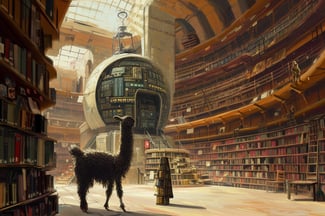
Imagem do autor
Apresentando o Llama 3.2
A família de modelos de código aberto Llama 3.2 tem duas variações: os modeloslightweight e vision . Os modelos de visão se destacam no raciocínio de imagens e na ligação da visão com a linguagem, enquanto os modelos leves são bons na geração de textos multilíngues e na chamada de ferramentas para dispositivos de ponta.
Modelos leves
O modelo leve tem duas variantes menores: 1B e 3B. Esses modelos são bons em tarefas de geração de texto multilíngue e de chamada de ferramentas. Eles são pequenos, o que significa que podem ser executados em um dispositivo para garantir que os dados nunca saiam do dispositivo e fornecem geração de texto em alta velocidade a um baixo custo de computação.
Para criar esses modelos leves e eficientes, a Llama 3.2 usa técnicas de poda e destilação de conhecimento. A poda reduz o tamanho do modelo e, ao mesmo tempo, mantém o desempenho, e a destilação de conhecimento usa redes maiores para compartilhar conhecimento com redes menores, melhorando seu desempenho.
O modelo 3B supera o desempenho de outros modelos como Gemma 2 (2.6B) e Phi 3.5-mini em tarefas como seguimento de instruções, resumo, reescrita de avisos e uso de ferramentas.
Os modelos de visão vêm em duas variantes: 11B e 90B. Esses modelos são projetados para dar suporte ao raciocínio de imagens. O 11B e o 90B podem entender e interpretar documentos, tabelas e gráficos e executar tarefas como legendas de imagens e aterramento visual. Esses recursos avançados de visão foram possíveis graças à integração de codificadores de imagem pré-treinados com modelos de linguagem usando pesos adaptadores que consistem em camadas de atenção cruzada.
Em comparação com Claude 3 Haiku e GPT-4o minios modelos de visão Llama 3.2 se destacaram no reconhecimento de imagens e em várias tarefas de compreensão visual, tornando-os ferramentas robustas para aplicações de IA multimodal.
Como acessar os modelos leves do Llama 3.2 no Kaggle
Embora o modelo Llama 3.2 esteja disponível gratuitamente e seja de código aberto, você ainda precisa aceitar os termos e condições e preencher o formulário no site.
Para que você tenha acesso ao modelo Llama 3.2 mais recente na plataforma Kaggle:
Acesse o site llama.com e preencha o formulário com suas informações. Selecione modelos leves e de visão.
Aguarde alguns minutos até que você veja a opção de baixar ou criar o novo notebook. Selecione a guia Transformers e a variação de modelo e, em seguida, clique no botão "+ New Notebook".
O notebook da Kaggle será lançado com o modelo mais recente do Llama. Para que isso funcione, basta alterar o acelerador para "GPU T4 x2".
Atualize os pacotes Transformers e Accelerate Python.
Carregue o tokenizador e o modelo usando o pacote Transformers. Em vez de fornecer o link do repositório do modelo Hugging Face, estamos especificando o diretório local onde o nosso modelo está localizado.
Execute o pipeline com o prompt personalizado. No nosso caso, estamos perguntando sobre Vincent van Gogh.
messages =[{"role":"user","content":"Who is Vincent van Gogh?"}]
prompt = tokenizer.apply_chat_template(
messages, tokenize=False, add_generation_prompt=True)
outputs = pipe(prompt, max_new_tokens=120, do_sample=True)print(outputs[0]["generated_text"])Tecnologia
A resposta é bastante precisa.
Vamos fornecer instruções ao sistema para ver se ele consegue entender e seguir prompts complexos. Exibiremos os resultados como HTML mesclando o código Markdown.
from IPython.display import Markdown, display
messages =[{"role":"system","content":"You are a skilled Python developer specializing in database management and optimization.",},{"role":"user","content":"I'm experiencing a sorting issue in my database. Could you please provide Python code to help resolve this problem?",},]
prompt = tokenizer.apply_chat_template(
messages, tokenize=False, add_generation_prompt=True)
outputs = pipe(prompt, max_new_tokens=512, do_sample=True)
display(
Markdown(
outputs[0]["generated_text"].split("<|start_header_id|>assistant<|end_header_id|>")[1]))Tecnologia
O resultado é altamente preciso. O modelo tem um desempenho muito bom, apesar de ter apenas 3 bilhões de parâmetros.
Escreva a mensagem e converta-a em um prompt usando um modelo de bate-papo. Escreva a mensagem e converta-a em um prompt usando um modelo de bate-papo.
Processe a imagem e o texto e forneça-os ao modelo para gerar a resposta.
Nesta seção, aprenderemos a fazer o ajuste fino do modelo Llama 3.2 3B Instruct usando a biblioteca Transformers no conjunto de dados de suporte ao cliente. Usaremos o Kaggle para acessar GPUs gratuitas e obter mais RAM do que o Colab.
1. Configuração
Inicie o novo notebook no Kaggle e defina as variáveis de ambiente. Usaremos a API Hugging Face para salvar o modelo e o Weights & Biases para monitorar seu desempenho.
Instale e atualize todos os pacotes Python necessários.
Carregue os pacotes e as funções do Python que usaremos durante o processo de ajuste fino e avaliação.
from transformers import(
AutoModelForCausalLM,
AutoTokenizer,
BitsAndBytesConfig,
HfArgumentParser,
TrainingArguments,
pipeline,
logging,)from peft import(
LoraConfig,
PeftModel,
prepare_model_for_kbit_training,
get_peft_model,)import os, torch, wandb
from datasets import load_dataset
from trl import SFTTrainer, setup_chat_formatTecnologia
Faça login na CLI do Hugging Face usando a chave de API.
from huggingface_hub import login
from kaggle_secrets import UserSecretsClient
user_secrets = UserSecretsClient()

hf_token = user_secrets.get_secret("HUGGINGFACE_TOKEN")
login(token = hf_token)Tecnologia
Faça login no Weights & Biases usando a chave da API e instancie o novo projeto.
wb_token = user_secrets.get_secret("wandb")
wandb.login(key=wb_token)
run = wandb.init(
project='Fine-tune Llama 3.2 on Customer Support Dataset',
job_type="training",
anonymous="allow")Tecnologia
Defina as variáveis para o modo de base, conjunto de dados e nome do novo modelo. Nós os usaremos em vários lugares neste projeto, portanto, é melhor defini-los no início para evitar confusão.
Carregue o modelo e o tokenizador fornecendo o diretório local do modelo. Embora nosso modelo seja pequeno, carregar o modelo completo e ajustá-lo levará algum tempo. Em vez disso, carregaremos o modelo em quantização de 4 bits.
3. Carregamento e processamento do conjunto de dados
Carregaremos o arquivo Bitext-customer-support-llm-chatbot do hub Hugging Face. Trata-se de um conjunto de dados sintéticos híbridos que usaremos para criar nosso próprio chatbot de suporte ao cliente personalizado.
Carregaremos, embaralharemos e selecionaremos apenas 1.000 amostras. Estamos fazendo o ajuste fino do modelo em um pequeno subconjunto para reduzir o tempo de treinamento, mas você sempre pode selecionar o modelo completo.
Em seguida, criaremos a coluna "texto" usando as instruções do sistema, as consultas do usuário e as respostas do assistente. Em seguida, converteremos a resposta JSON no formato de bate-papo.
#Importing the dataset
dataset = load_dataset(dataset_name, split="train")
dataset = dataset.shuffle(seed=65).select(range(1000))# Only use 1000 samples for quick demo
instruction ="""You are a top-rated customer service agent named John.
Be polite to customers and answer all their questions.
"""defformat_chat_template(row):
row_json =[{"role":"system","content": instruction },{"role":"user","content": row["instruction"]},{"role":"assistant","content": row["response"]}]
row["text"]= tokenizer.apply_chat_template(row_json, tokenize=False)return row
dataset = dataset.map(
format_chat_template,
num_proc=4,)Tecnologia
Como você pode ver, combinamos a consulta do cliente e a resposta do assistente em um formato de bate-papo.
import bitsandbytes as bnb
deffind_all_linear_names(model):
cls = bnb.nn.Linear4bit
lora_module_names =set()for name, module in model.named_modules():ifisinstance(module, cls):
names = name.split('.')
lora_module_names.add(names[0]iflen(names)==1else names[-1])if'lm_head'in lora_module_names:# needed for 16 bit
lora_module_names.remove('lm_head')returnlist(lora_module_names)
modules = find_all_linear_names(model)Tecnologia
Use o nome do módulo linear para criar o adotante do LoRA. Faremos apenas o ajuste fino do adotante do LoRA e deixaremos o restante do modelo para economizar memória e acelerar o tempo de treinamento.
Estamos configurando os hiperparâmetros do modelo para executá-lo no ambiente do Kaggle. Você pode entender cada hiperparâmetro consultando a seção Tutorial de ajuste fino do Llama 2 e alterando-o para otimizar o treinamento em execução no seu sistema.
Agora, configuraremos um treinador de ajuste fino supervisionado (SFT) e forneceremos um conjunto de dados de treinamento e avaliação, configuração do LoRA, argumento de treinamento, tokenizador e modelo.
Você sempre pode visitar o painel Weights & Biases (Pesos e vieses) para revisar as métricas do modelo por completo.
6. Inferência de modelos
Para testar o modelo ajustado, forneceremos a ele o prompt de amostra do conjunto de dados.
messages =[{"role":"system","content": instruction},{"role":"user","content":"I bought the same item twice, cancel order {{Order Number}}"}]
prompt = tokenizer.apply_chat_template(messages, tokenize=False, add_generation_prompt=True)
inputs = tokenizer(prompt, return_tensors='pt', padding=True, truncation=True).to("cuda")
outputs = model.generate(**inputs, max_new_tokens=150, num_return_sequences=1)
text = tokenizer.decode(outputs[0], skip_special_tokens=True)print(text.split("assistant")[1])Tecnologia
O modelo ajustado adotou o estilo e forneceu uma resposta precisa.
7. Salvando o tokenizador e o modelo
Salve o modelo ajustado localmente e também o envie para o hub do Hugging Face. A função push_to_hub criará um novo repositório de modelo e enviará os arquivos de modelo para o repositório do Hugging Face.
# Save the fine-tuned model
trainer.model.save_pretrained(new_model)
trainer.model.push_to_hub(new_model, use_temp_dir=False)Tecnologia
Para fazer o ajuste fino dos modelos maiores da Llama 3, você deve conferir Ajuste fino da Llama 3.1 para a classificação de texto para o tutorial de classificação de texto. Este tutorial é bastante popular e ajudará você a encontrar os LLMs na tarefa completa.
8. Salvando o notebook
Clique no botão "Save Version" (Salvar versão) no canto superior direito, selecione a opção de salvamento rápido e altere a opção de saída de salvamento para salvar o arquivo do modelo e todo o código.
Faça login na CLI da Hugging Face para enviar o modelo mesclado para o hub da Hugging Face.
from huggingface_hub import login
from kaggle_secrets import UserSecretsClient
user_secrets = UserSecretsClient()

hf_token = user_secrets.get_secret("HUGGINGFACE_TOKEN")
login(token = hf_token)Tecnologia
Forneça o local para o modelo básico e faça o ajuste fino do LoRA. Nós os usaremos para carregar o modelo básico e mesclá-lo com o adaptador.
# Model
base_model_url ="/kaggle/input/llama-3.2/transformers/3b-instruct/1"
new_model_url ="/kaggle/input/fine-tune-llama-3-2-on-customer-support/llama-3.2-3b-it-Ecommerce-ChatBot/"Tecnologia
Carregue o tokenizador e o modelo completo.
from transformers import AutoModelForCausalLM, AutoTokenizer, BitsAndBytesConfig, pipeline
from peft import PeftModel
import torch
from trl import setup_chat_format
# Reload tokenizer and model
tokenizer = AutoTokenizer.from_pretrained(base_model_url)
base_model_reload= AutoModelForCausalLM.from_pretrained(
base_model_url,
low_cpu_mem_usage=True,
return_dict=True,
torch_dtype=torch.float16,
device_map="auto",)Tecnologia
Aplique o formato de bate-papo ao modelo e ao tokenizador. Em seguida, mescle o modelo básico com o adaptador LoRA.
# Merge adapter with base model
base_model_reload, tokenizer = setup_chat_format(base_model_reload, tokenizer)
model = PeftModel.from_pretrained(base_model_reload, new_model_url)

model = model.merge_and_unload()Tecnologia
Para verificar se o modelo foi mesclado com sucesso, forneça a ele o prompt de amostras e gere o repouso.
instruction ="""You are a top-rated customer service agent named John.
Be polite to customers and answer all their questions.
"""
messages =[{"role":"system","content": instruction},{"role":"user","content":"I have to see what payment payment modalities are accepted"}]
prompt = tokenizer.apply_chat_template(messages, tokenize=False, add_generation_prompt=True)
inputs = tokenizer(prompt, return_tensors='pt', padding=True, truncation=True).to("cuda")
outputs = model.generate(**inputs, max_new_tokens=150, num_return_sequences=1)
text = tokenizer.decode(outputs[0], skip_special_tokens=True)print(text.split("assistant")[1])Tecnologia
Como podemos ver, nosso modelo ajustado está funcionando perfeitamente.
A próxima etapa deste projeto é converter o modelo completo para o formato GGUF e, em seguida, quantizá-lo. Você pode usar o modelo completo para converter o modelo completo para o formato GGUF e, em seguida, quantizá-lo. Depois disso, você pode usá-lo localmente usando seu aplicativo de bate-papo favorito, como Jan, Msty ou GPT4ALL. Siga o Como ajustar o Llama 3 e usá-lo localmente para saber como converter todo o LLM para o formato GGUF e usá-lo localmente em seu laptop.
Conversão do modelo mesclado para o formato GGUF
Para usar o modelo de ajuste fino localmente, primeiro precisamos convertê-lo no formato GGUF. Por quê? Porque esse é um formato llama.cpp e é aceito por todos os aplicativos de chatbot para desktop.
A conversão do modelo mesclado para o formato llama.ccp é bastante fácil. Tudo o que você precisa fazer é acessar oGGUF My Repo Hub de rostos abraçados. Faça login com a conta do Hugging Face. Digite o link do repositório do modelo ajustado "kingabzpro/llama-3.2-3b-it-Ecommerce-ChatBot" e pressione o botão "Submit".
Clique na configuração, selecione o menu "My Models" (Meus modelos) e pressione o botão "Import Model" (Importar modelo). Em seguida, forneça a ele o diretório local do modelo.
Vá para o menu de bate-papo e selecione o modelo de ajuste fino, conforme mostrado abaixo.
Clique na guia "Assistant" (Assistente) no painel direito e digite o prompt do sistema.
Prompt do sistema: "Você é um agente de atendimento ao cliente de alto nível chamado John. Seja educado com os clientes e responda a todas as suas perguntas."
Clique na guia "Model" (Modelo), ao lado da guia "Assistant" (Assistente) e altere o token de parada para "<|eot_id|>".
É isso aí. Tudo o que você precisa fazer é perguntar à IA do suporte ao cliente sobre o problema que está enfrentando.
Sugestão: "Como faço para pedir vários itens do mesmo fornecedor?"
A resposta foi precisa e super rápida - quase 102 tokens por segundo.
Conclusão
O ajuste fino dos LLMs menores nos permite economizar custos e melhorar o tempo de inferência. Com dados suficientes, você pode melhorar o desempenho do modelo em determinadas tarefas próximas às do GPT-4-mini. Em resumo, o futuro da IA envolve o uso de vários LLMs menores em uma grade com uma relação mestre-escravo.
O modelo mestre receberá o prompt inicial e decidirá qual modelo especializado será usado para gerar as respostas. Isso reduzirá o tempo de computação, melhorará os resultados e reduzirá os custos operacionais.
Neste tutorial, aprendemos sobre o Llama 3.2 e como acessá-lo no Kaggle. Também aprendemos a fazer o ajuste fino do modelo leve Llama 3.2 no conjunto de dados de suporte ao cliente para que ele aprenda a responder em um determinado estilo e a fornecer informações precisas específicas do domínio. Em seguida, mesclamos o adaptador LoRA com o modelo básico e enviamos o modelo completo para o Hugging Face Hub. Por fim, convertemos o modelo mesclado para o formato GGUF e o usamos localmente no laptop com o aplicativo de chatbot Jan.
Sou um cientista de dados certificado que gosta de criar aplicativos de aprendizado de máquina e escrever blogs sobre ciência de dados. No momento, estou me concentrando na criação e edição de conteúdo e no trabalho com modelos de linguagem de grande porte.
Saiba como fazer o ajuste fino dos LLMs em conjuntos de dados personalizados, avaliar o desempenho e exportar e servir modelos com facilidade usando a estrutura com pouco ou nenhum código do LLaMA-Factory.
O ajuste fino dos grandes modelos de linguagem (LLMs, Large Language Models) revolucionou o processamento de linguagem natural (PLN), oferecendo recursos sem precedentes em tarefas como tradução de idiomas, análise de sentimentos e geração de textos. Essa abordagem transformadora aproveita modelos pré-treinados como o GPT-2, aprimorando seu desempenho em domínios específicos pelo processo de ajuste fino.
Este guia abrangente sobre o Llama.cpp guiará você pelos fundamentos da configuração do seu ambiente de desenvolvimento, compreendendo suas principais funcionalidades e aproveitando seus recursos para solucionar casos de uso no mundo real.
Explore o GPT-3.5 Turbo e descubra o potencial transformador do ajuste fino. Saiba como personalizar esse modelo de linguagem avançado para aplicativos de nicho, aprimorar seu desempenho e entender os custos associados, a segurança e as considerações de privacidade.
Treine e faça o ajuste fino dos modelos de IA mais recentes para produção, incluindo LLMs como o Llama 3. Comece sua jornada para se tornar um engenheiro de IA hoje mesmo!



 Abid Ali Awan · 13 min


 Josep Ferrer · 11 min



Recentemente, o campo dos modelos de linguagem de grande porte (LLMs) vem mudando rapidamente. Os LLMs mais novos estão sendo projetados para serem menores e mais inteligentes, tornando-os mais baratos e mais fáceis de usar em comparação com os modelos maiores.
Com o lançamento do Llama 3.2, agora temos acesso a modelos menores, como as variantes 1B e 3B. Embora esses modelos menores possam não corresponder à precisão de modelos maiores em tarefas gerais, eles podem ser ajustados para apresentar um desempenho excepcional em áreas específicas, como a classificação de emoções em interações de suporte ao cliente. Esse recurso permite que eles substituam potencialmente os modelos tradicionais nesses domínios.
Neste tutorial, exploraremos os recursos de visão e modelos leves do Llama 3.2. Aprenderemos como acessar o modelo Llama 3.2 3B, ajustá-lo em um conjunto de dados de suporte ao cliente e, posteriormente, mesclá-lo e exportá-lo para o hub Hugging Face. No final, converteremos o modelo para o formato GGUF e o usaremos localmente usando o aplicativo Jan.
Se você é novo em IA, é altamente recomendável que faça o curso Fundamentos de IA e você aprenda sobre os conceitos básicos do ChatGPT, modelos de linguagem grandes, IA generativa e muito mais.
Imagem do autor
Apresentando o Llama 3.2
A família de modelos de código aberto Llama 3.2 tem duas variações: os modeloslightweight e vision . Os modelos de visão se destacam no raciocínio de imagens e na ligação da visão com a linguagem, enquanto os modelos leves são bons na geração de textos multilíngues e na chamada de ferramentas para dispositivos de ponta.
Modelos leves
O modelo leve tem duas variantes menores: 1B e 3B. Esses modelos são bons em tarefas de geração de texto multilíngue e de chamada de ferramentas. Eles são pequenos, o que significa que podem ser executados em um dispositivo para garantir que os dados nunca saiam do dispositivo e fornecem geração de texto em alta velocidade a um baixo custo de computação.
Para criar esses modelos leves e eficientes, a Llama 3.2 usa técnicas de poda e destilação de conhecimento. A poda reduz o tamanho do modelo e, ao mesmo tempo, mantém o desempenho, e a destilação de conhecimento usa redes maiores para compartilhar conhecimento com redes menores, melhorando seu desempenho.
O modelo 3B supera o desempenho de outros modelos como Gemma 2 (2.6B) e Phi 3.5-mini em tarefas como seguimento de instruções, resumo, reescrita de avisos e uso de ferramentas.
Fonte: Llama 3.2: Revolucionando a IA e a visão de ponta com modelos abertos e personalizáveis
Modelos de visão
Os modelos de visão vêm em duas variantes: 11B e 90B. Esses modelos são projetados para dar suporte ao raciocínio de imagens. O 11B e o 90B podem entender e interpretar documentos, tabelas e gráficos e executar tarefas como legendas de imagens e aterramento visual. Esses recursos avançados de visão foram possíveis graças à integração de codificadores de imagem pré-treinados com modelos de linguagem usando pesos adaptadores que consistem em camadas de atenção cruzada.
Em comparação com Claude 3 Haiku e GPT-4o minios modelos de visão Llama 3.2 se destacaram no reconhecimento de imagens e em várias tarefas de compreensão visual, tornando-os ferramentas robustas para aplicações de IA multimodal.
Fonte: Llama 3.2: Revolucionando a IA e a visão de ponta com modelos abertos e personalizáveis
Você pode saber mais sobre os casos de uso do Llama 3.2, benchmarks, Llama Guard 3 e arquitetura de modelos lendo nosso blog mais recente, Guia do Llama 3.2: Como funciona, casos de uso e muito mais.
Como acessar os modelos leves do Llama 3.2 no Kaggle
Embora o modelo Llama 3.2 esteja disponível gratuitamente e seja de código aberto, você ainda precisa aceitar os termos e condições e preencher o formulário no site.
Para que você tenha acesso ao modelo Llama 3.2 mais recente na plataforma Kaggle:
Fonte: Baixar Llama
Fonte: Meta | Llama 3.2 | Kaggle
Fonte: Meta | Llama 3.2 | Kaggle
pad_token_idpara evitar o recebimento de mensagens de aviso.A resposta é bastante precisa.
O resultado é altamente preciso. O modelo tem um desempenho muito bom, apesar de ter apenas 3 bilhões de parâmetros.
Se você estiver com dificuldades para acessar os modelos leves da Llama 3.2, consulte o notebook, Como acessar os modelos leves da Llama 3.2.
Como acessar os modelos de visão do Llama 3.2 no Kaggle
Acessar o modelo do Vision é simples, e você não precisa se preocupar com a memória da GPU, pois usaremos várias GPUs neste guia.
Fonte: Meta | Llama 3.2 Visão | Kaggle
Fonte: Meta | Llama 3.2 Visão | Kaggle
Como você pode ver, ele usa quase 25 GB de memória da GPU. Isso será impossível de ser executado em um laptop ou na versão gratuita do Google Colab.
Como resultado, obtemos uma descrição detalhada da imagem. É bastante preciso.
Se você encontrar problemas ao executar o código acima, consulte a seção Como acessar os modelos de visão do Llama 3.2 Caderno do Kaggle.
Ajuste fino do Llama 3.2 3B Instruct
Nesta seção, aprenderemos a fazer o ajuste fino do modelo Llama 3.2 3B Instruct usando a biblioteca Transformers no conjunto de dados de suporte ao cliente. Usaremos o Kaggle para acessar GPUs gratuitas e obter mais RAM do que o Colab.
1. Configuração
Inicie o novo notebook no Kaggle e defina as variáveis de ambiente. Usaremos a API Hugging Face para salvar o modelo e o Weights & Biases para monitorar seu desempenho.
Instale e atualize todos os pacotes Python necessários.
Carregue os pacotes e as funções do Python que usaremos durante o processo de ajuste fino e avaliação.
Faça login na CLI do Hugging Face usando a chave de API.
Faça login no Weights & Biases usando a chave da API e instancie o novo projeto.
Defina as variáveis para o modo de base, conjunto de dados e nome do novo modelo. Nós os usaremos em vários lugares neste projeto, portanto, é melhor defini-los no início para evitar confusão.
2. Carregando o modelo e o tokenizador
Defina o tipo de dados e a implementação de atenção.
Carregue o modelo e o tokenizador fornecendo o diretório local do modelo. Embora nosso modelo seja pequeno, carregar o modelo completo e ajustá-lo levará algum tempo. Em vez disso, carregaremos o modelo em quantização de 4 bits.
3. Carregamento e processamento do conjunto de dados
Carregaremos o arquivo Bitext-customer-support-llm-chatbot do hub Hugging Face. Trata-se de um conjunto de dados sintéticos híbridos que usaremos para criar nosso próprio chatbot de suporte ao cliente personalizado.
Carregaremos, embaralharemos e selecionaremos apenas 1.000 amostras. Estamos fazendo o ajuste fino do modelo em um pequeno subconjunto para reduzir o tempo de treinamento, mas você sempre pode selecionar o modelo completo.
Em seguida, criaremos a coluna "texto" usando as instruções do sistema, as consultas do usuário e as respostas do assistente. Em seguida, converteremos a resposta JSON no formato de bate-papo.
Como você pode ver, combinamos a consulta do cliente e a resposta do assistente em um formato de bate-papo.
4. Configuração do modelo
Extraia o nome do modelo linear do modelo.
Use o nome do módulo linear para criar o adotante do LoRA. Faremos apenas o ajuste fino do adotante do LoRA e deixaremos o restante do modelo para economizar memória e acelerar o tempo de treinamento.
Estamos configurando os hiperparâmetros do modelo para executá-lo no ambiente do Kaggle. Você pode entender cada hiperparâmetro consultando a seção Tutorial de ajuste fino do Llama 2 e alterando-o para otimizar o treinamento em execução no seu sistema.
Agora, configuraremos um treinador de ajuste fino supervisionado (SFT) e forneceremos um conjunto de dados de treinamento e avaliação, configuração do LoRA, argumento de treinamento, tokenizador e modelo.
5. Treinamento de modelos
Inicie o processo de treinamento e monitore as métricas de perda de treinamento e validação.
A perda de treinamento foi reduzida gradualmente. O que é um bom sinal.
O histórico detalhado da execução é gerado quando você termina a execução do Weights & Biases.
Você sempre pode visitar o painel Weights & Biases (Pesos e vieses) para revisar as métricas do modelo por completo.
6. Inferência de modelos
Para testar o modelo ajustado, forneceremos a ele o prompt de amostra do conjunto de dados.
O modelo ajustado adotou o estilo e forneceu uma resposta precisa.
7. Salvando o tokenizador e o modelo
Salve o modelo ajustado localmente e também o envie para o hub do Hugging Face. A função
push_to_hubcriará um novo repositório de modelo e enviará os arquivos de modelo para o repositório do Hugging Face.Fonte: kingabzpro/llama-3.2-3b-it-Ecommerce-ChatBot
Para fazer o ajuste fino dos modelos maiores da Llama 3, você deve conferir Ajuste fino da Llama 3.1 para a classificação de texto para o tutorial de classificação de texto. Este tutorial é bastante popular e ajudará você a encontrar os LLMs na tarefa completa.
8. Salvando o notebook
Clique no botão "Save Version" (Salvar versão) no canto superior direito, selecione a opção de salvamento rápido e altere a opção de saída de salvamento para salvar o arquivo do modelo e todo o código.
Dê uma olhada no Ajuste fino do Llama 3.2 no Suporte ao cliente O notebook do Kaggle para código-fonte, resultados e saída.
Este é um guia muito baseado em código. Se você estiver procurando um guia sem código ou com pouco código para fazer o ajuste fino dos LLMs, consulte o LlaMA-Factory WebUI Beginner's Guide: Ajuste fino dos LLMs.
Mesclando e exportando o Llama 3.2 com ajuste fino
Criaremos um novo notebook e adicionaremos o notebook salvo anteriormente para acessar o adaptador LoRA ajustado para evitar problemas de memória.
Certifique-se de que você também tenha adicionado o modelo básico "Llama 3.2 3B Instruct".
Instale e atualize todos os pacotes Python necessários.
Faça login na CLI da Hugging Face para enviar o modelo mesclado para o hub da Hugging Face.
Forneça o local para o modelo básico e faça o ajuste fino do LoRA. Nós os usaremos para carregar o modelo básico e mesclá-lo com o adaptador.
Carregue o tokenizador e o modelo completo.
Aplique o formato de bate-papo ao modelo e ao tokenizador. Em seguida, mescle o modelo básico com o adaptador LoRA.
Para verificar se o modelo foi mesclado com sucesso, forneça a ele o prompt de amostras e gere o repouso.
Como podemos ver, nosso modelo ajustado está funcionando perfeitamente.
Salve o tokenizador e o modelo localmente.
Envie o tokenizador e o modelo mesclado para o repositório de modelos do Hugging Face.
Após alguns minutos, você poderá visualizar todos os arquivos de modelo com arquivos de metadados no repositório do Hugging Face.
Fonte: kingabzpro/llama-3.2-3b-it-Ecommerce-ChatBot
Você também pode revisar o código-fonte na seção Mesclando e exportando o Llama 3.2 com ajuste fino do Kaggle para saber mais sobre como mesclar e carregar seu modelo no hub Hugging Face.
A próxima etapa deste projeto é converter o modelo completo para o formato GGUF e, em seguida, quantizá-lo. Você pode usar o modelo completo para converter o modelo completo para o formato GGUF e, em seguida, quantizá-lo. Depois disso, você pode usá-lo localmente usando seu aplicativo de bate-papo favorito, como Jan, Msty ou GPT4ALL. Siga o Como ajustar o Llama 3 e usá-lo localmente para saber como converter todo o LLM para o formato GGUF e usá-lo localmente em seu laptop.
Conversão do modelo mesclado para o formato GGUF
Para usar o modelo de ajuste fino localmente, primeiro precisamos convertê-lo no formato GGUF. Por quê? Porque esse é um formato llama.cpp e é aceito por todos os aplicativos de chatbot para desktop.
A conversão do modelo mesclado para o formato llama.ccp é bastante fácil. Tudo o que você precisa fazer é acessar o GGUF My Repo Hub de rostos abraçados. Faça login com a conta do Hugging Face. Digite o link do repositório do modelo ajustado "kingabzpro/llama-3.2-3b-it-Ecommerce-ChatBot" e pressione o botão "Submit".
Fonte: GGUF My Repo
Em alguns segundos, a versão quantizada do modelo será criada em um novo repositório do Hugging Face.
Fonte: kingabzpro/llama-3.2-3b-it-Ecommerce-ChatBot-Q4_K_M-GGUF
Clique na guia "Files" (Arquivos) e faça o download apenas do arquivo GGUF.
Source: llama-3.2-3b-it-ecommerce-chatbot-q4_k_m.gguf
Usando o modelo de ajuste fino localmente
Usaremos o Jan para usar nosso modelo ajustado localmente. Acesse o site oficial, jan.ai, para fazer o download e instalar o aplicativo.
Fonte: Jan
Clique na configuração, selecione o menu "My Models" (Meus modelos) e pressione o botão "Import Model" (Importar modelo). Em seguida, forneça a ele o diretório local do modelo.
Vá para o menu de bate-papo e selecione o modelo de ajuste fino, conforme mostrado abaixo.
Clique na guia "Assistant" (Assistente) no painel direito e digite o prompt do sistema.
Prompt do sistema: "Você é um agente de atendimento ao cliente de alto nível chamado John. Seja educado com os clientes e responda a todas as suas perguntas."
Clique na guia "Model" (Modelo), ao lado da guia "Assistant" (Assistente) e altere o token de parada para "<|eot_id|>".
É isso aí. Tudo o que você precisa fazer é perguntar à IA do suporte ao cliente sobre o problema que está enfrentando.
Sugestão: "Como faço para pedir vários itens do mesmo fornecedor?"
A resposta foi precisa e super rápida - quase 102 tokens por segundo.
Conclusão
O ajuste fino dos LLMs menores nos permite economizar custos e melhorar o tempo de inferência. Com dados suficientes, você pode melhorar o desempenho do modelo em determinadas tarefas próximas às do GPT-4-mini. Em resumo, o futuro da IA envolve o uso de vários LLMs menores em uma grade com uma relação mestre-escravo.
O modelo mestre receberá o prompt inicial e decidirá qual modelo especializado será usado para gerar as respostas. Isso reduzirá o tempo de computação, melhorará os resultados e reduzirá os custos operacionais.
Neste tutorial, aprendemos sobre o Llama 3.2 e como acessá-lo no Kaggle. Também aprendemos a fazer o ajuste fino do modelo leve Llama 3.2 no conjunto de dados de suporte ao cliente para que ele aprenda a responder em um determinado estilo e a fornecer informações precisas específicas do domínio. Em seguida, mesclamos o adaptador LoRA com o modelo básico e enviamos o modelo completo para o Hugging Face Hub. Por fim, convertemos o modelo mesclado para o formato GGUF e o usamos localmente no laptop com o aplicativo de chatbot Jan.
Veja nosso Trabalhando com o Hugging Face para que você saiba mais sobre como usar a ferramenta e ajustar os modelos.