Pentru a construi o heat map în Excel, folosește Conditional Formatting. Selectează datele, aplică o scală de culori, iar Excel va nuanța fiecare celulă în funcție de valoarea ei.
Rezultatul va fi o grilă de culori în loc de numere. Nuanțele mai închise sau mai aprinse marchează valorile cele mai ridicate și cele mai scăzute, astfel încât să vezi tiparele dintr-o privire, fără să citești fiecare celulă.
În acest ghid, vei construi o heat map de la zero, îi vei personaliza culorile și vei aplica aceeași tehnică pe Pivot Tables. Vom acoperi și greșelile care îi încurcă pe cei mai mulți începători.
Ce este o heat map în Excel?
O heat map este o grilă de celule cu culori în loc de numere simple. Valorile mari primesc o culoare. Valorile mici primesc alta. Excel completează singur toate nuanțele dintre ele. Tu nu faci manual colorarea.
Acest lucru se întâmplă printr-o funcție numită Conditional Formatting, mai exact opțiunea Color Scales.
Alege un interval de celule, aplică o scală de culori, iar Excel verifică fiecare valoare din interval. Apoi colorează fiecare celulă în funcție de cât de mare sau mică este valoarea față de celelalte. Dacă modifici ulterior un număr, se actualizează și culoarea.
Vezi tipare în loc să le cauți citind. Odată ce maximele, minimele și valorile ieșite din tipar devin vizibile, poți compara ușor regiuni sau luni în câteva secunde, nu în minute.
Hai să înțelegem asta cu un set de date de vânzări:
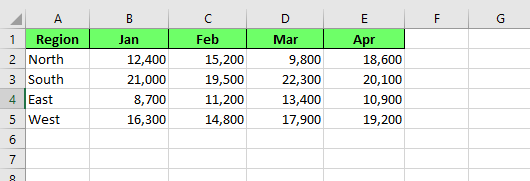
Set de date de vânzări pentru a crea o heat map. Imagine de autor.
Cum creezi o heat map în Excel
Pentru a crea o heat map:
- Evidențiază intervalul de celule pe care vrei să-l colorezi. În cazul nostru, selectăm doar numerele, nu numele regiunilor sau anteturile lunilor
- Mergi la Home > Conditional Formatting
- Dă clic pe meniul dropdown
- Treci cu cursorul peste Color Scales și apare un submeniu cu mai multe combinații prestabilite de culori. Fiecare este previzualizată ca o mică grilă colorată, ca să vezi aproximativ cum va arăta înainte de a aplica
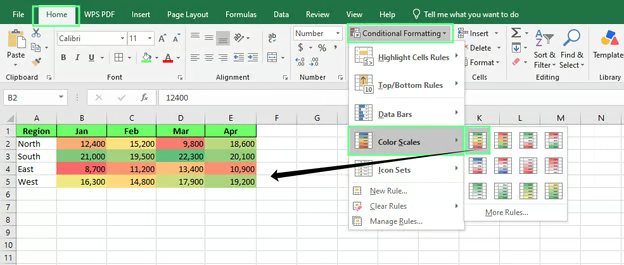
Creează o heat map folosind Conditional Formatting. Imagine de autor.
Acum tabelul nostru de vânzări are culoare. Lunile bune din Sud tind spre verde. Cele mai slabe din Est tind spre roșu sau portocaliu, iar restul se încadrează între ele.
Notă: culorile se vor ajusta pe baza noilor maxime și minime pe măsură ce adaugi valori noi.
Cum personalizezi o heat map
Scala de culori implicită funcționează, dar rareori este cea mai bună pentru orice set de date. Excel oferă câteva moduri de a o ajusta, fiecare rezolvând o problemă diferită.
Schimbă scala de culori
Pentru a schimba scala de culori:
- Selectează intervalul de date
- Deschide din nou Color Scales
- Treci cu cursorul peste fiecare preset pentru a-l previzualiza direct pe datele tale
Unele scale folosesc două culori, altele trei.
- O scală în două culori (de exemplu, alb la roșu) este perfectă când te interesează doar o direcție, cum ar fi evidențierea celor mai buni performeri.
- O scală în trei culori funcționează mai bine când contează ambele extreme, de exemplu pentru a marca atât regiunile subperformante, cât și pe cele care depășesc așteptările în tabelul de vânzări.
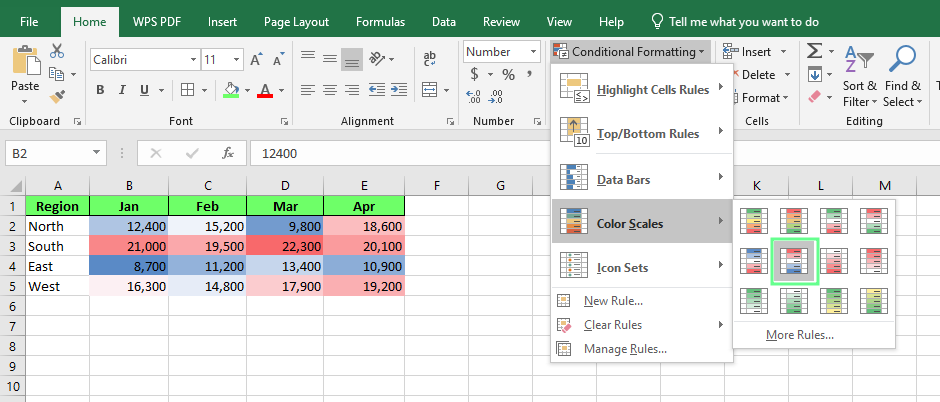
Culori din biblioteca de scale pentru o heat map. Imagine de autor.
Inversează culorile
Pentru a inversa culorile:
- Selectează intervalul de date
- Mergi la Conditional Formatting > Manage Rules
- În caseta de dialog Conditional Formatting Rules Manager, selectează regula scalei de culori, dă clic pe Edit Rule și vei vedea opțiunile pentru culorile minime și maxime.
- Schimbă-le între ele și scala se inversează. Ce era albastru devine roșu și ce era roșu devine albastru.
Acest lucru este util în situații în care valorile mici pot fi o veste bună, nu rea.
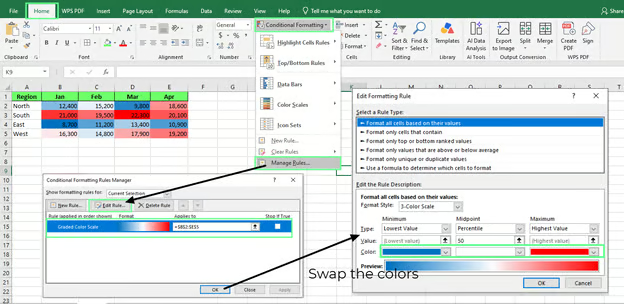
Inversează culorile heat map-ului. Imagine de autor.
Creează o scală de culori personalizată
Dacă niciun preset nu se potrivește, construiește-ți propria scală de culori. Pentru asta:
- Selectează intervalul de date
- Mergi la Conditional Formatting > New Rule > Format all cells based on their values
- Alege-ți propriile culori pentru minim, punctul median și maxim, în loc să selectezi o combinație prestabilită
Poți folosi această abordare pentru a potrivi o heat map cu o schemă de culori de brand specifică.
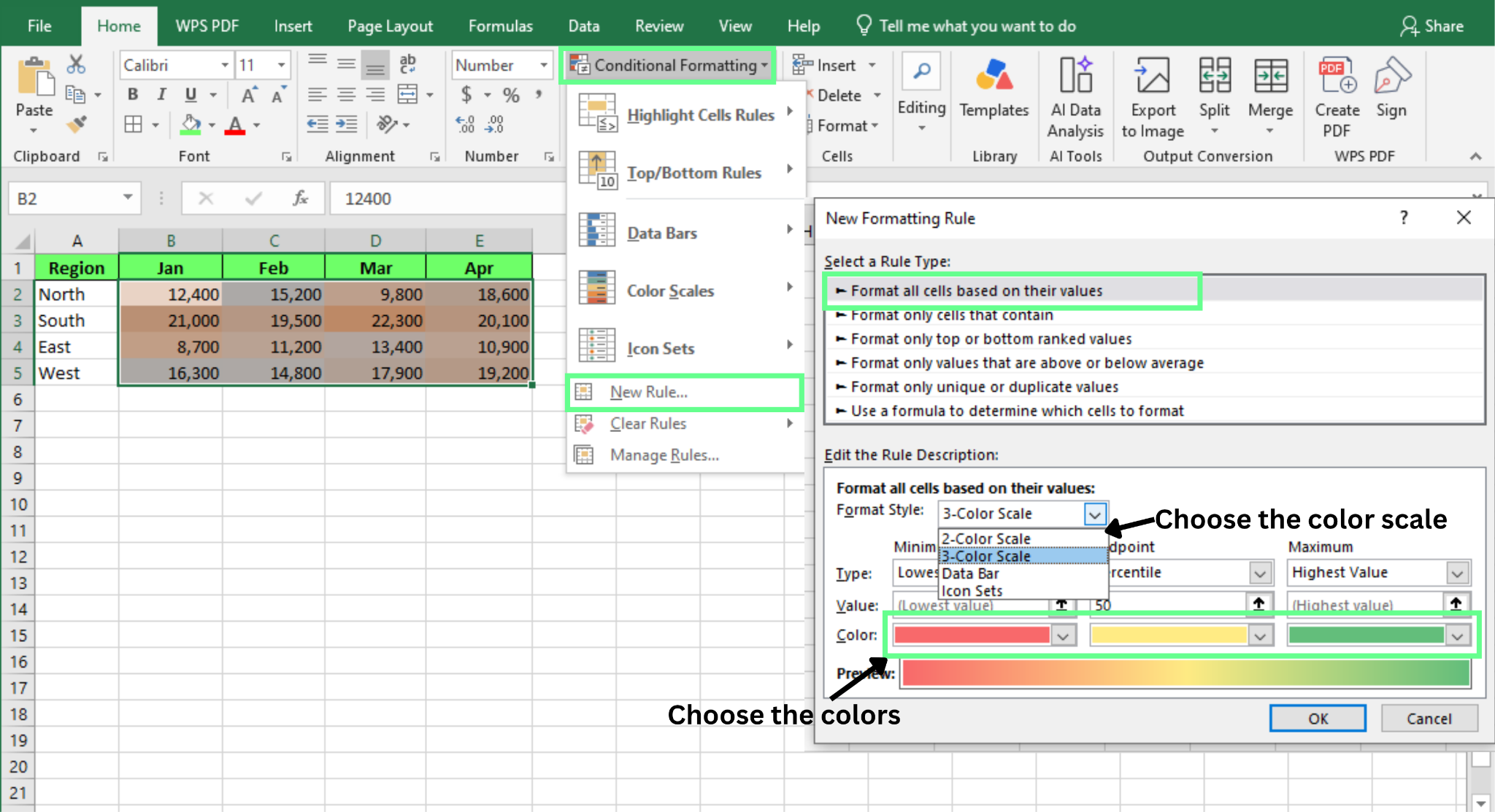
Adaugă culori personalizate în heat map. Imagine de autor.
Implicit, Excel bazează scala pe cele mai mici și cele mai mari numere din intervalul selectat. De cele mai multe ori e în regulă, dar poate distorsiona lucrurile dacă ai o valoare extremă ieșită din tipar.
Pentru a ajusta:
- Selectează intervalul de date
- Mergi la Conditional Formatting > Manage Rules > Edit Rules
- În caseta de dialog Edit Formatting Rule, din dropdown, schimbă tipul de valoare pentru minim, median sau maxim din Lowest Value și Highest Value în Number, Percent sau Percentile din dropdown
- Selectează valorile minime, mediane și maxime dorite
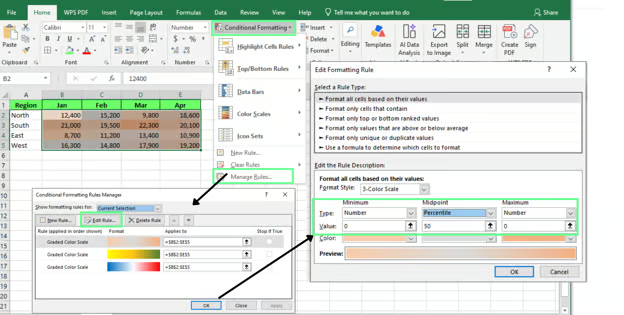
Ajustează valorile minime, maxime și mediane în heat map. Imagine de autor.
Niciuna dintre aceste ajustări nu este obligatorie pentru a construi o heat map funcțională. Dar ele fac diferența între o heat map care doar aplică culoare și una care chiar îți face datele mai ușor de citit.
În continuare, vom aplica aceleași instrumente în câteva scenarii diferite, începând cu datele de vânzări.
Cum creezi diferite tipuri de heat map
Pentru a crea tipuri diferite de heat map, urmează aceiași cinci pași de fiecare dată:
- Selectează datele
- Mergi la Home
- Mergi la Conditional Formatting
- Dă clic pe Color Scales
- Alege o scală
Să înțelegem asta în patru cazuri de utilizare diferite:
Heat map pentru date de vânzări
Presupune că urmărești vânzările în patru regiuni, lună de lună, și vrei să vezi unde businessul este cel mai puternic, fără să parcurgi șaisprezece numere separate.
|
Region
|
Jan
|
Feb
|
Mar
|
Apr
|
|
North
|
4200
|
3900
|
5100
|
4700
|
|
South
|
3100
|
3300
|
2900
|
3400
|
|
East
|
5600
|
6100
|
5800
|
6300
|
|
West
|
2400
|
2100
|
2600
|
2200
|
- Selectează tabelul
- Mergi la Home > Conditional Formatting > Color Scales și alege o scală în trei culori
După ce termini, Estul se evidențiază în verde în fiecare lună, fiind regiunea cea mai puternică. Vestul rămâne roșu, fiind cel care are nevoie de atenție.
O scală în trei culori funcționează aici pentru că vrei să vezi ambele capete simultan: cel mai bun performer și cel mai slab, unul lângă altul.
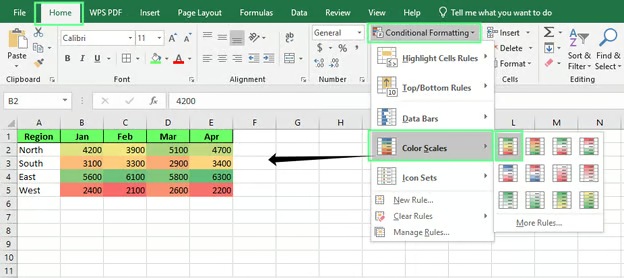
Aplică o heat map pe un set de date de vânzări. Imagine de autor.
Să zicem acum că gestionezi o echipă mică și, în loc de vânzări, te uiți la scorurile de performanță pe câteva abilități.
|
Name
|
Calls
|
Deals
|
Follow-ups
|
Response Time
|
|
Ana
|
88
|
92
|
75
|
60
|
|
Sam
|
65
|
58
|
90
|
82
|
|
Lee
|
95
|
88
|
91
|
70
|
|
Priya
|
70
|
65
|
68
|
55
|
De data asta, aplică o scală în două culori, pentru că vrei doar să vezi cine stă bine și cine rămâne în urmă. În rezultate, poți observa:
- Lee este verde aproape peste tot
- Priya este aproape peste tot alb
- Sam este un mix, puternic la follow-up-uri, dar slab la încheierea de deal-uri
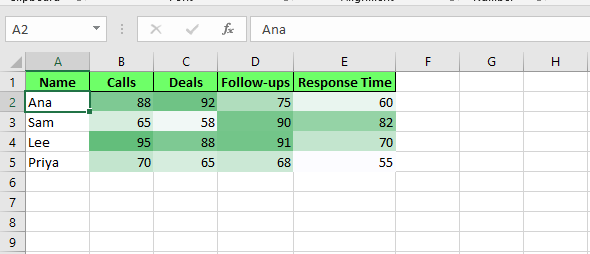
Aplică o heat map pentru a urmări performanța în dashboard. Imagine de autor.
Heat map pentru rezultate de sondaj
Poate tocmai ai derulat un sondaj de satisfacție a clienților și ai obținut medii pe o scară de la 1 la 5, pentru câteva întrebări și perioade.
|
Question
|
Q1
|
Q2
|
Q3
|
|
Ease of use
|
3.2
|
3.5
|
3.8
|
|
Support quality
|
4.1
|
4.0
|
4.3
|
|
Value for price
|
2.8
|
3.0
|
2.9
|
|
Likely to recommend
|
3.6
|
3.7
|
4.0
|
Aici, setează minimul și maximul manual — 1 și 5 — în loc să lași Excel să le calculeze din date.
Scorurile din sondaje folosesc rar întreaga plajă, astfel că o scală automată ar exagera diferențele mici. Cu o scală fixă, „Value for price” apare ca un punct slab real, nu doar ca cel mai mic număr dintr-un grup strâns.
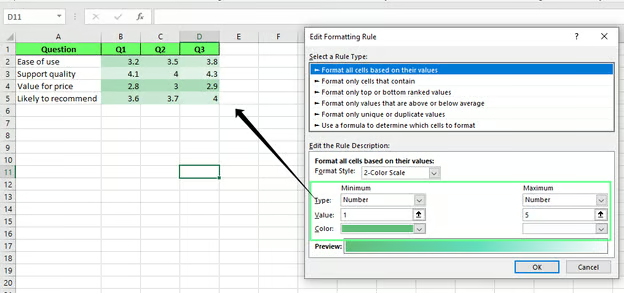
Aplică o heat map pentru a urmări sondajul clienților. Imagine de autor.
Heat map pentru urmărirea proiectelor
Să presupunem că urmărești un proiect cu câteva sarcini și vrei să știi dintr-o privire care rămân în urmă.
|
Task
|
Planning
|
Development
|
Testing
|
|
Design mockups
|
100%
|
100%
|
100%
|
|
Backend setup
|
100%
|
80%
|
40%
|
|
API integration
|
100%
|
60%
|
10%
|
|
Documentation
|
50%
|
20%
|
0%
|
Setează scala astfel încât procentele mici să fie roșii, iar cele mari să fie albe. Astfel, roșu înseamnă mereu „întârziat”.
O scală în două culori funcționează aici, deoarece întrebarea este binară: pe traseu sau nu.
- Documentația rămâne roșie în fiecare fază, având cea mai mică rată de finalizare la fiecare etapă
- Integrarea API arată bine la planificare, apoi scade rapid
Aceasta este valoarea heat map-ului aici: îți arată atât sarcina lentă, cât și când a început să rămână în urmă.
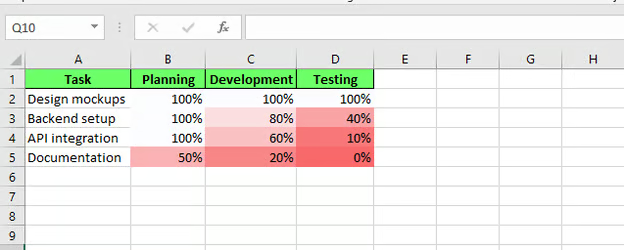
Aplică o heat map pentru a urmări sarcinile proiectului. Imagine de autor.
Cum folosești heat map-urile cu Pivot Tables
Aplică Conditional Formatting pe un Pivot Table la fel cum ai aplica pe orice interval obișnuit.
Mai întâi îți trebuie un Pivot Table pentru a aplica formatul. Pentru a insera unul:
- Selectează tabelul
- Mergi la Insert > PivotTable
- Alege New Worksheet și dă clic pe OK
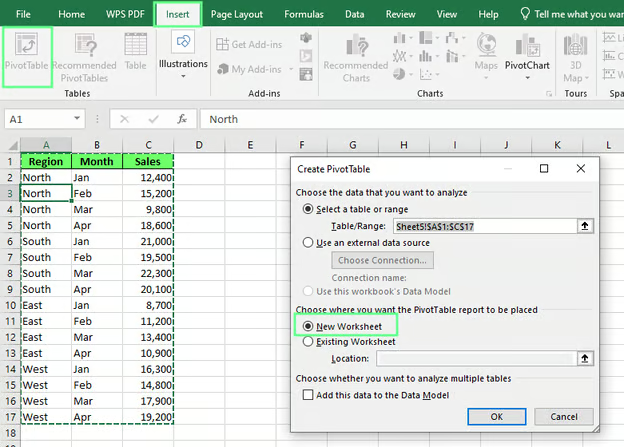
Creează un Pivot Table. Imagine de autor.
- Se deschide o zonă goală pentru Pivot Table în dreapta, împreună cu o listă de câmpuri care afișează Region, Month și Sales
- Trage Region în căsuța Rows, Month în căsuța Columns și Sales în căsuța Values
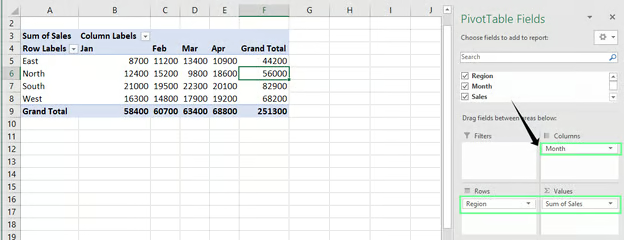
Configurează câmpurile Pivot Table. Imagine de autor.
Acum ai un Pivot Table de colorat. Pentru a-l colora:
- Selectează valorile din interior, nu etichetele de rând sau coloană
- Mergi la Home > Conditional Formatting > Color Scales și alege o scală ca înainte
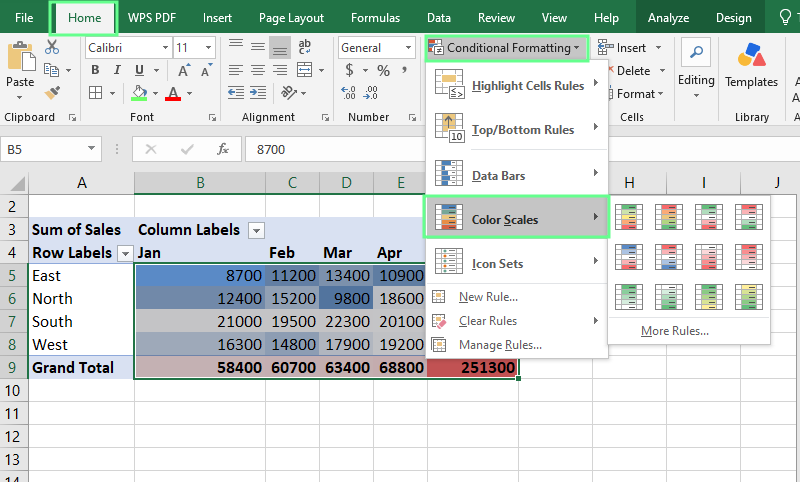
Aplică formatare condițională folosind Pivot Table. Imagine de autor.
Heat map-urile, scalele de culori și formatarea condițională sunt folosite interschimbabil, dar nu sunt chiar același lucru:
- Conditional Formatting este instrumentul-umbrelă care schimbă aspectul celulelor în funcție de valori și acoperă mult mai mult decât culoarea. Barele de date, seturile de pictograme și regulile de evidențiere sunt toate în Conditional Formatting.
- Color Scales sunt o opțiune din Conditional Formatting. Acestea nuanțează celulele pe un gradient în funcție de valori. Folosești o funcție dintre mai multe disponibile în același meniu.
- Heat map este rezultatul pe care îl vezi. Așa arată datele după ce aplici o scală de culori.
Deci, când cineva spune „adaugă o heat map”, de fapt înseamnă „aplică o scală de culori folosind Conditional Formatting.”
Greșeli comune la heat map-uri
Majoritatea heat map-urilor dau peste același pachet de probleme. Iată ce le cauzează și cum le remediezi.
Culorile nu se potrivesc cu datele
Asta se întâmplă de obicei când minimul și maximul scalei de culori rămân pe „Lowest Value” și „Highest Value”, dar setul de date are o valoare extremă ieșită din tipar. Acel singur număr întinde toată scala, iar restul se comprimă într-o bandă îngustă de culori similare.
Cum remediezi: Setează valori fixe pentru minim și maxim, în loc să lași Excel să le calculeze automat. Deschide Conditional Formatting > Manage Rules > Edit Rule și schimbă tipul de valoare din Lowest Value în Number.
Celulele goale afectează rezultatele
Celulele goale dintr-un interval cu scală de culori pot denatura modul în care Excel calculează minimul sau punctul median, mai ales când folosești percentile, nu numere fixe.
Cum remediezi: Elimină celulele goale din interval sau completează-le cu zero ori o valoare provizorie înainte de a aplica scala de culori. Verifică atent intervalul dacă datele provin dintr-un raport care lasă goluri pentru valori lipsă.
Conditional Formatting aplicat pe o selecție fixă rămâne fix. Nu se extinde doar pentru că ai tastat numere pe rândul următor.
Cum remediezi: Transformă intervalul într-un Excel Table înainte de a aplica scala de culori. Excel Tables se extind automat când adaugi rânduri, iar regulile de Conditional Formatting se extind odată cu ele.
Dacă lucrezi cu un Pivot Table, aplică scala de culori direct pe valori, astfel încât să acopere „toate celulele care afișează” acel câmp, cum am arătat mai devreme.
Prea multe culori îngreunează lectura
Apare când suprapui mai multe scale de culori pe același interval sau când o scală are prea multe tranziții bruște de culoare. În loc de un gradient curat, obții un amestec încărcat, mai greu de citit decât numere simple.
Cum remediezi: Limitează-te la o singură scală de culori per interval și păstreaz-o la două sau cel mult trei culori. Dacă un tabel are nevoie de mai multe tipuri de formatare, aplică scalele de culori pe secțiuni mai mici, separate, în loc să suprapui reguli una peste alta.
Bune practici pentru heat map-uri în Excel
O heat map este utilă doar dacă e ușor de citit. Aceste obiceiuri păstrează claritatea:
- Folosește scale de culori consecvente în rapoarte înrudite. Să treci de la roșu-verde într-o lună la albastru-alb în următoarea îngreunează compararea rapoartelor, chiar dacă fiecare arată bine separat.
- Evită culorile prea stridente sau deranjante, deoarece îngreunează concentrarea pe datele de dedesubt.
- Alege culori prietenoase pentru cititorii cu daltonism, cum ar fi o scală albastru-portocaliu sau albastru-galben, și evită roșu-verde, fiind cea mai dificilă combinație de distins pentru persoanele cu daltonism.
- Elimină celulele goale răzlețe, corectează formatele numerice inconsistente și verifică dacă nu s-a amestecat text în intervale numerice, pentru a-ți curăța datele înainte de a aplica o heat map.
- Combină heat map-urile cu filtre sau Pivot Tables pentru seturi de date mai mari, astfel încât cititorii să poată restrânge vizualizarea înainte ca culorile să devină utile.
Gânduri de final
Acum știi cei cinci pași. Încearcă-i pe datele tale, nu pe tabelul nostru demo. Dacă lucrezi cu seturi de date mai mari, învață Pivot Tables în continuare, pentru că heat map-urile și Pivot Tables merg bine împreună, iar cele mai multe seturi reale de date sunt prea mari pentru a fi colorate manual.
Cursul nostru Data Analysis in Excel acoperă ambele subiecte mai în detaliu, dacă vrei să aprofundezi.
%22%3E%3Cpath%20d%3D%22m-369%200h408v79h-408z%22%20fill%3D%22%237933ff%22%2F%3E%3Cpath%20d%3D%22m-148%200h306v45h-306z%22%20fill%3D%22%23974dff%22%2F%3E%3C%2Fg%3E%3C%2Fsvg%3E)
%22%2F%3E%3C%2FclipPath%3E%3Cg%20clip-path%3D%22url(%23a)%22%3E%3Cpath%20d%3D%22m76%200h484v36h-484z%22%20fill%3D%22%23974dff%22%2F%3E%3Cpath%20d%3D%22m0%200h384v24h-384z%22%20fill%3D%22%2306bdfc%22%20transform%3D%22matrix(1%200%200%20-1%200%2060)%22%2F%3E%3C%2Fg%3E%3C%2Fsvg%3E)
Pentru a construi o heat map în Excel, folosește Conditional Formatting. Selectează datele, aplică o scală de culori, iar Excel va nuanța fiecare celulă în funcție de valoarea ei.
Rezultatul va fi o grilă de culori în loc de numere. Nuanțele mai închise sau mai aprinse marchează valorile cele mai ridicate și cele mai scăzute, astfel încât să vezi tiparele dintr-o privire, fără să citești fiecare celulă.
În acest ghid, vei construi o heat map de la zero, îi vei personaliza culorile și vei aplica aceeași tehnică pe Pivot Tables. Vom acoperi și greșelile care îi încurcă pe cei mai mulți începători.
Ce este o heat map în Excel?
O heat map este o grilă de celule cu culori în loc de numere simple. Valorile mari primesc o culoare. Valorile mici primesc alta. Excel completează singur toate nuanțele dintre ele. Tu nu faci manual colorarea.
Acest lucru se întâmplă printr-o funcție numită Conditional Formatting, mai exact opțiunea Color Scales.
Alege un interval de celule, aplică o scală de culori, iar Excel verifică fiecare valoare din interval. Apoi colorează fiecare celulă în funcție de cât de mare sau mică este valoarea față de celelalte. Dacă modifici ulterior un număr, se actualizează și culoarea.
Vezi tipare în loc să le cauți citind. Odată ce maximele, minimele și valorile ieșite din tipar devin vizibile, poți compara ușor regiuni sau luni în câteva secunde, nu în minute.
Hai să înțelegem asta cu un set de date de vânzări:
Set de date de vânzări pentru a crea o heat map. Imagine de autor.
Cum creezi o heat map în Excel
Pentru a crea o heat map:
Creează o heat map folosind Conditional Formatting. Imagine de autor.
Acum tabelul nostru de vânzări are culoare. Lunile bune din Sud tind spre verde. Cele mai slabe din Est tind spre roșu sau portocaliu, iar restul se încadrează între ele.
Notă: culorile se vor ajusta pe baza noilor maxime și minime pe măsură ce adaugi valori noi.
Cum personalizezi o heat map
Scala de culori implicită funcționează, dar rareori este cea mai bună pentru orice set de date. Excel oferă câteva moduri de a o ajusta, fiecare rezolvând o problemă diferită.
Schimbă scala de culori
Pentru a schimba scala de culori:
Unele scale folosesc două culori, altele trei.
Culori din biblioteca de scale pentru o heat map. Imagine de autor.
Inversează culorile
Pentru a inversa culorile:
Acest lucru este util în situații în care valorile mici pot fi o veste bună, nu rea.
Inversează culorile heat map-ului. Imagine de autor.
Creează o scală de culori personalizată
Dacă niciun preset nu se potrivește, construiește-ți propria scală de culori. Pentru asta:
Poți folosi această abordare pentru a potrivi o heat map cu o schemă de culori de brand specifică.
Adaugă culori personalizate în heat map. Imagine de autor.
Ajustează valorile minime, mediane și maxime
Implicit, Excel bazează scala pe cele mai mici și cele mai mari numere din intervalul selectat. De cele mai multe ori e în regulă, dar poate distorsiona lucrurile dacă ai o valoare extremă ieșită din tipar.
Pentru a ajusta:
Ajustează valorile minime, maxime și mediane în heat map. Imagine de autor.
Niciuna dintre aceste ajustări nu este obligatorie pentru a construi o heat map funcțională. Dar ele fac diferența între o heat map care doar aplică culoare și una care chiar îți face datele mai ușor de citit.
În continuare, vom aplica aceleași instrumente în câteva scenarii diferite, începând cu datele de vânzări.
Cum creezi diferite tipuri de heat map
Pentru a crea tipuri diferite de heat map, urmează aceiași cinci pași de fiecare dată:
Să înțelegem asta în patru cazuri de utilizare diferite:
Heat map pentru date de vânzări
Presupune că urmărești vânzările în patru regiuni, lună de lună, și vrei să vezi unde businessul este cel mai puternic, fără să parcurgi șaisprezece numere separate.
Region
Jan
Feb
Mar
Apr
North
4200
3900
5100
4700
South
3100
3300
2900
3400
East
5600
6100
5800
6300
West
2400
2100
2600
2200
După ce termini, Estul se evidențiază în verde în fiecare lună, fiind regiunea cea mai puternică. Vestul rămâne roșu, fiind cel care are nevoie de atenție.
O scală în trei culori funcționează aici pentru că vrei să vezi ambele capete simultan: cel mai bun performer și cel mai slab, unul lângă altul.
Aplică o heat map pe un set de date de vânzări. Imagine de autor.
Heat map pentru dashboard-uri de performanță
Să zicem acum că gestionezi o echipă mică și, în loc de vânzări, te uiți la scorurile de performanță pe câteva abilități.
Name
Calls
Deals
Follow-ups
Response Time
Ana
88
92
75
60
Sam
65
58
90
82
Lee
95
88
91
70
Priya
70
65
68
55
De data asta, aplică o scală în două culori, pentru că vrei doar să vezi cine stă bine și cine rămâne în urmă. În rezultate, poți observa:
Aplică o heat map pentru a urmări performanța în dashboard. Imagine de autor.
Heat map pentru rezultate de sondaj
Poate tocmai ai derulat un sondaj de satisfacție a clienților și ai obținut medii pe o scară de la 1 la 5, pentru câteva întrebări și perioade.
Question
Q1
Q2
Q3
Ease of use
3.2
3.5
3.8
Support quality
4.1
4.0
4.3
Value for price
2.8
3.0
2.9
Likely to recommend
3.6
3.7
4.0
Aici, setează minimul și maximul manual — 1 și 5 — în loc să lași Excel să le calculeze din date.
Scorurile din sondaje folosesc rar întreaga plajă, astfel că o scală automată ar exagera diferențele mici. Cu o scală fixă, „Value for price” apare ca un punct slab real, nu doar ca cel mai mic număr dintr-un grup strâns.
Aplică o heat map pentru a urmări sondajul clienților. Imagine de autor.
Heat map pentru urmărirea proiectelor
Să presupunem că urmărești un proiect cu câteva sarcini și vrei să știi dintr-o privire care rămân în urmă.
Task
Planning
Development
Testing
Design mockups
100%
100%
100%
Backend setup
100%
80%
40%
API integration
100%
60%
10%
Documentation
50%
20%
0%
Setează scala astfel încât procentele mici să fie roșii, iar cele mari să fie albe. Astfel, roșu înseamnă mereu „întârziat”.
O scală în două culori funcționează aici, deoarece întrebarea este binară: pe traseu sau nu.
Aceasta este valoarea heat map-ului aici: îți arată atât sarcina lentă, cât și când a început să rămână în urmă.
Aplică o heat map pentru a urmări sarcinile proiectului. Imagine de autor.
Cum folosești heat map-urile cu Pivot Tables
Aplică Conditional Formatting pe un Pivot Table la fel cum ai aplica pe orice interval obișnuit.
Mai întâi îți trebuie un Pivot Table pentru a aplica formatul. Pentru a insera unul:
Creează un Pivot Table. Imagine de autor.
Configurează câmpurile Pivot Table. Imagine de autor.
Acum ai un Pivot Table de colorat. Pentru a-l colora:
Aplică formatare condițională folosind Pivot Table. Imagine de autor.
Heat map vs Color Scales vs Conditional Formatting
Heat map-urile, scalele de culori și formatarea condițională sunt folosite interschimbabil, dar nu sunt chiar același lucru:
Deci, când cineva spune „adaugă o heat map”, de fapt înseamnă „aplică o scală de culori folosind Conditional Formatting.”
Greșeli comune la heat map-uri
Majoritatea heat map-urilor dau peste același pachet de probleme. Iată ce le cauzează și cum le remediezi.
Culorile nu se potrivesc cu datele
Asta se întâmplă de obicei când minimul și maximul scalei de culori rămân pe „Lowest Value” și „Highest Value”, dar setul de date are o valoare extremă ieșită din tipar. Acel singur număr întinde toată scala, iar restul se comprimă într-o bandă îngustă de culori similare.
Cum remediezi: Setează valori fixe pentru minim și maxim, în loc să lași Excel să le calculeze automat. Deschide Conditional Formatting > Manage Rules > Edit Rule și schimbă tipul de valoare din Lowest Value în Number.
Celulele goale afectează rezultatele
Celulele goale dintr-un interval cu scală de culori pot denatura modul în care Excel calculează minimul sau punctul median, mai ales când folosești percentile, nu numere fixe.
Cum remediezi: Elimină celulele goale din interval sau completează-le cu zero ori o valoare provizorie înainte de a aplica scala de culori. Verifică atent intervalul dacă datele provin dintr-un raport care lasă goluri pentru valori lipsă.
Formatarea nu se actualizează
Conditional Formatting aplicat pe o selecție fixă rămâne fix. Nu se extinde doar pentru că ai tastat numere pe rândul următor.
Cum remediezi: Transformă intervalul într-un Excel Table înainte de a aplica scala de culori. Excel Tables se extind automat când adaugi rânduri, iar regulile de Conditional Formatting se extind odată cu ele.
Dacă lucrezi cu un Pivot Table, aplică scala de culori direct pe valori, astfel încât să acopere „toate celulele care afișează” acel câmp, cum am arătat mai devreme.
Prea multe culori îngreunează lectura
Apare când suprapui mai multe scale de culori pe același interval sau când o scală are prea multe tranziții bruște de culoare. În loc de un gradient curat, obții un amestec încărcat, mai greu de citit decât numere simple.
Cum remediezi: Limitează-te la o singură scală de culori per interval și păstreaz-o la două sau cel mult trei culori. Dacă un tabel are nevoie de mai multe tipuri de formatare, aplică scalele de culori pe secțiuni mai mici, separate, în loc să suprapui reguli una peste alta.
Bune practici pentru heat map-uri în Excel
O heat map este utilă doar dacă e ușor de citit. Aceste obiceiuri păstrează claritatea:
Gânduri de final
Acum știi cei cinci pași. Încearcă-i pe datele tale, nu pe tabelul nostru demo. Dacă lucrezi cu seturi de date mai mari, învață Pivot Tables în continuare, pentru că heat map-urile și Pivot Tables merg bine împreună, iar cele mai multe seturi reale de date sunt prea mari pentru a fi colorate manual.
Cursul nostru Data Analysis in Excel acoperă ambele subiecte mai în detaliu, dacă vrei să aprofundezi.