Untuk membuat heat map di Excel, gunakan Conditional Formatting. Pilih data Anda, terapkan skala warna, dan Excel akan memberi arsiran pada setiap sel berdasarkan nilainya.
Hasilnya akan berupa kisi warna alih-alih angka. Corak yang lebih gelap atau lebih terang menandai nilai tertinggi dan terendah, sehingga Anda dapat melihat pola dengan sekilas tanpa harus membaca setiap sel.
Dalam panduan ini, Anda akan membuat heat map dari awal, menyesuaikan warnanya, dan menerapkan teknik yang sama pada Pivot Table. Kami juga membahas kesalahan yang sering membingungkan pemula.
Apa Itu Heat Map di Excel?
Heat map adalah kisi sel dengan warna sebagai pengganti angka biasa. Angka tinggi mendapat satu warna. Angka rendah mendapat warna lain. Excel akan mengisi sendiri setiap gradasi di antaranya. Anda tidak mewarnai apa pun secara manual.
Ini terjadi melalui fitur bernama Conditional Formatting, khususnya opsi Color Scales .
Pilih rentang sel, terapkan skala warna, dan Excel akan memeriksa setiap nilai dalam rentang tersebut. Lalu Excel mewarnai tiap sel berdasarkan seberapa tinggi atau rendah angka itu dibandingkan yang lain. Jika Anda mengubah angka di kemudian hari, warnanya ikut diperbarui.
Anda bisa melihat pola alih-alih mencarinya lewat bacaan. Setelah nilai tertinggi, terendah, dan outlier terlihat, Anda dapat membandingkan wilayah atau bulan dalam hitungan detik, bukan menit.
Mari memahami ini dengan contoh dataset penjualan:
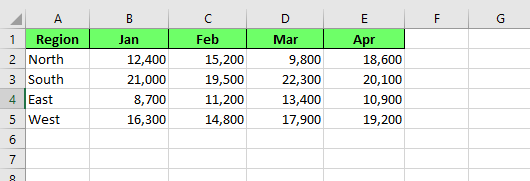
Dataset penjualan untuk membuat heat map. Gambar oleh Penulis.
Cara Membuat Heat Map di Excel
Untuk membuat heat map:
- Sorot rentang sel yang ingin Anda warnai. Dalam contoh ini, kami hanya memilih angkanya, bukan nama wilayah atau header bulan
- Buka Home > Conditional Formatting
- Klik menu dropdown
- Arahkan kursor ke Color Scales dan submenu akan muncul menampilkan beberapa kombinasi warna bawaan. Masing-masing ditampilkan sebagai kisi kecil berwarna, sehingga Anda bisa melihat perkiraan tampilannya sebelum menerapkannya
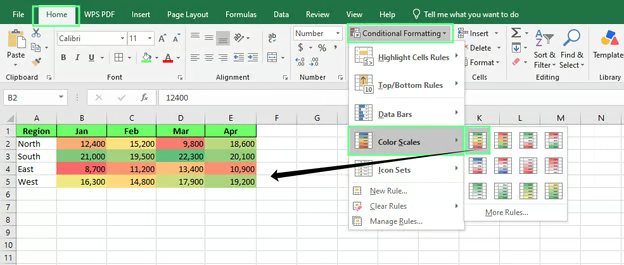
Buat heat map menggunakan Conditional Formatting. Gambar oleh Penulis.
Kini tabel penjualan kita sudah berwarna. Bulan-bulan kuat di wilayah Selatan cenderung hijau. Bulan-bulan yang lebih lemah di wilayah Timur cenderung merah atau oranye, dan sisanya berada di antaranya.
Catatan: warna akan menyesuaikan berdasarkan nilai maksimum dan minimum yang baru saat Anda menambahkan nilai baru.
Cara Menyesuaikan Heat Map
Skala warna bawaan berfungsi, tetapi jarang menjadi yang paling cocok untuk setiap dataset. Excel menyediakan beberapa cara untuk menyesuaikannya, dan masing-masing menyelesaikan masalah yang berbeda.
Mengubah skala warna
Untuk mengubah skala warna:
- Pilih rentang data Anda
- Buka kembali Color Scales
- Arahkan kursor ke setiap preset untuk meninjau tampilannya langsung pada data Anda
Beberapa skala menggunakan dua warna, lainnya menggunakan tiga.
- Skala dua warna (misalnya, Putih ke Merah) sangat tepat ketika Anda hanya peduli pada satu arah, seperti menyoroti kinerja terbaik.
- Skala tiga warna lebih baik saat kedua ekstrem penting, seperti menandai wilayah yang berkinerja rendah dan tinggi sekaligus pada tabel penjualan.
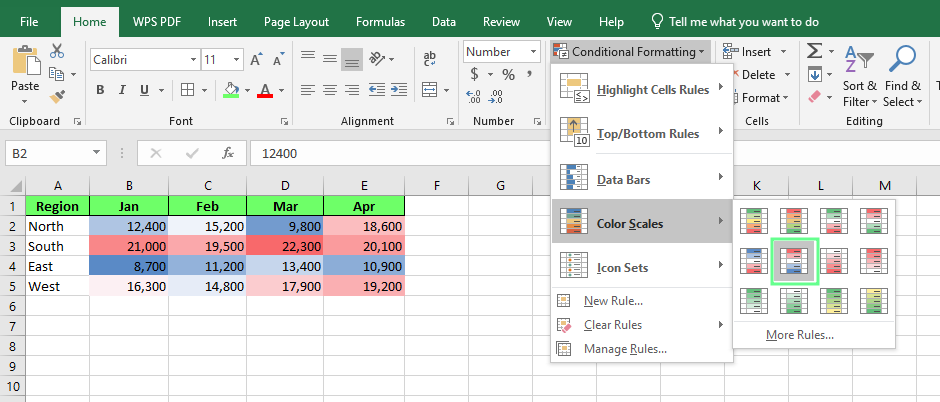
Warna dari pustaka color scales untuk heat map. Gambar oleh Penulis.
Membalik urutan warna
Untuk membalik warna:
- Pilih rentang data
- Buka Conditional Formatting > Manage Rules
- Di kotak dialog Conditional Formatting Rules Manager, pilih aturan skala warna Anda, klik Edit Rule, dan Anda akan melihat opsi untuk warna minimum dan maksimum.
- Tukar keduanya, dan skalanya akan terbalik. Yang semula biru menjadi merah, dan yang semula merah menjadi biru.
Ini berguna saat angka rendah justru kabar baik, bukan sebaliknya.
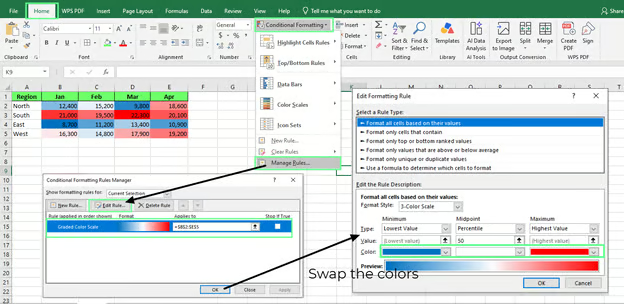
Tukar warna pada heat map. Gambar oleh Penulis.
Membuat skala warna kustom
Jika tak ada preset yang pas, buat skala warna sendiri. Caranya:
- Pilih rentang data Anda
- Buka Conditional Formatting > New Rule > Format all cells based on their values
- Pilih warna Anda sendiri untuk nilai minimum, titik tengah, dan maksimum, alih-alih memilih dari kombinasi preset
Pendekatan ini dapat digunakan untuk menyesuaikan heat map dengan skema warna merek tertentu.
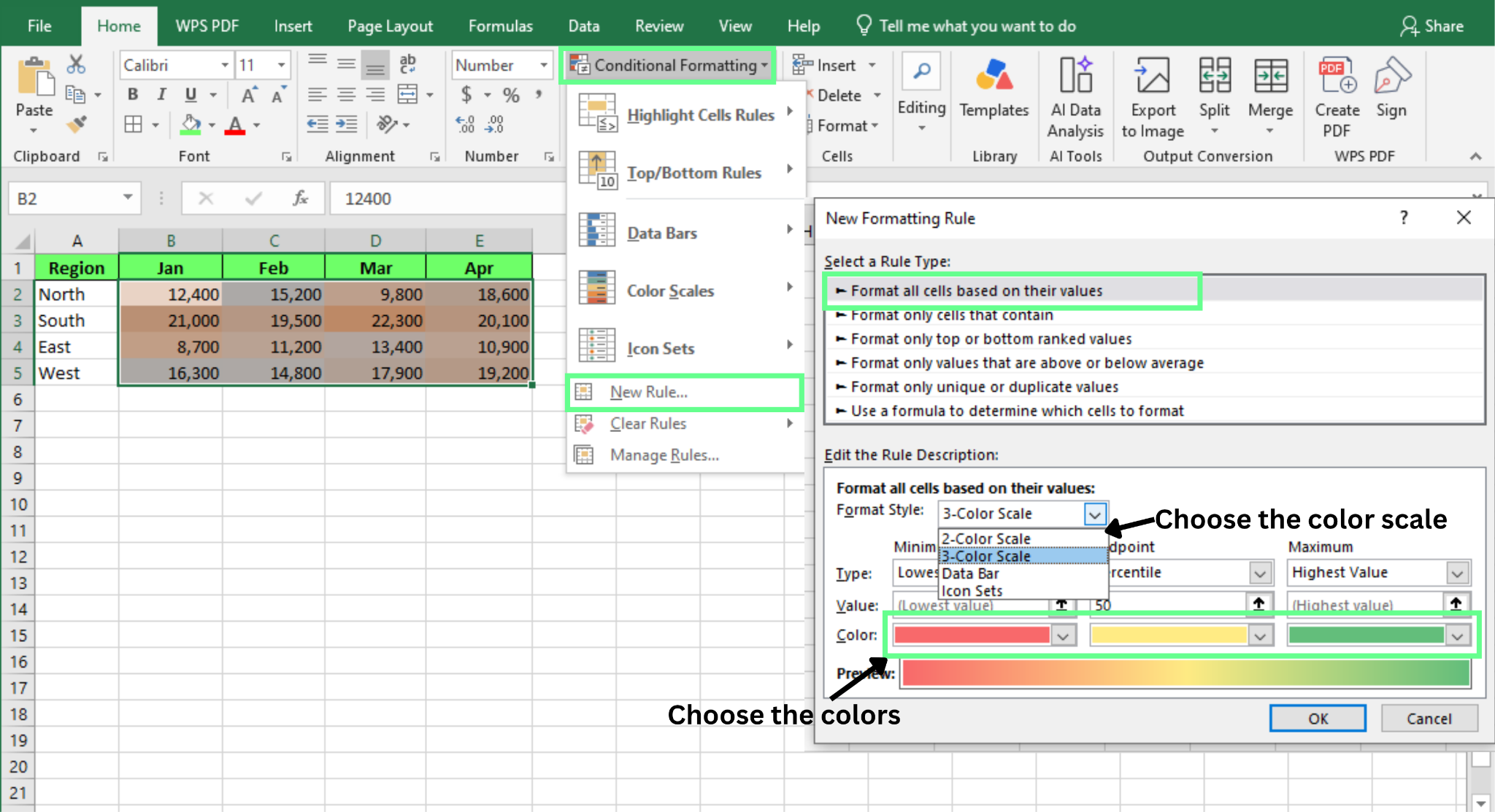
Tambahkan warna kustom ke heat map Anda. Gambar oleh Penulis.
Menyesuaikan nilai minimum, titik tengah, dan maksimum
Secara default, Excel mendasarkan skala pada angka terendah dan tertinggi di rentang yang Anda pilih. Itu biasanya baik-baik saja, tetapi dapat mendistorsi jika ada satu outlier ekstrem.
Untuk menyesuaikannya:
- Pilih rentang data Anda
- Buka Conditional Formatting > Manage Rules > Edit Rules
- Di kotak dialog Edit Formatting Rule, dari dropdown, ubah tipe nilai untuk minimum, titik tengah, atau maksimum dari Lowest Value dan Highest Value menjadi Number, Percent, atau Percentile dari dropdown
- Tentukan nilai minimum, titik tengah, dan maksimum sesuai pilihan Anda
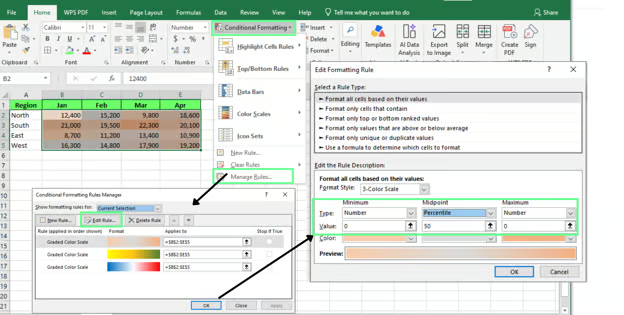
Sesuaikan nilai min, maks, dan tengah pada heat map. Gambar oleh Penulis.
Tidak satu pun penyesuaian ini wajib untuk membuat heat map yang berfungsi. Namun inilah yang membedakan heat map yang sekadar mewarnai data dengan yang benar-benar membuat data Anda lebih mudah dibaca.
Selanjutnya, kita akan menerapkan alat yang sama di beberapa skenario berbeda, dimulai dari data penjualan.
Cara Membuat Berbagai Jenis Heat Map
Untuk membuat berbagai jenis heat map, ikuti lima langkah yang sama setiap kali:
- Pilih datanya
- Masuk ke Home
- Buka Conditional Formatting
- Klik Color Scales
- Pilih skalanya
Mari memahami ini dalam empat kasus penggunaan berbeda:
Heat map untuk data penjualan
Misalkan Anda melacak penjualan di empat wilayah, dari bulan ke bulan, dan ingin melihat di mana bisnis paling kuat tanpa harus memindai enam belas angka satu per satu.
|
Region
|
Jan
|
Feb
|
Mar
|
Apr
|
|
North
|
4200
|
3900
|
5100
|
4700
|
|
South
|
3100
|
3300
|
2900
|
3400
|
|
East
|
5600
|
6100
|
5800
|
6300
|
|
West
|
2400
|
2100
|
2600
|
2200
|
- Pilih tabel
- Buka Home > Conditional Formatting > Color Scales, lalu pilih skala tiga warna
Setelah selesai, wilayah Timur akan menyala hijau di setiap bulan karena itu wilayah terkuat Anda. Wilayah Barat tetap merah karena memerlukan perhatian.
Skala tiga warna cocok di sini karena Anda ingin kedua ujung terlihat sekaligus: yang berkinerja terbaik dan terlemah, berdampingan.
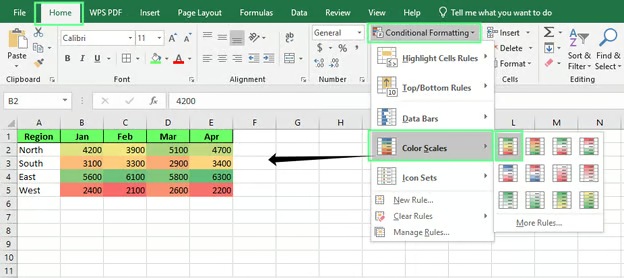
Terapkan heat map pada dataset penjualan. Gambar oleh Penulis.
Heat map untuk dasbor kinerja
Kali ini, misalkan Anda memimpin tim kecil, dan alihalih penjualan, Anda melihat skor kinerja di beberapa keterampilan berbeda.
|
Name
|
Calls
|
Deals
|
Follow-ups
|
Response Time
|
|
Ana
|
88
|
92
|
75
|
60
|
|
Sam
|
65
|
58
|
90
|
82
|
|
Lee
|
95
|
88
|
91
|
70
|
|
Priya
|
70
|
65
|
68
|
55
|
Kali ini, terapkan skala dua warna karena Anda hanya ingin melihat siapa yang kuat dan siapa yang tertinggal. Dari hasilnya, Anda dapat melihat:
- Lee berwarna hijau hampir di semua kolom
- Priya hampir seluruhnya berwarna putih
- Sam campuran, kuat dalam tindak lanjut tetapi lemah dalam penutupan kesepakatan
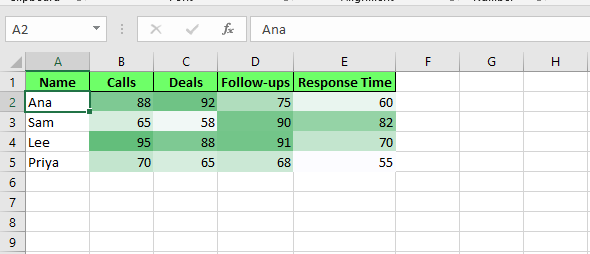
Terapkan heat map untuk melacak kinerja dasbor. Gambar oleh Penulis.
Heat map untuk hasil survei
Mungkin Anda baru saja melakukan survei pelanggan, dan Anda memiliki rata-rata penilaian pada skala 1 sampai 5 di beberapa pertanyaan dan periode waktu.
|
Question
|
Q1
|
Q2
|
Q3
|
|
Ease of use
|
3.2
|
3.5
|
3.8
|
|
Support quality
|
4.1
|
4.0
|
4.3
|
|
Value for price
|
2.8
|
3.0
|
2.9
|
|
Likely to recommend
|
3.6
|
3.7
|
4.0
|
Di sini, tetapkan nilai minimum dan maksimum secara manual — 1 dan 5 — alih-alih membiarkan Excel menghitungnya dari data.
Skor survei jarang menggunakan seluruh rentang, sehingga skala otomatis akan melebih-lebihkan perbedaan kecil. Dengan skala tetap, "Value for price" tampak sebagai titik lemah nyata, bukan sekadar angka terendah dalam kelompok yang rapat.
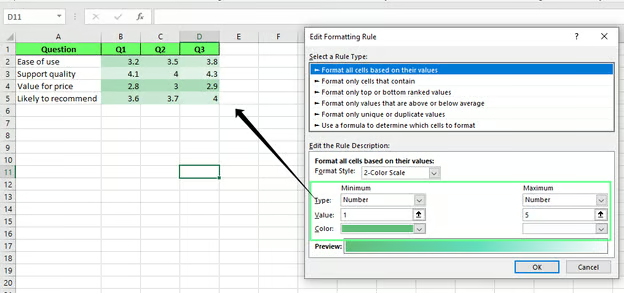
Terapkan heat map untuk melacak survei pelanggan. Gambar oleh Penulis.
Heat map untuk pelacakan proyek
Misalkan Anda melacak sebuah proyek dengan beberapa tugas dan ingin mengetahui sekilas mana yang tertinggal.
|
Task
|
Planning
|
Development
|
Testing
|
|
Design mockups
|
100%
|
100%
|
100%
|
|
Backend setup
|
100%
|
80%
|
40%
|
|
API integration
|
100%
|
60%
|
10%
|
|
Documentation
|
50%
|
20%
|
0%
|
Atur skala sehingga persentase rendah berwarna merah dan persentase tinggi berwarna putih. Dengan begitu, merah selalu berarti "tertinggal."
Skala dua warna cocok di sini karena pertanyaannya bersifat biner: sesuai rencana atau tidak.
- Dokumentasi tetap merah di setiap fase karena tingkat penyelesaiannya terendah di setiap tahap
- Integrasi API terlihat baik di perencanaan, lalu turun drastis
Itulah nilai heat map di sini: menampilkan kepada Anda baik tugas yang lambat maupun kapan mulai tertinggal.
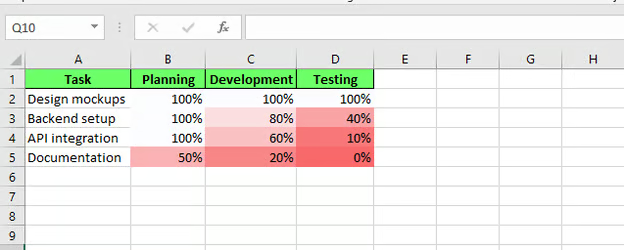
Terapkan heat map untuk melacak tugas proyek. Gambar oleh Penulis.
Cara Menggunakan Heat Map dengan Pivot Table
Terapkan Conditional Formatting pada Pivot Table dengan cara yang sama seperti Anda menerapkannya pada rentang biasa.
Pertama, Anda memerlukan Pivot Table untuk menerapkannya. Untuk menyisipkannya:
- Pilih tabel Anda
- Buka Insert > PivotTable
- Pilih New Worksheet dan klik OK
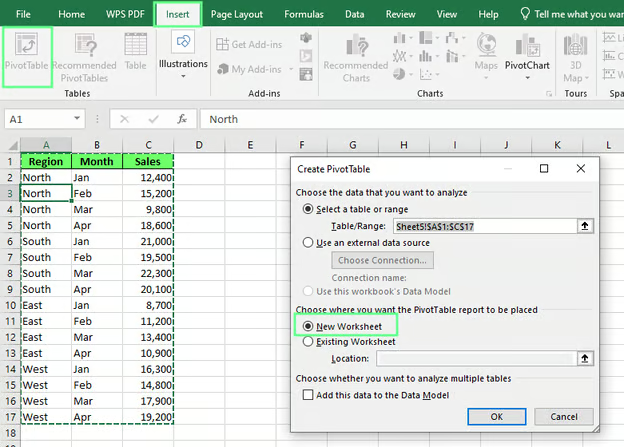
Buat Pivot Table. Gambar oleh Penulis.
- Area Pivot Table kosong akan terbuka di sebelah kanan, bersama daftar field yang menampilkan Region, Month, dan Sales
- Seret Region ke kotak Rows, Month ke kotak Columns, dan Sales ke kotak Values
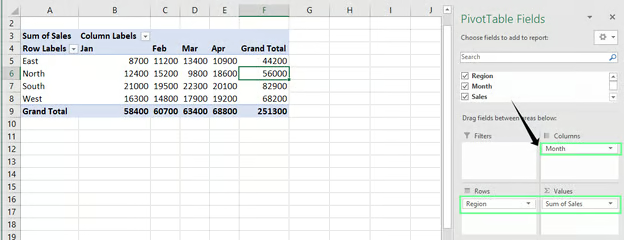
Atur field Pivot Table. Gambar oleh Penulis.
Sekarang Anda memiliki Pivot Table untuk diberi warna. Untuk mewarnainya:
- Pilih nilai-nilai di dalamnya, bukan label baris atau kolom
- Buka Home > Conditional Formatting > Color Scales dan pilih skala seperti sebelumnya
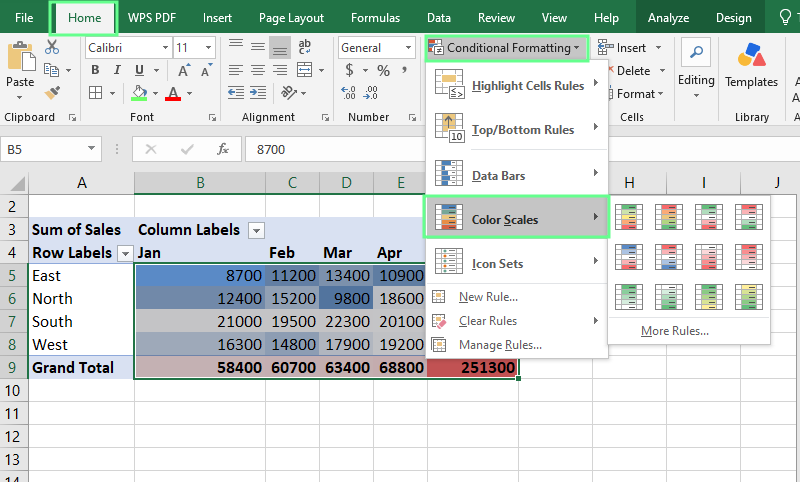
Terapkan conditional formatting menggunakan Pivot Table. Gambar oleh Penulis.
Heat map, color scales, dan conditional formatting sering dipakai saling bergantian, tetapi sebenarnya tidak persis sama:
- Conditional Formatting adalah alat payung yang mengubah tampilan sel berdasarkan nilainya, dan mencakup lebih dari sekadar warna. Data bar, set ikon, dan aturan highlight semuanya berada di dalam Conditional Formatting.
- Color Scales adalah salah satu opsi dalam Conditional Formatting. Ini memberi arsiran sel pada gradasi berdasarkan nilainya. Anda menggunakan satu fitur dari beberapa fitur yang tersedia di menu yang sama.
- Heat map adalah hasil yang Anda lihat. Itulah tampilan data setelah skala warna diterapkan.
Jadi saat seseorang berkata "tambahkan heat map," yang sebenarnya dimaksud adalah "terapkan skala warna menggunakan Conditional Formatting."
Kesalahan Umum pada Heat Map
Kebanyakan heat map mengalami segelintir masalah yang sama. Berikut penyebab masing-masing dan cara memperbaikinya.
Warna tidak sesuai dengan data
Ini biasanya terjadi ketika nilai minimum dan maksimum skala warna dibiarkan pada "Lowest Value" dan "Highest Value", tetapi dataset Anda memiliki satu outlier ekstrem. Satu angka itu memperlebar keseluruhan skala sehingga yang lain terkompresi ke pita sempit dengan warna serupa.
Cara memperbaikinya: Tetapkan nilai tetap untuk minimum dan maksimum alih-alih membiarkan Excel menghitungnya secara otomatis. Buka Conditional Formatting > Manage Rules > Edit Rule, lalu ubah tipe nilai dari Lowest Value menjadi Number.
Sel kosong memengaruhi hasil
Sel kosong dalam rentang skala warna dapat mengganggu cara Excel menghitung minimum atau titik tengah, terutama saat menggunakan persentil, bukan angka tetap.
Cara memperbaikinya: Keluarkan sel kosong dari rentang, atau isi dengan nol atau nilai placeholder sebelum menerapkan skala warna. Periksa rentang Anda dengan saksama jika data berasal dari laporan yang menyisakan celah untuk nilai yang hilang.
Conditional Formatting yang diterapkan pada pilihan tetap akan tetap demikian. Aturan tersebut tidak otomatis meluas hanya karena Anda mengetik angka ke baris berikutnya.
Cara memperbaikinya: Ubah rentang Anda menjadi Excel Table sebelum menerapkan skala warna. Excel Table akan otomatis meluas saat Anda menambahkan baris, dan aturan Conditional Formatting akan ikut meluas.
Jika Anda bekerja dengan Pivot Table, terapkan skala warna langsung pada nilai sehingga mencakup "all cells showing" untuk field tersebut, seperti dibahas sebelumnya.
Terlalu banyak warna membuat data sulit dibaca
Ini terjadi ketika beberapa skala warna ditumpuk pada rentang yang sama, atau ketika suatu skala menggunakan terlalu banyak transisi warna tajam sekaligus. Alih-alih gradasi yang bersih, Anda mendapatkan campuran yang berantakan dan lebih sulit dibaca daripada angka polos.
Cara memperbaikinya: Gunakan satu skala warna per rentang, dan batasi menjadi maksimal dua atau tiga warna. Jika sebuah tabel membutuhkan lebih dari satu jenis pemformatan, terapkan skala warna pada bagian yang lebih kecil dan terpisah, bukan menumpuk aturan di atas satu sama lain.
Praktik Terbaik untuk Heat Map di Excel
Heat map hanya bermanfaat jika mudah dibaca. Kebiasaan ini akan menjaganya tetap demikian:
- Gunakan skala warna yang konsisten di laporan terkait. Berganti antara merah–hijau pada satu bulan dan biru–putih pada bulan berikutnya membuat laporan lebih sulit dibandingkan berdampingan, meski masing-masing terlihat baik sendiri.
- Hindari warna yang terlalu cerah atau mengganggu karena menyulitkan fokus pada data di bawahnya.
- Pilih warna yang ramah pembaca buta warna, seperti skala biru–oranye atau biru–kuning, dan hindari merah–hijau karena itu kombinasi tersulit dibedakan oleh pembaca buta warna.
- Hapus sel kosong yang tak perlu, perbaiki format angka yang tidak konsisten, dan periksa apakah ada teks yang tercampur dalam rentang numerik agar dataset bersih sebelum menerapkan heat map.
- Gabungkan heat map dengan filter atau Pivot Table untuk dataset yang lebih besar sehingga pembaca dapat mempersempit tampilan bahkan sebelum warna menjadi membantu.
Penutup
Sekarang Anda mengetahui lima langkahnya. Cobalah pada data Anda sendiri berikutnya, bukan pada tabel demo kami. Jika Anda bekerja dengan dataset yang lebih besar, pelajari Pivot Table selanjutnya, karena heat map dan Pivot Table saling melengkapi, dan sebagian besar dataset nyata terlalu besar untuk diwarnai secara manual.
Kursus Data Analysis in Excel kami membahas keduanya lebih mendalam jika Anda ingin melanjutkan.
%22%3E%3Cpath%20d%3D%22m-369%200h408v79h-408z%22%20fill%3D%22%237933ff%22%2F%3E%3Cpath%20d%3D%22m-148%200h306v45h-306z%22%20fill%3D%22%23974dff%22%2F%3E%3C%2Fg%3E%3C%2Fsvg%3E)
%22%2F%3E%3C%2FclipPath%3E%3Cg%20clip-path%3D%22url(%23a)%22%3E%3Cpath%20d%3D%22m76%200h484v36h-484z%22%20fill%3D%22%23974dff%22%2F%3E%3Cpath%20d%3D%22m0%200h384v24h-384z%22%20fill%3D%22%2306bdfc%22%20transform%3D%22matrix(1%200%200%20-1%200%2060)%22%2F%3E%3C%2Fg%3E%3C%2Fsvg%3E)
%22%3E%0A%20%20%20%20%20%20%20%20%3Crect%20fill%3D%22%23EFEBE4%22%20height%3D%22180%22%20width%3D%22336%22%20%2F%3E%0A%20%20%20%20%20%20%20%20%3Crect%0A%20%20%20%20%20%20%20%20%20%20fill%3D%22%23DD3400%22%0A%20%20%20%20%20%20%20%20%20%20height%3D%22106.6%22%0A%20%20%20%20%20%20%20%20%20%20transform%3D%22rotate(-30%20-208.588%20220.18)%22%0A%20%20%20%20%20%20%20%20%20%20width%3D%22456.125%22%0A%20%20%20%20%20%20%20%20%20%20x%3D%22-208.588%22%0A%20%20%20%20%20%20%20%20%20%20y%3D%22220.18%22%0A%20%20%20%20%20%20%20%20%2F%3E%0A%20%20%20%20%20%20%20%20%3Crect%0A%20%20%20%20%20%20%20%20%20%20fill%3D%22%23FFEC3C%22%0A%20%20%20%20%20%20%20%20%20%20height%3D%2235.875%22%0A%20%20%20%20%20%20%20%20%20%20transform%3D%22rotate(-30%20-208.588%20220.18)%22%0A%20%20%20%20%20%20%20%20%20%20width%3D%22347.576%22%0A%20%20%20%20%20%20%20%20%20%20x%3D%22-208.588%22%0A%20%20%20%20%20%20%20%20%20%20y%3D%22220.18%22%0A%20%20%20%20%20%20%20%20%2F%3E%0A%20%20%20%20%20%20%20%20%3Crect%0A%20%20%20%20%20%20%20%20%20%20fill%3D%22%23FF931E%22%0A%20%20%20%20%20%20%20%20%20%20height%3D%2235.875%22%0A%20%20%20%20%20%20%20%20%20%20transform%3D%22rotate(-30%20-226.525%20189.111)%22%0A%20%20%20%20%20%20%20%20%20%20width%3D%22347.576%22%0A%20%20%20%20%20%20%20%20%20%20x%3D%22-226.525%22%0A%20%20%20%20%20%20%20%20%20%20y%3D%22189.111%22%0A%20%20%20%20%20%20%20%20%2F%3E%0A%20%20%20%20%20%20%20%20%3Crect%0A%20%20%20%20%20%20%20%20%20%20fill%3D%22%23DD3400%22%0A%20%20%20%20%20%20%20%20%20%20height%3D%22106.6%22%0A%20%20%20%20%20%20%20%20%20%20transform%3D%22rotate(-30%2085.5879%20256.055)%22%0A%20%20%20%20%20%20%20%20%20%20width%3D%22456.125%22%0A%20%20%20%20%20%20%20%20%20%20x%3D%2285.5879%22%0A%20%20%20%20%20%20%20%20%20%20y%3D%22256.055%22%0A%20%20%20%20%20%20%20%20%2F%3E%0A%20%20%20%20%20%20%20%20%3Crect%0A%20%20%20%20%20%20%20%20%20%20fill%3D%22%23FFEC3C%22%0A%20%20%20%20%20%20%20%20%20%20height%3D%2235.875%22%0A%20%20%20%20%20%20%20%20%20%20transform%3D%22rotate(-30%2085.5879%20256.055)%22%0A%20%20%20%20%20%20%20%20%20%20width%3D%22184.5%22%0A%20%20%20%20%20%20%20%20%20%20x%3D%2285.5879%22%0A%20%20%20%20%20%20%20%20%20%20y%3D%22256.055%22%0A%20%20%20%20%20%20%20%20%2F%3E%0A%20%20%20%20%20%20%20%20%3Crect%0A%20%20%20%20%20%20%20%20%20%20fill%3D%22%23FF931E%22%0A%20%20%20%20%20%20%20%20%20%20height%3D%2235.875%22%0A%20%20%20%20%20%20%20%20%20%20transform%3D%22rotate(-30%20227.432%20132.736)%22%0A%20%20%20%20%20%20%20%20%20%20width%3D%22271.625%22%0A%20%20%20%20%20%20%20%20%20%20x%3D%22227.432%22%0A%20%20%20%20%20%20%20%20%20%20y%3D%22132.736%22%0A%20%20%20%20%20%20%20%20%2F%3E%0A%20%20%20%20%20%20%3C%2Fg%3E%0A%20%20%20%20%20%20%3Cdefs%3E%0A%20%20%20%20%20%20%20%20%3CclipPath%20id%3D%22clip%22%3E%0A%20%20%20%20%20%20%20%20%20%20%3Crect%20fill%3D%22white%22%20height%3D%22180%22%20width%3D%22336%22%20%2F%3E%0A%20%20%20%20%20%20%20%20%3C%2FclipPath%3E%0A%20%20%20%20%20%20%3C%2Fdefs%3E%0A%20%20%20%20%3C%2Fsvg%3E)

%22%3E%0A%20%20%20%20%20%20%20%20%3Crect%20fill%3D%22%23EFEBE4%22%20height%3D%22180%22%20width%3D%22336%22%20%2F%3E%0A%20%20%20%20%20%20%20%20%3Crect%0A%20%20%20%20%20%20%20%20%20%20fill%3D%22%23FF931E%22%0A%20%20%20%20%20%20%20%20%20%20height%3D%22106.6%22%0A%20%20%20%20%20%20%20%20%20%20transform%3D%22rotate(-30%20-208.588%20220.18)%22%0A%20%20%20%20%20%20%20%20%20%20width%3D%22456.125%22%0A%20%20%20%20%20%20%20%20%20%20x%3D%22-208.588%22%0A%20%20%20%20%20%20%20%20%20%20y%3D%22220.18%22%0A%20%20%20%20%20%20%20%20%2F%3E%0A%20%20%20%20%20%20%20%20%3Crect%0A%20%20%20%20%20%20%20%20%20%20fill%3D%22%23F7F3EB%22%0A%20%20%20%20%20%20%20%20%20%20height%3D%2235.875%22%0A%20%20%20%20%20%20%20%20%20%20transform%3D%22rotate(-30%20-208.588%20220.18)%22%0A%20%20%20%20%20%20%20%20%20%20width%3D%22347.576%22%0A%20%20%20%20%20%20%20%20%20%20x%3D%22-208.588%22%0A%20%20%20%20%20%20%20%20%20%20y%3D%22220.18%22%0A%20%20%20%20%20%20%20%20%2F%3E%0A%20%20%20%20%20%20%20%20%3Crect%0A%20%20%20%20%20%20%20%20%20%20fill%3D%22%23000820%22%0A%20%20%20%20%20%20%20%20%20%20height%3D%2235.875%22%0A%20%20%20%20%20%20%20%20%20%20transform%3D%22rotate(-30%20-226.525%20189.111)%22%0A%20%20%20%20%20%20%20%20%20%20width%3D%22347.576%22%0A%20%20%20%20%20%20%20%20%20%20x%3D%22-226.525%22%0A%20%20%20%20%20%20%20%20%20%20y%3D%22189.111%22%0A%20%20%20%20%20%20%20%20%2F%3E%0A%20%20%20%20%20%20%20%20%3Crect%0A%20%20%20%20%20%20%20%20%20%20fill%3D%22%23000820%22%0A%20%20%20%20%20%20%20%20%20%20height%3D%22106.6%22%0A%20%20%20%20%20%20%20%20%20%20transform%3D%22rotate(-30%2085.5879%20256.055)%22%0A%20%20%20%20%20%20%20%20%20%20width%3D%22456.125%22%0A%20%20%20%20%20%20%20%20%20%20x%3D%2285.5879%22%0A%20%20%20%20%20%20%20%20%20%20y%3D%22256.055%22%0A%20%20%20%20%20%20%20%20%2F%3E%0A%20%20%20%20%20%20%20%20%3Crect%0A%20%20%20%20%20%20%20%20%20%20fill%3D%22%23D87300%22%0A%20%20%20%20%20%20%20%20%20%20height%3D%2235.875%22%0A%20%20%20%20%20%20%20%20%20%20transform%3D%22rotate(-30%2085.5879%20256.055)%22%0A%20%20%20%20%20%20%20%20%20%20width%3D%22184.5%22%0A%20%20%20%20%20%20%20%20%20%20x%3D%2285.5879%22%0A%20%20%20%20%20%20%20%20%20%20y%3D%22256.055%22%0A%20%20%20%20%20%20%20%20%2F%3E%0A%20%20%20%20%20%20%20%20%3Crect%0A%20%20%20%20%20%20%20%20%20%20fill%3D%22%23FF931E%22%0A%20%20%20%20%20%20%20%20%20%20height%3D%2235.875%22%0A%20%20%20%20%20%20%20%20%20%20transform%3D%22rotate(-30%20227.432%20132.736)%22%0A%20%20%20%20%20%20%20%20%20%20width%3D%22271.625%22%0A%20%20%20%20%20%20%20%20%20%20x%3D%22227.432%22%0A%20%20%20%20%20%20%20%20%20%20y%3D%22132.736%22%0A%20%20%20%20%20%20%20%20%2F%3E%0A%20%20%20%20%20%20%3C%2Fg%3E%0A%20%20%20%20%20%20%3Cdefs%3E%0A%20%20%20%20%20%20%20%20%3CclipPath%20id%3D%22clip%22%3E%0A%20%20%20%20%20%20%20%20%20%20%3Crect%20fill%3D%22white%22%20height%3D%22180%22%20width%3D%22336%22%20%2F%3E%0A%20%20%20%20%20%20%20%20%3C%2FclipPath%3E%0A%20%20%20%20%20%20%3C%2Fdefs%3E%0A%20%20%20%20%3C%2Fsvg%3E)

%22%3E%0A%20%20%20%20%20%20%20%20%3Crect%20fill%3D%22%2305192D%22%20height%3D%22180%22%20width%3D%22336%22%20%2F%3E%0A%20%20%20%20%20%20%20%20%3Crect%0A%20%20%20%20%20%20%20%20%20%20fill%3D%22%23B08EFF%22%0A%20%20%20%20%20%20%20%20%20%20height%3D%22106.6%22%0A%20%20%20%20%20%20%20%20%20%20transform%3D%22rotate(-30%20-208.588%20220.18)%22%0A%20%20%20%20%20%20%20%20%20%20width%3D%22456.125%22%0A%20%20%20%20%20%20%20%20%20%20x%3D%22-208.588%22%0A%20%20%20%20%20%20%20%20%20%20y%3D%22220.18%22%0A%20%20%20%20%20%20%20%20%2F%3E%0A%20%20%20%20%20%20%20%20%3Crect%0A%20%20%20%20%20%20%20%20%20%20fill%3D%22%237933FF%22%0A%20%20%20%20%20%20%20%20%20%20height%3D%2235.875%22%0A%20%20%20%20%20%20%20%20%20%20transform%3D%22rotate(-30%20-208.588%20220.18)%22%0A%20%20%20%20%20%20%20%20%20%20width%3D%22347.576%22%0A%20%20%20%20%20%20%20%20%20%20x%3D%22-208.588%22%0A%20%20%20%20%20%20%20%20%20%20y%3D%22220.18%22%0A%20%20%20%20%20%20%20%20%2F%3E%0A%20%20%20%20%20%20%20%20%3Crect%0A%20%20%20%20%20%20%20%20%20%20fill%3D%22%2372E5FE%22%0A%20%20%20%20%20%20%20%20%20%20height%3D%2235.875%22%0A%20%20%20%20%20%20%20%20%20%20transform%3D%22rotate(-30%20-226.525%20189.111)%22%0A%20%20%20%20%20%20%20%20%20%20width%3D%22347.576%22%0A%20%20%20%20%20%20%20%20%20%20x%3D%22-226.525%22%0A%20%20%20%20%20%20%20%20%20%20y%3D%22189.111%22%0A%20%20%20%20%20%20%20%20%2F%3E%0A%20%20%20%20%20%20%20%20%3Crect%0A%20%20%20%20%20%20%20%20%20%20fill%3D%22%235EB1FF%22%0A%20%20%20%20%20%20%20%20%20%20height%3D%22106.6%22%0A%20%20%20%20%20%20%20%20%20%20transform%3D%22rotate(-30%2085.5879%20256.055)%22%0A%20%20%20%20%20%20%20%20%20%20width%3D%22456.125%22%0A%20%20%20%20%20%20%20%20%20%20x%3D%2285.5879%22%0A%20%20%20%20%20%20%20%20%20%20y%3D%22256.055%22%0A%20%20%20%20%20%20%20%20%2F%3E%0A%20%20%20%20%20%20%20%20%3Crect%0A%20%20%20%20%20%20%20%20%20%20fill%3D%22%23B08EFF%22%0A%20%20%20%20%20%20%20%20%20%20height%3D%2235.875%22%0A%20%20%20%20%20%20%20%20%20%20transform%3D%22rotate(-30%2085.5879%20256.055)%22%0A%20%20%20%20%20%20%20%20%20%20width%3D%22184.5%22%0A%20%20%20%20%20%20%20%20%20%20x%3D%2285.5879%22%0A%20%20%20%20%20%20%20%20%20%20y%3D%22256.055%22%0A%20%20%20%20%20%20%20%20%2F%3E%0A%20%20%20%20%20%20%20%20%3Crect%0A%20%20%20%20%20%20%20%20%20%20fill%3D%22%2372E5FE%22%0A%20%20%20%20%20%20%20%20%20%20height%3D%2235.875%22%0A%20%20%20%20%20%20%20%20%20%20transform%3D%22rotate(-30%20227.432%20132.736)%22%0A%20%20%20%20%20%20%20%20%20%20width%3D%22271.625%22%0A%20%20%20%20%20%20%20%20%20%20x%3D%22227.432%22%0A%20%20%20%20%20%20%20%20%20%20y%3D%22132.736%22%0A%20%20%20%20%20%20%20%20%2F%3E%0A%20%20%20%20%20%20%3C%2Fg%3E%0A%20%20%20%20%20%20%3Cdefs%3E%0A%20%20%20%20%20%20%20%20%3CclipPath%20id%3D%22clip%22%3E%0A%20%20%20%20%20%20%20%20%20%20%3Crect%20fill%3D%22white%22%20height%3D%22180%22%20width%3D%22336%22%20%2F%3E%0A%20%20%20%20%20%20%20%20%3C%2FclipPath%3E%0A%20%20%20%20%20%20%3C%2Fdefs%3E%0A%20%20%20%20%3C%2Fsvg%3E)



Untuk membuat heat map di Excel, gunakan Conditional Formatting. Pilih data Anda, terapkan skala warna, dan Excel akan memberi arsiran pada setiap sel berdasarkan nilainya.
Hasilnya akan berupa kisi warna alih-alih angka. Corak yang lebih gelap atau lebih terang menandai nilai tertinggi dan terendah, sehingga Anda dapat melihat pola dengan sekilas tanpa harus membaca setiap sel.
Dalam panduan ini, Anda akan membuat heat map dari awal, menyesuaikan warnanya, dan menerapkan teknik yang sama pada Pivot Table. Kami juga membahas kesalahan yang sering membingungkan pemula.
Apa Itu Heat Map di Excel?
Heat map adalah kisi sel dengan warna sebagai pengganti angka biasa. Angka tinggi mendapat satu warna. Angka rendah mendapat warna lain. Excel akan mengisi sendiri setiap gradasi di antaranya. Anda tidak mewarnai apa pun secara manual.
Ini terjadi melalui fitur bernama Conditional Formatting, khususnya opsi Color Scales .
Pilih rentang sel, terapkan skala warna, dan Excel akan memeriksa setiap nilai dalam rentang tersebut. Lalu Excel mewarnai tiap sel berdasarkan seberapa tinggi atau rendah angka itu dibandingkan yang lain. Jika Anda mengubah angka di kemudian hari, warnanya ikut diperbarui.
Anda bisa melihat pola alih-alih mencarinya lewat bacaan. Setelah nilai tertinggi, terendah, dan outlier terlihat, Anda dapat membandingkan wilayah atau bulan dalam hitungan detik, bukan menit.
Mari memahami ini dengan contoh dataset penjualan:
Dataset penjualan untuk membuat heat map. Gambar oleh Penulis.
Cara Membuat Heat Map di Excel
Untuk membuat heat map:
Buat heat map menggunakan Conditional Formatting. Gambar oleh Penulis.
Kini tabel penjualan kita sudah berwarna. Bulan-bulan kuat di wilayah Selatan cenderung hijau. Bulan-bulan yang lebih lemah di wilayah Timur cenderung merah atau oranye, dan sisanya berada di antaranya.
Catatan: warna akan menyesuaikan berdasarkan nilai maksimum dan minimum yang baru saat Anda menambahkan nilai baru.
Cara Menyesuaikan Heat Map
Skala warna bawaan berfungsi, tetapi jarang menjadi yang paling cocok untuk setiap dataset. Excel menyediakan beberapa cara untuk menyesuaikannya, dan masing-masing menyelesaikan masalah yang berbeda.
Mengubah skala warna
Untuk mengubah skala warna:
Beberapa skala menggunakan dua warna, lainnya menggunakan tiga.
Warna dari pustaka color scales untuk heat map. Gambar oleh Penulis.
Membalik urutan warna
Untuk membalik warna:
Ini berguna saat angka rendah justru kabar baik, bukan sebaliknya.
Tukar warna pada heat map. Gambar oleh Penulis.
Membuat skala warna kustom
Jika tak ada preset yang pas, buat skala warna sendiri. Caranya:
Pendekatan ini dapat digunakan untuk menyesuaikan heat map dengan skema warna merek tertentu.
Tambahkan warna kustom ke heat map Anda. Gambar oleh Penulis.
Menyesuaikan nilai minimum, titik tengah, dan maksimum
Secara default, Excel mendasarkan skala pada angka terendah dan tertinggi di rentang yang Anda pilih. Itu biasanya baik-baik saja, tetapi dapat mendistorsi jika ada satu outlier ekstrem.
Untuk menyesuaikannya:
Sesuaikan nilai min, maks, dan tengah pada heat map. Gambar oleh Penulis.
Tidak satu pun penyesuaian ini wajib untuk membuat heat map yang berfungsi. Namun inilah yang membedakan heat map yang sekadar mewarnai data dengan yang benar-benar membuat data Anda lebih mudah dibaca.
Selanjutnya, kita akan menerapkan alat yang sama di beberapa skenario berbeda, dimulai dari data penjualan.
Cara Membuat Berbagai Jenis Heat Map
Untuk membuat berbagai jenis heat map, ikuti lima langkah yang sama setiap kali:
Mari memahami ini dalam empat kasus penggunaan berbeda:
Heat map untuk data penjualan
Misalkan Anda melacak penjualan di empat wilayah, dari bulan ke bulan, dan ingin melihat di mana bisnis paling kuat tanpa harus memindai enam belas angka satu per satu.
Region
Jan
Feb
Mar
Apr
North
4200
3900
5100
4700
South
3100
3300
2900
3400
East
5600
6100
5800
6300
West
2400
2100
2600
2200
Setelah selesai, wilayah Timur akan menyala hijau di setiap bulan karena itu wilayah terkuat Anda. Wilayah Barat tetap merah karena memerlukan perhatian.
Skala tiga warna cocok di sini karena Anda ingin kedua ujung terlihat sekaligus: yang berkinerja terbaik dan terlemah, berdampingan.
Terapkan heat map pada dataset penjualan. Gambar oleh Penulis.
Heat map untuk dasbor kinerja
Kali ini, misalkan Anda memimpin tim kecil, dan alihalih penjualan, Anda melihat skor kinerja di beberapa keterampilan berbeda.
Name
Calls
Deals
Follow-ups
Response Time
Ana
88
92
75
60
Sam
65
58
90
82
Lee
95
88
91
70
Priya
70
65
68
55
Kali ini, terapkan skala dua warna karena Anda hanya ingin melihat siapa yang kuat dan siapa yang tertinggal. Dari hasilnya, Anda dapat melihat:
Terapkan heat map untuk melacak kinerja dasbor. Gambar oleh Penulis.
Heat map untuk hasil survei
Mungkin Anda baru saja melakukan survei pelanggan, dan Anda memiliki rata-rata penilaian pada skala 1 sampai 5 di beberapa pertanyaan dan periode waktu.
Question
Q1
Q2
Q3
Ease of use
3.2
3.5
3.8
Support quality
4.1
4.0
4.3
Value for price
2.8
3.0
2.9
Likely to recommend
3.6
3.7
4.0
Di sini, tetapkan nilai minimum dan maksimum secara manual — 1 dan 5 — alih-alih membiarkan Excel menghitungnya dari data.
Skor survei jarang menggunakan seluruh rentang, sehingga skala otomatis akan melebih-lebihkan perbedaan kecil. Dengan skala tetap, "Value for price" tampak sebagai titik lemah nyata, bukan sekadar angka terendah dalam kelompok yang rapat.
Terapkan heat map untuk melacak survei pelanggan. Gambar oleh Penulis.
Heat map untuk pelacakan proyek
Misalkan Anda melacak sebuah proyek dengan beberapa tugas dan ingin mengetahui sekilas mana yang tertinggal.
Task
Planning
Development
Testing
Design mockups
100%
100%
100%
Backend setup
100%
80%
40%
API integration
100%
60%
10%
Documentation
50%
20%
0%
Atur skala sehingga persentase rendah berwarna merah dan persentase tinggi berwarna putih. Dengan begitu, merah selalu berarti "tertinggal."
Skala dua warna cocok di sini karena pertanyaannya bersifat biner: sesuai rencana atau tidak.
Itulah nilai heat map di sini: menampilkan kepada Anda baik tugas yang lambat maupun kapan mulai tertinggal.
Terapkan heat map untuk melacak tugas proyek. Gambar oleh Penulis.
Cara Menggunakan Heat Map dengan Pivot Table
Terapkan Conditional Formatting pada Pivot Table dengan cara yang sama seperti Anda menerapkannya pada rentang biasa.
Pertama, Anda memerlukan Pivot Table untuk menerapkannya. Untuk menyisipkannya:
Buat Pivot Table. Gambar oleh Penulis.
Atur field Pivot Table. Gambar oleh Penulis.
Sekarang Anda memiliki Pivot Table untuk diberi warna. Untuk mewarnainya:
Terapkan conditional formatting menggunakan Pivot Table. Gambar oleh Penulis.
Heat Map vs Color Scales vs Conditional Formatting
Heat map, color scales, dan conditional formatting sering dipakai saling bergantian, tetapi sebenarnya tidak persis sama:
Jadi saat seseorang berkata "tambahkan heat map," yang sebenarnya dimaksud adalah "terapkan skala warna menggunakan Conditional Formatting."
Kesalahan Umum pada Heat Map
Kebanyakan heat map mengalami segelintir masalah yang sama. Berikut penyebab masing-masing dan cara memperbaikinya.
Warna tidak sesuai dengan data
Ini biasanya terjadi ketika nilai minimum dan maksimum skala warna dibiarkan pada "Lowest Value" dan "Highest Value", tetapi dataset Anda memiliki satu outlier ekstrem. Satu angka itu memperlebar keseluruhan skala sehingga yang lain terkompresi ke pita sempit dengan warna serupa.
Cara memperbaikinya: Tetapkan nilai tetap untuk minimum dan maksimum alih-alih membiarkan Excel menghitungnya secara otomatis. Buka Conditional Formatting > Manage Rules > Edit Rule, lalu ubah tipe nilai dari Lowest Value menjadi Number.
Sel kosong memengaruhi hasil
Sel kosong dalam rentang skala warna dapat mengganggu cara Excel menghitung minimum atau titik tengah, terutama saat menggunakan persentil, bukan angka tetap.
Cara memperbaikinya: Keluarkan sel kosong dari rentang, atau isi dengan nol atau nilai placeholder sebelum menerapkan skala warna. Periksa rentang Anda dengan saksama jika data berasal dari laporan yang menyisakan celah untuk nilai yang hilang.
Pemformatan tidak ikut diperbarui
Conditional Formatting yang diterapkan pada pilihan tetap akan tetap demikian. Aturan tersebut tidak otomatis meluas hanya karena Anda mengetik angka ke baris berikutnya.
Cara memperbaikinya: Ubah rentang Anda menjadi Excel Table sebelum menerapkan skala warna. Excel Table akan otomatis meluas saat Anda menambahkan baris, dan aturan Conditional Formatting akan ikut meluas.
Jika Anda bekerja dengan Pivot Table, terapkan skala warna langsung pada nilai sehingga mencakup "all cells showing" untuk field tersebut, seperti dibahas sebelumnya.
Terlalu banyak warna membuat data sulit dibaca
Ini terjadi ketika beberapa skala warna ditumpuk pada rentang yang sama, atau ketika suatu skala menggunakan terlalu banyak transisi warna tajam sekaligus. Alih-alih gradasi yang bersih, Anda mendapatkan campuran yang berantakan dan lebih sulit dibaca daripada angka polos.
Cara memperbaikinya: Gunakan satu skala warna per rentang, dan batasi menjadi maksimal dua atau tiga warna. Jika sebuah tabel membutuhkan lebih dari satu jenis pemformatan, terapkan skala warna pada bagian yang lebih kecil dan terpisah, bukan menumpuk aturan di atas satu sama lain.
Praktik Terbaik untuk Heat Map di Excel
Heat map hanya bermanfaat jika mudah dibaca. Kebiasaan ini akan menjaganya tetap demikian:
Penutup
Sekarang Anda mengetahui lima langkahnya. Cobalah pada data Anda sendiri berikutnya, bukan pada tabel demo kami. Jika Anda bekerja dengan dataset yang lebih besar, pelajari Pivot Table selanjutnya, karena heat map dan Pivot Table saling melengkapi, dan sebagian besar dataset nyata terlalu besar untuk diwarnai secara manual.
Kursus Data Analysis in Excel kami membahas keduanya lebih mendalam jika Anda ingin melanjutkan.