Para criar um mapa de calor no Excel, use a Formatação Condicional. Selecione seus dados, aplique uma escala de cores e o Excel vai colorir cada célula de acordo com o valor.
O resultado será uma grade de cores em vez de números. Tons mais escuros ou mais vivos marcam seus maiores e menores valores, assim você identifica padrões batendo o olho, sem precisar ler célula por célula.
Neste guia, você vai montar um mapa de calor do zero, personalizar as cores e aplicar a mesma técnica a Tabelas Dinâmicas. Também vamos ver os erros que mais confundem quem está começando.
O que é um mapa de calor no Excel?
Um mapa de calor é uma grade de células com cores no lugar de números puros. Números altos recebem uma cor. Números baixos recebem outra. O Excel preenche automaticamente todos os tons intermediários. Você não pinta nada manualmente.
Isso acontece por meio do recurso chamado Formatação Condicional, especificamente a opção de escalas de cores.
Escolha um intervalo de células, aplique uma escala de cores e o Excel avalia cada valor desse intervalo. Em seguida, colore cada célula conforme o quão alto ou baixo aquele número é em relação aos demais. Se um número mudar depois, a cor também muda.
Você passa a enxergar padrões, não a procurá-los lendo. Quando máximos, mínimos e outliers ficam visíveis, comparar regiões ou meses leva segundos, não minutos.
Vamos entender com um exemplo de base de vendas:
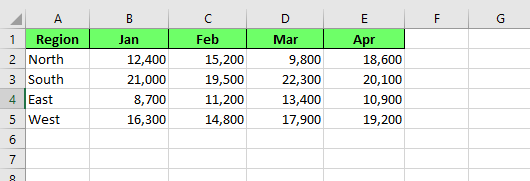
Base de vendas para criar um mapa de calor. Imagem do autor.
Como criar um mapa de calor no Excel
Para criar um mapa de calor:
- Selecione o intervalo de células que você quer colorir. No nosso caso, vamos selecionar apenas os números, não os nomes das regiões nem os cabeçalhos dos meses
- Vá em Página Inicial > Formatação Condicional
- Clique no menu suspenso
- Passe o mouse sobre Escalas de Cores e um submenu vai mostrar várias combinações prontas. Cada opção aparece como uma mini grade colorida, para você ter uma noção de como vai ficar antes de aplicar
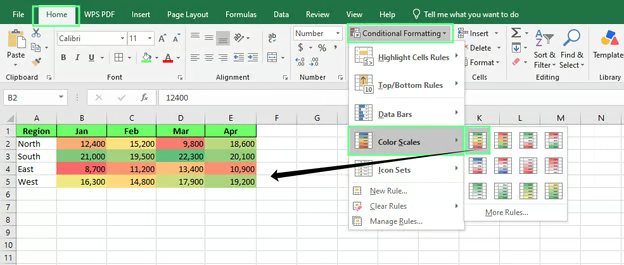
Crie um mapa de calor com Formatação Condicional. Imagem do autor.
Agora, nossa tabela de vendas ganhou cor. Os meses mais fortes do Sul puxam para o verde. Os mais fracos do Leste vão para o vermelho ou laranja, e o restante fica em tons intermediários.
Observação: as cores se ajustam conforme surgem novos máximos e mínimos ao adicionar valores.
Como personalizar um mapa de calor
A escala de cores padrão funciona, mas raramente é a melhor para todo conjunto de dados. O Excel oferece algumas formas de ajustar — cada uma resolve um problema diferente.
Mudar a escala de cores
Para mudar a escala de cores:
- Selecione o intervalo de dados
- Abra as Escalas de Cores novamente
- Passe o mouse por cada opção para visualizar nos seus dados reais
Algumas escalas usam duas cores, outras usam três.
- Uma escala de duas cores (por exemplo, branco até vermelho) é perfeita quando você só se importa com uma direção, como destacar os melhores desempenhos.
- Uma escala de três cores funciona melhor quando os dois extremos importam, como sinalizar regiões abaixo e acima da meta na tabela de vendas.
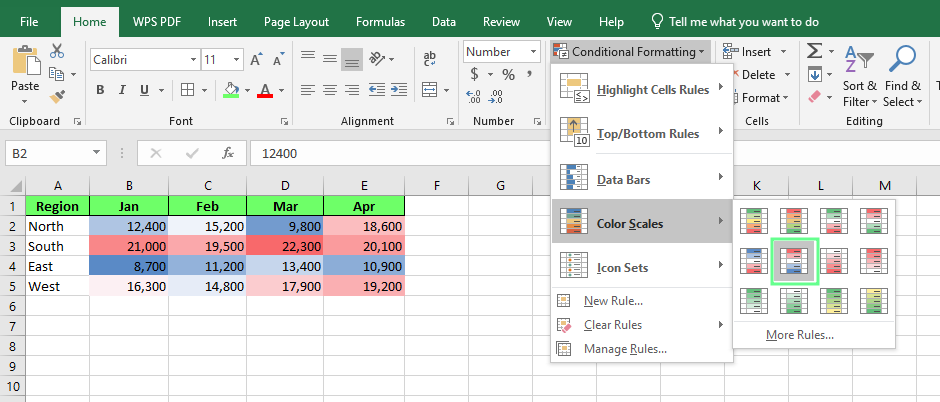
Cores da biblioteca de escalas para um mapa de calor. Imagem do autor.
Inverter as cores
Para inverter as cores:
- Selecione o intervalo de dados
- Vá em Formatação Condicional > Gerenciar Regras
- Na janela Gerenciador de Regras de Formatação Condicional, selecione sua regra de escala de cores, clique em Editar Regra e você verá as opções de cores para mínimo e máximo.
- Troque-as de lugar para inverter a escala. O que era azul vira vermelho e vice-versa.
Isso é útil quando números baixos são uma boa notícia, não um problema.
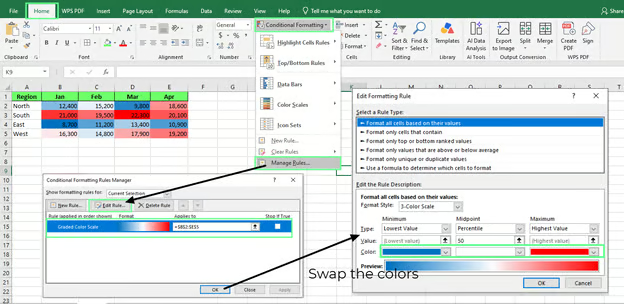
Inverta as cores do mapa de calor. Imagem do autor.
Criar uma escala de cores personalizada
Se nenhum preset servir, crie sua própria escala de cores. Para isso:
- Selecione seu intervalo de dados
- Vá em Formatação Condicional > Nova Regra > Formatar todas as células com base em seus valores
- Escolha suas próprias cores para mínimo, ponto médio e máximo, em vez de usar uma combinação pronta
Você pode usar isso para adequar o mapa de calor à paleta de uma marca específica.
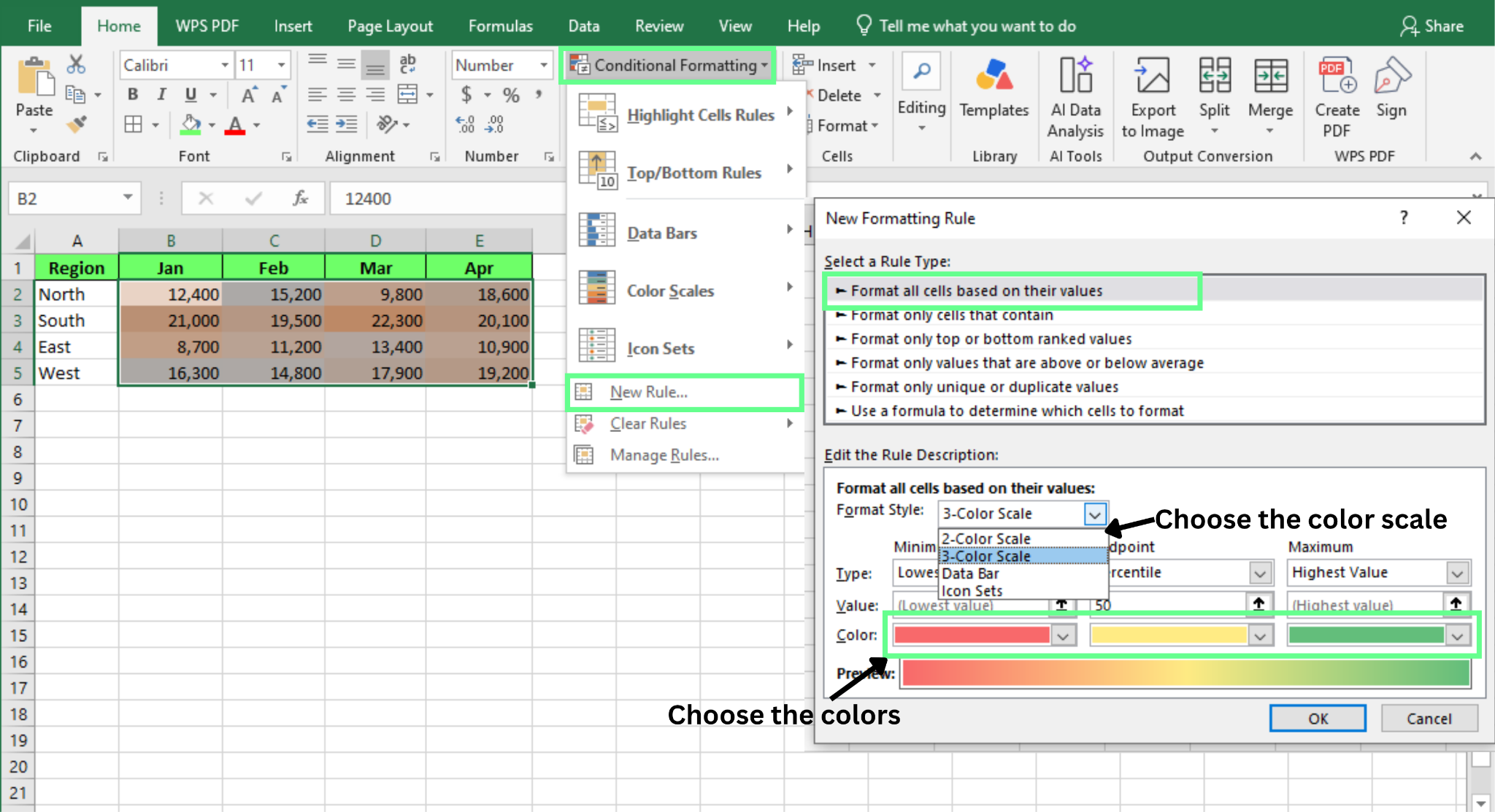
Adicione cores personalizadas ao seu mapa de calor. Imagem do autor.
Ajustar os valores mínimo, médio e máximo
Por padrão, o Excel usa o menor e o maior número do intervalo selecionado para definir a escala. Isso funciona na maioria das vezes, mas pode distorcer quando há um outlier extremo.
Para ajustar:
- Selecione o intervalo de dados
- Vá em Formatação Condicional > Gerenciar Regras > Editar Regras
- Na janela Editar Regra de Formatação, altere o tipo de valor do mínimo, ponto médio ou máximo de Menor Valor e Maior Valor para Número, Porcentagem ou Percentil no menu
- Defina os valores mínimo, médio e máximo que preferir
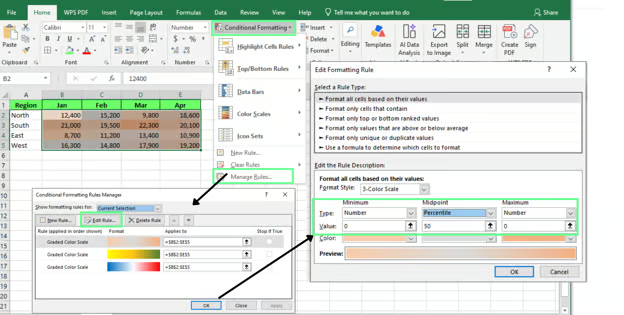
Ajuste os valores min, max e médio no mapa de calor. Imagem do autor.
Nenhum desses ajustes é obrigatório para criar um mapa de calor funcional. Mas são eles que separam um mapa de calor que apenas pinta células daquele que realmente facilita a leitura dos dados.
A seguir, vamos aplicar essas ferramentas em alguns cenários, começando com dados de vendas.
Como criar diferentes tipos de mapas de calor
Para criar diferentes tipos de mapas de calor, siga sempre os mesmos cinco passos:
- Selecione os dados
- Vá para Página Inicial
- Acesse Formatação Condicional
- Clique em Escalas de Cores
- Escolha uma escala
Vamos ver quatro casos de uso diferentes:
Mapas de calor para dados de vendas
Suponha que você esteja acompanhando vendas em quatro regiões, mês a mês, e quer enxergar onde o negócio é mais forte sem varrer dezesseis números.
|
Região
|
Jan
|
Fev
|
Mar
|
Abr
|
|
Norte
|
4200
|
3900
|
5100
|
4700
|
|
Sul
|
3100
|
3300
|
2900
|
3400
|
|
Leste
|
5600
|
6100
|
5800
|
6300
|
|
Oeste
|
2400
|
2100
|
2600
|
2200
|
- Selecione a tabela
- Vá em Página Inicial > Formatação Condicional > Escalas de Cores e escolha uma escala de três cores
Ao aplicar, o Leste fica verde em todos os meses, pois é a região mais forte. O Oeste permanece em vermelho, por ser a área que precisa de atenção.
A escala de três cores funciona aqui porque você quer ver os dois extremos ao mesmo tempo: o melhor e o mais fraco, lado a lado.
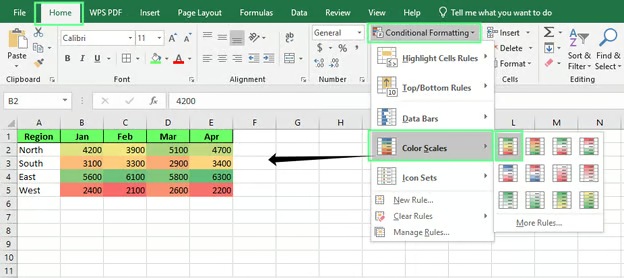
Aplique um mapa de calor a uma base de vendas. Imagem do autor.
Mapas de calor para dashboards de desempenho
Agora, digamos que você gerencia um time pequeno e, em vez de vendas, está analisando notas de desempenho em algumas habilidades.
|
Nome
|
Ligações
|
Fechamentos
|
Follow-ups
|
Tempo de resposta
|
|
Ana
|
88
|
92
|
75
|
60
|
|
Sam
|
65
|
58
|
90
|
82
|
|
Lee
|
95
|
88
|
91
|
70
|
|
Priya
|
70
|
65
|
68
|
55
|
Desta vez, aplique uma escala de duas cores porque você só quer ver quem está forte e quem está ficando para trás. No resultado, dá para notar:
- Lee está em verde quase em tudo
- Priya está quase toda em branco
- Sam está misto: forte em follow-ups, fraco em fechamentos
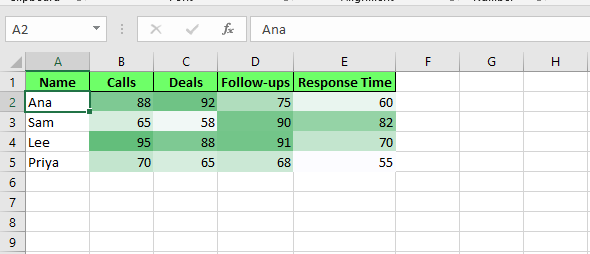
Aplique mapa de calor para acompanhar o desempenho do dashboard. Imagem do autor.
Mapas de calor para resultados de pesquisas
Imagine que você fez uma pesquisa com clientes e tem as médias de avaliação em uma escala de 1 a 5 para algumas perguntas e trimestres.
|
Pergunta
|
T1
|
T2
|
T3
|
|
Facilidade de uso
|
3,2
|
3,5
|
3,8
|
|
Qualidade do suporte
|
4,1
|
4,0
|
4,3
|
|
Custo-benefício
|
2,8
|
3,0
|
2,9
|
|
Probabilidade de recomendar
|
3,6
|
3,7
|
4,0
|
Aqui, defina o mínimo e o máximo manualmente — 1 e 5 — em vez de deixar o Excel calcular pelos dados.
Pesquisas raramente usam todo o intervalo, então uma escala automática pode exagerar diferenças pequenas. Com a escala fixa, "Custo-benefício" aparece como um ponto fraco de verdade, e não só o menor número em um grupo apertado.
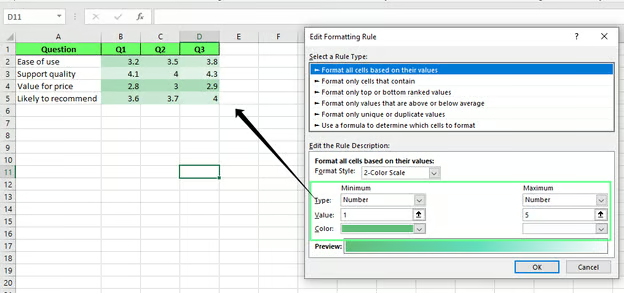
Aplique um mapa de calor para acompanhar a pesquisa de clientes. Imagem do autor.
Mapas de calor para acompanhamento de projetos
Suponha que você esteja acompanhando um projeto com algumas tarefas e quer identificar rapidamente quais estão atrasando.
|
Tarefa
|
Planejamento
|
Desenvolvimento
|
Testes
|
|
Protótipos de design
|
100%
|
100%
|
100%
|
|
Configuração de backend
|
100%
|
80%
|
40%
|
|
Integração de API
|
100%
|
60%
|
10%
|
|
Documentação
|
50%
|
20%
|
0%
|
Ajuste a escala para que percentuais baixos fiquem em vermelho e os altos, em branco. Assim, vermelho sempre significa "atraso".
Uma escala de duas cores funciona porque a questão é binária: no prazo ou não.
- Documentação fica vermelha em todas as fases, já que é a menor taxa de conclusão em cada etapa
- Integração de API começa bem no planejamento, depois despenca
Esse é o valor do mapa de calor aqui: ele mostra a tarefa mais lenta e quando ela começou a atrasar.
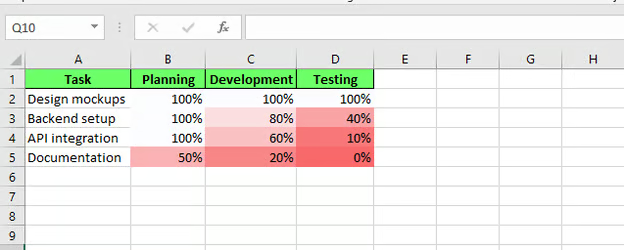
Aplique um mapa de calor para acompanhar as tarefas do projeto. Imagem do autor.
Aplique Formatação Condicional em uma Tabela Dinâmica do mesmo jeito que você aplicaria a um intervalo comum.
Primeiro, você precisa de uma Tabela Dinâmica para aplicar. Para inserir:
- Selecione a tabela
- Vá em Inserir > Tabela Dinâmica
- Escolha Nova Planilha e clique em OK
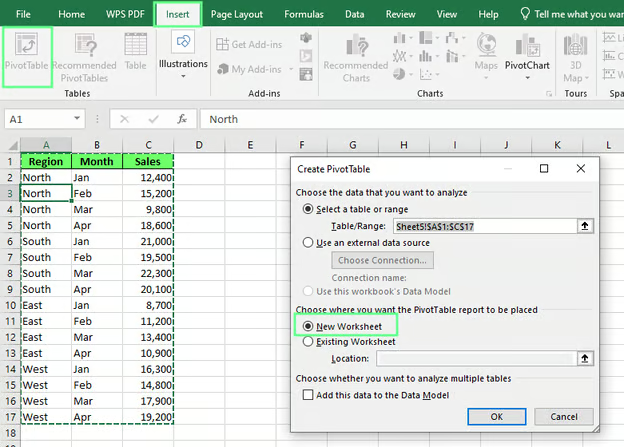
Crie uma Tabela Dinâmica. Imagem do autor.
- Uma área em branco da Tabela Dinâmica abre à direita, junto com a lista de campos mostrando Região, Mês e Vendas
- Arraste Região para Linhas, Mês para Colunas e Vendas para Valores
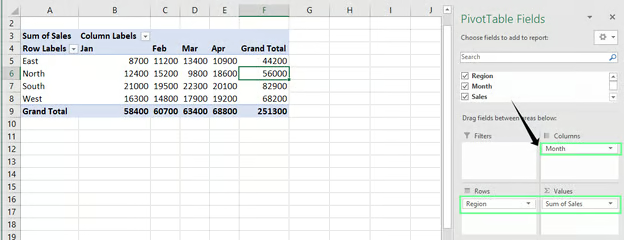
Configure os campos da Tabela Dinâmica. Imagem do autor.
Agora você tem uma Tabela Dinâmica para colorir. Para aplicar as cores:
- Selecione apenas os valores, não os rótulos de linhas ou colunas
- Vá em Página Inicial > Formatação Condicional > Escalas de Cores e escolha uma escala como antes
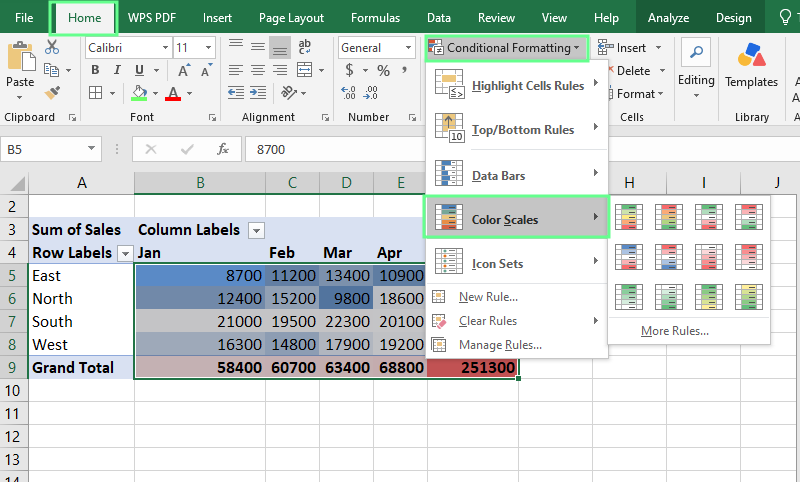
Aplique formatação condicional usando Tabela Dinâmica. Imagem do autor.
Mapas de calor, escalas de cores e formatação condicional são usados como sinônimos, mas não são exatamente a mesma coisa:
- Formatação Condicional é o recurso guarda-chuva que altera a aparência das células com base em seus valores — e vai além de cores. Barras de dados, conjuntos de ícones e regras de realce também fazem parte da Formatação Condicional.
- Escalas de cores são uma das opções dentro da Formatação Condicional. Elas preenchem as células com um gradiente conforme os valores. É um dos recursos disponíveis nesse mesmo menu.
- Mapa de calor é o resultado visual. É como os dados ficam depois que você aplica uma escala de cores.
Então, quando alguém diz "adicionar um mapa de calor", na prática está pedindo para "aplicar uma escala de cores usando a Formatação Condicional".
Erros comuns em mapas de calor
A maioria dos mapas de calor esbarra nos mesmos problemas. Veja o que causa cada um e como resolver.
Isso geralmente acontece quando o mínimo e o máximo da escala ficam em "Menor Valor" e "Maior Valor", mas sua base tem um outlier extremo. Esse único número estica a escala toda e o restante fica comprimido em tons muito parecidos.
Como resolver: Defina valores fixos para mínimo e máximo em vez de deixar o Excel calcular automaticamente. Abra Formatação Condicional > Gerenciar Regras > Editar Regra e mude o tipo de valor de Menor Valor para Número.
Células em branco afetam o resultado
Células vazias no intervalo da escala podem distorcer como o Excel calcula o mínimo ou o ponto médio, especialmente quando você usa percentis em vez de números fixos.
Como resolver: Remova as células em branco do intervalo ou preencha com zero ou um valor provisório antes de aplicar a escala de cores. Revise o intervalo com atenção se os dados vierem de relatórios que deixam lacunas para valores ausentes.
A Formatação Condicional aplicada a uma seleção fixa continua fixa. Ela não se expande só porque você digitou números na linha seguinte.
Como resolver: Converta o intervalo em uma Tabela do Excel antes de aplicar a escala de cores. Tabelas do Excel se expandem automaticamente conforme você adiciona linhas, e as regras de Formatação Condicional acompanham.
Se estiver usando uma Tabela Dinâmica, aplique a escala diretamente aos valores para cobrir "todas as células que mostram" aquele campo, como vimos antes.
Cores demais dificultam a leitura
Isso acontece quando você empilha várias escalas de cores no mesmo intervalo ou quando a escala tem transições muito bruscas ao mesmo tempo. Em vez de um gradiente limpo, vira um visual poluído que pode ser pior que números puros.
Como resolver: Use uma escala por intervalo e limite a duas ou três cores, no máximo. Se a tabela precisar de mais de um tipo de formatação, aplique escalas de cores a seções menores e separadas, em vez de empilhar regras.
Boas práticas para mapas de calor no Excel
Um mapa de calor só ajuda se for fácil de ler. Estes hábitos garantem isso:
- Use escalas de cores consistentes em relatórios relacionados. Trocar de vermelho-verde em um mês para azul-branco no outro dificulta comparações lado a lado, mesmo que cada relatório isoladamente pareça bom.
- Evite cores muito vibrantes ou chamativas porque elas desviam a atenção dos dados.
- Escolha cores acessíveis para daltônicos, como azul-laranja ou azul-amarelo, e evite vermelho-verde, que é a combinação mais difícil para quem tem daltonismo.
- Remova células em branco soltas, corrija formatos numéricos inconsistentes e verifique se não há texto misturado com números para manter a base limpa antes de aplicar o mapa de calor.
- Combine mapas de calor com filtros ou Tabelas Dinâmicas em bases maiores, para que o leitor já refine a visualização antes mesmo das cores ajudarem.
Considerações finais
Você agora conhece os cinco passos. Teste nos seus próprios dados, não só na nossa tabela de exemplo. Se você trabalha com bases maiores, aprenda Tabelas Dinâmicas em seguida — mapas de calor e Tabelas Dinâmicas funcionam muito bem juntos, e a maioria das bases reais é grande demais para colorir na mão.
Nosso curso de Data Analysis in Excel aprofunda ambos os temas se você quiser continuar.
%22%3E%3Cpath%20d%3D%22m-369%200h408v79h-408z%22%20fill%3D%22%237933ff%22%2F%3E%3Cpath%20d%3D%22m-148%200h306v45h-306z%22%20fill%3D%22%23974dff%22%2F%3E%3C%2Fg%3E%3C%2Fsvg%3E)
%22%2F%3E%3C%2FclipPath%3E%3Cg%20clip-path%3D%22url(%23a)%22%3E%3Cpath%20d%3D%22m76%200h484v36h-484z%22%20fill%3D%22%23974dff%22%2F%3E%3Cpath%20d%3D%22m0%200h384v24h-384z%22%20fill%3D%22%2306bdfc%22%20transform%3D%22matrix(1%200%200%20-1%200%2060)%22%2F%3E%3C%2Fg%3E%3C%2Fsvg%3E)


%22%3E%0A%20%20%20%20%20%20%20%20%3Crect%20fill%3D%22%23EFEBE4%22%20height%3D%22180%22%20width%3D%22336%22%20%2F%3E%0A%20%20%20%20%20%20%20%20%3Crect%0A%20%20%20%20%20%20%20%20%20%20fill%3D%22%23FF931E%22%0A%20%20%20%20%20%20%20%20%20%20height%3D%22106.6%22%0A%20%20%20%20%20%20%20%20%20%20transform%3D%22rotate(-30%20-208.588%20220.18)%22%0A%20%20%20%20%20%20%20%20%20%20width%3D%22456.125%22%0A%20%20%20%20%20%20%20%20%20%20x%3D%22-208.588%22%0A%20%20%20%20%20%20%20%20%20%20y%3D%22220.18%22%0A%20%20%20%20%20%20%20%20%2F%3E%0A%20%20%20%20%20%20%20%20%3Crect%0A%20%20%20%20%20%20%20%20%20%20fill%3D%22%23F7F3EB%22%0A%20%20%20%20%20%20%20%20%20%20height%3D%2235.875%22%0A%20%20%20%20%20%20%20%20%20%20transform%3D%22rotate(-30%20-208.588%20220.18)%22%0A%20%20%20%20%20%20%20%20%20%20width%3D%22347.576%22%0A%20%20%20%20%20%20%20%20%20%20x%3D%22-208.588%22%0A%20%20%20%20%20%20%20%20%20%20y%3D%22220.18%22%0A%20%20%20%20%20%20%20%20%2F%3E%0A%20%20%20%20%20%20%20%20%3Crect%0A%20%20%20%20%20%20%20%20%20%20fill%3D%22%23000820%22%0A%20%20%20%20%20%20%20%20%20%20height%3D%2235.875%22%0A%20%20%20%20%20%20%20%20%20%20transform%3D%22rotate(-30%20-226.525%20189.111)%22%0A%20%20%20%20%20%20%20%20%20%20width%3D%22347.576%22%0A%20%20%20%20%20%20%20%20%20%20x%3D%22-226.525%22%0A%20%20%20%20%20%20%20%20%20%20y%3D%22189.111%22%0A%20%20%20%20%20%20%20%20%2F%3E%0A%20%20%20%20%20%20%20%20%3Crect%0A%20%20%20%20%20%20%20%20%20%20fill%3D%22%23000820%22%0A%20%20%20%20%20%20%20%20%20%20height%3D%22106.6%22%0A%20%20%20%20%20%20%20%20%20%20transform%3D%22rotate(-30%2085.5879%20256.055)%22%0A%20%20%20%20%20%20%20%20%20%20width%3D%22456.125%22%0A%20%20%20%20%20%20%20%20%20%20x%3D%2285.5879%22%0A%20%20%20%20%20%20%20%20%20%20y%3D%22256.055%22%0A%20%20%20%20%20%20%20%20%2F%3E%0A%20%20%20%20%20%20%20%20%3Crect%0A%20%20%20%20%20%20%20%20%20%20fill%3D%22%23D87300%22%0A%20%20%20%20%20%20%20%20%20%20height%3D%2235.875%22%0A%20%20%20%20%20%20%20%20%20%20transform%3D%22rotate(-30%2085.5879%20256.055)%22%0A%20%20%20%20%20%20%20%20%20%20width%3D%22184.5%22%0A%20%20%20%20%20%20%20%20%20%20x%3D%2285.5879%22%0A%20%20%20%20%20%20%20%20%20%20y%3D%22256.055%22%0A%20%20%20%20%20%20%20%20%2F%3E%0A%20%20%20%20%20%20%20%20%3Crect%0A%20%20%20%20%20%20%20%20%20%20fill%3D%22%23FF931E%22%0A%20%20%20%20%20%20%20%20%20%20height%3D%2235.875%22%0A%20%20%20%20%20%20%20%20%20%20transform%3D%22rotate(-30%20227.432%20132.736)%22%0A%20%20%20%20%20%20%20%20%20%20width%3D%22271.625%22%0A%20%20%20%20%20%20%20%20%20%20x%3D%22227.432%22%0A%20%20%20%20%20%20%20%20%20%20y%3D%22132.736%22%0A%20%20%20%20%20%20%20%20%2F%3E%0A%20%20%20%20%20%20%3C%2Fg%3E%0A%20%20%20%20%20%20%3Cdefs%3E%0A%20%20%20%20%20%20%20%20%3CclipPath%20id%3D%22clip%22%3E%0A%20%20%20%20%20%20%20%20%20%20%3Crect%20fill%3D%22white%22%20height%3D%22180%22%20width%3D%22336%22%20%2F%3E%0A%20%20%20%20%20%20%20%20%3C%2FclipPath%3E%0A%20%20%20%20%20%20%3C%2Fdefs%3E%0A%20%20%20%20%3C%2Fsvg%3E)



%22%3E%0A%20%20%20%20%20%20%20%20%3Crect%20fill%3D%22%23F7F3EB%22%20height%3D%22180%22%20width%3D%22336%22%20%2F%3E%0A%20%20%20%20%20%20%20%20%3Crect%0A%20%20%20%20%20%20%20%20%20%20fill%3D%22%23000820%22%0A%20%20%20%20%20%20%20%20%20%20height%3D%22106.6%22%0A%20%20%20%20%20%20%20%20%20%20transform%3D%22rotate(-30%20-208.588%20220.18)%22%0A%20%20%20%20%20%20%20%20%20%20width%3D%22456.125%22%0A%20%20%20%20%20%20%20%20%20%20x%3D%22-208.588%22%0A%20%20%20%20%20%20%20%20%20%20y%3D%22220.18%22%0A%20%20%20%20%20%20%20%20%2F%3E%0A%20%20%20%20%20%20%20%20%3Crect%0A%20%20%20%20%20%20%20%20%20%20fill%3D%22%2300C74E%22%0A%20%20%20%20%20%20%20%20%20%20height%3D%2235.875%22%0A%20%20%20%20%20%20%20%20%20%20transform%3D%22rotate(-30%20-208.588%20220.18)%22%0A%20%20%20%20%20%20%20%20%20%20width%3D%22347.576%22%0A%20%20%20%20%20%20%20%20%20%20x%3D%22-208.588%22%0A%20%20%20%20%20%20%20%20%20%20y%3D%22220.18%22%0A%20%20%20%20%20%20%20%20%2F%3E%0A%20%20%20%20%20%20%20%20%3Crect%0A%20%20%20%20%20%20%20%20%20%20fill%3D%22%23FF931E%22%0A%20%20%20%20%20%20%20%20%20%20height%3D%2235.875%22%0A%20%20%20%20%20%20%20%20%20%20transform%3D%22rotate(-30%20-226.525%20189.111)%22%0A%20%20%20%20%20%20%20%20%20%20width%3D%22347.576%22%0A%20%20%20%20%20%20%20%20%20%20x%3D%22-226.525%22%0A%20%20%20%20%20%20%20%20%20%20y%3D%22189.111%22%0A%20%20%20%20%20%20%20%20%2F%3E%0A%20%20%20%20%20%20%20%20%3Crect%0A%20%20%20%20%20%20%20%20%20%20fill%3D%22%23D87300%22%0A%20%20%20%20%20%20%20%20%20%20height%3D%22106.6%22%0A%20%20%20%20%20%20%20%20%20%20transform%3D%22rotate(-30%2085.5879%20256.055)%22%0A%20%20%20%20%20%20%20%20%20%20width%3D%22456.125%22%0A%20%20%20%20%20%20%20%20%20%20x%3D%2285.5879%22%0A%20%20%20%20%20%20%20%20%20%20y%3D%22256.055%22%0A%20%20%20%20%20%20%20%20%2F%3E%0A%20%20%20%20%20%20%20%20%3Crect%0A%20%20%20%20%20%20%20%20%20%20fill%3D%22%23000820%22%0A%20%20%20%20%20%20%20%20%20%20height%3D%2235.875%22%0A%20%20%20%20%20%20%20%20%20%20transform%3D%22rotate(-30%2085.5879%20256.055)%22%0A%20%20%20%20%20%20%20%20%20%20width%3D%22184.5%22%0A%20%20%20%20%20%20%20%20%20%20x%3D%2285.5879%22%0A%20%20%20%20%20%20%20%20%20%20y%3D%22256.055%22%0A%20%20%20%20%20%20%20%20%2F%3E%0A%20%20%20%20%20%20%20%20%3Crect%0A%20%20%20%20%20%20%20%20%20%20fill%3D%22%2300C74E%22%0A%20%20%20%20%20%20%20%20%20%20height%3D%2235.875%22%0A%20%20%20%20%20%20%20%20%20%20transform%3D%22rotate(-30%20227.432%20132.736)%22%0A%20%20%20%20%20%20%20%20%20%20width%3D%22271.625%22%0A%20%20%20%20%20%20%20%20%20%20x%3D%22227.432%22%0A%20%20%20%20%20%20%20%20%20%20y%3D%22132.736%22%0A%20%20%20%20%20%20%20%20%2F%3E%0A%20%20%20%20%20%20%3C%2Fg%3E%0A%20%20%20%20%20%20%3Cdefs%3E%0A%20%20%20%20%20%20%20%20%3CclipPath%20id%3D%22clip%22%3E%0A%20%20%20%20%20%20%20%20%20%20%3Crect%20fill%3D%22white%22%20height%3D%22180%22%20width%3D%22336%22%20%2F%3E%0A%20%20%20%20%20%20%20%20%3C%2FclipPath%3E%0A%20%20%20%20%20%20%3C%2Fdefs%3E%0A%20%20%20%20%3C%2Fsvg%3E)

%22%3E%0A%20%20%20%20%20%20%20%20%3Crect%20fill%3D%22%2372E5FE%22%20height%3D%22180%22%20width%3D%22336%22%20%2F%3E%0A%20%20%20%20%20%20%20%20%3Crect%0A%20%20%20%20%20%20%20%20%20%20fill%3D%22%237933FF%22%0A%20%20%20%20%20%20%20%20%20%20height%3D%22106.6%22%0A%20%20%20%20%20%20%20%20%20%20transform%3D%22rotate(-30%20-208.588%20220.18)%22%0A%20%20%20%20%20%20%20%20%20%20width%3D%22456.125%22%0A%20%20%20%20%20%20%20%20%20%20x%3D%22-208.588%22%0A%20%20%20%20%20%20%20%20%20%20y%3D%22220.18%22%0A%20%20%20%20%20%20%20%20%2F%3E%0A%20%20%20%20%20%20%20%20%3Crect%0A%20%20%20%20%20%20%20%20%20%20fill%3D%22%235EB1FF%22%0A%20%20%20%20%20%20%20%20%20%20height%3D%2235.875%22%0A%20%20%20%20%20%20%20%20%20%20transform%3D%22rotate(-30%20-208.588%20220.18)%22%0A%20%20%20%20%20%20%20%20%20%20width%3D%22347.576%22%0A%20%20%20%20%20%20%20%20%20%20x%3D%22-208.588%22%0A%20%20%20%20%20%20%20%20%20%20y%3D%22220.18%22%0A%20%20%20%20%20%20%20%20%2F%3E%0A%20%20%20%20%20%20%20%20%3Crect%0A%20%20%20%20%20%20%20%20%20%20fill%3D%22%23000820%22%0A%20%20%20%20%20%20%20%20%20%20height%3D%2235.875%22%0A%20%20%20%20%20%20%20%20%20%20transform%3D%22rotate(-30%20-226.525%20189.111)%22%0A%20%20%20%20%20%20%20%20%20%20width%3D%22347.576%22%0A%20%20%20%20%20%20%20%20%20%20x%3D%22-226.525%22%0A%20%20%20%20%20%20%20%20%20%20y%3D%22189.111%22%0A%20%20%20%20%20%20%20%20%2F%3E%0A%20%20%20%20%20%20%20%20%3Crect%0A%20%20%20%20%20%20%20%20%20%20fill%3D%22%237933FF%22%0A%20%20%20%20%20%20%20%20%20%20height%3D%22106.6%22%0A%20%20%20%20%20%20%20%20%20%20transform%3D%22rotate(-30%2085.5879%20256.055)%22%0A%20%20%20%20%20%20%20%20%20%20width%3D%22456.125%22%0A%20%20%20%20%20%20%20%20%20%20x%3D%2285.5879%22%0A%20%20%20%20%20%20%20%20%20%20y%3D%22256.055%22%0A%20%20%20%20%20%20%20%20%2F%3E%0A%20%20%20%20%20%20%20%20%3Crect%0A%20%20%20%20%20%20%20%20%20%20fill%3D%22%235EB1FF%22%0A%20%20%20%20%20%20%20%20%20%20height%3D%2235.875%22%0A%20%20%20%20%20%20%20%20%20%20transform%3D%22rotate(-30%2085.5879%20256.055)%22%0A%20%20%20%20%20%20%20%20%20%20width%3D%22184.5%22%0A%20%20%20%20%20%20%20%20%20%20x%3D%2285.5879%22%0A%20%20%20%20%20%20%20%20%20%20y%3D%22256.055%22%0A%20%20%20%20%20%20%20%20%2F%3E%0A%20%20%20%20%20%20%20%20%3Crect%0A%20%20%20%20%20%20%20%20%20%20fill%3D%22%23000820%22%0A%20%20%20%20%20%20%20%20%20%20height%3D%2235.875%22%0A%20%20%20%20%20%20%20%20%20%20transform%3D%22rotate(-30%20227.432%20132.736)%22%0A%20%20%20%20%20%20%20%20%20%20width%3D%22271.625%22%0A%20%20%20%20%20%20%20%20%20%20x%3D%22227.432%22%0A%20%20%20%20%20%20%20%20%20%20y%3D%22132.736%22%0A%20%20%20%20%20%20%20%20%2F%3E%0A%20%20%20%20%20%20%3C%2Fg%3E%0A%20%20%20%20%20%20%3Cdefs%3E%0A%20%20%20%20%20%20%20%20%3CclipPath%20id%3D%22clip%22%3E%0A%20%20%20%20%20%20%20%20%20%20%3Crect%20fill%3D%22white%22%20height%3D%22180%22%20width%3D%22336%22%20%2F%3E%0A%20%20%20%20%20%20%20%20%3C%2FclipPath%3E%0A%20%20%20%20%20%20%3C%2Fdefs%3E%0A%20%20%20%20%3C%2Fsvg%3E)

%22%3E%0A%20%20%20%20%20%20%20%20%3Crect%20fill%3D%22%23EFEBE4%22%20height%3D%22180%22%20width%3D%22336%22%20%2F%3E%0A%20%20%20%20%20%20%20%20%3Crect%0A%20%20%20%20%20%20%20%20%20%20fill%3D%22%2372E5FE%22%0A%20%20%20%20%20%20%20%20%20%20height%3D%22106.6%22%0A%20%20%20%20%20%20%20%20%20%20transform%3D%22rotate(-30%20-208.588%20220.18)%22%0A%20%20%20%20%20%20%20%20%20%20width%3D%22456.125%22%0A%20%20%20%20%20%20%20%20%20%20x%3D%22-208.588%22%0A%20%20%20%20%20%20%20%20%20%20y%3D%22220.18%22%0A%20%20%20%20%20%20%20%20%2F%3E%0A%20%20%20%20%20%20%20%20%3Crect%0A%20%20%20%20%20%20%20%20%20%20fill%3D%22%23000820%22%0A%20%20%20%20%20%20%20%20%20%20height%3D%2235.875%22%0A%20%20%20%20%20%20%20%20%20%20transform%3D%22rotate(-30%20-208.588%20220.18)%22%0A%20%20%20%20%20%20%20%20%20%20width%3D%22347.576%22%0A%20%20%20%20%20%20%20%20%20%20x%3D%22-208.588%22%0A%20%20%20%20%20%20%20%20%20%20y%3D%22220.18%22%0A%20%20%20%20%20%20%20%20%2F%3E%0A%20%20%20%20%20%20%20%20%3Crect%0A%20%20%20%20%20%20%20%20%20%20fill%3D%22%235EB1FF%22%0A%20%20%20%20%20%20%20%20%20%20height%3D%2235.875%22%0A%20%20%20%20%20%20%20%20%20%20transform%3D%22rotate(-30%20-226.525%20189.111)%22%0A%20%20%20%20%20%20%20%20%20%20width%3D%22347.576%22%0A%20%20%20%20%20%20%20%20%20%20x%3D%22-226.525%22%0A%20%20%20%20%20%20%20%20%20%20y%3D%22189.111%22%0A%20%20%20%20%20%20%20%20%2F%3E%0A%20%20%20%20%20%20%20%20%3Crect%0A%20%20%20%20%20%20%20%20%20%20fill%3D%22%23000820%22%0A%20%20%20%20%20%20%20%20%20%20height%3D%22106.6%22%0A%20%20%20%20%20%20%20%20%20%20transform%3D%22rotate(-30%2085.5879%20256.055)%22%0A%20%20%20%20%20%20%20%20%20%20width%3D%22456.125%22%0A%20%20%20%20%20%20%20%20%20%20x%3D%2285.5879%22%0A%20%20%20%20%20%20%20%20%20%20y%3D%22256.055%22%0A%20%20%20%20%20%20%20%20%2F%3E%0A%20%20%20%20%20%20%20%20%3Crect%0A%20%20%20%20%20%20%20%20%20%20fill%3D%22%23D87300%22%0A%20%20%20%20%20%20%20%20%20%20height%3D%2235.875%22%0A%20%20%20%20%20%20%20%20%20%20transform%3D%22rotate(-30%2085.5879%20256.055)%22%0A%20%20%20%20%20%20%20%20%20%20width%3D%22184.5%22%0A%20%20%20%20%20%20%20%20%20%20x%3D%2285.5879%22%0A%20%20%20%20%20%20%20%20%20%20y%3D%22256.055%22%0A%20%20%20%20%20%20%20%20%2F%3E%0A%20%20%20%20%20%20%20%20%3Crect%0A%20%20%20%20%20%20%20%20%20%20fill%3D%22%235646A5%22%0A%20%20%20%20%20%20%20%20%20%20height%3D%2235.875%22%0A%20%20%20%20%20%20%20%20%20%20transform%3D%22rotate(-30%20227.432%20132.736)%22%0A%20%20%20%20%20%20%20%20%20%20width%3D%22271.625%22%0A%20%20%20%20%20%20%20%20%20%20x%3D%22227.432%22%0A%20%20%20%20%20%20%20%20%20%20y%3D%22132.736%22%0A%20%20%20%20%20%20%20%20%2F%3E%0A%20%20%20%20%20%20%3C%2Fg%3E%0A%20%20%20%20%20%20%3Cdefs%3E%0A%20%20%20%20%20%20%20%20%3CclipPath%20id%3D%22clip%22%3E%0A%20%20%20%20%20%20%20%20%20%20%3Crect%20fill%3D%22white%22%20height%3D%22180%22%20width%3D%22336%22%20%2F%3E%0A%20%20%20%20%20%20%20%20%3C%2FclipPath%3E%0A%20%20%20%20%20%20%3C%2Fdefs%3E%0A%20%20%20%20%3C%2Fsvg%3E)

Para criar um mapa de calor no Excel, use a Formatação Condicional. Selecione seus dados, aplique uma escala de cores e o Excel vai colorir cada célula de acordo com o valor.
O resultado será uma grade de cores em vez de números. Tons mais escuros ou mais vivos marcam seus maiores e menores valores, assim você identifica padrões batendo o olho, sem precisar ler célula por célula.
Neste guia, você vai montar um mapa de calor do zero, personalizar as cores e aplicar a mesma técnica a Tabelas Dinâmicas. Também vamos ver os erros que mais confundem quem está começando.
O que é um mapa de calor no Excel?
Um mapa de calor é uma grade de células com cores no lugar de números puros. Números altos recebem uma cor. Números baixos recebem outra. O Excel preenche automaticamente todos os tons intermediários. Você não pinta nada manualmente.
Isso acontece por meio do recurso chamado Formatação Condicional, especificamente a opção de escalas de cores.
Escolha um intervalo de células, aplique uma escala de cores e o Excel avalia cada valor desse intervalo. Em seguida, colore cada célula conforme o quão alto ou baixo aquele número é em relação aos demais. Se um número mudar depois, a cor também muda.
Você passa a enxergar padrões, não a procurá-los lendo. Quando máximos, mínimos e outliers ficam visíveis, comparar regiões ou meses leva segundos, não minutos.
Vamos entender com um exemplo de base de vendas:
Base de vendas para criar um mapa de calor. Imagem do autor.
Como criar um mapa de calor no Excel
Para criar um mapa de calor:
Crie um mapa de calor com Formatação Condicional. Imagem do autor.
Agora, nossa tabela de vendas ganhou cor. Os meses mais fortes do Sul puxam para o verde. Os mais fracos do Leste vão para o vermelho ou laranja, e o restante fica em tons intermediários.
Observação: as cores se ajustam conforme surgem novos máximos e mínimos ao adicionar valores.
Como personalizar um mapa de calor
A escala de cores padrão funciona, mas raramente é a melhor para todo conjunto de dados. O Excel oferece algumas formas de ajustar — cada uma resolve um problema diferente.
Mudar a escala de cores
Para mudar a escala de cores:
Algumas escalas usam duas cores, outras usam três.
Cores da biblioteca de escalas para um mapa de calor. Imagem do autor.
Inverter as cores
Para inverter as cores:
Isso é útil quando números baixos são uma boa notícia, não um problema.
Inverta as cores do mapa de calor. Imagem do autor.
Criar uma escala de cores personalizada
Se nenhum preset servir, crie sua própria escala de cores. Para isso:
Você pode usar isso para adequar o mapa de calor à paleta de uma marca específica.
Adicione cores personalizadas ao seu mapa de calor. Imagem do autor.
Ajustar os valores mínimo, médio e máximo
Por padrão, o Excel usa o menor e o maior número do intervalo selecionado para definir a escala. Isso funciona na maioria das vezes, mas pode distorcer quando há um outlier extremo.
Para ajustar:
Ajuste os valores min, max e médio no mapa de calor. Imagem do autor.
Nenhum desses ajustes é obrigatório para criar um mapa de calor funcional. Mas são eles que separam um mapa de calor que apenas pinta células daquele que realmente facilita a leitura dos dados.
A seguir, vamos aplicar essas ferramentas em alguns cenários, começando com dados de vendas.
Como criar diferentes tipos de mapas de calor
Para criar diferentes tipos de mapas de calor, siga sempre os mesmos cinco passos:
Vamos ver quatro casos de uso diferentes:
Mapas de calor para dados de vendas
Suponha que você esteja acompanhando vendas em quatro regiões, mês a mês, e quer enxergar onde o negócio é mais forte sem varrer dezesseis números.
Região
Jan
Fev
Mar
Abr
Norte
4200
3900
5100
4700
Sul
3100
3300
2900
3400
Leste
5600
6100
5800
6300
Oeste
2400
2100
2600
2200
Ao aplicar, o Leste fica verde em todos os meses, pois é a região mais forte. O Oeste permanece em vermelho, por ser a área que precisa de atenção.
A escala de três cores funciona aqui porque você quer ver os dois extremos ao mesmo tempo: o melhor e o mais fraco, lado a lado.
Aplique um mapa de calor a uma base de vendas. Imagem do autor.
Mapas de calor para dashboards de desempenho
Agora, digamos que você gerencia um time pequeno e, em vez de vendas, está analisando notas de desempenho em algumas habilidades.
Nome
Ligações
Fechamentos
Follow-ups
Tempo de resposta
Ana
88
92
75
60
Sam
65
58
90
82
Lee
95
88
91
70
Priya
70
65
68
55
Desta vez, aplique uma escala de duas cores porque você só quer ver quem está forte e quem está ficando para trás. No resultado, dá para notar:
Aplique mapa de calor para acompanhar o desempenho do dashboard. Imagem do autor.
Mapas de calor para resultados de pesquisas
Imagine que você fez uma pesquisa com clientes e tem as médias de avaliação em uma escala de 1 a 5 para algumas perguntas e trimestres.
Pergunta
T1
T2
T3
Facilidade de uso
3,2
3,5
3,8
Qualidade do suporte
4,1
4,0
4,3
Custo-benefício
2,8
3,0
2,9
Probabilidade de recomendar
3,6
3,7
4,0
Aqui, defina o mínimo e o máximo manualmente — 1 e 5 — em vez de deixar o Excel calcular pelos dados.
Pesquisas raramente usam todo o intervalo, então uma escala automática pode exagerar diferenças pequenas. Com a escala fixa, "Custo-benefício" aparece como um ponto fraco de verdade, e não só o menor número em um grupo apertado.
Aplique um mapa de calor para acompanhar a pesquisa de clientes. Imagem do autor.
Mapas de calor para acompanhamento de projetos
Suponha que você esteja acompanhando um projeto com algumas tarefas e quer identificar rapidamente quais estão atrasando.
Tarefa
Planejamento
Desenvolvimento
Testes
Protótipos de design
100%
100%
100%
Configuração de backend
100%
80%
40%
Integração de API
100%
60%
10%
Documentação
50%
20%
0%
Ajuste a escala para que percentuais baixos fiquem em vermelho e os altos, em branco. Assim, vermelho sempre significa "atraso".
Uma escala de duas cores funciona porque a questão é binária: no prazo ou não.
Esse é o valor do mapa de calor aqui: ele mostra a tarefa mais lenta e quando ela começou a atrasar.
Aplique um mapa de calor para acompanhar as tarefas do projeto. Imagem do autor.
Como usar mapas de calor com Tabelas Dinâmicas
Aplique Formatação Condicional em uma Tabela Dinâmica do mesmo jeito que você aplicaria a um intervalo comum.
Primeiro, você precisa de uma Tabela Dinâmica para aplicar. Para inserir:
Crie uma Tabela Dinâmica. Imagem do autor.
Configure os campos da Tabela Dinâmica. Imagem do autor.
Agora você tem uma Tabela Dinâmica para colorir. Para aplicar as cores:
Aplique formatação condicional usando Tabela Dinâmica. Imagem do autor.
Mapas de calor vs escalas de cores vs Formatação Condicional
Mapas de calor, escalas de cores e formatação condicional são usados como sinônimos, mas não são exatamente a mesma coisa:
Então, quando alguém diz "adicionar um mapa de calor", na prática está pedindo para "aplicar uma escala de cores usando a Formatação Condicional".
Erros comuns em mapas de calor
A maioria dos mapas de calor esbarra nos mesmos problemas. Veja o que causa cada um e como resolver.
As cores não batem com os dados
Isso geralmente acontece quando o mínimo e o máximo da escala ficam em "Menor Valor" e "Maior Valor", mas sua base tem um outlier extremo. Esse único número estica a escala toda e o restante fica comprimido em tons muito parecidos.
Como resolver: Defina valores fixos para mínimo e máximo em vez de deixar o Excel calcular automaticamente. Abra Formatação Condicional > Gerenciar Regras > Editar Regra e mude o tipo de valor de Menor Valor para Número.
Células em branco afetam o resultado
Células vazias no intervalo da escala podem distorcer como o Excel calcula o mínimo ou o ponto médio, especialmente quando você usa percentis em vez de números fixos.
Como resolver: Remova as células em branco do intervalo ou preencha com zero ou um valor provisório antes de aplicar a escala de cores. Revise o intervalo com atenção se os dados vierem de relatórios que deixam lacunas para valores ausentes.
A formatação não atualiza
A Formatação Condicional aplicada a uma seleção fixa continua fixa. Ela não se expande só porque você digitou números na linha seguinte.
Como resolver: Converta o intervalo em uma Tabela do Excel antes de aplicar a escala de cores. Tabelas do Excel se expandem automaticamente conforme você adiciona linhas, e as regras de Formatação Condicional acompanham.
Se estiver usando uma Tabela Dinâmica, aplique a escala diretamente aos valores para cobrir "todas as células que mostram" aquele campo, como vimos antes.
Cores demais dificultam a leitura
Isso acontece quando você empilha várias escalas de cores no mesmo intervalo ou quando a escala tem transições muito bruscas ao mesmo tempo. Em vez de um gradiente limpo, vira um visual poluído que pode ser pior que números puros.
Como resolver: Use uma escala por intervalo e limite a duas ou três cores, no máximo. Se a tabela precisar de mais de um tipo de formatação, aplique escalas de cores a seções menores e separadas, em vez de empilhar regras.
Boas práticas para mapas de calor no Excel
Um mapa de calor só ajuda se for fácil de ler. Estes hábitos garantem isso:
Considerações finais
Você agora conhece os cinco passos. Teste nos seus próprios dados, não só na nossa tabela de exemplo. Se você trabalha com bases maiores, aprenda Tabelas Dinâmicas em seguida — mapas de calor e Tabelas Dinâmicas funcionam muito bem juntos, e a maioria das bases reais é grande demais para colorir na mão.
Nosso curso de Data Analysis in Excel aprofunda ambos os temas se você quiser continuar.