Para crear un mapa de calor en Excel, usa el Formato condicional. Selecciona tus datos, aplica una escala de color y Excel sombrea cada celda según su valor.
El resultado es una cuadrícula de colores en lugar de números. Los tonos más oscuros o más brillantes marcan los valores más altos y más bajos, así detectas patrones de un vistazo sin leer celda a celda.
En esta guía, crearás un mapa de calor desde cero, personalizarás sus colores y aplicarás la misma técnica a las tablas dinámicas. También veremos los errores que más confunden a quienes empiezan.
¿Qué es un mapa de calor en Excel?
Un mapa de calor es una cuadrícula de celdas con colores en lugar de números. Los valores altos reciben un color y los bajos, otro. Excel rellena automáticamente todos los tonos intermedios. Tú no coloreas nada a mano.
Esto se consigue con la función Formato condicional, en concreto la opción de escalas de color.
Elige un rango de celdas, aplica una escala de color y Excel revisa cada valor de ese rango. Luego colorea cada celda según lo alto o bajo que sea ese número respecto a los demás. Si cambias un número más tarde, el color también se actualiza.
Verás patrones en lugar de tener que buscarlos leyendo. Cuando los máximos, mínimos y valores atípicos se hacen visibles, puedes comparar regiones o meses en segundos, no en minutos.
Veámoslo con un ejemplo de ventas:
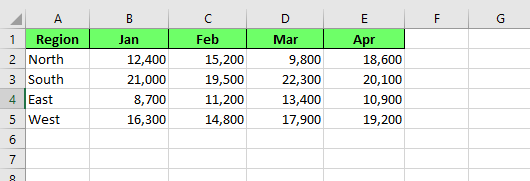
Conjunto de datos de ventas para crear un mapa de calor. Imagen del autor.
Cómo crear un mapa de calor en Excel
Para crear un mapa de calor:
- Selecciona el rango de celdas que quieres colorear. En nuestro caso, solo seleccionaremos los números, no los nombres de región ni los encabezados de mes
- Ve a Inicio > Formato condicional
- Haz clic en el menú desplegable
- Pasa el ratón por Escalas de color y verás un submenú con varias combinaciones predefinidas. Cada una se previsualiza como una pequeña cuadrícula de colores, para que te hagas una idea antes de aplicarla
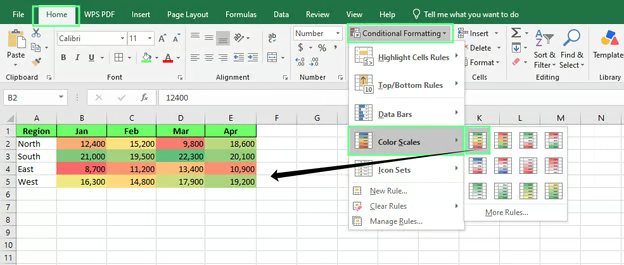
Crea un mapa de calor con Formato condicional. Imagen del autor.
Ahora nuestra tabla de ventas tiene color. Los meses fuertes del sur tienden al verde. Los más flojos del este se ven rojizos o anaranjados, y el resto queda en tonos intermedios.
Nota: los colores se ajustarán a los nuevos máximos y mínimos cuando añadas datos.
Cómo personalizar un mapa de calor
La escala de color predeterminada funciona, pero rara vez es la mejor para todos los conjuntos de datos. Excel ofrece varias formas de ajustarla, cada una pensada para un problema distinto.
Cambiar la escala de color
Para cambiar la escala de color:
- Selecciona tu rango de datos
- Abre de nuevo Escalas de color
- Pasa el ratón por cada preajuste para previsualizarlo sobre tus datos reales
Algunas escalas usan dos colores y otras, tres.
- Una escala de dos colores (por ejemplo, de blanco a rojo) es ideal cuando solo te interesa una dirección, como resaltar a quienes mejor rinden.
- Una escala de tres colores funciona mejor cuando importan ambos extremos, como señalar tanto las regiones que rinden por debajo como las que superan expectativas en la tabla de ventas.
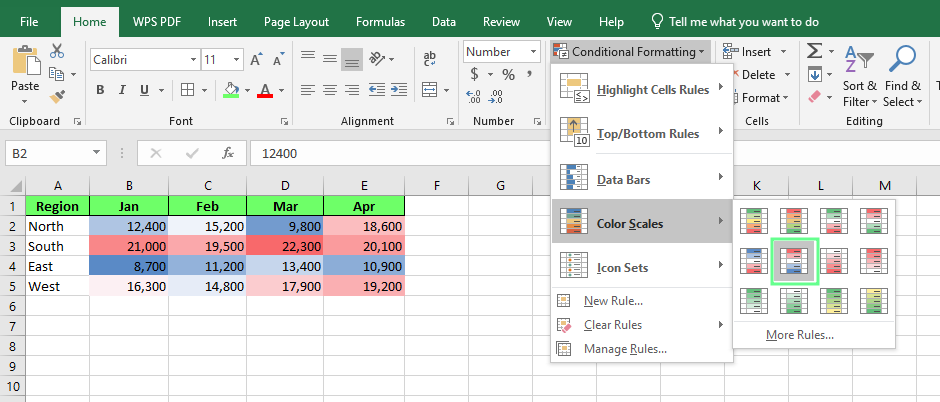
Colores de la biblioteca de escalas para un mapa de calor. Imagen del autor.
Invertir los colores
Para invertir los colores:
- Selecciona el rango de datos
- Ve a Formato condicional > Administrar reglas
- En el cuadro de diálogo Administrador de reglas de formato condicional, selecciona tu regla de escala de color, haz clic en Modificar regla y verás las opciones para los colores mínimo y máximo.
- Intercámbialos y la escala se invierte. Lo que era azul pasa a rojo y viceversa.
Es útil cuando los valores bajos son buena noticia, no mala.
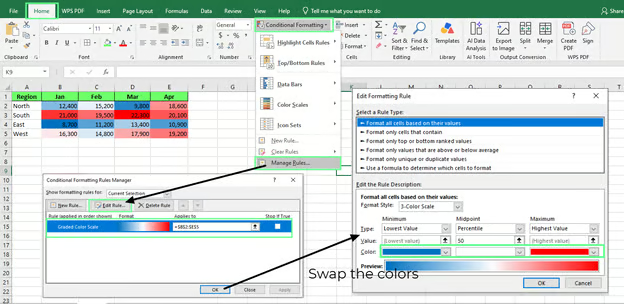
Intercambia los colores del mapa de calor. Imagen del autor.
Crear una escala de color personalizada
Si ningún preajuste encaja, crea tu propia escala. Para ello:
- Selecciona tu rango de datos
- Ve a Formato condicional > Nueva regla > Aplicar formato a todas las celdas según sus valores
- Elige tus propios colores para el mínimo, el punto medio y el máximo, en lugar de usar una combinación predefinida
Este enfoque te permite adaptar el mapa de calor a la paleta de una marca concreta.
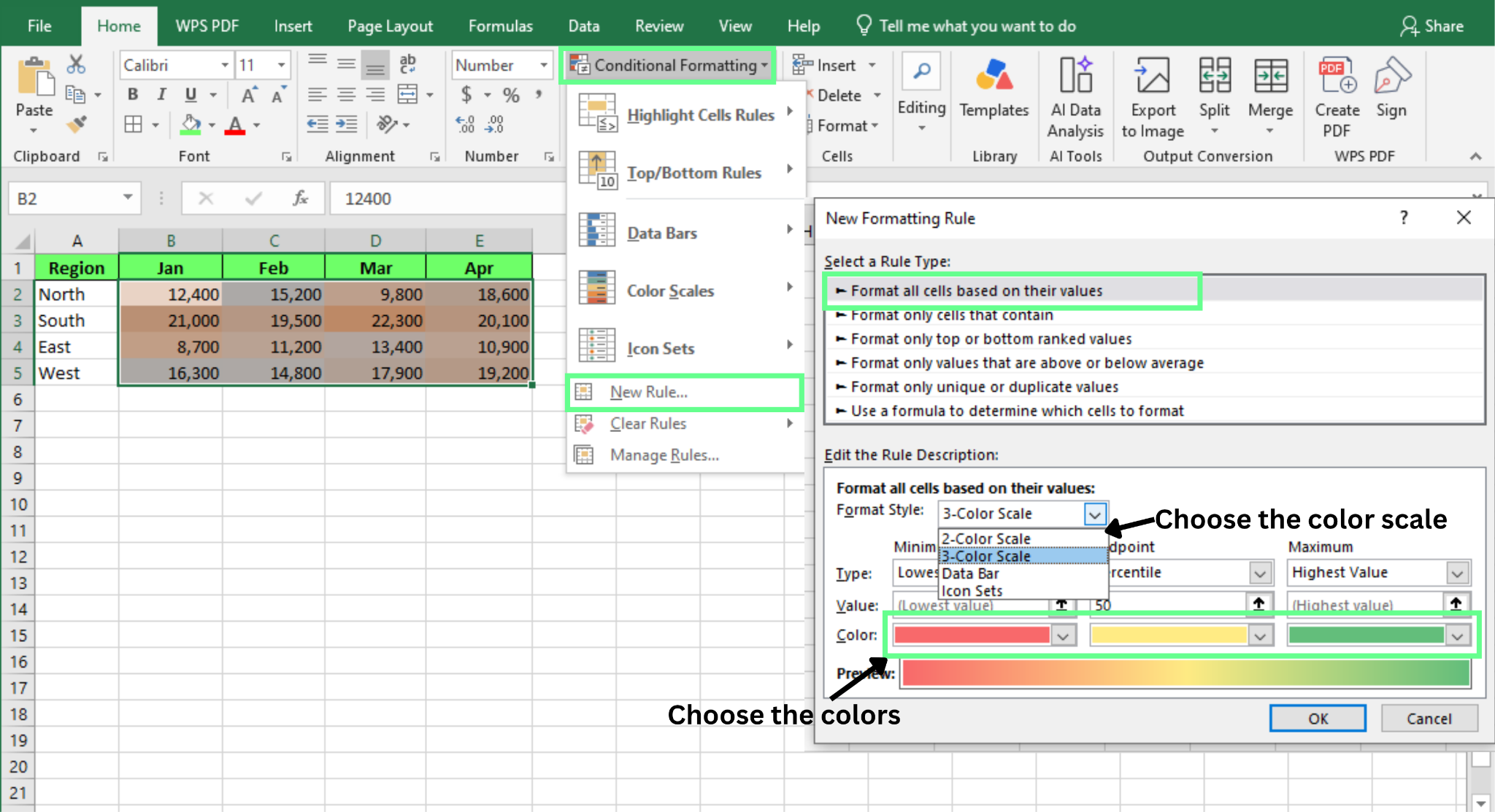
Añade colores personalizados a tu mapa de calor. Imagen del autor.
Ajustar los valores mínimo, medio y máximo
Por defecto, Excel basa la escala en los números más bajo y más alto del rango seleccionado. Suele valer, pero puede distorsionar si tienes un valor atípico extremo.
Para ajustarlo:
- Selecciona tu rango de datos
- Ve a Formato condicional > Administrar reglas > Modificar regla
- En el cuadro Modificar regla de formato, cambia el tipo de valor para mínimo, punto medio o máximo de Valor más bajo y Valor más alto a Número, Porcentaje o Percentil en el desplegable
- Elige los valores mínimo, medio y máximo que prefieras
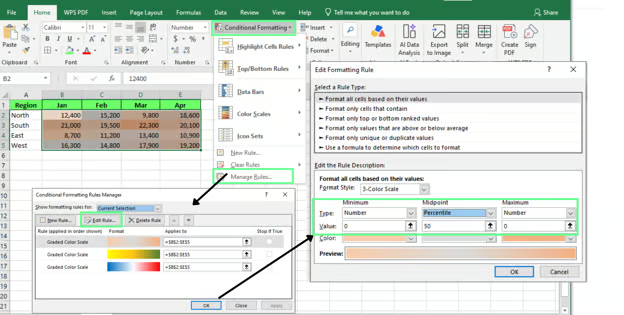
Ajusta los valores mínimo, máximo y medio del mapa de calor. Imagen del autor.
Ninguno de estos ajustes es obligatorio para crear un mapa de calor funcional. Pero son los que marcan la diferencia entre colorear por colorear y facilitar realmente la lectura de los datos.
A continuación, aplicaremos estas herramientas en varios escenarios, empezando por ventas.
Cómo crear distintos tipos de mapas de calor
Para crear diferentes mapas de calor, sigue siempre los mismos cinco pasos:
- Selecciona los datos
- Ve a Inicio
- Ve a Formato condicional
- Haz clic en Escalas de color
- Elige una escala
Veámoslo en cuatro casos de uso:
Mapas de calor para datos de ventas
Imagina que sigues las ventas de cuatro regiones, mes a mes, y quieres ver dónde tu negocio es más fuerte sin tener que revisar dieciséis números por separado.
|
Región
|
Ene
|
Feb
|
Mar
|
Abr
|
|
Norte
|
4200
|
3900
|
5100
|
4700
|
|
Sur
|
3100
|
3300
|
2900
|
3400
|
|
Este
|
5600
|
6100
|
5800
|
6300
|
|
Oeste
|
2400
|
2100
|
2600
|
2200
|
- Selecciona la tabla
- Ve a Inicio > Formato condicional > Escalas de color y elige una escala de tres colores
Al aplicarlo, el este se verá en verde todos los meses porque es la región más fuerte. El oeste quedará en rojo, ya que necesita atención.
Aquí funciona mejor una escala de tres colores porque quieres ver a la vez ambos extremos: el mejor y el más débil, lado a lado.
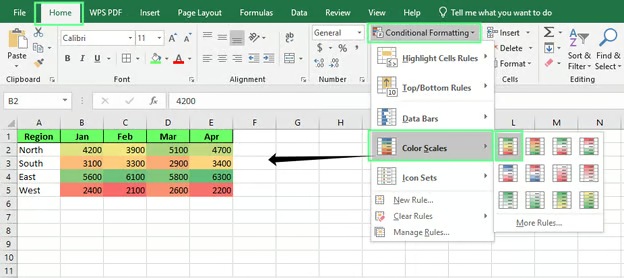
Aplica un mapa de calor a un conjunto de datos de ventas. Imagen del autor.
Mapas de calor para paneles de rendimiento
Ahora imagina que gestionas un equipo pequeño y, en lugar de ventas, miras puntuaciones de rendimiento en varias habilidades.
|
Nombre
|
Llamadas
|
Acuerdos
|
Seguimientos
|
Tiempo de respuesta
|
|
Ana
|
88
|
92
|
75
|
60
|
|
Sam
|
65
|
58
|
90
|
82
|
|
Lee
|
95
|
88
|
91
|
70
|
|
Priya
|
70
|
65
|
68
|
55
|
Esta vez aplica una escala de dos colores porque solo quieres ver quién va fuerte y quién se queda atrás. En el resultado puedes ver:
- Lee aparece en verde casi en todo
- Priya queda casi siempre en blanco
- Sam está mixto: fuerte en seguimientos y flojo en acuerdos
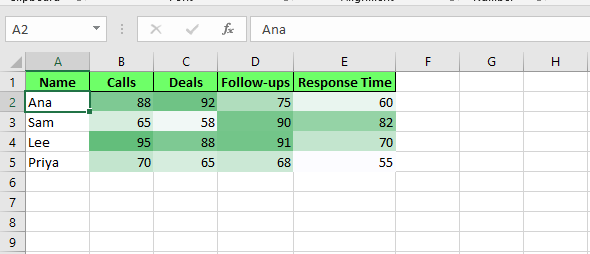
Aplica un mapa de calor para seguir el rendimiento del panel. Imagen del autor.
Mapas de calor para resultados de encuestas
Puede que hayas realizado una encuesta a clientes y tengas valoraciones medias en una escala del 1 al 5 para varias preguntas y periodos.
|
Pregunta
|
T1
|
T2
|
T3
|
|
Facilidad de uso
|
3.2
|
3.5
|
3.8
|
|
Calidad del soporte
|
4.1
|
4.0
|
4.3
|
|
Relación calidad-precio
|
2.8
|
3.0
|
2.9
|
|
Probabilidad de recomendar
|
3.6
|
3.7
|
4.0
|
Aquí, fija el mínimo y el máximo manualmente —1 y 5— en lugar de dejar que Excel los calcule a partir de los datos.
Las encuestas rara vez usan todo el rango, así que una escala automática exageraría diferencias pequeñas. Con una escala fija, la "relación calidad-precio" se ve como un punto débil real, no solo el valor más bajo dentro de un grupo muy ajustado.
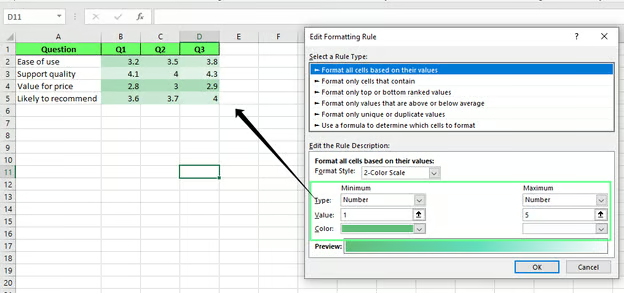
Aplica un mapa de calor para seguir la encuesta de clientes. Imagen del autor.
Mapas de calor para el seguimiento de proyectos
Imagina que haces seguimiento de un proyecto con varias tareas y quieres saber de un vistazo cuáles se están retrasando.
|
Tarea
|
Planificación
|
Desarrollo
|
Pruebas
|
|
Bocetos de diseño
|
100%
|
100%
|
100%
|
|
Configuración del backend
|
100%
|
80%
|
40%
|
|
Integración de API
|
100%
|
60%
|
10%
|
|
Documentación
|
50%
|
20%
|
0%
|
Configura la escala de modo que los porcentajes bajos sean rojos y los altos, blancos. Así, el rojo siempre significa "retraso".
Aquí funciona una escala de dos colores porque la pregunta es binaria: va en plazo o no.
- La documentación permanece en rojo en todas las fases, ya que es la tasa de finalización más baja en cada etapa
- La integración de API va bien en planificación y luego cae en picado
Ese es el valor del mapa de calor aquí: te muestra tanto la tarea lenta como cuándo empezó a retrasarse.
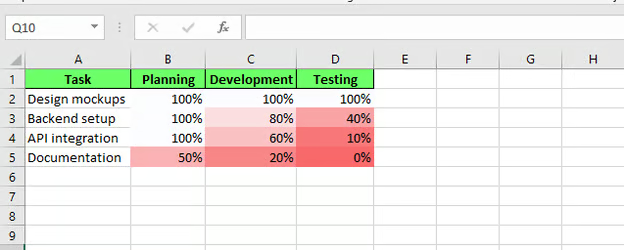
Aplica un mapa de calor para seguir las tareas del proyecto. Imagen del autor.
Cómo usar mapas de calor con tablas dinámicas
Aplica Formato condicional a una tabla dinámica igual que a cualquier rango normal.
Primero necesitas una tabla dinámica a la que aplicarlo. Para insertarla:
- Selecciona tu tabla
- Ve a Insertar > Tabla dinámica
- Elige Nueva hoja de cálculo y haz clic en Aceptar
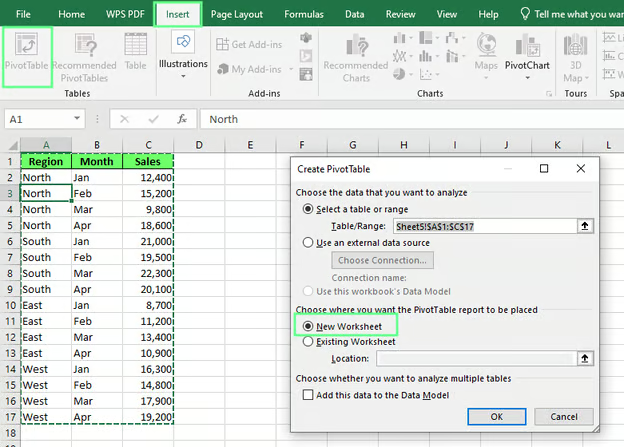
Crea una tabla dinámica. Imagen del autor.
- Se abrirá a la derecha el área en blanco de la tabla dinámica junto con la lista de campos con Región, Mes y Ventas
- Arrastra Región al recuadro de Filas, Mes al de Columnas y Ventas al de Valores
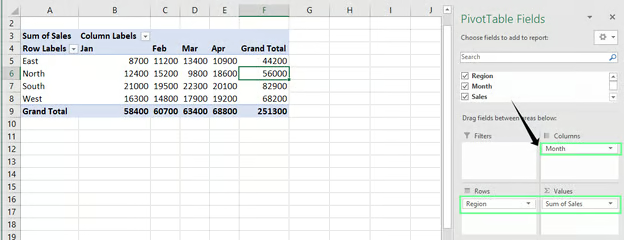
Configura los campos de la tabla dinámica. Imagen del autor.
Ahora ya tienes una tabla dinámica que colorear. Para aplicarle color:
- Selecciona los valores, no las etiquetas de fila o columna
- Ve a Inicio > Formato condicional > Escalas de color y elige una escala como antes
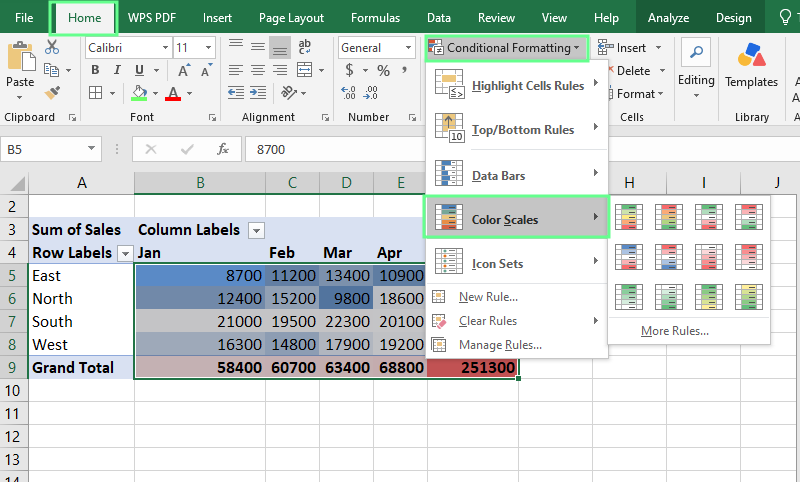
Aplica formato condicional usando una tabla dinámica. Imagen del autor.
Mapas de calor, escalas de color y formato condicional suelen usarse como sinónimos, pero no son exactamente lo mismo:
- Formato condicional es la herramienta general que cambia el aspecto de las celdas según sus valores, y abarca mucho más que color. Barras de datos, conjuntos de iconos y reglas de resaltado también están dentro del Formato condicional.
- Escalas de color es una de las opciones del Formato condicional. Sombrea celdas con un degradado según sus valores. Es una función entre otras del mismo menú.
- Mapa de calor es el resultado final: cómo se ven los datos después de aplicar una escala de color.
Así que cuando alguien dice "añade un mapa de calor", en realidad quiere decir "aplica una escala de color con Formato condicional".
Errores habituales en mapas de calor
La mayoría de mapas de calor tropiezan con los mismos problemas. Aquí tienes qué los causa y cómo solucionarlos.
Los colores no reflejan bien los datos
Suele ocurrir cuando el mínimo y el máximo de la escala se dejan en "Valor más bajo" y "Valor más alto", pero tu conjunto de datos tiene un valor atípico extremo. Ese único número estira toda la escala y comprime el resto en un abanico estrecho de colores parecidos.
Para solucionarlo: Fija valores para el mínimo y el máximo en lugar de dejar que Excel los calcule automáticamente. Abre Formato condicional > Administrar reglas > Modificar regla y cambia el tipo de valor de Valor más bajo a Número.
Las celdas en blanco afectan al resultado
Las celdas vacías dentro del rango pueden sesgar cómo calcula Excel el mínimo o el punto medio, especialmente con percentiles en lugar de números fijos.
Para solucionarlo: excluye las celdas en blanco del rango o rellénalas con cero o un valor provisional antes de aplicar la escala. Revisa bien el rango si los datos proceden de un informe que deja huecos para valores faltantes.
El Formato condicional aplicado a una selección fija no se expande por sí solo al escribir en la fila siguiente.
Para solucionarlo: Convierte tu rango en una tabla de Excel antes de aplicar la escala. Las tablas se amplían automáticamente al añadir filas y las reglas de Formato condicional se extienden con ellas.
Si trabajas con una tabla dinámica, aplica la escala directamente a los valores para que cubra "todas las celdas que muestran" ese campo, como vimos antes.
Demasiados colores dificultan la lectura
Ocurre cuando se apilan varias escalas de color sobre el mismo rango, o cuando una escala usa demasiadas transiciones bruscas a la vez. En lugar de un degradado limpio, obtienes una mezcla recargada que se lee peor que los números tal cual.
Para solucionarlo: limítate a una sola escala por rango y, como mucho, de dos o tres colores. Si una tabla necesita más de un tipo de formato, aplica escalas a secciones pequeñas por separado en vez de superponer reglas.
Buenas prácticas para mapas de calor en Excel
Un mapa de calor solo ayuda si se entiende rápido. Estos hábitos te lo garantizan:
- Usa escalas de color coherentes en informes relacionados. Cambiar de rojo-verde un mes a azul-blanco al siguiente dificulta la comparación, aunque cada informe por separado se vea bien.
- Evita colores chillones o que distraigan, porque dificultan centrarse en los datos.
- Elige colores aptos para personas con daltonismo, como una escala azul-naranja o azul-amarillo, y evita rojo-verde, la combinación más difícil de distinguir.
- Elimina celdas en blanco sueltas, corrige formatos numéricos incoherentes y comprueba que no haya texto mezclado en rangos numéricos antes de aplicar el mapa de calor.
- Combina mapas de calor con filtros o tablas dinámicas en conjuntos de datos grandes, para que quien lea pueda acotar la vista antes incluso de que los colores sean útiles.
Conclusión
Ya conoces los cinco pasos. Pruébalos con tus propios datos, no solo con nuestro ejemplo. Si trabajas con conjuntos grandes, aprende tablas dinámicas, porque los mapas de calor y las tablas dinámicas se complementan muy bien y la mayoría de datasets reales son demasiado grandes para colorearlos a mano.
Nuestro curso de Data Analysis in Excel profundiza en ambos si quieres seguir avanzando.
%22%3E%3Cpath%20d%3D%22m-369%200h408v79h-408z%22%20fill%3D%22%237933ff%22%2F%3E%3Cpath%20d%3D%22m-148%200h306v45h-306z%22%20fill%3D%22%23974dff%22%2F%3E%3C%2Fg%3E%3C%2Fsvg%3E)
%22%2F%3E%3C%2FclipPath%3E%3Cg%20clip-path%3D%22url(%23a)%22%3E%3Cpath%20d%3D%22m76%200h484v36h-484z%22%20fill%3D%22%23974dff%22%2F%3E%3Cpath%20d%3D%22m0%200h384v24h-384z%22%20fill%3D%22%2306bdfc%22%20transform%3D%22matrix(1%200%200%20-1%200%2060)%22%2F%3E%3C%2Fg%3E%3C%2Fsvg%3E)


%22%3E%0A%20%20%20%20%20%20%20%20%3Crect%20fill%3D%22%23EFEBE4%22%20height%3D%22180%22%20width%3D%22336%22%20%2F%3E%0A%20%20%20%20%20%20%20%20%3Crect%0A%20%20%20%20%20%20%20%20%20%20fill%3D%22%23FF931E%22%0A%20%20%20%20%20%20%20%20%20%20height%3D%22106.6%22%0A%20%20%20%20%20%20%20%20%20%20transform%3D%22rotate(-30%20-208.588%20220.18)%22%0A%20%20%20%20%20%20%20%20%20%20width%3D%22456.125%22%0A%20%20%20%20%20%20%20%20%20%20x%3D%22-208.588%22%0A%20%20%20%20%20%20%20%20%20%20y%3D%22220.18%22%0A%20%20%20%20%20%20%20%20%2F%3E%0A%20%20%20%20%20%20%20%20%3Crect%0A%20%20%20%20%20%20%20%20%20%20fill%3D%22%23F7F3EB%22%0A%20%20%20%20%20%20%20%20%20%20height%3D%2235.875%22%0A%20%20%20%20%20%20%20%20%20%20transform%3D%22rotate(-30%20-208.588%20220.18)%22%0A%20%20%20%20%20%20%20%20%20%20width%3D%22347.576%22%0A%20%20%20%20%20%20%20%20%20%20x%3D%22-208.588%22%0A%20%20%20%20%20%20%20%20%20%20y%3D%22220.18%22%0A%20%20%20%20%20%20%20%20%2F%3E%0A%20%20%20%20%20%20%20%20%3Crect%0A%20%20%20%20%20%20%20%20%20%20fill%3D%22%23000820%22%0A%20%20%20%20%20%20%20%20%20%20height%3D%2235.875%22%0A%20%20%20%20%20%20%20%20%20%20transform%3D%22rotate(-30%20-226.525%20189.111)%22%0A%20%20%20%20%20%20%20%20%20%20width%3D%22347.576%22%0A%20%20%20%20%20%20%20%20%20%20x%3D%22-226.525%22%0A%20%20%20%20%20%20%20%20%20%20y%3D%22189.111%22%0A%20%20%20%20%20%20%20%20%2F%3E%0A%20%20%20%20%20%20%20%20%3Crect%0A%20%20%20%20%20%20%20%20%20%20fill%3D%22%23000820%22%0A%20%20%20%20%20%20%20%20%20%20height%3D%22106.6%22%0A%20%20%20%20%20%20%20%20%20%20transform%3D%22rotate(-30%2085.5879%20256.055)%22%0A%20%20%20%20%20%20%20%20%20%20width%3D%22456.125%22%0A%20%20%20%20%20%20%20%20%20%20x%3D%2285.5879%22%0A%20%20%20%20%20%20%20%20%20%20y%3D%22256.055%22%0A%20%20%20%20%20%20%20%20%2F%3E%0A%20%20%20%20%20%20%20%20%3Crect%0A%20%20%20%20%20%20%20%20%20%20fill%3D%22%23D87300%22%0A%20%20%20%20%20%20%20%20%20%20height%3D%2235.875%22%0A%20%20%20%20%20%20%20%20%20%20transform%3D%22rotate(-30%2085.5879%20256.055)%22%0A%20%20%20%20%20%20%20%20%20%20width%3D%22184.5%22%0A%20%20%20%20%20%20%20%20%20%20x%3D%2285.5879%22%0A%20%20%20%20%20%20%20%20%20%20y%3D%22256.055%22%0A%20%20%20%20%20%20%20%20%2F%3E%0A%20%20%20%20%20%20%20%20%3Crect%0A%20%20%20%20%20%20%20%20%20%20fill%3D%22%23FF931E%22%0A%20%20%20%20%20%20%20%20%20%20height%3D%2235.875%22%0A%20%20%20%20%20%20%20%20%20%20transform%3D%22rotate(-30%20227.432%20132.736)%22%0A%20%20%20%20%20%20%20%20%20%20width%3D%22271.625%22%0A%20%20%20%20%20%20%20%20%20%20x%3D%22227.432%22%0A%20%20%20%20%20%20%20%20%20%20y%3D%22132.736%22%0A%20%20%20%20%20%20%20%20%2F%3E%0A%20%20%20%20%20%20%3C%2Fg%3E%0A%20%20%20%20%20%20%3Cdefs%3E%0A%20%20%20%20%20%20%20%20%3CclipPath%20id%3D%22clip%22%3E%0A%20%20%20%20%20%20%20%20%20%20%3Crect%20fill%3D%22white%22%20height%3D%22180%22%20width%3D%22336%22%20%2F%3E%0A%20%20%20%20%20%20%20%20%3C%2FclipPath%3E%0A%20%20%20%20%20%20%3C%2Fdefs%3E%0A%20%20%20%20%3C%2Fsvg%3E)


%22%3E%0A%20%20%20%20%20%20%20%20%3Crect%20fill%3D%22%23F7F3EB%22%20height%3D%22180%22%20width%3D%22336%22%20%2F%3E%0A%20%20%20%20%20%20%20%20%3Crect%0A%20%20%20%20%20%20%20%20%20%20fill%3D%22%23000820%22%0A%20%20%20%20%20%20%20%20%20%20height%3D%22106.6%22%0A%20%20%20%20%20%20%20%20%20%20transform%3D%22rotate(-30%20-208.588%20220.18)%22%0A%20%20%20%20%20%20%20%20%20%20width%3D%22456.125%22%0A%20%20%20%20%20%20%20%20%20%20x%3D%22-208.588%22%0A%20%20%20%20%20%20%20%20%20%20y%3D%22220.18%22%0A%20%20%20%20%20%20%20%20%2F%3E%0A%20%20%20%20%20%20%20%20%3Crect%0A%20%20%20%20%20%20%20%20%20%20fill%3D%22%2300C74E%22%0A%20%20%20%20%20%20%20%20%20%20height%3D%2235.875%22%0A%20%20%20%20%20%20%20%20%20%20transform%3D%22rotate(-30%20-208.588%20220.18)%22%0A%20%20%20%20%20%20%20%20%20%20width%3D%22347.576%22%0A%20%20%20%20%20%20%20%20%20%20x%3D%22-208.588%22%0A%20%20%20%20%20%20%20%20%20%20y%3D%22220.18%22%0A%20%20%20%20%20%20%20%20%2F%3E%0A%20%20%20%20%20%20%20%20%3Crect%0A%20%20%20%20%20%20%20%20%20%20fill%3D%22%23FF931E%22%0A%20%20%20%20%20%20%20%20%20%20height%3D%2235.875%22%0A%20%20%20%20%20%20%20%20%20%20transform%3D%22rotate(-30%20-226.525%20189.111)%22%0A%20%20%20%20%20%20%20%20%20%20width%3D%22347.576%22%0A%20%20%20%20%20%20%20%20%20%20x%3D%22-226.525%22%0A%20%20%20%20%20%20%20%20%20%20y%3D%22189.111%22%0A%20%20%20%20%20%20%20%20%2F%3E%0A%20%20%20%20%20%20%20%20%3Crect%0A%20%20%20%20%20%20%20%20%20%20fill%3D%22%23D87300%22%0A%20%20%20%20%20%20%20%20%20%20height%3D%22106.6%22%0A%20%20%20%20%20%20%20%20%20%20transform%3D%22rotate(-30%2085.5879%20256.055)%22%0A%20%20%20%20%20%20%20%20%20%20width%3D%22456.125%22%0A%20%20%20%20%20%20%20%20%20%20x%3D%2285.5879%22%0A%20%20%20%20%20%20%20%20%20%20y%3D%22256.055%22%0A%20%20%20%20%20%20%20%20%2F%3E%0A%20%20%20%20%20%20%20%20%3Crect%0A%20%20%20%20%20%20%20%20%20%20fill%3D%22%23000820%22%0A%20%20%20%20%20%20%20%20%20%20height%3D%2235.875%22%0A%20%20%20%20%20%20%20%20%20%20transform%3D%22rotate(-30%2085.5879%20256.055)%22%0A%20%20%20%20%20%20%20%20%20%20width%3D%22184.5%22%0A%20%20%20%20%20%20%20%20%20%20x%3D%2285.5879%22%0A%20%20%20%20%20%20%20%20%20%20y%3D%22256.055%22%0A%20%20%20%20%20%20%20%20%2F%3E%0A%20%20%20%20%20%20%20%20%3Crect%0A%20%20%20%20%20%20%20%20%20%20fill%3D%22%2300C74E%22%0A%20%20%20%20%20%20%20%20%20%20height%3D%2235.875%22%0A%20%20%20%20%20%20%20%20%20%20transform%3D%22rotate(-30%20227.432%20132.736)%22%0A%20%20%20%20%20%20%20%20%20%20width%3D%22271.625%22%0A%20%20%20%20%20%20%20%20%20%20x%3D%22227.432%22%0A%20%20%20%20%20%20%20%20%20%20y%3D%22132.736%22%0A%20%20%20%20%20%20%20%20%2F%3E%0A%20%20%20%20%20%20%3C%2Fg%3E%0A%20%20%20%20%20%20%3Cdefs%3E%0A%20%20%20%20%20%20%20%20%3CclipPath%20id%3D%22clip%22%3E%0A%20%20%20%20%20%20%20%20%20%20%3Crect%20fill%3D%22white%22%20height%3D%22180%22%20width%3D%22336%22%20%2F%3E%0A%20%20%20%20%20%20%20%20%3C%2FclipPath%3E%0A%20%20%20%20%20%20%3C%2Fdefs%3E%0A%20%20%20%20%3C%2Fsvg%3E)


%22%3E%0A%20%20%20%20%20%20%20%20%3Crect%20fill%3D%22%23EFEBE4%22%20height%3D%22180%22%20width%3D%22336%22%20%2F%3E%0A%20%20%20%20%20%20%20%20%3Crect%0A%20%20%20%20%20%20%20%20%20%20fill%3D%22%2372E5FE%22%0A%20%20%20%20%20%20%20%20%20%20height%3D%22106.6%22%0A%20%20%20%20%20%20%20%20%20%20transform%3D%22rotate(-30%20-208.588%20220.18)%22%0A%20%20%20%20%20%20%20%20%20%20width%3D%22456.125%22%0A%20%20%20%20%20%20%20%20%20%20x%3D%22-208.588%22%0A%20%20%20%20%20%20%20%20%20%20y%3D%22220.18%22%0A%20%20%20%20%20%20%20%20%2F%3E%0A%20%20%20%20%20%20%20%20%3Crect%0A%20%20%20%20%20%20%20%20%20%20fill%3D%22%23000820%22%0A%20%20%20%20%20%20%20%20%20%20height%3D%2235.875%22%0A%20%20%20%20%20%20%20%20%20%20transform%3D%22rotate(-30%20-208.588%20220.18)%22%0A%20%20%20%20%20%20%20%20%20%20width%3D%22347.576%22%0A%20%20%20%20%20%20%20%20%20%20x%3D%22-208.588%22%0A%20%20%20%20%20%20%20%20%20%20y%3D%22220.18%22%0A%20%20%20%20%20%20%20%20%2F%3E%0A%20%20%20%20%20%20%20%20%3Crect%0A%20%20%20%20%20%20%20%20%20%20fill%3D%22%235EB1FF%22%0A%20%20%20%20%20%20%20%20%20%20height%3D%2235.875%22%0A%20%20%20%20%20%20%20%20%20%20transform%3D%22rotate(-30%20-226.525%20189.111)%22%0A%20%20%20%20%20%20%20%20%20%20width%3D%22347.576%22%0A%20%20%20%20%20%20%20%20%20%20x%3D%22-226.525%22%0A%20%20%20%20%20%20%20%20%20%20y%3D%22189.111%22%0A%20%20%20%20%20%20%20%20%2F%3E%0A%20%20%20%20%20%20%20%20%3Crect%0A%20%20%20%20%20%20%20%20%20%20fill%3D%22%23000820%22%0A%20%20%20%20%20%20%20%20%20%20height%3D%22106.6%22%0A%20%20%20%20%20%20%20%20%20%20transform%3D%22rotate(-30%2085.5879%20256.055)%22%0A%20%20%20%20%20%20%20%20%20%20width%3D%22456.125%22%0A%20%20%20%20%20%20%20%20%20%20x%3D%2285.5879%22%0A%20%20%20%20%20%20%20%20%20%20y%3D%22256.055%22%0A%20%20%20%20%20%20%20%20%2F%3E%0A%20%20%20%20%20%20%20%20%3Crect%0A%20%20%20%20%20%20%20%20%20%20fill%3D%22%23D87300%22%0A%20%20%20%20%20%20%20%20%20%20height%3D%2235.875%22%0A%20%20%20%20%20%20%20%20%20%20transform%3D%22rotate(-30%2085.5879%20256.055)%22%0A%20%20%20%20%20%20%20%20%20%20width%3D%22184.5%22%0A%20%20%20%20%20%20%20%20%20%20x%3D%2285.5879%22%0A%20%20%20%20%20%20%20%20%20%20y%3D%22256.055%22%0A%20%20%20%20%20%20%20%20%2F%3E%0A%20%20%20%20%20%20%20%20%3Crect%0A%20%20%20%20%20%20%20%20%20%20fill%3D%22%235646A5%22%0A%20%20%20%20%20%20%20%20%20%20height%3D%2235.875%22%0A%20%20%20%20%20%20%20%20%20%20transform%3D%22rotate(-30%20227.432%20132.736)%22%0A%20%20%20%20%20%20%20%20%20%20width%3D%22271.625%22%0A%20%20%20%20%20%20%20%20%20%20x%3D%22227.432%22%0A%20%20%20%20%20%20%20%20%20%20y%3D%22132.736%22%0A%20%20%20%20%20%20%20%20%2F%3E%0A%20%20%20%20%20%20%3C%2Fg%3E%0A%20%20%20%20%20%20%3Cdefs%3E%0A%20%20%20%20%20%20%20%20%3CclipPath%20id%3D%22clip%22%3E%0A%20%20%20%20%20%20%20%20%20%20%3Crect%20fill%3D%22white%22%20height%3D%22180%22%20width%3D%22336%22%20%2F%3E%0A%20%20%20%20%20%20%20%20%3C%2FclipPath%3E%0A%20%20%20%20%20%20%3C%2Fdefs%3E%0A%20%20%20%20%3C%2Fsvg%3E)

Para crear un mapa de calor en Excel, usa el Formato condicional. Selecciona tus datos, aplica una escala de color y Excel sombrea cada celda según su valor.
El resultado es una cuadrícula de colores en lugar de números. Los tonos más oscuros o más brillantes marcan los valores más altos y más bajos, así detectas patrones de un vistazo sin leer celda a celda.
En esta guía, crearás un mapa de calor desde cero, personalizarás sus colores y aplicarás la misma técnica a las tablas dinámicas. También veremos los errores que más confunden a quienes empiezan.
¿Qué es un mapa de calor en Excel?
Un mapa de calor es una cuadrícula de celdas con colores en lugar de números. Los valores altos reciben un color y los bajos, otro. Excel rellena automáticamente todos los tonos intermedios. Tú no coloreas nada a mano.
Esto se consigue con la función Formato condicional, en concreto la opción de escalas de color.
Elige un rango de celdas, aplica una escala de color y Excel revisa cada valor de ese rango. Luego colorea cada celda según lo alto o bajo que sea ese número respecto a los demás. Si cambias un número más tarde, el color también se actualiza.
Verás patrones en lugar de tener que buscarlos leyendo. Cuando los máximos, mínimos y valores atípicos se hacen visibles, puedes comparar regiones o meses en segundos, no en minutos.
Veámoslo con un ejemplo de ventas:
Conjunto de datos de ventas para crear un mapa de calor. Imagen del autor.
Cómo crear un mapa de calor en Excel
Para crear un mapa de calor:
Crea un mapa de calor con Formato condicional. Imagen del autor.
Ahora nuestra tabla de ventas tiene color. Los meses fuertes del sur tienden al verde. Los más flojos del este se ven rojizos o anaranjados, y el resto queda en tonos intermedios.
Nota: los colores se ajustarán a los nuevos máximos y mínimos cuando añadas datos.
Cómo personalizar un mapa de calor
La escala de color predeterminada funciona, pero rara vez es la mejor para todos los conjuntos de datos. Excel ofrece varias formas de ajustarla, cada una pensada para un problema distinto.
Cambiar la escala de color
Para cambiar la escala de color:
Algunas escalas usan dos colores y otras, tres.
Colores de la biblioteca de escalas para un mapa de calor. Imagen del autor.
Invertir los colores
Para invertir los colores:
Es útil cuando los valores bajos son buena noticia, no mala.
Intercambia los colores del mapa de calor. Imagen del autor.
Crear una escala de color personalizada
Si ningún preajuste encaja, crea tu propia escala. Para ello:
Este enfoque te permite adaptar el mapa de calor a la paleta de una marca concreta.
Añade colores personalizados a tu mapa de calor. Imagen del autor.
Ajustar los valores mínimo, medio y máximo
Por defecto, Excel basa la escala en los números más bajo y más alto del rango seleccionado. Suele valer, pero puede distorsionar si tienes un valor atípico extremo.
Para ajustarlo:
Ajusta los valores mínimo, máximo y medio del mapa de calor. Imagen del autor.
Ninguno de estos ajustes es obligatorio para crear un mapa de calor funcional. Pero son los que marcan la diferencia entre colorear por colorear y facilitar realmente la lectura de los datos.
A continuación, aplicaremos estas herramientas en varios escenarios, empezando por ventas.
Cómo crear distintos tipos de mapas de calor
Para crear diferentes mapas de calor, sigue siempre los mismos cinco pasos:
Veámoslo en cuatro casos de uso:
Mapas de calor para datos de ventas
Imagina que sigues las ventas de cuatro regiones, mes a mes, y quieres ver dónde tu negocio es más fuerte sin tener que revisar dieciséis números por separado.
Región
Ene
Feb
Mar
Abr
Norte
4200
3900
5100
4700
Sur
3100
3300
2900
3400
Este
5600
6100
5800
6300
Oeste
2400
2100
2600
2200
Al aplicarlo, el este se verá en verde todos los meses porque es la región más fuerte. El oeste quedará en rojo, ya que necesita atención.
Aquí funciona mejor una escala de tres colores porque quieres ver a la vez ambos extremos: el mejor y el más débil, lado a lado.
Aplica un mapa de calor a un conjunto de datos de ventas. Imagen del autor.
Mapas de calor para paneles de rendimiento
Ahora imagina que gestionas un equipo pequeño y, en lugar de ventas, miras puntuaciones de rendimiento en varias habilidades.
Nombre
Llamadas
Acuerdos
Seguimientos
Tiempo de respuesta
Ana
88
92
75
60
Sam
65
58
90
82
Lee
95
88
91
70
Priya
70
65
68
55
Esta vez aplica una escala de dos colores porque solo quieres ver quién va fuerte y quién se queda atrás. En el resultado puedes ver:
Aplica un mapa de calor para seguir el rendimiento del panel. Imagen del autor.
Mapas de calor para resultados de encuestas
Puede que hayas realizado una encuesta a clientes y tengas valoraciones medias en una escala del 1 al 5 para varias preguntas y periodos.
Pregunta
T1
T2
T3
Facilidad de uso
3.2
3.5
3.8
Calidad del soporte
4.1
4.0
4.3
Relación calidad-precio
2.8
3.0
2.9
Probabilidad de recomendar
3.6
3.7
4.0
Aquí, fija el mínimo y el máximo manualmente —1 y 5— en lugar de dejar que Excel los calcule a partir de los datos.
Las encuestas rara vez usan todo el rango, así que una escala automática exageraría diferencias pequeñas. Con una escala fija, la "relación calidad-precio" se ve como un punto débil real, no solo el valor más bajo dentro de un grupo muy ajustado.
Aplica un mapa de calor para seguir la encuesta de clientes. Imagen del autor.
Mapas de calor para el seguimiento de proyectos
Imagina que haces seguimiento de un proyecto con varias tareas y quieres saber de un vistazo cuáles se están retrasando.
Tarea
Planificación
Desarrollo
Pruebas
Bocetos de diseño
100%
100%
100%
Configuración del backend
100%
80%
40%
Integración de API
100%
60%
10%
Documentación
50%
20%
0%
Configura la escala de modo que los porcentajes bajos sean rojos y los altos, blancos. Así, el rojo siempre significa "retraso".
Aquí funciona una escala de dos colores porque la pregunta es binaria: va en plazo o no.
Ese es el valor del mapa de calor aquí: te muestra tanto la tarea lenta como cuándo empezó a retrasarse.
Aplica un mapa de calor para seguir las tareas del proyecto. Imagen del autor.
Cómo usar mapas de calor con tablas dinámicas
Aplica Formato condicional a una tabla dinámica igual que a cualquier rango normal.
Primero necesitas una tabla dinámica a la que aplicarlo. Para insertarla:
Crea una tabla dinámica. Imagen del autor.
Configura los campos de la tabla dinámica. Imagen del autor.
Ahora ya tienes una tabla dinámica que colorear. Para aplicarle color:
Aplica formato condicional usando una tabla dinámica. Imagen del autor.
Mapas de calor vs escalas de color vs Formato condicional
Mapas de calor, escalas de color y formato condicional suelen usarse como sinónimos, pero no son exactamente lo mismo:
Así que cuando alguien dice "añade un mapa de calor", en realidad quiere decir "aplica una escala de color con Formato condicional".
Errores habituales en mapas de calor
La mayoría de mapas de calor tropiezan con los mismos problemas. Aquí tienes qué los causa y cómo solucionarlos.
Los colores no reflejan bien los datos
Suele ocurrir cuando el mínimo y el máximo de la escala se dejan en "Valor más bajo" y "Valor más alto", pero tu conjunto de datos tiene un valor atípico extremo. Ese único número estira toda la escala y comprime el resto en un abanico estrecho de colores parecidos.
Para solucionarlo: Fija valores para el mínimo y el máximo en lugar de dejar que Excel los calcule automáticamente. Abre Formato condicional > Administrar reglas > Modificar regla y cambia el tipo de valor de Valor más bajo a Número.
Las celdas en blanco afectan al resultado
Las celdas vacías dentro del rango pueden sesgar cómo calcula Excel el mínimo o el punto medio, especialmente con percentiles en lugar de números fijos.
Para solucionarlo: excluye las celdas en blanco del rango o rellénalas con cero o un valor provisional antes de aplicar la escala. Revisa bien el rango si los datos proceden de un informe que deja huecos para valores faltantes.
El formato no se actualiza
El Formato condicional aplicado a una selección fija no se expande por sí solo al escribir en la fila siguiente.
Para solucionarlo: Convierte tu rango en una tabla de Excel antes de aplicar la escala. Las tablas se amplían automáticamente al añadir filas y las reglas de Formato condicional se extienden con ellas.
Si trabajas con una tabla dinámica, aplica la escala directamente a los valores para que cubra "todas las celdas que muestran" ese campo, como vimos antes.
Demasiados colores dificultan la lectura
Ocurre cuando se apilan varias escalas de color sobre el mismo rango, o cuando una escala usa demasiadas transiciones bruscas a la vez. En lugar de un degradado limpio, obtienes una mezcla recargada que se lee peor que los números tal cual.
Para solucionarlo: limítate a una sola escala por rango y, como mucho, de dos o tres colores. Si una tabla necesita más de un tipo de formato, aplica escalas a secciones pequeñas por separado en vez de superponer reglas.
Buenas prácticas para mapas de calor en Excel
Un mapa de calor solo ayuda si se entiende rápido. Estos hábitos te lo garantizan:
Conclusión
Ya conoces los cinco pasos. Pruébalos con tus propios datos, no solo con nuestro ejemplo. Si trabajas con conjuntos grandes, aprende tablas dinámicas, porque los mapas de calor y las tablas dinámicas se complementan muy bien y la mayoría de datasets reales son demasiado grandes para colorearlos a mano.
Nuestro curso de Data Analysis in Excel profundiza en ambos si quieres seguir avanzando.