Per creare una heat map in Excel, usa la Formattazione condizionale. Seleziona i tuoi dati, applica una scala di colori e Excel sfumerà ogni cella in base al suo valore.
Il risultato sarà una griglia di colori al posto dei numeri. Le tonalità più scure o più intense indicano i valori più alti e più bassi, così puoi individuare i pattern a colpo d'occhio invece di leggere ogni cella.
In questa guida, creerai una heat map da zero, personalizzerai i colori e applicherai la stessa tecnica alle tabelle pivot. Vedremo anche gli errori che confondono la maggior parte dei principianti.
Cos'è una heat map in Excel?
Una heat map è una griglia di celle con colori al posto dei semplici numeri. I valori alti ricevono un colore, quelli bassi un altro. Excel riempie automaticamente tutte le tonalità intermedie. Non devi colorare tu le celle.
Questo avviene grazie a una funzione chiamata Formattazione condizionale, in particolare l'opzione Scale di colori.
Scegli un intervallo di celle, applica una scala di colori e Excel controlla ogni valore in quell'intervallo. Poi colora ogni cella in base a quanto quel numero è alto o basso rispetto agli altri. Se in seguito cambi un numero, si aggiorna anche il colore.
Puoi vedere i pattern invece di doverli leggere. Una volta che massimi, minimi e outlier sono visibili, confrontare regioni o mesi diventa questione di secondi, non di minuti.
Vediamolo con un dataset di vendita di esempio:
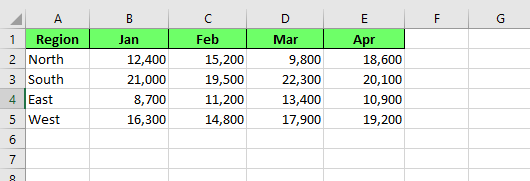
Dataset di vendite per creare una heat map. Immagine dell'autore.
Come creare una heat map in Excel
Per creare una heat map:
- Evidenzia l'intervallo di celle che vuoi colorare. Nel nostro caso selezioneremo solo i numeri, non i nomi delle regioni o le intestazioni dei mesi
- Vai su Home > Formattazione condizionale
- Clicca sul menu a discesa
- Passa il mouse su Scale di colori e apparirà un sottomenu con diverse combinazioni predefinite. Ognuna si presenta come una piccola griglia colorata, così puoi farti un'idea del risultato prima di applicarla
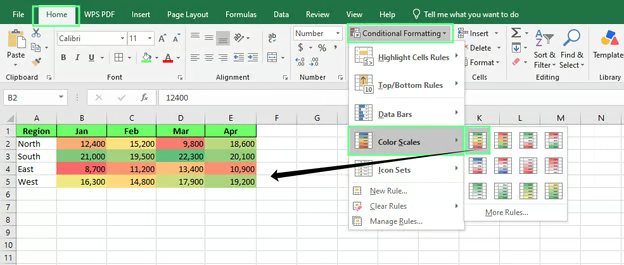
Crea una heat map con la Formattazione condizionale. Immagine dell'autore.
Ora la nostra tabella delle vendite è colorata. I mesi forti del Sud tendono al verde. Quelli più deboli dell'Est virano al rosso o all'arancione, e tutto il resto cade nel mezzo.
Nota: i colori si adatteranno ai nuovi massimi e minimi man mano che aggiungi nuovi valori.
Come personalizzare una heat map
La scala di colori predefinita funziona, ma raramente è la scelta migliore per ogni dataset. Excel offre diversi modi per regolarla, ognuno pensato per risolvere un problema diverso.
Cambia la scala di colori
Per cambiare la scala di colori:
- Seleziona l'intervallo di dati
- Apri di nuovo Scale di colori
- Passa il mouse su ciascun preset per vederne l'anteprima sui tuoi dati reali
Alcune scale usano due colori, altre tre.
- Una scala a due colori (per esempio, Bianco-Rosso) è perfetta quando ti interessa una sola direzione, come evidenziare i top performer.
- Una scala a tre colori funziona meglio quando contano entrambe le estremità, ad esempio per segnalare sia le regioni sotto la media sia quelle sopra la media nella tabella delle vendite.
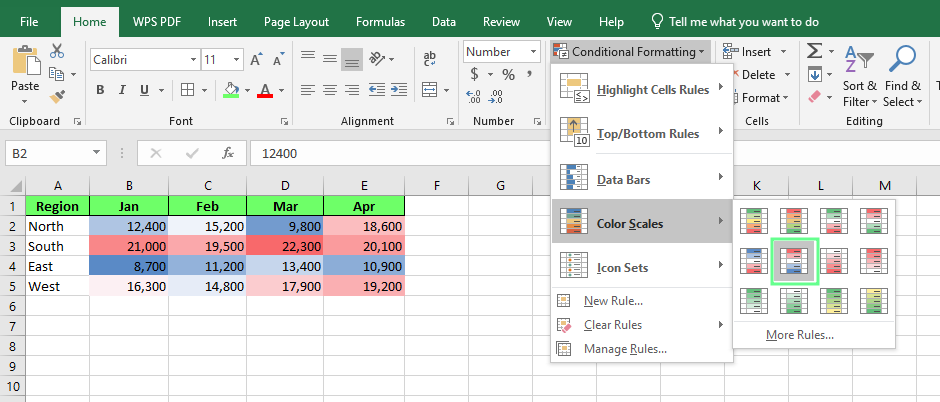
Colori dalla libreria delle scale di colori per una heat map. Immagine dell'autore.
Inverti i colori
Per invertire i colori:
- Seleziona l'intervallo di dati
- Vai su Formattazione condizionale > Gestisci regole
- Nella finestra di dialogo Gestione regole formattazione condizionale, seleziona la tua regola di scala di colori, clicca su Modifica regola e vedrai le opzioni per i colori minimo e massimo.
- Scambiali e la scala si invertirà. Ciò che era blu diventa rosso e viceversa.
Questo è utile quando i valori bassi sono una buona notizia, non una cattiva.
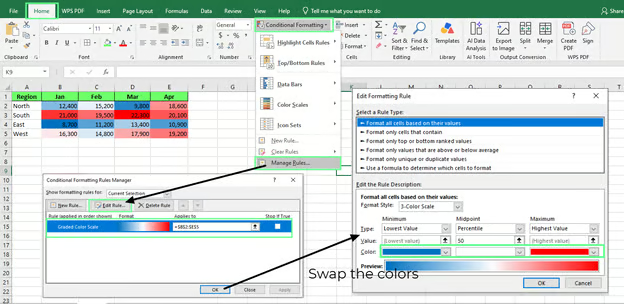
Scambia i colori della heat map. Immagine dell'autore.
Crea una scala di colori personalizzata
Se nessun preset va bene, costruisci la tua scala di colori. Per farlo:
- Seleziona l'intervallo di dati
- Vai su Formattazione condizionale > Nuova regola > Formatta tutte le celle in base ai loro valori
- Scegli i tuoi colori per minimo, punto medio e massimo, invece di usare una combinazione predefinita
Questo approccio è utile per allineare la heat map alla palette di un brand specifico.
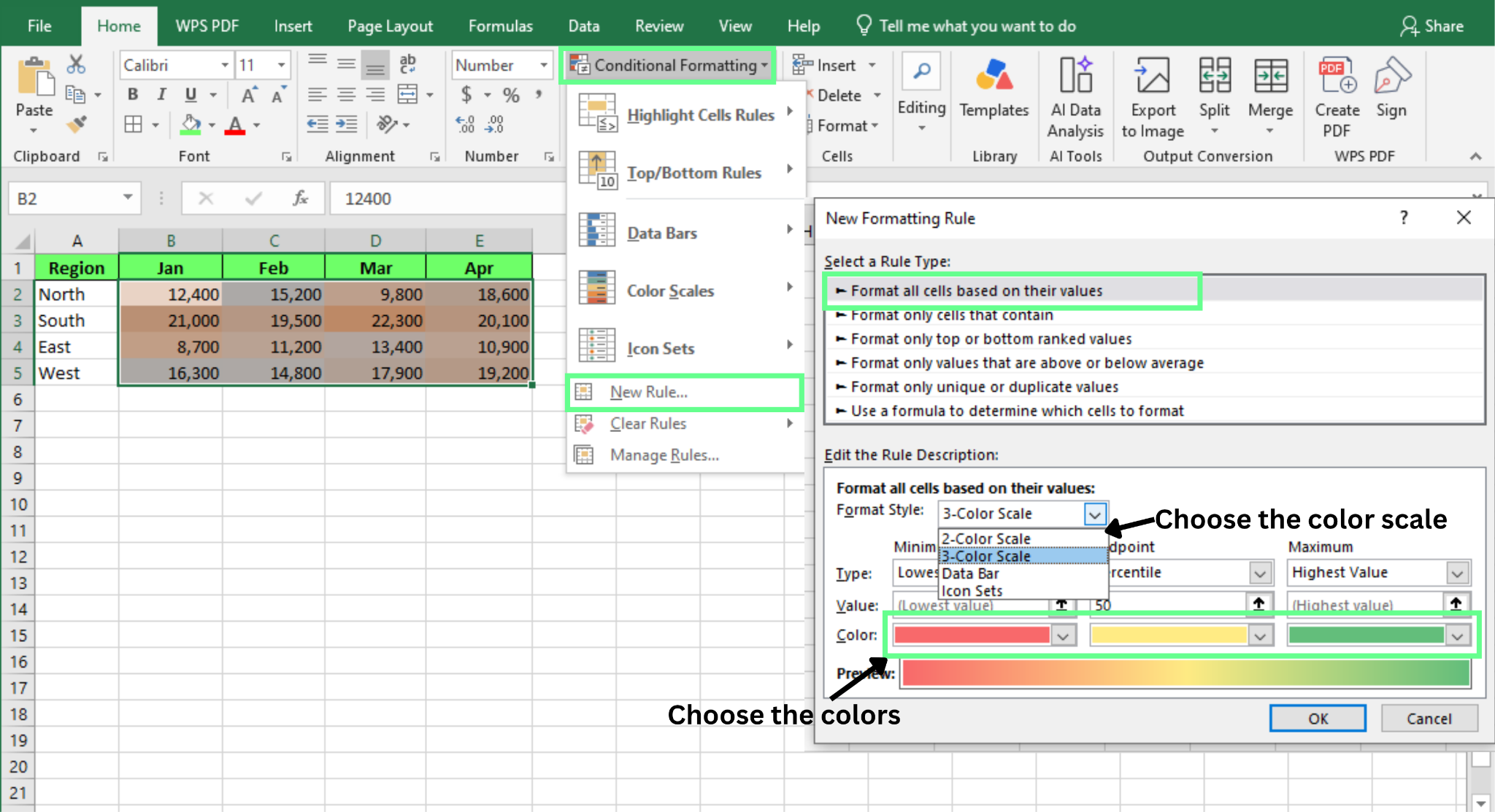
Aggiungi colori personalizzati alla tua heat map. Immagine dell'autore.
Regola i valori minimo, medio e massimo
Per impostazione predefinita, Excel basa la scala sul numero più basso e su quello più alto nell'intervallo selezionato. Va bene quasi sempre, ma può distorcere i risultati se c'è un outlier estremo.
Per regolarlo:
- Seleziona l'intervallo di dati
- Vai su Formattazione condizionale > Gestisci regole > Modifica regola
- Nella finestra di dialogo Modifica regola di formattazione, dal menu a discesa cambia il tipo di valore per minimo, punto medio o massimo da Valore più basso e Valore più alto a Numero, Percentuale o Percentile dal menu a discesa
- Imposta i valori minimo, medio e massimo che preferisci
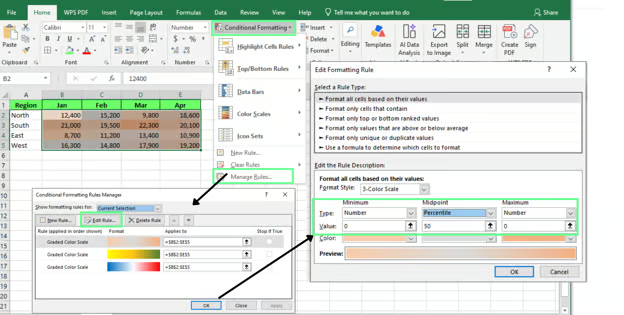
Regola i valori min, max e medi nella heat map. Immagine dell'autore.
Nessuna di queste regolazioni è obbligatoria per creare una heat map funzionante. Ma sono quelle che distinguono una semplice colorazione da una heat map che rende davvero i dati più leggibili.
Ora applicheremo gli stessi strumenti in diversi scenari, partendo dai dati di vendita.
Come creare diversi tipi di heat map
Per creare diversi tipi di heat map, segui sempre gli stessi cinque passaggi:
- Seleziona i dati
- Vai su Home
- Vai su Formattazione condizionale
- Clicca su Scale di colori
- Scegli una scala
Vediamolo in quattro diversi casi d'uso:
Heat map per dati di vendita
Supponiamo che tu stia monitorando le vendite in quattro regioni, mese per mese, e voglia vedere dove l'azienda è più forte senza scorrere sedici numeri separati.
|
Regione
|
Gen
|
Feb
|
Mar
|
Apr
|
|
Nord
|
4200
|
3900
|
5100
|
4700
|
|
Sud
|
3100
|
3300
|
2900
|
3400
|
|
Est
|
5600
|
6100
|
5800
|
6300
|
|
Ovest
|
2400
|
2100
|
2600
|
2200
|
- Seleziona la tabella
- Vai su Home > Formattazione condizionale > Scale di colori e scegli una scala a tre colori
Una volta fatto, l'Est si illumina di verde in ogni mese perché è la regione più forte. L'Ovest resta in rosso perché è quella su cui intervenire.
Qui funziona una scala a tre colori perché vuoi vedere entrambe le estremità: il migliore e il più debole, affiancati.
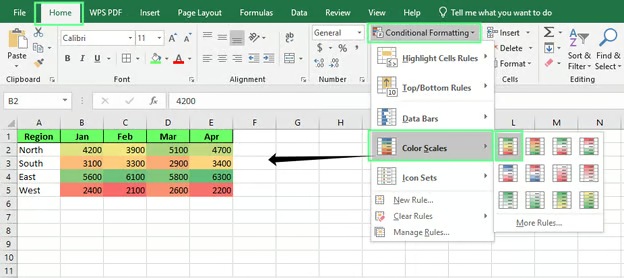
Applica una heat map a un dataset di vendite. Immagine dell'autore.
Ora diciamo che gestisci un piccolo team e, invece delle vendite, guardi i punteggi di performance su alcune competenze.
|
Nome
|
Chiamate
|
Contratti
|
Follow-up
|
Tempo di risposta
|
|
Ana
|
88
|
92
|
75
|
60
|
|
Sam
|
65
|
58
|
90
|
82
|
|
Lee
|
95
|
88
|
91
|
70
|
|
Priya
|
70
|
65
|
68
|
55
|
Questa volta applica una scala a due colori perché vuoi solo vedere chi è forte e chi è indietro. Nei risultati puoi notare:
- Lee è quasi sempre in verde
- Priya è quasi sempre in bianco
- Sam è misto, forte nei follow-up ma debole nelle chiusure
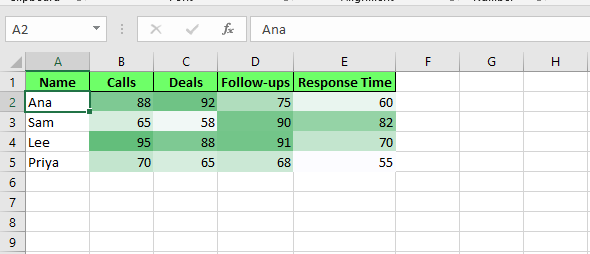
Applica una heat map per monitorare le performance. Immagine dell'autore.
Heat map per risultati di sondaggi
Magari hai appena lanciato un sondaggio clienti e hai valutazioni medie su una scala da 1 a 5 per alcune domande e periodi.
|
Domanda
|
T1
|
T2
|
T3
|
|
Facilità d'uso
|
3.2
|
3.5
|
3.8
|
|
Qualità del supporto
|
4.1
|
4.0
|
4.3
|
|
Rapporto qualità-prezzo
|
2.8
|
3.0
|
2.9
|
|
Probabilità di consigliare
|
3.6
|
3.7
|
4.0
|
Qui imposta manualmente minimo e massimo — 1 e 5 — invece di lasciare che li calcoli Excel dai dati.
I punteggi dei sondaggi raramente usano l'intero intervallo, quindi una scala automatica esagererebbe piccole differenze. Con una scala fissa, "Rapporto qualità-prezzo" risulta un vero punto debole, non solo il numero più basso in un gruppo ristretto.
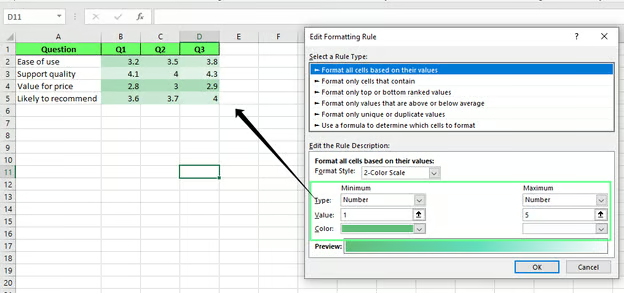
Applica una heat map per monitorare il sondaggio clienti. Immagine dell'autore.
Heat map per il tracciamento di progetti
Supponiamo che tu stia monitorando un progetto con alcune attività ed vuoi sapere a colpo d'occhio quali sono in ritardo.
|
Attività
|
Pianificazione
|
Sviluppo
|
Test
|
|
Mockup di design
|
100%
|
100%
|
100%
|
|
Configurazione backend
|
100%
|
80%
|
40%
|
|
Integrazione API
|
100%
|
60%
|
10%
|
|
Documentazione
|
50%
|
20%
|
0%
|
Imposta la scala in modo che le percentuali basse siano rosse e quelle alte bianche. In questo modo, il rosso indica sempre "in ritardo."
Qui funziona una scala a due colori perché la domanda è binaria: in linea o no.
- La documentazione resta rossa in ogni fase, perché ha il tasso di completamento più basso in ogni stadio
- L'integrazione API sembra a posto in pianificazione, poi cala rapidamente
Questo è il valore della heat map qui: ti mostra sia l'attività lenta sia quando ha iniziato a rimanere indietro.
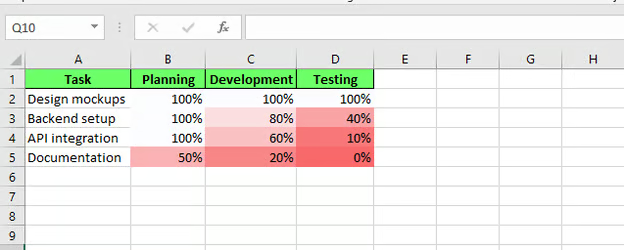
Applica una heat map per monitorare le attività di progetto. Immagine dell'autore.
Come usare le heat map con le tabelle pivot
Applica la Formattazione condizionale a una tabella pivot nello stesso modo in cui la applicheresti a un normale intervallo.
Per prima cosa, ti serve una tabella pivot a cui applicarla. Per inserirne una:
- Seleziona la tabella
- Vai su Inserisci > Tabella pivot
- Scegli Nuovo foglio di lavoro e fai clic su OK
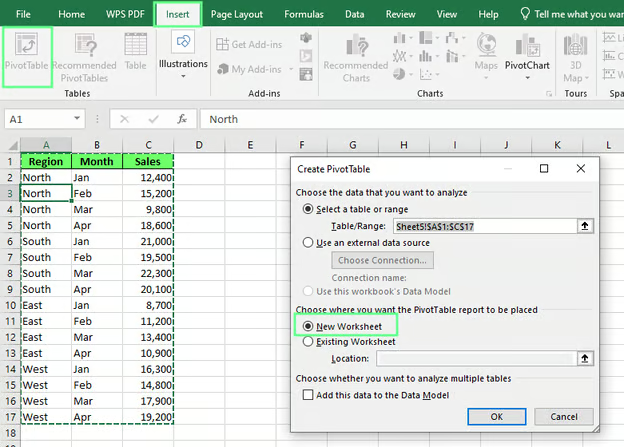
Crea una tabella pivot. Immagine dell'autore.
- Si apre a destra un'area vuota della tabella pivot, insieme all'elenco dei campi con Regione, Mese e Vendite
- Trascina Regione nel riquadro Righe, Mese nel riquadro Colonne e Vendite nel riquadro Valori
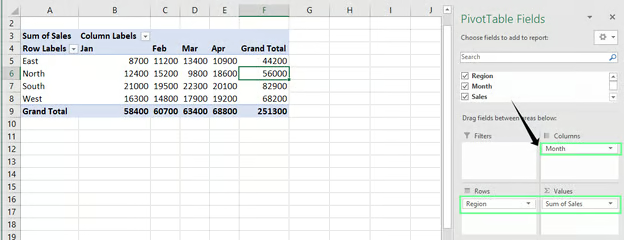
Imposta i campi della tabella pivot. Immagine dell'autore.
Ora hai una tabella pivot da colorare. Per colorarla:
- Seleziona i valori al suo interno, non le etichette di righe o colonne
- Vai su Home > Formattazione condizionale > Scale di colori e scegli una scala come prima
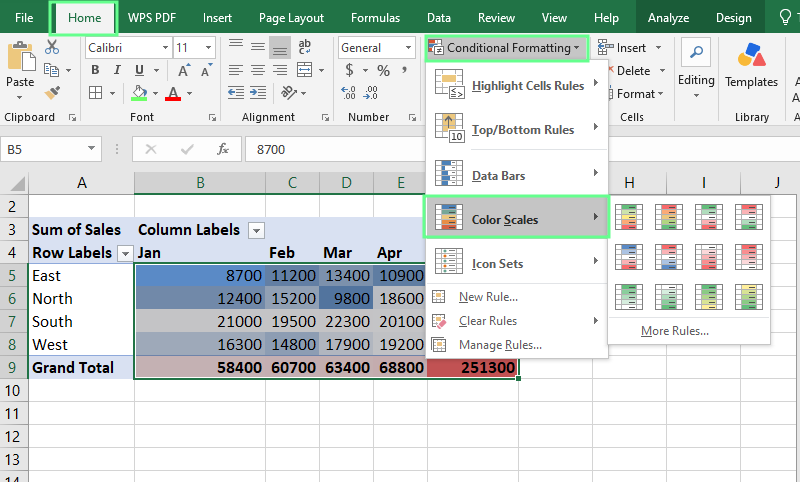
Applica la formattazione condizionale con la tabella pivot. Immagine dell'autore.
Heat map, scale di colori e formattazione condizionale spesso vengono usati come sinonimi, ma non sono esattamente la stessa cosa:
- Formattazione condizionale è lo strumento ombrello che cambia l'aspetto delle celle in base ai loro valori, e include molto più dei colori. Barre dati, set di icone e regole di evidenziazione fanno parte della Formattazione condizionale.
- Scale di colori è un'opzione all'interno della Formattazione condizionale. Sfuma le celle su un gradiente in base ai valori. Stai usando una funzione tra le diverse disponibili in quello stesso menu.
- Heat map è il risultato che vedi. È come appaiono i dati dopo che è stata applicata una scala di colori.
Quindi quando qualcuno dice "aggiungi una heat map", in pratica intende "applica una scala di colori con la Formattazione condizionale."
Errori comuni con le heat map
La maggior parte delle heat map incappa negli stessi problemi. Ecco cosa li causa e come risolverli.
I colori non corrispondono ai dati
Di solito succede quando il minimo e il massimo della scala sono lasciati su "Valore più basso" e "Valore più alto", ma nel dataset c'è un outlier estremo. Quel singolo numero allarga tutta la scala, comprimendo tutto il resto in una fascia stretta di colori simili.
Per risolvere: Imposta valori fissi per minimo e massimo invece di lasciarli calcolare automaticamente a Excel. Apri Formattazione condizionale > Gestisci regole > Modifica regola e cambia il tipo di valore da Valore più basso a Numero.
Le celle vuote influenzano i risultati
Le celle vuote all'interno dell'intervallo della scala di colori possono alterare il calcolo del minimo o del punto medio, soprattutto con i percentili invece dei numeri fissi.
Per risolvere: Rimuovi le celle vuote dall'intervallo oppure riempile con zero o con un valore segnaposto prima di applicare la scala di colori. Controlla con attenzione l'intervallo se i dati provengono da un report che lascia spazi per i valori mancanti.
La Formattazione condizionale applicata a una selezione fissa rimane fissa. Non si estende solo perché hai digitato numeri nella riga successiva.
Per risolvere: Converti l'intervallo in una Tabella di Excel prima di applicare la scala di colori. Le Tabelle di Excel si espandono automaticamente quando aggiungi righe e le regole di Formattazione condizionale si estendono con esse.
Se invece stai lavorando con una tabella pivot, applica la scala di colori direttamente ai valori in modo che copra "tutte le celle che mostrano" quel campo, come visto prima.
Troppi colori rendono i dati poco leggibili
Succede quando più scale di colori vengono sovrapposte sullo stesso intervallo o quando una scala usa troppe transizioni cromatiche nette. Invece di un gradiente pulito, ottieni un miscuglio confuso più difficile da leggere dei semplici numeri.
Per risolvere: Limita a una sola scala di colori per intervallo e mantienila a due o tre colori al massimo. Se una tabella richiede più di un tipo di formattazione, applica le scale di colori a sezioni più piccole e separate invece di sovrapporre le regole.
Best practice per le heat map in Excel
Una heat map è utile solo se è facile da leggere. Queste abitudini aiutano a mantenerla tale:
- Usa scale di colori coerenti tra report correlati. Passare da rosso-verde un mese a blu-bianco il successivo rende i report più difficili da confrontare affiancati, anche se ciascuno è chiaro preso singolarmente.
- Evita colori troppo vivaci o distraenti perché rendono più difficile concentrarsi sui dati sottostanti.
- Scegli colori adatti a chi è daltonico, come scale blu-arancione o blu-giallo, ed evita rosso-verde, la combinazione più difficile da distinguere.
- Rimuovi celle vuote isolate, correggi formati numerici incoerenti e verifica che non ci sia testo mescolato a un intervallo numerico per mantenere pulito il dataset prima di applicare una heat map.
- Combina heat map con filtri o tabelle pivot per dataset più grandi, così chi legge può restringere la vista ancor prima che i colori diventino utili.
Considerazioni finali
Ora conosci i cinque passaggi. Provali sui tuoi dati, invece che sulla nostra tabella demo. Se lavori con dataset più grandi, impara le tabelle pivot, perché heat map e tabelle pivot funzionano molto bene insieme e la maggior parte dei dataset reali sono troppo grandi per essere colorati a mano.
Il nostro corso Data Analysis in Excel approfondisce entrambi gli argomenti se vuoi continuare.
%22%3E%3Cpath%20d%3D%22m-369%200h408v79h-408z%22%20fill%3D%22%237933ff%22%2F%3E%3Cpath%20d%3D%22m-148%200h306v45h-306z%22%20fill%3D%22%23974dff%22%2F%3E%3C%2Fg%3E%3C%2Fsvg%3E)
%22%2F%3E%3C%2FclipPath%3E%3Cg%20clip-path%3D%22url(%23a)%22%3E%3Cpath%20d%3D%22m76%200h484v36h-484z%22%20fill%3D%22%23974dff%22%2F%3E%3Cpath%20d%3D%22m0%200h384v24h-384z%22%20fill%3D%22%2306bdfc%22%20transform%3D%22matrix(1%200%200%20-1%200%2060)%22%2F%3E%3C%2Fg%3E%3C%2Fsvg%3E)
%22%3E%0A%20%20%20%20%20%20%20%20%3Crect%20fill%3D%22%23EFEBE4%22%20height%3D%22180%22%20width%3D%22336%22%20%2F%3E%0A%20%20%20%20%20%20%20%20%3Crect%0A%20%20%20%20%20%20%20%20%20%20fill%3D%22%23DD3400%22%0A%20%20%20%20%20%20%20%20%20%20height%3D%22106.6%22%0A%20%20%20%20%20%20%20%20%20%20transform%3D%22rotate(-30%20-208.588%20220.18)%22%0A%20%20%20%20%20%20%20%20%20%20width%3D%22456.125%22%0A%20%20%20%20%20%20%20%20%20%20x%3D%22-208.588%22%0A%20%20%20%20%20%20%20%20%20%20y%3D%22220.18%22%0A%20%20%20%20%20%20%20%20%2F%3E%0A%20%20%20%20%20%20%20%20%3Crect%0A%20%20%20%20%20%20%20%20%20%20fill%3D%22%23FFEC3C%22%0A%20%20%20%20%20%20%20%20%20%20height%3D%2235.875%22%0A%20%20%20%20%20%20%20%20%20%20transform%3D%22rotate(-30%20-208.588%20220.18)%22%0A%20%20%20%20%20%20%20%20%20%20width%3D%22347.576%22%0A%20%20%20%20%20%20%20%20%20%20x%3D%22-208.588%22%0A%20%20%20%20%20%20%20%20%20%20y%3D%22220.18%22%0A%20%20%20%20%20%20%20%20%2F%3E%0A%20%20%20%20%20%20%20%20%3Crect%0A%20%20%20%20%20%20%20%20%20%20fill%3D%22%23FF931E%22%0A%20%20%20%20%20%20%20%20%20%20height%3D%2235.875%22%0A%20%20%20%20%20%20%20%20%20%20transform%3D%22rotate(-30%20-226.525%20189.111)%22%0A%20%20%20%20%20%20%20%20%20%20width%3D%22347.576%22%0A%20%20%20%20%20%20%20%20%20%20x%3D%22-226.525%22%0A%20%20%20%20%20%20%20%20%20%20y%3D%22189.111%22%0A%20%20%20%20%20%20%20%20%2F%3E%0A%20%20%20%20%20%20%20%20%3Crect%0A%20%20%20%20%20%20%20%20%20%20fill%3D%22%23DD3400%22%0A%20%20%20%20%20%20%20%20%20%20height%3D%22106.6%22%0A%20%20%20%20%20%20%20%20%20%20transform%3D%22rotate(-30%2085.5879%20256.055)%22%0A%20%20%20%20%20%20%20%20%20%20width%3D%22456.125%22%0A%20%20%20%20%20%20%20%20%20%20x%3D%2285.5879%22%0A%20%20%20%20%20%20%20%20%20%20y%3D%22256.055%22%0A%20%20%20%20%20%20%20%20%2F%3E%0A%20%20%20%20%20%20%20%20%3Crect%0A%20%20%20%20%20%20%20%20%20%20fill%3D%22%23FFEC3C%22%0A%20%20%20%20%20%20%20%20%20%20height%3D%2235.875%22%0A%20%20%20%20%20%20%20%20%20%20transform%3D%22rotate(-30%2085.5879%20256.055)%22%0A%20%20%20%20%20%20%20%20%20%20width%3D%22184.5%22%0A%20%20%20%20%20%20%20%20%20%20x%3D%2285.5879%22%0A%20%20%20%20%20%20%20%20%20%20y%3D%22256.055%22%0A%20%20%20%20%20%20%20%20%2F%3E%0A%20%20%20%20%20%20%20%20%3Crect%0A%20%20%20%20%20%20%20%20%20%20fill%3D%22%23FF931E%22%0A%20%20%20%20%20%20%20%20%20%20height%3D%2235.875%22%0A%20%20%20%20%20%20%20%20%20%20transform%3D%22rotate(-30%20227.432%20132.736)%22%0A%20%20%20%20%20%20%20%20%20%20width%3D%22271.625%22%0A%20%20%20%20%20%20%20%20%20%20x%3D%22227.432%22%0A%20%20%20%20%20%20%20%20%20%20y%3D%22132.736%22%0A%20%20%20%20%20%20%20%20%2F%3E%0A%20%20%20%20%20%20%3C%2Fg%3E%0A%20%20%20%20%20%20%3Cdefs%3E%0A%20%20%20%20%20%20%20%20%3CclipPath%20id%3D%22clip%22%3E%0A%20%20%20%20%20%20%20%20%20%20%3Crect%20fill%3D%22white%22%20height%3D%22180%22%20width%3D%22336%22%20%2F%3E%0A%20%20%20%20%20%20%20%20%3C%2FclipPath%3E%0A%20%20%20%20%20%20%3C%2Fdefs%3E%0A%20%20%20%20%3C%2Fsvg%3E)




Per creare una heat map in Excel, usa la Formattazione condizionale. Seleziona i tuoi dati, applica una scala di colori e Excel sfumerà ogni cella in base al suo valore.
Il risultato sarà una griglia di colori al posto dei numeri. Le tonalità più scure o più intense indicano i valori più alti e più bassi, così puoi individuare i pattern a colpo d'occhio invece di leggere ogni cella.
In questa guida, creerai una heat map da zero, personalizzerai i colori e applicherai la stessa tecnica alle tabelle pivot. Vedremo anche gli errori che confondono la maggior parte dei principianti.
Cos'è una heat map in Excel?
Una heat map è una griglia di celle con colori al posto dei semplici numeri. I valori alti ricevono un colore, quelli bassi un altro. Excel riempie automaticamente tutte le tonalità intermedie. Non devi colorare tu le celle.
Questo avviene grazie a una funzione chiamata Formattazione condizionale, in particolare l'opzione Scale di colori.
Scegli un intervallo di celle, applica una scala di colori e Excel controlla ogni valore in quell'intervallo. Poi colora ogni cella in base a quanto quel numero è alto o basso rispetto agli altri. Se in seguito cambi un numero, si aggiorna anche il colore.
Puoi vedere i pattern invece di doverli leggere. Una volta che massimi, minimi e outlier sono visibili, confrontare regioni o mesi diventa questione di secondi, non di minuti.
Vediamolo con un dataset di vendita di esempio:
Dataset di vendite per creare una heat map. Immagine dell'autore.
Come creare una heat map in Excel
Per creare una heat map:
Crea una heat map con la Formattazione condizionale. Immagine dell'autore.
Ora la nostra tabella delle vendite è colorata. I mesi forti del Sud tendono al verde. Quelli più deboli dell'Est virano al rosso o all'arancione, e tutto il resto cade nel mezzo.
Nota: i colori si adatteranno ai nuovi massimi e minimi man mano che aggiungi nuovi valori.
Come personalizzare una heat map
La scala di colori predefinita funziona, ma raramente è la scelta migliore per ogni dataset. Excel offre diversi modi per regolarla, ognuno pensato per risolvere un problema diverso.
Cambia la scala di colori
Per cambiare la scala di colori:
Alcune scale usano due colori, altre tre.
Colori dalla libreria delle scale di colori per una heat map. Immagine dell'autore.
Inverti i colori
Per invertire i colori:
Questo è utile quando i valori bassi sono una buona notizia, non una cattiva.
Scambia i colori della heat map. Immagine dell'autore.
Crea una scala di colori personalizzata
Se nessun preset va bene, costruisci la tua scala di colori. Per farlo:
Questo approccio è utile per allineare la heat map alla palette di un brand specifico.
Aggiungi colori personalizzati alla tua heat map. Immagine dell'autore.
Regola i valori minimo, medio e massimo
Per impostazione predefinita, Excel basa la scala sul numero più basso e su quello più alto nell'intervallo selezionato. Va bene quasi sempre, ma può distorcere i risultati se c'è un outlier estremo.
Per regolarlo:
Regola i valori min, max e medi nella heat map. Immagine dell'autore.
Nessuna di queste regolazioni è obbligatoria per creare una heat map funzionante. Ma sono quelle che distinguono una semplice colorazione da una heat map che rende davvero i dati più leggibili.
Ora applicheremo gli stessi strumenti in diversi scenari, partendo dai dati di vendita.
Come creare diversi tipi di heat map
Per creare diversi tipi di heat map, segui sempre gli stessi cinque passaggi:
Vediamolo in quattro diversi casi d'uso:
Heat map per dati di vendita
Supponiamo che tu stia monitorando le vendite in quattro regioni, mese per mese, e voglia vedere dove l'azienda è più forte senza scorrere sedici numeri separati.
Regione
Gen
Feb
Mar
Apr
Nord
4200
3900
5100
4700
Sud
3100
3300
2900
3400
Est
5600
6100
5800
6300
Ovest
2400
2100
2600
2200
Una volta fatto, l'Est si illumina di verde in ogni mese perché è la regione più forte. L'Ovest resta in rosso perché è quella su cui intervenire.
Qui funziona una scala a tre colori perché vuoi vedere entrambe le estremità: il migliore e il più debole, affiancati.
Applica una heat map a un dataset di vendite. Immagine dell'autore.
Heat map per dashboard delle performance
Ora diciamo che gestisci un piccolo team e, invece delle vendite, guardi i punteggi di performance su alcune competenze.
Nome
Chiamate
Contratti
Follow-up
Tempo di risposta
Ana
88
92
75
60
Sam
65
58
90
82
Lee
95
88
91
70
Priya
70
65
68
55
Questa volta applica una scala a due colori perché vuoi solo vedere chi è forte e chi è indietro. Nei risultati puoi notare:
Applica una heat map per monitorare le performance. Immagine dell'autore.
Heat map per risultati di sondaggi
Magari hai appena lanciato un sondaggio clienti e hai valutazioni medie su una scala da 1 a 5 per alcune domande e periodi.
Domanda
T1
T2
T3
Facilità d'uso
3.2
3.5
3.8
Qualità del supporto
4.1
4.0
4.3
Rapporto qualità-prezzo
2.8
3.0
2.9
Probabilità di consigliare
3.6
3.7
4.0
Qui imposta manualmente minimo e massimo — 1 e 5 — invece di lasciare che li calcoli Excel dai dati.
I punteggi dei sondaggi raramente usano l'intero intervallo, quindi una scala automatica esagererebbe piccole differenze. Con una scala fissa, "Rapporto qualità-prezzo" risulta un vero punto debole, non solo il numero più basso in un gruppo ristretto.
Applica una heat map per monitorare il sondaggio clienti. Immagine dell'autore.
Heat map per il tracciamento di progetti
Supponiamo che tu stia monitorando un progetto con alcune attività ed vuoi sapere a colpo d'occhio quali sono in ritardo.
Attività
Pianificazione
Sviluppo
Test
Mockup di design
100%
100%
100%
Configurazione backend
100%
80%
40%
Integrazione API
100%
60%
10%
Documentazione
50%
20%
0%
Imposta la scala in modo che le percentuali basse siano rosse e quelle alte bianche. In questo modo, il rosso indica sempre "in ritardo."
Qui funziona una scala a due colori perché la domanda è binaria: in linea o no.
Questo è il valore della heat map qui: ti mostra sia l'attività lenta sia quando ha iniziato a rimanere indietro.
Applica una heat map per monitorare le attività di progetto. Immagine dell'autore.
Come usare le heat map con le tabelle pivot
Applica la Formattazione condizionale a una tabella pivot nello stesso modo in cui la applicheresti a un normale intervallo.
Per prima cosa, ti serve una tabella pivot a cui applicarla. Per inserirne una:
Crea una tabella pivot. Immagine dell'autore.
Imposta i campi della tabella pivot. Immagine dell'autore.
Ora hai una tabella pivot da colorare. Per colorarla:
Applica la formattazione condizionale con la tabella pivot. Immagine dell'autore.
Heat map vs scale di colori vs formattazione condizionale
Heat map, scale di colori e formattazione condizionale spesso vengono usati come sinonimi, ma non sono esattamente la stessa cosa:
Quindi quando qualcuno dice "aggiungi una heat map", in pratica intende "applica una scala di colori con la Formattazione condizionale."
Errori comuni con le heat map
La maggior parte delle heat map incappa negli stessi problemi. Ecco cosa li causa e come risolverli.
I colori non corrispondono ai dati
Di solito succede quando il minimo e il massimo della scala sono lasciati su "Valore più basso" e "Valore più alto", ma nel dataset c'è un outlier estremo. Quel singolo numero allarga tutta la scala, comprimendo tutto il resto in una fascia stretta di colori simili.
Per risolvere: Imposta valori fissi per minimo e massimo invece di lasciarli calcolare automaticamente a Excel. Apri Formattazione condizionale > Gestisci regole > Modifica regola e cambia il tipo di valore da Valore più basso a Numero.
Le celle vuote influenzano i risultati
Le celle vuote all'interno dell'intervallo della scala di colori possono alterare il calcolo del minimo o del punto medio, soprattutto con i percentili invece dei numeri fissi.
Per risolvere: Rimuovi le celle vuote dall'intervallo oppure riempile con zero o con un valore segnaposto prima di applicare la scala di colori. Controlla con attenzione l'intervallo se i dati provengono da un report che lascia spazi per i valori mancanti.
La formattazione non si aggiorna
La Formattazione condizionale applicata a una selezione fissa rimane fissa. Non si estende solo perché hai digitato numeri nella riga successiva.
Per risolvere: Converti l'intervallo in una Tabella di Excel prima di applicare la scala di colori. Le Tabelle di Excel si espandono automaticamente quando aggiungi righe e le regole di Formattazione condizionale si estendono con esse.
Se invece stai lavorando con una tabella pivot, applica la scala di colori direttamente ai valori in modo che copra "tutte le celle che mostrano" quel campo, come visto prima.
Troppi colori rendono i dati poco leggibili
Succede quando più scale di colori vengono sovrapposte sullo stesso intervallo o quando una scala usa troppe transizioni cromatiche nette. Invece di un gradiente pulito, ottieni un miscuglio confuso più difficile da leggere dei semplici numeri.
Per risolvere: Limita a una sola scala di colori per intervallo e mantienila a due o tre colori al massimo. Se una tabella richiede più di un tipo di formattazione, applica le scale di colori a sezioni più piccole e separate invece di sovrapporre le regole.
Best practice per le heat map in Excel
Una heat map è utile solo se è facile da leggere. Queste abitudini aiutano a mantenerla tale:
Considerazioni finali
Ora conosci i cinque passaggi. Provali sui tuoi dati, invece che sulla nostra tabella demo. Se lavori con dataset più grandi, impara le tabelle pivot, perché heat map e tabelle pivot funzionano molto bene insieme e la maggior parte dei dataset reali sono troppo grandi per essere colorati a mano.
Il nostro corso Data Analysis in Excel approfondisce entrambi gli argomenti se vuoi continuare.