Excelでヒートマップを作成するには、条件付き書式を使用します。データを選択して色スケールを適用すると、各セルが値に応じて自動的に色付けされます。
結果は、数字の代わりに色で表現されたグリッドになります。濃い色や明るい色が最大値と最小値を示すため、すべてのセルを読むのではなく、見てパターンを把握できます。
このガイドでは、ヒートマップを一から作成し、色をカスタマイズし、ピボットテーブルにも同じ手法を適用します。初心者がつまずきやすいミスについても解説します。
Excelのヒートマップとは?
ヒートマップは、数値の代わりに色で表現されたセルのグリッドです。高い数値にはある色、低い数値には別の色が割り当てられます。中間の色合いはExcelが自動的に補完するため、自分で色を塗る必要はありません。
これは条件付き書式の中でも、特に色のスケール機能によって行われます。
セル範囲を選んで色スケールを適用すると、Excelがその範囲内のすべての値を確認し、他の値と比べて高いか低いかに応じて各セルに色を付けます。あとから数値を変更しても、色は自動的に更新されます。
パターンを読まずに視覚的に把握できます。最大・最小・外れ値が見えることで、地域や月の比較も数分ではなく数秒で行えます。
サンプルの売上データセットで見てみましょう。
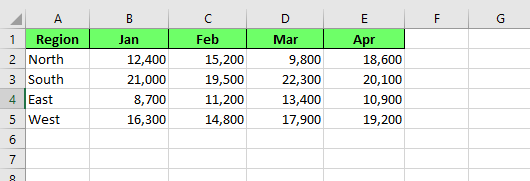
ヒートマップ作成用の売上データセット。画像:著者作成
Excelでヒートマップを作成する方法
ヒートマップを作成する手順:
- 色付けしたいセル範囲を選択します。今回は、地域名や月の見出しではなく、数値のみを選択します。
- リボンのホーム > 条件付き書式
- ドロップダウンメニューをクリックします
- 「色のスケール」にマウスオーバーすると、あらかじめ用意された色の組み合わせが表示されます。小さな色付きグリッドでプレビューされるので、適用前に大まかな見た目を確認できます。
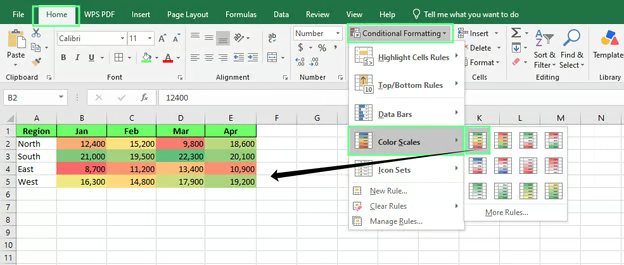
条件付き書式でヒートマップを作成。画像:著者作成
これで売上表に色が付きました。Southの好調な月は緑寄りに、Eastの弱い月は赤やオレンジ寄りに、それ以外はその中間の色合いになります。
注意:新しい値を追加すると、最大値と最小値に合わせて色も調整されます。
ヒートマップをカスタマイズする方法
既定の色スケールでも機能しますが、すべてのデータセットに最適とは限りません。Excelにはいくつかの調整方法があり、それぞれ異なる問題を解決します。
色スケールを変更する
色スケールを変更するには:
- データ範囲を選択
- 再度「色のスケール」を開く
- 各プリセットにマウスオーバーして、実データでプレビュー
スケールには2色のものと3色のものがあります。
- 2色スケール(例:白から赤)は、上位のみを強調したいなど、一方向だけに注目したい場合に最適です。
- 3色スケールは、両端が重要な場合(売上表で不振地域と好調地域の両方を示したい場合など)に適しています。
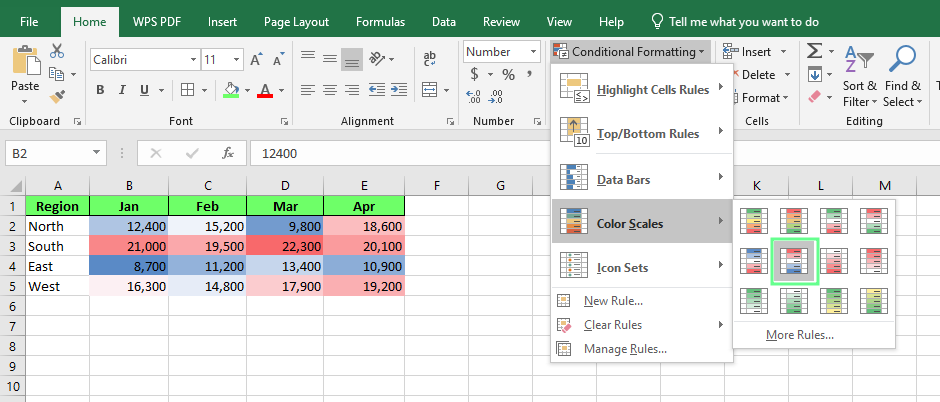
ヒートマップ用の色スケールライブラリのカラー。画像:著者作成
色を反転させる
色を反転させるには:
- データ範囲を選択
- リボンの条件付き書式 > ルールの管理へ
- 「条件付き書式ルールの管理」ダイアログで色スケールのルールを選び、ルールの編集をクリックすると、最小値と最大値の色を設定できます。
- これらを入れ替えるとスケールが反転します。青だった部分が赤に、赤だった部分が青になります。
低い数値が良い意味を持つ状況で便利です。
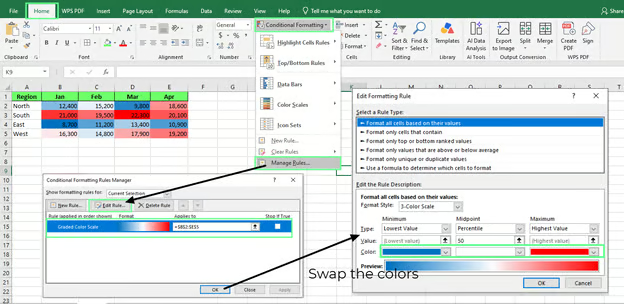
ヒートマップの色を入れ替える。画像:著者作成
カスタム色スケールを作成する
プリセットが合わない場合は、独自の色スケールを作成できます。手順:
- データ範囲を選択
- リボンの条件付き書式 > 新しいルール > 数値に基づいてすべてのセルを書式設定
- プリセットではなく、最小・中央値・最大値それぞれの色を自由に選択
ブランドのカラースキームに合わせてヒートマップを調整したい場合にも有効です。
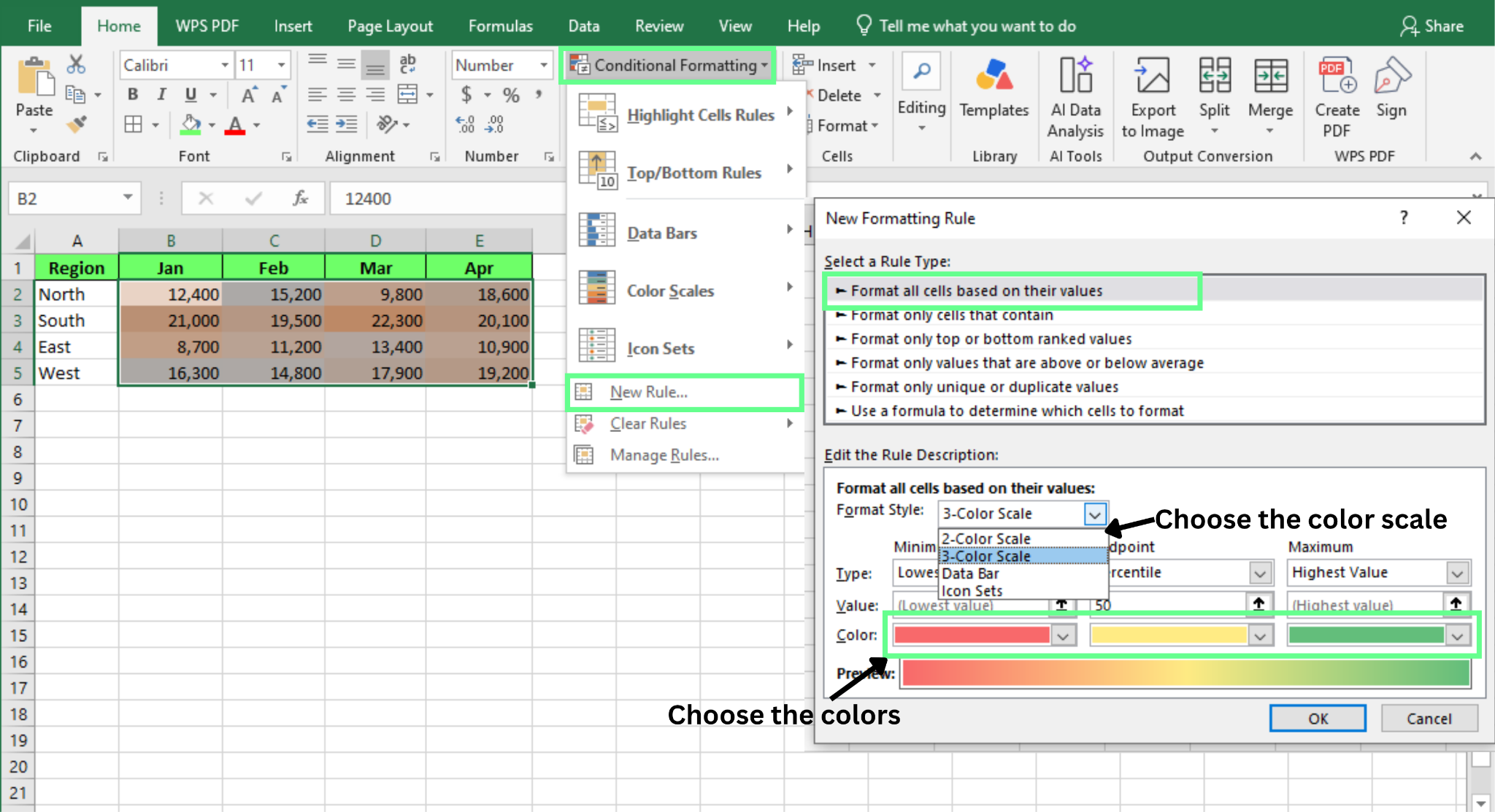
ヒートマップにカスタム色を追加。画像:著者作成
最小・中央値・最大値を調整する
既定では、選択範囲内の最小値と最大値に基づいてスケールが決まります。多くの場合で問題ありませんが、極端な外れ値が1つあると全体の見え方が歪むことがあります。
これを調整するには:
- データ範囲を選択
- リボンの条件付き書式 > ルールの管理 > ルールの編集
- 「書式ルールの編集」ダイアログで、最小・中央値・最大値の種類をドロップダウンから最小値/最大値から数値、パーセント、または百分位数に変更
- 好みの最小・中央値・最大値を設定
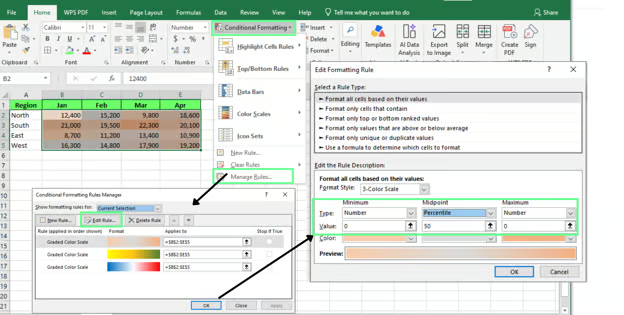
ヒートマップの最小・最大・中央値を調整。画像:著者作成
これらの調整は、ヒートマップを動作させるだけなら必須ではありません。しかし、単に色を付けるだけのヒートマップと、データが本当に読みやすくなるヒートマップを分ける重要なポイントです。
次に、これらのツールをいくつかの異なるシナリオに適用してみます。まずは売上データから始めます。
さまざまな種類のヒートマップを作成する方法
異なる種類のヒートマップも、毎回同じ5つの手順で作成できます。
- データを選択
- リボンのホームへ
- 「条件付き書式」を開く
- 「色のスケール」をクリック
- スケールを選ぶ
次の4つのユースケースで見ていきます。
売上データのヒートマップ
4つの地域の売上を月別に追跡していて、16個の数字を一つひとつ追わずに、どこが最も強いかを把握したいとします。
|
Region
|
Jan
|
Feb
|
Mar
|
Apr
|
|
North
|
4200
|
3900
|
5100
|
4700
|
|
South
|
3100
|
3300
|
2900
|
3400
|
|
East
|
5600
|
6100
|
5800
|
6300
|
|
West
|
2400
|
2100
|
2600
|
2200
|
- Select the table
- リボンのホーム > 条件付き書式 > 色のスケールから3色スケールを選択
適用すると、最も強い地域であるEastはどの月も緑に、注意が必要なWestは赤のままになります。
ここでは、最良と最弱を同時に見せたいので3色スケールが適しています。
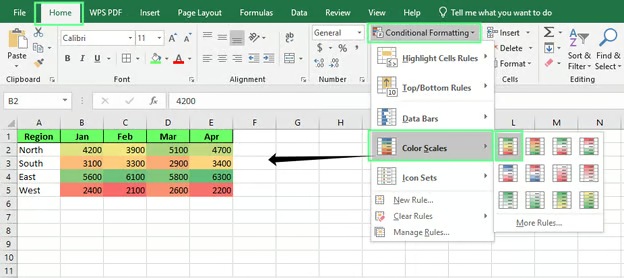
売上データセットにヒートマップを適用。画像:著者作成
パフォーマンスダッシュボードのヒートマップ
今度は小さなチームを管理していて、売上ではなく複数のスキルにおけるパフォーマンススコアを見ているとします。
|
Name
|
Calls
|
Deals
|
Follow-ups
|
Response Time
|
|
Ana
|
88
|
92
|
75
|
60
|
|
Sam
|
65
|
58
|
90
|
82
|
|
Lee
|
95
|
88
|
91
|
70
|
|
Priya
|
70
|
65
|
68
|
55
|
ここでは、two-color(2色)スケールを適用します。誰が強く、誰が遅れているかだけを確認したいからです。結果として:
- Leeはほぼすべてが緑
- Priyaはほぼすべてが白
- Samは混在しており、フォローアップは強いがディールは弱い
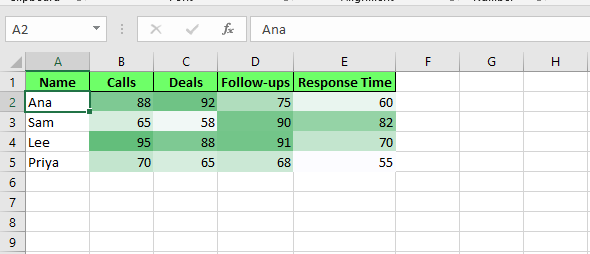
ダッシュボードのパフォーマンス追跡にヒートマップを適用。画像:著者作成
アンケート結果のヒートマップ
顧客アンケートを実施し、複数の設問と期間にわたって1〜5段階の平均評価があるとします。
|
Question
|
Q1
|
Q2
|
Q3
|
|
Ease of use
|
3.2
|
3.5
|
3.8
|
|
Support quality
|
4.1
|
4.0
|
4.3
|
|
Value for price
|
2.8
|
3.0
|
2.9
|
|
Likely to recommend
|
3.6
|
3.7
|
4.0
|
ここでは、min(最小)とmax(最大)を1と5に手動設定し、Excelに自動計算させないようにします。
アンケートのスコアは全範囲を使い切らないことが多く、自動スケールだと小さな差が過大に強調されます。固定スケールなら、「Value for price」は単なる僅差の最下位ではなく、実際の弱点として読めます。
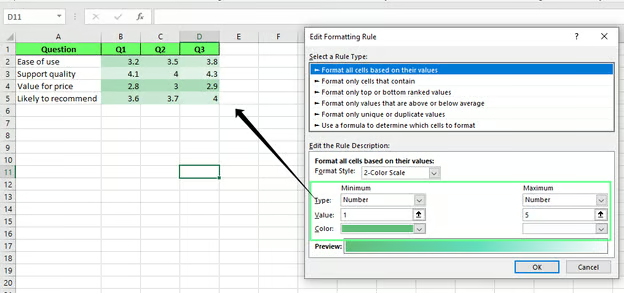
顧客アンケートの追跡にヒートマップを適用。画像:著者作成
プロジェクト管理のヒートマップ
いくつかのタスクがあるプロジェクトを管理していて、どれが遅れているのかを一目で把握したいとします。
|
Task
|
Planning
|
Development
|
Testing
|
|
Design mockups
|
100%
|
100%
|
100%
|
|
Backend setup
|
100%
|
80%
|
40%
|
|
API integration
|
100%
|
60%
|
10%
|
|
Documentation
|
50%
|
20%
|
0%
|
スケールを設定し、低いパーセンテージを赤、高いパーセンテージを白にします。こうすることで、赤は常に「遅れている」を意味します。
ここでは2色スケールが適しています。問いは「順調か否か」の二択だからです。
- Documentationは全フェーズで赤のまま。各段階で最も進捗が低いからです。
- API integrationは計画では問題ないものの、その後急速に低下
ここでのヒートマップの価値は、遅いタスクが何かだけでなく、いつ遅れ始めたかも示してくれる点にあります。
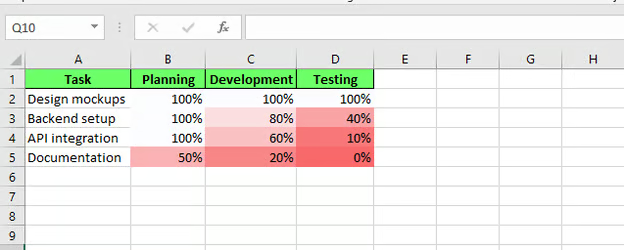
プロジェクトタスクの追跡にヒートマップを適用。画像:著者作成
ピボットテーブルでヒートマップを使う方法
ピボットテーブルにも条件付き書式を、通常の範囲と同じ手順で適用できます。
まず、ピボットテーブルを作成します。挿入するには:
- テーブルを選択
- リボンの挿入 > ピボットテーブル
- 「新規ワークシート」を選んでOKをクリック
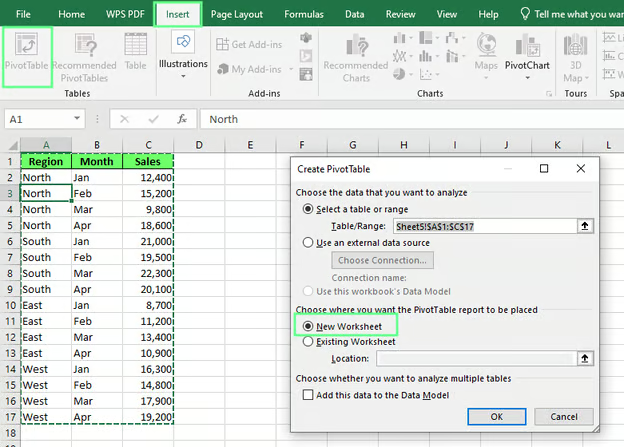
ピボットテーブルを作成。画像:著者作成
- 右側に空のピボットテーブル領域とフィールドリスト(Region、Month、Sales)が表示されます。
- フィールドRegionを行、Monthを列、Salesを値にドラッグします。
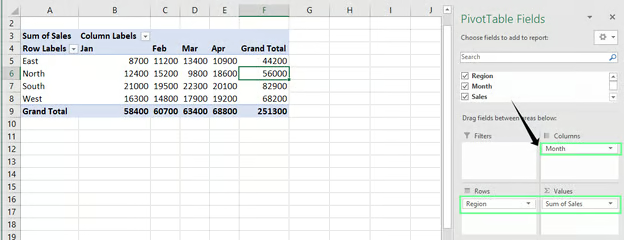
ピボットテーブルのフィールドを設定。画像:著者作成
これで色付け対象のピボットテーブルができました。色を付けるには:
- 行・列ラベルではなく、値のセルを選択
- リボンのホーム > 条件付き書式 > 色のスケールからスケールを選択(先ほどと同様)
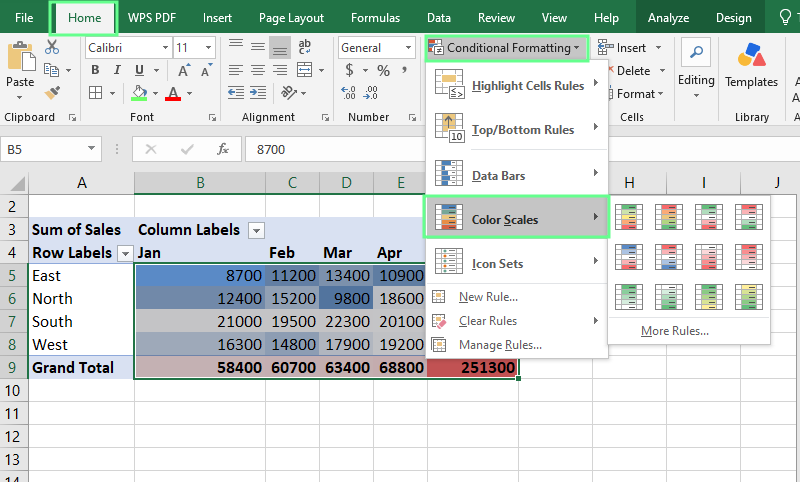
ピボットテーブルで条件付き書式を適用。画像:著者作成
ヒートマップ vs 色スケール vs 条件付き書式
ヒートマップ、色スケール、条件付き書式はしばしば同義で使われますが、厳密には異なります。
- 条件付き書式は、値に基づいてセルの見た目を変えるための総称的なツールで、色以外にも多くの機能を含みます。データバー、アイコンセット、強調表示ルールなども条件付き書式に含まれます。
- 色のスケールは条件付き書式のオプションの一つで、値に基づいてセルをグラデーションで色付けします。メニュー内の多数の機能のうちの一つです。
- ヒートマップは結果として見えるアウトプットで、色スケールをデータに適用した見た目です。
つまり、「ヒートマップを追加して」と言われたら、実際には「条件付き書式の色スケールを適用して」という意味です。
ヒートマップでよくあるミス
多くのヒートマップは、同じような問題に直面します。原因と対処法をまとめます。
色がデータと合っていない
色スケールの最小・最大が「最小値」「最大値」のままで、データセットに極端な外れ値が含まれていると起こりがちです。外れ値がスケール全体を引き延ばし、他の値が似通った狭い色帯に圧縮されてしまいます。
対処法:最小値と最大値を固定値に設定し、Excelに自動計算させないようにします。「条件付き書式 > ルールの管理 > ルールの編集」で、値の種類を「最小値」から「数値」に変更します。
空白セルが結果に影響する
色スケールの範囲内に空白セルがあると、特に固定値ではなく百分位数を使っている場合、最小値や中央値の計算が歪むことがあります。
対処法:範囲から空白セルを除外するか、色スケール適用前に0やプレースホルダー値で埋めます。欠損値に空白を使うレポートから取り込んだデータでは、範囲をよく確認してください。
書式が更新されない
固定の選択範囲に適用した条件付き書式は固定のままです。次の行に数字を入力しても自動的には拡張しません。
対処法:色スケールを適用する前に範囲を Excelテーブルに変換します。Excelテーブルは行を追加すると自動的に拡張され、条件付き書式のルールも追随します。
ピボットテーブルを使う場合は、値に直接色スケールを適用し、「そのフィールドを表示するすべてのセル」に対して適用されるようにします(前述)。
色が多すぎて読みにくい
同じ範囲に複数の色スケールを重ねたり、急な色の切り替えが多いスケールを使うと発生します。滑らかなグラデーションではなく、数字だけの方がまだ読みやすいような雑多な表示になってしまいます。
対処法:範囲ごとに1種類の色スケールに留め、色は最大でも2~3色にします。表に複数種類の書式が必要な場合は、ルールを重ねるのではなく、小さく分けた領域に個別に適用します。
Excelのヒートマップのベストプラクティス
ヒートマップは、読みやすくあってこそ価値があります。次のポイントを心がけてください。
- 関連レポート間で色スケールを統一する。ある月は赤緑、次の月は青白とコロコロ変えると、個別には良く見えても並べて比較しにくくなります。
- 過度に明るい・派手な色は避ける。下のデータに集中しづらくなります。
- 色覚多様性に配慮した配色を選ぶ。青×オレンジや青×黄色などを用い、識別が難しい赤×緑は避けます。
- 不要な空白セルを取り除く、数値形式の不整合を正す、数値範囲にテキストが混入していないか確認するなど、ヒートマップ適用前にデータセットを整えます。
- 大規模データではフィルターやピボットテーブルと併用して、色が有効になる前に視野を絞れるようにします。
まとめ
これで5つの手順は理解できました。次はデモ表ではなく、自身のデータで試してください。より大きなデータセットを扱う場合は、ピボットテーブルも学んでおくとよいでしょう。ヒートマップとピボットテーブルは相性が良く、実際のデータセットの多くは手作業で色付けするには大きすぎるからです。
さらに学びたい方は、Data Analysis in Excelコースで両方をより深く扱っています。
%22%3E%3Cpath%20d%3D%22m-369%200h408v79h-408z%22%20fill%3D%22%237933ff%22%2F%3E%3Cpath%20d%3D%22m-148%200h306v45h-306z%22%20fill%3D%22%23974dff%22%2F%3E%3C%2Fg%3E%3C%2Fsvg%3E)
%22%2F%3E%3C%2FclipPath%3E%3Cg%20clip-path%3D%22url(%23a)%22%3E%3Cpath%20d%3D%22m76%200h484v36h-484z%22%20fill%3D%22%23974dff%22%2F%3E%3Cpath%20d%3D%22m0%200h384v24h-384z%22%20fill%3D%22%2306bdfc%22%20transform%3D%22matrix(1%200%200%20-1%200%2060)%22%2F%3E%3C%2Fg%3E%3C%2Fsvg%3E)
Excelでヒートマップを作成するには、条件付き書式を使用します。データを選択して色スケールを適用すると、各セルが値に応じて自動的に色付けされます。
結果は、数字の代わりに色で表現されたグリッドになります。濃い色や明るい色が最大値と最小値を示すため、すべてのセルを読むのではなく、見てパターンを把握できます。
このガイドでは、ヒートマップを一から作成し、色をカスタマイズし、ピボットテーブルにも同じ手法を適用します。初心者がつまずきやすいミスについても解説します。
Excelのヒートマップとは?
ヒートマップは、数値の代わりに色で表現されたセルのグリッドです。高い数値にはある色、低い数値には別の色が割り当てられます。中間の色合いはExcelが自動的に補完するため、自分で色を塗る必要はありません。
これは条件付き書式の中でも、特に色のスケール機能によって行われます。
セル範囲を選んで色スケールを適用すると、Excelがその範囲内のすべての値を確認し、他の値と比べて高いか低いかに応じて各セルに色を付けます。あとから数値を変更しても、色は自動的に更新されます。
パターンを読まずに視覚的に把握できます。最大・最小・外れ値が見えることで、地域や月の比較も数分ではなく数秒で行えます。
サンプルの売上データセットで見てみましょう。
ヒートマップ作成用の売上データセット。画像:著者作成
Excelでヒートマップを作成する方法
ヒートマップを作成する手順:
条件付き書式でヒートマップを作成。画像:著者作成
これで売上表に色が付きました。Southの好調な月は緑寄りに、Eastの弱い月は赤やオレンジ寄りに、それ以外はその中間の色合いになります。
注意:新しい値を追加すると、最大値と最小値に合わせて色も調整されます。
ヒートマップをカスタマイズする方法
既定の色スケールでも機能しますが、すべてのデータセットに最適とは限りません。Excelにはいくつかの調整方法があり、それぞれ異なる問題を解決します。
色スケールを変更する
色スケールを変更するには:
スケールには2色のものと3色のものがあります。
ヒートマップ用の色スケールライブラリのカラー。画像:著者作成
色を反転させる
色を反転させるには:
低い数値が良い意味を持つ状況で便利です。
ヒートマップの色を入れ替える。画像:著者作成
カスタム色スケールを作成する
プリセットが合わない場合は、独自の色スケールを作成できます。手順:
ブランドのカラースキームに合わせてヒートマップを調整したい場合にも有効です。
ヒートマップにカスタム色を追加。画像:著者作成
最小・中央値・最大値を調整する
既定では、選択範囲内の最小値と最大値に基づいてスケールが決まります。多くの場合で問題ありませんが、極端な外れ値が1つあると全体の見え方が歪むことがあります。
これを調整するには:
ヒートマップの最小・最大・中央値を調整。画像:著者作成
これらの調整は、ヒートマップを動作させるだけなら必須ではありません。しかし、単に色を付けるだけのヒートマップと、データが本当に読みやすくなるヒートマップを分ける重要なポイントです。
次に、これらのツールをいくつかの異なるシナリオに適用してみます。まずは売上データから始めます。
さまざまな種類のヒートマップを作成する方法
異なる種類のヒートマップも、毎回同じ5つの手順で作成できます。
次の4つのユースケースで見ていきます。
売上データのヒートマップ
4つの地域の売上を月別に追跡していて、16個の数字を一つひとつ追わずに、どこが最も強いかを把握したいとします。
Region
Jan
Feb
Mar
Apr
North
4200
3900
5100
4700
South
3100
3300
2900
3400
East
5600
6100
5800
6300
West
2400
2100
2600
2200
適用すると、最も強い地域であるEastはどの月も緑に、注意が必要なWestは赤のままになります。
ここでは、最良と最弱を同時に見せたいので3色スケールが適しています。
売上データセットにヒートマップを適用。画像:著者作成
パフォーマンスダッシュボードのヒートマップ
今度は小さなチームを管理していて、売上ではなく複数のスキルにおけるパフォーマンススコアを見ているとします。
Name
Calls
Deals
Follow-ups
Response Time
Ana
88
92
75
60
Sam
65
58
90
82
Lee
95
88
91
70
Priya
70
65
68
55
ここでは、two-color(2色)スケールを適用します。誰が強く、誰が遅れているかだけを確認したいからです。結果として:
ダッシュボードのパフォーマンス追跡にヒートマップを適用。画像:著者作成
アンケート結果のヒートマップ
顧客アンケートを実施し、複数の設問と期間にわたって1〜5段階の平均評価があるとします。
Question
Q1
Q2
Q3
Ease of use
3.2
3.5
3.8
Support quality
4.1
4.0
4.3
Value for price
2.8
3.0
2.9
Likely to recommend
3.6
3.7
4.0
ここでは、min(最小)とmax(最大)を1と5に手動設定し、Excelに自動計算させないようにします。
アンケートのスコアは全範囲を使い切らないことが多く、自動スケールだと小さな差が過大に強調されます。固定スケールなら、「Value for price」は単なる僅差の最下位ではなく、実際の弱点として読めます。
顧客アンケートの追跡にヒートマップを適用。画像:著者作成
プロジェクト管理のヒートマップ
いくつかのタスクがあるプロジェクトを管理していて、どれが遅れているのかを一目で把握したいとします。
Task
Planning
Development
Testing
Design mockups
100%
100%
100%
Backend setup
100%
80%
40%
API integration
100%
60%
10%
Documentation
50%
20%
0%
スケールを設定し、低いパーセンテージを赤、高いパーセンテージを白にします。こうすることで、赤は常に「遅れている」を意味します。
ここでは2色スケールが適しています。問いは「順調か否か」の二択だからです。
ここでのヒートマップの価値は、遅いタスクが何かだけでなく、いつ遅れ始めたかも示してくれる点にあります。
プロジェクトタスクの追跡にヒートマップを適用。画像:著者作成
ピボットテーブルでヒートマップを使う方法
ピボットテーブルにも条件付き書式を、通常の範囲と同じ手順で適用できます。
まず、ピボットテーブルを作成します。挿入するには:
ピボットテーブルを作成。画像:著者作成
ピボットテーブルのフィールドを設定。画像:著者作成
これで色付け対象のピボットテーブルができました。色を付けるには:
ピボットテーブルで条件付き書式を適用。画像:著者作成
ヒートマップ vs 色スケール vs 条件付き書式
ヒートマップ、色スケール、条件付き書式はしばしば同義で使われますが、厳密には異なります。
つまり、「ヒートマップを追加して」と言われたら、実際には「条件付き書式の色スケールを適用して」という意味です。
ヒートマップでよくあるミス
多くのヒートマップは、同じような問題に直面します。原因と対処法をまとめます。
色がデータと合っていない
色スケールの最小・最大が「最小値」「最大値」のままで、データセットに極端な外れ値が含まれていると起こりがちです。外れ値がスケール全体を引き延ばし、他の値が似通った狭い色帯に圧縮されてしまいます。
対処法:最小値と最大値を固定値に設定し、Excelに自動計算させないようにします。「条件付き書式 > ルールの管理 > ルールの編集」で、値の種類を「最小値」から「数値」に変更します。
空白セルが結果に影響する
色スケールの範囲内に空白セルがあると、特に固定値ではなく百分位数を使っている場合、最小値や中央値の計算が歪むことがあります。
対処法:範囲から空白セルを除外するか、色スケール適用前に0やプレースホルダー値で埋めます。欠損値に空白を使うレポートから取り込んだデータでは、範囲をよく確認してください。
書式が更新されない
固定の選択範囲に適用した条件付き書式は固定のままです。次の行に数字を入力しても自動的には拡張しません。
対処法:色スケールを適用する前に範囲を Excelテーブルに変換します。Excelテーブルは行を追加すると自動的に拡張され、条件付き書式のルールも追随します。
ピボットテーブルを使う場合は、値に直接色スケールを適用し、「そのフィールドを表示するすべてのセル」に対して適用されるようにします(前述)。
色が多すぎて読みにくい
同じ範囲に複数の色スケールを重ねたり、急な色の切り替えが多いスケールを使うと発生します。滑らかなグラデーションではなく、数字だけの方がまだ読みやすいような雑多な表示になってしまいます。
対処法:範囲ごとに1種類の色スケールに留め、色は最大でも2~3色にします。表に複数種類の書式が必要な場合は、ルールを重ねるのではなく、小さく分けた領域に個別に適用します。
Excelのヒートマップのベストプラクティス
ヒートマップは、読みやすくあってこそ価値があります。次のポイントを心がけてください。
まとめ
これで5つの手順は理解できました。次はデモ表ではなく、自身のデータで試してください。より大きなデータセットを扱う場合は、ピボットテーブルも学んでおくとよいでしょう。ヒートマップとピボットテーブルは相性が良く、実際のデータセットの多くは手作業で色付けするには大きすぎるからです。
さらに学びたい方は、Data Analysis in Excelコースで両方をより深く扱っています。