在 Excel 中构建热力图,请使用条件格式。选中数据、应用颜色刻度,Excel 会根据每个单元格的数值为其着色。
最终呈现的是一张由颜色组成的网格,而不是纯数字。更深或更亮的色块表示最高值和最低值,您只需看颜色就能发现模式,而无需逐格阅读。
在本指南中,您将从零开始制作热力图,自定义其颜色,并将同样的方法应用于数据透视表。我们还会讲解让大多数初学者困惑的常见错误。
什么是 Excel 中的热力图?
热力图是一张以颜色而非纯数字展示的单元格网格。高数值用一种颜色,低数值用另一种颜色。Excel 会自动填充中间的所有色阶,而无需您手动上色。
这是通过条件格式功能实现的,具体来说是颜色刻度选项。
选定一个单元格区域并应用颜色刻度后,Excel 会检查该区域中的每个值。然后根据某个数字相对于其他数字的高低程度为其着色。之后如果您更改数值,颜色也会随之更新。
这样您就能“看见”模式,而不是去“读”它们。一旦高值、低值和离群点一目了然,您就能在几秒钟内轻松比较各地区或各月份,而不是花几分钟。
我们用一个示例销售数据集来理解一下:
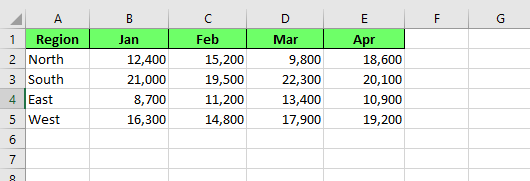
用于创建热力图的销售数据集。图片来源:作者。
如何在 Excel 中创建热力图
创建热力图:
- 选中要着色的单元格区域。本例中,我们只选择数字,不包括地区名称或月份表头
- 转到“开始” > “条件格式”
- 点击下拉菜单
- 将鼠标悬停在“颜色刻度”上,会出现一个子菜单,显示若干预设的配色组合。每个组合都以小型彩色网格预览,您可以在应用前大致看到效果
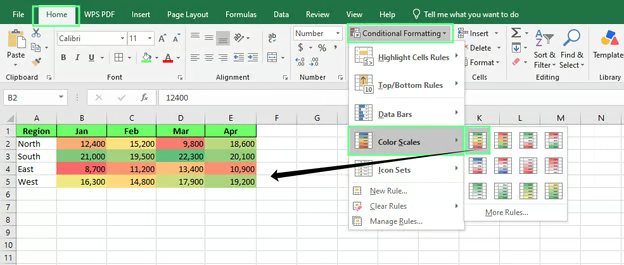
使用条件格式创建热力图。图片来源:作者。
现在我们的销售表有了颜色。南区的强势月份偏绿,东区较弱的月份偏红或橙,其他介于两者之间。
注意:当您添加新数值时,颜色会根据新的最高值和最低值自动调整。
如何自定义热力图
默认颜色刻度可用,但很少能完美契合每个数据集。Excel 提供了几种调整方式,每种都能解决不同的问题。
更改颜色刻度
要更改颜色刻度:
- 选中数据区域
- 再次打开“颜色刻度”
- 将鼠标悬停在每个预设上,即可在实际数据上预览
有的刻度使用两种颜色,有的使用三种颜色。
- 双色刻度(例如:白到红)适用于您只关心一个方向的场景,比如突出显示顶尖表现。
- 三色刻度更适合两端同样重要的情况,比如在销售表中同时标记表现不佳和表现突出的地区。
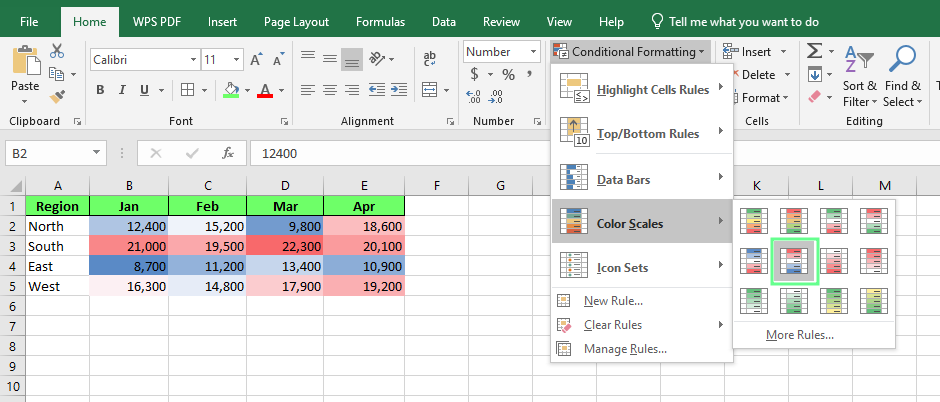
热力图的颜色刻度库示例。图片来源:作者。
反转颜色
要反转颜色:
- 选择数据区域
- 转到“条件格式” > “管理规则”
- 在“条件格式规则管理器”对话框中,选中您的颜色刻度规则,点击“编辑规则”,即可看到最小值和最大值颜色的选项。
- 对调它们,刻度就会反转。原本是蓝色的变为红色,原本是红色的变为蓝色。
当低数值代表好消息而非坏消息时,这会很有用。
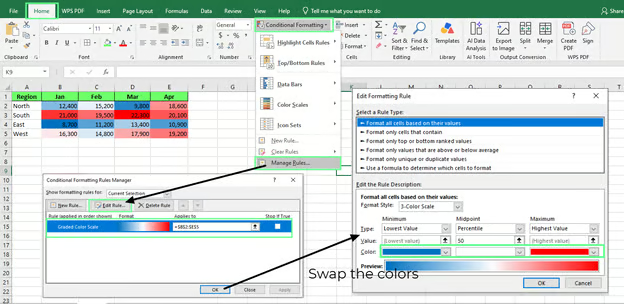
交换热力图的颜色。图片来源:作者。
创建自定义颜色刻度
如果预设都不合适,可以自行构建颜色刻度。方法如下:
- 选中数据区域
- 转到“条件格式” > “新建规则” > “根据各自值设置所有单元格的格式”
- 为最小值、中点和最大值选择您自己的颜色,而不是使用预设组合
这种方法可用于将热力图与特定品牌配色方案匹配。
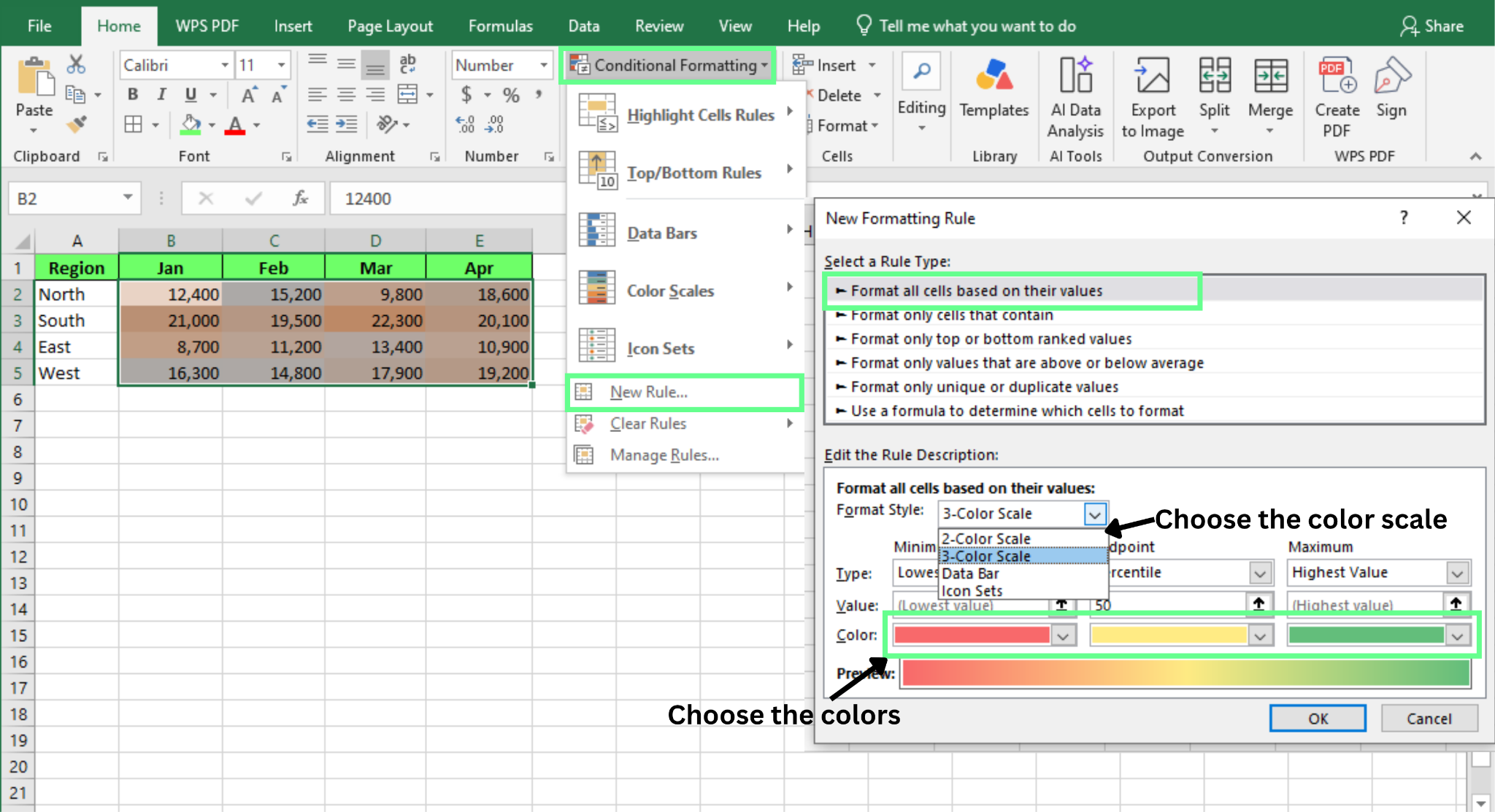
为热力图添加自定义颜色。图片来源:作者。
调整最小值、中点和最大值
默认情况下,Excel 会基于所选区域中的最低值和最高值确定刻度。大多数时候这没问题,但如果数据中有极端离群值,就可能导致失真。
要进行调整:
- 选中数据区域
- 转到“条件格式”> “管理规则” > “编辑规则”
- 在“编辑规则说明”对话框中,通过下拉菜单将最小值、中点或最大值的数值类型从“最低值”和“最高值”改为“数值”、“百分比”或“百分位”类型
- 选择您希望的最小值、中点和最大值
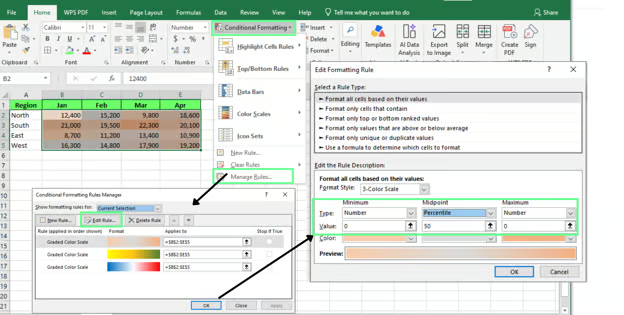
调整热力图的最小、最大和中间值。图片来源:作者。
以上这些调整并非制作可用热力图的必需步骤。但它们能让热力图不只是“上色”,而是真正提升数据的可读性。
接下来,我们将把这些工具应用到几个不同场景中,从销售数据开始。
如何创建不同类型的热力图
要创建不同类型的热力图,每次都遵循相同的五个步骤:
- 选择数据
- 前往“开始”
- 转到“条件格式”
- 点击“颜色刻度”
- 选择一种刻度
我们通过四种不同用例来理解:
销售数据的热力图
假设您在按月跟踪四个地区的销售额,想要在不逐一查看十六个数字的情况下,直观了解业务在哪些地方最强。
|
Region
|
Jan
|
Feb
|
Mar
|
Apr
|
|
North
|
4200
|
3900
|
5100
|
4700
|
|
South
|
3100
|
3300
|
2900
|
3400
|
|
East
|
5600
|
6100
|
5800
|
6300
|
|
West
|
2400
|
2100
|
2600
|
2200
|
- 选中该表格
- 转到“开始” > “条件格式” > “颜色刻度”,选择三色刻度
完成后,东区各月都会呈现绿色,因为它是最强的地区。西区则保持为红色,因为它需要关注。
此处三色刻度更合适,因为您需要同时看到两端:最佳与最弱的并列对比。
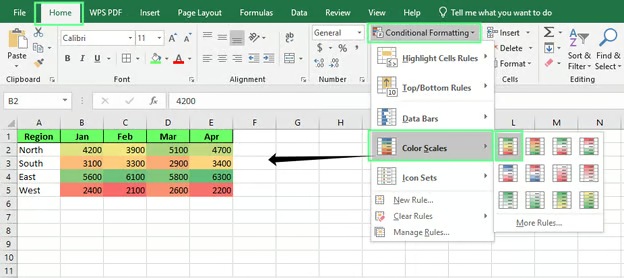
将热力图应用于销售数据集。图片来源:作者。
绩效看板的热力图
现在假设您在管理一个小团队,这次看的不是销售额,而是跨多项技能的绩效评分。
|
Name
|
Calls
|
Deals
|
Follow-ups
|
Response Time
|
|
Ana
|
88
|
92
|
75
|
60
|
|
Sam
|
65
|
58
|
90
|
82
|
|
Lee
|
95
|
88
|
91
|
70
|
|
Priya
|
70
|
65
|
68
|
55
|
这次请应用双色刻度,因为您只想查看谁表现强、谁落后。结果显示:
- Lee 几乎处处为绿色
- Priya 几乎处处为白色
- Sam 表现参差:跟进强、成交弱
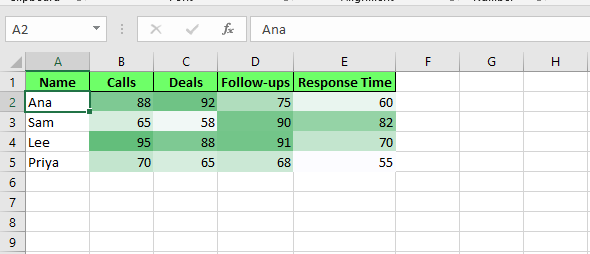
应用热力图跟踪绩效看板。图片来源:作者。
调研结果的热力图
也许您刚做完一项客户调研,并获得了若干问题与时间段上的 1 到 5 分的平均评分。
|
Question
|
Q1
|
Q2
|
Q3
|
|
Ease of use
|
3.2
|
3.5
|
3.8
|
|
Support quality
|
4.1
|
4.0
|
4.3
|
|
Value for price
|
2.8
|
3.0
|
2.9
|
|
Likely to recommend
|
3.6
|
3.7
|
4.0
|
在这里,请将最小值和最大值手动设为 1 和 5,而不是让 Excel 从数据中自动计算。
调研分数很少覆盖整个区间,自动刻度会夸大小差异。使用固定刻度后,“性价比”会被识别为真正的薄弱项,而不是一组紧密数值里最低的那个。
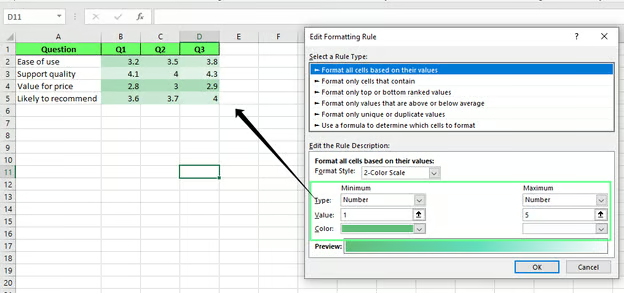
应用热力图跟踪客户调研。图片来源:作者。
项目跟踪的热力图
假设您在跟踪一个包含若干任务的项目,并希望一眼看出哪些任务落后。
|
Task
|
Planning
|
Development
|
Testing
|
|
Design mockups
|
100%
|
100%
|
100%
|
|
Backend setup
|
100%
|
80%
|
40%
|
|
API integration
|
100%
|
60%
|
10%
|
|
Documentation
|
50%
|
20%
|
0%
|
将刻度设置为低百分比为红色,高百分比为白色。这样红色始终表示“落后”。
这里使用双色刻度更合适,因为问题是二元的:是否按计划推进。
- “文档”在每个阶段都为红色,因为在各阶段它的完成率都是最低的
- “API 集成”在规划阶段看起来正常,随后迅速下滑
这就是此处热力图的价值:它既显示了最慢的任务,也显示了何时开始落后的。
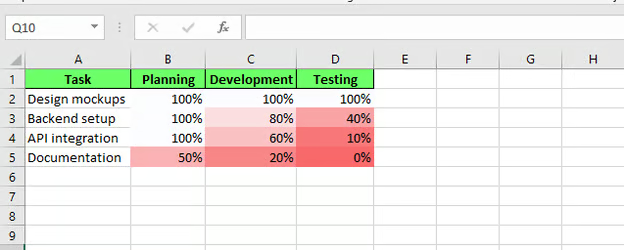
应用热力图跟踪项目任务。图片来源:作者。
如何将热力图用于数据透视表
对数据透视表应用条件格式的方法与应用于普通区域的方法相同。
首先,您需要一个数据透视表以便进行应用。插入方法:
- 选中表格
- 转到“插入” > “数据透视表”
- 选择“新工作表”并点击“确定”
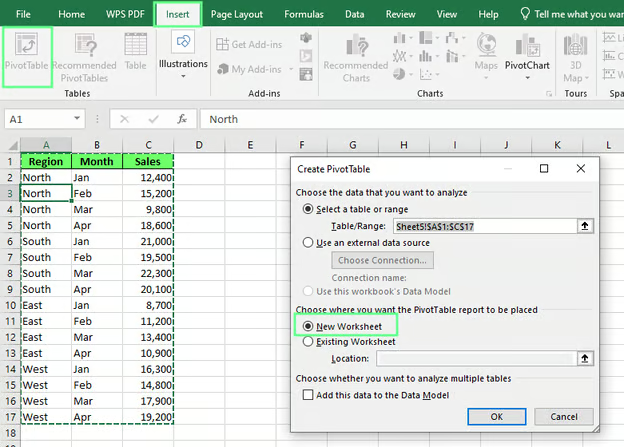
创建数据透视表。图片来源:作者。
- 右侧会打开空白数据透视表区域,并显示字段列表,其中包含Region、Month和Sales
- 将Region拖到“行”区域,将Month拖到“列”区域,将Sales拖到“值”区域
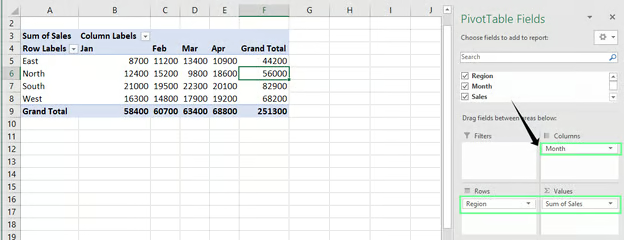
设置数据透视表字段。图片来源:作者。
现在您就有了可着色的数据透视表。为其着色:
- 只选择其中的数值单元格,不要包含行或列标签
- 转到“开始” > “条件格式” > “颜色刻度”,像之前一样选择一种刻度
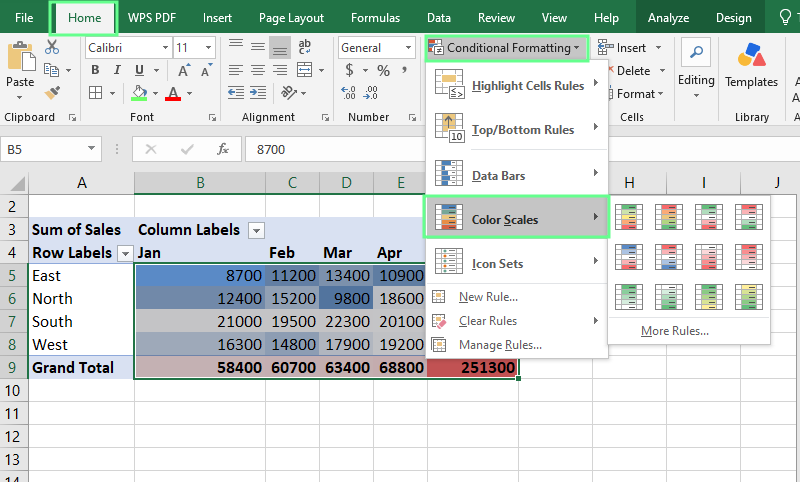
使用数据透视表应用条件格式。图片来源:作者。
热力图 vs 颜色刻度 vs 条件格式
热力图、颜色刻度和条件格式这几个术语常被互换使用,但它们并不完全相同:
- 条件格式是一个总括性工具,可根据单元格的数值改变其外观,且不仅限于颜色。数据条、图标集和突出显示规则都属于条件格式。
- 颜色刻度是条件格式中的一个选项。它会根据数值以渐变方式为单元格着色。这只是同一菜单下众多功能中的一种。
- 热力图是您最终看到的结果,即对数据应用颜色刻度后的呈现形式。
因此,当别人说“添加热力图”时,实际上是指“使用条件格式应用颜色刻度”。
常见热力图错误
大多数热力图都会遇到同样的少数问题。以下是每种问题的成因及其修复方法。
颜色与数据不匹配
这通常发生在颜色刻度的最小值和最大值保持为“最低值”和“最高值”,但您的数据集中存在一个极端离群值。那个单个数字会拉伸整个刻度,从而把其他值都压缩在一小段相似的颜色中。
修复方法:为最小值和最大值设置固定数值,而不是让 Excel 自动计算。打开“条件格式” > “管理规则” > “编辑规则”,将数值类型从“最低值”改为“数值”。
空白单元格影响结果
颜色刻度范围内的空白单元格可能会扭曲 Excel 对最小值或中点的计算,尤其是在使用百分位而非固定数值时。
修复方法:将空白单元格从范围中移除,或在应用颜色刻度前用 0 或占位值填充它们。如果数据来自会为缺失值留空的报表,请仔细检查范围。
格式未随数据更新
应用于固定选择区域的条件格式不会自动扩展。仅因为您在下一行输入了数字,规则并不会自动覆盖。
修复方法:在应用颜色刻度之前,将数据区域转换为 Excel 表。Excel 表会在您添加行时自动扩展,条件格式规则也会随之延展。
如果您使用的是数据透视表,请直接对“值”应用颜色刻度,使其覆盖该字段“显示的所有单元格”,正如前文所述。
颜色过多导致难以阅读
当在同一范围上叠加了多个颜色刻度,或一个刻度使用了过多突兀的色彩跳变时,就会出现这种情况。结果不是干净的渐变,而是杂乱的混色,比纯数字更难读。
修复方法:每个范围只使用一个颜色刻度,且尽量控制在两到三种颜色。如果一张表需要多种格式,优先在更小、彼此独立的区块上分别应用颜色刻度,而不是叠加多条规则。
Excel 热力图的最佳实践
热力图只有在易读时才有用。以下习惯可帮助保持易读性:
- 在相关报告中使用一致的颜色刻度。一个月用红绿、下个月用蓝白,会让并排比较变得困难,即使每份报告单看都没问题。
- 避免过于明亮或分散注意力的颜色,否则会影响对底层数据的关注。
- 选择适合色盲读者的配色,如蓝-橙或蓝-黄刻度,避免红-绿,因为这是色盲读者最难区分的组合。
- 去除零散空白单元格、修复不一致的数字格式、检查数值范围中混入的文本,在应用热力图前确保数据集干净。
- 将热力图与筛选器或数据透视表结合使用以处理更大的数据集,这样读者可以先缩小范围,再让颜色发挥作用。
结语
您现在已经掌握了这五个步骤。接下来请在您自己的数据上实践,而不是我们的演示表。如果您经常处理更大的数据集,建议继续学习数据透视表,因为热力图与数据透视表配合良好,而大多数真实数据集都太大,无法手动上色。
我们的Excel 数据分析课程会更深入地讲解这两部分内容,欢迎继续学习。
%22%3E%3Cpath%20d%3D%22m-369%200h408v79h-408z%22%20fill%3D%22%237933ff%22%2F%3E%3Cpath%20d%3D%22m-148%200h306v45h-306z%22%20fill%3D%22%23974dff%22%2F%3E%3C%2Fg%3E%3C%2Fsvg%3E)
%22%2F%3E%3C%2FclipPath%3E%3Cg%20clip-path%3D%22url(%23a)%22%3E%3Cpath%20d%3D%22m76%200h484v36h-484z%22%20fill%3D%22%23974dff%22%2F%3E%3Cpath%20d%3D%22m0%200h384v24h-384z%22%20fill%3D%22%2306bdfc%22%20transform%3D%22matrix(1%200%200%20-1%200%2060)%22%2F%3E%3C%2Fg%3E%3C%2Fsvg%3E)
在 Excel 中构建热力图,请使用条件格式。选中数据、应用颜色刻度,Excel 会根据每个单元格的数值为其着色。
最终呈现的是一张由颜色组成的网格,而不是纯数字。更深或更亮的色块表示最高值和最低值,您只需看颜色就能发现模式,而无需逐格阅读。
在本指南中,您将从零开始制作热力图,自定义其颜色,并将同样的方法应用于数据透视表。我们还会讲解让大多数初学者困惑的常见错误。
什么是 Excel 中的热力图?
热力图是一张以颜色而非纯数字展示的单元格网格。高数值用一种颜色,低数值用另一种颜色。Excel 会自动填充中间的所有色阶,而无需您手动上色。
这是通过条件格式功能实现的,具体来说是颜色刻度选项。
选定一个单元格区域并应用颜色刻度后,Excel 会检查该区域中的每个值。然后根据某个数字相对于其他数字的高低程度为其着色。之后如果您更改数值,颜色也会随之更新。
这样您就能“看见”模式,而不是去“读”它们。一旦高值、低值和离群点一目了然,您就能在几秒钟内轻松比较各地区或各月份,而不是花几分钟。
我们用一个示例销售数据集来理解一下:
用于创建热力图的销售数据集。图片来源:作者。
如何在 Excel 中创建热力图
创建热力图:
使用条件格式创建热力图。图片来源:作者。
现在我们的销售表有了颜色。南区的强势月份偏绿,东区较弱的月份偏红或橙,其他介于两者之间。
注意:当您添加新数值时,颜色会根据新的最高值和最低值自动调整。
如何自定义热力图
默认颜色刻度可用,但很少能完美契合每个数据集。Excel 提供了几种调整方式,每种都能解决不同的问题。
更改颜色刻度
要更改颜色刻度:
有的刻度使用两种颜色,有的使用三种颜色。
热力图的颜色刻度库示例。图片来源:作者。
反转颜色
要反转颜色:
当低数值代表好消息而非坏消息时,这会很有用。
交换热力图的颜色。图片来源:作者。
创建自定义颜色刻度
如果预设都不合适,可以自行构建颜色刻度。方法如下:
这种方法可用于将热力图与特定品牌配色方案匹配。
为热力图添加自定义颜色。图片来源:作者。
调整最小值、中点和最大值
默认情况下,Excel 会基于所选区域中的最低值和最高值确定刻度。大多数时候这没问题,但如果数据中有极端离群值,就可能导致失真。
要进行调整:
调整热力图的最小、最大和中间值。图片来源:作者。
以上这些调整并非制作可用热力图的必需步骤。但它们能让热力图不只是“上色”,而是真正提升数据的可读性。
接下来,我们将把这些工具应用到几个不同场景中,从销售数据开始。
如何创建不同类型的热力图
要创建不同类型的热力图,每次都遵循相同的五个步骤:
我们通过四种不同用例来理解:
销售数据的热力图
假设您在按月跟踪四个地区的销售额,想要在不逐一查看十六个数字的情况下,直观了解业务在哪些地方最强。
Region
Jan
Feb
Mar
Apr
North
4200
3900
5100
4700
South
3100
3300
2900
3400
East
5600
6100
5800
6300
West
2400
2100
2600
2200
完成后,东区各月都会呈现绿色,因为它是最强的地区。西区则保持为红色,因为它需要关注。
此处三色刻度更合适,因为您需要同时看到两端:最佳与最弱的并列对比。
将热力图应用于销售数据集。图片来源:作者。
绩效看板的热力图
现在假设您在管理一个小团队,这次看的不是销售额,而是跨多项技能的绩效评分。
Name
Calls
Deals
Follow-ups
Response Time
Ana
88
92
75
60
Sam
65
58
90
82
Lee
95
88
91
70
Priya
70
65
68
55
这次请应用双色刻度,因为您只想查看谁表现强、谁落后。结果显示:
应用热力图跟踪绩效看板。图片来源:作者。
调研结果的热力图
也许您刚做完一项客户调研,并获得了若干问题与时间段上的 1 到 5 分的平均评分。
Question
Q1
Q2
Q3
Ease of use
3.2
3.5
3.8
Support quality
4.1
4.0
4.3
Value for price
2.8
3.0
2.9
Likely to recommend
3.6
3.7
4.0
在这里,请将最小值和最大值手动设为 1 和 5,而不是让 Excel 从数据中自动计算。
调研分数很少覆盖整个区间,自动刻度会夸大小差异。使用固定刻度后,“性价比”会被识别为真正的薄弱项,而不是一组紧密数值里最低的那个。
应用热力图跟踪客户调研。图片来源:作者。
项目跟踪的热力图
假设您在跟踪一个包含若干任务的项目,并希望一眼看出哪些任务落后。
Task
Planning
Development
Testing
Design mockups
100%
100%
100%
Backend setup
100%
80%
40%
API integration
100%
60%
10%
Documentation
50%
20%
0%
将刻度设置为低百分比为红色,高百分比为白色。这样红色始终表示“落后”。
这里使用双色刻度更合适,因为问题是二元的:是否按计划推进。
这就是此处热力图的价值:它既显示了最慢的任务,也显示了何时开始落后的。
应用热力图跟踪项目任务。图片来源:作者。
如何将热力图用于数据透视表
对数据透视表应用条件格式的方法与应用于普通区域的方法相同。
首先,您需要一个数据透视表以便进行应用。插入方法:
创建数据透视表。图片来源:作者。
设置数据透视表字段。图片来源:作者。
现在您就有了可着色的数据透视表。为其着色:
使用数据透视表应用条件格式。图片来源:作者。
热力图 vs 颜色刻度 vs 条件格式
热力图、颜色刻度和条件格式这几个术语常被互换使用,但它们并不完全相同:
因此,当别人说“添加热力图”时,实际上是指“使用条件格式应用颜色刻度”。
常见热力图错误
大多数热力图都会遇到同样的少数问题。以下是每种问题的成因及其修复方法。
颜色与数据不匹配
这通常发生在颜色刻度的最小值和最大值保持为“最低值”和“最高值”,但您的数据集中存在一个极端离群值。那个单个数字会拉伸整个刻度,从而把其他值都压缩在一小段相似的颜色中。
修复方法:为最小值和最大值设置固定数值,而不是让 Excel 自动计算。打开“条件格式” > “管理规则” > “编辑规则”,将数值类型从“最低值”改为“数值”。
空白单元格影响结果
颜色刻度范围内的空白单元格可能会扭曲 Excel 对最小值或中点的计算,尤其是在使用百分位而非固定数值时。
修复方法:将空白单元格从范围中移除,或在应用颜色刻度前用 0 或占位值填充它们。如果数据来自会为缺失值留空的报表,请仔细检查范围。
格式未随数据更新
应用于固定选择区域的条件格式不会自动扩展。仅因为您在下一行输入了数字,规则并不会自动覆盖。
修复方法:在应用颜色刻度之前,将数据区域转换为 Excel 表。Excel 表会在您添加行时自动扩展,条件格式规则也会随之延展。
如果您使用的是数据透视表,请直接对“值”应用颜色刻度,使其覆盖该字段“显示的所有单元格”,正如前文所述。
颜色过多导致难以阅读
当在同一范围上叠加了多个颜色刻度,或一个刻度使用了过多突兀的色彩跳变时,就会出现这种情况。结果不是干净的渐变,而是杂乱的混色,比纯数字更难读。
修复方法:每个范围只使用一个颜色刻度,且尽量控制在两到三种颜色。如果一张表需要多种格式,优先在更小、彼此独立的区块上分别应用颜色刻度,而不是叠加多条规则。
Excel 热力图的最佳实践
热力图只有在易读时才有用。以下习惯可帮助保持易读性:
结语
您现在已经掌握了这五个步骤。接下来请在您自己的数据上实践,而不是我们的演示表。如果您经常处理更大的数据集,建议继续学习数据透视表,因为热力图与数据透视表配合良好,而大多数真实数据集都太大,无法手动上色。
我们的Excel 数据分析课程会更深入地讲解这两部分内容,欢迎继续学习。