Um in Excel eine Heatmap zu erstellen, nutze die Bedingte Formatierung. Markiere deine Daten, wähle eine Farbskala, und Excel färbt jede Zelle je nach Wert automatisch ein.
Das Ergebnis ist ein Farbgrid statt bloßer Zahlen. Dunklere oder kräftigere Töne kennzeichnen die höchsten und niedrigsten Werte, sodass du Muster erkennst, ohne jede Zelle lesen zu müssen.
In dieser Anleitung erstellst du eine Heatmap von Grund auf, passt die Farben an und wendest die Technik auch auf PivotTables an. Außerdem schauen wir uns typische Fehler an, die viele Einsteiger verwirren.
Was ist eine Heatmap in Excel?
Eine Heatmap ist ein Raster aus Zellen, die farbig statt nur mit Zahlen dargestellt werden. Hohe Zahlen erhalten eine Farbe, niedrige eine andere. Excel füllt die Zwischentöne automatisch. Du musst nichts manuell einfärben.
Das funktioniert über die Funktion Bedingte Formatierung, genauer gesagt über die Option Farbskalen.
Wähle einen Zellbereich, wende eine Farbskala an, und Excel prüft alle Werte darin. Anschließend färbt es jede Zelle entsprechend ein, je nachdem, wie hoch oder niedrig der Wert im Vergleich zu den anderen ist. Änderst du später eine Zahl, passt sich auch die Farbe an.
So siehst du Muster auf einen Blick. Sind Ausreißer sowie Hoch- und Tiefpunkte sichtbar, vergleichst du Regionen oder Monate in Sekunden statt in Minuten.
Schauen wir uns das an einem Beispiel für Verkaufsdaten an:
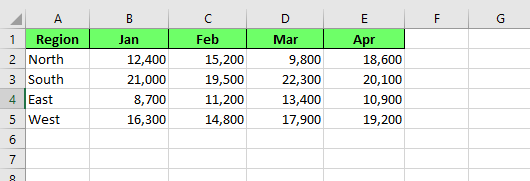
Vertriebsdatensatz für eine Heatmap. Bild: Autor.
So erstellst du eine Heatmap in Excel
So erstellst du eine Heatmap:
- Markiere den Zellbereich, den du einfärben willst. In unserem Fall wählen wir nur die Zahlen, nicht die Regionsnamen oder Monatsüberschriften.
- Wechsle zu Start > Bedingte Formatierung
- Klicke das Dropdown-Menü an
- Fahre mit der Maus über Farbskalen. Es erscheint ein Untermenü mit mehreren Voreinstellungen. Jede zeigt ein kleines Farbgrid als Vorschau, damit du vorab siehst, wie es ungefähr aussehen wird.
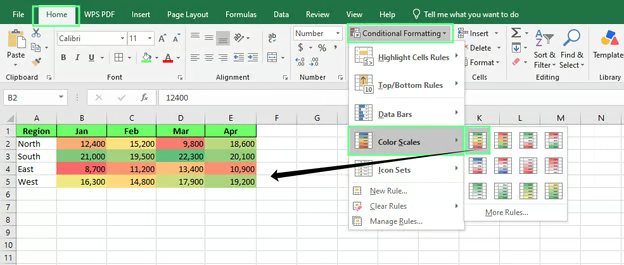
Erstelle eine Heatmap mit Bedingter Formatierung. Bild: Autor.
Jetzt ist unsere Vertriebstabelle farbig. Starke Monate im Süden tendieren zu Grün. Schwächere im Osten gehen eher ins Rote oder Orange, und alles andere liegt dazwischen.
Hinweis: Die Farben passen sich an neue Hoch- und Tiefwerte an, sobald du neue Zahlen hinzufügst.
So passt du eine Heatmap an
Die Standard-Farbskala funktioniert, ist aber selten für jeden Datensatz ideal. Excel bietet mehrere Anpassungen, die jeweils ein anderes Problem lösen.
Farbskala wechseln
So änderst du die Farbskala:
- Markiere deinen Datenbereich
- Öffne erneut Farbskalen
- Fahre über jede Voreinstellung, um sie direkt mit deinen Daten zu prüfen
Einige Skalen nutzen zwei Farben, andere drei.
- Eine Zwei-Farben-Skala (z. B. Weiß bis Rot) ist ideal, wenn dir nur eine Richtung wichtig ist, etwa um Top-Performer hervorzuheben.
- Eine Drei-Farben-Skala eignet sich besser, wenn beide Extreme zählen, z. B. um in der Vertriebstabelle sowohl unter- als auch überdurchschnittliche Regionen zu markieren.
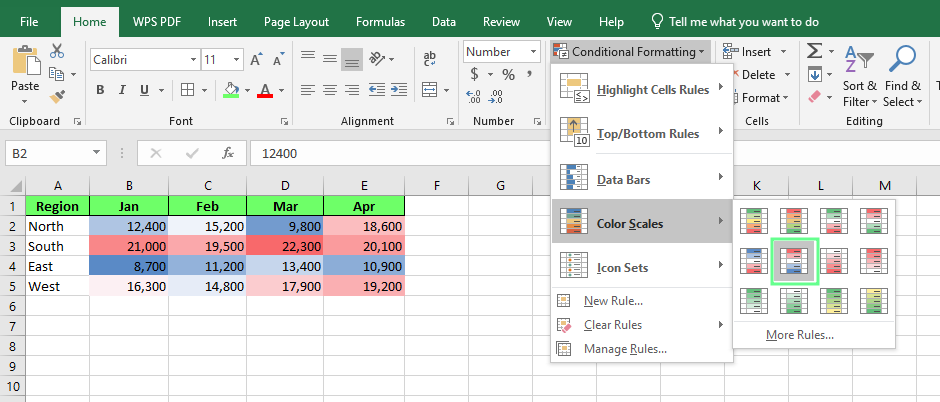
Farben aus der Farbskalenbibliothek für eine Heatmap. Bild: Autor.
Farben umkehren
So kehrst du Farben um:
- Markiere den Datenbereich
- Gehe zu Bedingte Formatierung > Regeln verwalten
- Wähle im Dialog Manager für Regeln zur bedingten Formatierung deine Farbskalen-Regel, klicke auf Regel bearbeiten, und passe dort die Farben für Minimum und Maximum an.
- Tausche sie, und die Skala wird umgekehrt. Was vorher blau war, wird rot – und umgekehrt.
Das ist hilfreich, wenn niedrige Zahlen gute Nachrichten sind.
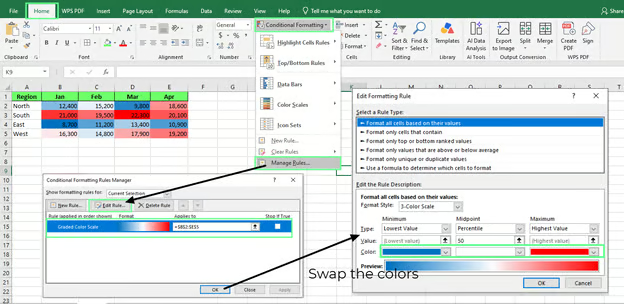
Farben der Heatmap tauschen. Bild: Autor.
Eigene Farbskala erstellen
Falls keine Voreinstellung passt, erstelle deine eigene Farbskala. So gehst du vor:
- Markiere deinen Datenbereich
- Gehe zu Bedingte Formatierung > Neue Regel > Alle Zellen basierend auf ihren Werten formatieren
- Wähle eigene Farben für Minimum, Mittelpunkt und Maximum statt einer Voreinstellung
So kannst du die Heatmap z. B. an Markenfarben anpassen.
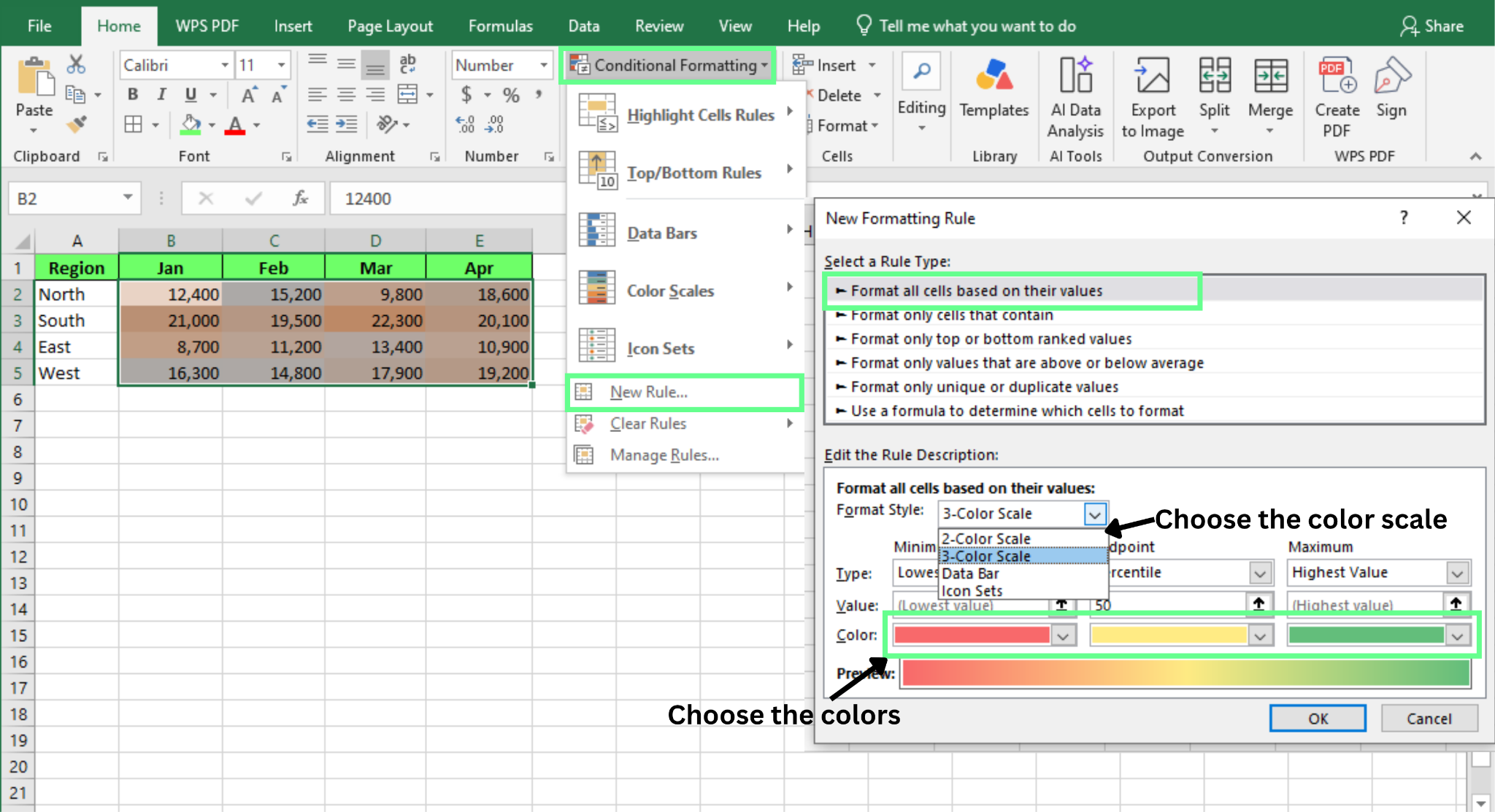
Füge deiner Heatmap eigene Farben hinzu. Bild: Autor.
Minimum, Mittelpunkt und Maximum anpassen
Standardmäßig basiert die Skala auf dem niedrigsten und höchsten Wert im ausgewählten Bereich. Das ist meist okay, kann aber verzerren, wenn es einen extremen Ausreißer gibt.
So passt du das an:
- Markiere deinen Datenbereich
- Gehe zu Bedingte Formatierung > Regeln verwalten > Regel bearbeiten
- Stelle im Dialog Formatierungsregel bearbeiten den Werttyp für Minimum, Mittelpunkt oder Maximum von Niedrigster Wert bzw. Höchster Wert auf Zahl, Prozent oder Perzentil um
- Lege Minimum, Mittelpunkt und Maximum nach Bedarf fest
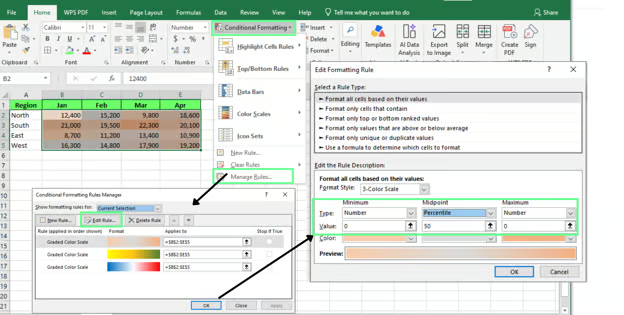
Min-, Max- und Mittelwerte in der Heatmap anpassen. Bild: Autor.
Für eine funktionierende Heatmap brauchst du keine dieser Anpassungen. Aber sie machen aus einer bloßen Farbfläche eine Darstellung, die deine Daten wirklich leichter lesbar macht.
Als Nächstes wenden wir diese Werkzeuge in verschiedenen Szenarien an – beginnend mit Vertriebsdaten.
So erstellst du verschiedene Arten von Heatmaps
Für unterschiedliche Heatmaps folgst du immer denselben fünf Schritten:
- Daten auswählen
- Zu Start wechseln
- Zu Bedingte Formatierung gehen
- Auf Farbskalen klicken
- Skala auswählen
Das schauen wir uns in vier Anwendungsfällen an:
Heatmaps für Vertriebsdaten
Angenommen, du verfolgst monatliche Verkäufe in vier Regionen und willst auf einen Blick sehen, wo das Geschäft am stärksten ist – ohne sechzehn einzelne Zahlen zu scannen.
|
Region
|
Jan
|
Feb
|
Mär
|
Apr
|
|
North
|
4200
|
3900
|
5100
|
4700
|
|
South
|
3100
|
3300
|
2900
|
3400
|
|
East
|
5600
|
6100
|
5800
|
6300
|
|
West
|
2400
|
2100
|
2600
|
2200
|
- Markiere die Tabelle
- Gehe zu Start > Bedingte Formatierung > Farbskalen und wähle eine Drei-Farben-Skala
Danach leuchtet East jeden Monat grün auf – deine stärkste Region. West bleibt rot und braucht Aufmerksamkeit.
Die Drei-Farben-Skala passt, weil du beide Enden gleichzeitig sehen willst: den stärksten und den schwächsten Performer nebeneinander.
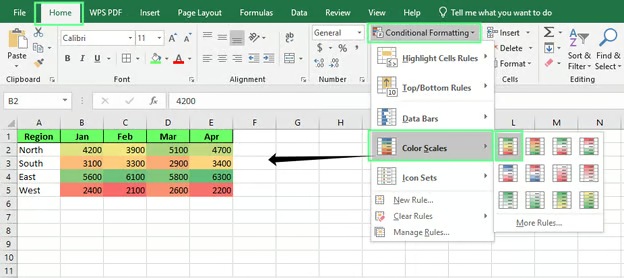
Heatmap auf einen Vertriebsdatensatz anwenden. Bild: Autor.
Angenommen, du leitest ein kleines Team und bewertest statt Verkäufen Leistungswerte über mehrere Kompetenzen hinweg.
|
Name
|
Anrufe
|
Abschlüsse
|
Follow-ups
|
Reaktionszeit
|
|
Ana
|
88
|
92
|
75
|
60
|
|
Sam
|
65
|
58
|
90
|
82
|
|
Lee
|
95
|
88
|
91
|
70
|
|
Priya
|
70
|
65
|
68
|
55
|
Diesmal nutzt du eine Zwei-Farben-Skala, weil du nur sehen willst, wer stark ist und wer zurückfällt. Im Ergebnis erkennst du:
- Lee ist fast überall grün
- Priya ist fast überall weiß
- Sam ist gemischt: stark bei Follow-ups, schwach bei Abschlüssen
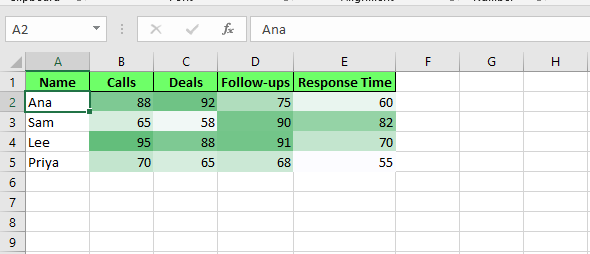
Heatmap zur Performance-Nachverfolgung anwenden. Bild: Autor.
Heatmaps für Umfrageergebnisse
Vielleicht hast du gerade eine Kundenumfrage durchgeführt und Durchschnittsbewertungen auf einer Skala von 1 bis 5 für mehrere Fragen und Zeiträume erhalten.
|
Frage
|
Q1
|
Q2
|
Q3
|
|
Benutzerfreundlichkeit
|
3,2
|
3,5
|
3,8
|
|
Support-Qualität
|
4,1
|
4,0
|
4,3
|
|
Preis-Leistungs-Verhältnis
|
2,8
|
3,0
|
2,9
|
|
Weiterempfehlung
|
3,6
|
3,7
|
4,0
|
Lege hier Minimum und Maximum manuell fest – 1 und 5 – statt Excel sie aus den Daten berechnen zu lassen.
Umfragewerte nutzen selten die volle Bandbreite, daher würde eine automatische Skala kleine Unterschiede überzeichnen. Mit fester Skala wird „Preis-Leistungs-Verhältnis“ als echtes Problem sichtbar – nicht nur als kleinster Wert in einer engen Spanne.
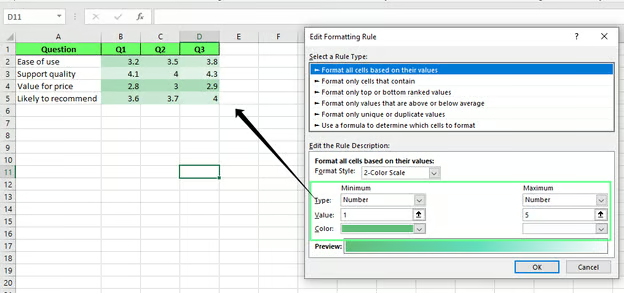
Heatmap zur Auswertung einer Kundenumfrage anwenden. Bild: Autor.
Heatmaps fürs Projekttracking
Angenommen, du trackst ein Projekt mit mehreren Aufgaben und willst auf einen Blick sehen, welche hinterherhinken.
|
Aufgabe
|
Planung
|
Entwicklung
|
Testing
|
|
Design-Mockups
|
100%
|
100%
|
100%
|
|
Backend-Setup
|
100%
|
80%
|
40%
|
|
API-Integration
|
100%
|
60%
|
10%
|
|
Dokumentation
|
50%
|
20%
|
0%
|
Stelle die Skala so ein, dass niedrige Prozentsätze rot und hohe weiß sind. So bedeutet Rot immer „verzögert“.
Eine Zwei-Farben-Skala passt hier, weil die Frage binär ist: im Plan oder nicht.
- Dokumentation bleibt in allen Phasen rot – die niedrigste Fertigstellungsrate in jeder Stufe
- API-Integration sieht in der Planung gut aus und fällt dann schnell ab
Darin liegt hier der Wert der Heatmap: Sie zeigt dir sowohl die langsame Aufgabe als auch wann sie ins Hintertreffen geraten ist.
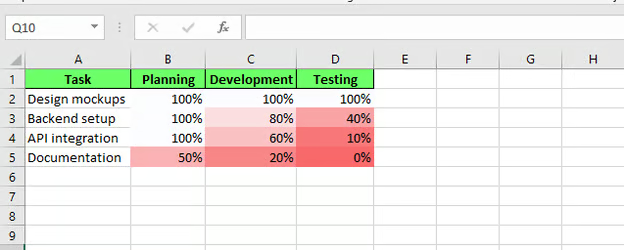
Heatmap zur Nachverfolgung der Projektaufgaben anwenden. Bild: Autor.
Heatmaps mit PivotTables verwenden
Wende Bedingte Formatierung für eine PivotTable genauso an, wie du es bei einem normalen Bereich tun würdest.
Zuerst brauchst du eine PivotTable, auf die du sie anwenden kannst. So fügst du eine ein:
- Tabelle markieren
- Gehe zu Einfügen > PivotTable
- Wähle Neues Arbeitsblatt und klicke auf OK
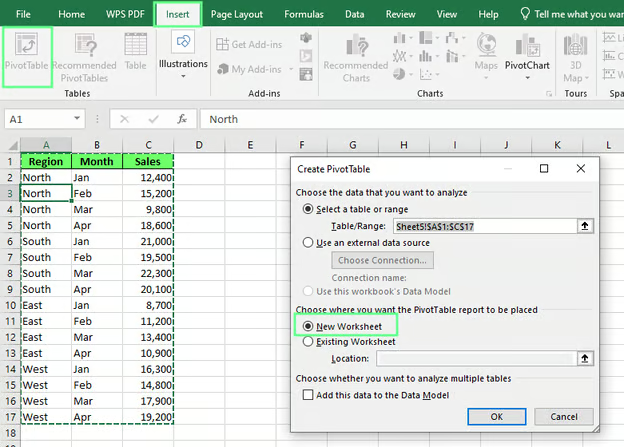
PivotTable erstellen. Bild: Autor.
- Rechts öffnet sich der leere PivotTable-Bereich mit der Feldliste, z. B. Region, Monat und Umsatz
- Ziehe Region in das Feld Zeilen, Monat in Spalten und Umsatz in Werte
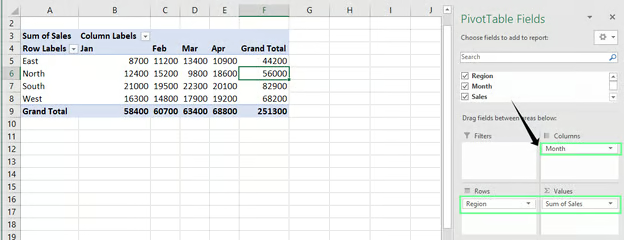
PivotTable-Felder einrichten. Bild: Autor.
Jetzt kannst du die PivotTable einfärben. So geht’s:
- Markiere die Werte darin, nicht die Zeilen- oder Spaltenbeschriftungen
- Gehe zu Start > Bedingte Formatierung > Farbskalen und wähle wie zuvor eine Skala
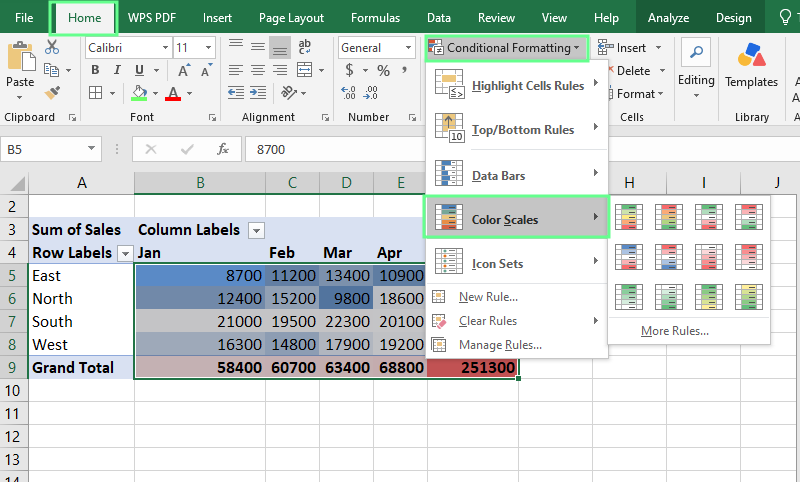
Bedingte Formatierung mit PivotTable verwenden. Bild: Autor.
Heatmaps, Farbskalen und Bedingte Formatierung werden oft synonym verwendet, sind aber nicht identisch:
- Bedingte Formatierung ist das Dach-Feature, das das Aussehen von Zellen basierend auf ihren Werten ändert – und umfasst mehr als Farben. Datenbalken, Symbolsets und Hervorhebungsregeln sind ebenfalls Teil davon.
- Farbskalen sind eine Option innerhalb der Bedingten Formatierung. Sie färben Zellen entlang eines Gradienten entsprechend ihrer Werte. Du nutzt also ein Feature aus mehreren im selben Menü.
- Heatmap bezeichnet das sichtbare Ergebnis – so sieht die Tabelle aus, wenn eine Farbskala angewendet wurde.
Wenn also jemand sagt „Füge eine Heatmap hinzu“, meint er in der Praxis: „Wende über die Bedingte Formatierung eine Farbskala an.“
Häufige Fehler bei Heatmaps
Die meisten Heatmaps scheitern an ein paar typischen Problemen. Hier sind die Ursachen – und wie du sie behebst.
Farben passen nicht zu den Daten
Das passiert meist, wenn Minimum und Maximum der Farbskala auf „Niedrigster Wert“ und „Höchster Wert“ stehen, der Datensatz aber einen extremen Ausreißer enthält. Dieser streckt die gesamte Skala, der Rest quetscht sich in ein schmales Band ähnlicher Farben.
So behebst du das: Lege feste Werte für Minimum und Maximum fest, statt Excel sie automatisch berechnen zu lassen. Öffne Bedingte Formatierung > Regeln verwalten > Regel bearbeiten und ändere den Werttyp von „Niedrigster Wert“ auf „Zahl“.
Leere Zellen verfälschen das Ergebnis
Leere Zellen im Bereich der Farbskala können die Berechnung von Minimum oder Mittelpunkt verzerren – besonders bei Perzentilen statt festen Zahlen.
So behebst du das: Entferne leere Zellen aus dem Bereich oder fülle sie vorab mit 0 oder einem Platzhalterwert, bevor du die Farbskala anwendest. Prüfe den Bereich besonders sorgfältig, wenn die Daten aus einem Bericht mit Lücken stammen.
Bedingte Formatierung, die auf einen festen Bereich angewandt wurde, bleibt dort. Sie erweitert sich nicht automatisch, nur weil du Zahlen in die nächste Zeile eingibst.
So behebst du das: Wandle deinen Bereich vorab in eine Excel-Tabelle um, bevor du die Farbskala anwendest. Excel-Tabellen erweitern sich automatisch beim Hinzufügen neuer Zeilen – und die Regeln der Bedingten Formatierung gehen mit.
Wenn du mit einer PivotTable arbeitest, wende die Farbskala direkt auf die Werte an, damit sie „alle Zellen, die dieses Feld anzeigen“ abdeckt – wie oben beschrieben.
Zu viele Farben erschweren das Lesen
Das passiert, wenn mehrere Farbskalen auf denselben Bereich gestapelt werden oder eine Skala zu viele harte Farbübergänge nutzt. Statt eines sauberen Gradienten entsteht ein Durcheinander, das schwerer zu lesen ist als nackte Zahlen.
So behebst du das: Beschränke dich auf eine Farbskala pro Bereich und maximal zwei bis drei Farben. Wenn eine Tabelle mehr als eine Formatierung benötigt, wende Farbskalen auf kleinere, getrennte Abschnitte an, statt Regeln zu überlagern.
Best Practices für Excel-Heatmaps
Eine Heatmap hilft nur, wenn sie leicht zu lesen ist. Diese Tipps sorgen dafür:
- Nutze einheitliche Farbskalen in verwandten Berichten. Wer einmal Rot-Grün und im nächsten Bericht Blau-Weiß sieht, kann schlechter vergleichen – selbst wenn jeder Bericht für sich gut aussieht.
- Vermeide zu grelle oder ablenkende Farben, sie erschweren den Blick auf die Daten darunter.
- Wähle farbenblindenfreundliche Skalen wie Blau-Orange oder Blau-Gelb und vermeide Rot-Grün – das ist für farbenblinde Leser am schwersten zu unterscheiden.
- Entferne leere Zellen, gleiche uneinheitliche Zahlenformate an und prüfe, ob Texte in numerische Bereiche geraten sind – erst dann die Heatmap anwenden.
- Kombiniere Heatmaps mit Filtern oder PivotTables bei größeren Datensätzen, damit Leser die Ansicht eingrenzen können, bevor Farben überhaupt nötig werden.
Fazit
Du kennst jetzt die fünf Schritte. Probiere sie als Nächstes mit deinen eigenen Daten statt mit unserer Demotabelle. Wenn du mit größeren Datensätzen arbeitest, lerne als Nächstes PivotTables – Heatmaps und PivotTables ergänzen sich hervorragend, und die meisten echten Datensätze sind zu groß, um sie von Hand einzufärben.
Unser Data Analysis in Excel-Kurs geht auf beides ausführlicher ein, wenn du tiefer einsteigen willst.
%22%3E%3Cpath%20d%3D%22m-369%200h408v79h-408z%22%20fill%3D%22%237933ff%22%2F%3E%3Cpath%20d%3D%22m-148%200h306v45h-306z%22%20fill%3D%22%23974dff%22%2F%3E%3C%2Fg%3E%3C%2Fsvg%3E)
%22%2F%3E%3C%2FclipPath%3E%3Cg%20clip-path%3D%22url(%23a)%22%3E%3Cpath%20d%3D%22m76%200h484v36h-484z%22%20fill%3D%22%23974dff%22%2F%3E%3Cpath%20d%3D%22m0%200h384v24h-384z%22%20fill%3D%22%2306bdfc%22%20transform%3D%22matrix(1%200%200%20-1%200%2060)%22%2F%3E%3C%2Fg%3E%3C%2Fsvg%3E)
Um in Excel eine Heatmap zu erstellen, nutze die Bedingte Formatierung. Markiere deine Daten, wähle eine Farbskala, und Excel färbt jede Zelle je nach Wert automatisch ein.
Das Ergebnis ist ein Farbgrid statt bloßer Zahlen. Dunklere oder kräftigere Töne kennzeichnen die höchsten und niedrigsten Werte, sodass du Muster erkennst, ohne jede Zelle lesen zu müssen.
In dieser Anleitung erstellst du eine Heatmap von Grund auf, passt die Farben an und wendest die Technik auch auf PivotTables an. Außerdem schauen wir uns typische Fehler an, die viele Einsteiger verwirren.
Was ist eine Heatmap in Excel?
Eine Heatmap ist ein Raster aus Zellen, die farbig statt nur mit Zahlen dargestellt werden. Hohe Zahlen erhalten eine Farbe, niedrige eine andere. Excel füllt die Zwischentöne automatisch. Du musst nichts manuell einfärben.
Das funktioniert über die Funktion Bedingte Formatierung, genauer gesagt über die Option Farbskalen.
Wähle einen Zellbereich, wende eine Farbskala an, und Excel prüft alle Werte darin. Anschließend färbt es jede Zelle entsprechend ein, je nachdem, wie hoch oder niedrig der Wert im Vergleich zu den anderen ist. Änderst du später eine Zahl, passt sich auch die Farbe an.
So siehst du Muster auf einen Blick. Sind Ausreißer sowie Hoch- und Tiefpunkte sichtbar, vergleichst du Regionen oder Monate in Sekunden statt in Minuten.
Schauen wir uns das an einem Beispiel für Verkaufsdaten an:
Vertriebsdatensatz für eine Heatmap. Bild: Autor.
So erstellst du eine Heatmap in Excel
So erstellst du eine Heatmap:
Erstelle eine Heatmap mit Bedingter Formatierung. Bild: Autor.
Jetzt ist unsere Vertriebstabelle farbig. Starke Monate im Süden tendieren zu Grün. Schwächere im Osten gehen eher ins Rote oder Orange, und alles andere liegt dazwischen.
Hinweis: Die Farben passen sich an neue Hoch- und Tiefwerte an, sobald du neue Zahlen hinzufügst.
So passt du eine Heatmap an
Die Standard-Farbskala funktioniert, ist aber selten für jeden Datensatz ideal. Excel bietet mehrere Anpassungen, die jeweils ein anderes Problem lösen.
Farbskala wechseln
So änderst du die Farbskala:
Einige Skalen nutzen zwei Farben, andere drei.
Farben aus der Farbskalenbibliothek für eine Heatmap. Bild: Autor.
Farben umkehren
So kehrst du Farben um:
Das ist hilfreich, wenn niedrige Zahlen gute Nachrichten sind.
Farben der Heatmap tauschen. Bild: Autor.
Eigene Farbskala erstellen
Falls keine Voreinstellung passt, erstelle deine eigene Farbskala. So gehst du vor:
So kannst du die Heatmap z. B. an Markenfarben anpassen.
Füge deiner Heatmap eigene Farben hinzu. Bild: Autor.
Minimum, Mittelpunkt und Maximum anpassen
Standardmäßig basiert die Skala auf dem niedrigsten und höchsten Wert im ausgewählten Bereich. Das ist meist okay, kann aber verzerren, wenn es einen extremen Ausreißer gibt.
So passt du das an:
Min-, Max- und Mittelwerte in der Heatmap anpassen. Bild: Autor.
Für eine funktionierende Heatmap brauchst du keine dieser Anpassungen. Aber sie machen aus einer bloßen Farbfläche eine Darstellung, die deine Daten wirklich leichter lesbar macht.
Als Nächstes wenden wir diese Werkzeuge in verschiedenen Szenarien an – beginnend mit Vertriebsdaten.
So erstellst du verschiedene Arten von Heatmaps
Für unterschiedliche Heatmaps folgst du immer denselben fünf Schritten:
Das schauen wir uns in vier Anwendungsfällen an:
Heatmaps für Vertriebsdaten
Angenommen, du verfolgst monatliche Verkäufe in vier Regionen und willst auf einen Blick sehen, wo das Geschäft am stärksten ist – ohne sechzehn einzelne Zahlen zu scannen.
Region
Jan
Feb
Mär
Apr
North
4200
3900
5100
4700
South
3100
3300
2900
3400
East
5600
6100
5800
6300
West
2400
2100
2600
2200
Danach leuchtet East jeden Monat grün auf – deine stärkste Region. West bleibt rot und braucht Aufmerksamkeit.
Die Drei-Farben-Skala passt, weil du beide Enden gleichzeitig sehen willst: den stärksten und den schwächsten Performer nebeneinander.
Heatmap auf einen Vertriebsdatensatz anwenden. Bild: Autor.
Heatmaps für Performance-Dashboards
Angenommen, du leitest ein kleines Team und bewertest statt Verkäufen Leistungswerte über mehrere Kompetenzen hinweg.
Name
Anrufe
Abschlüsse
Follow-ups
Reaktionszeit
Ana
88
92
75
60
Sam
65
58
90
82
Lee
95
88
91
70
Priya
70
65
68
55
Diesmal nutzt du eine Zwei-Farben-Skala, weil du nur sehen willst, wer stark ist und wer zurückfällt. Im Ergebnis erkennst du:
Heatmap zur Performance-Nachverfolgung anwenden. Bild: Autor.
Heatmaps für Umfrageergebnisse
Vielleicht hast du gerade eine Kundenumfrage durchgeführt und Durchschnittsbewertungen auf einer Skala von 1 bis 5 für mehrere Fragen und Zeiträume erhalten.
Frage
Q1
Q2
Q3
Benutzerfreundlichkeit
3,2
3,5
3,8
Support-Qualität
4,1
4,0
4,3
Preis-Leistungs-Verhältnis
2,8
3,0
2,9
Weiterempfehlung
3,6
3,7
4,0
Lege hier Minimum und Maximum manuell fest – 1 und 5 – statt Excel sie aus den Daten berechnen zu lassen.
Umfragewerte nutzen selten die volle Bandbreite, daher würde eine automatische Skala kleine Unterschiede überzeichnen. Mit fester Skala wird „Preis-Leistungs-Verhältnis“ als echtes Problem sichtbar – nicht nur als kleinster Wert in einer engen Spanne.
Heatmap zur Auswertung einer Kundenumfrage anwenden. Bild: Autor.
Heatmaps fürs Projekttracking
Angenommen, du trackst ein Projekt mit mehreren Aufgaben und willst auf einen Blick sehen, welche hinterherhinken.
Aufgabe
Planung
Entwicklung
Testing
Design-Mockups
100%
100%
100%
Backend-Setup
100%
80%
40%
API-Integration
100%
60%
10%
Dokumentation
50%
20%
0%
Stelle die Skala so ein, dass niedrige Prozentsätze rot und hohe weiß sind. So bedeutet Rot immer „verzögert“.
Eine Zwei-Farben-Skala passt hier, weil die Frage binär ist: im Plan oder nicht.
Darin liegt hier der Wert der Heatmap: Sie zeigt dir sowohl die langsame Aufgabe als auch wann sie ins Hintertreffen geraten ist.
Heatmap zur Nachverfolgung der Projektaufgaben anwenden. Bild: Autor.
Heatmaps mit PivotTables verwenden
Wende Bedingte Formatierung für eine PivotTable genauso an, wie du es bei einem normalen Bereich tun würdest.
Zuerst brauchst du eine PivotTable, auf die du sie anwenden kannst. So fügst du eine ein:
PivotTable erstellen. Bild: Autor.
PivotTable-Felder einrichten. Bild: Autor.
Jetzt kannst du die PivotTable einfärben. So geht’s:
Bedingte Formatierung mit PivotTable verwenden. Bild: Autor.
Heatmaps vs. Farbskalen vs. Bedingte Formatierung
Heatmaps, Farbskalen und Bedingte Formatierung werden oft synonym verwendet, sind aber nicht identisch:
Wenn also jemand sagt „Füge eine Heatmap hinzu“, meint er in der Praxis: „Wende über die Bedingte Formatierung eine Farbskala an.“
Häufige Fehler bei Heatmaps
Die meisten Heatmaps scheitern an ein paar typischen Problemen. Hier sind die Ursachen – und wie du sie behebst.
Farben passen nicht zu den Daten
Das passiert meist, wenn Minimum und Maximum der Farbskala auf „Niedrigster Wert“ und „Höchster Wert“ stehen, der Datensatz aber einen extremen Ausreißer enthält. Dieser streckt die gesamte Skala, der Rest quetscht sich in ein schmales Band ähnlicher Farben.
So behebst du das: Lege feste Werte für Minimum und Maximum fest, statt Excel sie automatisch berechnen zu lassen. Öffne Bedingte Formatierung > Regeln verwalten > Regel bearbeiten und ändere den Werttyp von „Niedrigster Wert“ auf „Zahl“.
Leere Zellen verfälschen das Ergebnis
Leere Zellen im Bereich der Farbskala können die Berechnung von Minimum oder Mittelpunkt verzerren – besonders bei Perzentilen statt festen Zahlen.
So behebst du das: Entferne leere Zellen aus dem Bereich oder fülle sie vorab mit 0 oder einem Platzhalterwert, bevor du die Farbskala anwendest. Prüfe den Bereich besonders sorgfältig, wenn die Daten aus einem Bericht mit Lücken stammen.
Formatierung aktualisiert sich nicht
Bedingte Formatierung, die auf einen festen Bereich angewandt wurde, bleibt dort. Sie erweitert sich nicht automatisch, nur weil du Zahlen in die nächste Zeile eingibst.
So behebst du das: Wandle deinen Bereich vorab in eine Excel-Tabelle um, bevor du die Farbskala anwendest. Excel-Tabellen erweitern sich automatisch beim Hinzufügen neuer Zeilen – und die Regeln der Bedingten Formatierung gehen mit.
Wenn du mit einer PivotTable arbeitest, wende die Farbskala direkt auf die Werte an, damit sie „alle Zellen, die dieses Feld anzeigen“ abdeckt – wie oben beschrieben.
Zu viele Farben erschweren das Lesen
Das passiert, wenn mehrere Farbskalen auf denselben Bereich gestapelt werden oder eine Skala zu viele harte Farbübergänge nutzt. Statt eines sauberen Gradienten entsteht ein Durcheinander, das schwerer zu lesen ist als nackte Zahlen.
So behebst du das: Beschränke dich auf eine Farbskala pro Bereich und maximal zwei bis drei Farben. Wenn eine Tabelle mehr als eine Formatierung benötigt, wende Farbskalen auf kleinere, getrennte Abschnitte an, statt Regeln zu überlagern.
Best Practices für Excel-Heatmaps
Eine Heatmap hilft nur, wenn sie leicht zu lesen ist. Diese Tipps sorgen dafür:
Fazit
Du kennst jetzt die fünf Schritte. Probiere sie als Nächstes mit deinen eigenen Daten statt mit unserer Demotabelle. Wenn du mit größeren Datensätzen arbeitest, lerne als Nächstes PivotTables – Heatmaps und PivotTables ergänzen sich hervorragend, und die meisten echten Datensätze sind zu groß, um sie von Hand einzufärben.
Unser Data Analysis in Excel-Kurs geht auf beides ausführlicher ein, wenn du tiefer einsteigen willst.