การสร้างฮีตแมปใน Excel ทำได้ด้วย Conditional Formatting เลือกช่วงข้อมูลของคุณ ใช้ Color Scale แล้ว Excel จะระบายสีแต่ละเซลล์ตามค่าของมัน
ผลลัพธ์คือกริดสีแทนตัวเลข เฉดสีที่เข้มหรือสว่างกว่าจะบอกค่าที่สูงและต่ำที่สุด ทำให้มองเห็นรูปแบบได้จากการมองภาพรวม แทนที่จะต้องอ่านทุกเซลล์
ในคู่มือนี้ คุณจะสร้างฮีตแมปตั้งแต่ต้น ปรับแต่งสี และใช้เทคนิคเดียวกันนี้กับ Pivot Table นอกจากนี้ยังครอบคลุมข้อผิดพลาดที่มักทำให้ผู้เริ่มต้นสับสน
ฮีตแมปใน Excel คืออะไร?
ฮีตแมปคือกริดของเซลล์ที่ใช้สีแทนตัวเลขธรรมดา ค่าสูงได้สีหนึ่ง ค่าต่ำได้อีกสีหนึ่ง ส่วนเฉดระหว่างกลาง Excel จะเติมให้เองทั้งหมด ไม่ต้องลงสีเองเลย
สิ่งนี้ทำงานผ่านฟีเจอร์ที่เรียกว่า Conditional Formatting โดยเฉพาะตัวเลือก Color Scales
เลือกช่วงของเซลล์ ใช้ Color Scale แล้ว Excel จะตรวจค่าทุกตัวในช่วงนั้น จากนั้นจึงลงสีแต่ละเซลล์ตามว่าค่านั้นสูงหรือต่ำเมื่อเทียบกับค่าอื่นๆ หากเปลี่ยนตัวเลขทีหลัง สีจะอัปเดตตามไปด้วย
คุณจึงเห็นแพตเทิร์นได้แทนการอ่านหา เมื่อเห็นค่าที่สูง ต่ำ และค่านอกกลุ่มอย่างชัดเจน ก็เปรียบเทียบภูมิภาคหรือเดือนต่างๆ ได้ในไม่กี่วินาที
มาดูตัวอย่างด้วยชุดข้อมูลยอดขาย:
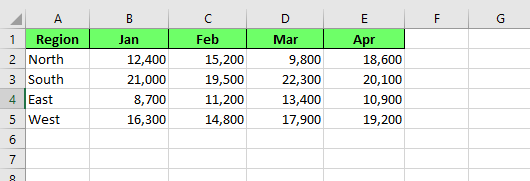
ชุดข้อมูลยอดขายเพื่อสร้างฮีตแมป ภาพโดยผู้เขียน
วิธีสร้างฮีตแมปใน Excel
วิธีสร้างฮีตแมป:
- ไฮไลต์ช่วงเซลล์ที่ต้องการลงสี ในตัวอย่างนี้ เราจะเลือกเฉพาะตัวเลข ไม่รวมชื่อภูมิภาคหรือส่วนหัวของเดือน
- ไปที่ Home > Conditional Formatting
- คลิกที่เมนูดรอปดาวน์
- เลื่อนเมาส์ไปที่ Color Scales จะมีเมนูย่อยขึ้นมาแสดงชุดสีสำเร็จรูปหลายแบบ แต่ละแบบจะแสดงตัวอย่างเป็นกริดสีเล็กๆ ให้เห็นภาพคร่าวๆ ก่อนใช้จริง
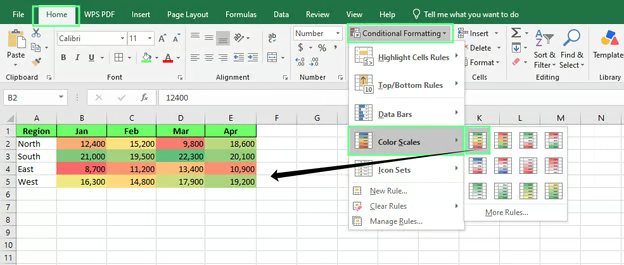
สร้างฮีตแมปด้วย Conditional Formatting ภาพโดยผู้เขียน
ตอนนี้ตารางยอดขายของเรามีสีแล้ว เดือนที่แข็งแรงของภาคใต้จะออกโทนเขียว ส่วนของภาคตะวันออกที่อ่อนกว่าจะออกโทนแดงหรือส้ม ที่เหลือก็จะอยู่ระหว่างกลาง
หมายเหตุ: สีจะปรับตามค่าสูงสุดและต่ำสุดใหม่เมื่อมีการเพิ่มค่าใหม่เข้าไป
วิธีปรับแต่งฮีตแมป
Color Scale เริ่มต้นใช้งานได้ก็จริง แต่ไม่ค่อยเหมาะกับทุกชุดข้อมูลเสมอไป Excel มีวิธีปรับได้หลายแบบ และแต่ละแบบก็แก้ปัญหาคนละจุด
เปลี่ยน Color Scale
วิธีเปลี่ยน Color Scale:
- เลือกช่วงข้อมูล
- เปิด Color Scales อีกครั้ง
- เลื่อนดูแต่ละแบบเพื่อพรีวิวบนข้อมูลจริงของคุณ
บางสเกลใช้สองสี บางสเกลใช้สามสี
- สเกลสองสี (เช่น ขาวถึงแดง) เหมาะเมื่อสนใจเพียงทิศทางเดียว เช่น ไฮไลต์ผู้ทำผลงานสูงสุด
- สเกลสามสี เหมาะกว่าเมื่อทั้งสองขั้วสำคัญ เช่น ต้องการเห็นทั้งภูมิภาคที่อ่อนและที่เด่นในตารางยอดขาย
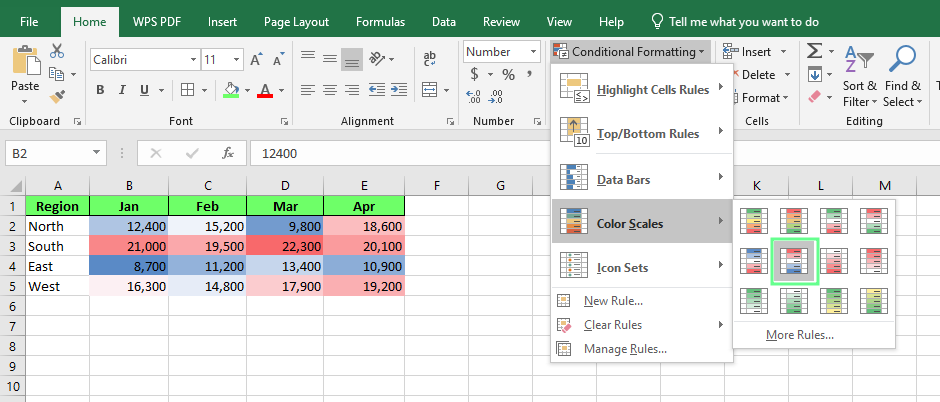
สีจากคลัง Color Scales สำหรับฮีตแมป ภาพโดยผู้เขียน
สลับสี
วิธีสลับสี:
- เลือกช่วงข้อมูล
- ไปที่ Conditional Formatting > Manage Rules
- ในหน้าต่าง Conditional Formatting Rules Manager เลือกกฎของ Color Scale คลิก Edit Rule แล้วจะเห็นตัวเลือกสีขั้นต่ำและสูงสุด
- สลับตำแหน่งกัน สเกลก็จะกลับด้าน เดิมที่เป็นสีน้ำเงินจะกลายเป็นสีแดง และสีแดงจะเป็นสีน้ำเงิน
วิธีนี้มีประโยชน์เมื่อค่าต่ำเป็นข่าวดี ไม่ใช่ข่าวร้าย
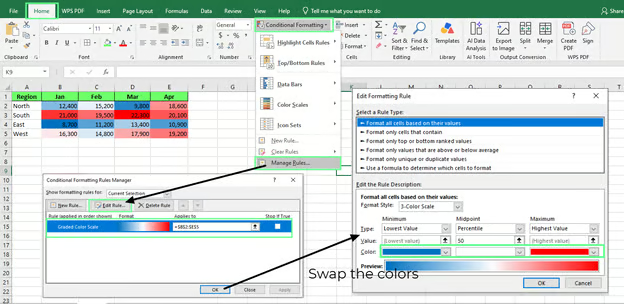
สลับสีของฮีตแมป ภาพโดยผู้เขียน
สร้าง Color Scale แบบกำหนดเอง
หากแบบสำเร็จรูปไม่ตรงใจ ให้สร้าง Color Scale เอง วิธีทำ:
- เลือกช่วงข้อมูล
- ไปที่ Conditional Formatting > New Rule > Format all cells based on their values
- กำหนดสีขั้นต่ำ จุดกึ่งกลาง และค่าสูงสุดเอง แทนการเลือกจากชุดสำเร็จรูป
แนวทางนี้ใช้จับคู่ฮีตแมปให้เข้ากับโทนสีแบรนด์ได้ดี
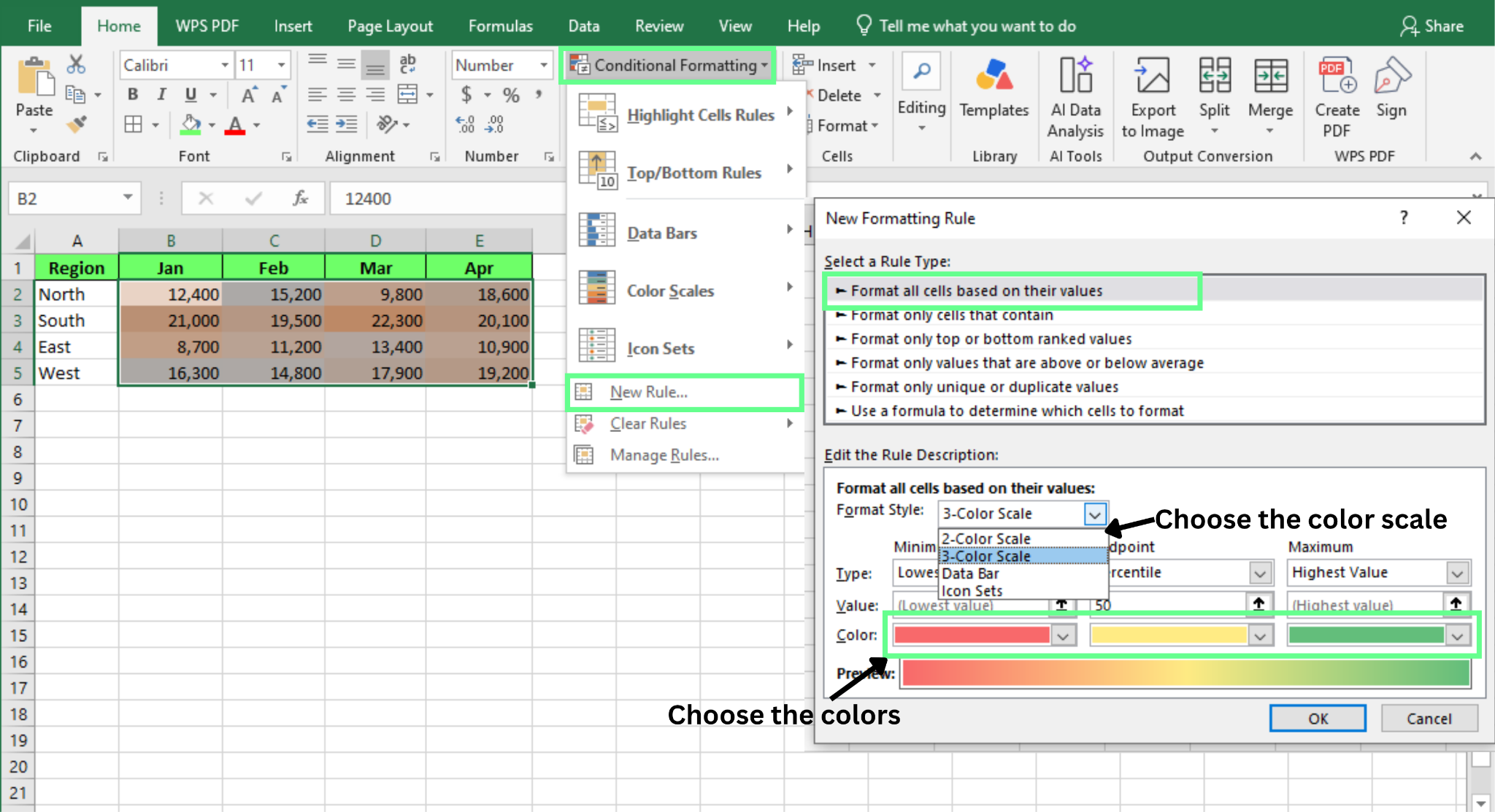
เพิ่มสีแบบกำหนดเองให้ฮีตแมปของคุณ ภาพโดยผู้เขียน
ปรับค่า Min, Midpoint และ Max
โดยค่าเริ่มต้น Excel จะอิงสเกลจากค่าต่ำสุดและสูงสุดในช่วงที่เลือก ซึ่งปกติก็เพียงพอ แต่หากมีค่านอกกลุ่มสุดขั้วค่าเดียว อาจทำให้การไล่เฉดบิดเบือน
วิธีปรับ:
- เลือกช่วงข้อมูล
- ไปที่ Conditional Formatting > Manage Rules > Edit Rules
- ในหน้าต่าง Edit Formatting Rule ให้เปลี่ยนชนิดค่าของ Min, Midpoint หรือ Max จาก Lowest Value และ Highest Value เป็น Number, Percent หรือ Percentile จากดรอปดาวน์
- กำหนดค่า Min, Midpoint และ Max ที่ต้องการ
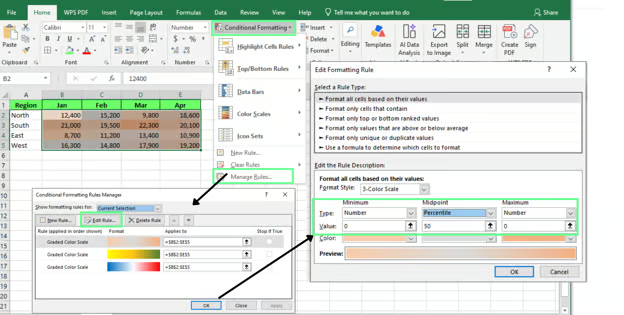
ปรับค่า Min, Max และ Mid ในฮีตแมป ภาพโดยผู้เขียน
การปรับเหล่านี้ไม่จำเป็นสำหรับการสร้างฮีตแมปให้ใช้งานได้ แต่เป็นสิ่งที่ทำให้ฮีตแมปอ่านข้อมูลง่ายขึ้นจริง ไม่ใช่แค่ลงสีเฉยๆ
ต่อไป เราจะใช้เครื่องมือเดิมกับหลายสถานการณ์ โดยเริ่มจากข้อมูลยอดขาย
วิธีสร้างฮีตแมปหลายรูปแบบ
การสร้างฮีตแมปแต่ละแบบ ใช้ขั้นตอนเดิม 5 ขั้นตอนทุกครั้ง:
- เลือกข้อมูล
- ไปที่ Home
- เปิด Conditional Formatting
- คลิก Color Scales
- เลือกสเกล
มาดูตัวอย่างใน 4 กรณีใช้งาน:
ฮีตแมปสำหรับข้อมูลยอดขาย
สมมติว่ากำลังติดตามยอดขาย 4 ภูมิภาคแบบรายเดือน และอยากเห็นว่าธุรกิจแข็งแรงที่สุดตรงไหน โดยไม่ต้องไล่อ่านตัวเลขสิบหกตัว
|
Region
|
Jan
|
Feb
|
Mar
|
Apr
|
|
North
|
4200
|
3900
|
5100
|
4700
|
|
South
|
3100
|
3300
|
2900
|
3400
|
|
East
|
5600
|
6100
|
5800
|
6300
|
|
West
|
2400
|
2100
|
2600
|
2200
|
- Select the table
- ไปที่ Home > Conditional Formatting > Color Scales แล้วเลือกสเกลสามสี
ทำเสร็จแล้ว ภาคตะวันออกจะขึ้นโทนเขียวทุกเดือน เพราะเป็นภูมิภาคที่แข็งแรงที่สุด ส่วนภาคตะวันตกจะคงโทนแดง เพราะเป็นพื้นที่ที่ต้องให้ความสนใจ
สเกลสามสีเหมาะที่นี่ เพราะต้องการเห็นทั้งสองขั้วพร้อมกัน คือผู้ทำผลงานดีที่สุดและอ่อนที่สุดแบบเคียงข้างกัน
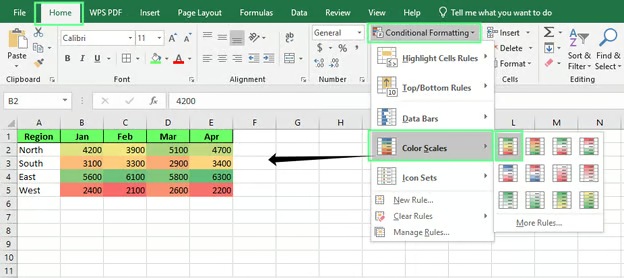
ใช้ฮีตแมปกับชุดข้อมูลงยอดขาย ภาพโดยผู้เขียน
ฮีตแมปสำหรับแดชบอร์ดประสิทธิภาพ
คราวนี้สมมติว่าคุณดูแลทีมเล็กๆ และแทนที่จะดูยอดขาย กำลังดูคะแนนประสิทธิภาพในทักษะต่างๆ
|
Name
|
Calls
|
Deals
|
Follow-ups
|
Response Time
|
|
Ana
|
88
|
92
|
75
|
60
|
|
Sam
|
65
|
58
|
90
|
82
|
|
Lee
|
95
|
88
|
91
|
70
|
|
Priya
|
70
|
65
|
68
|
55
|
ครั้งนี้ใช้สเกลสองสี เพราะต้องการดูแค่ว่าใครแข็งแรงและใครตามหลัง จากผลลัพธ์จะเห็นว่า:
- Lee เป็นสีเขียวเกือบทุกช่อง
- Priya เป็นสีขาวเกือบทุกช่อง
- Sam คละกัน แข็งแรงใน Follow-ups แต่ค่อนข้างอ่อนใน Deals
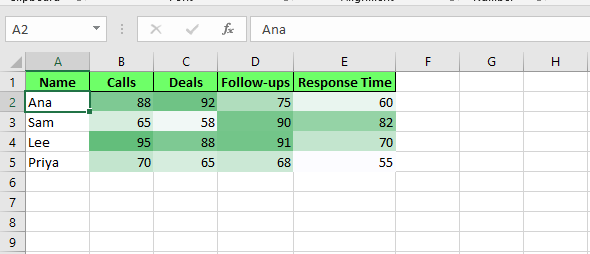
ใช้ฮีตแมปเพื่อติดตามประสิทธิภาพของแดชบอร์ด ภาพโดยผู้เขียน
ฮีตแมปสำหรับผลสำรวจ
สมมติว่าเพิ่งทำแบบสำรวจลูกค้า และมีเรตติ้งเฉลี่ยแบบ 1 ถึง 5 สำหรับหลายคำถามและหลายช่วงเวลา
|
Question
|
Q1
|
Q2
|
Q3
|
|
Ease of use
|
3.2
|
3.5
|
3.8
|
|
Support quality
|
4.1
|
4.0
|
4.3
|
|
Value for price
|
2.8
|
3.0
|
2.9
|
|
Likely to recommend
|
3.6
|
3.7
|
4.0
|
ในกรณีนี้ ให้ตั้งค่าต่ำสุดและสูงสุดด้วยตนเองเป็น 1 และ 5 แทนการให้ Excel คำนวณจากข้อมูล
คะแนนแบบสำรวจมักไม่ใช้ช่วงเต็ม สเกลอัตโนมัติจึงทำให้ความต่างเล็กๆ ดูเกินจริง เมื่อใช้สเกลคงที่ "Value for price" จะเห็นชัดว่าเป็นจุดอ่อนจริง ไม่ใช่แค่ค่าต่ำสุดในกลุ่มที่ใกล้กัน
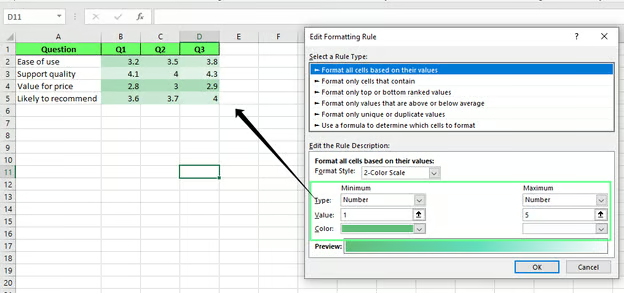
ใช้ฮีตแมปเพื่อติดตามผลสำรวจลูกค้า ภาพโดยผู้เขียน
ฮีตแมปสำหรับการติดตามโครงการ
สมมติว่ากำลังติดตามโครงการที่มีงานอยู่จำนวนหนึ่ง และอยากเห็นทันทีว่างานไหนเริ่มตามไม่ทัน
|
Task
|
Planning
|
Development
|
Testing
|
|
Design mockups
|
100%
|
100%
|
100%
|
|
Backend setup
|
100%
|
80%
|
40%
|
|
API integration
|
100%
|
60%
|
10%
|
|
Documentation
|
50%
|
20%
|
0%
|
ตั้งค่าสเกลให้เปอร์เซ็นต์ต่ำเป็นสีแดง และเปอร์เซ็นต์สูงเป็นสีขาว เพื่อให้สีแดงหมายถึง "ตามไม่ทัน" เสมอ
สเกลสองสีเหมาะ เพราะคำถามเป็นลักษณะไบนารี: ทันหรือไม่ทัน
- Documentation เป็นสีแดงทุกเฟส เพราะเป็นอัตราความคืบหน้าต่ำสุดในทุกช่วง
- API integration ดูดีในช่วงวางแผน แต่ตกฮวบในช่วงต่อมา
นี่คือคุณค่าของฮีตแมปในกรณีนี้: มันแสดงให้เห็นทั้งว่างานไหนช้า และเมื่อไหร่ที่เริ่มช้า
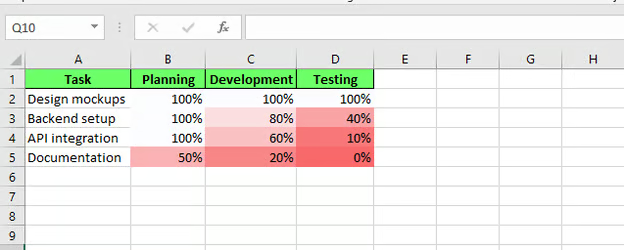
ใช้ฮีตแมปเพื่อติดตามงานในโครงการ ภาพโดยผู้เขียน
วิธีใช้ฮีตแมปกับ Pivot Table
ใช้ Conditional Formatting กับ Pivot Table ได้เหมือนกับช่วงข้อมูลปกติทุกประการ
ก่อนอื่นต้องมี Pivot Table เสียก่อนจึงจะนำไปใช้ ทำตามนี้เพื่อแทรก:
- เลือกตารางของคุณ
- ไปที่ Insert > PivotTable
- เลือก New Worksheet แล้วคลิก OK
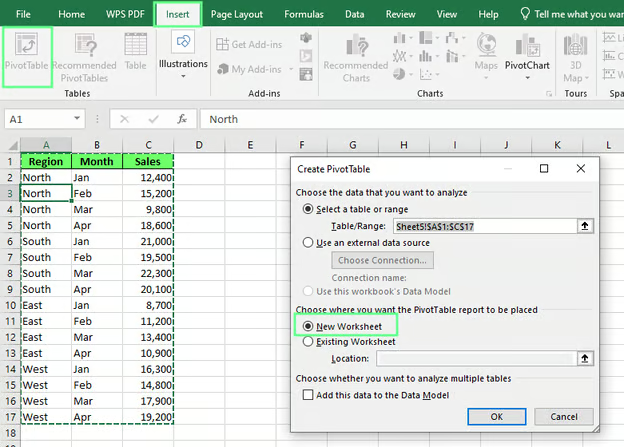
สร้าง Pivot Table ภาพโดยผู้เขียน
- พื้นที่ Pivot Table ว่างจะเปิดขึ้นทางขวาพร้อมรายการฟิลด์ที่มี Region, Month และ Sales
- ลาก Region ไปที่กล่อง Rows, ลาก Month ไปที่กล่อง Columns และลาก Sales ไปที่กล่อง Values
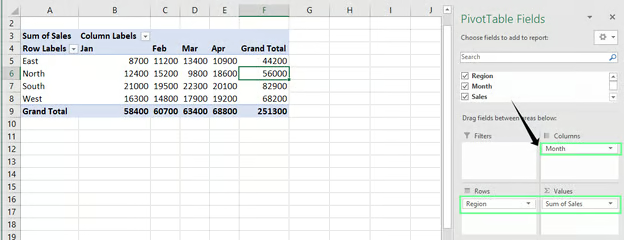
ตั้งค่าฟิลด์ของ Pivot Table ภาพโดยผู้เขียน
ตอนนี้มี Pivot Table พร้อมสำหรับลงสีแล้ว วิธีลงสี:
- เลือกเฉพาะค่าข้างใน ไม่รวมป้ายแถวหรือคอลัมน์
- ไปที่ Home > Conditional Formatting > Color Scales แล้วเลือกสเกลเหมือนเดิม
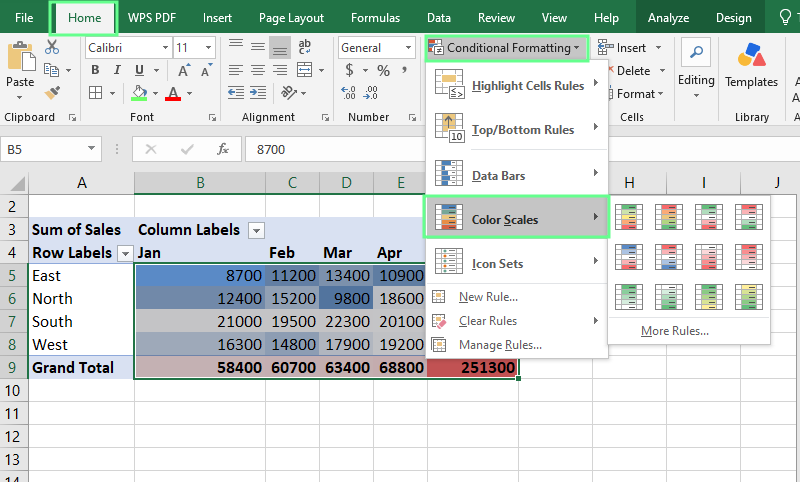
ใช้ Conditional Formatting ด้วย Pivot Table ภาพโดยผู้เขียน
คำว่า ฮีตแมป, Color Scales และ Conditional Formatting มักถูกใช้แทนกัน แต่แท้จริงไม่เหมือนกันเสียทีเดียว:
- Conditional Formatting คือเครื่องมือหลักที่เปลี่ยนลักษณะการแสดงผลของเซลล์ตามค่า และทำได้มากกว่าการลงสี เช่น Data bars, Icon sets และกฎการไฮไลต์ต่างๆ ก็อยู่ใน Conditional Formatting
- Color Scales เป็นหนึ่งในตัวเลือกของ Conditional Formatting ที่ระบายสีแบบไล่เฉดตามค่า ถือเป็นฟีเจอร์หนึ่งในหลายตัวเลือกของเมนูเดียวกัน
- ฮีตแมป คือผลลัพธ์ที่เห็น เป็นหน้าตาของข้อมูลหลังจากใช้ Color Scale แล้ว
ดังนั้นเมื่อมีคนบอกว่า "เพิ่มฮีตแมป" แท้จริงคือ "ใช้ Color Scale ผ่าน Conditional Formatting"
ข้อผิดพลาดที่พบบ่อยในการทำฮีตแมป
ฮีตแมปส่วนใหญ่ติดปัญหาเดิมๆ อยู่ไม่กี่อย่าง ต่อไปนี้คือสาเหตุและแนวทางแก้
สีไม่สอดคล้องกับข้อมูล
มักเกิดเมื่อปล่อยให้ค่าสีต่ำสุดและสูงสุดเป็น "Lowest Value" และ "Highest Value" แต่ในชุดข้อมูลมีค่านอกกลุ่มสุดขั้วอยู่หนึ่งค่า ค่านั้นจะดึงสเกลทั้งชุดให้ยืดออก จนค่าที่เหลือถูกบีบให้อยู่ในช่วงสีแคบๆ คล้ายกันไปหมด
วิธีแก้: กำหนดค่าคงที่สำหรับต่ำสุดและสูงสุด แทนการให้ Excel คำนวณอัตโนมัติ ไปที่ Conditional Formatting > Manage Rules > Edit Rule แล้วเปลี่ยนชนิดค่าจาก Lowest Value เป็น Number
เซลล์ว่างมีผลต่อผลลัพธ์
ช่องว่างภายในช่วงของ Color Scale อาจทำให้การคำนวณค่าต่ำสุดหรือจุดกึ่งกลางเพี้ยน โดยเฉพาะเมื่อใช้เปอร์เซ็นไทล์แทนค่าคงที่
วิธีแก้: ตัดเซลล์ว่างออกจากช่วง หรือเติมเป็นศูนย์/ค่าตัวแทนก่อนใช้ Color Scale ตรวจช่วงอย่างระมัดระวังหากข้อมูลมาจากรายงานที่ปล่อยช่องว่างไว้เมื่อไม่มีค่า
รูปแบบไม่อัปเดต
Conditional Formatting ที่ใช้กับช่วงตายตัวจะยังคงตายตัว ไม่ขยายเองแม้จะพิมพ์ตัวเลขเพิ่มในแถวถัดไป
วิธีแก้: แปลงช่วงของคุณเป็น Excel Table ก่อนใช้ Color Scale ตาราง Excel จะขยายอัตโนมัติเมื่อเพิ่มแถว และกฎ Conditional Formatting จะขยายตาม
ถ้าใช้กับ Pivot Table ให้ลงสีที่ค่าโดยตรงเพื่อให้ครอบคลุม "all cells showing" ของฟิลด์นั้นๆ ตามที่กล่าวไปก่อนหน้า
สีมากเกินไปทำให้อ่านยาก
เกิดเมื่อใช้ Color Scale ซ้อนกันหลายชุดในช่วงเดียว หรือใช้สเกลที่มีจุดเปลี่ยนสีแรงๆ หลายจุด แทนที่จะเป็นไล่เฉดสะอาดตา กลับกลายเป็นภาพรบกวนที่อ่านยากกว่าตัวเลขล้วน
วิธีแก้: ยึดหลักใช้หนึ่ง Color Scale ต่อหนึ่งช่วง และใช้แค่สองหรือสามสีเท่านั้น หากตารางต้องการรูปแบบมากกว่าหนึ่งแบบ ให้ใช้ Color Scale กับส่วนย่อยแยกกัน แทนการซ้อนกฎทับกัน
แนวปฏิบัติที่ดีสำหรับฮีตแมปใน Excel
ฮีตแมปจะมีประโยชน์ก็ต่อเมื่ออ่านง่าย เคล็ดลับเหล่านี้ช่วยให้เป็นเช่นนั้น:
- ใช้ Color Scale ให้สอดคล้องกันระหว่างรายงานที่เกี่ยวข้อง การสลับจากแดง-เขียวเดือนนี้ไปเป็นน้ำเงิน-ขาวเดือนหน้า ทำให้เปรียบเทียบรายงานเคียงข้างกันยากขึ้น แม้ว่ารายงานแต่ละชิ้นจะดูดีในตัวมันเองก็ตาม
- หลีกเลี่ยงสีที่สว่างหรือรบกวนสายตาเกินไป เพราะจะบดบังข้อมูลที่อยู่ใต้สี
- เลือกสีที่เป็นมิตรต่อผู้อ่านตาบอดสี เช่น โทนน้ำเงิน-ส้ม หรือน้ำเงิน-เหลือง และหลีกเลี่ยงแดง-เขียว เพราะเป็นคู่สีที่แยกแยะได้ยากที่สุดสำหรับผู้มีภาวะตาบอดสี
- ลบเซลล์ว่างที่หลงเหลือ แก้รูปแบบตัวเลขที่ไม่สอดคล้อง และตรวจว่าไม่มีข้อความปะปนในช่วงตัวเลข เพื่อทำความสะอาดข้อมูลก่อนใช้ฮีตแมป
- ผสานฮีตแมปกับตัวกรองหรือ Pivot Table สำหรับชุดข้อมูลขนาดใหญ่ เพื่อให้ผู้อ่านจำกัดมุมมองได้ก่อนที่สีจะเริ่มมีประโยชน์
สรุปท้ายเรื่อง
ตอนนี้คุณรู้ 5 ขั้นตอนแล้ว ลองใช้กับข้อมูลของคุณเองต่อไป แทนการใช้ตารางตัวอย่าง หากทำงานกับข้อมูลขนาดใหญ่ แนะนำให้ศึกษา Pivot Table ต่อ เพราะฮีตแมปและ Pivot Table ทำงานร่วมกันได้ดี และข้อมูลจริงส่วนใหญ่มักใหญ่เกินกว่าจะลงสีเองด้วยมือ
คอร์ส Data Analysis in Excel ของเราครอบคลุมทั้งสองเรื่องเชิงลึก หากต้องการเรียนต่อ.
%22%3E%3Cpath%20d%3D%22m-369%200h408v79h-408z%22%20fill%3D%22%237933ff%22%2F%3E%3Cpath%20d%3D%22m-148%200h306v45h-306z%22%20fill%3D%22%23974dff%22%2F%3E%3C%2Fg%3E%3C%2Fsvg%3E)
%22%2F%3E%3C%2FclipPath%3E%3Cg%20clip-path%3D%22url(%23a)%22%3E%3Cpath%20d%3D%22m76%200h484v36h-484z%22%20fill%3D%22%23974dff%22%2F%3E%3Cpath%20d%3D%22m0%200h384v24h-384z%22%20fill%3D%22%2306bdfc%22%20transform%3D%22matrix(1%200%200%20-1%200%2060)%22%2F%3E%3C%2Fg%3E%3C%2Fsvg%3E)
การสร้างฮีตแมปใน Excel ทำได้ด้วย Conditional Formatting เลือกช่วงข้อมูลของคุณ ใช้ Color Scale แล้ว Excel จะระบายสีแต่ละเซลล์ตามค่าของมัน
ผลลัพธ์คือกริดสีแทนตัวเลข เฉดสีที่เข้มหรือสว่างกว่าจะบอกค่าที่สูงและต่ำที่สุด ทำให้มองเห็นรูปแบบได้จากการมองภาพรวม แทนที่จะต้องอ่านทุกเซลล์
ในคู่มือนี้ คุณจะสร้างฮีตแมปตั้งแต่ต้น ปรับแต่งสี และใช้เทคนิคเดียวกันนี้กับ Pivot Table นอกจากนี้ยังครอบคลุมข้อผิดพลาดที่มักทำให้ผู้เริ่มต้นสับสน
ฮีตแมปใน Excel คืออะไร?
ฮีตแมปคือกริดของเซลล์ที่ใช้สีแทนตัวเลขธรรมดา ค่าสูงได้สีหนึ่ง ค่าต่ำได้อีกสีหนึ่ง ส่วนเฉดระหว่างกลาง Excel จะเติมให้เองทั้งหมด ไม่ต้องลงสีเองเลย
สิ่งนี้ทำงานผ่านฟีเจอร์ที่เรียกว่า Conditional Formatting โดยเฉพาะตัวเลือก Color Scales
เลือกช่วงของเซลล์ ใช้ Color Scale แล้ว Excel จะตรวจค่าทุกตัวในช่วงนั้น จากนั้นจึงลงสีแต่ละเซลล์ตามว่าค่านั้นสูงหรือต่ำเมื่อเทียบกับค่าอื่นๆ หากเปลี่ยนตัวเลขทีหลัง สีจะอัปเดตตามไปด้วย
คุณจึงเห็นแพตเทิร์นได้แทนการอ่านหา เมื่อเห็นค่าที่สูง ต่ำ และค่านอกกลุ่มอย่างชัดเจน ก็เปรียบเทียบภูมิภาคหรือเดือนต่างๆ ได้ในไม่กี่วินาที
มาดูตัวอย่างด้วยชุดข้อมูลยอดขาย:
ชุดข้อมูลยอดขายเพื่อสร้างฮีตแมป ภาพโดยผู้เขียน
วิธีสร้างฮีตแมปใน Excel
วิธีสร้างฮีตแมป:
สร้างฮีตแมปด้วย Conditional Formatting ภาพโดยผู้เขียน
ตอนนี้ตารางยอดขายของเรามีสีแล้ว เดือนที่แข็งแรงของภาคใต้จะออกโทนเขียว ส่วนของภาคตะวันออกที่อ่อนกว่าจะออกโทนแดงหรือส้ม ที่เหลือก็จะอยู่ระหว่างกลาง
หมายเหตุ: สีจะปรับตามค่าสูงสุดและต่ำสุดใหม่เมื่อมีการเพิ่มค่าใหม่เข้าไป
วิธีปรับแต่งฮีตแมป
Color Scale เริ่มต้นใช้งานได้ก็จริง แต่ไม่ค่อยเหมาะกับทุกชุดข้อมูลเสมอไป Excel มีวิธีปรับได้หลายแบบ และแต่ละแบบก็แก้ปัญหาคนละจุด
เปลี่ยน Color Scale
วิธีเปลี่ยน Color Scale:
บางสเกลใช้สองสี บางสเกลใช้สามสี
สีจากคลัง Color Scales สำหรับฮีตแมป ภาพโดยผู้เขียน
สลับสี
วิธีสลับสี:
วิธีนี้มีประโยชน์เมื่อค่าต่ำเป็นข่าวดี ไม่ใช่ข่าวร้าย
สลับสีของฮีตแมป ภาพโดยผู้เขียน
สร้าง Color Scale แบบกำหนดเอง
หากแบบสำเร็จรูปไม่ตรงใจ ให้สร้าง Color Scale เอง วิธีทำ:
แนวทางนี้ใช้จับคู่ฮีตแมปให้เข้ากับโทนสีแบรนด์ได้ดี
เพิ่มสีแบบกำหนดเองให้ฮีตแมปของคุณ ภาพโดยผู้เขียน
ปรับค่า Min, Midpoint และ Max
โดยค่าเริ่มต้น Excel จะอิงสเกลจากค่าต่ำสุดและสูงสุดในช่วงที่เลือก ซึ่งปกติก็เพียงพอ แต่หากมีค่านอกกลุ่มสุดขั้วค่าเดียว อาจทำให้การไล่เฉดบิดเบือน
วิธีปรับ:
ปรับค่า Min, Max และ Mid ในฮีตแมป ภาพโดยผู้เขียน
การปรับเหล่านี้ไม่จำเป็นสำหรับการสร้างฮีตแมปให้ใช้งานได้ แต่เป็นสิ่งที่ทำให้ฮีตแมปอ่านข้อมูลง่ายขึ้นจริง ไม่ใช่แค่ลงสีเฉยๆ
ต่อไป เราจะใช้เครื่องมือเดิมกับหลายสถานการณ์ โดยเริ่มจากข้อมูลยอดขาย
วิธีสร้างฮีตแมปหลายรูปแบบ
การสร้างฮีตแมปแต่ละแบบ ใช้ขั้นตอนเดิม 5 ขั้นตอนทุกครั้ง:
มาดูตัวอย่างใน 4 กรณีใช้งาน:
ฮีตแมปสำหรับข้อมูลยอดขาย
สมมติว่ากำลังติดตามยอดขาย 4 ภูมิภาคแบบรายเดือน และอยากเห็นว่าธุรกิจแข็งแรงที่สุดตรงไหน โดยไม่ต้องไล่อ่านตัวเลขสิบหกตัว
Region
Jan
Feb
Mar
Apr
North
4200
3900
5100
4700
South
3100
3300
2900
3400
East
5600
6100
5800
6300
West
2400
2100
2600
2200
ทำเสร็จแล้ว ภาคตะวันออกจะขึ้นโทนเขียวทุกเดือน เพราะเป็นภูมิภาคที่แข็งแรงที่สุด ส่วนภาคตะวันตกจะคงโทนแดง เพราะเป็นพื้นที่ที่ต้องให้ความสนใจ
สเกลสามสีเหมาะที่นี่ เพราะต้องการเห็นทั้งสองขั้วพร้อมกัน คือผู้ทำผลงานดีที่สุดและอ่อนที่สุดแบบเคียงข้างกัน
ใช้ฮีตแมปกับชุดข้อมูลงยอดขาย ภาพโดยผู้เขียน
ฮีตแมปสำหรับแดชบอร์ดประสิทธิภาพ
คราวนี้สมมติว่าคุณดูแลทีมเล็กๆ และแทนที่จะดูยอดขาย กำลังดูคะแนนประสิทธิภาพในทักษะต่างๆ
Name
Calls
Deals
Follow-ups
Response Time
Ana
88
92
75
60
Sam
65
58
90
82
Lee
95
88
91
70
Priya
70
65
68
55
ครั้งนี้ใช้สเกลสองสี เพราะต้องการดูแค่ว่าใครแข็งแรงและใครตามหลัง จากผลลัพธ์จะเห็นว่า:
ใช้ฮีตแมปเพื่อติดตามประสิทธิภาพของแดชบอร์ด ภาพโดยผู้เขียน
ฮีตแมปสำหรับผลสำรวจ
สมมติว่าเพิ่งทำแบบสำรวจลูกค้า และมีเรตติ้งเฉลี่ยแบบ 1 ถึง 5 สำหรับหลายคำถามและหลายช่วงเวลา
Question
Q1
Q2
Q3
Ease of use
3.2
3.5
3.8
Support quality
4.1
4.0
4.3
Value for price
2.8
3.0
2.9
Likely to recommend
3.6
3.7
4.0
ในกรณีนี้ ให้ตั้งค่าต่ำสุดและสูงสุดด้วยตนเองเป็น 1 และ 5 แทนการให้ Excel คำนวณจากข้อมูล
คะแนนแบบสำรวจมักไม่ใช้ช่วงเต็ม สเกลอัตโนมัติจึงทำให้ความต่างเล็กๆ ดูเกินจริง เมื่อใช้สเกลคงที่ "Value for price" จะเห็นชัดว่าเป็นจุดอ่อนจริง ไม่ใช่แค่ค่าต่ำสุดในกลุ่มที่ใกล้กัน
ใช้ฮีตแมปเพื่อติดตามผลสำรวจลูกค้า ภาพโดยผู้เขียน
ฮีตแมปสำหรับการติดตามโครงการ
สมมติว่ากำลังติดตามโครงการที่มีงานอยู่จำนวนหนึ่ง และอยากเห็นทันทีว่างานไหนเริ่มตามไม่ทัน
Task
Planning
Development
Testing
Design mockups
100%
100%
100%
Backend setup
100%
80%
40%
API integration
100%
60%
10%
Documentation
50%
20%
0%
ตั้งค่าสเกลให้เปอร์เซ็นต์ต่ำเป็นสีแดง และเปอร์เซ็นต์สูงเป็นสีขาว เพื่อให้สีแดงหมายถึง "ตามไม่ทัน" เสมอ
สเกลสองสีเหมาะ เพราะคำถามเป็นลักษณะไบนารี: ทันหรือไม่ทัน
นี่คือคุณค่าของฮีตแมปในกรณีนี้: มันแสดงให้เห็นทั้งว่างานไหนช้า และเมื่อไหร่ที่เริ่มช้า
ใช้ฮีตแมปเพื่อติดตามงานในโครงการ ภาพโดยผู้เขียน
วิธีใช้ฮีตแมปกับ Pivot Table
ใช้ Conditional Formatting กับ Pivot Table ได้เหมือนกับช่วงข้อมูลปกติทุกประการ
ก่อนอื่นต้องมี Pivot Table เสียก่อนจึงจะนำไปใช้ ทำตามนี้เพื่อแทรก:
สร้าง Pivot Table ภาพโดยผู้เขียน
ตั้งค่าฟิลด์ของ Pivot Table ภาพโดยผู้เขียน
ตอนนี้มี Pivot Table พร้อมสำหรับลงสีแล้ว วิธีลงสี:
ใช้ Conditional Formatting ด้วย Pivot Table ภาพโดยผู้เขียน
ฮีตแมป vs Color Scales vs Conditional Formatting
คำว่า ฮีตแมป, Color Scales และ Conditional Formatting มักถูกใช้แทนกัน แต่แท้จริงไม่เหมือนกันเสียทีเดียว:
ดังนั้นเมื่อมีคนบอกว่า "เพิ่มฮีตแมป" แท้จริงคือ "ใช้ Color Scale ผ่าน Conditional Formatting"
ข้อผิดพลาดที่พบบ่อยในการทำฮีตแมป
ฮีตแมปส่วนใหญ่ติดปัญหาเดิมๆ อยู่ไม่กี่อย่าง ต่อไปนี้คือสาเหตุและแนวทางแก้
สีไม่สอดคล้องกับข้อมูล
มักเกิดเมื่อปล่อยให้ค่าสีต่ำสุดและสูงสุดเป็น "Lowest Value" และ "Highest Value" แต่ในชุดข้อมูลมีค่านอกกลุ่มสุดขั้วอยู่หนึ่งค่า ค่านั้นจะดึงสเกลทั้งชุดให้ยืดออก จนค่าที่เหลือถูกบีบให้อยู่ในช่วงสีแคบๆ คล้ายกันไปหมด
วิธีแก้: กำหนดค่าคงที่สำหรับต่ำสุดและสูงสุด แทนการให้ Excel คำนวณอัตโนมัติ ไปที่ Conditional Formatting > Manage Rules > Edit Rule แล้วเปลี่ยนชนิดค่าจาก Lowest Value เป็น Number
เซลล์ว่างมีผลต่อผลลัพธ์
ช่องว่างภายในช่วงของ Color Scale อาจทำให้การคำนวณค่าต่ำสุดหรือจุดกึ่งกลางเพี้ยน โดยเฉพาะเมื่อใช้เปอร์เซ็นไทล์แทนค่าคงที่
วิธีแก้: ตัดเซลล์ว่างออกจากช่วง หรือเติมเป็นศูนย์/ค่าตัวแทนก่อนใช้ Color Scale ตรวจช่วงอย่างระมัดระวังหากข้อมูลมาจากรายงานที่ปล่อยช่องว่างไว้เมื่อไม่มีค่า
รูปแบบไม่อัปเดต
Conditional Formatting ที่ใช้กับช่วงตายตัวจะยังคงตายตัว ไม่ขยายเองแม้จะพิมพ์ตัวเลขเพิ่มในแถวถัดไป
วิธีแก้: แปลงช่วงของคุณเป็น Excel Table ก่อนใช้ Color Scale ตาราง Excel จะขยายอัตโนมัติเมื่อเพิ่มแถว และกฎ Conditional Formatting จะขยายตาม
ถ้าใช้กับ Pivot Table ให้ลงสีที่ค่าโดยตรงเพื่อให้ครอบคลุม "all cells showing" ของฟิลด์นั้นๆ ตามที่กล่าวไปก่อนหน้า
สีมากเกินไปทำให้อ่านยาก
เกิดเมื่อใช้ Color Scale ซ้อนกันหลายชุดในช่วงเดียว หรือใช้สเกลที่มีจุดเปลี่ยนสีแรงๆ หลายจุด แทนที่จะเป็นไล่เฉดสะอาดตา กลับกลายเป็นภาพรบกวนที่อ่านยากกว่าตัวเลขล้วน
วิธีแก้: ยึดหลักใช้หนึ่ง Color Scale ต่อหนึ่งช่วง และใช้แค่สองหรือสามสีเท่านั้น หากตารางต้องการรูปแบบมากกว่าหนึ่งแบบ ให้ใช้ Color Scale กับส่วนย่อยแยกกัน แทนการซ้อนกฎทับกัน
แนวปฏิบัติที่ดีสำหรับฮีตแมปใน Excel
ฮีตแมปจะมีประโยชน์ก็ต่อเมื่ออ่านง่าย เคล็ดลับเหล่านี้ช่วยให้เป็นเช่นนั้น:
สรุปท้ายเรื่อง
ตอนนี้คุณรู้ 5 ขั้นตอนแล้ว ลองใช้กับข้อมูลของคุณเองต่อไป แทนการใช้ตารางตัวอย่าง หากทำงานกับข้อมูลขนาดใหญ่ แนะนำให้ศึกษา Pivot Table ต่อ เพราะฮีตแมปและ Pivot Table ทำงานร่วมกันได้ดี และข้อมูลจริงส่วนใหญ่มักใหญ่เกินกว่าจะลงสีเองด้วยมือ
คอร์ส Data Analysis in Excel ของเราครอบคลุมทั้งสองเรื่องเชิงลึก หากต้องการเรียนต่อ.