Pour créer une carte thermique dans Excel, utilisez la Mise en forme conditionnelle. Sélectionnez vos données, appliquez une échelle de couleurs, et Excel colorera chaque cellule en fonction de sa valeur.
Le résultat est une grille de couleurs au lieu de chiffres. Des teintes plus sombres ou plus vives marquent vos valeurs les plus hautes et les plus basses ; vous repérez ainsi les tendances d’un coup d’œil sans lire chaque cellule.
Dans ce guide, vous allez construire une carte thermique de A à Z, personnaliser ses couleurs et appliquer la même technique aux tableaux croisés dynamiques. Nous passerons aussi en revue les erreurs qui piègent le plus souvent les débutants.
Qu’est-ce qu’une carte thermique dans Excel ?
Une carte thermique est une grille de cellules où la couleur remplace les chiffres. Les valeurs élevées prennent une couleur, les faibles une autre. Excel interpole automatiquement toutes les nuances entre les deux. Vous n’avez aucun coloriage à faire vous-même.
Cela fonctionne grâce à la fonctionnalité Mise en forme conditionnelle, et plus précisément à l’option Échelles de couleurs.
Sélectionnez une plage de cellules, appliquez une échelle de couleurs, et Excel analyse chaque valeur de cette plage. Il colore ensuite chaque cellule selon la position de son nombre par rapport aux autres. Si vous modifiez une valeur plus tard, la couleur se met à jour automatiquement.
Vous voyez les motifs au lieu de devoir les lire. Une fois les pics, creux et valeurs aberrantes visibles, vous comparez facilement des régions ou des mois en quelques secondes au lieu de minutes.
Illustrons avec un exemple de données de ventes :
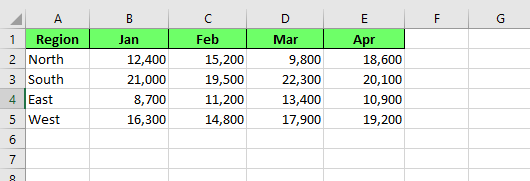
Données de ventes pour créer une carte thermique. Image de l’auteur.
Pour créer une carte thermique :
- Sélectionnez la plage de cellules à colorer. Ici, nous choisissons uniquement les nombres, pas les noms de régions ni les en-têtes de mois
- Allez à Accueil > Mise en forme conditionnelle
- Cliquez sur le menu déroulant
- Pointez sur Échelles de couleurs : un sous-menu s’ouvre avec plusieurs combinaisons prédéfinies. Chacune s’affiche sous forme de petite grille colorée pour prévisualiser le rendu avant application
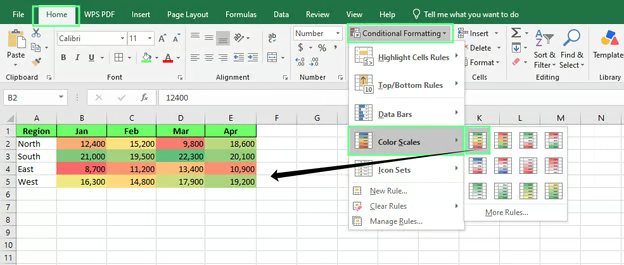
Créez une carte thermique avec la Mise en forme conditionnelle. Image de l’auteur.
Notre tableau de ventes est maintenant coloré. Les bons mois du Sud tirent vers le vert. Les plus faibles à l’Est virent au rouge ou à l’orange, le reste se situant entre les deux.
Remarque : les couleurs s’ajustent en fonction des nouveaux minima et maxima au fur et à mesure que vous ajoutez des valeurs.
L’échelle par défaut fonctionne, mais elle n’est pas toujours idéale. Excel propose plusieurs façons de l’ajuster, chacune répondant à un besoin différent.
Changer l’échelle de couleurs
Pour changer l’échelle de couleurs :
- Sélectionnez votre plage de données
- Rouvrez Échelles de couleurs
- Survolez chaque préréglage pour l’aperçu directement sur vos données
Certaines échelles utilisent deux couleurs, d’autres trois.
- Une échelle à deux couleurs (par exemple, blanc vers rouge) est parfaite si vous ne regardez qu’un seul sens, comme mettre en avant vos meilleurs résultats.
- Une échelle à trois couleurs est plus adaptée lorsque les deux extrêmes comptent, par exemple pour signaler à la fois les régions sous-performantes et surperformantes dans le tableau des ventes.
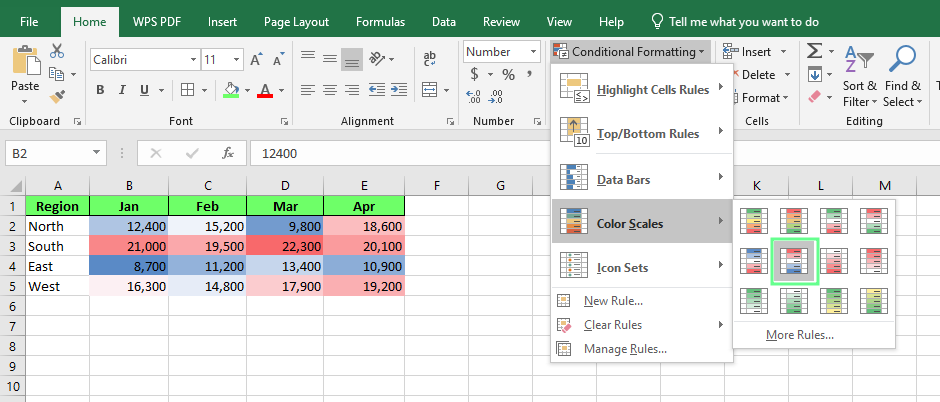
Couleurs de la bibliothèque d’échelles pour une carte thermique. Image de l’auteur.
Inverser les couleurs
Pour inverser les couleurs :
- Sélectionnez la plage de données
- Allez à Mise en forme conditionnelle > Gérer les règles
- Dans la boîte de dialogue Gestionnaire des règles de mise en forme conditionnelle, sélectionnez votre règle d’échelle de couleurs, cliquez sur Modifier la règle : vous verrez les options pour les couleurs minimale et maximale.
- Inversez-les : ce qui était bleu devient rouge, et inversement.
Pratique lorsque des valeurs faibles sont une bonne nouvelle, et non l’inverse.
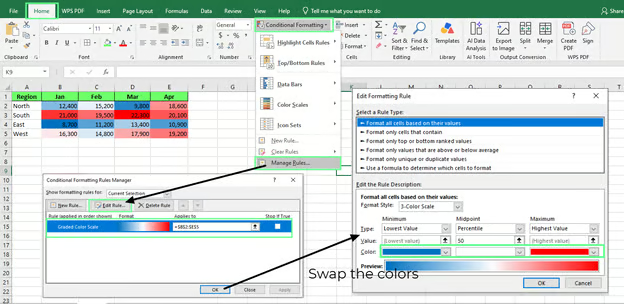
Inversez les couleurs de la carte thermique. Image de l’auteur.
Créer une échelle de couleurs personnalisée
Si aucun préréglage ne convient, créez votre propre échelle. Pour cela :
- Sélectionnez votre plage de données
- Allez à Mise en forme conditionnelle > Nouvelle règle > Formater toutes les cellules d’après leurs valeurs
- Choisissez vos propres couleurs pour le minimum, le point médian et le maximum, au lieu d’une combinaison prédéfinie
Idéal pour faire correspondre une carte thermique à une charte graphique précise.
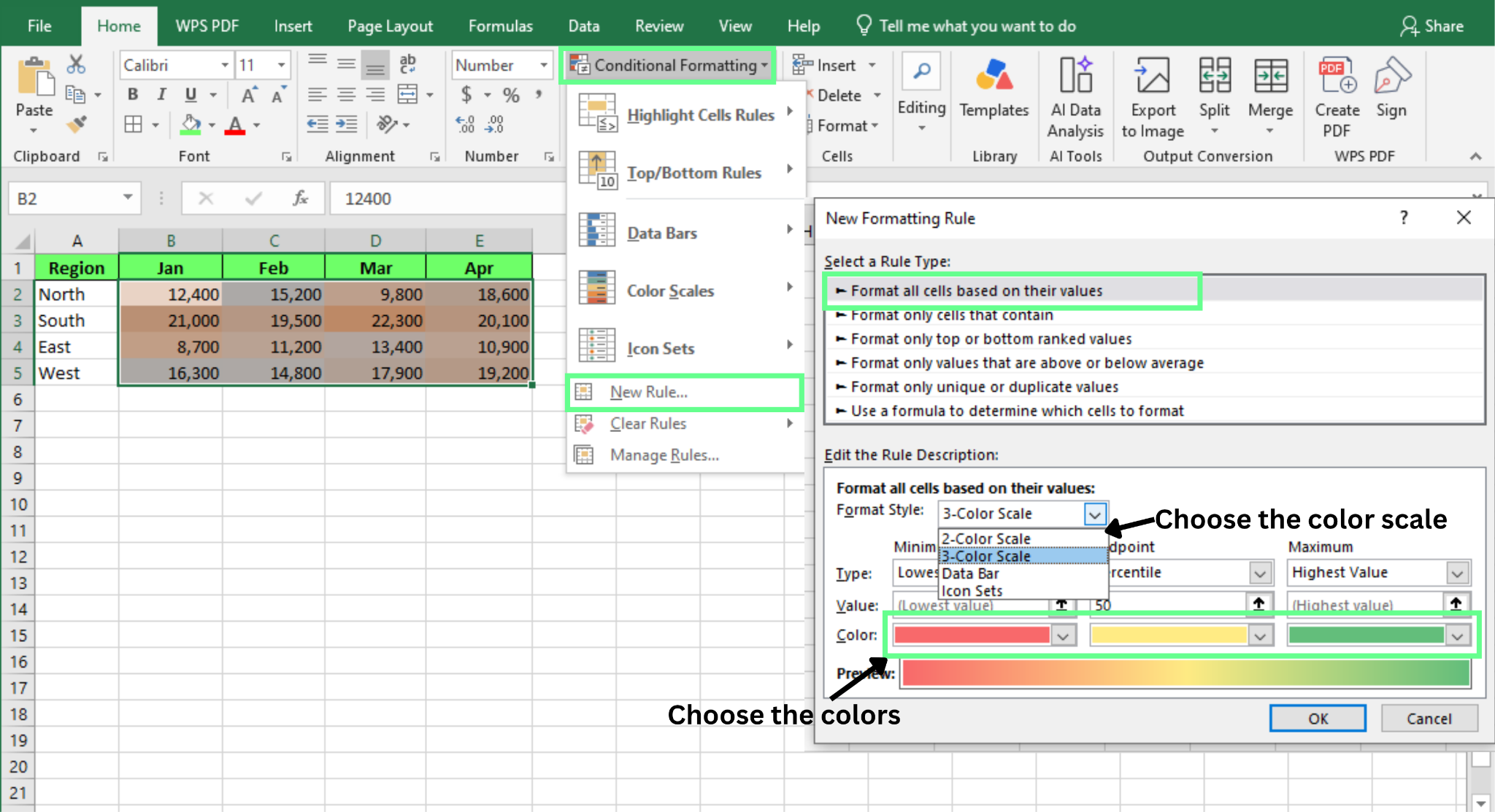
Ajoutez des couleurs personnalisées à votre carte thermique. Image de l’auteur.
Ajuster les valeurs minimale, médiane et maximale
Par défaut, Excel base l’échelle sur les valeurs la plus basse et la plus haute de votre sélection. C’est généralement suffisant, mais cela peut fausser la lecture en présence d’une valeur aberrante très extrême.
Pour corriger cela :
- Sélectionnez votre plage de données
- Allez à Mise en forme conditionnelle > Gérer les règles > Modifier la règle
- Dans la boîte de dialogue Modifier la règle de mise en forme, changez le type pour le minimum, le point médian ou le maximum de Valeur la plus basse et Valeur la plus élevée à Nombre, Pourcentage ou Percentile dans la liste déroulante
- Saisissez les valeurs minimale, médiane et maximale de votre choix
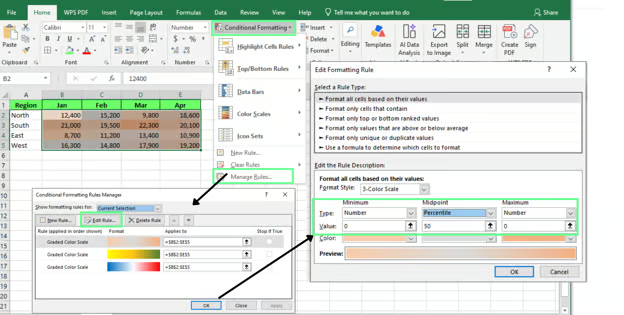
Ajustez les valeurs min, max et médiane de la carte thermique. Image de l’auteur.
Aucune de ces options n’est obligatoire pour créer une carte thermique fonctionnelle. Mais elles font la différence entre une simple coloration et une visualisation qui facilite vraiment la lecture.
Appliquons maintenant ces outils à plusieurs cas d’usage, en commençant par des données de ventes.
Pour créer différents types de cartes thermiques, suivez toujours les cinq mêmes étapes :
- Sélectionnez les données
- Rendez-vous dans Accueil
- Allez à Mise en forme conditionnelle
- Cliquez sur Échelles de couleurs
- Choisissez une échelle
Voyons cela au travers de quatre cas d’usage :
Cartes thermiques pour des données de ventes
Supposons que vous suiviez les ventes de quatre régions, mois par mois, et que vous vouliez identifier où l’activité est la plus solide sans parcourir seize chiffres un par un.
|
Région
|
Jan
|
Fév
|
Mar
|
Avr
|
|
Nord
|
4200
|
3900
|
5100
|
4700
|
|
Sud
|
3100
|
3300
|
2900
|
3400
|
|
Est
|
5600
|
6100
|
5800
|
6300
|
|
Ouest
|
2400
|
2100
|
2600
|
2200
|
- Sélectionnez la table
- Allez à Accueil > Mise en forme conditionnelle > Échelles de couleurs, et choisissez une échelle à trois couleurs
Une fois appliquée, l’Est ressort en vert sur tous les mois, car c’est votre région la plus performante. L’Ouest reste en rouge, c’est celle à surveiller.
L’échelle à trois couleurs est pertinente ici car vous souhaitez voir simultanément les deux extrêmes : le meilleur et le plus faible, côte à côte.
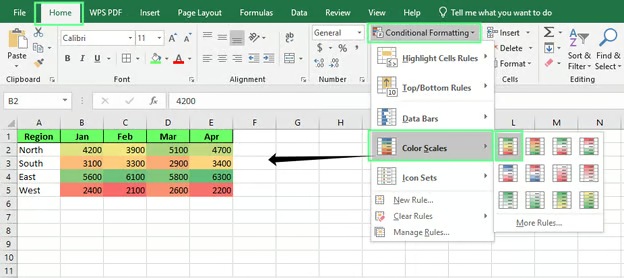
Appliquez une carte thermique à un jeu de données de ventes. Image de l’auteur.
Imaginons maintenant que vous gériez une petite équipe et que, plutôt que des ventes, vous analysiez des scores de performance sur plusieurs compétences.
|
Nom
|
Appels
|
Affaires
|
Relances
|
Délai de réponse
|
|
Ana
|
88
|
92
|
75
|
60
|
|
Sam
|
65
|
58
|
90
|
82
|
|
Lee
|
95
|
88
|
91
|
70
|
|
Priya
|
70
|
65
|
68
|
55
|
Cette fois, appliquez une échelle à deux couleurs, car vous souhaitez simplement repérer qui est solide et qui décroche. On observe :
- Lee est en vert presque partout
- Priya est presque partout en blanc
- Sam est mitigé, fort en relances mais faible en affaires
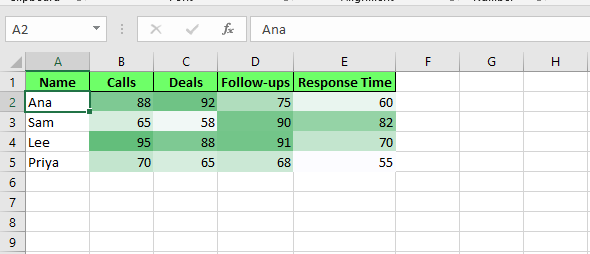
Appliquez une carte thermique pour suivre la performance du tableau de bord. Image de l’auteur.
Cartes thermiques pour des résultats d’enquête
Vous avez peut-être réalisé une enquête clients avec des notes moyennes sur une échelle de 1 à 5 pour plusieurs questions et périodes.
|
Question
|
T1
|
T2
|
T3
|
|
Facilité d’utilisation
|
3,2
|
3,5
|
3,8
|
|
Qualité du support
|
4,1
|
4,0
|
4,3
|
|
Rapport qualité-prix
|
2,8
|
3,0
|
2,9
|
|
Propension à recommander
|
3,6
|
3,7
|
4,0
|
Ici, définissez manuellement le minimum et le maximum — 1 et 5 — au lieu de laisser Excel les calculer d’après les données.
Les scores d’enquête couvrent rarement toute l’échelle ; une échelle automatique amplifierait de petites différences. Avec une échelle fixe, « Rapport qualité-prix » apparaît comme un vrai point faible plutôt que comme le simple plus bas d’un groupe serré.
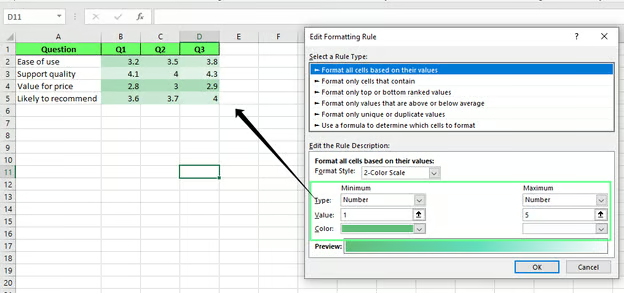
Appliquez une carte thermique pour suivre l’enquête clients. Image de l’auteur.
Cartes thermiques pour le suivi de projet
Supposons que vous suiviez un projet avec quelques tâches et que vous souhaitiez voir d’un coup d’œil lesquelles prennent du retard.
|
Tâche
|
Planification
|
Développement
|
Tests
|
|
Maquettes de design
|
100%
|
100%
|
100%
|
|
Mise en place du backend
|
100%
|
80%
|
40%
|
|
Intégration API
|
100%
|
60%
|
10%
|
|
Documentation
|
50%
|
20%
|
0%
|
Réglez l’échelle pour que les faibles pourcentages soient en rouge et les élevés en blanc. Ainsi, le rouge signifie toujours « en retard ».
Une échelle à deux couleurs suffit, car la question est binaire : dans les temps ou non.
- La documentation reste rouge à toutes les étapes, avec le taux d’avancement le plus faible
- L’intégration API est correcte en planification puis chute rapidement
C’est tout l’intérêt ici : la carte thermique montre à la fois la tâche en difficulté et à quel moment elle a commencé à décrocher.
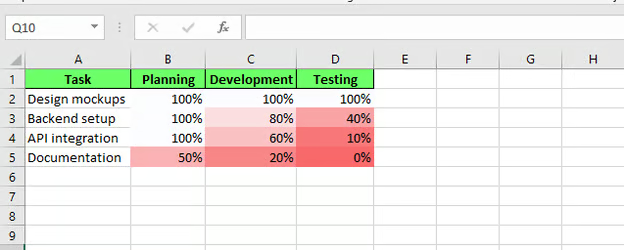
Appliquez une carte thermique pour suivre les tâches du projet. Image de l’auteur.
Appliquez la Mise en forme conditionnelle à un tableau croisé dynamique comme vous le feriez pour une plage classique.
Commencez par créer un tableau croisé dynamique auquel l’appliquer. Pour l’insérer :
- Sélectionnez votre tableau
- Allez à Insertion > Tableau croisé dynamique
- Choisissez Nouvelle feuille de calcul et cliquez sur OK
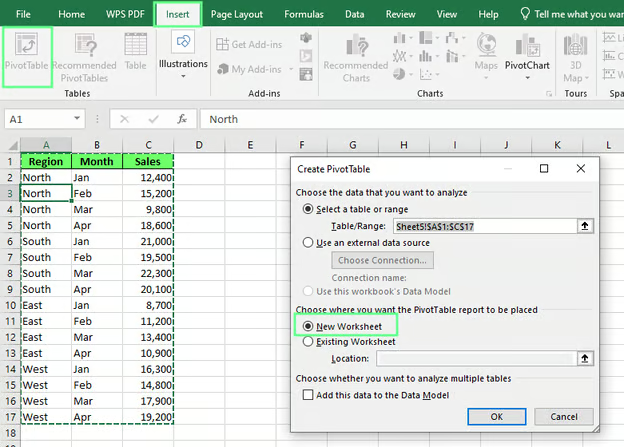
Créez un tableau croisé dynamique. Image de l’auteur.
- Une zone de tableau croisé vide s’ouvre à droite, avec une liste de champs affichant Région, Mois et Ventes
- Faites glisser Région dans la zone Lignes, Mois dans Colonnes, et Ventes dans Valeurs
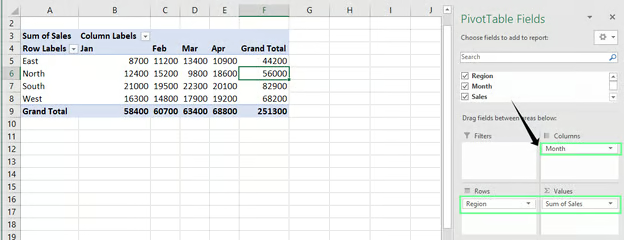
Configurez les champs du tableau croisé dynamique. Image de l’auteur.
Vous avez maintenant un tableau croisé à colorer. Pour le colorer :
- Sélectionnez les valeurs, sans les étiquettes de lignes ou de colonnes
- Allez à Accueil > Mise en forme conditionnelle > Échelles de couleurs et choisissez une échelle comme précédemment
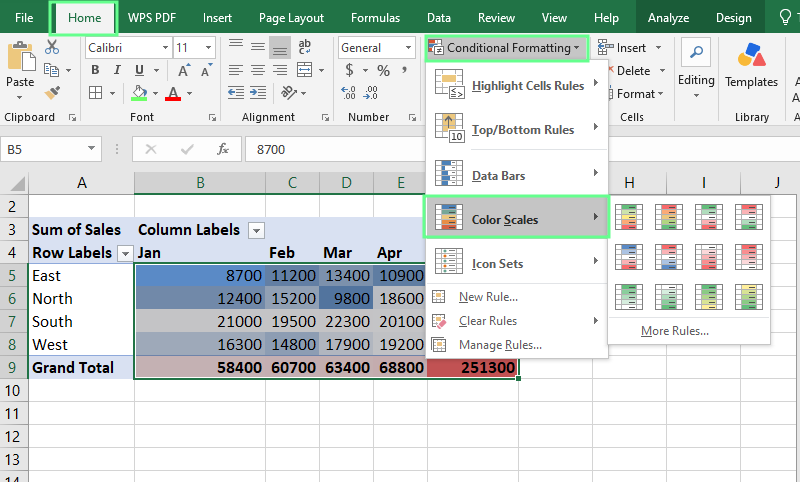
Appliquez la mise en forme conditionnelle via un tableau croisé dynamique. Image de l’auteur.
On utilise souvent indifféremment cartes thermiques, échelles de couleurs et mise en forme conditionnelle, mais ce n’est pas tout à fait la même chose :
- Mise en forme conditionnelle est l’outil global qui modifie l’apparence des cellules selon leurs valeurs ; il ne se limite pas à la couleur. Les barres de données, jeux d’icônes et règles de surbrillance en font partie.
- Échelles de couleurs est une option de la mise en forme conditionnelle. Elle applique un dégradé aux cellules selon leurs valeurs. Vous utilisez une fonctionnalité parmi d’autres du même menu.
- Carte thermique est le résultat visuel obtenu après application d’une échelle de couleurs.
Donc, quand on vous dit « ajoutez une carte thermique », cela signifie en pratique « appliquez une échelle de couleurs via la Mise en forme conditionnelle ».
Erreurs courantes avec les cartes thermiques
La plupart des cartes thermiques souffrent des mêmes écueils. Voici leurs causes et comment les corriger.
Les couleurs ne correspondent pas aux données
Cela survient souvent quand le minimum et le maximum de l’échelle restent sur « Valeur la plus basse » et « Valeur la plus élevée », alors que votre jeu de données comporte une valeur aberrante extrême. Ce seul nombre étire toute l’échelle et comprime le reste dans une bande de couleurs très proches.
Solution : définissez des valeurs fixes pour le minimum et le maximum au lieu de laisser Excel les calculer. Ouvrez Mise en forme conditionnelle > Gérer les règles > Modifier la règle, puis changez le type de Valeur la plus basse à Nombre.
Les cellules vides faussent le résultat
Des cellules vides dans la plage d’une échelle de couleurs peuvent perturber le calcul du minimum ou du point médian, en particulier avec des percentiles plutôt qu’avec des nombres fixes.
Solution : excluez les cellules vides de la plage, ou remplacez-les par zéro ou une valeur fictive avant d’appliquer l’échelle. Vérifiez bien la plage si vos données proviennent d’un rapport qui laisse des blancs pour les valeurs manquantes.
Une Mise en forme conditionnelle appliquée à une sélection fixe reste fixe. Elle ne s’étend pas parce que vous avez saisi des nombres sur la ligne suivante.
Solution : convertissez d’abord votre plage en Table Excel avant d’appliquer l’échelle. Les Tables Excel s’agrandissent automatiquement quand vous ajoutez des lignes, et les règles de mise en forme s’étendent avec elles.
Si vous travaillez avec un tableau croisé dynamique, appliquez l’échelle directement aux valeurs afin de couvrir « toutes les cellules affichant » ce champ, comme vu plus haut.
Trop de couleurs nuisent à la lecture
Cela arrive quand plusieurs échelles sont empilées sur la même plage, ou quand une échelle comporte trop de transitions nettes. Au lieu d’un dégradé lisible, vous obtenez un patchwork confus, pire que de simples chiffres.
Solution : limitez-vous à une échelle de couleurs par plage, avec deux ou trois couleurs maximum. Si un tableau requiert plusieurs formats, appliquez des échelles à des sections distinctes plutôt que d’empiler des règles.
Bonnes pratiques pour les cartes thermiques Excel
Une carte thermique n’est utile que si elle est facile à lire. Adoptez ces réflexes :
- Utilisez des échelles cohérentes d’un rapport à l’autre. Passer du rouge-vert un mois au bleu-blanc le suivant complique les comparaisons, même si chaque rapport est lisible isolément.
- Évitez les couleurs trop vives ou criardes qui détournent l’attention des données.
- Choisissez des palettes adaptées aux lecteurs daltoniens, par exemple un axe bleu-orange ou bleu-jaune, et évitez le rouge-vert, la combinaison la plus difficile à distinguer.
- Supprimez les cellules vides isolées, corrigez les formats incohérents et vérifiez l’absence de texte dans des colonnes numériques avant d’appliquer une carte thermique.
- Combinez cartes thermiques, filtres et tableaux croisés dynamiques pour les grands jeux de données afin de restreindre la vue avant même que les couleurs ne deviennent utiles.
Pour conclure
Vous maîtrisez désormais les cinq étapes. Testez-les sur vos propres données, au-delà de notre tableau d’exemple. Si vous traitez de gros volumes, découvrez ensuite les tableaux croisés dynamiques : cartes thermiques et TCD font bon ménage, et la plupart des jeux réels sont trop volumineux pour être colorés à la main.
Notre cours Data Analysis in Excel couvre ces sujets plus en détail si vous souhaitez aller plus loin.
%22%3E%3Cpath%20d%3D%22m-369%200h408v79h-408z%22%20fill%3D%22%237933ff%22%2F%3E%3Cpath%20d%3D%22m-148%200h306v45h-306z%22%20fill%3D%22%23974dff%22%2F%3E%3C%2Fg%3E%3C%2Fsvg%3E)
%22%2F%3E%3C%2FclipPath%3E%3Cg%20clip-path%3D%22url(%23a)%22%3E%3Cpath%20d%3D%22m76%200h484v36h-484z%22%20fill%3D%22%23974dff%22%2F%3E%3Cpath%20d%3D%22m0%200h384v24h-384z%22%20fill%3D%22%2306bdfc%22%20transform%3D%22matrix(1%200%200%20-1%200%2060)%22%2F%3E%3C%2Fg%3E%3C%2Fsvg%3E)
%22%3E%0A%20%20%20%20%20%20%20%20%3Crect%20fill%3D%22%23EFEBE4%22%20height%3D%22180%22%20width%3D%22336%22%20%2F%3E%0A%20%20%20%20%20%20%20%20%3Crect%0A%20%20%20%20%20%20%20%20%20%20fill%3D%22%23DD3400%22%0A%20%20%20%20%20%20%20%20%20%20height%3D%22106.6%22%0A%20%20%20%20%20%20%20%20%20%20transform%3D%22rotate(-30%20-208.588%20220.18)%22%0A%20%20%20%20%20%20%20%20%20%20width%3D%22456.125%22%0A%20%20%20%20%20%20%20%20%20%20x%3D%22-208.588%22%0A%20%20%20%20%20%20%20%20%20%20y%3D%22220.18%22%0A%20%20%20%20%20%20%20%20%2F%3E%0A%20%20%20%20%20%20%20%20%3Crect%0A%20%20%20%20%20%20%20%20%20%20fill%3D%22%23FFEC3C%22%0A%20%20%20%20%20%20%20%20%20%20height%3D%2235.875%22%0A%20%20%20%20%20%20%20%20%20%20transform%3D%22rotate(-30%20-208.588%20220.18)%22%0A%20%20%20%20%20%20%20%20%20%20width%3D%22347.576%22%0A%20%20%20%20%20%20%20%20%20%20x%3D%22-208.588%22%0A%20%20%20%20%20%20%20%20%20%20y%3D%22220.18%22%0A%20%20%20%20%20%20%20%20%2F%3E%0A%20%20%20%20%20%20%20%20%3Crect%0A%20%20%20%20%20%20%20%20%20%20fill%3D%22%23FF931E%22%0A%20%20%20%20%20%20%20%20%20%20height%3D%2235.875%22%0A%20%20%20%20%20%20%20%20%20%20transform%3D%22rotate(-30%20-226.525%20189.111)%22%0A%20%20%20%20%20%20%20%20%20%20width%3D%22347.576%22%0A%20%20%20%20%20%20%20%20%20%20x%3D%22-226.525%22%0A%20%20%20%20%20%20%20%20%20%20y%3D%22189.111%22%0A%20%20%20%20%20%20%20%20%2F%3E%0A%20%20%20%20%20%20%20%20%3Crect%0A%20%20%20%20%20%20%20%20%20%20fill%3D%22%23DD3400%22%0A%20%20%20%20%20%20%20%20%20%20height%3D%22106.6%22%0A%20%20%20%20%20%20%20%20%20%20transform%3D%22rotate(-30%2085.5879%20256.055)%22%0A%20%20%20%20%20%20%20%20%20%20width%3D%22456.125%22%0A%20%20%20%20%20%20%20%20%20%20x%3D%2285.5879%22%0A%20%20%20%20%20%20%20%20%20%20y%3D%22256.055%22%0A%20%20%20%20%20%20%20%20%2F%3E%0A%20%20%20%20%20%20%20%20%3Crect%0A%20%20%20%20%20%20%20%20%20%20fill%3D%22%23FFEC3C%22%0A%20%20%20%20%20%20%20%20%20%20height%3D%2235.875%22%0A%20%20%20%20%20%20%20%20%20%20transform%3D%22rotate(-30%2085.5879%20256.055)%22%0A%20%20%20%20%20%20%20%20%20%20width%3D%22184.5%22%0A%20%20%20%20%20%20%20%20%20%20x%3D%2285.5879%22%0A%20%20%20%20%20%20%20%20%20%20y%3D%22256.055%22%0A%20%20%20%20%20%20%20%20%2F%3E%0A%20%20%20%20%20%20%20%20%3Crect%0A%20%20%20%20%20%20%20%20%20%20fill%3D%22%23FF931E%22%0A%20%20%20%20%20%20%20%20%20%20height%3D%2235.875%22%0A%20%20%20%20%20%20%20%20%20%20transform%3D%22rotate(-30%20227.432%20132.736)%22%0A%20%20%20%20%20%20%20%20%20%20width%3D%22271.625%22%0A%20%20%20%20%20%20%20%20%20%20x%3D%22227.432%22%0A%20%20%20%20%20%20%20%20%20%20y%3D%22132.736%22%0A%20%20%20%20%20%20%20%20%2F%3E%0A%20%20%20%20%20%20%3C%2Fg%3E%0A%20%20%20%20%20%20%3Cdefs%3E%0A%20%20%20%20%20%20%20%20%3CclipPath%20id%3D%22clip%22%3E%0A%20%20%20%20%20%20%20%20%20%20%3Crect%20fill%3D%22white%22%20height%3D%22180%22%20width%3D%22336%22%20%2F%3E%0A%20%20%20%20%20%20%20%20%3C%2FclipPath%3E%0A%20%20%20%20%20%20%3C%2Fdefs%3E%0A%20%20%20%20%3C%2Fsvg%3E)

%22%3E%0A%20%20%20%20%20%20%20%20%3Crect%20fill%3D%22%23EFEBE4%22%20height%3D%22180%22%20width%3D%22336%22%20%2F%3E%0A%20%20%20%20%20%20%20%20%3Crect%0A%20%20%20%20%20%20%20%20%20%20fill%3D%22%23FF931E%22%0A%20%20%20%20%20%20%20%20%20%20height%3D%22106.6%22%0A%20%20%20%20%20%20%20%20%20%20transform%3D%22rotate(-30%20-208.588%20220.18)%22%0A%20%20%20%20%20%20%20%20%20%20width%3D%22456.125%22%0A%20%20%20%20%20%20%20%20%20%20x%3D%22-208.588%22%0A%20%20%20%20%20%20%20%20%20%20y%3D%22220.18%22%0A%20%20%20%20%20%20%20%20%2F%3E%0A%20%20%20%20%20%20%20%20%3Crect%0A%20%20%20%20%20%20%20%20%20%20fill%3D%22%23F7F3EB%22%0A%20%20%20%20%20%20%20%20%20%20height%3D%2235.875%22%0A%20%20%20%20%20%20%20%20%20%20transform%3D%22rotate(-30%20-208.588%20220.18)%22%0A%20%20%20%20%20%20%20%20%20%20width%3D%22347.576%22%0A%20%20%20%20%20%20%20%20%20%20x%3D%22-208.588%22%0A%20%20%20%20%20%20%20%20%20%20y%3D%22220.18%22%0A%20%20%20%20%20%20%20%20%2F%3E%0A%20%20%20%20%20%20%20%20%3Crect%0A%20%20%20%20%20%20%20%20%20%20fill%3D%22%23000820%22%0A%20%20%20%20%20%20%20%20%20%20height%3D%2235.875%22%0A%20%20%20%20%20%20%20%20%20%20transform%3D%22rotate(-30%20-226.525%20189.111)%22%0A%20%20%20%20%20%20%20%20%20%20width%3D%22347.576%22%0A%20%20%20%20%20%20%20%20%20%20x%3D%22-226.525%22%0A%20%20%20%20%20%20%20%20%20%20y%3D%22189.111%22%0A%20%20%20%20%20%20%20%20%2F%3E%0A%20%20%20%20%20%20%20%20%3Crect%0A%20%20%20%20%20%20%20%20%20%20fill%3D%22%23000820%22%0A%20%20%20%20%20%20%20%20%20%20height%3D%22106.6%22%0A%20%20%20%20%20%20%20%20%20%20transform%3D%22rotate(-30%2085.5879%20256.055)%22%0A%20%20%20%20%20%20%20%20%20%20width%3D%22456.125%22%0A%20%20%20%20%20%20%20%20%20%20x%3D%2285.5879%22%0A%20%20%20%20%20%20%20%20%20%20y%3D%22256.055%22%0A%20%20%20%20%20%20%20%20%2F%3E%0A%20%20%20%20%20%20%20%20%3Crect%0A%20%20%20%20%20%20%20%20%20%20fill%3D%22%23D87300%22%0A%20%20%20%20%20%20%20%20%20%20height%3D%2235.875%22%0A%20%20%20%20%20%20%20%20%20%20transform%3D%22rotate(-30%2085.5879%20256.055)%22%0A%20%20%20%20%20%20%20%20%20%20width%3D%22184.5%22%0A%20%20%20%20%20%20%20%20%20%20x%3D%2285.5879%22%0A%20%20%20%20%20%20%20%20%20%20y%3D%22256.055%22%0A%20%20%20%20%20%20%20%20%2F%3E%0A%20%20%20%20%20%20%20%20%3Crect%0A%20%20%20%20%20%20%20%20%20%20fill%3D%22%23FF931E%22%0A%20%20%20%20%20%20%20%20%20%20height%3D%2235.875%22%0A%20%20%20%20%20%20%20%20%20%20transform%3D%22rotate(-30%20227.432%20132.736)%22%0A%20%20%20%20%20%20%20%20%20%20width%3D%22271.625%22%0A%20%20%20%20%20%20%20%20%20%20x%3D%22227.432%22%0A%20%20%20%20%20%20%20%20%20%20y%3D%22132.736%22%0A%20%20%20%20%20%20%20%20%2F%3E%0A%20%20%20%20%20%20%3C%2Fg%3E%0A%20%20%20%20%20%20%3Cdefs%3E%0A%20%20%20%20%20%20%20%20%3CclipPath%20id%3D%22clip%22%3E%0A%20%20%20%20%20%20%20%20%20%20%3Crect%20fill%3D%22white%22%20height%3D%22180%22%20width%3D%22336%22%20%2F%3E%0A%20%20%20%20%20%20%20%20%3C%2FclipPath%3E%0A%20%20%20%20%20%20%3C%2Fdefs%3E%0A%20%20%20%20%3C%2Fsvg%3E)

%22%3E%0A%20%20%20%20%20%20%20%20%3Crect%20fill%3D%22%2305192D%22%20height%3D%22180%22%20width%3D%22336%22%20%2F%3E%0A%20%20%20%20%20%20%20%20%3Crect%0A%20%20%20%20%20%20%20%20%20%20fill%3D%22%23B08EFF%22%0A%20%20%20%20%20%20%20%20%20%20height%3D%22106.6%22%0A%20%20%20%20%20%20%20%20%20%20transform%3D%22rotate(-30%20-208.588%20220.18)%22%0A%20%20%20%20%20%20%20%20%20%20width%3D%22456.125%22%0A%20%20%20%20%20%20%20%20%20%20x%3D%22-208.588%22%0A%20%20%20%20%20%20%20%20%20%20y%3D%22220.18%22%0A%20%20%20%20%20%20%20%20%2F%3E%0A%20%20%20%20%20%20%20%20%3Crect%0A%20%20%20%20%20%20%20%20%20%20fill%3D%22%237933FF%22%0A%20%20%20%20%20%20%20%20%20%20height%3D%2235.875%22%0A%20%20%20%20%20%20%20%20%20%20transform%3D%22rotate(-30%20-208.588%20220.18)%22%0A%20%20%20%20%20%20%20%20%20%20width%3D%22347.576%22%0A%20%20%20%20%20%20%20%20%20%20x%3D%22-208.588%22%0A%20%20%20%20%20%20%20%20%20%20y%3D%22220.18%22%0A%20%20%20%20%20%20%20%20%2F%3E%0A%20%20%20%20%20%20%20%20%3Crect%0A%20%20%20%20%20%20%20%20%20%20fill%3D%22%2372E5FE%22%0A%20%20%20%20%20%20%20%20%20%20height%3D%2235.875%22%0A%20%20%20%20%20%20%20%20%20%20transform%3D%22rotate(-30%20-226.525%20189.111)%22%0A%20%20%20%20%20%20%20%20%20%20width%3D%22347.576%22%0A%20%20%20%20%20%20%20%20%20%20x%3D%22-226.525%22%0A%20%20%20%20%20%20%20%20%20%20y%3D%22189.111%22%0A%20%20%20%20%20%20%20%20%2F%3E%0A%20%20%20%20%20%20%20%20%3Crect%0A%20%20%20%20%20%20%20%20%20%20fill%3D%22%235EB1FF%22%0A%20%20%20%20%20%20%20%20%20%20height%3D%22106.6%22%0A%20%20%20%20%20%20%20%20%20%20transform%3D%22rotate(-30%2085.5879%20256.055)%22%0A%20%20%20%20%20%20%20%20%20%20width%3D%22456.125%22%0A%20%20%20%20%20%20%20%20%20%20x%3D%2285.5879%22%0A%20%20%20%20%20%20%20%20%20%20y%3D%22256.055%22%0A%20%20%20%20%20%20%20%20%2F%3E%0A%20%20%20%20%20%20%20%20%3Crect%0A%20%20%20%20%20%20%20%20%20%20fill%3D%22%23B08EFF%22%0A%20%20%20%20%20%20%20%20%20%20height%3D%2235.875%22%0A%20%20%20%20%20%20%20%20%20%20transform%3D%22rotate(-30%2085.5879%20256.055)%22%0A%20%20%20%20%20%20%20%20%20%20width%3D%22184.5%22%0A%20%20%20%20%20%20%20%20%20%20x%3D%2285.5879%22%0A%20%20%20%20%20%20%20%20%20%20y%3D%22256.055%22%0A%20%20%20%20%20%20%20%20%2F%3E%0A%20%20%20%20%20%20%20%20%3Crect%0A%20%20%20%20%20%20%20%20%20%20fill%3D%22%2372E5FE%22%0A%20%20%20%20%20%20%20%20%20%20height%3D%2235.875%22%0A%20%20%20%20%20%20%20%20%20%20transform%3D%22rotate(-30%20227.432%20132.736)%22%0A%20%20%20%20%20%20%20%20%20%20width%3D%22271.625%22%0A%20%20%20%20%20%20%20%20%20%20x%3D%22227.432%22%0A%20%20%20%20%20%20%20%20%20%20y%3D%22132.736%22%0A%20%20%20%20%20%20%20%20%2F%3E%0A%20%20%20%20%20%20%3C%2Fg%3E%0A%20%20%20%20%20%20%3Cdefs%3E%0A%20%20%20%20%20%20%20%20%3CclipPath%20id%3D%22clip%22%3E%0A%20%20%20%20%20%20%20%20%20%20%3Crect%20fill%3D%22white%22%20height%3D%22180%22%20width%3D%22336%22%20%2F%3E%0A%20%20%20%20%20%20%20%20%3C%2FclipPath%3E%0A%20%20%20%20%20%20%3C%2Fdefs%3E%0A%20%20%20%20%3C%2Fsvg%3E)

%22%3E%0A%20%20%20%20%20%20%20%20%3Crect%20fill%3D%22%23F7F3EB%22%20height%3D%22180%22%20width%3D%22336%22%20%2F%3E%0A%20%20%20%20%20%20%20%20%3Crect%0A%20%20%20%20%20%20%20%20%20%20fill%3D%22%23000820%22%0A%20%20%20%20%20%20%20%20%20%20height%3D%22106.6%22%0A%20%20%20%20%20%20%20%20%20%20transform%3D%22rotate(-30%20-208.588%20220.18)%22%0A%20%20%20%20%20%20%20%20%20%20width%3D%22456.125%22%0A%20%20%20%20%20%20%20%20%20%20x%3D%22-208.588%22%0A%20%20%20%20%20%20%20%20%20%20y%3D%22220.18%22%0A%20%20%20%20%20%20%20%20%2F%3E%0A%20%20%20%20%20%20%20%20%3Crect%0A%20%20%20%20%20%20%20%20%20%20fill%3D%22%2300C74E%22%0A%20%20%20%20%20%20%20%20%20%20height%3D%2235.875%22%0A%20%20%20%20%20%20%20%20%20%20transform%3D%22rotate(-30%20-208.588%20220.18)%22%0A%20%20%20%20%20%20%20%20%20%20width%3D%22347.576%22%0A%20%20%20%20%20%20%20%20%20%20x%3D%22-208.588%22%0A%20%20%20%20%20%20%20%20%20%20y%3D%22220.18%22%0A%20%20%20%20%20%20%20%20%2F%3E%0A%20%20%20%20%20%20%20%20%3Crect%0A%20%20%20%20%20%20%20%20%20%20fill%3D%22%23FF931E%22%0A%20%20%20%20%20%20%20%20%20%20height%3D%2235.875%22%0A%20%20%20%20%20%20%20%20%20%20transform%3D%22rotate(-30%20-226.525%20189.111)%22%0A%20%20%20%20%20%20%20%20%20%20width%3D%22347.576%22%0A%20%20%20%20%20%20%20%20%20%20x%3D%22-226.525%22%0A%20%20%20%20%20%20%20%20%20%20y%3D%22189.111%22%0A%20%20%20%20%20%20%20%20%2F%3E%0A%20%20%20%20%20%20%20%20%3Crect%0A%20%20%20%20%20%20%20%20%20%20fill%3D%22%23D87300%22%0A%20%20%20%20%20%20%20%20%20%20height%3D%22106.6%22%0A%20%20%20%20%20%20%20%20%20%20transform%3D%22rotate(-30%2085.5879%20256.055)%22%0A%20%20%20%20%20%20%20%20%20%20width%3D%22456.125%22%0A%20%20%20%20%20%20%20%20%20%20x%3D%2285.5879%22%0A%20%20%20%20%20%20%20%20%20%20y%3D%22256.055%22%0A%20%20%20%20%20%20%20%20%2F%3E%0A%20%20%20%20%20%20%20%20%3Crect%0A%20%20%20%20%20%20%20%20%20%20fill%3D%22%23000820%22%0A%20%20%20%20%20%20%20%20%20%20height%3D%2235.875%22%0A%20%20%20%20%20%20%20%20%20%20transform%3D%22rotate(-30%2085.5879%20256.055)%22%0A%20%20%20%20%20%20%20%20%20%20width%3D%22184.5%22%0A%20%20%20%20%20%20%20%20%20%20x%3D%2285.5879%22%0A%20%20%20%20%20%20%20%20%20%20y%3D%22256.055%22%0A%20%20%20%20%20%20%20%20%2F%3E%0A%20%20%20%20%20%20%20%20%3Crect%0A%20%20%20%20%20%20%20%20%20%20fill%3D%22%2300C74E%22%0A%20%20%20%20%20%20%20%20%20%20height%3D%2235.875%22%0A%20%20%20%20%20%20%20%20%20%20transform%3D%22rotate(-30%20227.432%20132.736)%22%0A%20%20%20%20%20%20%20%20%20%20width%3D%22271.625%22%0A%20%20%20%20%20%20%20%20%20%20x%3D%22227.432%22%0A%20%20%20%20%20%20%20%20%20%20y%3D%22132.736%22%0A%20%20%20%20%20%20%20%20%2F%3E%0A%20%20%20%20%20%20%3C%2Fg%3E%0A%20%20%20%20%20%20%3Cdefs%3E%0A%20%20%20%20%20%20%20%20%3CclipPath%20id%3D%22clip%22%3E%0A%20%20%20%20%20%20%20%20%20%20%3Crect%20fill%3D%22white%22%20height%3D%22180%22%20width%3D%22336%22%20%2F%3E%0A%20%20%20%20%20%20%20%20%3C%2FclipPath%3E%0A%20%20%20%20%20%20%3C%2Fdefs%3E%0A%20%20%20%20%3C%2Fsvg%3E)
%22%3E%0A%20%20%20%20%20%20%20%20%3Crect%20fill%3D%22%2372E5FE%22%20height%3D%22180%22%20width%3D%22336%22%20%2F%3E%0A%20%20%20%20%20%20%20%20%3Crect%0A%20%20%20%20%20%20%20%20%20%20fill%3D%22%237933FF%22%0A%20%20%20%20%20%20%20%20%20%20height%3D%22106.6%22%0A%20%20%20%20%20%20%20%20%20%20transform%3D%22rotate(-30%20-208.588%20220.18)%22%0A%20%20%20%20%20%20%20%20%20%20width%3D%22456.125%22%0A%20%20%20%20%20%20%20%20%20%20x%3D%22-208.588%22%0A%20%20%20%20%20%20%20%20%20%20y%3D%22220.18%22%0A%20%20%20%20%20%20%20%20%2F%3E%0A%20%20%20%20%20%20%20%20%3Crect%0A%20%20%20%20%20%20%20%20%20%20fill%3D%22%235EB1FF%22%0A%20%20%20%20%20%20%20%20%20%20height%3D%2235.875%22%0A%20%20%20%20%20%20%20%20%20%20transform%3D%22rotate(-30%20-208.588%20220.18)%22%0A%20%20%20%20%20%20%20%20%20%20width%3D%22347.576%22%0A%20%20%20%20%20%20%20%20%20%20x%3D%22-208.588%22%0A%20%20%20%20%20%20%20%20%20%20y%3D%22220.18%22%0A%20%20%20%20%20%20%20%20%2F%3E%0A%20%20%20%20%20%20%20%20%3Crect%0A%20%20%20%20%20%20%20%20%20%20fill%3D%22%23000820%22%0A%20%20%20%20%20%20%20%20%20%20height%3D%2235.875%22%0A%20%20%20%20%20%20%20%20%20%20transform%3D%22rotate(-30%20-226.525%20189.111)%22%0A%20%20%20%20%20%20%20%20%20%20width%3D%22347.576%22%0A%20%20%20%20%20%20%20%20%20%20x%3D%22-226.525%22%0A%20%20%20%20%20%20%20%20%20%20y%3D%22189.111%22%0A%20%20%20%20%20%20%20%20%2F%3E%0A%20%20%20%20%20%20%20%20%3Crect%0A%20%20%20%20%20%20%20%20%20%20fill%3D%22%237933FF%22%0A%20%20%20%20%20%20%20%20%20%20height%3D%22106.6%22%0A%20%20%20%20%20%20%20%20%20%20transform%3D%22rotate(-30%2085.5879%20256.055)%22%0A%20%20%20%20%20%20%20%20%20%20width%3D%22456.125%22%0A%20%20%20%20%20%20%20%20%20%20x%3D%2285.5879%22%0A%20%20%20%20%20%20%20%20%20%20y%3D%22256.055%22%0A%20%20%20%20%20%20%20%20%2F%3E%0A%20%20%20%20%20%20%20%20%3Crect%0A%20%20%20%20%20%20%20%20%20%20fill%3D%22%235EB1FF%22%0A%20%20%20%20%20%20%20%20%20%20height%3D%2235.875%22%0A%20%20%20%20%20%20%20%20%20%20transform%3D%22rotate(-30%2085.5879%20256.055)%22%0A%20%20%20%20%20%20%20%20%20%20width%3D%22184.5%22%0A%20%20%20%20%20%20%20%20%20%20x%3D%2285.5879%22%0A%20%20%20%20%20%20%20%20%20%20y%3D%22256.055%22%0A%20%20%20%20%20%20%20%20%2F%3E%0A%20%20%20%20%20%20%20%20%3Crect%0A%20%20%20%20%20%20%20%20%20%20fill%3D%22%23000820%22%0A%20%20%20%20%20%20%20%20%20%20height%3D%2235.875%22%0A%20%20%20%20%20%20%20%20%20%20transform%3D%22rotate(-30%20227.432%20132.736)%22%0A%20%20%20%20%20%20%20%20%20%20width%3D%22271.625%22%0A%20%20%20%20%20%20%20%20%20%20x%3D%22227.432%22%0A%20%20%20%20%20%20%20%20%20%20y%3D%22132.736%22%0A%20%20%20%20%20%20%20%20%2F%3E%0A%20%20%20%20%20%20%3C%2Fg%3E%0A%20%20%20%20%20%20%3Cdefs%3E%0A%20%20%20%20%20%20%20%20%3CclipPath%20id%3D%22clip%22%3E%0A%20%20%20%20%20%20%20%20%20%20%3Crect%20fill%3D%22white%22%20height%3D%22180%22%20width%3D%22336%22%20%2F%3E%0A%20%20%20%20%20%20%20%20%3C%2FclipPath%3E%0A%20%20%20%20%20%20%3C%2Fdefs%3E%0A%20%20%20%20%3C%2Fsvg%3E)

Pour créer une carte thermique dans Excel, utilisez la Mise en forme conditionnelle. Sélectionnez vos données, appliquez une échelle de couleurs, et Excel colorera chaque cellule en fonction de sa valeur.
Le résultat est une grille de couleurs au lieu de chiffres. Des teintes plus sombres ou plus vives marquent vos valeurs les plus hautes et les plus basses ; vous repérez ainsi les tendances d’un coup d’œil sans lire chaque cellule.
Dans ce guide, vous allez construire une carte thermique de A à Z, personnaliser ses couleurs et appliquer la même technique aux tableaux croisés dynamiques. Nous passerons aussi en revue les erreurs qui piègent le plus souvent les débutants.
Qu’est-ce qu’une carte thermique dans Excel ?
Une carte thermique est une grille de cellules où la couleur remplace les chiffres. Les valeurs élevées prennent une couleur, les faibles une autre. Excel interpole automatiquement toutes les nuances entre les deux. Vous n’avez aucun coloriage à faire vous-même.
Cela fonctionne grâce à la fonctionnalité Mise en forme conditionnelle, et plus précisément à l’option Échelles de couleurs.
Sélectionnez une plage de cellules, appliquez une échelle de couleurs, et Excel analyse chaque valeur de cette plage. Il colore ensuite chaque cellule selon la position de son nombre par rapport aux autres. Si vous modifiez une valeur plus tard, la couleur se met à jour automatiquement.
Vous voyez les motifs au lieu de devoir les lire. Une fois les pics, creux et valeurs aberrantes visibles, vous comparez facilement des régions ou des mois en quelques secondes au lieu de minutes.
Illustrons avec un exemple de données de ventes :
Données de ventes pour créer une carte thermique. Image de l’auteur.
Comment créer une carte thermique dans Excel
Pour créer une carte thermique :
Créez une carte thermique avec la Mise en forme conditionnelle. Image de l’auteur.
Notre tableau de ventes est maintenant coloré. Les bons mois du Sud tirent vers le vert. Les plus faibles à l’Est virent au rouge ou à l’orange, le reste se situant entre les deux.
Remarque : les couleurs s’ajustent en fonction des nouveaux minima et maxima au fur et à mesure que vous ajoutez des valeurs.
Comment personnaliser une carte thermique
L’échelle par défaut fonctionne, mais elle n’est pas toujours idéale. Excel propose plusieurs façons de l’ajuster, chacune répondant à un besoin différent.
Changer l’échelle de couleurs
Pour changer l’échelle de couleurs :
Certaines échelles utilisent deux couleurs, d’autres trois.
Couleurs de la bibliothèque d’échelles pour une carte thermique. Image de l’auteur.
Inverser les couleurs
Pour inverser les couleurs :
Pratique lorsque des valeurs faibles sont une bonne nouvelle, et non l’inverse.
Inversez les couleurs de la carte thermique. Image de l’auteur.
Créer une échelle de couleurs personnalisée
Si aucun préréglage ne convient, créez votre propre échelle. Pour cela :
Idéal pour faire correspondre une carte thermique à une charte graphique précise.
Ajoutez des couleurs personnalisées à votre carte thermique. Image de l’auteur.
Ajuster les valeurs minimale, médiane et maximale
Par défaut, Excel base l’échelle sur les valeurs la plus basse et la plus haute de votre sélection. C’est généralement suffisant, mais cela peut fausser la lecture en présence d’une valeur aberrante très extrême.
Pour corriger cela :
Ajustez les valeurs min, max et médiane de la carte thermique. Image de l’auteur.
Aucune de ces options n’est obligatoire pour créer une carte thermique fonctionnelle. Mais elles font la différence entre une simple coloration et une visualisation qui facilite vraiment la lecture.
Appliquons maintenant ces outils à plusieurs cas d’usage, en commençant par des données de ventes.
Comment créer différents types de cartes thermiques
Pour créer différents types de cartes thermiques, suivez toujours les cinq mêmes étapes :
Voyons cela au travers de quatre cas d’usage :
Cartes thermiques pour des données de ventes
Supposons que vous suiviez les ventes de quatre régions, mois par mois, et que vous vouliez identifier où l’activité est la plus solide sans parcourir seize chiffres un par un.
Région
Jan
Fév
Mar
Avr
Nord
4200
3900
5100
4700
Sud
3100
3300
2900
3400
Est
5600
6100
5800
6300
Ouest
2400
2100
2600
2200
Une fois appliquée, l’Est ressort en vert sur tous les mois, car c’est votre région la plus performante. L’Ouest reste en rouge, c’est celle à surveiller.
L’échelle à trois couleurs est pertinente ici car vous souhaitez voir simultanément les deux extrêmes : le meilleur et le plus faible, côte à côte.
Appliquez une carte thermique à un jeu de données de ventes. Image de l’auteur.
Cartes thermiques pour des tableaux de bord de performance
Imaginons maintenant que vous gériez une petite équipe et que, plutôt que des ventes, vous analysiez des scores de performance sur plusieurs compétences.
Nom
Appels
Affaires
Relances
Délai de réponse
Ana
88
92
75
60
Sam
65
58
90
82
Lee
95
88
91
70
Priya
70
65
68
55
Cette fois, appliquez une échelle à deux couleurs, car vous souhaitez simplement repérer qui est solide et qui décroche. On observe :
Appliquez une carte thermique pour suivre la performance du tableau de bord. Image de l’auteur.
Cartes thermiques pour des résultats d’enquête
Vous avez peut-être réalisé une enquête clients avec des notes moyennes sur une échelle de 1 à 5 pour plusieurs questions et périodes.
Question
T1
T2
T3
Facilité d’utilisation
3,2
3,5
3,8
Qualité du support
4,1
4,0
4,3
Rapport qualité-prix
2,8
3,0
2,9
Propension à recommander
3,6
3,7
4,0
Ici, définissez manuellement le minimum et le maximum — 1 et 5 — au lieu de laisser Excel les calculer d’après les données.
Les scores d’enquête couvrent rarement toute l’échelle ; une échelle automatique amplifierait de petites différences. Avec une échelle fixe, « Rapport qualité-prix » apparaît comme un vrai point faible plutôt que comme le simple plus bas d’un groupe serré.
Appliquez une carte thermique pour suivre l’enquête clients. Image de l’auteur.
Cartes thermiques pour le suivi de projet
Supposons que vous suiviez un projet avec quelques tâches et que vous souhaitiez voir d’un coup d’œil lesquelles prennent du retard.
Tâche
Planification
Développement
Tests
Maquettes de design
100%
100%
100%
Mise en place du backend
100%
80%
40%
Intégration API
100%
60%
10%
Documentation
50%
20%
0%
Réglez l’échelle pour que les faibles pourcentages soient en rouge et les élevés en blanc. Ainsi, le rouge signifie toujours « en retard ».
Une échelle à deux couleurs suffit, car la question est binaire : dans les temps ou non.
C’est tout l’intérêt ici : la carte thermique montre à la fois la tâche en difficulté et à quel moment elle a commencé à décrocher.
Appliquez une carte thermique pour suivre les tâches du projet. Image de l’auteur.
Comment utiliser des cartes thermiques avec des tableaux croisés dynamiques
Appliquez la Mise en forme conditionnelle à un tableau croisé dynamique comme vous le feriez pour une plage classique.
Commencez par créer un tableau croisé dynamique auquel l’appliquer. Pour l’insérer :
Créez un tableau croisé dynamique. Image de l’auteur.
Configurez les champs du tableau croisé dynamique. Image de l’auteur.
Vous avez maintenant un tableau croisé à colorer. Pour le colorer :
Appliquez la mise en forme conditionnelle via un tableau croisé dynamique. Image de l’auteur.
Cartes thermiques vs échelles de couleurs vs mise en forme conditionnelle
On utilise souvent indifféremment cartes thermiques, échelles de couleurs et mise en forme conditionnelle, mais ce n’est pas tout à fait la même chose :
Donc, quand on vous dit « ajoutez une carte thermique », cela signifie en pratique « appliquez une échelle de couleurs via la Mise en forme conditionnelle ».
Erreurs courantes avec les cartes thermiques
La plupart des cartes thermiques souffrent des mêmes écueils. Voici leurs causes et comment les corriger.
Les couleurs ne correspondent pas aux données
Cela survient souvent quand le minimum et le maximum de l’échelle restent sur « Valeur la plus basse » et « Valeur la plus élevée », alors que votre jeu de données comporte une valeur aberrante extrême. Ce seul nombre étire toute l’échelle et comprime le reste dans une bande de couleurs très proches.
Solution : définissez des valeurs fixes pour le minimum et le maximum au lieu de laisser Excel les calculer. Ouvrez Mise en forme conditionnelle > Gérer les règles > Modifier la règle, puis changez le type de Valeur la plus basse à Nombre.
Les cellules vides faussent le résultat
Des cellules vides dans la plage d’une échelle de couleurs peuvent perturber le calcul du minimum ou du point médian, en particulier avec des percentiles plutôt qu’avec des nombres fixes.
Solution : excluez les cellules vides de la plage, ou remplacez-les par zéro ou une valeur fictive avant d’appliquer l’échelle. Vérifiez bien la plage si vos données proviennent d’un rapport qui laisse des blancs pour les valeurs manquantes.
La mise en forme ne se met pas à jour
Une Mise en forme conditionnelle appliquée à une sélection fixe reste fixe. Elle ne s’étend pas parce que vous avez saisi des nombres sur la ligne suivante.
Solution : convertissez d’abord votre plage en Table Excel avant d’appliquer l’échelle. Les Tables Excel s’agrandissent automatiquement quand vous ajoutez des lignes, et les règles de mise en forme s’étendent avec elles.
Si vous travaillez avec un tableau croisé dynamique, appliquez l’échelle directement aux valeurs afin de couvrir « toutes les cellules affichant » ce champ, comme vu plus haut.
Trop de couleurs nuisent à la lecture
Cela arrive quand plusieurs échelles sont empilées sur la même plage, ou quand une échelle comporte trop de transitions nettes. Au lieu d’un dégradé lisible, vous obtenez un patchwork confus, pire que de simples chiffres.
Solution : limitez-vous à une échelle de couleurs par plage, avec deux ou trois couleurs maximum. Si un tableau requiert plusieurs formats, appliquez des échelles à des sections distinctes plutôt que d’empiler des règles.
Bonnes pratiques pour les cartes thermiques Excel
Une carte thermique n’est utile que si elle est facile à lire. Adoptez ces réflexes :
Pour conclure
Vous maîtrisez désormais les cinq étapes. Testez-les sur vos propres données, au-delà de notre tableau d’exemple. Si vous traitez de gros volumes, découvrez ensuite les tableaux croisés dynamiques : cartes thermiques et TCD font bon ménage, et la plupart des jeux réels sont trop volumineux pour être colorés à la main.
Notre cours Data Analysis in Excel couvre ces sujets plus en détail si vous souhaitez aller plus loin.