Excel में हीट मैप बनाने के लिए Conditional Formatting का उपयोग करें। अपना डेटा चुनें, कोई रंग स्केल लागू करें, और Excel हर सेल को उसके मान के आधार पर शेड कर देगा।
परिणाम संख्याओं के बजाय रंगों की एक ग्रिड होगा। गहरे या चमकीले शेड आपके सबसे उच्च और सबसे निम्न मानों को दर्शाते हैं, ताकि आप हर सेल पढ़ने के बजाय देखकर पैटर्न पहचान सकें।
इस गाइड में, आप शुरुआत से हीट मैप बनाएंगे, उसके रंगों को अनुकूलित करेंगे, और यही तकनीक Pivot Tables पर भी लागू करेंगे। हम उन गलतियों को भी कवर करेंगे जो ज्यादातर शुरुआती लोगों को भ्रमित करती हैं।
Excel में हीट मैप क्या है?
हीट मैप वह ग्रिड है जिसमें सामान्य संख्याओं के बजाय रंग होते हैं। बड़े मानों को एक रंग मिलता है। छोटे मानों को दूसरा। Excel बीच-बीच के हर शेड को खुद भर देता है। आपको खुद रंग भरने की ज़रूरत नहीं पड़ती।
यह Conditional Formatting नामक फीचर, विशेष रूप से Color Scales विकल्प के माध्यम से होता है।
सेलों की एक रेंज चुनें, रंग स्केल लागू करें, और Excel उस रेंज के हर मान की जांच करता है। फिर वह प्रत्येक सेल को इस आधार पर रंग देता है कि वह संख्या दूसरों की तुलना में कितनी अधिक या कम है। बाद में कोई संख्या बदलें, तो रंग भी अपडेट हो जाता है।
आप पढ़ने के बजाय पैटर्न देख सकते हैं। जब आपके हाई, लो और आउट्लायर दिखने लगते हैं, तो आप क्षेत्रों या महीनों की तुलना मिनटों नहीं, सेकंडों में कर सकते हैं।
इसे एक नमूना बिक्री डेटासेट से समझते हैं:
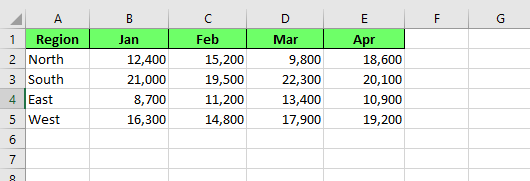
हीट मैप बनाने के लिए बिक्री डेटासेट। छवि: लेखक द्वारा।
Excel में हीट मैप कैसे बनाएं
हीट मैप बनाने के लिए:
- उन सेलों की रेंज हाइलाइट करें जिन्हें आप रंगना चाहते हैं। हमारे मामले में, हम केवल संख्याएँ चुनेंगे, न कि क्षेत्र के नाम या महीने के हेडर
- Home > Conditional Formatting पर जाएँ
- ड्रॉपडाउन मेनू पर क्लिक करें
- Color Scales पर होवर करें, और एक सबमेनू कई प्रीसेट रंग संयोजन दिखाएगा। हर एक छोटे रंगीन ग्रिड के रूप में प्रीव्यू देता है, ताकि लागू करने से पहले आपको अंदाज़ा हो कि यह कैसा दिखेगा
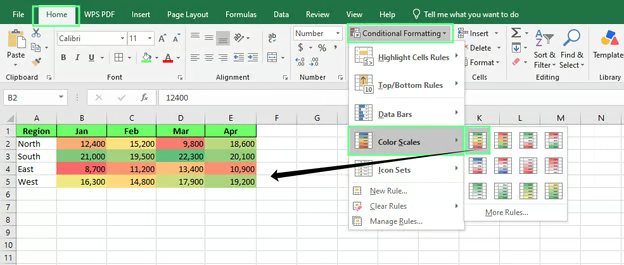
Conditional Formatting का उपयोग करके हीट मैप बनाएं। छवि: लेखक द्वारा।
अब हमारी बिक्री तालिका में रंग है। साउथ के मजबूत महीने हरे की ओर झुके हैं। ईस्ट के कमजोर महीने लाल या नारंगी की ओर, और बाकी बीच में कहीं आते हैं।
नोट: जैसे-जैसे आप नए मान जोड़ते हैं, रंग नए उच्च और निम्न के आधार पर समायोजित हो जाएंगे।
हीट मैप को कैसे अनुकूलित करें
डिफॉल्ट रंग स्केल काम करता है, लेकिन हर डेटासेट के लिए यह शायद ही सबसे अच्छा फिट होता है। Excel इसे समायोजित करने के कुछ तरीके देता है, और हर एक अलग समस्या हल करता है।
रंग स्केल बदलें
रंग स्केल बदलने के लिए:
- अपनी डेटा रेंज चुनें
- दोबारा Color Scales खोलें
- हर प्रीसेट पर होवर करें ताकि अपने वास्तविक डेटा पर उसका प्रीव्यू देख सकें
कुछ स्केल दो रंगों का उपयोग करते हैं, कुछ तीन का।
- दो-रंगी स्केल (जैसे, White to Red) तब उपयुक्त है जब आपको केवल एक दिशा की परवाह हो, जैसे शीर्ष प्रदर्शनकर्ताओं को हाइलाइट करना।
- तीन-रंगी स्केल तब बेहतर काम करता है जब दोनों छोर मायने रखते हों, जैसे बिक्री तालिका में कमतर और बेहतर प्रदर्शन करने वाले क्षेत्रों दोनों को चिह्नित करना।
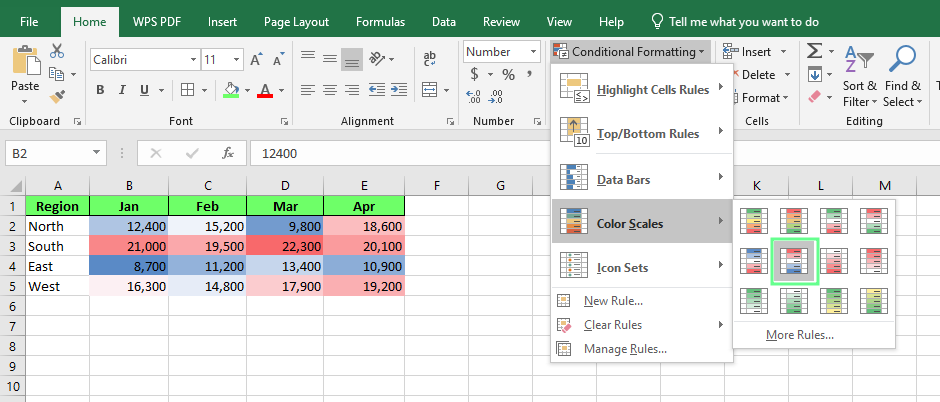
हीट मैप के लिए कलर स्केल लाइब्रेरी से रंग। छवि: लेखक द्वारा।
रंग उलटें
रंग उलटने के लिए:
- डेटा रेंज चुनें
- Conditional Formatting > Manage Rules पर जाएँ
- Conditional Formatting Rules Manager डायलॉग बॉक्स में, अपनी कलर स्केल रूल चुनें, Edit Rule पर क्लिक करें, और आपको न्यूनतम और अधिकतम रंगों के विकल्प दिखेंगे।
- उन्हें अदल-बदल करें, और स्केल उलट जाएगा। जो नीला था वह लाल हो जाएगा, और जो लाल था वह नीला।
यह तब उपयोगी है जब छोटे मान बुरी खबर नहीं, बल्कि अच्छी खबर हों।
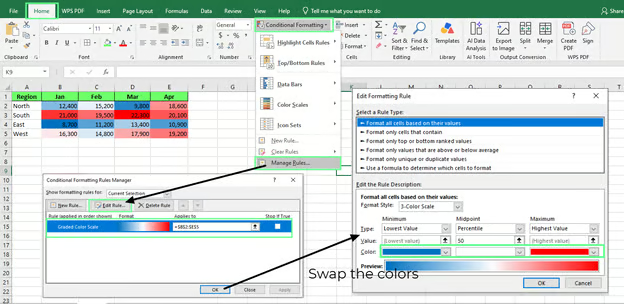
हीट मैप के रंगों को बदलें। छवि: लेखक द्वारा।
कस्टम रंग स्केल बनाएं
यदि कोई प्रीसेट फिट नहीं बैठता, तो अपना रंग स्केल बनाएं। ऐसा करने के लिए:
- अपनी डेटा रेंज चुनें
- Conditional Formatting > New Rule > Format all cells based on their values पर जाएँ
- प्रीसेट संयोजन चुनने के बजाय, न्यूनतम, मध्यबिंदु और अधिकतम के लिए अपने खुद के रंग चुनें
इस तरीके का उपयोग किसी विशिष्ट ब्रांड कलर स्कीम से हीट मैप मिलाने के लिए कर सकते हैं।
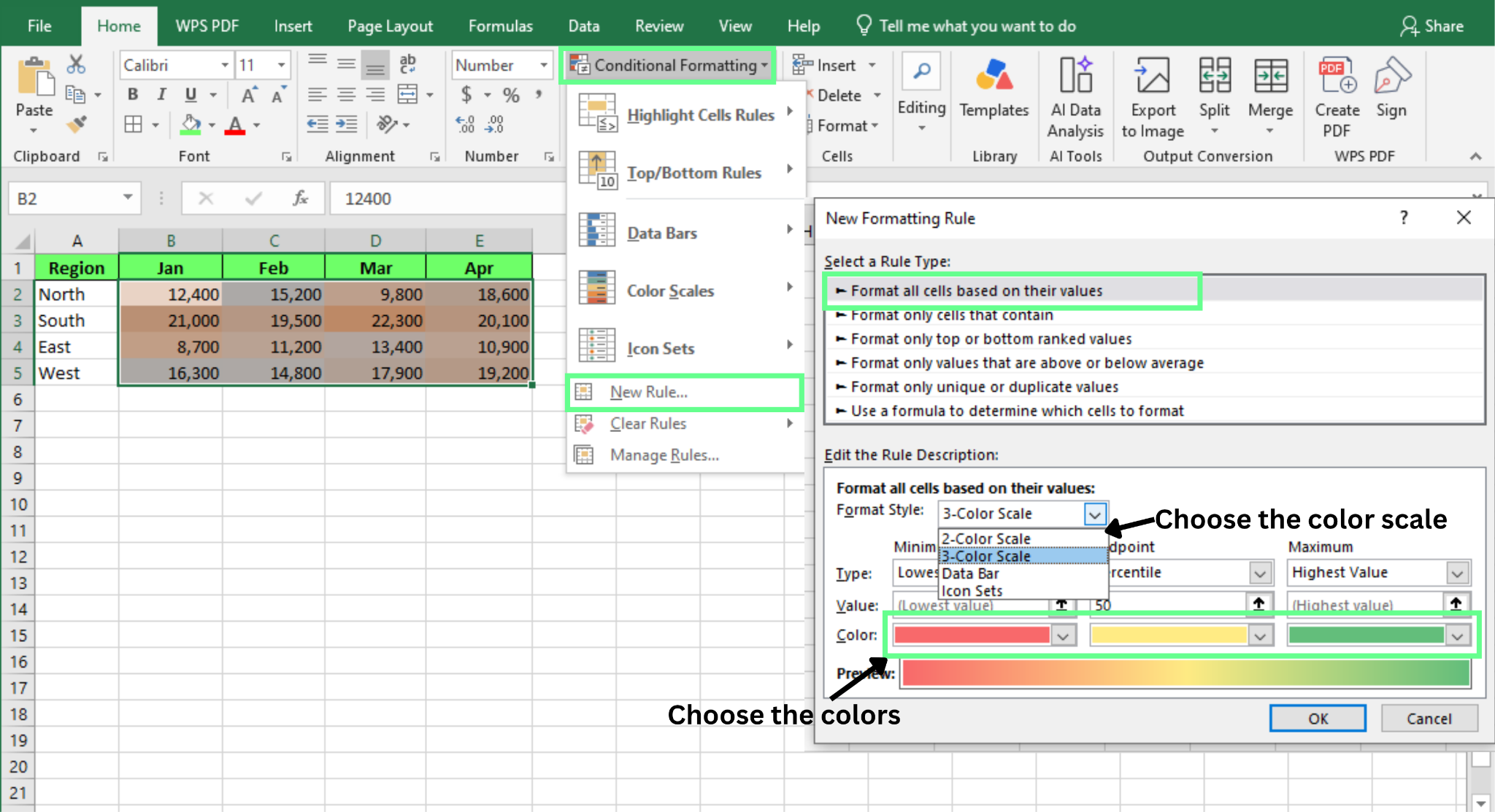
अपने हीट मैप में कस्टम रंग जोड़ें। छवि: लेखक द्वारा।
न्यूनतम, मध्यबिंदु और अधिकतम मान समायोजित करें
डिफॉल्ट रूप से, Excel स्केल को आपकी चुनी हुई रेंज के सबसे छोटे और सबसे बड़े नंबरों पर आधारित करता है। यह अधिकतर समय ठीक है, लेकिन यदि आपके पास कोई एक अत्यधिक आउट्लायर हो तो चीजें विकृत हो सकती हैं।
इसे समायोजित करने के लिए:
- अपनी डेटा रेंज चुनें
- Conditional Formatting > Manage Rules > Edit Rules पर जाएँ
- Edit Formatting Rule डायलॉग बॉक्स में, ड्रॉपडाउन से न्यूनतम, मध्यबिंदु या अधिकतम के लिए वैल्यू टाइप को Lowest Value और Highest Value से बदलकर Number, Percent या Percentile करें
- अपनी पसंद के न्यूनतम, मध्यबिंदु और अधिकतम मान चुनें
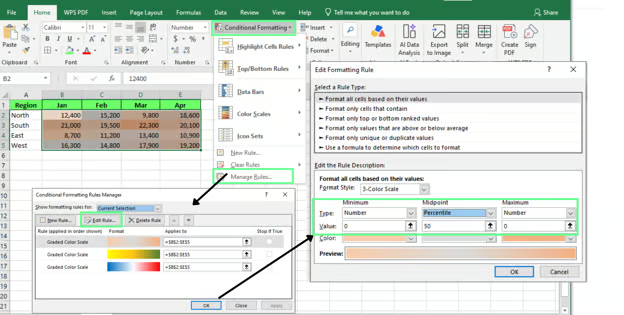
हीट मैप में न्यूनतम, अधिकतम और मध्य मान समायोजित करें। छवि: लेखक द्वारा।
इनमें से कोई भी समायोजन एक काम करने वाले हीट मैप के लिए अनिवार्य नहीं है। लेकिन यही वे बातें हैं जो सिर्फ रंग लगाने वाले हीट मैप और वास्तव में डेटा को पढ़ने में आसान बनाने वाले हीट मैप में फर्क पैदा करती हैं।
अब हम इन्हीं टूल्स को कुछ अलग परिदृश्यों में लागू करेंगे, शुरुआत बिक्री डेटा से।
विभिन्न प्रकार के हीट मैप कैसे बनाएं
अलग-अलग प्रकार के हीट मैप बनाने के लिए, हर बार ये पाँच कदम अपनाएँ:
- डेटा चुनें
- Home पर जाएँ
- Conditional Formatting पर जाएँ
- Color Scales पर क्लिक करें
- कोई स्केल चुनें
इसे चार अलग-अलग उपयोग मामलों में समझते हैं:
बिक्री डेटा के लिए हीट मैप
मान लीजिए आप चार क्षेत्रों में महीने-दर-महीने बिक्री को ट्रैक कर रहे हैं, और आप बिना सोलह अलग-अलग संख्याएँ स्कैन किए यह देखना चाहते हैं कि व्यवसाय कहाँ सबसे मजबूत है।
|
Region
|
Jan
|
Feb
|
Mar
|
Apr
|
|
North
|
4200
|
3900
|
5100
|
4700
|
|
South
|
3100
|
3300
|
2900
|
3400
|
|
East
|
5600
|
6100
|
5800
|
6300
|
|
West
|
2400
|
2100
|
2600
|
2200
|
- Select the table
- Home > Conditional Formatting > Color Scales पर जाएँ, और तीन-रंगी स्केल चुनें
हो जाने पर, ईस्ट हर महीने हरे रंग में दिखेगा क्योंकि वह आपका सबसे मजबूत क्षेत्र है। वेस्ट लाल रहेगा क्योंकि उसे ध्यान देने की ज़रूरत है।
यहाँ तीन-रंगी स्केल इसलिए कारगर है क्योंकि आप एक साथ दोनों छोर देखना चाहते हैं: सबसे अच्छा और सबसे कमजोर प्रदर्शनकर्ता, साथ-साथ।
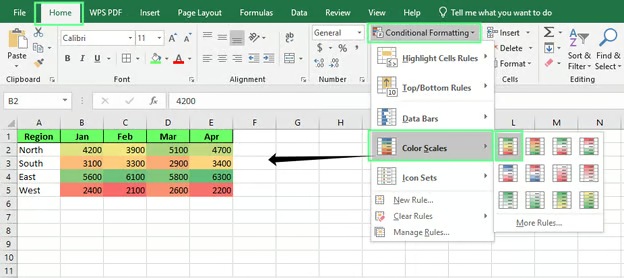
बिक्री डेटासेट पर हीट मैप लागू करें। छवि: लेखक द्वारा।
परफॉर्मेंस डैशबोर्ड के लिए हीट मैप
अब मान लें कि आप एक छोटी टीम मैनेज कर रहे हैं, और बिक्री के बजाय आप अलग-अलग कौशलों में परफॉर्मेंस स्कोर देख रहे हैं।
|
Name
|
Calls
|
Deals
|
Follow-ups
|
Response Time
|
|
Ana
|
88
|
92
|
75
|
60
|
|
Sam
|
65
|
58
|
90
|
82
|
|
Lee
|
95
|
88
|
91
|
70
|
|
Priya
|
70
|
65
|
68
|
55
|
इस बार, दो-रंगी स्केल लागू करें क्योंकि आप केवल यह देखना चाहते हैं कि कौन मजबूत है और कौन पीछे रह रहा है। परिणामों में आप देख सकते हैं:
- Lee लगभग हर जगह हरा है
- Priya लगभग हर जगह सफेद है
- Sam मिला-जुला है, फॉलो-अप में मजबूत लेकिन डील्स में कमजोर
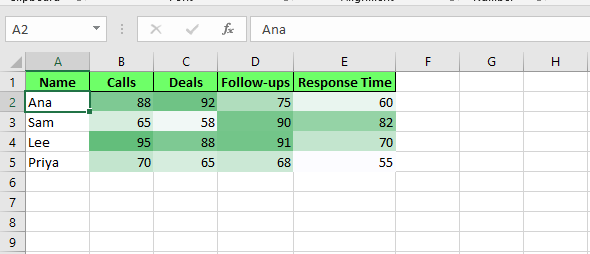
डैशबोर्ड परफॉर्मेंस ट्रैक करने के लिए हीट मैप लागू करें। छवि: लेखक द्वारा।
सर्वे परिणामों के लिए हीट मैप
शायद आपने अभी-अभी ग्राहक सर्वे चलाया है, और आपके पास कुछ प्रश्नों और समय अवधियों में 1-से-5 स्केल पर औसत रेटिंग्स हैं।
|
Question
|
Q1
|
Q2
|
Q3
|
|
Ease of use
|
3.2
|
3.5
|
3.8
|
|
Support quality
|
4.1
|
4.0
|
4.3
|
|
Value for price
|
2.8
|
3.0
|
2.9
|
|
Likely to recommend
|
3.6
|
3.7
|
4.0
|
यहाँ, न्यूनतम और अधिकतम को 1 और 5 पर मैन्युअली सेट करें — Excel को उन्हें डेटा से निकालने न दें।
सर्वे स्कोर प्रायः पूरी रेंज का उपयोग नहीं करते, इसलिए ऑटोमेटिक स्केल छोटे अंतरों को बढ़ा-चढ़ाकर दिखा देगा। फिक्स्ड स्केल के साथ, "Value for price" एक वास्तविक कमजोर कड़ी की तरह दिखता है, न कि सिर्फ एक सघन क्लस्टर में सबसे कम संख्या की तरह।
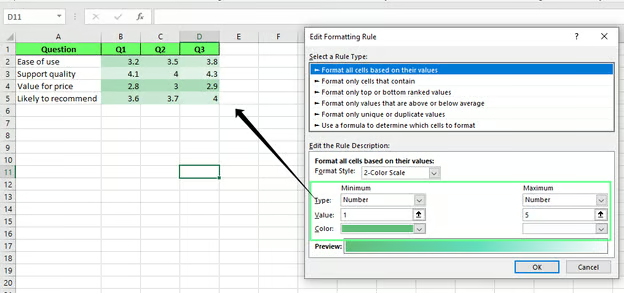
ग्राहक सर्वे ट्रैक करने के लिए हीट मैप लागू करें। छवि: लेखक द्वारा।
प्रोजेक्ट ट्रैकिंग के लिए हीट मैप
मान लीजिए आप कुछ कार्यों वाले प्रोजेक्ट को ट्रैक कर रहे हैं, और एक नज़र में जानना चाहते हैं कि कौन से कार्य पीछे चल रहे हैं।
|
Task
|
Planning
|
Development
|
Testing
|
|
Design mockups
|
100%
|
100%
|
100%
|
|
Backend setup
|
100%
|
80%
|
40%
|
|
API integration
|
100%
|
60%
|
10%
|
|
Documentation
|
50%
|
20%
|
0%
|
स्केल ऐसा सेट करें कि छोटे प्रतिशत लाल हों और बड़े प्रतिशत सफेद। इस तरह, लाल का अर्थ हमेशा "पीछे" रहेगा।
यहाँ दो-रंगी स्केल काम करता है क्योंकि सवाल द्विआधारी है: ट्रैक पर है या नहीं।
- Documentation हर फेज़ में लाल रहता है क्योंकि हर चरण में तालिका में इसकी पूर्णता दर सबसे कम है
- API integration प्लानिंग में ठीक दिखता है, फिर तेजी से गिरता है
यही यहाँ हीट मैप का मूल्य है: यह आपको धीमे कार्य को और कब वह पीछे रहना शुरू हुआ, दोनों दिखा रहा है।
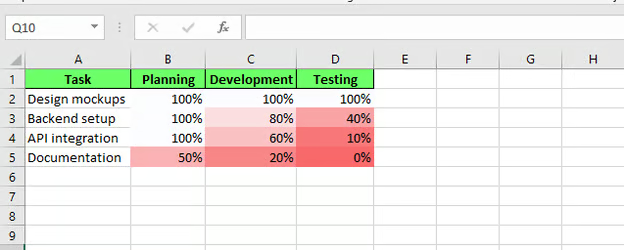
प्रोजेक्ट कार्यों को ट्रैक करने के लिए हीट मैप लागू करें। छवि: लेखक द्वारा।
Pivot Tables के साथ हीट मैप कैसे उपयोग करें
जैसे आप किसी सामान्य रेंज पर करते हैं, वैसे ही Pivot Table पर Conditional Formatting लागू करें।
पहले, आपको इसे लागू करने के लिए एक Pivot Table चाहिए। इसे इन्सर्ट करने के लिए:
- अपनी तालिका चुनें
- Insert > PivotTable पर जाएँ
- New Worksheet चुनें और OK पर क्लिक करें
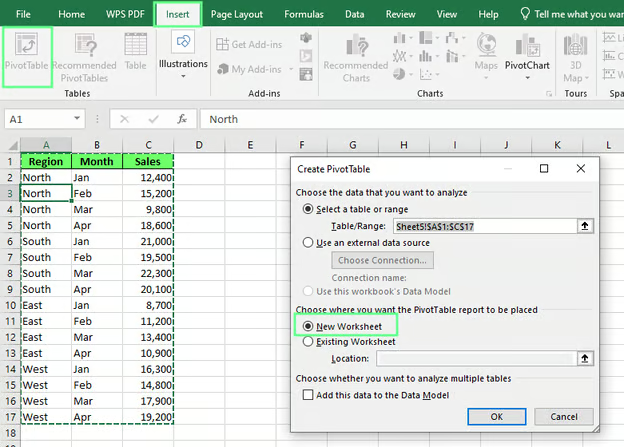
Pivot Table बनाएँ। छवि: लेखक द्वारा।
- दाईं ओर एक खाली Pivot Table क्षेत्र खुलता है, साथ ही फील्ड सूची में Region, Month और Sales दिखते हैं
- Region को Rows बॉक्स में, Month को Columns बॉक्स में, और Sales को Values बॉक्स में ड्रैग करें
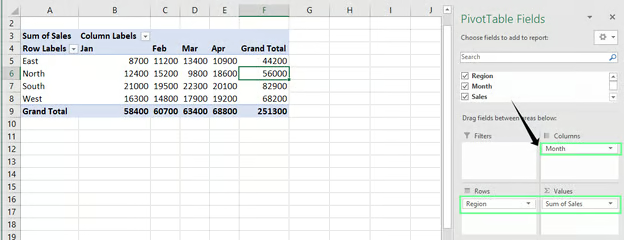
Pivot Table फील्ड्स सेट करें। छवि: लेखक द्वारा।
अब आपके पास रंगने के लिए Pivot Table है। इसे रंगने के लिए:
- इसके अंदर के मान चुनें, न कि रो या कॉलम लेबल
- Home > Conditional Formatting > Color Scales पर जाएँ और पहले की तरह कोई स्केल चुनें
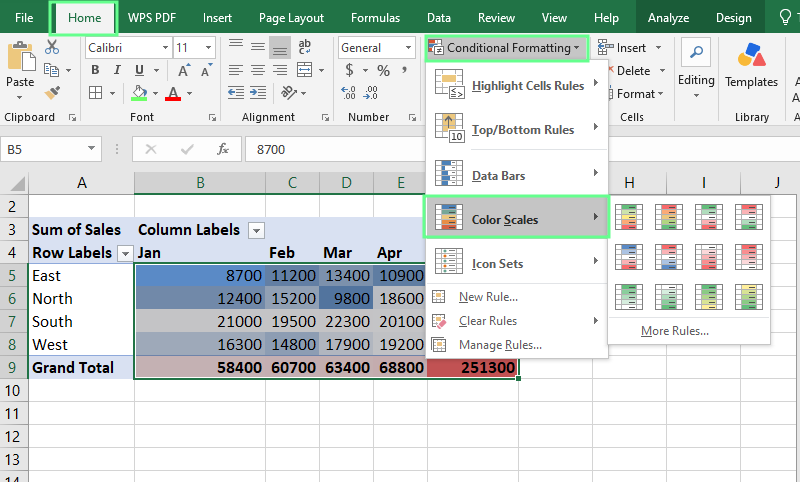
Pivot Table का उपयोग कर conditional formatting लागू करें। छवि: लेखक द्वारा।
हीट मैप, कलर स्केल और conditional formatting को अक्सर एक-दूसरे के स्थान पर उपयोग किया जाता है, लेकिन वे बिल्कुल एक जैसे नहीं हैं:
- Conditional Formatting वह छत्र उपकरण है जो मूल्यों के आधार पर सेलों की उपस्थिति बदलता है, और यह केवल रंग से अधिक को कवर करता है। डेटा बार, आइकन सेट और हाइलाइट नियम सभी Conditional Formatting के अंदर आते हैं।
- Color Scales Conditional Formatting के अंदर का एक विकल्प है। यह मूल्यों के आधार पर ग्रेडिएंट में सेलों को शेड करता है। आप उसी मेनू के कई फीचर्स में से एक का उपयोग कर रहे हैं।
- हीट मैप वह परिणाम है जो आप देखते हैं। यह वह रूप है जो डेटा को कलर स्केल लागू करने के बाद मिलता है।
तो जब कोई कहता है "हीट मैप जोड़ें," तो उसका वास्तविक अर्थ होता है "Conditional Formatting का उपयोग करते हुए कोई कलर स्केल लागू करें।"
आम हीट मैप गलतियाँ
अधिकांश हीट मैप कुछ चुनिंदा समस्याओं में फँसते हैं। यहाँ हर एक का कारण और समाधान है।
रंग डेटा से मेल नहीं खाते
यह आमतौर पर तब होता है जब रंग स्केल के न्यूनतम और अधिकतम "Lowest Value" और "Highest Value" पर छोड़ दिए जाते हैं, लेकिन आपके डेटासेट में कोई एक अत्यधिक आउट्लायर होता है। वह एक संख्या पूरे स्केल को फैला देती है, जिससे बाकी सब कुछ समान रंगों के एक संकरे बैंड में सिमट जाता है।
समाधान: न्यूनतम और अधिकतम के लिए फिक्स्ड मान सेट करें, Excel को उन्हें स्वतः कैलकुलेट न करने दें। Conditional Formatting > Manage Rules > Edit Rule खोलें, और वैल्यू टाइप को Lowest Value से Number में बदलें।
खाली सेल परिणामों को प्रभावित करते हैं
कलर स्केल रेंज के भीतर खाली सेल, खासकर परसेंटाइल के साथ, न कि फिक्स्ड नंबरों के साथ, Excel के न्यूनतम या मध्यबिंदु की गणना को बिगाड़ सकते हैं।
समाधान: रेंज से खाली सेलों को हटाएँ, या कलर स्केल लागू करने से पहले उन्हें शून्य या प्लेसहोल्डर मान से भरें। यदि डेटा ऐसे रिपोर्ट से आया है जो मिसिंग वैल्यू के लिए गैप छोड़ती है, तो अपनी रेंज को ध्यान से जाँचें।
फॉर्मेटिंग अपडेट नहीं होती
किसी फिक्स्ड चयन पर लागू Conditional Formatting फिक्स्ड ही रहती है। यह सिर्फ इसलिए नहीं फैलती क्योंकि आपने अगली पंक्ति में संख्याएँ टाइप कर दीं।
समाधान: कलर स्केल लागू करने से पहले अपनी रेंज को एक Excel Table में बदलें। Excel Tables में आप जैसे-जैसे पंक्तियाँ जोड़ते हैं, वे स्वतः फैलती हैं, और Conditional Formatting नियम भी उनके साथ फैलते हैं।
यदि आप Pivot Table के साथ काम कर रहे हैं, तो पहले बताए अनुसार सीधे वैल्यू पर कलर स्केल लागू करें ताकि वह उस फील्ड को दिखाने वाली "सभी सेलों" को कवर करे।
बहुत सारे रंग डेटा पढ़ना कठिन बना देते हैं
यह तब होता है जब एक ही रेंज पर कई कलर स्केल स्टैक कर दिए जाते हैं, या जब किसी स्केल में एक साथ बहुत सारे तेज़ रंग संक्रमण होते हैं। साफ़ ग्रेडिएंट के बजाय, आपको एक भरी-भरी मिलावट मिलती है, जिसे साधारण संख्याओं की तुलना में पढ़ना मुश्किल हो सकता है।
समाधान: प्रति रेंज एक ही कलर स्केल पर टिके रहें, और इसे अधिकतम दो या तीन रंगों तक सीमित रखें। यदि किसी तालिका को एक से अधिक तरह की फॉर्मेटिंग चाहिए, तो नियमों को परत-दर-परत लगाने के बजाय छोटे, अलग-अलग सेक्शनों पर कलर स्केल लागू करें।
Excel हीट मैप के लिए सर्वोत्तम प्रथाएँ
हीट मैप तभी उपयोगी है जब उसे पढ़ना आसान हो। ये आदतें इसे ऐसा ही बनाए रखती हैं:
- संबंधित रिपोर्टों में एकसमान कलर स्केल का उपयोग करें। एक महीने लाल-हरा और अगले महीने नीला-सफेद बदलते रहना, रिपोर्टों को साथ-साथ तुलना करना कठिन बनाता है, भले ही हर रिपोर्ट अपने आप में ठीक दिखे।
- बहुत चमकीले या ध्यान भटकाने वाले रंगों से बचें क्योंकि वे नीचे के डेटा पर ध्यान केंद्रित करना कठिन बना देते हैं।
- कलरब्लाइंड पाठकों के लिए उपयुक्त रंग चुनें, जैसे नीला-नारंगी या नीला-पीला स्केल, और लाल-हरे से बचें, क्योंकि इसे कलरब्लाइंड पाठकों के लिए अलग करना सबसे कठिन होता है।
- अलग-थलग खाली सेलों को हटाएँ, असंगत नंबर फॉर्मेट ठीक करें, और हीट मैप लागू करने से पहले न्यूमेरिक रेंज में घुसे टेक्स्ट की जाँच करें ताकि आपका डेटासेट साफ रहे।
- बड़े डेटासेट के लिए हीट मैप को फ़िल्टर या Pivot Tables के साथ संयोजित करें ताकि पाठक रंगों के काम आने से पहले ही दृश्य को सीमित कर सकें।
अंतिम विचार
अब आप पाँचों कदम जानते हैं। उन्हें हमारे डेमो टेबल के बजाय अपने डेटा पर आज़माएँ। यदि आप बड़े डेटासेट के साथ काम करते हैं, तो अगला Pivot Tables सीखें, क्योंकि हीट मैप और Pivot Tables साथ में अच्छा काम करते हैं, और अधिकांश वास्तविक डेटासेट इतने बड़े होते हैं कि उन्हें हाथ से रंगना संभव नहीं होता।
हमारा Data Analysis in Excel कोर्स दोनों विषयों को और गहराई से कवर करता है, यदि आप आगे बढ़ना चाहते हैं।
%22%3E%3Cpath%20d%3D%22m-369%200h408v79h-408z%22%20fill%3D%22%237933ff%22%2F%3E%3Cpath%20d%3D%22m-148%200h306v45h-306z%22%20fill%3D%22%23974dff%22%2F%3E%3C%2Fg%3E%3C%2Fsvg%3E)
%22%2F%3E%3C%2FclipPath%3E%3Cg%20clip-path%3D%22url(%23a)%22%3E%3Cpath%20d%3D%22m76%200h484v36h-484z%22%20fill%3D%22%23974dff%22%2F%3E%3Cpath%20d%3D%22m0%200h384v24h-384z%22%20fill%3D%22%2306bdfc%22%20transform%3D%22matrix(1%200%200%20-1%200%2060)%22%2F%3E%3C%2Fg%3E%3C%2Fsvg%3E)
Excel में हीट मैप बनाने के लिए Conditional Formatting का उपयोग करें। अपना डेटा चुनें, कोई रंग स्केल लागू करें, और Excel हर सेल को उसके मान के आधार पर शेड कर देगा।
परिणाम संख्याओं के बजाय रंगों की एक ग्रिड होगा। गहरे या चमकीले शेड आपके सबसे उच्च और सबसे निम्न मानों को दर्शाते हैं, ताकि आप हर सेल पढ़ने के बजाय देखकर पैटर्न पहचान सकें।
इस गाइड में, आप शुरुआत से हीट मैप बनाएंगे, उसके रंगों को अनुकूलित करेंगे, और यही तकनीक Pivot Tables पर भी लागू करेंगे। हम उन गलतियों को भी कवर करेंगे जो ज्यादातर शुरुआती लोगों को भ्रमित करती हैं।
Excel में हीट मैप क्या है?
हीट मैप वह ग्रिड है जिसमें सामान्य संख्याओं के बजाय रंग होते हैं। बड़े मानों को एक रंग मिलता है। छोटे मानों को दूसरा। Excel बीच-बीच के हर शेड को खुद भर देता है। आपको खुद रंग भरने की ज़रूरत नहीं पड़ती।
यह Conditional Formatting नामक फीचर, विशेष रूप से Color Scales विकल्प के माध्यम से होता है।
सेलों की एक रेंज चुनें, रंग स्केल लागू करें, और Excel उस रेंज के हर मान की जांच करता है। फिर वह प्रत्येक सेल को इस आधार पर रंग देता है कि वह संख्या दूसरों की तुलना में कितनी अधिक या कम है। बाद में कोई संख्या बदलें, तो रंग भी अपडेट हो जाता है।
आप पढ़ने के बजाय पैटर्न देख सकते हैं। जब आपके हाई, लो और आउट्लायर दिखने लगते हैं, तो आप क्षेत्रों या महीनों की तुलना मिनटों नहीं, सेकंडों में कर सकते हैं।
इसे एक नमूना बिक्री डेटासेट से समझते हैं:
हीट मैप बनाने के लिए बिक्री डेटासेट। छवि: लेखक द्वारा।
Excel में हीट मैप कैसे बनाएं
हीट मैप बनाने के लिए:
Conditional Formatting का उपयोग करके हीट मैप बनाएं। छवि: लेखक द्वारा।
अब हमारी बिक्री तालिका में रंग है। साउथ के मजबूत महीने हरे की ओर झुके हैं। ईस्ट के कमजोर महीने लाल या नारंगी की ओर, और बाकी बीच में कहीं आते हैं।
नोट: जैसे-जैसे आप नए मान जोड़ते हैं, रंग नए उच्च और निम्न के आधार पर समायोजित हो जाएंगे।
हीट मैप को कैसे अनुकूलित करें
डिफॉल्ट रंग स्केल काम करता है, लेकिन हर डेटासेट के लिए यह शायद ही सबसे अच्छा फिट होता है। Excel इसे समायोजित करने के कुछ तरीके देता है, और हर एक अलग समस्या हल करता है।
रंग स्केल बदलें
रंग स्केल बदलने के लिए:
कुछ स्केल दो रंगों का उपयोग करते हैं, कुछ तीन का।
हीट मैप के लिए कलर स्केल लाइब्रेरी से रंग। छवि: लेखक द्वारा।
रंग उलटें
रंग उलटने के लिए:
यह तब उपयोगी है जब छोटे मान बुरी खबर नहीं, बल्कि अच्छी खबर हों।
हीट मैप के रंगों को बदलें। छवि: लेखक द्वारा।
कस्टम रंग स्केल बनाएं
यदि कोई प्रीसेट फिट नहीं बैठता, तो अपना रंग स्केल बनाएं। ऐसा करने के लिए:
इस तरीके का उपयोग किसी विशिष्ट ब्रांड कलर स्कीम से हीट मैप मिलाने के लिए कर सकते हैं।
अपने हीट मैप में कस्टम रंग जोड़ें। छवि: लेखक द्वारा।
न्यूनतम, मध्यबिंदु और अधिकतम मान समायोजित करें
डिफॉल्ट रूप से, Excel स्केल को आपकी चुनी हुई रेंज के सबसे छोटे और सबसे बड़े नंबरों पर आधारित करता है। यह अधिकतर समय ठीक है, लेकिन यदि आपके पास कोई एक अत्यधिक आउट्लायर हो तो चीजें विकृत हो सकती हैं।
इसे समायोजित करने के लिए:
हीट मैप में न्यूनतम, अधिकतम और मध्य मान समायोजित करें। छवि: लेखक द्वारा।
इनमें से कोई भी समायोजन एक काम करने वाले हीट मैप के लिए अनिवार्य नहीं है। लेकिन यही वे बातें हैं जो सिर्फ रंग लगाने वाले हीट मैप और वास्तव में डेटा को पढ़ने में आसान बनाने वाले हीट मैप में फर्क पैदा करती हैं।
अब हम इन्हीं टूल्स को कुछ अलग परिदृश्यों में लागू करेंगे, शुरुआत बिक्री डेटा से।
विभिन्न प्रकार के हीट मैप कैसे बनाएं
अलग-अलग प्रकार के हीट मैप बनाने के लिए, हर बार ये पाँच कदम अपनाएँ:
इसे चार अलग-अलग उपयोग मामलों में समझते हैं:
बिक्री डेटा के लिए हीट मैप
मान लीजिए आप चार क्षेत्रों में महीने-दर-महीने बिक्री को ट्रैक कर रहे हैं, और आप बिना सोलह अलग-अलग संख्याएँ स्कैन किए यह देखना चाहते हैं कि व्यवसाय कहाँ सबसे मजबूत है।
Region
Jan
Feb
Mar
Apr
North
4200
3900
5100
4700
South
3100
3300
2900
3400
East
5600
6100
5800
6300
West
2400
2100
2600
2200
हो जाने पर, ईस्ट हर महीने हरे रंग में दिखेगा क्योंकि वह आपका सबसे मजबूत क्षेत्र है। वेस्ट लाल रहेगा क्योंकि उसे ध्यान देने की ज़रूरत है।
यहाँ तीन-रंगी स्केल इसलिए कारगर है क्योंकि आप एक साथ दोनों छोर देखना चाहते हैं: सबसे अच्छा और सबसे कमजोर प्रदर्शनकर्ता, साथ-साथ।
बिक्री डेटासेट पर हीट मैप लागू करें। छवि: लेखक द्वारा।
परफॉर्मेंस डैशबोर्ड के लिए हीट मैप
अब मान लें कि आप एक छोटी टीम मैनेज कर रहे हैं, और बिक्री के बजाय आप अलग-अलग कौशलों में परफॉर्मेंस स्कोर देख रहे हैं।
Name
Calls
Deals
Follow-ups
Response Time
Ana
88
92
75
60
Sam
65
58
90
82
Lee
95
88
91
70
Priya
70
65
68
55
इस बार, दो-रंगी स्केल लागू करें क्योंकि आप केवल यह देखना चाहते हैं कि कौन मजबूत है और कौन पीछे रह रहा है। परिणामों में आप देख सकते हैं:
डैशबोर्ड परफॉर्मेंस ट्रैक करने के लिए हीट मैप लागू करें। छवि: लेखक द्वारा।
सर्वे परिणामों के लिए हीट मैप
शायद आपने अभी-अभी ग्राहक सर्वे चलाया है, और आपके पास कुछ प्रश्नों और समय अवधियों में 1-से-5 स्केल पर औसत रेटिंग्स हैं।
Question
Q1
Q2
Q3
Ease of use
3.2
3.5
3.8
Support quality
4.1
4.0
4.3
Value for price
2.8
3.0
2.9
Likely to recommend
3.6
3.7
4.0
यहाँ, न्यूनतम और अधिकतम को 1 और 5 पर मैन्युअली सेट करें — Excel को उन्हें डेटा से निकालने न दें।
सर्वे स्कोर प्रायः पूरी रेंज का उपयोग नहीं करते, इसलिए ऑटोमेटिक स्केल छोटे अंतरों को बढ़ा-चढ़ाकर दिखा देगा। फिक्स्ड स्केल के साथ, "Value for price" एक वास्तविक कमजोर कड़ी की तरह दिखता है, न कि सिर्फ एक सघन क्लस्टर में सबसे कम संख्या की तरह।
ग्राहक सर्वे ट्रैक करने के लिए हीट मैप लागू करें। छवि: लेखक द्वारा।
प्रोजेक्ट ट्रैकिंग के लिए हीट मैप
मान लीजिए आप कुछ कार्यों वाले प्रोजेक्ट को ट्रैक कर रहे हैं, और एक नज़र में जानना चाहते हैं कि कौन से कार्य पीछे चल रहे हैं।
Task
Planning
Development
Testing
Design mockups
100%
100%
100%
Backend setup
100%
80%
40%
API integration
100%
60%
10%
Documentation
50%
20%
0%
स्केल ऐसा सेट करें कि छोटे प्रतिशत लाल हों और बड़े प्रतिशत सफेद। इस तरह, लाल का अर्थ हमेशा "पीछे" रहेगा।
यहाँ दो-रंगी स्केल काम करता है क्योंकि सवाल द्विआधारी है: ट्रैक पर है या नहीं।
यही यहाँ हीट मैप का मूल्य है: यह आपको धीमे कार्य को और कब वह पीछे रहना शुरू हुआ, दोनों दिखा रहा है।
प्रोजेक्ट कार्यों को ट्रैक करने के लिए हीट मैप लागू करें। छवि: लेखक द्वारा।
Pivot Tables के साथ हीट मैप कैसे उपयोग करें
जैसे आप किसी सामान्य रेंज पर करते हैं, वैसे ही Pivot Table पर Conditional Formatting लागू करें।
पहले, आपको इसे लागू करने के लिए एक Pivot Table चाहिए। इसे इन्सर्ट करने के लिए:
Pivot Table बनाएँ। छवि: लेखक द्वारा।
Pivot Table फील्ड्स सेट करें। छवि: लेखक द्वारा।
अब आपके पास रंगने के लिए Pivot Table है। इसे रंगने के लिए:
Pivot Table का उपयोग कर conditional formatting लागू करें। छवि: लेखक द्वारा।
Heat Maps बनाम Color Scales बनाम Conditional Formatting
हीट मैप, कलर स्केल और conditional formatting को अक्सर एक-दूसरे के स्थान पर उपयोग किया जाता है, लेकिन वे बिल्कुल एक जैसे नहीं हैं:
तो जब कोई कहता है "हीट मैप जोड़ें," तो उसका वास्तविक अर्थ होता है "Conditional Formatting का उपयोग करते हुए कोई कलर स्केल लागू करें।"
आम हीट मैप गलतियाँ
अधिकांश हीट मैप कुछ चुनिंदा समस्याओं में फँसते हैं। यहाँ हर एक का कारण और समाधान है।
रंग डेटा से मेल नहीं खाते
यह आमतौर पर तब होता है जब रंग स्केल के न्यूनतम और अधिकतम "Lowest Value" और "Highest Value" पर छोड़ दिए जाते हैं, लेकिन आपके डेटासेट में कोई एक अत्यधिक आउट्लायर होता है। वह एक संख्या पूरे स्केल को फैला देती है, जिससे बाकी सब कुछ समान रंगों के एक संकरे बैंड में सिमट जाता है।
समाधान: न्यूनतम और अधिकतम के लिए फिक्स्ड मान सेट करें, Excel को उन्हें स्वतः कैलकुलेट न करने दें। Conditional Formatting > Manage Rules > Edit Rule खोलें, और वैल्यू टाइप को Lowest Value से Number में बदलें।
खाली सेल परिणामों को प्रभावित करते हैं
कलर स्केल रेंज के भीतर खाली सेल, खासकर परसेंटाइल के साथ, न कि फिक्स्ड नंबरों के साथ, Excel के न्यूनतम या मध्यबिंदु की गणना को बिगाड़ सकते हैं।
समाधान: रेंज से खाली सेलों को हटाएँ, या कलर स्केल लागू करने से पहले उन्हें शून्य या प्लेसहोल्डर मान से भरें। यदि डेटा ऐसे रिपोर्ट से आया है जो मिसिंग वैल्यू के लिए गैप छोड़ती है, तो अपनी रेंज को ध्यान से जाँचें।
फॉर्मेटिंग अपडेट नहीं होती
किसी फिक्स्ड चयन पर लागू Conditional Formatting फिक्स्ड ही रहती है। यह सिर्फ इसलिए नहीं फैलती क्योंकि आपने अगली पंक्ति में संख्याएँ टाइप कर दीं।
समाधान: कलर स्केल लागू करने से पहले अपनी रेंज को एक Excel Table में बदलें। Excel Tables में आप जैसे-जैसे पंक्तियाँ जोड़ते हैं, वे स्वतः फैलती हैं, और Conditional Formatting नियम भी उनके साथ फैलते हैं।
यदि आप Pivot Table के साथ काम कर रहे हैं, तो पहले बताए अनुसार सीधे वैल्यू पर कलर स्केल लागू करें ताकि वह उस फील्ड को दिखाने वाली "सभी सेलों" को कवर करे।
बहुत सारे रंग डेटा पढ़ना कठिन बना देते हैं
यह तब होता है जब एक ही रेंज पर कई कलर स्केल स्टैक कर दिए जाते हैं, या जब किसी स्केल में एक साथ बहुत सारे तेज़ रंग संक्रमण होते हैं। साफ़ ग्रेडिएंट के बजाय, आपको एक भरी-भरी मिलावट मिलती है, जिसे साधारण संख्याओं की तुलना में पढ़ना मुश्किल हो सकता है।
समाधान: प्रति रेंज एक ही कलर स्केल पर टिके रहें, और इसे अधिकतम दो या तीन रंगों तक सीमित रखें। यदि किसी तालिका को एक से अधिक तरह की फॉर्मेटिंग चाहिए, तो नियमों को परत-दर-परत लगाने के बजाय छोटे, अलग-अलग सेक्शनों पर कलर स्केल लागू करें।
Excel हीट मैप के लिए सर्वोत्तम प्रथाएँ
हीट मैप तभी उपयोगी है जब उसे पढ़ना आसान हो। ये आदतें इसे ऐसा ही बनाए रखती हैं:
अंतिम विचार
अब आप पाँचों कदम जानते हैं। उन्हें हमारे डेमो टेबल के बजाय अपने डेटा पर आज़माएँ। यदि आप बड़े डेटासेट के साथ काम करते हैं, तो अगला Pivot Tables सीखें, क्योंकि हीट मैप और Pivot Tables साथ में अच्छा काम करते हैं, और अधिकांश वास्तविक डेटासेट इतने बड़े होते हैं कि उन्हें हाथ से रंगना संभव नहीं होता।
हमारा Data Analysis in Excel कोर्स दोनों विषयों को और गहराई से कवर करता है, यदि आप आगे बढ़ना चाहते हैं।