Excel'de bir ısı haritası oluşturmak için Koşullu Biçimlendirme'yi kullanın. Verilerinizi seçin, bir renk ölçeği uygulayın ve Excel her hücreyi değerine göre renklendirsin.
Sonuç, sayılardan ziyade renklerden oluşan bir ızgara olacaktır. En yüksek ve en düşük değerleri daha koyu veya daha parlak tonlar işaretler; böylece her hücreyi okumak yerine bakarak kalıpları fark edersiniz.
Bu kılavuzda sıfırdan bir ısı haritası oluşturacak, renklerini özelleştirecek ve aynı tekniği Özet Tablolara uygulayacaksınız. Ayrıca çoğu başlangıç düzeyindeki kullanıcının kafasını karıştıran hataları da ele alacağız.
Excel'de Isı Haritası Nedir?
Isı haritası, düz sayılar yerine renklerle doldurulmuş hücrelerden oluşan bir ızgaradır. Yüksek sayılar bir renge, düşük sayılar başka bir renge karşılık gelir. Excel aradaki tüm tonları kendisi doldurur. Renklendirmeyi siz yapmazsınız.
Bu, özellikle Koşullu Biçimlendirme içindeki Renk Ölçekleri seçeneğiyle yapılır.
Bir hücre aralığı seçin, bir renk ölçeği uygulayın; Excel bu aralıktaki her değeri kontrol eder. Ardından, o sayının diğerlerine göre ne kadar yüksek veya düşük olduğuna göre her hücreyi renklendirir. Daha sonra bir sayıyı değiştirirseniz, renk de güncellenir.
Okumak yerine görerek desenleri fark edebilirsiniz. Zirveler, dipler ve aykırı değerler görünür olduğunda, bölgeleri veya ayları dakikalar yerine saniyeler içinde karşılaştırabilirsiniz.
Bunu örnek bir satış veri setiyle anlayalım:
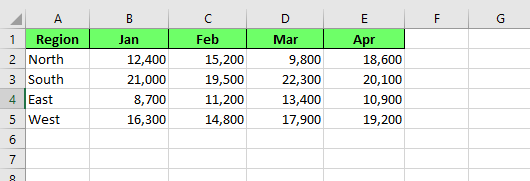
Isı haritası oluşturmak için satış veri seti. Görsel: Yazar.
Excel'de Isı Haritası Nasıl Oluşturulur
Bir ısı haritası oluşturmak için:
- Renklendirmek istediğiniz hücre aralığını vurgulayın. Bizim örneğimizde yalnızca sayıları seçeceğiz; bölge adlarını veya ay başlıklarını değil
- Şuraya gidin: Giriş > Koşullu Biçimlendirme
- Açılır menüyü tıklayın
- Şunun üzerine gelin: Renk Ölçekleri ve çeşitli hazır renk kombinasyonlarını gösteren bir alt menü görünür. Her biri küçük renkli bir ızgara olarak önizlenir; böylece uygulamadan önce kabaca nasıl görüneceğini görebilirsiniz
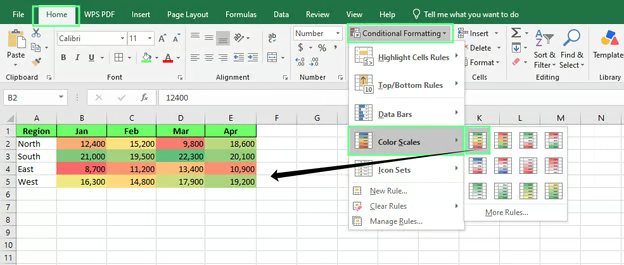
Koşullu Biçimlendirme ile ısı haritası oluşturun. Görsel: Yazar.
Artık satış tablomuz renkli. Güney'in güçlü ayları yeşile yakın. Doğu'nun daha zayıf olanları kırmızı veya turuncuya yakın ve diğerleri arada bir yerde.
Not: Yeni değerler ekledikçe, yeni en yüksek ve en düşük değerlere göre renkler de ayarlanacaktır.
Isı Haritasını Nasıl Özelleştirirsiniz
Varsayılan renk ölçeği işe yarar, ancak her veri seti için nadiren en iyi uyumdur. Excel bunu ayarlamak için birkaç yol sunar ve her biri farklı bir sorunu çözer.
Renk ölçeğini değiştirin
Renk ölçeğini değiştirmek için:
- Veri aralığınızı seçin
- Yeniden Renk Ölçeklerini açın
- Her hazır seçeneğin üzerine gelerek gerçek verileriniz üzerinde önizleyin
Bazı ölçekler iki renk, bazıları üç renk kullanır.
- İki renkli bir ölçek (örneğin, Beyazdan Kırmızıya) yalnızca tek bir yön umursandığında idealdir; örneğin en iyi performans gösterenleri vurgulamak.
- Üç renkli bir ölçek her iki uç da önemli olduğunda daha iyi çalışır; örneğin satış tablosunda hem düşük performans gösteren hem de aşırı performans gösteren bölgeleri işaretlemek.
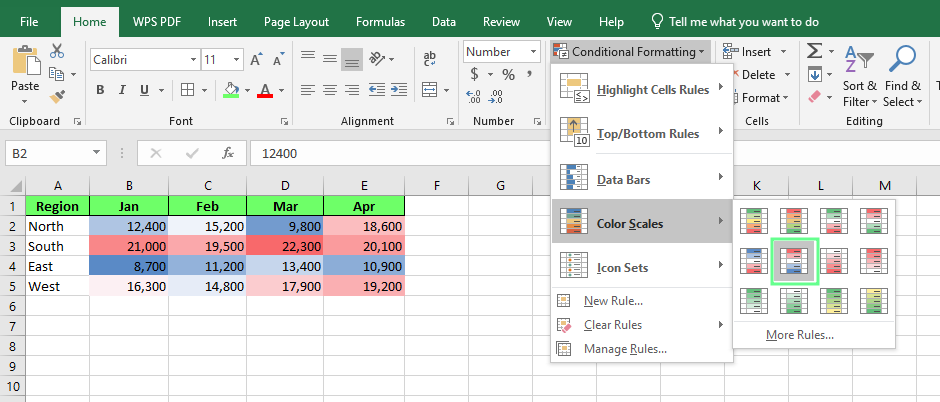
Bir ısı haritası için renk ölçekleri kitaplığındaki renkler. Görsel: Yazar.
Renkleri tersine çevirin
Renkleri tersine çevirmek için:
- Veri aralığını seçin
- Şuraya gidin: Koşullu Biçimlendirme > Kuralları Yönet
- Koşullu Biçimlendirme Kuralları Yöneticisi iletişim kutusunda, renk ölçeği kuralınızı seçin, Kuralı Düzenle'yi tıklayın; minimum ve maksimum renkler için seçenekleri göreceksiniz.
- Bunları yer değiştirin; ölçek tersine döner. Mavi olan kırmızı, kırmızı olan mavi olur.
Bu, düşük sayıların kötü değil iyi haber olduğu durumlarda faydalıdır.
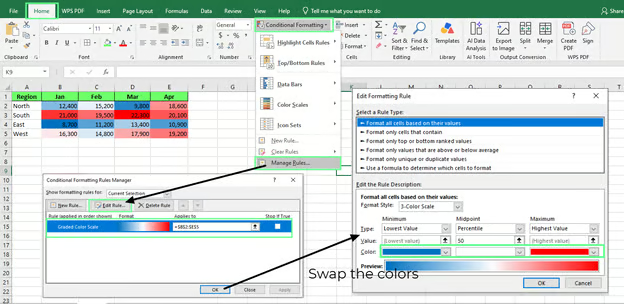
Isı haritasının renklerini değiştirin. Görsel: Yazar.
Özel bir renk ölçeği oluşturun
Hazır seçeneklerin hiçbiri uymuyorsa, kendi renk ölçeğinizi oluşturun. Bunu yapmak için:
- Veri aralığınızı seçin
- Şuraya gidin: Koşullu Biçimlendirme > Yeni Kural > Hücrelerin tümünü değerlerine göre biçimlendir
- Hazır bir kombinasyon yerine minimum, orta nokta ve maksimum için kendi renklerinizi seçin
Bu yaklaşımı, bir ısı haritasını belirli bir marka renk şemasına uydurmak için kullanabilirsiniz.
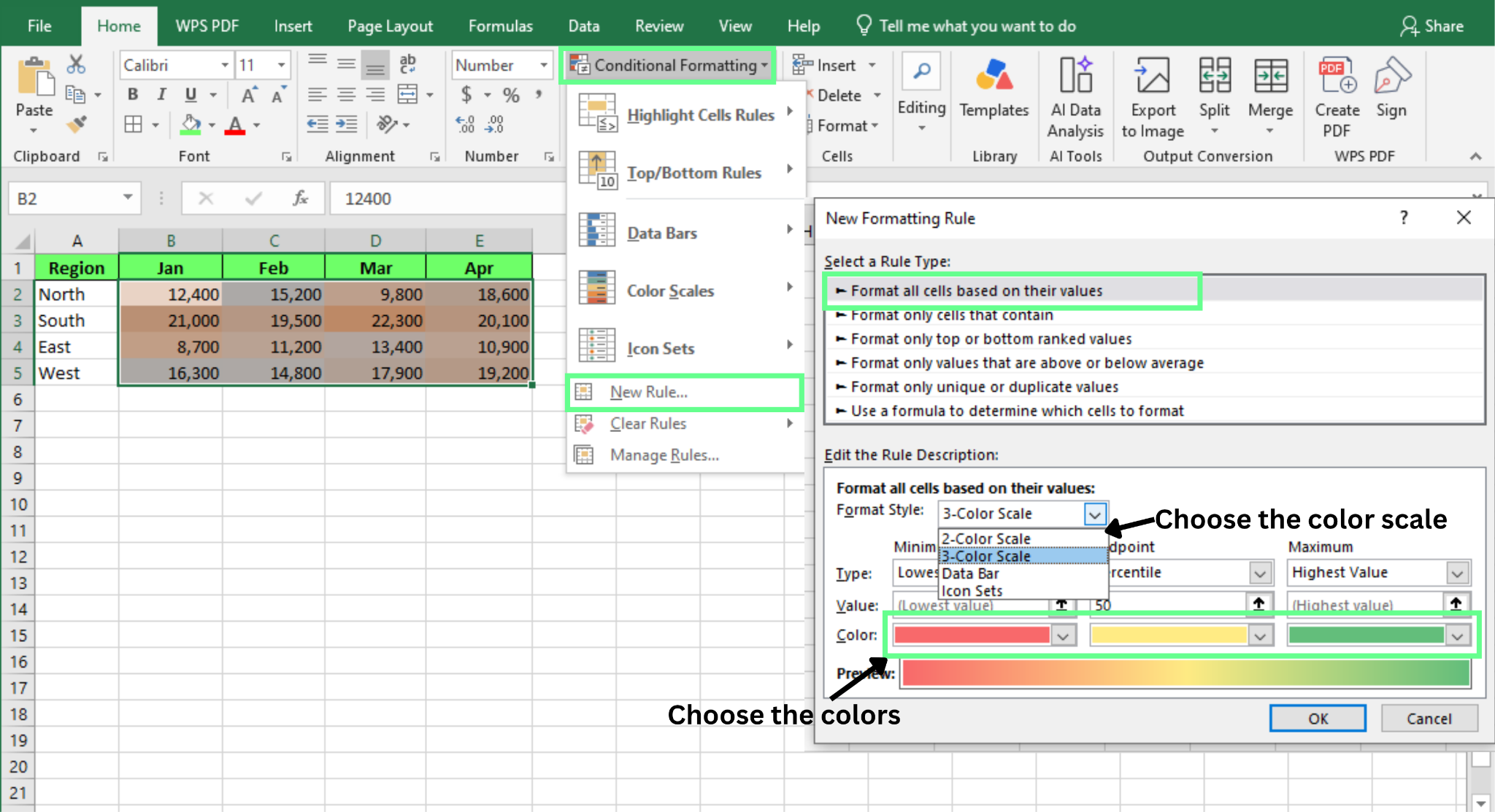
Isı haritanıza özel renkler ekleyin. Görsel: Yazar.
Minimum, orta nokta ve maksimum değerleri ayarlayın
Varsayılan olarak Excel, ölçeği seçtiğiniz aralıktaki en düşük ve en yüksek sayılara dayandırır. Bu çoğu zaman iyidir, ancak tek bir aşırı aykırı değer varsa tabloyu bozabilir.
Bunu ayarlamak için:
- Veri aralığınızı seçin
- Şuraya gidin: Koşullu Biçimlendirme > Kuralları Yönet > Kuralları Düzenle
- Biçimlendirme Kuralını Düzenle iletişim kutusunda, açılır menüden minimum, orta nokta veya maksimum için değer türünü En Düşük Değer ve En Yüksek Değer'den Sayı, Yüzde veya Yüzdelik olarak değiştirin
- Tercih ettiğiniz minimum, orta nokta ve maksimum değeri seçin
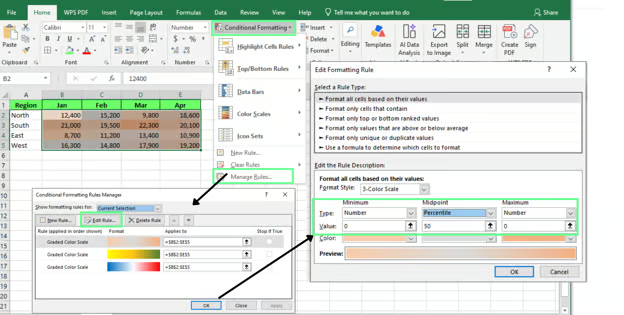
Isı haritasında minimum, maksimum ve orta değerleri ayarlayın. Görsel: Yazar.
Bu ayarlamaların hiçbiri çalışır bir ısı haritası oluşturmak için zorunlu değildir. Ancak, verinizi gerçekten daha okunur hale getiren bir ısı haritasını, sadece renk uygulayan bir haritadan ayıran şey bunlardır.
Sırada, satış verileriyle başlayarak aynı araçları birkaç farklı senaryoda uygulayacağız.
Farklı Türde Isı Haritaları Nasıl Oluşturulur
Farklı türde ısı haritaları oluşturmak için her seferinde aynı beş adımı izleyin:
- Verileri seçin
- Şuraya gidin: Giriş
- Şuraya gidin: Koşullu Biçimlendirme
- Renk Ölçeklerini tıklayın
- Bir ölçek seçin
Bunu dört farklı kullanım senaryosu üzerinden anlayalım:
Satış verileri için ısı haritaları
Dört bölgede, ay ay satışları takip ettiğinizi ve işin en güçlü olduğu yerleri on altı ayrı sayıyı taramadan görmek istediğinizi varsayın.
|
Bölge
|
Oca
|
Şub
|
Mar
|
Nis
|
|
Kuzey
|
4200
|
3900
|
5100
|
4700
|
|
Güney
|
3100
|
3300
|
2900
|
3400
|
|
Doğu
|
5600
|
6100
|
5800
|
6300
|
|
Batı
|
2400
|
2100
|
2600
|
2200
|
- Tabloyu seçin
- Şuraya gidin: Giriş > Koşullu Biçimlendirme > Renk Ölçekleri ve üç renkli bir ölçek seçin
İşlem bittiğinde, Doğu her ay yeşil yanar; çünkü en güçlü bölgeniz odur. Batı kırmızı kalır; çünkü dikkat gerektiren odur.
Burada üç renkli ölçek işe yarar; çünkü her iki ucun da aynı anda görünür olmasını istersiniz: en iyi ve en zayıf performans yan yana.
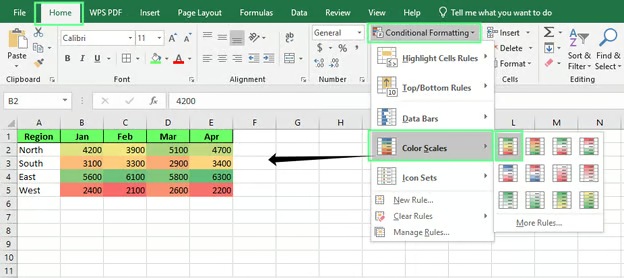
Bir satış veri setine ısı haritası uygulayın. Görsel: Yazar.
Şimdi küçük bir ekip yönettiğinizi ve satışlar yerine birkaç farklı beceriye ilişkin performans puanlarına baktığınızı düşünün.
|
Ad
|
Aramalar
|
Anlaşmalar
|
Takipler
|
Yanıt Süresi
|
|
Ana
|
88
|
92
|
75
|
60
|
|
Sam
|
65
|
58
|
90
|
82
|
|
Lee
|
95
|
88
|
91
|
70
|
|
Priya
|
70
|
65
|
68
|
55
|
Bu kez, yalnızca kimin güçlü, kimin geride kaldığını kontrol etmek istediğiniz için iki renkli bir ölçek uygulayın. Sonuçlarda şunları görürsünüz:
- Lee neredeyse her yerde yeşil
- Priya neredeyse her yerde beyaz
- Sam karışık; takiplerde güçlü ama anlaşmalarda zayıf
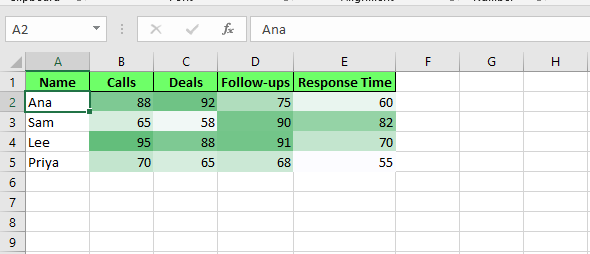
Pano performansını izlemek için ısı haritası uygulayın. Görsel: Yazar.
Anket sonuçları için ısı haritaları
Diyelim ki bir müşteri anketi yaptınız ve birkaç soru ile zaman diliminde 1'den 5'e ölçeğinde ortalama puanlarınız var.
|
Soru
|
1. Çeyrek
|
2. Çeyrek
|
3. Çeyrek
|
|
Kullanım kolaylığı
|
3.2
|
3.5
|
3.8
|
|
Destek kalitesi
|
4.1
|
4.0
|
4.3
|
|
Fiyat/performans
|
2.8
|
3.0
|
2.9
|
|
Önerme olasılığı
|
3.6
|
3.7
|
4.0
|
Burada, Excel'in bunları verilerden hesaplamasına izin vermek yerine minimum ve maksimumu elle 1 ve 5 olarak ayarlayın.
Anket puanları nadiren tam aralığı kullanır; bu nedenle otomatik bir ölçek küçük farkları abartır. Sabit bir ölçekle, "Fiyat/performans" dar bir küme içindeki en düşük sayı olmaktan çıkar ve gerçek bir zayıf nokta olarak okunur.
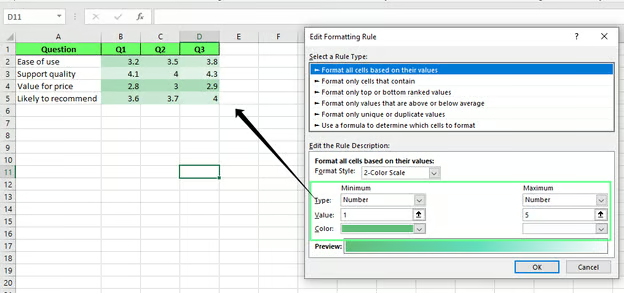
Müşteri anketini izlemek için ısı haritası uygulayın. Görsel: Yazar.
Proje takibi için ısı haritaları
Birkaç görev içeren bir projeyi takip ettiğinizi ve bir bakışta hangilerinin geride kaldığını bilmek istediğinizi varsayın.
|
Görev
|
Planlama
|
Geliştirme
|
Test
|
|
Tasarım maketleri
|
100%
|
100%
|
100%
|
|
Arka uç kurulumu
|
100%
|
80%
|
40%
|
|
API entegrasyonu
|
100%
|
60%
|
10%
|
|
Dokümantasyon
|
50%
|
20%
|
0%
|
Ölçeği, düşük yüzdeler kırmızı, yüksek yüzdeler beyaz olacak şekilde ayarlayın. Böylece kırmızı her zaman "geride" anlamına gelir.
Burada iki renkli ölçek işe yarar; çünkü soru ikilidir: yolunda mı değil mi.
- Dokümantasyon her aşamada tablodaki en düşük tamamlama oranı olduğundan tüm aşamalarda kırmızı kalır
- API entegrasyonu planlamada iyi görünür, sonra hızla düşer
Isı haritasının burada sağladığı değer şudur: size hem yavaş görevi hem de ne zaman geride kalmaya başladığını gösterir.
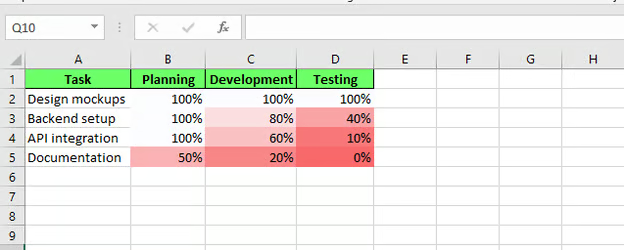
Proje görevlerini izlemek için ısı haritası uygulayın. Görsel: Yazar.
Isı Haritalarını Özet Tablolarla Nasıl Kullanırsınız
Koşullu Biçimlendirme'yi bir Özet Tabloya tıpkı normal bir aralığa uyguladığınız gibi uygulayın.
Önce, bunu uygulamak için bir Özet Tabloya ihtiyacınız var. Eklemek için:
- Tablonuzu seçin
- Şuraya gidin: Ekle > Özet Tablo
- Yeni Çalışma Sayfasını seçin ve Tamam'ı tıklayın
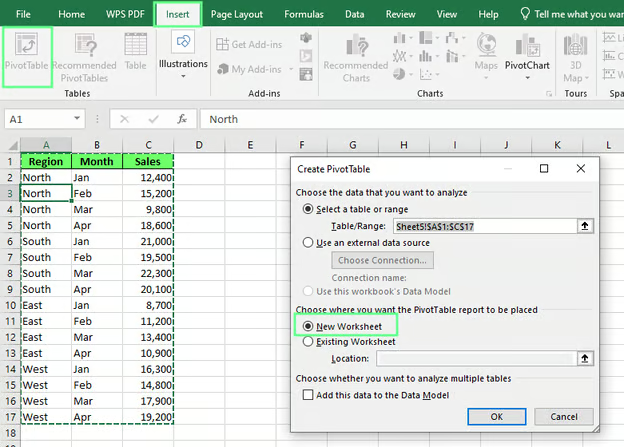
Özet Tablo oluşturun. Görsel: Yazar.
- Sağda boş bir Özet Tablo alanı açılır ve Bölge, Ay ve Satış alanlarını gösteren bir alan listesi görünür
- Bölgeyi Satırlar kutusuna, Ayı Sütunlar kutusuna ve Satışı Değerler kutusuna sürükleyin
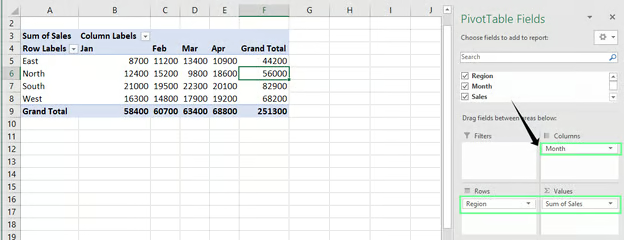
Özet Tablo alanlarını ayarlayın. Görsel: Yazar.
Artık renklendirilecek bir Özet Tablonuz var. Renklendirmek için:
- Satır veya sütun etiketlerini değil, içindeki değerleri seçin
- Şuraya gidin: Giriş > Koşullu Biçimlendirme > Renk Ölçekleri ve önceki gibi bir ölçek seçin
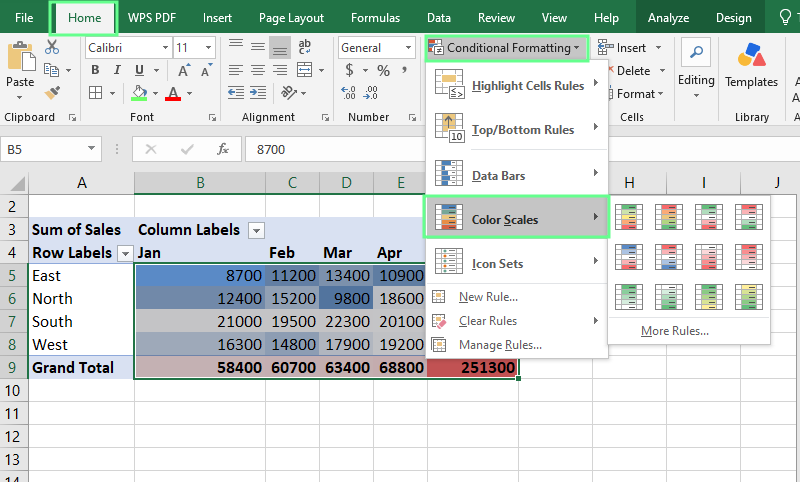
Özet Tablo kullanarak koşullu biçimlendirme uygulayın. Görsel: Yazar.
Isı Haritaları vs Renk Ölçekleri vs Koşullu Biçimlendirme
Isı haritaları, renk ölçekleri ve koşullu biçimlendirme birbiri yerine kullanılabiliyor gibi görünse de tam olarak aynı şey değildir:
- Koşullu Biçimlendirme, hücrelerin görünümlerini değerlerine göre değiştiren üst araçtır ve renkten çok daha fazlasını kapsar. Veri çubukları, simge kümeleri ve vurgulama kuralları, Koşullu Biçimlendirme'nin içindedir.
- Renk Ölçekleri, Koşullu Biçimlendirme içindeki seçeneklerden biridir. Hücreleri değerlerine göre bir gradyan boyunca renklendirir. Aynı menüde sunulan çeşitli özelliklerden birini kullanırsınız.
- Isı haritası ise gördüğünüz sonuçtur. Renk ölçeği uygulandıktan sonra verinin aldığı görünümdür.
Dolayısıyla biri "ısı haritası ekle" dediğinde, aslında "Koşullu Biçimlendirme kullanarak bir renk ölçeği uygula" demek ister.
Yaygın Isı Haritası Hataları
Çoğu ısı haritası aynı birkaç sorunla karşılaşır. Her birinin nedenini ve nasıl düzeltileceğini burada bulabilirsiniz.
Renkler verilerle uyuşmuyor
Bu genellikle renk ölçeğinin minimum ve maksimumu "En Düşük Değer" ve "En Yüksek Değer" olarak bırakıldığında, ancak veri setinizde aşırı bir aykırı değer bulunduğunda olur. Bu tek sayı tüm ölçeği gerer ve diğer her şeyi benzer renklerden oluşan dar bir banda sıkıştırır.
Düzeltmek için: Minimum ve maksimum için Excel'in bunları otomatik hesaplamasına izin vermek yerine sabit değerler belirleyin. Koşullu Biçimlendirme > Kuralları Yönet > Kuralı Düzenle'yi açın ve değer türünü En Düşük Değer'den Sayı'ya değiştirin.
Boş hücreler sonuçları etkiliyor
Renk ölçeği aralığı içindeki boş hücreler, özellikle sabit sayılar yerine yüzdelikler kullanıldığında, Excel'in minimum veya orta noktayı hesaplama şeklini saptırabilir.
Düzeltmek için: Aralıktan boş hücreleri çıkarın veya renk ölçeğini uygulamadan önce bunları sıfır ya da yer tutucu bir değerle doldurun. Veriler, eksik değerler için boşluk bırakan bir rapordan geldiyse aralığınızı dikkatle kontrol edin.
Biçimlendirme güncellenmiyor
Sabit bir seçime uygulanan Koşullu Biçimlendirme sabit kalır. Bir sonraki satıra sayılar yazdığınız için kendiliğinden genişlemez.
Düzeltmek için: Aralığınızı renk ölçeğini uygulamadan önce bir Excel Tablosuna dönüştürün. Excel Tabloları siz satır ekledikçe otomatik olarak genişler ve Koşullu Biçimlendirme kuralları onlarla birlikte genişler.
Özet Tabloyla çalışıyorsanız, daha önce açıklandığı gibi doğrudan değerlere renk ölçeği uygulayarak o alanı "gösteren tüm hücreleri" kapsamasını sağlayın.
Çok fazla renk veriyi okunması zor hale getiriyor
Bu, aynı aralıkta birden çok renk ölçeği üst üste bindirildiğinde veya bir ölçek aynı anda çok fazla keskin renk geçişi kullandığında olur. Temiz bir gradyan yerine, düz sayılardan daha zor okunan dağınık bir karışım elde edersiniz.
Düzeltmek için: Her aralık için tek bir renk ölçeğine sadık kalın ve en fazla iki ya da üç renkle sınırlayın. Bir tablo birden fazla biçimlendirme türüne ihtiyaç duyuyorsa, kuralları üst üste bindirmek yerine renk ölçeklerini daha küçük, ayrı bölümlere uygulayın.
Excel Isı Haritaları için En İyi Uygulamalar
Bir ısı haritası yalnızca okunması kolaysa faydalıdır. Şu alışkanlıklar bunu sağlar:
- İlgili raporlar boyunca tutarlı renk ölçekleri kullanın. Bir ay kırmızı-yeşil, bir sonraki ay mavi-beyaz arasında geçiş yapmak, her biri tek başına iyi görünse bile, raporları yan yana karşılaştırmayı zorlaştırır.
- Aşırı parlak veya dikkat dağıtıcı renklerden kaçının çünkü alttaki verilere odaklanmayı zorlaştırırlar.
- Renk körü okurlar için uygun renkler seçin; örneğin mavi-turuncu veya mavi-sarı ölçek ve kırmızı-yeşilden kaçının; çünkü renk körü okurların ayırt etmesi en zor kombinasyondur.
- Başıboş boş hücreleri kaldırın, tutarsız sayı biçimlerini düzeltin ve bir sayısal aralığa karışmış metin olup olmadığını kontrol ederek veri setinizi ısı haritası uygulamadan önce temiz tutun.
- Büyük veri setleri için ısı haritalarını filtreler veya Özet Tablolarla birleştirin; böylece renkler yardımcı olmaya başlamadan önce okurlar görünümü daraltabilir.
Son Düşünceler
Artık beş adımı biliyorsunuz. Bunları, demo tablomuz yerine kendi verileriniz üzerinde deneyin. Daha büyük veri setleriyle çalışıyorsanız, bir sonraki adımda Özet Tabloları öğrenin; çünkü ısı haritaları ve Özet Tablolar birlikte iyi çalışır ve gerçek veri setlerinin çoğu elle renklendirmek için çok büyüktür.
Excel ile Veri Analizi kursumuz, devam etmek isterseniz her ikisini de daha derinlemesine ele alır.
%22%3E%3Cpath%20d%3D%22m-369%200h408v79h-408z%22%20fill%3D%22%237933ff%22%2F%3E%3Cpath%20d%3D%22m-148%200h306v45h-306z%22%20fill%3D%22%23974dff%22%2F%3E%3C%2Fg%3E%3C%2Fsvg%3E)
%22%2F%3E%3C%2FclipPath%3E%3Cg%20clip-path%3D%22url(%23a)%22%3E%3Cpath%20d%3D%22m76%200h484v36h-484z%22%20fill%3D%22%23974dff%22%2F%3E%3Cpath%20d%3D%22m0%200h384v24h-384z%22%20fill%3D%22%2306bdfc%22%20transform%3D%22matrix(1%200%200%20-1%200%2060)%22%2F%3E%3C%2Fg%3E%3C%2Fsvg%3E)


%22%3E%0A%20%20%20%20%20%20%20%20%3Crect%20fill%3D%22%23EFEBE4%22%20height%3D%22180%22%20width%3D%22336%22%20%2F%3E%0A%20%20%20%20%20%20%20%20%3Crect%0A%20%20%20%20%20%20%20%20%20%20fill%3D%22%23FF931E%22%0A%20%20%20%20%20%20%20%20%20%20height%3D%22106.6%22%0A%20%20%20%20%20%20%20%20%20%20transform%3D%22rotate(-30%20-208.588%20220.18)%22%0A%20%20%20%20%20%20%20%20%20%20width%3D%22456.125%22%0A%20%20%20%20%20%20%20%20%20%20x%3D%22-208.588%22%0A%20%20%20%20%20%20%20%20%20%20y%3D%22220.18%22%0A%20%20%20%20%20%20%20%20%2F%3E%0A%20%20%20%20%20%20%20%20%3Crect%0A%20%20%20%20%20%20%20%20%20%20fill%3D%22%23F7F3EB%22%0A%20%20%20%20%20%20%20%20%20%20height%3D%2235.875%22%0A%20%20%20%20%20%20%20%20%20%20transform%3D%22rotate(-30%20-208.588%20220.18)%22%0A%20%20%20%20%20%20%20%20%20%20width%3D%22347.576%22%0A%20%20%20%20%20%20%20%20%20%20x%3D%22-208.588%22%0A%20%20%20%20%20%20%20%20%20%20y%3D%22220.18%22%0A%20%20%20%20%20%20%20%20%2F%3E%0A%20%20%20%20%20%20%20%20%3Crect%0A%20%20%20%20%20%20%20%20%20%20fill%3D%22%23000820%22%0A%20%20%20%20%20%20%20%20%20%20height%3D%2235.875%22%0A%20%20%20%20%20%20%20%20%20%20transform%3D%22rotate(-30%20-226.525%20189.111)%22%0A%20%20%20%20%20%20%20%20%20%20width%3D%22347.576%22%0A%20%20%20%20%20%20%20%20%20%20x%3D%22-226.525%22%0A%20%20%20%20%20%20%20%20%20%20y%3D%22189.111%22%0A%20%20%20%20%20%20%20%20%2F%3E%0A%20%20%20%20%20%20%20%20%3Crect%0A%20%20%20%20%20%20%20%20%20%20fill%3D%22%23000820%22%0A%20%20%20%20%20%20%20%20%20%20height%3D%22106.6%22%0A%20%20%20%20%20%20%20%20%20%20transform%3D%22rotate(-30%2085.5879%20256.055)%22%0A%20%20%20%20%20%20%20%20%20%20width%3D%22456.125%22%0A%20%20%20%20%20%20%20%20%20%20x%3D%2285.5879%22%0A%20%20%20%20%20%20%20%20%20%20y%3D%22256.055%22%0A%20%20%20%20%20%20%20%20%2F%3E%0A%20%20%20%20%20%20%20%20%3Crect%0A%20%20%20%20%20%20%20%20%20%20fill%3D%22%23D87300%22%0A%20%20%20%20%20%20%20%20%20%20height%3D%2235.875%22%0A%20%20%20%20%20%20%20%20%20%20transform%3D%22rotate(-30%2085.5879%20256.055)%22%0A%20%20%20%20%20%20%20%20%20%20width%3D%22184.5%22%0A%20%20%20%20%20%20%20%20%20%20x%3D%2285.5879%22%0A%20%20%20%20%20%20%20%20%20%20y%3D%22256.055%22%0A%20%20%20%20%20%20%20%20%2F%3E%0A%20%20%20%20%20%20%20%20%3Crect%0A%20%20%20%20%20%20%20%20%20%20fill%3D%22%23FF931E%22%0A%20%20%20%20%20%20%20%20%20%20height%3D%2235.875%22%0A%20%20%20%20%20%20%20%20%20%20transform%3D%22rotate(-30%20227.432%20132.736)%22%0A%20%20%20%20%20%20%20%20%20%20width%3D%22271.625%22%0A%20%20%20%20%20%20%20%20%20%20x%3D%22227.432%22%0A%20%20%20%20%20%20%20%20%20%20y%3D%22132.736%22%0A%20%20%20%20%20%20%20%20%2F%3E%0A%20%20%20%20%20%20%3C%2Fg%3E%0A%20%20%20%20%20%20%3Cdefs%3E%0A%20%20%20%20%20%20%20%20%3CclipPath%20id%3D%22clip%22%3E%0A%20%20%20%20%20%20%20%20%20%20%3Crect%20fill%3D%22white%22%20height%3D%22180%22%20width%3D%22336%22%20%2F%3E%0A%20%20%20%20%20%20%20%20%3C%2FclipPath%3E%0A%20%20%20%20%20%20%3C%2Fdefs%3E%0A%20%20%20%20%3C%2Fsvg%3E)

%22%3E%0A%20%20%20%20%20%20%20%20%3Crect%20fill%3D%22%2305192D%22%20height%3D%22180%22%20width%3D%22336%22%20%2F%3E%0A%20%20%20%20%20%20%20%20%3Crect%0A%20%20%20%20%20%20%20%20%20%20fill%3D%22%23B08EFF%22%0A%20%20%20%20%20%20%20%20%20%20height%3D%22106.6%22%0A%20%20%20%20%20%20%20%20%20%20transform%3D%22rotate(-30%20-208.588%20220.18)%22%0A%20%20%20%20%20%20%20%20%20%20width%3D%22456.125%22%0A%20%20%20%20%20%20%20%20%20%20x%3D%22-208.588%22%0A%20%20%20%20%20%20%20%20%20%20y%3D%22220.18%22%0A%20%20%20%20%20%20%20%20%2F%3E%0A%20%20%20%20%20%20%20%20%3Crect%0A%20%20%20%20%20%20%20%20%20%20fill%3D%22%237933FF%22%0A%20%20%20%20%20%20%20%20%20%20height%3D%2235.875%22%0A%20%20%20%20%20%20%20%20%20%20transform%3D%22rotate(-30%20-208.588%20220.18)%22%0A%20%20%20%20%20%20%20%20%20%20width%3D%22347.576%22%0A%20%20%20%20%20%20%20%20%20%20x%3D%22-208.588%22%0A%20%20%20%20%20%20%20%20%20%20y%3D%22220.18%22%0A%20%20%20%20%20%20%20%20%2F%3E%0A%20%20%20%20%20%20%20%20%3Crect%0A%20%20%20%20%20%20%20%20%20%20fill%3D%22%2372E5FE%22%0A%20%20%20%20%20%20%20%20%20%20height%3D%2235.875%22%0A%20%20%20%20%20%20%20%20%20%20transform%3D%22rotate(-30%20-226.525%20189.111)%22%0A%20%20%20%20%20%20%20%20%20%20width%3D%22347.576%22%0A%20%20%20%20%20%20%20%20%20%20x%3D%22-226.525%22%0A%20%20%20%20%20%20%20%20%20%20y%3D%22189.111%22%0A%20%20%20%20%20%20%20%20%2F%3E%0A%20%20%20%20%20%20%20%20%3Crect%0A%20%20%20%20%20%20%20%20%20%20fill%3D%22%235EB1FF%22%0A%20%20%20%20%20%20%20%20%20%20height%3D%22106.6%22%0A%20%20%20%20%20%20%20%20%20%20transform%3D%22rotate(-30%2085.5879%20256.055)%22%0A%20%20%20%20%20%20%20%20%20%20width%3D%22456.125%22%0A%20%20%20%20%20%20%20%20%20%20x%3D%2285.5879%22%0A%20%20%20%20%20%20%20%20%20%20y%3D%22256.055%22%0A%20%20%20%20%20%20%20%20%2F%3E%0A%20%20%20%20%20%20%20%20%3Crect%0A%20%20%20%20%20%20%20%20%20%20fill%3D%22%23B08EFF%22%0A%20%20%20%20%20%20%20%20%20%20height%3D%2235.875%22%0A%20%20%20%20%20%20%20%20%20%20transform%3D%22rotate(-30%2085.5879%20256.055)%22%0A%20%20%20%20%20%20%20%20%20%20width%3D%22184.5%22%0A%20%20%20%20%20%20%20%20%20%20x%3D%2285.5879%22%0A%20%20%20%20%20%20%20%20%20%20y%3D%22256.055%22%0A%20%20%20%20%20%20%20%20%2F%3E%0A%20%20%20%20%20%20%20%20%3Crect%0A%20%20%20%20%20%20%20%20%20%20fill%3D%22%2372E5FE%22%0A%20%20%20%20%20%20%20%20%20%20height%3D%2235.875%22%0A%20%20%20%20%20%20%20%20%20%20transform%3D%22rotate(-30%20227.432%20132.736)%22%0A%20%20%20%20%20%20%20%20%20%20width%3D%22271.625%22%0A%20%20%20%20%20%20%20%20%20%20x%3D%22227.432%22%0A%20%20%20%20%20%20%20%20%20%20y%3D%22132.736%22%0A%20%20%20%20%20%20%20%20%2F%3E%0A%20%20%20%20%20%20%3C%2Fg%3E%0A%20%20%20%20%20%20%3Cdefs%3E%0A%20%20%20%20%20%20%20%20%3CclipPath%20id%3D%22clip%22%3E%0A%20%20%20%20%20%20%20%20%20%20%3Crect%20fill%3D%22white%22%20height%3D%22180%22%20width%3D%22336%22%20%2F%3E%0A%20%20%20%20%20%20%20%20%3C%2FclipPath%3E%0A%20%20%20%20%20%20%3C%2Fdefs%3E%0A%20%20%20%20%3C%2Fsvg%3E)

%22%3E%0A%20%20%20%20%20%20%20%20%3Crect%20fill%3D%22%23F7F3EB%22%20height%3D%22180%22%20width%3D%22336%22%20%2F%3E%0A%20%20%20%20%20%20%20%20%3Crect%0A%20%20%20%20%20%20%20%20%20%20fill%3D%22%23000820%22%0A%20%20%20%20%20%20%20%20%20%20height%3D%22106.6%22%0A%20%20%20%20%20%20%20%20%20%20transform%3D%22rotate(-30%20-208.588%20220.18)%22%0A%20%20%20%20%20%20%20%20%20%20width%3D%22456.125%22%0A%20%20%20%20%20%20%20%20%20%20x%3D%22-208.588%22%0A%20%20%20%20%20%20%20%20%20%20y%3D%22220.18%22%0A%20%20%20%20%20%20%20%20%2F%3E%0A%20%20%20%20%20%20%20%20%3Crect%0A%20%20%20%20%20%20%20%20%20%20fill%3D%22%2300C74E%22%0A%20%20%20%20%20%20%20%20%20%20height%3D%2235.875%22%0A%20%20%20%20%20%20%20%20%20%20transform%3D%22rotate(-30%20-208.588%20220.18)%22%0A%20%20%20%20%20%20%20%20%20%20width%3D%22347.576%22%0A%20%20%20%20%20%20%20%20%20%20x%3D%22-208.588%22%0A%20%20%20%20%20%20%20%20%20%20y%3D%22220.18%22%0A%20%20%20%20%20%20%20%20%2F%3E%0A%20%20%20%20%20%20%20%20%3Crect%0A%20%20%20%20%20%20%20%20%20%20fill%3D%22%23FF931E%22%0A%20%20%20%20%20%20%20%20%20%20height%3D%2235.875%22%0A%20%20%20%20%20%20%20%20%20%20transform%3D%22rotate(-30%20-226.525%20189.111)%22%0A%20%20%20%20%20%20%20%20%20%20width%3D%22347.576%22%0A%20%20%20%20%20%20%20%20%20%20x%3D%22-226.525%22%0A%20%20%20%20%20%20%20%20%20%20y%3D%22189.111%22%0A%20%20%20%20%20%20%20%20%2F%3E%0A%20%20%20%20%20%20%20%20%3Crect%0A%20%20%20%20%20%20%20%20%20%20fill%3D%22%23D87300%22%0A%20%20%20%20%20%20%20%20%20%20height%3D%22106.6%22%0A%20%20%20%20%20%20%20%20%20%20transform%3D%22rotate(-30%2085.5879%20256.055)%22%0A%20%20%20%20%20%20%20%20%20%20width%3D%22456.125%22%0A%20%20%20%20%20%20%20%20%20%20x%3D%2285.5879%22%0A%20%20%20%20%20%20%20%20%20%20y%3D%22256.055%22%0A%20%20%20%20%20%20%20%20%2F%3E%0A%20%20%20%20%20%20%20%20%3Crect%0A%20%20%20%20%20%20%20%20%20%20fill%3D%22%23000820%22%0A%20%20%20%20%20%20%20%20%20%20height%3D%2235.875%22%0A%20%20%20%20%20%20%20%20%20%20transform%3D%22rotate(-30%2085.5879%20256.055)%22%0A%20%20%20%20%20%20%20%20%20%20width%3D%22184.5%22%0A%20%20%20%20%20%20%20%20%20%20x%3D%2285.5879%22%0A%20%20%20%20%20%20%20%20%20%20y%3D%22256.055%22%0A%20%20%20%20%20%20%20%20%2F%3E%0A%20%20%20%20%20%20%20%20%3Crect%0A%20%20%20%20%20%20%20%20%20%20fill%3D%22%2300C74E%22%0A%20%20%20%20%20%20%20%20%20%20height%3D%2235.875%22%0A%20%20%20%20%20%20%20%20%20%20transform%3D%22rotate(-30%20227.432%20132.736)%22%0A%20%20%20%20%20%20%20%20%20%20width%3D%22271.625%22%0A%20%20%20%20%20%20%20%20%20%20x%3D%22227.432%22%0A%20%20%20%20%20%20%20%20%20%20y%3D%22132.736%22%0A%20%20%20%20%20%20%20%20%2F%3E%0A%20%20%20%20%20%20%3C%2Fg%3E%0A%20%20%20%20%20%20%3Cdefs%3E%0A%20%20%20%20%20%20%20%20%3CclipPath%20id%3D%22clip%22%3E%0A%20%20%20%20%20%20%20%20%20%20%3Crect%20fill%3D%22white%22%20height%3D%22180%22%20width%3D%22336%22%20%2F%3E%0A%20%20%20%20%20%20%20%20%3C%2FclipPath%3E%0A%20%20%20%20%20%20%3C%2Fdefs%3E%0A%20%20%20%20%3C%2Fsvg%3E)

Excel'de bir ısı haritası oluşturmak için Koşullu Biçimlendirme'yi kullanın. Verilerinizi seçin, bir renk ölçeği uygulayın ve Excel her hücreyi değerine göre renklendirsin.
Sonuç, sayılardan ziyade renklerden oluşan bir ızgara olacaktır. En yüksek ve en düşük değerleri daha koyu veya daha parlak tonlar işaretler; böylece her hücreyi okumak yerine bakarak kalıpları fark edersiniz.
Bu kılavuzda sıfırdan bir ısı haritası oluşturacak, renklerini özelleştirecek ve aynı tekniği Özet Tablolara uygulayacaksınız. Ayrıca çoğu başlangıç düzeyindeki kullanıcının kafasını karıştıran hataları da ele alacağız.
Excel'de Isı Haritası Nedir?
Isı haritası, düz sayılar yerine renklerle doldurulmuş hücrelerden oluşan bir ızgaradır. Yüksek sayılar bir renge, düşük sayılar başka bir renge karşılık gelir. Excel aradaki tüm tonları kendisi doldurur. Renklendirmeyi siz yapmazsınız.
Bu, özellikle Koşullu Biçimlendirme içindeki Renk Ölçekleri seçeneğiyle yapılır.
Bir hücre aralığı seçin, bir renk ölçeği uygulayın; Excel bu aralıktaki her değeri kontrol eder. Ardından, o sayının diğerlerine göre ne kadar yüksek veya düşük olduğuna göre her hücreyi renklendirir. Daha sonra bir sayıyı değiştirirseniz, renk de güncellenir.
Okumak yerine görerek desenleri fark edebilirsiniz. Zirveler, dipler ve aykırı değerler görünür olduğunda, bölgeleri veya ayları dakikalar yerine saniyeler içinde karşılaştırabilirsiniz.
Bunu örnek bir satış veri setiyle anlayalım:
Isı haritası oluşturmak için satış veri seti. Görsel: Yazar.
Excel'de Isı Haritası Nasıl Oluşturulur
Bir ısı haritası oluşturmak için:
Koşullu Biçimlendirme ile ısı haritası oluşturun. Görsel: Yazar.
Artık satış tablomuz renkli. Güney'in güçlü ayları yeşile yakın. Doğu'nun daha zayıf olanları kırmızı veya turuncuya yakın ve diğerleri arada bir yerde.
Not: Yeni değerler ekledikçe, yeni en yüksek ve en düşük değerlere göre renkler de ayarlanacaktır.
Isı Haritasını Nasıl Özelleştirirsiniz
Varsayılan renk ölçeği işe yarar, ancak her veri seti için nadiren en iyi uyumdur. Excel bunu ayarlamak için birkaç yol sunar ve her biri farklı bir sorunu çözer.
Renk ölçeğini değiştirin
Renk ölçeğini değiştirmek için:
Bazı ölçekler iki renk, bazıları üç renk kullanır.
Bir ısı haritası için renk ölçekleri kitaplığındaki renkler. Görsel: Yazar.
Renkleri tersine çevirin
Renkleri tersine çevirmek için:
Bu, düşük sayıların kötü değil iyi haber olduğu durumlarda faydalıdır.
Isı haritasının renklerini değiştirin. Görsel: Yazar.
Özel bir renk ölçeği oluşturun
Hazır seçeneklerin hiçbiri uymuyorsa, kendi renk ölçeğinizi oluşturun. Bunu yapmak için:
Bu yaklaşımı, bir ısı haritasını belirli bir marka renk şemasına uydurmak için kullanabilirsiniz.
Isı haritanıza özel renkler ekleyin. Görsel: Yazar.
Minimum, orta nokta ve maksimum değerleri ayarlayın
Varsayılan olarak Excel, ölçeği seçtiğiniz aralıktaki en düşük ve en yüksek sayılara dayandırır. Bu çoğu zaman iyidir, ancak tek bir aşırı aykırı değer varsa tabloyu bozabilir.
Bunu ayarlamak için:
Isı haritasında minimum, maksimum ve orta değerleri ayarlayın. Görsel: Yazar.
Bu ayarlamaların hiçbiri çalışır bir ısı haritası oluşturmak için zorunlu değildir. Ancak, verinizi gerçekten daha okunur hale getiren bir ısı haritasını, sadece renk uygulayan bir haritadan ayıran şey bunlardır.
Sırada, satış verileriyle başlayarak aynı araçları birkaç farklı senaryoda uygulayacağız.
Farklı Türde Isı Haritaları Nasıl Oluşturulur
Farklı türde ısı haritaları oluşturmak için her seferinde aynı beş adımı izleyin:
Bunu dört farklı kullanım senaryosu üzerinden anlayalım:
Satış verileri için ısı haritaları
Dört bölgede, ay ay satışları takip ettiğinizi ve işin en güçlü olduğu yerleri on altı ayrı sayıyı taramadan görmek istediğinizi varsayın.
Bölge
Oca
Şub
Mar
Nis
Kuzey
4200
3900
5100
4700
Güney
3100
3300
2900
3400
Doğu
5600
6100
5800
6300
Batı
2400
2100
2600
2200
İşlem bittiğinde, Doğu her ay yeşil yanar; çünkü en güçlü bölgeniz odur. Batı kırmızı kalır; çünkü dikkat gerektiren odur.
Burada üç renkli ölçek işe yarar; çünkü her iki ucun da aynı anda görünür olmasını istersiniz: en iyi ve en zayıf performans yan yana.
Bir satış veri setine ısı haritası uygulayın. Görsel: Yazar.
Performans panoları için ısı haritaları
Şimdi küçük bir ekip yönettiğinizi ve satışlar yerine birkaç farklı beceriye ilişkin performans puanlarına baktığınızı düşünün.
Ad
Aramalar
Anlaşmalar
Takipler
Yanıt Süresi
Ana
88
92
75
60
Sam
65
58
90
82
Lee
95
88
91
70
Priya
70
65
68
55
Bu kez, yalnızca kimin güçlü, kimin geride kaldığını kontrol etmek istediğiniz için iki renkli bir ölçek uygulayın. Sonuçlarda şunları görürsünüz:
Pano performansını izlemek için ısı haritası uygulayın. Görsel: Yazar.
Anket sonuçları için ısı haritaları
Diyelim ki bir müşteri anketi yaptınız ve birkaç soru ile zaman diliminde 1'den 5'e ölçeğinde ortalama puanlarınız var.
Soru
1. Çeyrek
2. Çeyrek
3. Çeyrek
Kullanım kolaylığı
3.2
3.5
3.8
Destek kalitesi
4.1
4.0
4.3
Fiyat/performans
2.8
3.0
2.9
Önerme olasılığı
3.6
3.7
4.0
Burada, Excel'in bunları verilerden hesaplamasına izin vermek yerine minimum ve maksimumu elle 1 ve 5 olarak ayarlayın.
Anket puanları nadiren tam aralığı kullanır; bu nedenle otomatik bir ölçek küçük farkları abartır. Sabit bir ölçekle, "Fiyat/performans" dar bir küme içindeki en düşük sayı olmaktan çıkar ve gerçek bir zayıf nokta olarak okunur.
Müşteri anketini izlemek için ısı haritası uygulayın. Görsel: Yazar.
Proje takibi için ısı haritaları
Birkaç görev içeren bir projeyi takip ettiğinizi ve bir bakışta hangilerinin geride kaldığını bilmek istediğinizi varsayın.
Görev
Planlama
Geliştirme
Test
Tasarım maketleri
100%
100%
100%
Arka uç kurulumu
100%
80%
40%
API entegrasyonu
100%
60%
10%
Dokümantasyon
50%
20%
0%
Ölçeği, düşük yüzdeler kırmızı, yüksek yüzdeler beyaz olacak şekilde ayarlayın. Böylece kırmızı her zaman "geride" anlamına gelir.
Burada iki renkli ölçek işe yarar; çünkü soru ikilidir: yolunda mı değil mi.
Isı haritasının burada sağladığı değer şudur: size hem yavaş görevi hem de ne zaman geride kalmaya başladığını gösterir.
Proje görevlerini izlemek için ısı haritası uygulayın. Görsel: Yazar.
Isı Haritalarını Özet Tablolarla Nasıl Kullanırsınız
Koşullu Biçimlendirme'yi bir Özet Tabloya tıpkı normal bir aralığa uyguladığınız gibi uygulayın.
Önce, bunu uygulamak için bir Özet Tabloya ihtiyacınız var. Eklemek için:
Özet Tablo oluşturun. Görsel: Yazar.
Özet Tablo alanlarını ayarlayın. Görsel: Yazar.
Artık renklendirilecek bir Özet Tablonuz var. Renklendirmek için:
Özet Tablo kullanarak koşullu biçimlendirme uygulayın. Görsel: Yazar.
Isı Haritaları vs Renk Ölçekleri vs Koşullu Biçimlendirme
Isı haritaları, renk ölçekleri ve koşullu biçimlendirme birbiri yerine kullanılabiliyor gibi görünse de tam olarak aynı şey değildir:
Dolayısıyla biri "ısı haritası ekle" dediğinde, aslında "Koşullu Biçimlendirme kullanarak bir renk ölçeği uygula" demek ister.
Yaygın Isı Haritası Hataları
Çoğu ısı haritası aynı birkaç sorunla karşılaşır. Her birinin nedenini ve nasıl düzeltileceğini burada bulabilirsiniz.
Renkler verilerle uyuşmuyor
Bu genellikle renk ölçeğinin minimum ve maksimumu "En Düşük Değer" ve "En Yüksek Değer" olarak bırakıldığında, ancak veri setinizde aşırı bir aykırı değer bulunduğunda olur. Bu tek sayı tüm ölçeği gerer ve diğer her şeyi benzer renklerden oluşan dar bir banda sıkıştırır.
Düzeltmek için: Minimum ve maksimum için Excel'in bunları otomatik hesaplamasına izin vermek yerine sabit değerler belirleyin. Koşullu Biçimlendirme > Kuralları Yönet > Kuralı Düzenle'yi açın ve değer türünü En Düşük Değer'den Sayı'ya değiştirin.
Boş hücreler sonuçları etkiliyor
Renk ölçeği aralığı içindeki boş hücreler, özellikle sabit sayılar yerine yüzdelikler kullanıldığında, Excel'in minimum veya orta noktayı hesaplama şeklini saptırabilir.
Düzeltmek için: Aralıktan boş hücreleri çıkarın veya renk ölçeğini uygulamadan önce bunları sıfır ya da yer tutucu bir değerle doldurun. Veriler, eksik değerler için boşluk bırakan bir rapordan geldiyse aralığınızı dikkatle kontrol edin.
Biçimlendirme güncellenmiyor
Sabit bir seçime uygulanan Koşullu Biçimlendirme sabit kalır. Bir sonraki satıra sayılar yazdığınız için kendiliğinden genişlemez.
Düzeltmek için: Aralığınızı renk ölçeğini uygulamadan önce bir Excel Tablosuna dönüştürün. Excel Tabloları siz satır ekledikçe otomatik olarak genişler ve Koşullu Biçimlendirme kuralları onlarla birlikte genişler.
Özet Tabloyla çalışıyorsanız, daha önce açıklandığı gibi doğrudan değerlere renk ölçeği uygulayarak o alanı "gösteren tüm hücreleri" kapsamasını sağlayın.
Çok fazla renk veriyi okunması zor hale getiriyor
Bu, aynı aralıkta birden çok renk ölçeği üst üste bindirildiğinde veya bir ölçek aynı anda çok fazla keskin renk geçişi kullandığında olur. Temiz bir gradyan yerine, düz sayılardan daha zor okunan dağınık bir karışım elde edersiniz.
Düzeltmek için: Her aralık için tek bir renk ölçeğine sadık kalın ve en fazla iki ya da üç renkle sınırlayın. Bir tablo birden fazla biçimlendirme türüne ihtiyaç duyuyorsa, kuralları üst üste bindirmek yerine renk ölçeklerini daha küçük, ayrı bölümlere uygulayın.
Excel Isı Haritaları için En İyi Uygulamalar
Bir ısı haritası yalnızca okunması kolaysa faydalıdır. Şu alışkanlıklar bunu sağlar:
Son Düşünceler
Artık beş adımı biliyorsunuz. Bunları, demo tablomuz yerine kendi verileriniz üzerinde deneyin. Daha büyük veri setleriyle çalışıyorsanız, bir sonraki adımda Özet Tabloları öğrenin; çünkü ısı haritaları ve Özet Tablolar birlikte iyi çalışır ve gerçek veri setlerinin çoğu elle renklendirmek için çok büyüktür.
Excel ile Veri Analizi kursumuz, devam etmek isterseniz her ikisini de daha derinlemesine ele alır.