Để tạo một bản đồ nhiệt trong Excel, hãy dùng Định dạng có điều kiện. Chọn dữ liệu, áp dụng thang màu và Excel sẽ tô màu từng ô dựa trên giá trị của nó.
Kết quả là một lưới màu thay vì các con số. Sắc độ đậm hoặc sáng hơn đánh dấu các giá trị cao nhất và thấp nhất, giúp bạn nhận ra mẫu hình bằng cách nhìn thay vì đọc từng ô.
Trong hướng dẫn này, bạn sẽ tạo một bản đồ nhiệt từ đầu, tùy chỉnh màu sắc của nó và áp dụng cùng kỹ thuật cho Pivot Table. Chúng tôi cũng sẽ đề cập đến những lỗi thường làm người mới bối rối.
Bản đồ nhiệt trong Excel là gì?
Bản đồ nhiệt là một lưới các ô được tô màu thay vì chỉ là số. Số cao được một màu. Số thấp được một màu khác. Excel sẽ tự tô các sắc độ ở giữa. Bạn không cần tự tô màu.
Điều này diễn ra nhờ tính năng Định dạng có điều kiện, cụ thể là tùy chọn Thang màu.
Chọn một phạm vi ô, áp dụng thang màu và Excel sẽ kiểm tra mọi giá trị trong phạm vi đó. Sau đó, nó tô mỗi ô dựa trên việc con số đó cao hay thấp so với các số khác. Khi bạn thay đổi số sau này, màu cũng sẽ cập nhật.
Bạn có thể nhìn ra mẫu thay vì phải đọc. Khi các giá trị cao, thấp và ngoại lệ hiển thị rõ, bạn có thể so sánh các khu vực hoặc tháng chỉ trong vài giây thay vì vài phút.
Hãy hiểu điều này với một bộ dữ liệu doanh số mẫu:
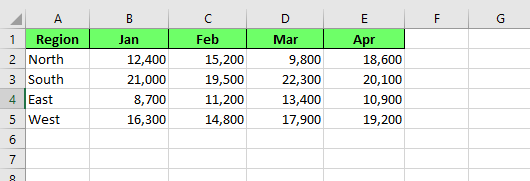
Bộ dữ liệu doanh số để tạo bản đồ nhiệt. Ảnh: Tác giả.
Cách tạo bản đồ nhiệt trong Excel
Để tạo bản đồ nhiệt:
- Tô sáng phạm vi ô bạn muốn tô màu. Trong ví dụ của chúng tôi, chỉ chọn các con số, không chọn tên khu vực hoặc tiêu đề tháng
- Vào Home > Conditional Formatting
- Nhấp vào menu thả xuống
- Di chuột qua Color Scales và một menu phụ sẽ hiện ra với nhiều phối màu dựng sẵn. Mỗi phối màu hiển thị xem trước dưới dạng lưới nhỏ, giúp bạn hình dung sơ bộ trước khi áp dụng
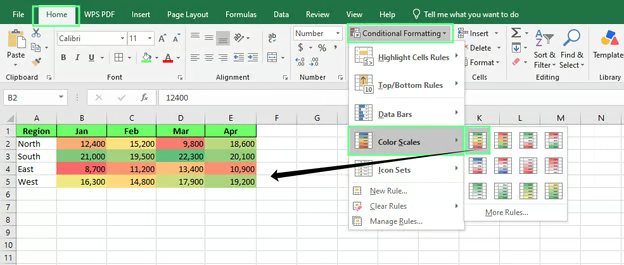
Tạo bản đồ nhiệt bằng Định dạng có điều kiện. Ảnh: Tác giả.
Giờ đây bảng doanh số của chúng ta đã có màu. Những tháng mạnh của khu vực miền Nam ngả xanh. Những tháng yếu của miền Đông ngả đỏ hoặc cam, và phần còn lại nằm ở giữa.
Lưu ý: màu sẽ điều chỉnh dựa trên giá trị cao và thấp mới khi bạn thêm dữ liệu.
Cách tùy chỉnh bản đồ nhiệt
Thang màu mặc định hoạt động ổn, nhưng hiếm khi phù hợp nhất cho mọi bộ dữ liệu. Excel cung cấp vài cách điều chỉnh, và mỗi cách giải quyết một vấn đề khác nhau.
Thay đổi thang màu
Để thay đổi thang màu:
- Chọn phạm vi dữ liệu
- Mở lại Color Scales
- Di chuột qua từng mẫu dựng sẵn để xem trước trên dữ liệu thực tế của bạn
Một số thang dùng hai màu, số khác dùng ba màu.
- Thang hai màu (ví dụ, Trắng đến Đỏ) hoàn hảo khi bạn chỉ quan tâm một chiều, như làm nổi bật những người/vùng đạt thành tích cao nhất.
- Thang ba màu phù hợp hơn khi cả hai cực đều quan trọng, như đánh dấu cả khu vực kém hiệu quả lẫn vượt trội trong bảng doanh số.
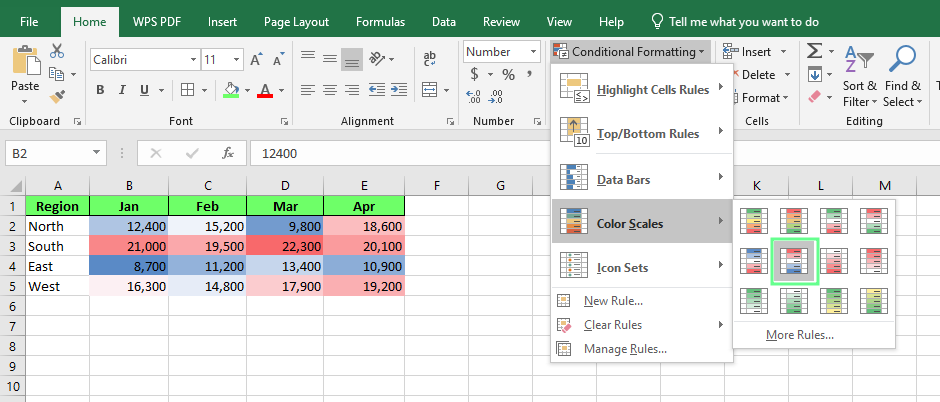
Các màu trong thư viện thang màu cho bản đồ nhiệt. Ảnh: Tác giả.
Đảo ngược màu
Để đảo màu:
- Chọn phạm vi dữ liệu
- Vào Conditional Formatting > Manage Rules
- Trong hộp thoại Conditional Formatting Rules Manager, chọn quy tắc thang màu của bạn, nhấp Edit Rule, và bạn sẽ thấy các tùy chọn cho màu tối thiểu và tối đa.
- Hoán đổi chúng và thang sẽ đảo ngược. Cái từng là xanh sẽ thành đỏ, và ngược lại.
Điều này hữu ích trong các tình huống mà số thấp có thể là tin tốt, không phải xấu.
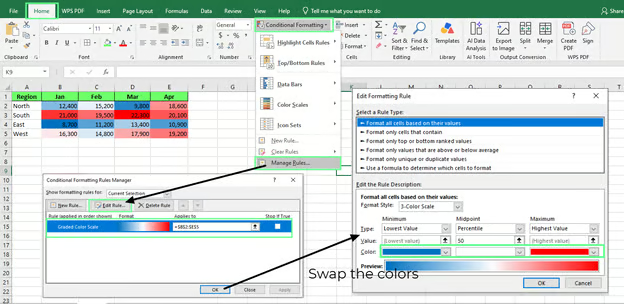
Hoán đổi màu của bản đồ nhiệt. Ảnh: Tác giả.
Tạo thang màu tùy chỉnh
Nếu không phối màu dựng sẵn nào phù hợp, hãy tạo thang màu của riêng bạn. Để làm vậy:
- Chọn phạm vi dữ liệu
- Vào Conditional Formatting > New Rule > Format all cells based on their values
- Chọn màu của riêng bạn cho giá trị tối thiểu, trung điểm và tối đa, thay vì chọn từ phối màu dựng sẵn
Bạn có thể dùng cách này để khớp bản đồ nhiệt với bộ màu thương hiệu cụ thể.
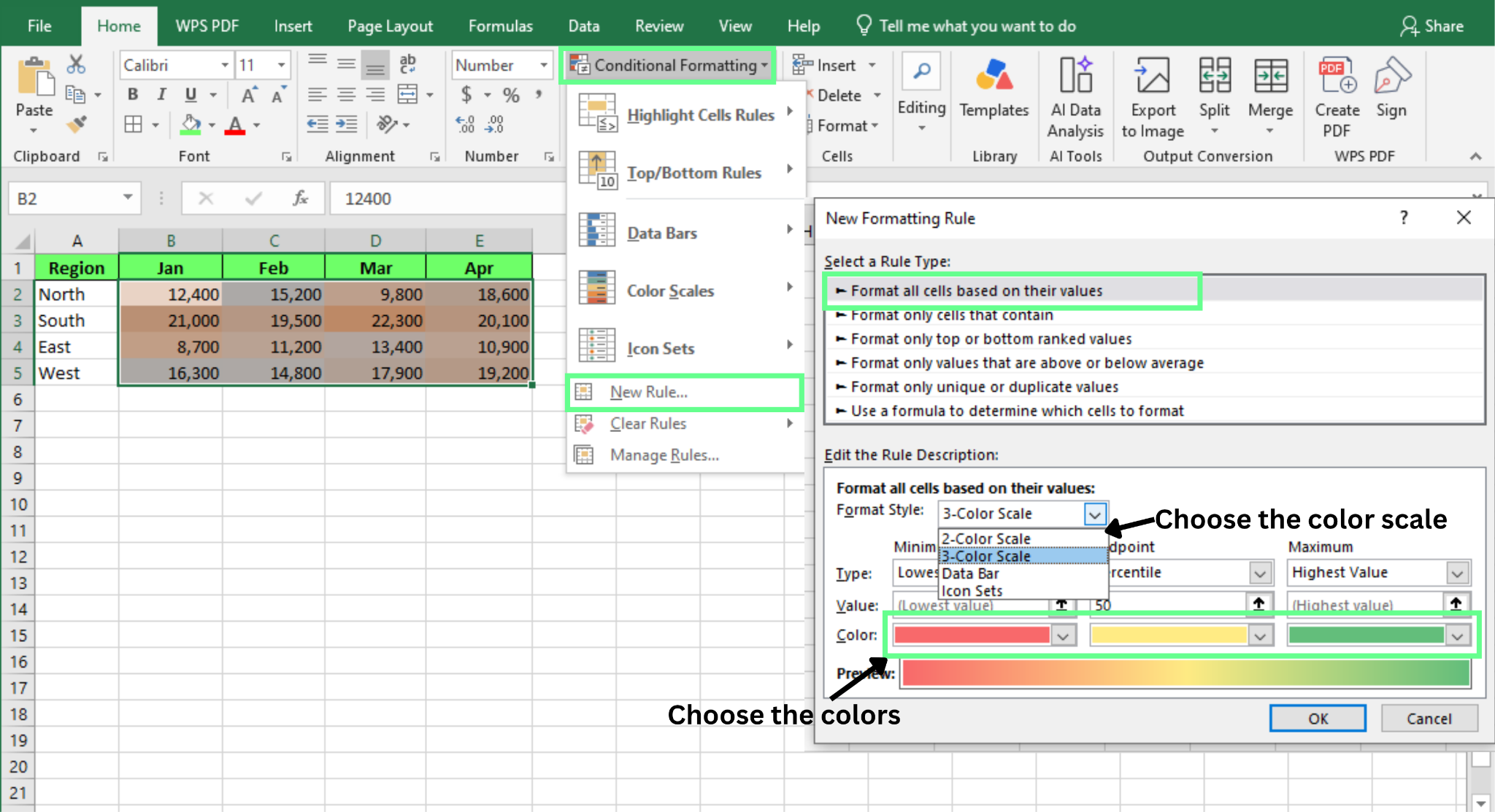
Thêm màu tùy chỉnh vào bản đồ nhiệt. Ảnh: Tác giả.
Điều chỉnh giá trị tối thiểu, trung điểm và tối đa
Mặc định, Excel dựa trên số thấp nhất và cao nhất trong phạm vi bạn chọn để đặt thang. Điều này thường ổn, nhưng có thể làm sai lệch nếu bạn có một ngoại lệ quá cực đoan.
Để điều chỉnh:
- Chọn phạm vi dữ liệu
- Vào Conditional Formatting > Manage Rules > Edit Rules
- Trong hộp thoại Edit Formatting Rule, từ menu thả xuống, thay đổi kiểu giá trị cho tối thiểu, trung điểm hoặc tối đa từ Lowest Value và Highest Value sang Number, Percent hoặc Percentile trong menu
- Chọn giá trị tối thiểu, trung điểm và tối đa theo ý bạn
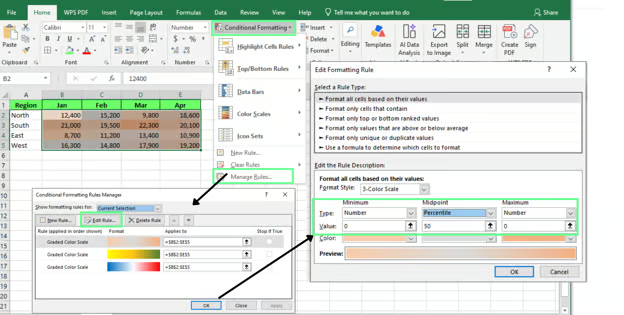
Điều chỉnh các giá trị min, max và mid trong bản đồ nhiệt. Ảnh: Tác giả.
Không điều chỉnh nào trong số này là bắt buộc để tạo một bản đồ nhiệt hoạt động. Nhưng chúng giúp phân biệt giữa một bản đồ chỉ tô màu và một bản đồ thực sự giúp dữ liệu dễ đọc hơn.
Tiếp theo, chúng ta sẽ áp dụng các công cụ này trong vài kịch bản khác nhau, bắt đầu với dữ liệu doanh số.
Cách tạo các loại bản đồ nhiệt khác nhau
Để tạo các loại bản đồ nhiệt khác nhau, hãy lặp lại cùng năm bước mỗi lần:
- Chọn dữ liệu
- Vào Home
- Vào Conditional Formatting
- Nhấp vào Color Scales
- Chọn một thang màu
Hãy xem qua bốn tình huống sử dụng khác nhau:
Bản đồ nhiệt cho dữ liệu doanh số
Giả sử bạn đang theo dõi doanh số ở bốn khu vực theo từng tháng và muốn xem nơi nào doanh nghiệp mạnh nhất mà không phải rà soát mười sáu con số riêng lẻ.
|
Khu vực
|
Jan
|
Feb
|
Mar
|
Apr
|
|
North
|
4200
|
3900
|
5100
|
4700
|
|
South
|
3100
|
3300
|
2900
|
3400
|
|
East
|
5600
|
6100
|
5800
|
6300
|
|
West
|
2400
|
2100
|
2600
|
2200
|
- Select the table
- Vào Home > Conditional Formatting > Color Scales và chọn thang ba màu
Sau khi áp dụng, khu vực East sẽ nổi bật màu xanh qua mọi tháng vì đó là khu vực mạnh nhất. West giữ màu đỏ vì cần được chú ý.
Thang ba màu phù hợp ở đây vì bạn muốn thấy cả hai đầu: nơi tốt nhất và nơi yếu nhất, đặt cạnh nhau.
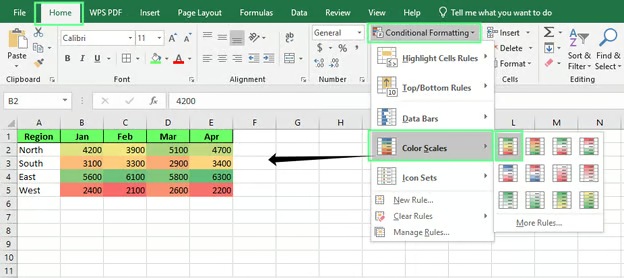
Áp dụng bản đồ nhiệt cho bộ dữ liệu doanh số. Ảnh: Tác giả.
Bản đồ nhiệt cho bảng điều khiển hiệu suất
Giờ hãy nói bạn đang quản lý một nhóm nhỏ, và thay vì doanh số, bạn xem điểm hiệu suất theo vài kỹ năng khác nhau.
|
Tên
|
Cuộc gọi
|
Thỏa thuận
|
Chăm sóc tiếp theo
|
Thời gian phản hồi
|
|
Ana
|
88
|
92
|
75
|
60
|
|
Sam
|
65
|
58
|
90
|
82
|
|
Lee
|
95
|
88
|
91
|
70
|
|
Priya
|
70
|
65
|
68
|
55
|
Lần này, áp dụng thang hai màu vì bạn chỉ muốn kiểm tra ai mạnh và ai tụt lại. Kết quả cho thấy:
- Lee gần như xanh ở mọi nơi
- Priya gần như trắng ở mọi nơi
- Sam ở mức hỗn hợp, mạnh ở chăm sóc tiếp theo nhưng yếu ở thỏa thuận
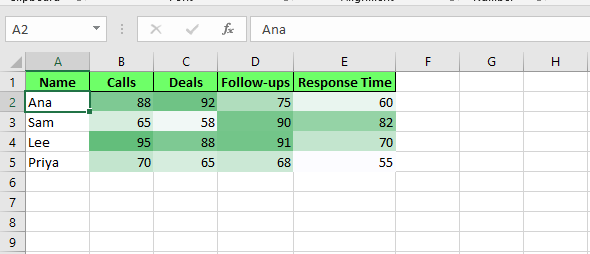
Áp dụng bản đồ nhiệt để theo dõi hiệu suất bảng điều khiển. Ảnh: Tác giả.
Bản đồ nhiệt cho kết quả khảo sát
Có thể bạn vừa thực hiện một khảo sát khách hàng và có các điểm trung bình trên thang 1 đến 5 cho một vài câu hỏi và giai đoạn thời gian.
|
Câu hỏi
|
Q1
|
Q2
|
Q3
|
|
Dễ sử dụng
|
3.2
|
3.5
|
3.8
|
|
Chất lượng hỗ trợ
|
4.1
|
4.0
|
4.3
|
|
Giá trị so với giá
|
2.8
|
3.0
|
2.9
|
|
Khả năng giới thiệu
|
3.6
|
3.7
|
4.0
|
Ở đây, đặt giá trị tối thiểu và tối đa thủ công — 1 và 5 — thay vì để Excel tự tính từ dữ liệu.
Điểm khảo sát hiếm khi dùng hết dải giá trị, nên thang tự động sẽ phóng đại khác biệt nhỏ. Với thang cố định, “Giá trị so với giá” hiện rõ là điểm yếu thực sự thay vì chỉ là số thấp nhất trong một cụm sít sao.
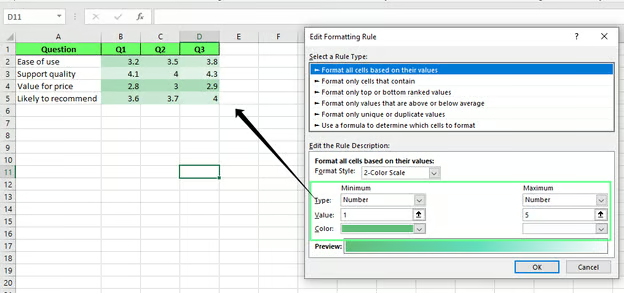
Áp dụng bản đồ nhiệt để theo dõi khảo sát khách hàng. Ảnh: Tác giả.
Bản đồ nhiệt cho theo dõi dự án
Giả sử bạn đang theo dõi một dự án với một vài tác vụ và muốn biết nhanh tác vụ nào đang chậm tiến độ.
|
Tác vụ
|
Lập kế hoạch
|
Phát triển
|
Kiểm thử
|
|
Thiết kế mockup
|
100%
|
100%
|
100%
|
|
Thiết lập backend
|
100%
|
80%
|
40%
|
|
Tích hợp API
|
100%
|
60%
|
10%
|
|
Tài liệu
|
50%
|
20%
|
0%
|
Đặt thang sao cho tỉ lệ thấp là đỏ và tỉ lệ cao là trắng. Như vậy, đỏ luôn có nghĩa là “chậm tiến độ.”
Thang hai màu phù hợp ở đây vì câu hỏi là nhị phân: đúng tiến độ hay không.
- Tài liệu giữ màu đỏ qua mọi giai đoạn vì có tỷ lệ hoàn thành thấp nhất ở mọi bước
- Tích hợp API trông ổn ở lập kế hoạch, sau đó giảm nhanh
Đó là giá trị của bản đồ nhiệt ở đây: nó cho bạn thấy cả tác vụ chậm và thời điểm nó bắt đầu tụt lại.
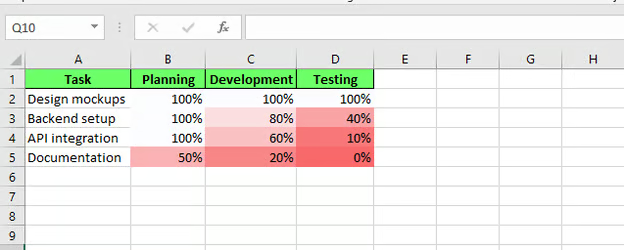
Áp dụng bản đồ nhiệt để theo dõi các tác vụ dự án. Ảnh: Tác giả.
Cách dùng bản đồ nhiệt với Pivot Table
Áp dụng Định dạng có điều kiện cho Pivot Table giống như bạn làm với bất kỳ phạm vi thông thường nào.
Trước tiên, bạn cần một Pivot Table để áp dụng. Để chèn:
- Chọn bảng của bạn
- Vào Insert > PivotTable
- Chọn New Worksheet và nhấp OK
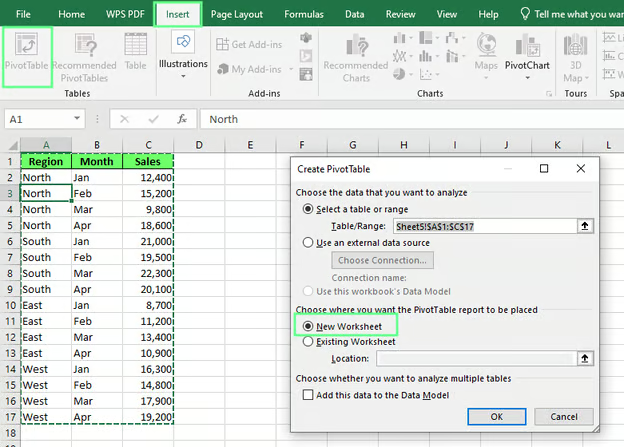
Tạo Pivot Table. Ảnh: Tác giả.
- Một khu vực Pivot Table trống mở ra bên phải, cùng danh sách trường hiển thị Region, Month và Sales
- Kéo Region vào hộp Rows, Month vào hộp Columns, và Sales vào hộp Values
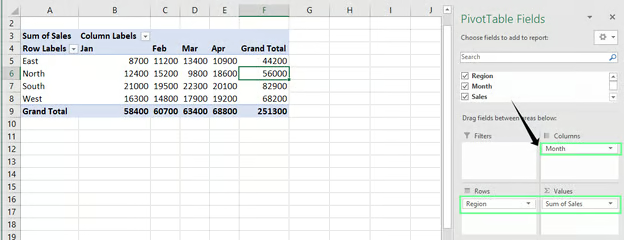
Thiết lập các trường Pivot Table. Ảnh: Tác giả.
Giờ bạn có một Pivot Table để tô màu. Để tô màu:
- Chọn các giá trị bên trong, không chọn nhãn hàng hoặc cột
- Vào Home > Conditional Formatting > Color Scales và chọn một thang như trước
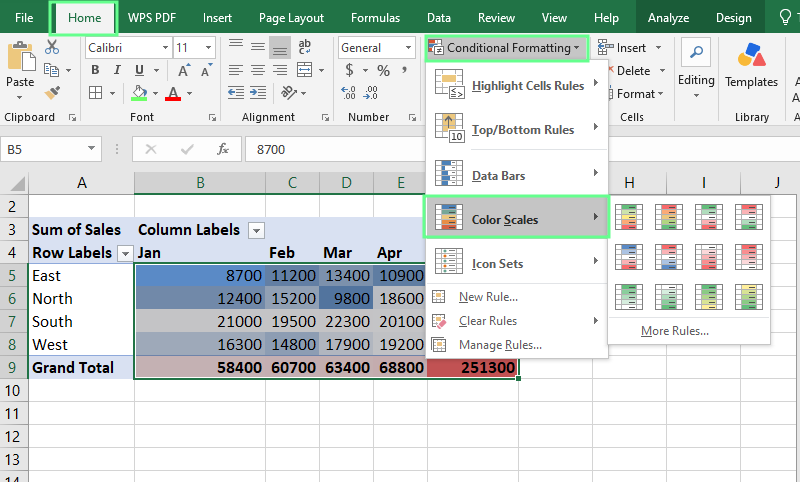
Áp dụng định dạng có điều kiện bằng Pivot Table. Ảnh: Tác giả.
Bản đồ nhiệt vs Thang màu vs Định dạng có điều kiện
Bản đồ nhiệt, thang màu và định dạng có điều kiện thường được dùng thay thế cho nhau, nhưng chúng không hoàn toàn giống nhau:
- Định dạng có điều kiện là công cụ bao trùm dùng để thay đổi giao diện ô dựa trên giá trị của chúng, và bao gồm nhiều thứ hơn màu sắc. Thanh dữ liệu, bộ biểu tượng và quy tắc tô sáng đều nằm trong Định dạng có điều kiện.
- Thang màu là một tùy chọn trong Định dạng có điều kiện. Tùy chọn này tô các ô theo dải chuyển sắc dựa trên giá trị của chúng. Bạn đang dùng một tính năng trong số nhiều tính năng dưới cùng menu đó.
- Bản đồ nhiệt là kết quả bạn thấy. Đó là diện mạo dữ liệu sau khi thang màu được áp dụng.
Vì vậy, khi ai đó nói “thêm bản đồ nhiệt”, ý họ thực chất là “áp dụng thang màu bằng Định dạng có điều kiện.”
Các lỗi thường gặp với bản đồ nhiệt
Hầu hết bản đồ nhiệt gặp phải vài vấn đề lặp lại. Đây là nguyên nhân và cách khắc phục.
Màu không khớp với dữ liệu
Điều này thường xảy ra khi giá trị tối thiểu và tối đa của thang màu để ở “Lowest Value” và “Highest Value”, nhưng bộ dữ liệu của bạn có một ngoại lệ cực đoan. Con số đơn lẻ đó kéo giãn toàn bộ thang, khiến phần còn lại bị nén vào một dải màu tương tự nhau.
Cách khắc phục: Đặt giá trị cố định cho tối thiểu và tối đa thay vì để Excel tính tự động. Mở Conditional Formatting > Manage Rules > Edit Rule, và đổi kiểu giá trị từ Lowest Value sang Number.
Ô trống ảnh hưởng đến kết quả
Các ô trống trong phạm vi thang màu có thể làm sai lệch cách Excel tính giá trị tối thiểu hoặc trung điểm, đặc biệt khi dùng phân vị thay vì số cố định.
Cách khắc phục: Loại bỏ ô trống khỏi phạm vi, hoặc điền 0 hay giá trị giữ chỗ trước khi áp dụng thang màu. Kiểm tra kỹ phạm vi nếu dữ liệu đến từ báo cáo có để trống giá trị thiếu.
Định dạng không cập nhật
Định dạng có điều kiện áp dụng cho một vùng cố định sẽ giữ nguyên. Nó không tự mở rộng chỉ vì bạn nhập số vào hàng tiếp theo.
Cách khắc phục: Chuyển phạm vi của bạn thành một Excel Table trước khi áp dụng thang màu. Excel Table tự động mở rộng khi bạn thêm hàng, và các quy tắc Định dạng có điều kiện cũng mở rộng theo.
Nếu bạn làm việc với Pivot Table, hãy áp dụng thang màu trực tiếp cho các giá trị để nó bao phủ “mọi ô hiển thị” của trường đó, như đã nêu ở trên.
Quá nhiều màu làm dữ liệu khó đọc
Điều này xảy ra khi nhiều thang màu chồng lên cùng một phạm vi, hoặc khi một thang dùng quá nhiều chuyển màu gắt cùng lúc. Thay vì một dải chuyển sắc mượt, bạn nhận được một mớ lộn xộn khó đọc hơn cả số thường.
Cách khắc phục: Chỉ dùng một thang màu cho mỗi phạm vi, và giữ ở mức tối đa hai hoặc ba màu. Nếu một bảng cần nhiều loại định dạng, hãy áp dụng thang màu cho các phần nhỏ, tách biệt thay vì chồng nhiều quy tắc lên nhau.
Thực hành tốt nhất cho bản đồ nhiệt trong Excel
Bản đồ nhiệt chỉ hữu ích nếu dễ đọc. Những thói quen này sẽ giúp giữ nguyên điều đó:
- Dùng thang màu nhất quán trên các báo cáo liên quan. Việc chuyển giữa đỏ-xanh tháng này và xanh-trắng tháng sau làm các báo cáo khó so sánh cạnh nhau, dù từng báo cáo trông vẫn ổn riêng lẻ.
- Tránh màu quá sáng hoặc gây xao nhãng vì chúng khiến khó tập trung vào dữ liệu bên dưới.
- Chọn màu thân thiện với người mù màu, như thang xanh-cam hoặc xanh-vàng, và tránh đỏ-xanh lá, vì đó là cặp khó phân biệt nhất đối với người mù màu.
- Loại bỏ các ô trống lẻ, sửa định dạng số không nhất quán và kiểm tra xem có văn bản lẫn trong phạm vi số không để làm sạch dữ liệu trước khi áp dụng bản đồ nhiệt.
- Kết hợp bản đồ nhiệt với bộ lọc hoặc Pivot Table cho các bộ dữ liệu lớn để người đọc có thể thu hẹp phạm vi xem trước khi màu sắc phát huy tác dụng.
Tổng kết
Giờ bạn đã biết năm bước. Hãy thử áp dụng lên dữ liệu của chính bạn thay vì bảng minh họa của chúng tôi. Nếu bạn làm việc với bộ dữ liệu lớn hơn, hãy học tiếp về Pivot Table, vì bản đồ nhiệt và Pivot Table kết hợp tốt với nhau, và hầu hết bộ dữ liệu thực tế đều quá lớn để tô màu thủ công.
Khóa học Data Analysis in Excel của chúng tôi trình bày cả hai nội dung sâu hơn nếu bạn muốn học tiếp.
%22%3E%3Cpath%20d%3D%22m-369%200h408v79h-408z%22%20fill%3D%22%237933ff%22%2F%3E%3Cpath%20d%3D%22m-148%200h306v45h-306z%22%20fill%3D%22%23974dff%22%2F%3E%3C%2Fg%3E%3C%2Fsvg%3E)
%22%2F%3E%3C%2FclipPath%3E%3Cg%20clip-path%3D%22url(%23a)%22%3E%3Cpath%20d%3D%22m76%200h484v36h-484z%22%20fill%3D%22%23974dff%22%2F%3E%3Cpath%20d%3D%22m0%200h384v24h-384z%22%20fill%3D%22%2306bdfc%22%20transform%3D%22matrix(1%200%200%20-1%200%2060)%22%2F%3E%3C%2Fg%3E%3C%2Fsvg%3E)
Để tạo một bản đồ nhiệt trong Excel, hãy dùng Định dạng có điều kiện. Chọn dữ liệu, áp dụng thang màu và Excel sẽ tô màu từng ô dựa trên giá trị của nó.
Kết quả là một lưới màu thay vì các con số. Sắc độ đậm hoặc sáng hơn đánh dấu các giá trị cao nhất và thấp nhất, giúp bạn nhận ra mẫu hình bằng cách nhìn thay vì đọc từng ô.
Trong hướng dẫn này, bạn sẽ tạo một bản đồ nhiệt từ đầu, tùy chỉnh màu sắc của nó và áp dụng cùng kỹ thuật cho Pivot Table. Chúng tôi cũng sẽ đề cập đến những lỗi thường làm người mới bối rối.
Bản đồ nhiệt trong Excel là gì?
Bản đồ nhiệt là một lưới các ô được tô màu thay vì chỉ là số. Số cao được một màu. Số thấp được một màu khác. Excel sẽ tự tô các sắc độ ở giữa. Bạn không cần tự tô màu.
Điều này diễn ra nhờ tính năng Định dạng có điều kiện, cụ thể là tùy chọn Thang màu.
Chọn một phạm vi ô, áp dụng thang màu và Excel sẽ kiểm tra mọi giá trị trong phạm vi đó. Sau đó, nó tô mỗi ô dựa trên việc con số đó cao hay thấp so với các số khác. Khi bạn thay đổi số sau này, màu cũng sẽ cập nhật.
Bạn có thể nhìn ra mẫu thay vì phải đọc. Khi các giá trị cao, thấp và ngoại lệ hiển thị rõ, bạn có thể so sánh các khu vực hoặc tháng chỉ trong vài giây thay vì vài phút.
Hãy hiểu điều này với một bộ dữ liệu doanh số mẫu:
Bộ dữ liệu doanh số để tạo bản đồ nhiệt. Ảnh: Tác giả.
Cách tạo bản đồ nhiệt trong Excel
Để tạo bản đồ nhiệt:
Tạo bản đồ nhiệt bằng Định dạng có điều kiện. Ảnh: Tác giả.
Giờ đây bảng doanh số của chúng ta đã có màu. Những tháng mạnh của khu vực miền Nam ngả xanh. Những tháng yếu của miền Đông ngả đỏ hoặc cam, và phần còn lại nằm ở giữa.
Lưu ý: màu sẽ điều chỉnh dựa trên giá trị cao và thấp mới khi bạn thêm dữ liệu.
Cách tùy chỉnh bản đồ nhiệt
Thang màu mặc định hoạt động ổn, nhưng hiếm khi phù hợp nhất cho mọi bộ dữ liệu. Excel cung cấp vài cách điều chỉnh, và mỗi cách giải quyết một vấn đề khác nhau.
Thay đổi thang màu
Để thay đổi thang màu:
Một số thang dùng hai màu, số khác dùng ba màu.
Các màu trong thư viện thang màu cho bản đồ nhiệt. Ảnh: Tác giả.
Đảo ngược màu
Để đảo màu:
Điều này hữu ích trong các tình huống mà số thấp có thể là tin tốt, không phải xấu.
Hoán đổi màu của bản đồ nhiệt. Ảnh: Tác giả.
Tạo thang màu tùy chỉnh
Nếu không phối màu dựng sẵn nào phù hợp, hãy tạo thang màu của riêng bạn. Để làm vậy:
Bạn có thể dùng cách này để khớp bản đồ nhiệt với bộ màu thương hiệu cụ thể.
Thêm màu tùy chỉnh vào bản đồ nhiệt. Ảnh: Tác giả.
Điều chỉnh giá trị tối thiểu, trung điểm và tối đa
Mặc định, Excel dựa trên số thấp nhất và cao nhất trong phạm vi bạn chọn để đặt thang. Điều này thường ổn, nhưng có thể làm sai lệch nếu bạn có một ngoại lệ quá cực đoan.
Để điều chỉnh:
Điều chỉnh các giá trị min, max và mid trong bản đồ nhiệt. Ảnh: Tác giả.
Không điều chỉnh nào trong số này là bắt buộc để tạo một bản đồ nhiệt hoạt động. Nhưng chúng giúp phân biệt giữa một bản đồ chỉ tô màu và một bản đồ thực sự giúp dữ liệu dễ đọc hơn.
Tiếp theo, chúng ta sẽ áp dụng các công cụ này trong vài kịch bản khác nhau, bắt đầu với dữ liệu doanh số.
Cách tạo các loại bản đồ nhiệt khác nhau
Để tạo các loại bản đồ nhiệt khác nhau, hãy lặp lại cùng năm bước mỗi lần:
Hãy xem qua bốn tình huống sử dụng khác nhau:
Bản đồ nhiệt cho dữ liệu doanh số
Giả sử bạn đang theo dõi doanh số ở bốn khu vực theo từng tháng và muốn xem nơi nào doanh nghiệp mạnh nhất mà không phải rà soát mười sáu con số riêng lẻ.
Khu vực
Jan
Feb
Mar
Apr
North
4200
3900
5100
4700
South
3100
3300
2900
3400
East
5600
6100
5800
6300
West
2400
2100
2600
2200
Sau khi áp dụng, khu vực East sẽ nổi bật màu xanh qua mọi tháng vì đó là khu vực mạnh nhất. West giữ màu đỏ vì cần được chú ý.
Thang ba màu phù hợp ở đây vì bạn muốn thấy cả hai đầu: nơi tốt nhất và nơi yếu nhất, đặt cạnh nhau.
Áp dụng bản đồ nhiệt cho bộ dữ liệu doanh số. Ảnh: Tác giả.
Bản đồ nhiệt cho bảng điều khiển hiệu suất
Giờ hãy nói bạn đang quản lý một nhóm nhỏ, và thay vì doanh số, bạn xem điểm hiệu suất theo vài kỹ năng khác nhau.
Tên
Cuộc gọi
Thỏa thuận
Chăm sóc tiếp theo
Thời gian phản hồi
Ana
88
92
75
60
Sam
65
58
90
82
Lee
95
88
91
70
Priya
70
65
68
55
Lần này, áp dụng thang hai màu vì bạn chỉ muốn kiểm tra ai mạnh và ai tụt lại. Kết quả cho thấy:
Áp dụng bản đồ nhiệt để theo dõi hiệu suất bảng điều khiển. Ảnh: Tác giả.
Bản đồ nhiệt cho kết quả khảo sát
Có thể bạn vừa thực hiện một khảo sát khách hàng và có các điểm trung bình trên thang 1 đến 5 cho một vài câu hỏi và giai đoạn thời gian.
Câu hỏi
Q1
Q2
Q3
Dễ sử dụng
3.2
3.5
3.8
Chất lượng hỗ trợ
4.1
4.0
4.3
Giá trị so với giá
2.8
3.0
2.9
Khả năng giới thiệu
3.6
3.7
4.0
Ở đây, đặt giá trị tối thiểu và tối đa thủ công — 1 và 5 — thay vì để Excel tự tính từ dữ liệu.
Điểm khảo sát hiếm khi dùng hết dải giá trị, nên thang tự động sẽ phóng đại khác biệt nhỏ. Với thang cố định, “Giá trị so với giá” hiện rõ là điểm yếu thực sự thay vì chỉ là số thấp nhất trong một cụm sít sao.
Áp dụng bản đồ nhiệt để theo dõi khảo sát khách hàng. Ảnh: Tác giả.
Bản đồ nhiệt cho theo dõi dự án
Giả sử bạn đang theo dõi một dự án với một vài tác vụ và muốn biết nhanh tác vụ nào đang chậm tiến độ.
Tác vụ
Lập kế hoạch
Phát triển
Kiểm thử
Thiết kế mockup
100%
100%
100%
Thiết lập backend
100%
80%
40%
Tích hợp API
100%
60%
10%
Tài liệu
50%
20%
0%
Đặt thang sao cho tỉ lệ thấp là đỏ và tỉ lệ cao là trắng. Như vậy, đỏ luôn có nghĩa là “chậm tiến độ.”
Thang hai màu phù hợp ở đây vì câu hỏi là nhị phân: đúng tiến độ hay không.
Đó là giá trị của bản đồ nhiệt ở đây: nó cho bạn thấy cả tác vụ chậm và thời điểm nó bắt đầu tụt lại.
Áp dụng bản đồ nhiệt để theo dõi các tác vụ dự án. Ảnh: Tác giả.
Cách dùng bản đồ nhiệt với Pivot Table
Áp dụng Định dạng có điều kiện cho Pivot Table giống như bạn làm với bất kỳ phạm vi thông thường nào.
Trước tiên, bạn cần một Pivot Table để áp dụng. Để chèn:
Tạo Pivot Table. Ảnh: Tác giả.
Thiết lập các trường Pivot Table. Ảnh: Tác giả.
Giờ bạn có một Pivot Table để tô màu. Để tô màu:
Áp dụng định dạng có điều kiện bằng Pivot Table. Ảnh: Tác giả.
Bản đồ nhiệt vs Thang màu vs Định dạng có điều kiện
Bản đồ nhiệt, thang màu và định dạng có điều kiện thường được dùng thay thế cho nhau, nhưng chúng không hoàn toàn giống nhau:
Vì vậy, khi ai đó nói “thêm bản đồ nhiệt”, ý họ thực chất là “áp dụng thang màu bằng Định dạng có điều kiện.”
Các lỗi thường gặp với bản đồ nhiệt
Hầu hết bản đồ nhiệt gặp phải vài vấn đề lặp lại. Đây là nguyên nhân và cách khắc phục.
Màu không khớp với dữ liệu
Điều này thường xảy ra khi giá trị tối thiểu và tối đa của thang màu để ở “Lowest Value” và “Highest Value”, nhưng bộ dữ liệu của bạn có một ngoại lệ cực đoan. Con số đơn lẻ đó kéo giãn toàn bộ thang, khiến phần còn lại bị nén vào một dải màu tương tự nhau.
Cách khắc phục: Đặt giá trị cố định cho tối thiểu và tối đa thay vì để Excel tính tự động. Mở Conditional Formatting > Manage Rules > Edit Rule, và đổi kiểu giá trị từ Lowest Value sang Number.
Ô trống ảnh hưởng đến kết quả
Các ô trống trong phạm vi thang màu có thể làm sai lệch cách Excel tính giá trị tối thiểu hoặc trung điểm, đặc biệt khi dùng phân vị thay vì số cố định.
Cách khắc phục: Loại bỏ ô trống khỏi phạm vi, hoặc điền 0 hay giá trị giữ chỗ trước khi áp dụng thang màu. Kiểm tra kỹ phạm vi nếu dữ liệu đến từ báo cáo có để trống giá trị thiếu.
Định dạng không cập nhật
Định dạng có điều kiện áp dụng cho một vùng cố định sẽ giữ nguyên. Nó không tự mở rộng chỉ vì bạn nhập số vào hàng tiếp theo.
Cách khắc phục: Chuyển phạm vi của bạn thành một Excel Table trước khi áp dụng thang màu. Excel Table tự động mở rộng khi bạn thêm hàng, và các quy tắc Định dạng có điều kiện cũng mở rộng theo.
Nếu bạn làm việc với Pivot Table, hãy áp dụng thang màu trực tiếp cho các giá trị để nó bao phủ “mọi ô hiển thị” của trường đó, như đã nêu ở trên.
Quá nhiều màu làm dữ liệu khó đọc
Điều này xảy ra khi nhiều thang màu chồng lên cùng một phạm vi, hoặc khi một thang dùng quá nhiều chuyển màu gắt cùng lúc. Thay vì một dải chuyển sắc mượt, bạn nhận được một mớ lộn xộn khó đọc hơn cả số thường.
Cách khắc phục: Chỉ dùng một thang màu cho mỗi phạm vi, và giữ ở mức tối đa hai hoặc ba màu. Nếu một bảng cần nhiều loại định dạng, hãy áp dụng thang màu cho các phần nhỏ, tách biệt thay vì chồng nhiều quy tắc lên nhau.
Thực hành tốt nhất cho bản đồ nhiệt trong Excel
Bản đồ nhiệt chỉ hữu ích nếu dễ đọc. Những thói quen này sẽ giúp giữ nguyên điều đó:
Tổng kết
Giờ bạn đã biết năm bước. Hãy thử áp dụng lên dữ liệu của chính bạn thay vì bảng minh họa của chúng tôi. Nếu bạn làm việc với bộ dữ liệu lớn hơn, hãy học tiếp về Pivot Table, vì bản đồ nhiệt và Pivot Table kết hợp tốt với nhau, và hầu hết bộ dữ liệu thực tế đều quá lớn để tô màu thủ công.
Khóa học Data Analysis in Excel của chúng tôi trình bày cả hai nội dung sâu hơn nếu bạn muốn học tiếp.