Aby zbudować mapę cieplną w Excelu, użyj Formatowania warunkowego. Zaznacz swoje dane, zastosuj skalę kolorów, a Excel zacieni każdą komórkę w zależności od jej wartości.
W efekcie zobaczysz siatkę kolorów zamiast liczb. Ciemniejsze lub jaśniejsze odcienie oznaczają najwyższe i najniższe wartości, dzięki czemu wychwycisz wzorce, patrząc na arkusz, zamiast czytać każdą komórkę.
W tym przewodniku zbudujesz mapę cieplną od podstaw, dostosujesz jej kolory i zastosujesz tę samą technikę do tabel przestawnych. Omówimy też błędy, które najczęściej mylą początkujących.
Czym jest mapa cieplna w Excelu?
Mapa cieplna to siatka komórek z kolorami zamiast samych liczb. Duże liczby dostają jeden kolor. Małe liczby — inny. Excel sam wypełnia wszystkie odcienie pomiędzy. Nie musisz kolorować niczego ręcznie.
Dzieje się to dzięki funkcji o nazwie Formatowanie warunkowe, a konkretnie opcji Skale kolorów.
Wybierz zakres komórek, zastosuj skalę kolorów, a Excel sprawdzi każdą wartość w tym zakresie. Następnie pokoloruje komórki w zależności od tego, jak wysoka lub niska jest dana liczba względem pozostałych. Zmienisz wartość — kolor też się zaktualizuje.
Zamiast szukać wzorców w tekście, po prostu je widzisz. Gdy widać już wartości skrajne i odstające, łatwo porównasz regiony lub miesiące w sekundy, a nie minuty.
Zobaczmy to na przykładzie zbioru danych sprzedażowych:
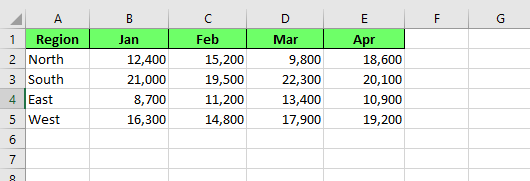
Zbiór danych sprzedażowych do stworzenia mapy cieplnej. Obraz: autor.
Jak stworzyć mapę cieplną w Excelu
Aby stworzyć mapę cieplną:
- Zaznacz zakres komórek, który chcesz pokolorować. W naszym przypadku wybierzemy tylko liczby, bez nazw regionów i nagłówków miesięcy
- Przejdź do Narzędzia główne > Formatowanie warunkowe
- Kliknij listę rozwijaną
- Najedź kursorem na Skale kolorów, a pojawi się podmenu z gotowymi kombinacjami kolorów. Każda ma podgląd w postaci małej kolorowej siatki, więc mniej więcej widzisz efekt przed zastosowaniem
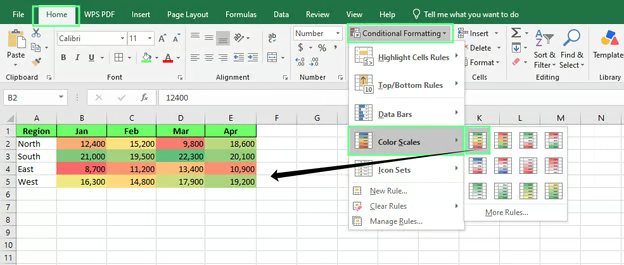
Utwórz mapę cieplną za pomocą formatowania warunkowego. Obraz: autor.
Nasza tabela sprzedaży ma już kolory. Mocne miesiące na Południu mają przewagę zieleni. Słabsze na Wschodzie wpadają w czerwienie lub pomarańcze, a reszta mieści się gdzieś pośrodku.
Uwaga: kolory będą się dostosowywać wraz z nowymi wartościami, gdy dodasz kolejne dane.
Jak dostosować mapę cieplną
Domyślna skala kolorów działa, ale rzadko jest najlepsza dla każdego zbioru danych. Excel daje kilka sposobów jej modyfikacji, z których każdy rozwiązuje inny problem.
Zmień skalę kolorów
Aby zmienić skalę kolorów:
- Zaznacz zakres danych
- Otwórz ponownie Skale kolorów
- Najedź kursorem na każdy preset, aby podejrzeć go na swoich danych
Niektóre skale używają dwóch kolorów, inne trzech.
- Skala dwukolorowa (np. od białego do czerwonego) sprawdzi się, gdy zależy ci tylko na jednym kierunku, np. podkreśleniu najlepszych wyników.
- Skala trójkolorowa lepiej działa, gdy oba ekstrema mają znaczenie, np. chcesz wyróżnić zarówno regiony niedowiozące, jak i te, które radzą sobie ponadprzeciętnie.
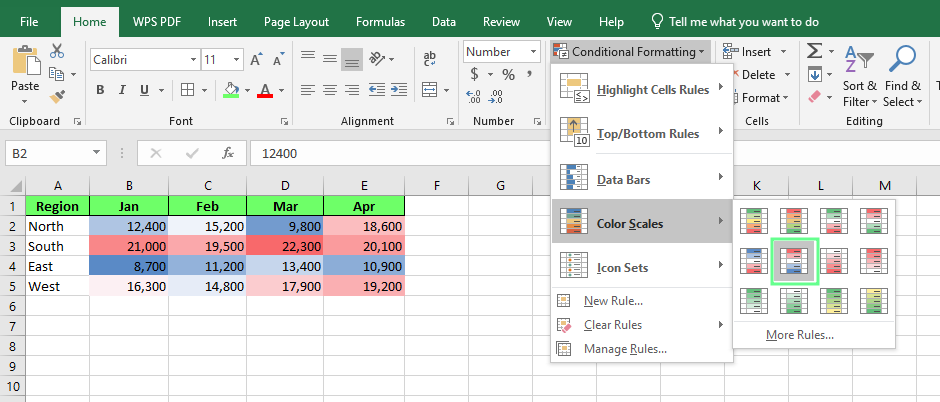
Kolory z biblioteki skali kolorów do mapy cieplnej. Obraz: autor.
Odwróć kolory
Aby odwrócić kolory:
- Zaznacz zakres danych
- Przejdź do Formatowanie warunkowe > Zarządzaj regułami
- W oknie Menedżer reguł formatowania warunkowego zaznacz regułę skali kolorów, kliknij Edytuj regułę i zobaczysz opcje dla kolorów minimum i maksimum.
- Zamień je miejscami, a skala się odwróci. To, co było niebieskie, stanie się czerwone i odwrotnie.
To przydatne, gdy niskie wartości są dobrą wiadomością, a nie złą.
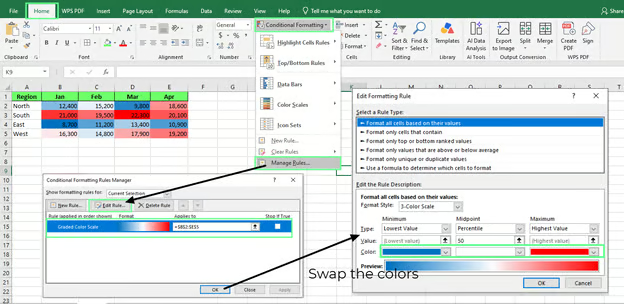
Zamień kolory mapy cieplnej. Obraz: autor.
Utwórz własną skalę kolorów
Jeśli żaden z presetów nie pasuje, zbuduj własną skalę kolorów. Aby to zrobić:
- Zaznacz zakres danych
- Przejdź do Formatowanie warunkowe > Nowa reguła > Formatuj wszystkie komórki na podstawie ich wartości
- Wybierz własne kolory dla minimum, punktu środkowego i maksimum, zamiast korzystać z gotowych kombinacji
To podejście sprawdzi się, gdy chcesz dopasować mapę cieplną do konkretnych barw marki.
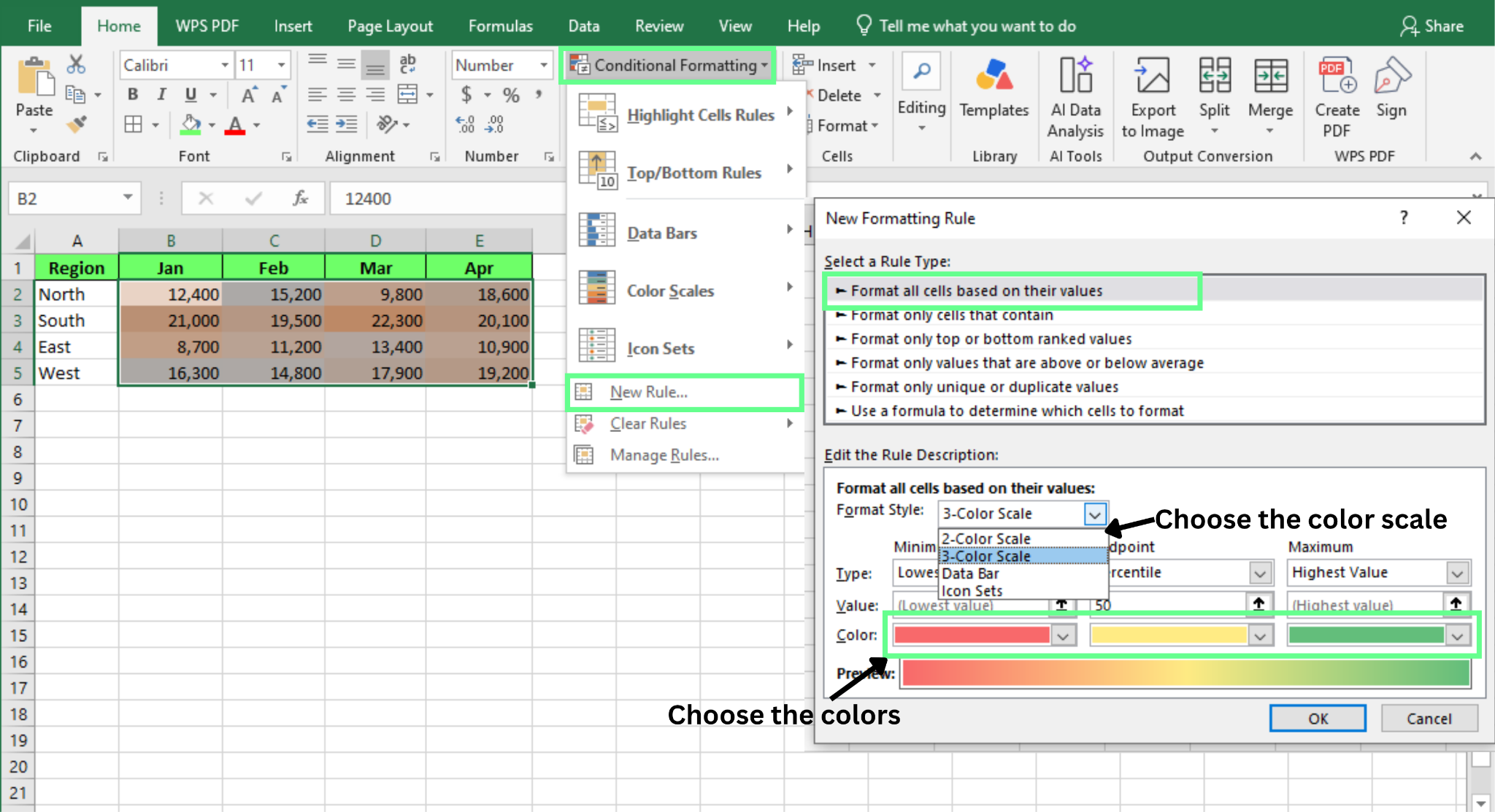
Dodaj własne kolory do mapy cieplnej. Obraz: autor.
Dostosuj wartości minimum, środka i maksimum
Domyślnie Excel opiera skalę na najniższej i najwyższej liczbie w wybranym zakresie. Zwykle to w porządku, ale może zniekształcać obraz, jeśli masz jedną skrajną wartość odstającą.
Aby to skorygować:
- Zaznacz zakres danych
- Przejdź do Formatowanie warunkowe > Zarządzaj regułami > Edytuj reguły
- W oknie Edytuj regułę formatowania zmień typ wartości dla minimum, środka lub maksimum z Najniższa wartość i Najwyższa wartość na Liczba, Procent lub Percentyl z listy rozwijanej
- Ustaw wybrane wartości minimum, środka i maksimum
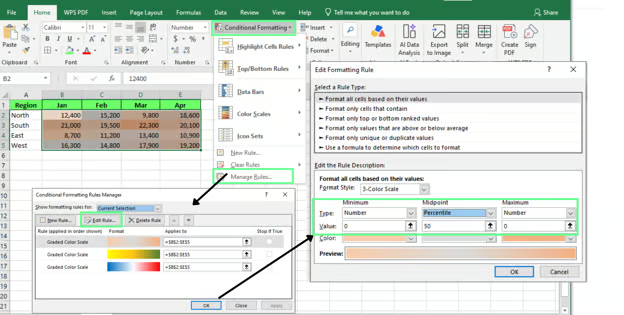
Dostosuj wartości min, max i środkową na mapie cieplnej. Obraz: autor.
Żadna z tych modyfikacji nie jest wymagana, by zbudować działającą mapę cieplną. To jednak one odróżniają zwykłe pokolorowanie od wizualizacji, która faktycznie ułatwia czytanie danych.
Teraz zastosujemy te same narzędzia w kilku różnych scenariuszach, zaczynając od danych sprzedażowych.
Jak tworzyć różne rodzaje map cieplnych
Aby tworzyć różne rodzaje map cieplnych, za każdym razem postępuj według tych samych pięciu kroków:
- Zaznacz dane
- Przejdź do Narzędzia główne
- Wybierz Formatowanie warunkowe
- Kliknij Skale kolorów
- Wybierz skalę
Przeanalizujmy to na czterech różnych przypadkach:
Mapy cieplne dla danych sprzedażowych
Załóżmy, że śledzisz sprzedaż w czterech regionach, miesiąc po miesiącu, i chcesz zobaczyć, gdzie twoja działalność jest najsilniejsza, bez skanowania szesnastu osobnych liczb.
|
Region
|
Sty
|
Lut
|
Mar
|
Kwi
|
|
Północ
|
4200
|
3900
|
5100
|
4700
|
|
Południe
|
3100
|
3300
|
2900
|
3400
|
|
Wschód
|
5600
|
6100
|
5800
|
6300
|
|
Zachód
|
2400
|
2100
|
2600
|
2200
|
- Zaznacz tabelę
- Przejdź do Narzędzia główne > Formatowanie warunkowe > Skale kolorów i wybierz skalę trójkolorową
Po zastosowaniu Wschód świeci na zielono w każdym miesiącu, bo to najsilniejszy region. Zachód pozostaje czerwony jako obszar wymagający uwagi.
Skala trójkolorowa działa tu dobrze, bo chcesz widzieć oba końce jednocześnie: najlepszego i najsłabszego wykonawcę obok siebie.
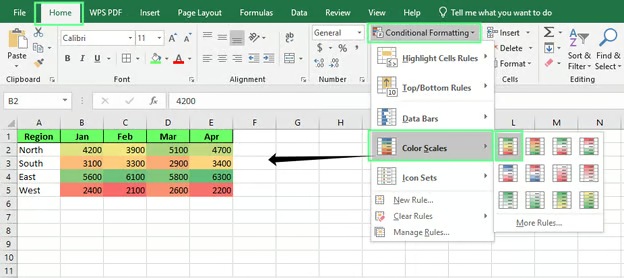
Zastosuj mapę cieplną do danych sprzedażowych. Obraz: autor.
Mapy cieplne dla pulpitów wyników
Załóżmy teraz, że zarządzasz małym zespołem i zamiast sprzedaży patrzysz na oceny wydajności w kilku różnych umiejętnościach.
|
Imię
|
Rozmowy
|
Transakcje
|
Follow-upy
|
Czas reakcji
|
|
Ana
|
88
|
92
|
75
|
60
|
|
Sam
|
65
|
58
|
90
|
82
|
|
Lee
|
95
|
88
|
91
|
70
|
|
Priya
|
70
|
65
|
68
|
55
|
Tym razem zastosuj dwukolorową skalę, bo chcesz tylko sprawdzić, kto jest mocny, a kto odstaje. W wynikach widać:
- Lee jest prawie wszędzie na zielono
- Priya jest prawie wszędzie biała
- Sam to mieszanka: mocny w follow-upach, słaby w transakcjach
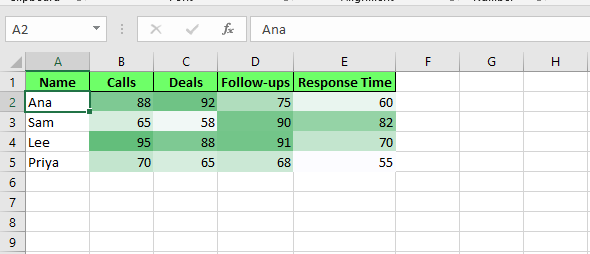
Zastosuj mapę cieplną do śledzenia wyników na pulpicie. Obraz: autor.
Mapy cieplne dla wyników ankiet
Być może właśnie przeprowadziłeś ankietę wśród klientów i masz średnie oceny w skali 1–5 dla kilku pytań i okresów.
|
Pytanie
|
Q1
|
Q2
|
Q3
|
|
Łatwość użycia
|
3,2
|
3,5
|
3,8
|
|
Jakość wsparcia
|
4,1
|
4,0
|
4,3
|
|
Wartość za cenę
|
2,8
|
3,0
|
2,9
|
|
Skłonność do polecenia
|
3,6
|
3,7
|
4,0
|
Tutaj ustaw minimum i maksimum ręcznie — 1 i 5 — zamiast pozwalać Excelowi obliczać je z danych.
Wyniki ankiet rzadko wykorzystują pełną skalę, więc automatyczna skala wyolbrzymiłaby niewielkie różnice. Przy skali stałej „Wartość za cenę” wypada jako realnie słaby punkt, a nie tylko najniższa liczba w wąskim przedziale.
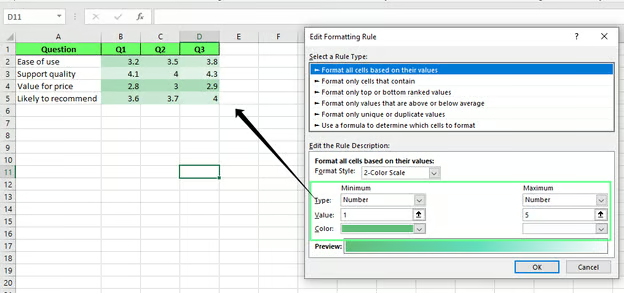
Zastosuj mapę cieplną do śledzenia wyników ankiety. Obraz: autor.
Mapy cieplne do śledzenia projektów
Załóżmy, że śledzisz projekt z kilkoma zadaniami i chcesz od razu widzieć, które się opóźniają.
|
Zadanie
|
Planowanie
|
Development
|
Testy
|
|
Makiety projektowe
|
100%
|
100%
|
100%
|
|
Konfiguracja backendu
|
100%
|
80%
|
40%
|
|
Integracja API
|
100%
|
60%
|
10%
|
|
Dokumentacja
|
50%
|
20%
|
0%
|
Ustaw skalę tak, aby niskie procenty były czerwone, a wysokie białe. Dzięki temu czerwień zawsze znaczy „opóźnione”.
Skala dwukolorowa pasuje, bo pytanie jest binarne: na torach czy poza nimi.
- Dokumentacja pozostaje czerwona na każdym etapie, bo ma najniższy poziom ukończenia w całej tabeli
- Integracja API wygląda dobrze na etapie planowania, potem szybko spada
Na tym polega wartość mapy cieplnej tutaj: pokazuje zarówno wolne zadanie, jak i kiedy zaczęło odstawać.
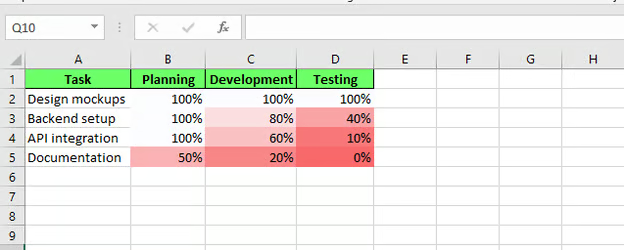
Zastosuj mapę cieplną do śledzenia zadań projektowych. Obraz: autor.
Jak używać map cieplnych z tabelami przestawnymi
Zastosuj Formatowanie warunkowe do tabeli przestawnej tak samo, jak do zwykłego zakresu.
Najpierw potrzebujesz tabeli przestawnej, aby móc ją pokolorować. Aby ją wstawić:
- Zaznacz tabelę
- Przejdź do Wstawianie > Tabela przestawna
- Wybierz Nowy arkusz i kliknij OK
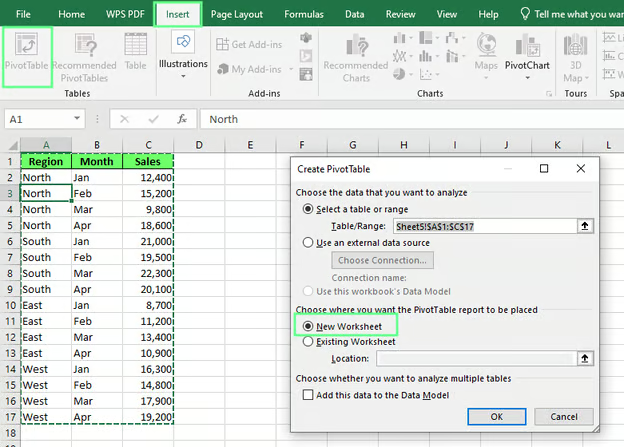
Utwórz tabelę przestawną. Obraz: autor.
- Po prawej stronie otworzy się pusta przestrzeń tabeli przestawnej wraz z listą pól: Region, Miesiąc i Sprzedaż
- Przeciągnij Region do pola Wiersze, Miesiąc do pola Kolumny, a Sprzedaż do pola Wartości
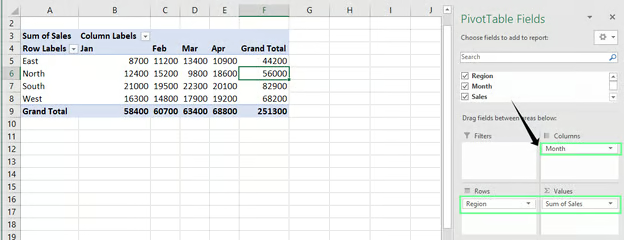
Skonfiguruj pola tabeli przestawnej. Obraz: autor.
Masz już tabelę przestawną do pokolorowania. Aby ją pokolorować:
- Zaznacz wartości w jej wnętrzu, bez etykiet wierszy i kolumn
- Przejdź do Narzędzia główne > Formatowanie warunkowe > Skale kolorów i wybierz skalę jak wcześniej
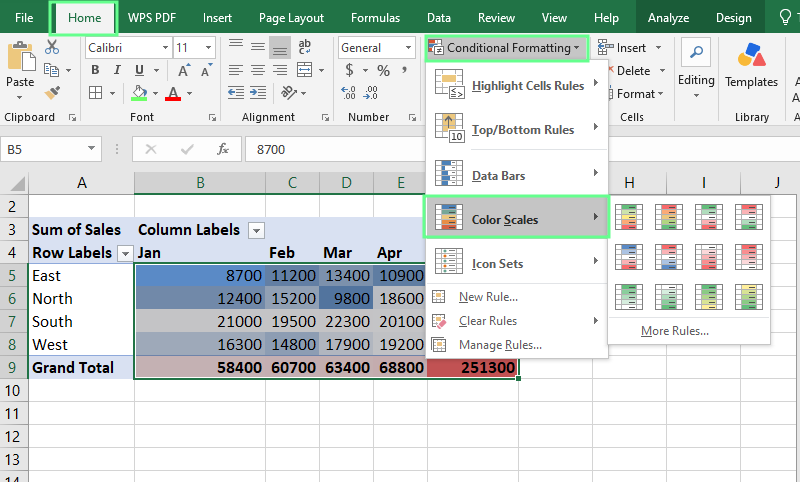
Zastosuj formatowanie warunkowe w tabeli przestawnej. Obraz: autor.
Mapy cieplne, skale kolorów i formatowanie warunkowe bywają używane zamiennie, ale to nie to samo:
- Formatowanie warunkowe to narzędzie parasolowe, które zmienia wygląd komórek na podstawie ich wartości i obejmuje znacznie więcej niż kolor. Paski danych, zestawy ikon i reguły wyróżniania też wchodzą w skład formatowania warunkowego.
- Skale kolorów to jedna z opcji formatowania warunkowego. Zacieniają komórki wzdłuż gradientu na podstawie ich wartości. Używasz jednej funkcji z kilku dostępnych w tym samym menu.
- Mapa cieplna to efekt, który widzisz. To wygląd danych po zastosowaniu skali kolorów.
Gdy ktoś mówi „dodaj mapę cieplną”, w praktyce chodzi o „zastosowanie skali kolorów w Formatowaniu warunkowym”.
Częste błędy przy mapach cieplnych
Większość map cieplnych cierpi na te same kilka problemów. Oto ich przyczyny i sposoby naprawy.
Kolory nie pasują do danych
Zwykle dzieje się tak, gdy minimum i maksimum skali kolorów pozostają na „Najniższa wartość” i „Najwyższa wartość”, ale w danych jest jedna skrajna wartość odstająca. Jedna liczba rozciąga całą skalę, przez co reszta zlewa się w wąski pas podobnych kolorów.
Jak to naprawić: Ustaw stałe wartości minimum i maksimum zamiast pozwalać Excelowi obliczać je automatycznie. Otwórz Formatowanie warunkowe > Zarządzaj regułami > Edytuj regułę i zmień typ wartości z Najniższa wartość na Liczba.
Puste komórki wpływają na wyniki
Puste komórki w zakresie skali kolorów mogą zaburzać obliczanie minimum lub punktu środkowego, szczególnie przy percentylach, a nie stałych liczbach.
Jak to naprawić: Usuń puste komórki z zakresu lub wypełnij je zerem albo wartością zastępczą przed zastosowaniem skali kolorów. Dokładnie sprawdź zakres, jeśli dane pochodzą z raportu, który zostawia luki dla braków danych.
Formatowanie warunkowe zastosowane do stałego zaznaczenia pozostaje stałe. Nie rozszerza się tylko dlatego, że wpisałeś liczby w następnym wierszu.
Jak to naprawić: Przekonwertuj zakres na tabelę programu Excel przed zastosowaniem skali kolorów. Tabele Excela automatycznie się rozszerzają przy dodawaniu wierszy, a reguły formatowania warunkowego rozszerzają się razem z nimi.
Jeśli pracujesz z tabelą przestawną, zastosuj skalę kolorów bezpośrednio do wartości, aby objęła „wszystkie komórki pokazujące” to pole, jak opisano wcześniej.
Zbyt wiele kolorów utrudnia odczyt danych
Dzieje się tak, gdy kilka skal kolorów nakłada się na ten sam zakres albo gdy skala ma zbyt wiele ostrych przejść kolorów. Zamiast czystego gradientu dostajesz chaotyczną mieszankę, którą czyta się gorzej niż same liczby.
Jak to naprawić: Pozostań przy jednej skali kolorów na zakres i ogranicz ją do maksymalnie dwóch lub trzech kolorów. Jeśli tabela potrzebuje więcej niż jednego rodzaju formatowania, stosuj skale kolorów do mniejszych, oddzielnych sekcji, zamiast nakładać reguły na siebie.
Najlepsze praktyki dotyczące map cieplnych w Excelu
Mapa cieplna pomaga tylko wtedy, gdy jest czytelna. Te nawyki to zapewnią:
- Stosuj spójne skale kolorów w powiązanych raportach. Przeskakiwanie z czerwono-zielonej w jednym miesiącu na niebiesko-białą w kolejnym utrudnia porównania, nawet jeśli każdy raport z osobna wygląda dobrze.
- Unikaj zbyt jaskrawych lub rozpraszających kolorów — utrudniają skupienie się na danych pod spodem.
- Wybieraj kolory przyjazne dla osób z daltonizmem, np. skale niebiesko-pomarańczowe lub niebiesko-żółte, i unikaj czerwono-zielonych, bo to najtrudniejsze do rozróżnienia połączenie.
- Usuń zbędne puste komórki, popraw niespójne formaty liczb i sprawdź, czy w zakresie numerycznym nie ma tekstu — oczyść dane przed zastosowaniem mapy cieplnej.
- Łącz mapy cieplne z filtrami lub tabelami przestawnymi w przypadku większych zbiorów, aby czytelnicy mogli najpierw zawęzić widok, zanim kolory staną się pomocne.
Na koniec
Znasz już pięć kroków. Przetestuj je na swoich danych, zamiast na naszej tabeli demonstracyjnej. Jeśli pracujesz z większymi zbiorami, poznaj tabele przestawne, bo mapy cieplne i tabele przestawne dobrze ze sobą współgrają, a większość prawdziwych zbiorów jest zbyt duża, by kolorować je ręcznie.
Nasz kurs Data Analysis in Excel omawia oba tematy szerzej, jeśli chcesz iść dalej.
%22%3E%3Cpath%20d%3D%22m-369%200h408v79h-408z%22%20fill%3D%22%237933ff%22%2F%3E%3Cpath%20d%3D%22m-148%200h306v45h-306z%22%20fill%3D%22%23974dff%22%2F%3E%3C%2Fg%3E%3C%2Fsvg%3E)
%22%2F%3E%3C%2FclipPath%3E%3Cg%20clip-path%3D%22url(%23a)%22%3E%3Cpath%20d%3D%22m76%200h484v36h-484z%22%20fill%3D%22%23974dff%22%2F%3E%3Cpath%20d%3D%22m0%200h384v24h-384z%22%20fill%3D%22%2306bdfc%22%20transform%3D%22matrix(1%200%200%20-1%200%2060)%22%2F%3E%3C%2Fg%3E%3C%2Fsvg%3E)
Aby zbudować mapę cieplną w Excelu, użyj Formatowania warunkowego. Zaznacz swoje dane, zastosuj skalę kolorów, a Excel zacieni każdą komórkę w zależności od jej wartości.
W efekcie zobaczysz siatkę kolorów zamiast liczb. Ciemniejsze lub jaśniejsze odcienie oznaczają najwyższe i najniższe wartości, dzięki czemu wychwycisz wzorce, patrząc na arkusz, zamiast czytać każdą komórkę.
W tym przewodniku zbudujesz mapę cieplną od podstaw, dostosujesz jej kolory i zastosujesz tę samą technikę do tabel przestawnych. Omówimy też błędy, które najczęściej mylą początkujących.
Czym jest mapa cieplna w Excelu?
Mapa cieplna to siatka komórek z kolorami zamiast samych liczb. Duże liczby dostają jeden kolor. Małe liczby — inny. Excel sam wypełnia wszystkie odcienie pomiędzy. Nie musisz kolorować niczego ręcznie.
Dzieje się to dzięki funkcji o nazwie Formatowanie warunkowe, a konkretnie opcji Skale kolorów.
Wybierz zakres komórek, zastosuj skalę kolorów, a Excel sprawdzi każdą wartość w tym zakresie. Następnie pokoloruje komórki w zależności od tego, jak wysoka lub niska jest dana liczba względem pozostałych. Zmienisz wartość — kolor też się zaktualizuje.
Zamiast szukać wzorców w tekście, po prostu je widzisz. Gdy widać już wartości skrajne i odstające, łatwo porównasz regiony lub miesiące w sekundy, a nie minuty.
Zobaczmy to na przykładzie zbioru danych sprzedażowych:
Zbiór danych sprzedażowych do stworzenia mapy cieplnej. Obraz: autor.
Jak stworzyć mapę cieplną w Excelu
Aby stworzyć mapę cieplną:
Utwórz mapę cieplną za pomocą formatowania warunkowego. Obraz: autor.
Nasza tabela sprzedaży ma już kolory. Mocne miesiące na Południu mają przewagę zieleni. Słabsze na Wschodzie wpadają w czerwienie lub pomarańcze, a reszta mieści się gdzieś pośrodku.
Uwaga: kolory będą się dostosowywać wraz z nowymi wartościami, gdy dodasz kolejne dane.
Jak dostosować mapę cieplną
Domyślna skala kolorów działa, ale rzadko jest najlepsza dla każdego zbioru danych. Excel daje kilka sposobów jej modyfikacji, z których każdy rozwiązuje inny problem.
Zmień skalę kolorów
Aby zmienić skalę kolorów:
Niektóre skale używają dwóch kolorów, inne trzech.
Kolory z biblioteki skali kolorów do mapy cieplnej. Obraz: autor.
Odwróć kolory
Aby odwrócić kolory:
To przydatne, gdy niskie wartości są dobrą wiadomością, a nie złą.
Zamień kolory mapy cieplnej. Obraz: autor.
Utwórz własną skalę kolorów
Jeśli żaden z presetów nie pasuje, zbuduj własną skalę kolorów. Aby to zrobić:
To podejście sprawdzi się, gdy chcesz dopasować mapę cieplną do konkretnych barw marki.
Dodaj własne kolory do mapy cieplnej. Obraz: autor.
Dostosuj wartości minimum, środka i maksimum
Domyślnie Excel opiera skalę na najniższej i najwyższej liczbie w wybranym zakresie. Zwykle to w porządku, ale może zniekształcać obraz, jeśli masz jedną skrajną wartość odstającą.
Aby to skorygować:
Dostosuj wartości min, max i środkową na mapie cieplnej. Obraz: autor.
Żadna z tych modyfikacji nie jest wymagana, by zbudować działającą mapę cieplną. To jednak one odróżniają zwykłe pokolorowanie od wizualizacji, która faktycznie ułatwia czytanie danych.
Teraz zastosujemy te same narzędzia w kilku różnych scenariuszach, zaczynając od danych sprzedażowych.
Jak tworzyć różne rodzaje map cieplnych
Aby tworzyć różne rodzaje map cieplnych, za każdym razem postępuj według tych samych pięciu kroków:
Przeanalizujmy to na czterech różnych przypadkach:
Mapy cieplne dla danych sprzedażowych
Załóżmy, że śledzisz sprzedaż w czterech regionach, miesiąc po miesiącu, i chcesz zobaczyć, gdzie twoja działalność jest najsilniejsza, bez skanowania szesnastu osobnych liczb.
Region
Sty
Lut
Mar
Kwi
Północ
4200
3900
5100
4700
Południe
3100
3300
2900
3400
Wschód
5600
6100
5800
6300
Zachód
2400
2100
2600
2200
Po zastosowaniu Wschód świeci na zielono w każdym miesiącu, bo to najsilniejszy region. Zachód pozostaje czerwony jako obszar wymagający uwagi.
Skala trójkolorowa działa tu dobrze, bo chcesz widzieć oba końce jednocześnie: najlepszego i najsłabszego wykonawcę obok siebie.
Zastosuj mapę cieplną do danych sprzedażowych. Obraz: autor.
Mapy cieplne dla pulpitów wyników
Załóżmy teraz, że zarządzasz małym zespołem i zamiast sprzedaży patrzysz na oceny wydajności w kilku różnych umiejętnościach.
Imię
Rozmowy
Transakcje
Follow-upy
Czas reakcji
Ana
88
92
75
60
Sam
65
58
90
82
Lee
95
88
91
70
Priya
70
65
68
55
Tym razem zastosuj dwukolorową skalę, bo chcesz tylko sprawdzić, kto jest mocny, a kto odstaje. W wynikach widać:
Zastosuj mapę cieplną do śledzenia wyników na pulpicie. Obraz: autor.
Mapy cieplne dla wyników ankiet
Być może właśnie przeprowadziłeś ankietę wśród klientów i masz średnie oceny w skali 1–5 dla kilku pytań i okresów.
Pytanie
Q1
Q2
Q3
Łatwość użycia
3,2
3,5
3,8
Jakość wsparcia
4,1
4,0
4,3
Wartość za cenę
2,8
3,0
2,9
Skłonność do polecenia
3,6
3,7
4,0
Tutaj ustaw minimum i maksimum ręcznie — 1 i 5 — zamiast pozwalać Excelowi obliczać je z danych.
Wyniki ankiet rzadko wykorzystują pełną skalę, więc automatyczna skala wyolbrzymiłaby niewielkie różnice. Przy skali stałej „Wartość za cenę” wypada jako realnie słaby punkt, a nie tylko najniższa liczba w wąskim przedziale.
Zastosuj mapę cieplną do śledzenia wyników ankiety. Obraz: autor.
Mapy cieplne do śledzenia projektów
Załóżmy, że śledzisz projekt z kilkoma zadaniami i chcesz od razu widzieć, które się opóźniają.
Zadanie
Planowanie
Development
Testy
Makiety projektowe
100%
100%
100%
Konfiguracja backendu
100%
80%
40%
Integracja API
100%
60%
10%
Dokumentacja
50%
20%
0%
Ustaw skalę tak, aby niskie procenty były czerwone, a wysokie białe. Dzięki temu czerwień zawsze znaczy „opóźnione”.
Skala dwukolorowa pasuje, bo pytanie jest binarne: na torach czy poza nimi.
Na tym polega wartość mapy cieplnej tutaj: pokazuje zarówno wolne zadanie, jak i kiedy zaczęło odstawać.
Zastosuj mapę cieplną do śledzenia zadań projektowych. Obraz: autor.
Jak używać map cieplnych z tabelami przestawnymi
Zastosuj Formatowanie warunkowe do tabeli przestawnej tak samo, jak do zwykłego zakresu.
Najpierw potrzebujesz tabeli przestawnej, aby móc ją pokolorować. Aby ją wstawić:
Utwórz tabelę przestawną. Obraz: autor.
Skonfiguruj pola tabeli przestawnej. Obraz: autor.
Masz już tabelę przestawną do pokolorowania. Aby ją pokolorować:
Zastosuj formatowanie warunkowe w tabeli przestawnej. Obraz: autor.
Mapy cieplne vs. skale kolorów vs. formatowanie warunkowe
Mapy cieplne, skale kolorów i formatowanie warunkowe bywają używane zamiennie, ale to nie to samo:
Gdy ktoś mówi „dodaj mapę cieplną”, w praktyce chodzi o „zastosowanie skali kolorów w Formatowaniu warunkowym”.
Częste błędy przy mapach cieplnych
Większość map cieplnych cierpi na te same kilka problemów. Oto ich przyczyny i sposoby naprawy.
Kolory nie pasują do danych
Zwykle dzieje się tak, gdy minimum i maksimum skali kolorów pozostają na „Najniższa wartość” i „Najwyższa wartość”, ale w danych jest jedna skrajna wartość odstająca. Jedna liczba rozciąga całą skalę, przez co reszta zlewa się w wąski pas podobnych kolorów.
Jak to naprawić: Ustaw stałe wartości minimum i maksimum zamiast pozwalać Excelowi obliczać je automatycznie. Otwórz Formatowanie warunkowe > Zarządzaj regułami > Edytuj regułę i zmień typ wartości z Najniższa wartość na Liczba.
Puste komórki wpływają na wyniki
Puste komórki w zakresie skali kolorów mogą zaburzać obliczanie minimum lub punktu środkowego, szczególnie przy percentylach, a nie stałych liczbach.
Jak to naprawić: Usuń puste komórki z zakresu lub wypełnij je zerem albo wartością zastępczą przed zastosowaniem skali kolorów. Dokładnie sprawdź zakres, jeśli dane pochodzą z raportu, który zostawia luki dla braków danych.
Formatowanie się nie aktualizuje
Formatowanie warunkowe zastosowane do stałego zaznaczenia pozostaje stałe. Nie rozszerza się tylko dlatego, że wpisałeś liczby w następnym wierszu.
Jak to naprawić: Przekonwertuj zakres na tabelę programu Excel przed zastosowaniem skali kolorów. Tabele Excela automatycznie się rozszerzają przy dodawaniu wierszy, a reguły formatowania warunkowego rozszerzają się razem z nimi.
Jeśli pracujesz z tabelą przestawną, zastosuj skalę kolorów bezpośrednio do wartości, aby objęła „wszystkie komórki pokazujące” to pole, jak opisano wcześniej.
Zbyt wiele kolorów utrudnia odczyt danych
Dzieje się tak, gdy kilka skal kolorów nakłada się na ten sam zakres albo gdy skala ma zbyt wiele ostrych przejść kolorów. Zamiast czystego gradientu dostajesz chaotyczną mieszankę, którą czyta się gorzej niż same liczby.
Jak to naprawić: Pozostań przy jednej skali kolorów na zakres i ogranicz ją do maksymalnie dwóch lub trzech kolorów. Jeśli tabela potrzebuje więcej niż jednego rodzaju formatowania, stosuj skale kolorów do mniejszych, oddzielnych sekcji, zamiast nakładać reguły na siebie.
Najlepsze praktyki dotyczące map cieplnych w Excelu
Mapa cieplna pomaga tylko wtedy, gdy jest czytelna. Te nawyki to zapewnią:
Na koniec
Znasz już pięć kroków. Przetestuj je na swoich danych, zamiast na naszej tabeli demonstracyjnej. Jeśli pracujesz z większymi zbiorami, poznaj tabele przestawne, bo mapy cieplne i tabele przestawne dobrze ze sobą współgrają, a większość prawdziwych zbiorów jest zbyt duża, by kolorować je ręcznie.
Nasz kurs Data Analysis in Excel omawia oba tematy szerzej, jeśli chcesz iść dalej.