För att bygga en heatmap i Excel använder du Villkorsstyrd formatering (Conditional Formatting). Markera dina data, tillämpa en färgskala, så skuggar Excel varje cell baserat på dess värde.
Resultatet blir ett rutnät av färger i stället för siffror. Mörkare eller starkare nyanser markerar dina högsta och lägsta värden, så att du ser mönster genom att titta i stället för att läsa varje cell.
I den här guiden bygger du en heatmap från grunden, anpassar dess färger och tillämpar samma teknik på pivottabeller. Vi går också igenom de misstag som förvirrar de flesta nybörjare.
Vad är en heatmap i Excel?
En heatmap är ett rutnät av celler med färger i stället för enbart siffror. Höga tal får en färg. Låga tal får en annan. Excel fyller själv i alla nyanser däremellan. Du gör inte någon färgläggning själv.
Detta sker via en funktion som kallas Villkorsstyrd formatering, specifikt alternativet Färgskalor.
Välj ett cellområde, tillämpa en färgskala, och Excel kontrollerar varje värde i området. Därefter färglägger det varje cell utifrån hur högt eller lågt talet är jämfört med de andra. Ändra en siffra senare, så uppdateras färgen också.
Du kan se mönster i stället för att leta efter dem. När toppar, dalar och avvikare blir synliga kan du enkelt jämföra regioner eller månader på sekunder i stället för minuter.
Låt oss förstå detta med ett exempel på en försäljningsdatamängd:
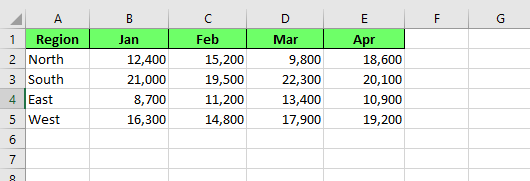
Försäljningsdata för att skapa en heatmap. Bild av författaren.
Hur du skapar en heatmap i Excel
Så här skapar du en heatmap:
- Markera området med celler du vill färgsätta. I vårt fall väljer vi bara siffrorna, inte regionsnamn eller månadshuvuden
- Gå till Start > Villkorsstyrd formatering
- Klicka på rullgardinsmenyn
- Hovra över Färgskalor så visas en undermeny med flera förinställda färgkombinationer. Varje förhandsvisas som ett litet färgat rutnät så att du ser ungefär hur det ser ut innan du tillämpar det
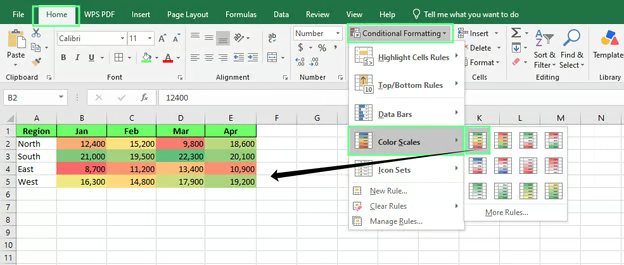
Skapa en heatmap med Villkorsstyrd formatering. Bild av författaren.
Nu har vår försäljningstabell färg. Syds starka månader drar åt grönt. Östs svagare drar åt rött eller orange, och allt annat hamnar någonstans däremellan.
Obs: färgerna anpassas efter nya toppar och dalar när du lägger till nya värden.
Hur du anpassar en heatmap
Standardfärgskalan fungerar, men den är sällan den bästa för varje datamängd. Excel ger några sätt att justera den, och varje metod löser ett annat problem.
Ändra färgskalan
Så här ändrar du färgskalan:
- Markera ditt dataområde
- Öppna Färgskalor igen
- Hovra över varje förinställning för att förhandsgranska på dina faktiska data
Vissa skalor använder två färger, andra tre.
- En tvåfärgsskala (till exempel vit till röd) är perfekt när du bara bryr dig om en riktning, som att lyfta fram toppresterande.
- En trefärgsskala fungerar bättre när båda ytterligheterna spelar roll, som att markera både underpresterande och överpresterande regioner i försäljningstabellen.
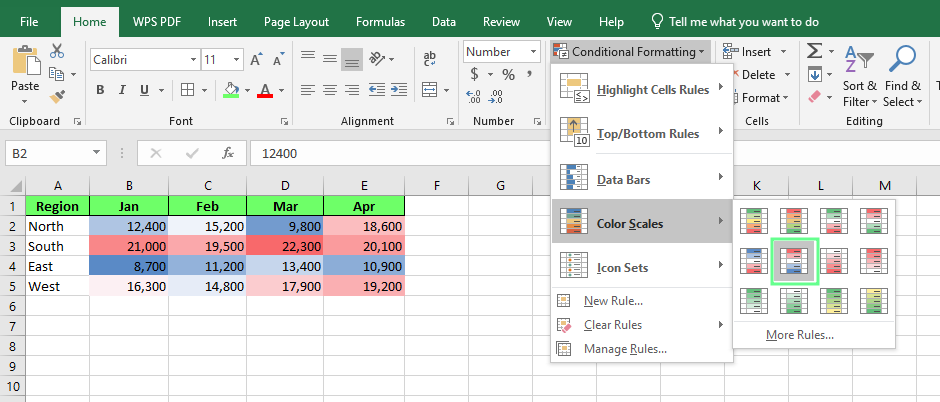
Färger från biblioteket med färgskalor för en heatmap. Bild av författaren.
Vänd på färgerna
Så här vänder du på färgerna:
- Markera dataområdet
- Gå till Villkorsstyrd formatering > Hantera regler
- I dialogrutan Hanteraren för regler för villkorsstyrd formatering väljer du din färgskalsregel, klickar på Redigera regel, så ser du alternativ för minimi- och maximifärger.
- Byt plats på dem, så vänds skalan. Det som var blått blir rött, och det som var rött blir blått.
Detta är användbart i situationer där låga tal kan vara goda nyheter, inte dåliga.
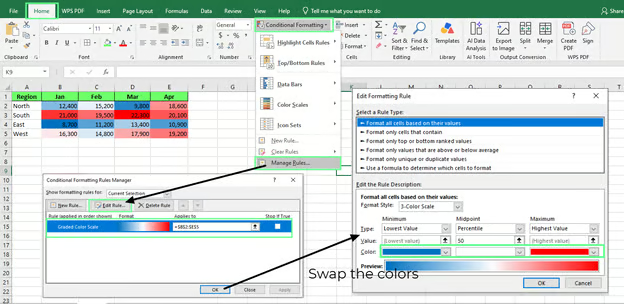
Byt färgerna i heatmapen. Bild av författaren.
Skapa en egen färgskala
Om ingen förinställning passar, bygg din egen färgskala. Gör så här:
- Markera ditt dataområde
- Gå till Villkorsstyrd formatering > Ny regel > Formatera alla celler baserat på deras värden
- Välj egna färger för minimum, mittpunkt och maximum i stället för att välja en förinställd kombination
Du kan använda detta för att matcha en heatmap med en specifik varumärkesfärgpalett.
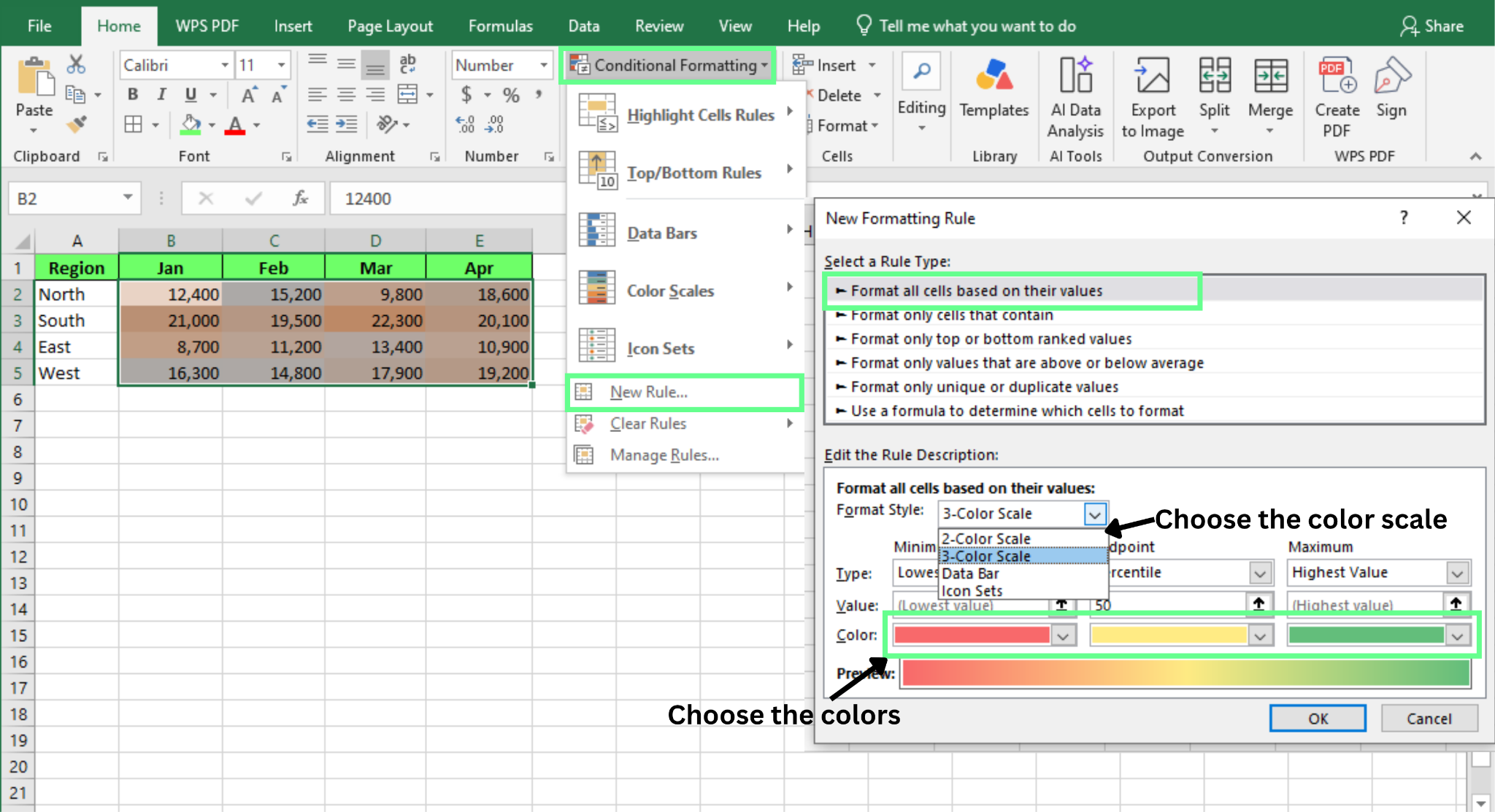
Lägg till egna färger i din heatmap. Bild av författaren.
Justera minimi-, mitt- och maxvärden
Som standard bygger Excel skalan på de lägsta och högsta talen i ditt valda område. Det är oftast bra, men kan snedvrida bilden om du har en extrem avvikare.
För att justera detta:
- Markera ditt dataområde
- Gå till Villkorsstyrd formatering > Hantera regler > Redigera regler
- I dialogrutan Redigera formateringsregel ändrar du värdetypen för minimum, mittpunkt eller maximum från Lägsta värde och Högsta värde till Tal, Procent eller Percentil i rullgardinsmenyn
- Välj minimi-, mitt- och maxvärde efter önskemål
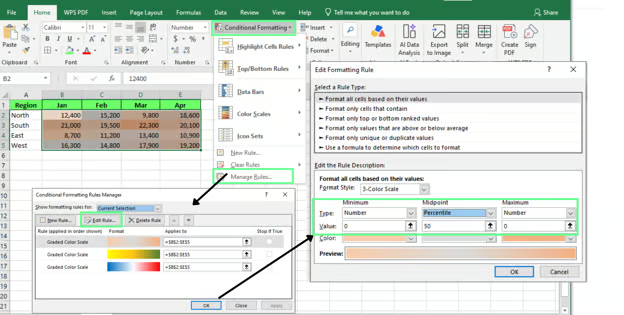
Justera min-, max- och mittvärden i heatmapen. Bild av författaren.
Inget av dessa justeringar krävs för att bygga en fungerande heatmap. Men de är det som skiljer en heatmap som bara lägger färg från en som faktiskt gör dina data lättare att läsa.
Nästa steg är att tillämpa samma verktyg i några olika scenarier, med början i försäljningsdata.
Hur du skapar olika typer av heatmaps
För att skapa olika typer av heatmaps följer du samma fem steg varje gång:
- Välj data
- Gå till Start
- Gå till Villkorsstyrd formatering
- Klicka på Färgskalor
- Välj en skala
Låt oss förstå detta utifrån fyra olika användningsfall:
Heatmaps för försäljningsdata
Anta att du följer försäljning i fyra regioner, månad för månad, och du vill se var verksamheten är som starkast utan att skanna sexton separata siffror.
|
Region
|
Jan
|
Feb
|
Mar
|
Apr
|
|
Norr
|
4200
|
3900
|
5100
|
4700
|
|
Syd
|
3100
|
3300
|
2900
|
3400
|
|
Öst
|
5600
|
6100
|
5800
|
6300
|
|
Väst
|
2400
|
2100
|
2600
|
2200
|
- Markera tabellen
- Gå till Start > Villkorsstyrd formatering > Färgskalor och välj en trefärgsskala
När det är klart lyser Öst grönt varje månad eftersom det är din starkaste region. Väst förblir rött eftersom det är den som behöver uppmärksamhet.
En trefärgsskala fungerar här eftersom du vill ha båda ändar synliga samtidigt: den bästa och den svagaste prestationen sida vid sida.
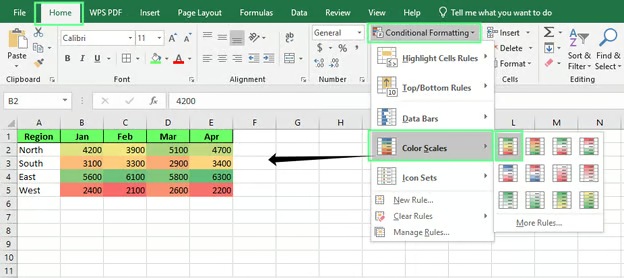
Tillämpa en heatmap på en försäljningsdatamängd. Bild av författaren.
Heatmaps för prestationsdashboardar
Säg nu att du leder ett litet team, och i stället för försäljning tittar du på prestationspoäng för några olika färdigheter.
|
Namn
|
Samtal
|
Affärer
|
Uppföljningar
|
Svarstid
|
|
Ana
|
88
|
92
|
75
|
60
|
|
Sam
|
65
|
58
|
90
|
82
|
|
Lee
|
95
|
88
|
91
|
70
|
|
Priya
|
70
|
65
|
68
|
55
|
Denna gång tillämpar du en tvåfärgsskala eftersom du bara vill se vem som är stark och vem som halkar efter. I resultaten kan du se:
- Lee är grön nästan överallt
- Priya är vit nästan överallt
- Sam är blandad, stark i uppföljningar men svag i affärer
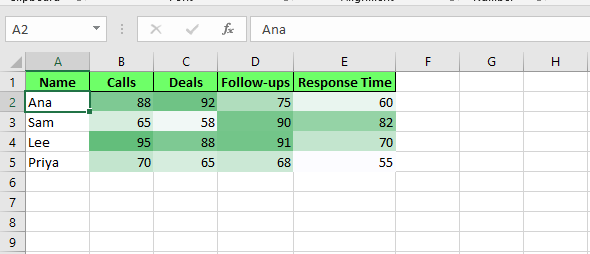
Tillämpa heatmap för att följa prestanda i dashboard. Bild av författaren.
Heatmaps för enkätresultat
Kanske har du just kört en kundundersökning och har genomsnittsbetyg på en skala 1–5 för några frågor och tidsperioder.
|
Fråga
|
K1
|
K2
|
K3
|
|
Användarvänlighet
|
3,2
|
3,5
|
3,8
|
|
Supportkvalitet
|
4,1
|
4,0
|
4,3
|
|
Värde för priset
|
2,8
|
3,0
|
2,9
|
|
Sannolikhet att rekommendera
|
3,6
|
3,7
|
4,0
|
Här ställer du in minimum och maximum manuellt — 1 och 5 — i stället för att låta Excel beräkna dem från data.
Enkätsvar använder sällan hela spannet, så en automatisk skala skulle överdriva små skillnader. Med en fast skala framstår ”Värde för priset” som en verklig svaghet i stället för bara det lägsta talet i en tät klunga.
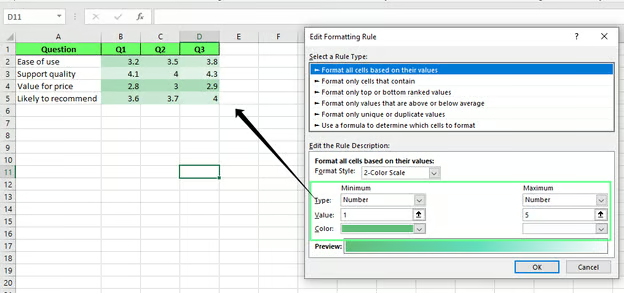
Tillämpa en heatmap för att följa kundundersökningen. Bild av författaren.
Heatmaps för projektuppföljning
Anta att du följer ett projekt med ett antal uppgifter och vill se direkt vilka som halkar efter.
|
Uppgift
|
Planering
|
Utveckling
|
Testning
|
|
Designskisser
|
100%
|
100%
|
100%
|
|
Backendsättning
|
100%
|
80%
|
40%
|
|
API-integration
|
100%
|
60%
|
10%
|
|
Dokumentation
|
50%
|
20%
|
0%
|
Ställ in skalan så att låga procent är röda och höga procent är vita. På så sätt betyder rött alltid ”efter”.
En tvåfärgsskala fungerar här eftersom frågan är binär: i fas eller inte.
- Dokumentation förblir röd i varje fas eftersom det är den lägsta slutförandegraden i tabellen i varje steg
- API-integration ser bra ut i planeringen men faller sedan snabbt
Det är värdet av heatmapen här: den visar både den långsamma uppgiften och när den började halka efter.
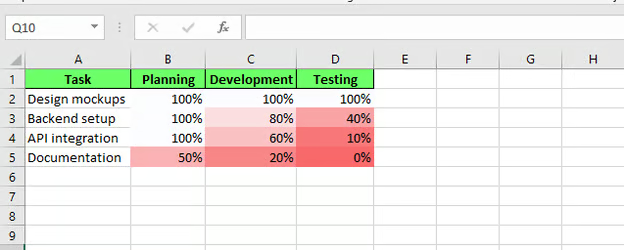
Tillämpa en heatmap för att följa projektuppgifterna. Bild av författaren.
Hur du använder heatmaps med pivottabeller
Tillämpa Villkorsstyrd formatering på en pivottabell på samma sätt som du gör på vilket vanligt område som helst.
Först behöver du en pivottabell att tillämpa det på. För att infoga en:
- Markera din tabell
- Gå till Infoga > Pivottabell
- Välj Nytt kalkylblad och klicka på OK
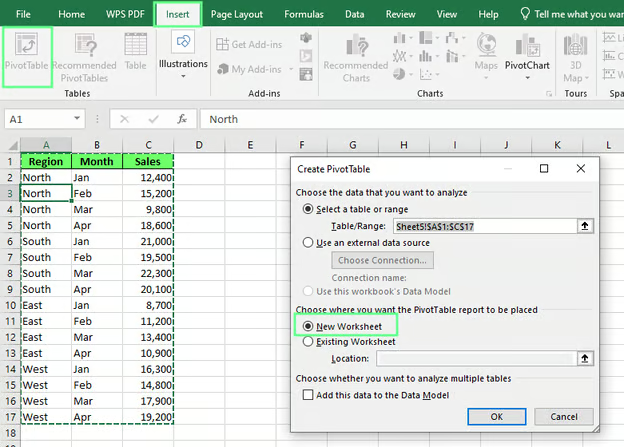
Skapa en pivottabell. Bild av författaren.
- Ett tomt pivottabellsområde öppnas till höger, tillsammans med en fältlista som visar Region, Månad och Försäljning
- Dra Region till rutan Rader, Månad till rutan Kolumner och Försäljning till rutan Värden
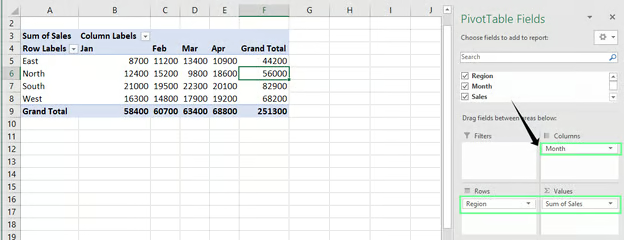
Ställ in fälten för pivottabellen. Bild av författaren.
Nu har du en pivottabell att färgsätta. För att färgsätta den:
- Markera värdena i tabellen, inte rad- eller kolumnetiketterna
- Gå till Start > Villkorsstyrd formatering > Färgskalor och välj en skala som tidigare
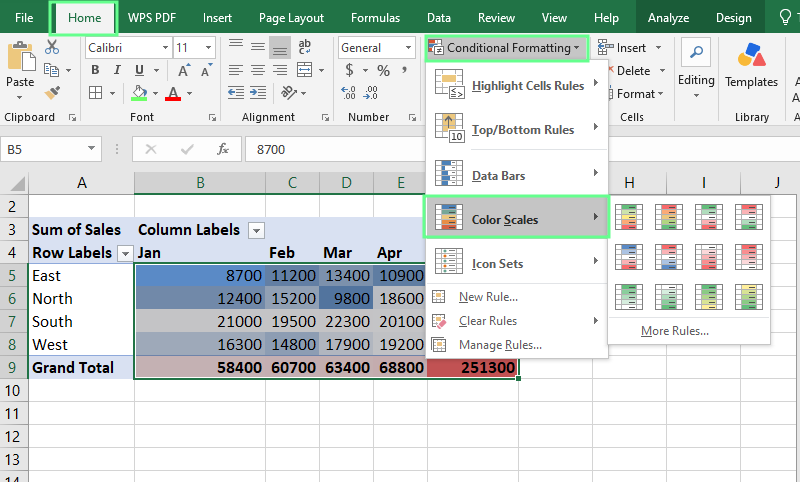
Tillämpa villkorsstyrd formatering med hjälp av pivottabell. Bild av författaren.
Heatmaps, färgskalor och villkorsstyrd formatering används omväxlande, men de är inte riktigt samma sak:
- Villkorsstyrd formatering är paraplyverktyget som ändrar hur celler ser ut baserat på deras värden, och omfattar mer än bara färg. Datastaplar, ikonuppsättningar och markeringsregler ingår alla i Villkorsstyrd formatering.
- Färgskalor är ett alternativ under Villkorsstyrd formatering. Detta skuggar celler över en gradient baserat på deras värden. Du använder en funktion av flera tillgängliga under samma meny.
- Heatmap är resultatet du ser. Det är hur datan ser ut när en färgskala har tillämpats på den.
Så när någon säger ”lägg till en heatmap” menar de egentligen ”tillämpa en färgskala med Villkorsstyrd formatering”.
Vanliga misstag med heatmaps
De flesta heatmaps stöter på samma handfull problem. Här är vad som orsakar dem och hur du åtgärdar dem.
Färgerna matchar inte datan
Detta händer oftast när färgskalans minimum och maximum lämnas på ”Lägsta värde” och ”Högsta värde”, men din datamängd har en extrem avvikare. Det enskilda talet sträcker ut hela skalan, så allt annat komprimeras till ett smalt band av liknande färger.
Så åtgärdar du det: Sätt fasta värden för minimum och maximum i stället för att låta Excel beräkna dem automatiskt. Öppna Villkorsstyrd formatering > Hantera regler > Redigera regel och ändra värdetypen från Lägsta värde till Tal.
Tomma celler påverkar resultaten
Tomma celler inom ett färgskaleområde kan snedvrida hur Excel beräknar minimum eller mittpunkt, särskilt med percentiler i stället för fasta tal.
Så åtgärdar du det: Ta bort tomma celler från området, eller fyll dem med noll eller ett platshållarvärde innan du tillämpar färgskalan. Kontrollera området noggrant om datan kommer från en rapport som lämnar luckor för saknade värden.
Villkorsstyrd formatering som tillämpas på ett fast urval förblir fast. Den utökas inte bara för att du skrev in tal i nästa rad.
Så åtgärdar du det: Konvertera området till en Excel-tabell innan du tillämpar färgskalan. Excel-tabeller utökas automatiskt när du lägger till rader, och reglerna för villkorsstyrd formatering följer med.
Om du arbetar med en pivottabell i stället, tillämpa färgskalan direkt på värdena så att den täcker ”alla celler som visar” det fältet, som vi tog upp tidigare.
För många färger gör datan svårläst
Detta händer när flera färgskalor staplas på samma område, eller när en skala använder för många skarpa färgövergångar samtidigt. I stället för en ren gradient får du en rörig blandning som är svårare att läsa än vad rena siffror hade varit.
Så åtgärdar du det: Håll dig till en färgskala per område och begränsa den till högst två eller tre färger. Om en tabell behöver mer än en typ av formatering, tillämpa färgskalor på mindre, separata avsnitt i stället för att lägga regler ovanpå varandra.
Bästa praxis för heatmaps i Excel
En heatmap är bara hjälpsam om den är lätt att läsa. Dessa vanor håller den så:
- Använd konsekventa färgskalor i relaterade rapporter. Att växla mellan röd–grön en månad och blå–vit nästa gör rapporter svårare att jämföra sida vid sida, även om varje rapport ser bra ut var för sig.
- Undvik alltför starka eller distraherande färger eftersom de gör det svårare att fokusera på datan under.
- Välj färger som fungerar för färgblinda läsare, såsom en blå–orange eller blå–gul skala, och undvik röd–grön, eftersom det är den svåraste kombinationen för färgblinda att skilja på.
- Ta bort enstaka tomma celler, åtgärda inkonsekventa talformat och kontrollera att det inte finns text blandat i ett numeriskt område för att hålla din datamängd ren innan du tillämpar en heatmap.
- Kombinera heatmaps med filter eller pivottabeller för större datamängder så att läsare kan snäva in vyn redan innan färgerna blir hjälpsamma.
Avslutande tankar
Du kan nu de fem stegen. Testa dem på dina egna data härnäst, i stället för vår demotabell. Om du arbetar med större datamängder, lär dig pivottabeller härnäst, eftersom heatmaps och pivottabeller fungerar bra tillsammans och de flesta riktiga datamängder är för stora för att färgläggas för hand.
Vår kurs Dataanalys i Excel går igenom båda delarna mer på djupet om du vill fortsätta.
%22%3E%3Cpath%20d%3D%22m-369%200h408v79h-408z%22%20fill%3D%22%237933ff%22%2F%3E%3Cpath%20d%3D%22m-148%200h306v45h-306z%22%20fill%3D%22%23974dff%22%2F%3E%3C%2Fg%3E%3C%2Fsvg%3E)
%22%2F%3E%3C%2FclipPath%3E%3Cg%20clip-path%3D%22url(%23a)%22%3E%3Cpath%20d%3D%22m76%200h484v36h-484z%22%20fill%3D%22%23974dff%22%2F%3E%3Cpath%20d%3D%22m0%200h384v24h-384z%22%20fill%3D%22%2306bdfc%22%20transform%3D%22matrix(1%200%200%20-1%200%2060)%22%2F%3E%3C%2Fg%3E%3C%2Fsvg%3E)
För att bygga en heatmap i Excel använder du Villkorsstyrd formatering (Conditional Formatting). Markera dina data, tillämpa en färgskala, så skuggar Excel varje cell baserat på dess värde.
Resultatet blir ett rutnät av färger i stället för siffror. Mörkare eller starkare nyanser markerar dina högsta och lägsta värden, så att du ser mönster genom att titta i stället för att läsa varje cell.
I den här guiden bygger du en heatmap från grunden, anpassar dess färger och tillämpar samma teknik på pivottabeller. Vi går också igenom de misstag som förvirrar de flesta nybörjare.
Vad är en heatmap i Excel?
En heatmap är ett rutnät av celler med färger i stället för enbart siffror. Höga tal får en färg. Låga tal får en annan. Excel fyller själv i alla nyanser däremellan. Du gör inte någon färgläggning själv.
Detta sker via en funktion som kallas Villkorsstyrd formatering, specifikt alternativet Färgskalor.
Välj ett cellområde, tillämpa en färgskala, och Excel kontrollerar varje värde i området. Därefter färglägger det varje cell utifrån hur högt eller lågt talet är jämfört med de andra. Ändra en siffra senare, så uppdateras färgen också.
Du kan se mönster i stället för att leta efter dem. När toppar, dalar och avvikare blir synliga kan du enkelt jämföra regioner eller månader på sekunder i stället för minuter.
Låt oss förstå detta med ett exempel på en försäljningsdatamängd:
Försäljningsdata för att skapa en heatmap. Bild av författaren.
Hur du skapar en heatmap i Excel
Så här skapar du en heatmap:
Skapa en heatmap med Villkorsstyrd formatering. Bild av författaren.
Nu har vår försäljningstabell färg. Syds starka månader drar åt grönt. Östs svagare drar åt rött eller orange, och allt annat hamnar någonstans däremellan.
Obs: färgerna anpassas efter nya toppar och dalar när du lägger till nya värden.
Hur du anpassar en heatmap
Standardfärgskalan fungerar, men den är sällan den bästa för varje datamängd. Excel ger några sätt att justera den, och varje metod löser ett annat problem.
Ändra färgskalan
Så här ändrar du färgskalan:
Vissa skalor använder två färger, andra tre.
Färger från biblioteket med färgskalor för en heatmap. Bild av författaren.
Vänd på färgerna
Så här vänder du på färgerna:
Detta är användbart i situationer där låga tal kan vara goda nyheter, inte dåliga.
Byt färgerna i heatmapen. Bild av författaren.
Skapa en egen färgskala
Om ingen förinställning passar, bygg din egen färgskala. Gör så här:
Du kan använda detta för att matcha en heatmap med en specifik varumärkesfärgpalett.
Lägg till egna färger i din heatmap. Bild av författaren.
Justera minimi-, mitt- och maxvärden
Som standard bygger Excel skalan på de lägsta och högsta talen i ditt valda område. Det är oftast bra, men kan snedvrida bilden om du har en extrem avvikare.
För att justera detta:
Justera min-, max- och mittvärden i heatmapen. Bild av författaren.
Inget av dessa justeringar krävs för att bygga en fungerande heatmap. Men de är det som skiljer en heatmap som bara lägger färg från en som faktiskt gör dina data lättare att läsa.
Nästa steg är att tillämpa samma verktyg i några olika scenarier, med början i försäljningsdata.
Hur du skapar olika typer av heatmaps
För att skapa olika typer av heatmaps följer du samma fem steg varje gång:
Låt oss förstå detta utifrån fyra olika användningsfall:
Heatmaps för försäljningsdata
Anta att du följer försäljning i fyra regioner, månad för månad, och du vill se var verksamheten är som starkast utan att skanna sexton separata siffror.
Region
Jan
Feb
Mar
Apr
Norr
4200
3900
5100
4700
Syd
3100
3300
2900
3400
Öst
5600
6100
5800
6300
Väst
2400
2100
2600
2200
När det är klart lyser Öst grönt varje månad eftersom det är din starkaste region. Väst förblir rött eftersom det är den som behöver uppmärksamhet.
En trefärgsskala fungerar här eftersom du vill ha båda ändar synliga samtidigt: den bästa och den svagaste prestationen sida vid sida.
Tillämpa en heatmap på en försäljningsdatamängd. Bild av författaren.
Heatmaps för prestationsdashboardar
Säg nu att du leder ett litet team, och i stället för försäljning tittar du på prestationspoäng för några olika färdigheter.
Namn
Samtal
Affärer
Uppföljningar
Svarstid
Ana
88
92
75
60
Sam
65
58
90
82
Lee
95
88
91
70
Priya
70
65
68
55
Denna gång tillämpar du en tvåfärgsskala eftersom du bara vill se vem som är stark och vem som halkar efter. I resultaten kan du se:
Tillämpa heatmap för att följa prestanda i dashboard. Bild av författaren.
Heatmaps för enkätresultat
Kanske har du just kört en kundundersökning och har genomsnittsbetyg på en skala 1–5 för några frågor och tidsperioder.
Fråga
K1
K2
K3
Användarvänlighet
3,2
3,5
3,8
Supportkvalitet
4,1
4,0
4,3
Värde för priset
2,8
3,0
2,9
Sannolikhet att rekommendera
3,6
3,7
4,0
Här ställer du in minimum och maximum manuellt — 1 och 5 — i stället för att låta Excel beräkna dem från data.
Enkätsvar använder sällan hela spannet, så en automatisk skala skulle överdriva små skillnader. Med en fast skala framstår ”Värde för priset” som en verklig svaghet i stället för bara det lägsta talet i en tät klunga.
Tillämpa en heatmap för att följa kundundersökningen. Bild av författaren.
Heatmaps för projektuppföljning
Anta att du följer ett projekt med ett antal uppgifter och vill se direkt vilka som halkar efter.
Uppgift
Planering
Utveckling
Testning
Designskisser
100%
100%
100%
Backendsättning
100%
80%
40%
API-integration
100%
60%
10%
Dokumentation
50%
20%
0%
Ställ in skalan så att låga procent är röda och höga procent är vita. På så sätt betyder rött alltid ”efter”.
En tvåfärgsskala fungerar här eftersom frågan är binär: i fas eller inte.
Det är värdet av heatmapen här: den visar både den långsamma uppgiften och när den började halka efter.
Tillämpa en heatmap för att följa projektuppgifterna. Bild av författaren.
Hur du använder heatmaps med pivottabeller
Tillämpa Villkorsstyrd formatering på en pivottabell på samma sätt som du gör på vilket vanligt område som helst.
Först behöver du en pivottabell att tillämpa det på. För att infoga en:
Skapa en pivottabell. Bild av författaren.
Ställ in fälten för pivottabellen. Bild av författaren.
Nu har du en pivottabell att färgsätta. För att färgsätta den:
Tillämpa villkorsstyrd formatering med hjälp av pivottabell. Bild av författaren.
Heatmaps vs färgskalor vs villkorsstyrd formatering
Heatmaps, färgskalor och villkorsstyrd formatering används omväxlande, men de är inte riktigt samma sak:
Så när någon säger ”lägg till en heatmap” menar de egentligen ”tillämpa en färgskala med Villkorsstyrd formatering”.
Vanliga misstag med heatmaps
De flesta heatmaps stöter på samma handfull problem. Här är vad som orsakar dem och hur du åtgärdar dem.
Färgerna matchar inte datan
Detta händer oftast när färgskalans minimum och maximum lämnas på ”Lägsta värde” och ”Högsta värde”, men din datamängd har en extrem avvikare. Det enskilda talet sträcker ut hela skalan, så allt annat komprimeras till ett smalt band av liknande färger.
Så åtgärdar du det: Sätt fasta värden för minimum och maximum i stället för att låta Excel beräkna dem automatiskt. Öppna Villkorsstyrd formatering > Hantera regler > Redigera regel och ändra värdetypen från Lägsta värde till Tal.
Tomma celler påverkar resultaten
Tomma celler inom ett färgskaleområde kan snedvrida hur Excel beräknar minimum eller mittpunkt, särskilt med percentiler i stället för fasta tal.
Så åtgärdar du det: Ta bort tomma celler från området, eller fyll dem med noll eller ett platshållarvärde innan du tillämpar färgskalan. Kontrollera området noggrant om datan kommer från en rapport som lämnar luckor för saknade värden.
Formateringen uppdateras inte
Villkorsstyrd formatering som tillämpas på ett fast urval förblir fast. Den utökas inte bara för att du skrev in tal i nästa rad.
Så åtgärdar du det: Konvertera området till en Excel-tabell innan du tillämpar färgskalan. Excel-tabeller utökas automatiskt när du lägger till rader, och reglerna för villkorsstyrd formatering följer med.
Om du arbetar med en pivottabell i stället, tillämpa färgskalan direkt på värdena så att den täcker ”alla celler som visar” det fältet, som vi tog upp tidigare.
För många färger gör datan svårläst
Detta händer när flera färgskalor staplas på samma område, eller när en skala använder för många skarpa färgövergångar samtidigt. I stället för en ren gradient får du en rörig blandning som är svårare att läsa än vad rena siffror hade varit.
Så åtgärdar du det: Håll dig till en färgskala per område och begränsa den till högst två eller tre färger. Om en tabell behöver mer än en typ av formatering, tillämpa färgskalor på mindre, separata avsnitt i stället för att lägga regler ovanpå varandra.
Bästa praxis för heatmaps i Excel
En heatmap är bara hjälpsam om den är lätt att läsa. Dessa vanor håller den så:
Avslutande tankar
Du kan nu de fem stegen. Testa dem på dina egna data härnäst, i stället för vår demotabell. Om du arbetar med större datamängder, lär dig pivottabeller härnäst, eftersom heatmaps och pivottabeller fungerar bra tillsammans och de flesta riktiga datamängder är för stora för att färgläggas för hand.
Vår kurs Dataanalys i Excel går igenom båda delarna mer på djupet om du vill fortsätta.