

Instalează pandas
Instalează pandas cu comanda pip install în terminal. pandas 3 necesită Python 3.11 sau mai nou; pe un Python mai vechi, pip va instala cea mai nouă versiune pandas 2.x pe care o suportă Pythonul tău.
pip install pandasAlternativ, îl poți instala prin conda:
conda install pandasDupă instalarea pandas, e o bună practică să verifici versiunea instalată pentru a te asigura că totul funcționează corect:
import pandas as pd
print(pd.__version__) # Prints the pandas versionAceasta confirmă că pandas este instalat corect și îți permite să verifici compatibilitatea cu alte pachete.
Ce s-a schimbat în pandas 3.0 și 3.1
pandas 3.0, lansat în ianuarie 2026, a schimbat modul în care funcționează copiile, șirurile și atribuirea, iar pandas 3.1 (octombrie 2026) a deprecat majoritatea utilizărilor lui inplace=True. Codul din tutorialele mai vechi rulează în mare parte încă, dar patru schimbări îi încurcă pe mulți:
- Copy-on-Write este implicit. Orice submulțime sau rezultat al unei metode se comportă ca o copie, așa că modificarea ei nu schimbă niciodată DataFrame-ul original.
SettingWithCopyWarninga dispărut, la fel și nevoia de apeluri defensive.copy(). - Atribuirea în lanț nu mai funcționează.
df["Age"][0] = 35actualizează o copie temporară și lasădfneschimbat, iar pandas avertizează cu unChainedAssignmentError. Folosește în schimb un singur apel.loc[]. - Șirurile au propriul tip de date. Coloanele de text sunt acum deduse ca
strîn loc deobject, susținute de PyArrow când este instalat. inplace=Trueeste deprecat pentrusort_values(),reset_index(),dropna(),drop_duplicates(),rename()și alte câteva metode. Reatribuie rezultatul în schimb:df = df.dropna().
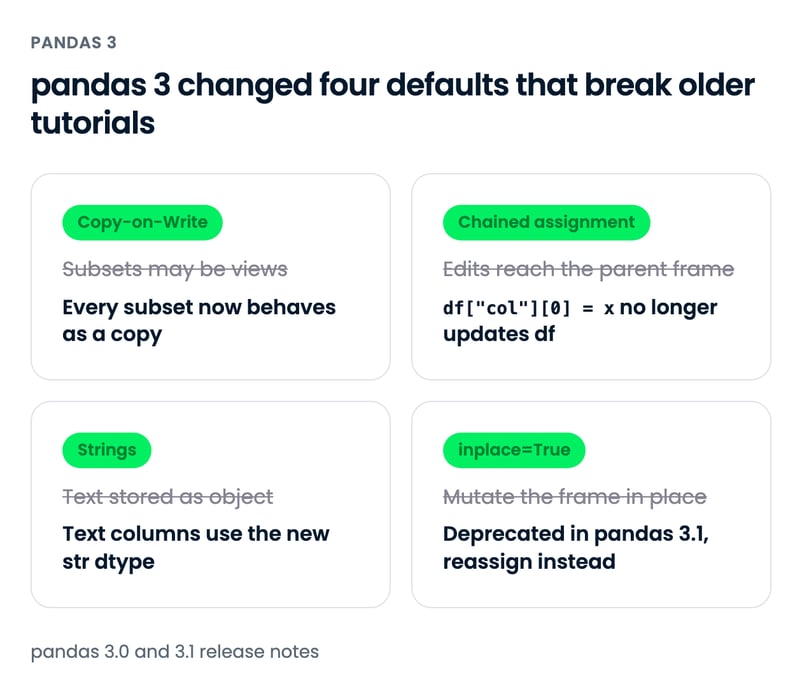
Iată schimbarea privind atribuirea în lanț pe un DataFrame mic:
import pandas as pd
patients = pd.DataFrame({"name": ["Ana", "Ben", "Chloe"], "age": [34, 51, 28]})
patients["age"][0] = 35 # chained assignment: patients is not changed
patients.loc[0, "age"] = 35 # a single .loc[] call: patients is updated
print(patients.dtypes)name str
age int64
dtype: objectFiecare exemplu din acest tutorial urmează regulile pandas 3. Pentru lista completă de schimbări, vezi notele oficiale de lansare pentru pandas 3.0 și pandas 3.1. Dacă întreții cod mai vechi, ghidul nostru despre SettingWithCopyWarning explică comportamentul înlocuit de Copy-on-Write.
Importul de date în pandas
Pentru a începe lucrul cu pandas, importă pachetul Python pandas ca mai jos. Când imporți pandas, cel mai comun alias este pd.
import pandas as pdImportul fișierelor CSV
Folosește read_csv() cu calea către fișierul CSV pentru a citi un fișier cu valori separate prin virgulă (vezi tutorialul nostru despre importul de date cu read_csv() pentru mai multe detalii).
df = pd.read_csv("diabetes.csv")Această operațiune încarcă fișierul CSV diabetes.csv într-un DataFrame pandas numit df. Pe parcursul acestui tutorial folosim setul de date Pima Indians Diabetes: 768 de pacienți, opt măsurători de sănătate precum Glucose, BMI și Age, și o coloană Outcome în care 1 înseamnă că pacientul a fost diagnosticat cu diabet.
Importul fișierelor text
Citirea fișierelor text este similară cu fișierele CSV. Singura nuanță este că trebuie să specifici un separator cu argumentul sep, ca mai jos. Separatorul este caracterul care separă valorile (coloanele) pe fiecare linie. Cele mai comune sunt virgula (sep=","), tabul (sep="\t"), două puncte (sep=":") și spațiile albe (sep=r"\s+"). r"\s+" este o expresie regulată care potrivește unul sau mai multe caractere de spațiu; prefixul r o face șir brut, astfel încât Python nu tratează \s ca o secvență de escape invalidă.
df = pd.read_csv("diabetes.txt", sep=r"\s+")Importul fișierelor Excel (o singură foaie)
Citește fișiere Excel cu funcția read_excel(), folosind calea fișierului ca input. pandas are nevoie de un pachet suplimentar de engine pentru Excel: instalează openpyxl pentru fișiere .xlsx sau xlrd pentru fișiere .xls vechi.
df = pd.read_excel('diabetes.xlsx')Poți specifica și alte argumente, precum header pentru a indica ce rând devine antetul DataFrame-ului. Valoarea implicită este 0, care indică primul rând drept anteturi sau nume de coloane. Poți, de asemenea, să specifici nume de coloane ca listă în argumentul names. Argumentul index_col (implicit None) poate fi folosit dacă fișierul conține un index de rând.
Notă: Într-un DataFrame sau o Series pandas, indexul este un identificator care indică poziția unui rând sau a unei coloane într-un DataFrame pandas. Pe scurt, indexul etichetează rândul sau coloana unui DataFrame și îți permite să accesezi un rând sau o coloană specific(ă) folosind indexul său (vei vedea asta mai târziu). Indexul pe rânduri al unui DataFrame poate fi un interval (de ex., 0 la 303), o serie temporală (date sau timestamp-uri), un identificator unic (de ex., employee_ID într-un tabel employees) sau alte tipuri de date. Pentru coloane, de obicei este un șir (care denotă numele coloanei).
Importul fișierelor Excel (mai multe foi)
Citirea fișierelor Excel cu mai multe foi nu e foarte diferită. Trebuie doar să specifici un argument suplimentar, sheet_name, unde poți trece fie un șir pentru numele foii, fie un întreg pentru poziția foii (reține că Python folosește indexare de la 0, unde prima foaie poate fi accesată cu sheet_name = 0)
# Extragem a doua foaie deoarece Python folosește indexare de la 0
df = pd.read_excel('diabetes_multi.xlsx', sheet_name=1)Importul fișierelor JSON
Similar funcției read_csv(), poți folosi read_json() pentru tipuri de fișiere JSON, cu numele fișierului JSON ca argument (pentru mai multe detalii citește acest tutorial despre importul de date JSON și HTML în pandas). Codul de mai jos citește un fișier JSON de pe disc și creează un obiect DataFrame df.
df = pd.read_json("diabetes.json")Dacă vrei să afli mai multe despre importul de date cu pandas, consultă acest cheat sheet despre importul diverselor tipuri de fișiere în Python.
Importul de date din baze de date SQL
Pentru a încărca date dintr-o bază de date relațională, folosește pd.read_sql() împreună cu o conexiune la baza de date.
import sqlite3
# Establish a connection to an SQLite database
conn = sqlite3.connect("my_database.db")
# Read data from a table
df = pd.read_sql("SELECT * FROM my_table", conn)Pentru alte baze de date, precum PostgreSQL sau MySQL, pasează un engine SQLAlchemy ca conexiune în loc de o conexiune sqlite3. Pentru tabele mari, setează argumentul chunksize pentru a citi rezultatul în loturi.
Importul de date dintr-un API (format JSON)
Dacă datele tale vin dintr-un API web, pandas le poate citi direct cu pd.read_json():
df = pd.read_json("https://api.example.com/data.json")Dacă răspunsul API-ului este JSON imbricat, aplatizează-l cu pd.json_normalize(), care transformă cheile imbricate în coloane separate prin punct:
records = [
{"id": 1, "vitals": {"glucose": 148, "bmi": 33.6}},
{"id": 2, "vitals": {"glucose": 85, "bmi": 26.6}},
]
pd.json_normalize(records) id vitals.glucose vitals.bmi
0 1 148 33.6
1 2 85 26.6Exportul de date în pandas
Așa cum pandas poate importa date din diverse tipuri de fișiere, îți permite și să exporți date în diverse formate. Asta se întâmplă mai ales când datele sunt transformate cu pandas și trebuie salvate local pe mașina ta. Mai jos este cum exporți DataFrame-uri pandas în diverse formate.
Exportul unui DataFrame într-un fișier CSV
Un DataFrame pandas (aici folosim df) este salvat ca fișier CSV folosind metoda .to_csv(). Treci calea fișierului și setează index=False dacă nu ai nevoie de indexul rândurilor în fișier (valoarea implicită, index=True, îl scrie ca o coloană suplimentară fără nume). Tutorialul nostru despre salvarea unui DataFrame în CSV acoperă și celelalte argumente.
df.to_csv("diabetes_out.csv", index=False)Exportul unui DataFrame într-un fișier JSON
Exportă un obiect DataFrame într-un fișier JSON apelând metoda .to_json().
df.to_json("diabetes_out.json")Notă: Un fișier JSON stochează un obiect tabelar precum un DataFrame ca perechi cheie-valoare. Astfel, vei observa antete de coloană repetate într-un fișier JSON.
Exportul unui DataFrame într-un fișier text
Ca și în cazul scrierii DataFrame-urilor în fișiere CSV, poți apela .to_csv(). Singurele diferențe sunt că formatul de ieșire este .txt și trebuie să specifici un separator folosind argumentul sep.
df.to_csv('diabetes_out.txt', header=df.columns, index=None, sep=' ')Exportul unui DataFrame într-un fișier Excel
Apelează .to_excel() pe DataFrame pentru a-l salva ca fișier .xlsx (acesta necesită openpyxl). pandas nu mai poate scrie fișiere .xls vechi.
df.to_excel("diabetes_out.xlsx", index=False)Vizualizarea și înțelegerea DataFrame-urilor în pandas
După ce citești date tabelare într-un DataFrame, ai nevoie să arunci o privire de ansamblu asupra datelor. Poți fie să vezi un eșantion mic din setul de date, fie un rezumat al datelor sub formă de statistici sumare.
Cum să vizualizezi datele folosind .head() și .tail()
Poți vedea primele sau ultimele rânduri ale unui DataFrame folosind metodele .head() sau .tail(), respectiv. Poți specifica numărul de rânduri prin argumentul n (valoarea implicită este 5).
df.head()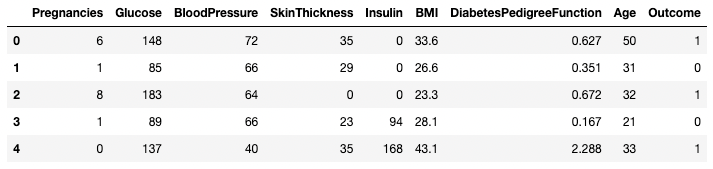
Primele cinci rânduri ale DataFrame-ului
df.tail(n = 10)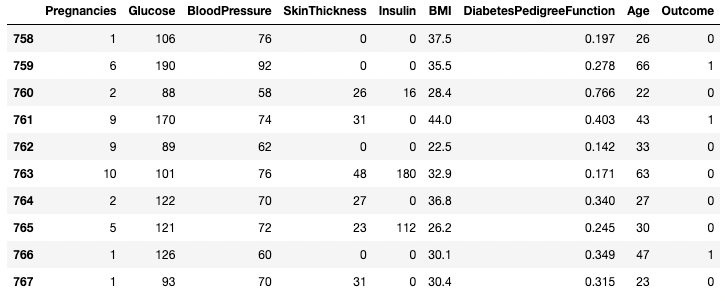
Ultimele 10 rânduri ale DataFrame-ului
Înțelegerea datelor folosind .describe()
Metoda .describe() afișează statisticile sumare pentru toate coloanele numerice, precum număr, medie, abatere standard, interval și quartilele coloanelor numerice.
df.describe()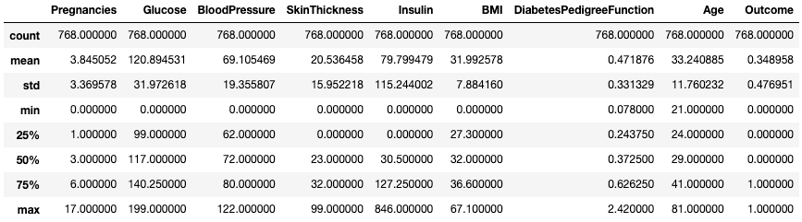
Obține statistici sumare cu .describe()
Îți oferă rapid o privire asupra scării, asimetriei și intervalului datelor numerice.
Poți, de asemenea, să modifici quartilele folosind argumentul percentiles. Aici, de exemplu, ne uităm la percentilele de 30%, 50% și 70% ale coloanelor numerice din DataFrame-ul df.
df.describe(percentiles=[0.3, 0.5, 0.7])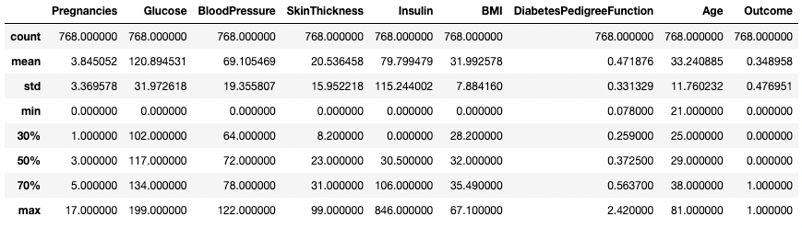
Obține statistici sumare cu percentile specifice
Poți, de asemenea, să izolezi tipuri de date specifice în ieșirea de rezumat folosind argumentul include. Aici, de exemplu, sumarizăm doar coloanele cu tip de date integer.
df.describe(include=[int])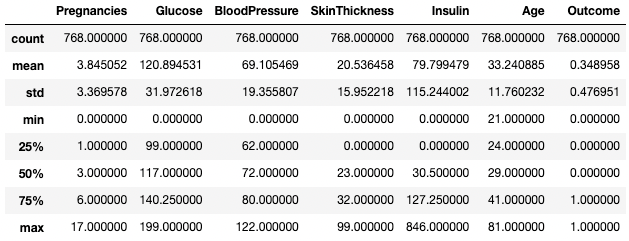
Obține statistici sumare doar pentru coloane integer
În mod similar, ai putea exclude anumite tipuri de date folosind argumentul exclude.
df.describe(exclude=[int]) BMI DiabetesPedigreeFunction
count 768.000000 768.000000
mean 31.992578 0.471876
std 7.884160 0.331329
min 0.000000 0.078000
25% 27.300000 0.243750
50% 32.000000 0.372500
75% 36.600000 0.626250
max 67.100000 2.420000
Adesea, practicienii consideră mai ușor să vizualizeze astfel de statistici transpunându-le cu atributul .T.
df.describe().T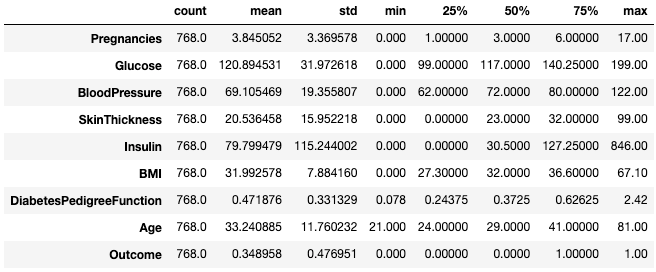
Transpune statisticile sumare cu .T
Pentru mai multe despre descrierea DataFrame-urilor, consultă următorul cheat sheet.
Înțelegerea datelor folosind .info()
Metoda .info() este o modalitate rapidă de a vedea tipurile de date, valorile lipsă și dimensiunea datelor unui DataFrame. Aici setăm argumentul show_counts la True, ceea ce afișează numărul de valori nenule din fiecare coloană. Setăm, de asemenea, memory_usage la True, ceea ce arată utilizarea totală a memoriei de către elementele DataFrame-ului. Când verbose este setat la True, se tipărește rezumatul complet din .info().
df.info(show_counts=True, memory_usage=True, verbose=True)<class 'pandas.DataFrame'>
RangeIndex: 768 entries, 0 to 767
Data columns (total 9 columns):
# Column Non-Null Count Dtype
--- ------ -------------- -----
0 Pregnancies 768 non-null int64
1 Glucose 768 non-null int64
2 BloodPressure 768 non-null int64
3 SkinThickness 768 non-null int64
4 Insulin 768 non-null int64
5 BMI 768 non-null float64
6 DiabetesPedigreeFunction 768 non-null float64
7 Age 768 non-null int64
8 Outcome 768 non-null int64
dtypes: float64(2), int64(7)
memory usage: 54.1 KBÎnțelegerea datelor tale folosind .shape
Numărul de rânduri și coloane ale unui DataFrame poate fi identificat folosind atributul .shape al DataFrame-ului. Returnează un tuplu (rânduri, coloane) și poate fi indexat pentru a obține doar numărul de rânduri sau doar numărul de coloane.
df.shape # Obține numărul de rânduri și coloane
df.shape[0] # Obține doar numărul de rânduri
df.shape[1] # Obține doar numărul de coloane(768,9)
768
9Obținerea tuturor coloanelor și a numelor de coloane
Apelarea atributului .columns al unui obiect DataFrame returnează numele coloanelor sub forma unui obiect Index. Reamintim, un index pandas este adresa/eticheta rândului sau coloanei.
df.columnsIndex(['Pregnancies', 'Glucose', 'BloodPressure', 'SkinThickness', 'Insulin', 'BMI',
'DiabetesPedigreeFunction', 'Age', 'Outcome'],
dtype='str')Poate fi convertit într-o listă folosind funcția list().
list(df.columns)['Pregnancies',
'Glucose',
'BloodPressure',
'SkinThickness',
'Insulin',
'BMI',
'DiabetesPedigreeFunction',
'Age',
'Outcome']Verificarea valorilor lipsă în pandas cu .isnull()
DataFrame-ul de exemplu nu are valori lipsă. Hai să introducem câteva ca să devină mai interesant. Metoda .copy() face o copie a DataFrame-ului original. Lucrul pe o copie păstrează df original intact pentru exemplele care urmează. Folosind .loc (acoperit mai târziu), poți seta rândurile etichetate 2 până la 5 din coloana Pregnancies la valori lipsă. Deoarece valorile lipsă sunt stocate ca NaN, un float, pandas convertește coloana din int64 în float64.
df2 = df.copy()
df2.loc[2:5,'Pregnancies'] = None
df2.head(7)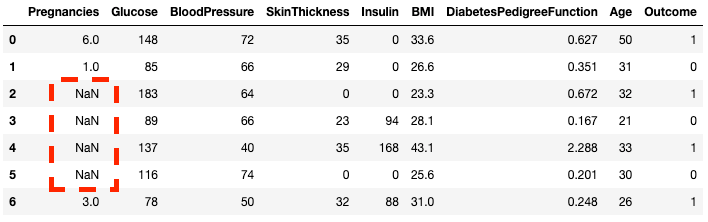
Poți vedea că acum rândurile 2 până la 5 sunt NaN
Poți verifica dacă fiecare element dintr-un DataFrame lipsește folosind metoda .isnull().
df2.isnull().head(7)Dat fiind că adesea e mai util să știi cât de multe date lipsesc, poți combina .isnull() cu .sum() pentru a număra câte valori nule are fiecare coloană.
df2.isnull().sum()Pregnancies 4
Glucose 0
BloodPressure 0
SkinThickness 0
Insulin 0
BMI 0
DiabetesPedigreeFunction 0
Age 0
Outcome 0
dtype: int64Poți face și o dublă sumă pentru a obține numărul total de valori nule din DataFrame.
df2.isnull().sum().sum()4Sortarea, segmentarea și extragerea datelor în pandas
Pachetul pandas oferă mai multe moduri de a sorta, subselecta, filtra și izola datele din DataFrame-urile tale. Aici vom vedea cele mai comune metode.
Sortarea datelor
Pentru a sorta un DataFrame după o coloană specifică, folosește .sort_values(). Aceasta returnează un nou DataFrame sortat și lasă df neschimbat, așa că atribuie rezultatul unei variabile dacă vrei să îl păstrezi:
df.sort_values(by="Age", ascending=False) # Sortează după Age în ordine descrescătoarePoți sorta după mai multe coloane:
df.sort_values(by=["Age", "Glucose"], ascending=[False, True])Resetarea indexului
Sortarea sau filtrarea păstrează etichetele originale ale rândurilor, astfel încât indexul ajunge în dezordine. Folosește .reset_index() pentru a obține un index nou de la 0 (vezi tutorialul nostru despre resetarea indexului în pandas pentru mai multe opțiuni):
df_sorted = df.sort_values(by="Age", ascending=False).reset_index(drop=True) # drop=True aruncă vechiul index
df_sorted[["Age", "Glucose", "Outcome"]].head(3) Age Glucose Outcome
0 81 134 0
1 72 119 0
2 70 145 1Izolarea unei coloane folosind [ ]
Poți izola o singură coloană folosind paranteze pătrate [ ] cu un nume de coloană în interior. Ieșirea este un obiect Series pandas. O Series pandas este un vector unidimensional care conține date de orice tip, inclusiv întregi, zecimale, șiruri, valori booleene, obiecte Python etc. Un DataFrame este compus din multe serii care acționează ca și coloane.
df['Outcome']0 1
1 0
2 1
3 0
4 1
..
763 0
764 0
765 0
766 1
767 0
Name: Outcome, Length: 768, dtype: int64Izolarea a două sau mai multe coloane folosind [[ ]]
Poți, de asemenea, să furnizezi o listă de nume de coloane în interiorul parantezelor pătrate pentru a prelua mai mult de o coloană. Aici, parantezele pătrate sunt folosite în două moduri diferite. Folosim parantezele exterioare pentru a indica o submulțime a unui DataFrame, iar pe cele interioare pentru a crea o listă.
df[['Pregnancies', 'Outcome']] Pregnancies Outcome
0 6 1
1 1 0
2 8 1
3 1 0
4 0 1
.. ... ...
763 10 0
764 2 0
765 5 0
766 1 1
767 1 0
[768 rows x 2 columns]Izolarea unui singur rând folosind [ ]
Un singur rând poate fi preluat trecând o serie booleană cu o singură valoare True. În exemplul de mai jos este returnat al doilea rând cu index = 1. Aici, .index returnează etichetele rândurilor din DataFrame, iar comparația le transformă într-un vector unidimensional de valori booleene.
df[df.index==1]
Izolarea unui rând în pandas
Izolarea a două sau mai multe rânduri folosind [ ]
În mod similar, două sau mai multe rânduri pot fi returnate folosind metoda .isin() în locul operatorului ==.
df[df.index.isin(range(2,10))]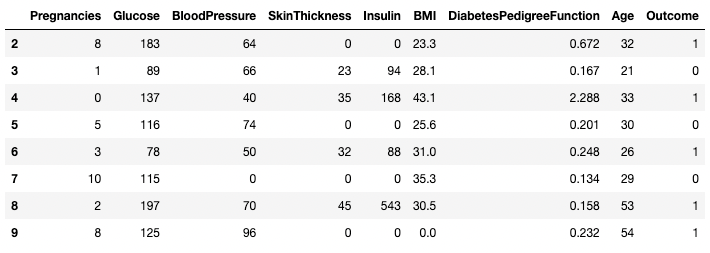
Izolarea unor rânduri specifice în pandas
Folosirea .loc[] și .iloc[] pentru a prelua rânduri
Poți prelua rânduri specifice după etichete sau condiții folosind .loc[] și .iloc[] ("location" și "integer location"). .loc[] folosește o etichetă pentru a indica un rând, o coloană sau o celulă, în timp ce .iloc[] folosește poziția numerică. Ghidul nostru loc vs iloc acoperă toate diferențele; pentru a vedea diferența principală aici, hai să schimbăm indexul lui df2 creat mai devreme astfel încât etichetele și pozițiile să nu mai corespundă.
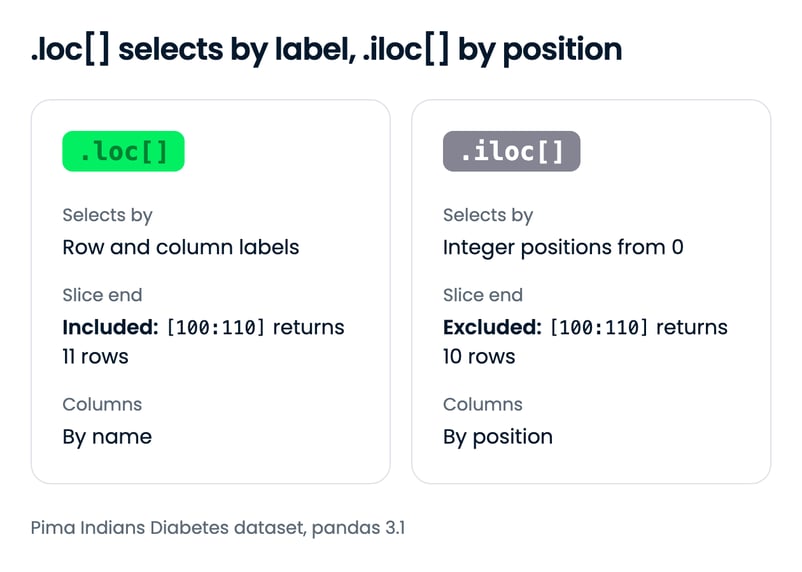
df2.index = range(1,769)Exemplul de mai jos returnează o Series pandas în loc de un DataFrame. În .loc[1], 1 este o etichetă, deci returnează rândul etichetat 1 (primul rând după reindexare). În .iloc[1], 1 este o poziție de la 0, deci returnează al doilea rând, care poartă eticheta 2.
df2.loc[1]Pregnancies 6.000
Glucose 148.000
BloodPressure 72.000
SkinThickness 35.000
Insulin 0.000
BMI 33.600
DiabetesPedigreeFunction 0.627
Age 50.000
Outcome 1.000
Name: 1, dtype: float64df2.iloc[1]Pregnancies 1.000
Glucose 85.000
BloodPressure 66.000
SkinThickness 29.000
Insulin 0.000
BMI 26.600
DiabetesPedigreeFunction 0.351
Age 31.000
Outcome 0.000
Name: 2, dtype: float64Poți, de asemenea, să preiei mai multe rânduri furnizând un interval în paranteze pătrate. Cei doi accesori tratează capătul intervalului diferit: .loc[100:110] include eticheta 110 și returnează 11 rânduri, în timp ce .iloc[100:110] se oprește înainte de poziția 110 și returnează 10 rânduri.
df2.loc[100:110]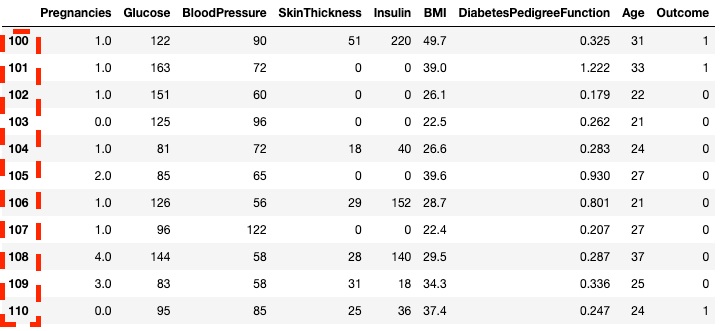
Izolarea rândurilor în pandas cu .loc[]
df2.iloc[100:110]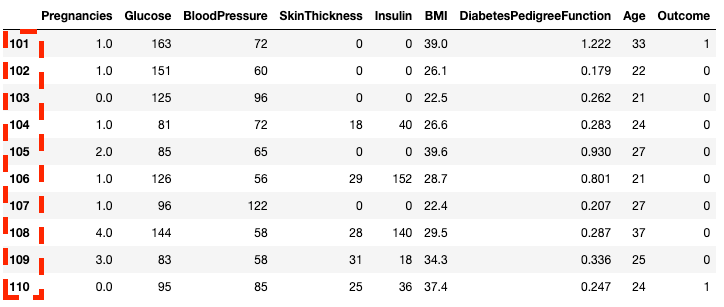
Izolarea rândurilor în pandas cu .iloc[]
Poți, de asemenea, să subselectezi cu .loc[] și .iloc[] folosind o listă în loc de un interval.
df2.loc[[100, 200, 300]]
Izolarea rândurilor folosind o listă în pandas cu .loc[]
df2.iloc[[100, 200, 300]]
Izolarea rândurilor folosind o listă în pandas cu .iloc[]
Poți, de asemenea, să selectezi coloane specifice împreună cu rânduri. Aici .iloc[] diferă de .loc[] – necesită poziția coloanei și nu etichetele coloanelor.
df2.loc[100:110, ['Pregnancies', 'Glucose', 'BloodPressure']] Pregnancies Glucose BloodPressure
100 1.0 122 90
101 1.0 163 72
102 1.0 151 60
103 0.0 125 96
104 1.0 81 72
105 2.0 85 65
106 1.0 126 56
107 1.0 96 122
108 4.0 144 58
109 3.0 83 58
110 0.0 95 85df2.iloc[100:110, :3] Pregnancies Glucose BloodPressure
101 1.0 163 72
102 1.0 151 60
103 0.0 125 96
104 1.0 81 72
105 2.0 85 65
106 1.0 126 56
107 1.0 96 122
108 4.0 144 58
109 3.0 83 58
110 0.0 95 85Pentru fluxuri de lucru mai rapide, poți trece indexul de început al unui rând ca interval.
df2.loc[760:, ['Pregnancies', 'Glucose', 'BloodPressure']] Pregnancies Glucose BloodPressure
760 6.0 190 92
761 2.0 88 58
762 9.0 170 74
763 9.0 89 62
764 10.0 101 76
765 2.0 122 70
766 5.0 121 72
767 1.0 126 60
768 1.0 93 70df2.iloc[760:, :3] Pregnancies Glucose BloodPressure
761 2.0 88 58
762 9.0 170 74
763 9.0 89 62
764 10.0 101 76
765 2.0 122 70
766 5.0 121 72
767 1.0 126 60
768 1.0 93 70Poți actualiza valori combinând .loc[] cu operatorul de atribuire =. Construiește condiția din același DataFrame pe care îl actualizezi: o condiție construită din df nu se mai aliniază cu noul index al lui df2, iar pandas ridică o eroare.
df2.loc[df2["Age"] == 81, "Age"] = 80Filtrarea rândurilor cu condiții
pandas îți permite să filtrezi datele folosind condiții peste valorile rândurilor/coloanelor. De exemplu, codul de mai jos selectează rândul în care Blood Pressure este exact 122. Aici izolăm rânduri folosind parantezele [ ] ca în secțiunile anterioare. Totuși, în loc să introducem indici de rând sau nume de coloane, introducem o condiție în care coloana BloodPressure este egală cu 122. Denotăm această condiție folosind df.BloodPressure == 122.
df[df.BloodPressure == 122]
Izolarea rândurilor pe baza unei condiții în pandas
Exemplul de mai jos preia toate rândurile unde Outcome este 1. Aici df.Outcome selectează acea coloană, df.Outcome == 1 returnează o Series de valori booleene care indică ce Outcome sunt egale cu 1, apoi [] ia o submulțime din df unde acea Series booleană este True.
df[df.Outcome == 1]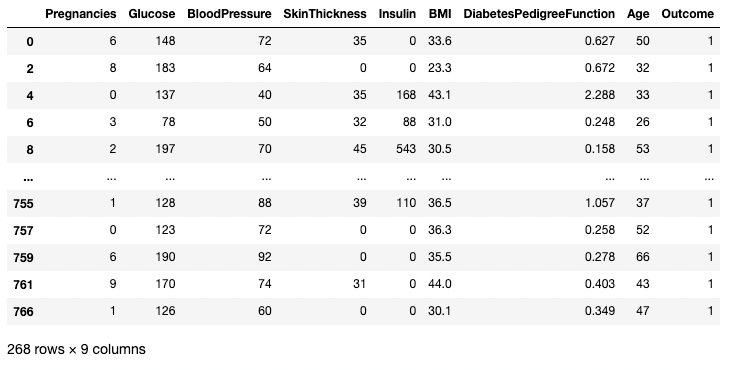
Izolarea rândurilor pe baza unei condiții în pandas
Poți folosi un operator > pentru a face comparații. Codul de mai jos preia Pregnancies, Glucose și BloodPressure pentru toate înregistrările cu BloodPressure mai mare de 100.
df.loc[df['BloodPressure'] > 100, ['Pregnancies', 'Glucose', 'BloodPressure']] Pregnancies Glucose BloodPressure
43 9 171 110
84 5 137 108
106 1 96 122
177 0 129 110
207 5 162 104
362 5 103 108
369 1 133 102
440 0 189 104
549 4 189 110
658 11 127 106
662 8 167 106
672 10 68 106
691 13 158 114Curățarea datelor în pandas
Curățarea datelor este una dintre cele mai comune sarcini în data science. pandas îți permite să preprocesezi datele pentru orice utilizare, inclusiv, dar fără a se limita la, antrenarea de modele de machine learning și deep learning. Să folosim DataFrame-ul df2 de mai devreme, care are patru valori lipsă, pentru a ilustra câteva cazuri de curățare a datelor. Ca scurt reminder, iată cum poți vedea câte valori lipsă sunt într-un DataFrame.
df2.isnull().sum()Pregnancies 4
Glucose 0
BloodPressure 0
SkinThickness 0
Insulin 0
BMI 0
DiabetesPedigreeFunction 0
Age 0
Outcome 0
dtype: int64Tehnica #1 pentru gestionarea valorilor lipsă: Eliminarea valorilor lipsă
O modalitate de a gestiona valorile lipsă este să le elimini. Acest lucru este util mai ales când ai multe date și pierderea unei părți mici nu va afecta analiza ulterioară. Poți folosi metoda .dropna() ca mai jos. Aici salvăm rezultatele din .dropna() într-un DataFrame df3.
df3 = df2.copy()
df3 = df3.dropna()
df3.shape(764, 9) # this is 4 rows less than df2Argumentul axis îți permite să specifici dacă elimini rânduri sau coloane cu valori lipsă. axis implicit elimină rândurile care conțin NaN-uri. Folosește axis = 1 pentru a elimina coloanele cu una sau mai multe valori NaN. Ca în fiecare exemplu din acest tutorial, reatribuim rezultatul în loc să folosim inplace=True, pe care pandas 3.1 îl depreciază pentru .dropna().
df3 = df2.dropna(axis=1)
list(df3.columns)['Glucose', 'BloodPressure', 'SkinThickness', 'Insulin', 'BMI', 'DiabetesPedigreeFunction', 'Age', 'Outcome']Implicit, .dropna() elimină un rând dacă oricare dintre valorile lui lipsește. Setează argumentul how la 'all' pentru a elimina doar rândurile în care lipsesc toate valorile. Niciun rând din df2 nu este complet gol, așa că nu se elimină nimic:
df3 = df2.dropna(how="all")
df3.shape(768, 9)Tehnica #2 pentru gestionarea valorilor lipsă: Înlocuirea valorilor lipsă
În loc să elimini valorile lipsă, le poți înlocui cu o statistică sumară sau o valoare fixă. De exemplu, dacă lipsește o zi dintr-o săptămână de înregistrări de temperatură, completarea ei cu media săptămânii păstrează rândul și pierde puțină informație. Codul de mai jos completează valorile lipsă din Pregnancies cu media acelei coloane.
df3 = df2.copy()
# Get the mean of Pregnancies
mean_value = df3["Pregnancies"].mean()
# Fill only that column's missing values
df3["Pregnancies"] = df3["Pregnancies"].fillna(mean_value)
df3["Pregnancies"].head(7)1 6.000000
2 1.000000
3 3.846859
4 3.846859
5 3.846859
6 3.846859
7 3.000000
Name: Pregnancies, dtype: float64Gestionarea datelor duplicate
Hai să adăugăm câteva duplicate la datele originale pentru a învăța cum să eliminăm duplicatele dintr-un DataFrame. Aici folosim funcția pd.concat() pentru a concatena rândurile DataFrame-ului df2 la DataFrame-ul df2, adăugând duplicate perfecte ale fiecărui rând din df2.
df3 = pd.concat([df2, df2])
df3.shape(1536, 9)Poți elimina toate rândurile duplicate (implicit) din DataFrame folosind metoda .drop_duplicates().
df3 = df3.drop_duplicates()
df3.shape(768, 9)Redenumirea coloanelor
O sarcină comună de curățare a datelor este redenumirea coloanelor. Pasează metodei .rename() un dicționar columns care mapează numele vechi la cele noi:
df3 = df3.rename(columns={"DiabetesPedigreeFunction": "DPF"})
df3[["Glucose", "BMI", "DPF", "Age"]].head() Glucose BMI DPF Age
1 148 33.6 0.627 50
2 85 26.6 0.351 31
3 183 23.3 0.672 32
4 89 28.1 0.167 21
5 137 43.1 2.288 33Poți, de asemenea, să atribui o listă completă de nume la .columns. Lista trebuie să denumească fiecare coloană în ordinea curentă: pandas atribuie nume după poziție, astfel încât o listă în ordine greșită îți etichetează datele în liniște greșit.
df3.columns = ["Pregnancies", "Glucose", "BloodPressure", "SkinThickness", "Insulin", "BMI", "DPF", "Age", "Outcome"]
list(df3.columns)['Pregnancies', 'Glucose', 'BloodPressure', 'SkinThickness', 'Insulin', 'BMI', 'DPF', 'Age', 'Outcome']Pentru mai multe despre curățarea datelor și pentru fluxuri de lucru mai simple și mai previzibile, consultă următoarea listă de verificare, care îți oferă un set cuprinzător de sarcini comune de curățare a datelor.
Combinarea DataFrame-urilor în pandas
pandas combină DataFrame-urile în două moduri: .merge() îmbină tabele pe coloane cheie comune, ca un join SQL, iar pd.concat() stivuiește tabele unul peste altul sau unul lângă altul.
Îmbinarea DataFrame-urilor cu .merge()
Folosește .merge() când două tabele împart o coloană cheie. Presupune că un al doilea tabel map-ează fiecare cod Outcome la o etichetă ușor de citit. Un left merge pe Outcome adaugă acea etichetă fiecărui rând de pacient:
outcome_labels = pd.DataFrame({"Outcome": [0, 1], "Diagnosis": ["Non-diabetic", "Diabetic"]})
df_labeled = df.merge(outcome_labels, on="Outcome", how="left")
df_labeled[["Glucose", "Outcome", "Diagnosis"]].head(3) Glucose Outcome Diagnosis
0 148 1 Diabetic
1 85 0 Non-diabetic
2 183 1 DiabeticArgumentul how stabilește tipul de join: "left" păstrează fiecare rând din df, "inner" păstrează doar rândurile cu potrivire în ambele tabele, iar "outer" păstrează toate rândurile din ambele. Tutorialul nostru despre îmbinarea DataFrame-urilor în pandas acoperă .join() și fiecare tip de join în detaliu.
Concatenarea DataFrame-urilor cu pd.concat()
Folosește pd.concat() când tabelele au aceleași coloane și vrei să stivuiești rândurile lor, de exemplu înregistrări de pacienți care sosesc în două loturi. Setează ignore_index=True pentru a obține un index nou de la 0 în loc să păstrezi etichetele fiecărui lot:
batch_1 = df.iloc[:500]
batch_2 = df.iloc[500:]
df_combined = pd.concat([batch_1, batch_2], ignore_index=True)
df_combined.shape(768, 9)Cu axis=1, pd.concat() plasează tabelele unul lângă altul, potrivind rândurile după etichetele indexului:
measurements = df[["Glucose", "BMI"]]
outcomes = df[["Outcome"]]
pd.concat([measurements, outcomes], axis=1).head(3) Glucose BMI Outcome
0 148 33.6 1
1 85 26.6 0
2 183 23.3 1Pentru practică hands-on cu ambele metode, încearcă cursul nostru Joining Data with pandas.
Analiza datelor în pandas
Principala valoare a pandas stă în funcționalitatea sa rapidă de analiză a datelor. În această secțiune, ne concentrăm pe un set de tehnici de analiză pe care le poți folosi în pandas.
Operatori de sumar (mean, mode, median)
După cum ai văzut mai devreme, poți obține media fiecărei coloane folosind metoda .mean().
df.mean()Pregnancies 3.845052
Glucose 120.894531
BloodPressure 69.105469
SkinThickness 20.536458
Insulin 79.799479
BMI 31.992578
DiabetesPedigreeFunction 0.471876
Age 33.240885
Outcome 0.348958
dtype: float64Moda poate fi calculată în mod similar folosind metoda .mode().
df.mode()
Afișarea modei coloanelor în pandas
În mod similar, mediana fiecărei coloane este calculată cu metoda .median()
df.median()Pregnancies 3.0000
Glucose 117.0000
BloodPressure 72.0000
SkinThickness 23.0000
Insulin 30.5000
BMI 32.0000
DiabetesPedigreeFunction 0.3725
Age 29.0000
Outcome 0.0000
dtype: float64Creează coloane noi pe baza coloanelor existente
pandas oferă calcul rapid și eficient combinând două sau mai multe coloane ca variabile scalare. Codul de mai jos împarte fiecare valoare din coloana Glucose la valoarea corespunzătoare din coloana Insulin pentru a calcula o coloană nouă numită Glucose_Insulin_Ratio.
df2['Glucose_Insulin_Ratio'] = df2['Glucose']/df2['Insulin']
df2.head()
Creează o coloană nouă din coloane existente în pandas
Rândurile în care Insulin este 0 afișează inf, deoarece împărțirea la zero dă infinit. În acest set de date, un 0 la Insulin înseamnă că măsurarea lipsește (374 din cele 768 de rânduri), așa că tratează acele zerouri ca lipsă înainte de împărțire:
df2["Glucose_Insulin_Ratio"] = df2["Glucose"] / df2["Insulin"].where(df2["Insulin"] > 0)
df2["Glucose_Insulin_Ratio"].head()1 NaN
2 NaN
3 NaN
4 0.946809
5 0.815476
Name: Glucose_Insulin_Ratio, dtype: float64.where() păstrează valorile care îndeplinesc condiția și le înlocuiește pe restul cu NaN, astfel încât raportul lipsește în loc să fie infinit pentru acele rânduri. Tutorialul nostru despre adăugarea de coloane în pandas arată mai multe moduri de a deriva coloane noi.
Numărarea folosind .value_counts()
Când o coloană conține categorii, adesea vrei să numeri câte observații intră în fiecare. Metoda .value_counts() face asta. Aici, de exemplu, numărăm câte observații au Outcome diabetic (1) și câte au Outcome nondiabetic (0).
df['Outcome'].value_counts()Outcome
0 500
1 268
Name: count, dtype: int64Adăugarea argumentului normalize returnează proporții în loc de numărări absolute.
df['Outcome'].value_counts(normalize=True)Outcome
0 0.651042
1 0.348958
Name: proportion, dtype: float64
Oprește sortarea automată a rezultatelor folosind argumentul sort (True implicit). Sortarea implicită se bazează pe numărări în ordine descrescătoare.
df['Outcome'].value_counts(sort=False)Outcome
1 268
0 500
Name: count, dtype: int64Poți aplica .value_counts() și la un obiect DataFrame și la coloane specifice din acesta, nu doar la o coloană. Aici, de exemplu, aplicăm value_counts() pe df cu argumentul subset, care primește o listă de coloane.
df.value_counts(subset=['Pregnancies', 'Outcome'])Pregnancies Outcome
1 0 106
2 0 84
0 0 73
3 0 48
4 0 45
0 1 38
5 0 36
6 0 34
1 1 29
3 1 27
7 1 25
4 1 23
8 1 22
5 1 21
7 0 20
2 1 19
9 1 18
6 1 16
8 0 16
10 0 14
1 10
9 0 10
11 1 7
13 0 5
1 5
12 0 5
11 0 4
12 1 4
14 1 2
15 1 1
17 1 1
Name: count, dtype: int64Agregarea datelor cu .groupby() în pandas
pandas îți permite să agregi valori grupându-le după valori specifice ale coloanelor. Poți face asta combinând metoda .groupby() cu o metodă de sumar la alegere. Codul de mai jos afișează media fiecăreia dintre coloanele numerice grupate după Outcome.
df.groupby('Outcome').mean()
Agregarea datelor după o coloană în pandas
.groupby() permite gruparea după mai mult de o coloană trecând o listă de nume de coloane, ca mai jos.
df.groupby(['Pregnancies', 'Outcome']).mean()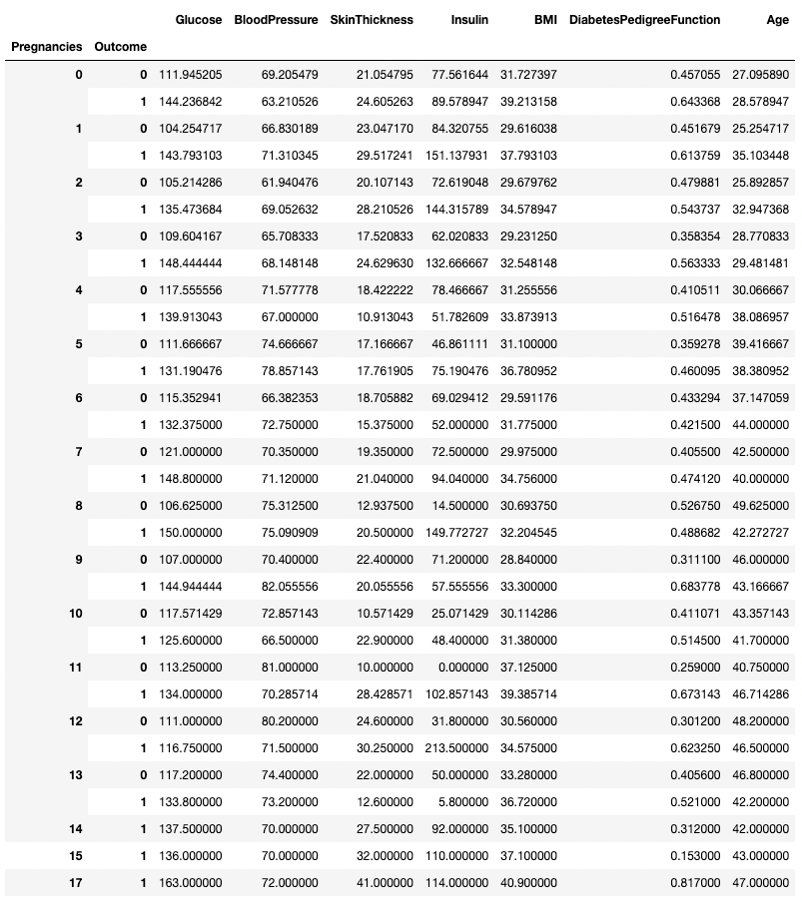
Agregarea datelor după două coloane în pandas
Orice metodă de sumar poate fi folosită alături de .groupby(), inclusiv .min(), .max(), .mean(), .median(), .sum() și altele. Tutorialul nostru pandas GroupBy acoperă agregări multiple cu .agg() și alte tipare.
Tabele pivot
pandas îți permite, de asemenea, să calculezi statistici sumare ca tabele pivot. Acest lucru face ușoară formularea de concluzii pe baza unei combinații de variabile. Codul de mai jos alege rândurile ca valori unice ale Pregnancies, valorile coloanelor sunt valorile unice ale Outcome, iar celulele conțin valoarea medie a BMI în grupul corespunzător.
De exemplu, pentru Pregnancies = 5 și Outcome = 0, IMC-ul mediu este 31,1.
pd.pivot_table(df, values="BMI", index='Pregnancies',
columns=['Outcome'], aggfunc='mean')Outcome 0 1
Pregnancies
0 31.727397 39.213158
1 29.616038 37.793103
2 29.679762 34.578947
3 29.231250 32.548148
4 31.255556 33.873913
5 31.100000 36.780952
6 29.591176 31.775000
7 29.975000 34.756000
8 30.693750 32.204545
9 28.840000 33.300000
10 30.114286 31.380000
11 37.125000 39.385714
12 30.560000 34.575000
13 33.280000 36.720000
14 NaN 35.100000
15 NaN 37.100000
17 NaN 40.900000Vizualizarea datelor în pandas
pandas oferă învelișuri convenabile peste funcțiile de plotting din Matplotlib pentru a face ușoară vizualizarea DataFrame-urilor tale. Mai jos vei vedea cum să faci vizualizări de date comune folosind pandas.
Grafice de tip linie în pandas
pandas îți permite să trasezi relațiile dintre variabile folosind grafice de tip linie. Mai jos este un grafic al BMI și Glucose în funcție de indexul rândurilor.
df[['BMI', 'Glucose']].plot.line()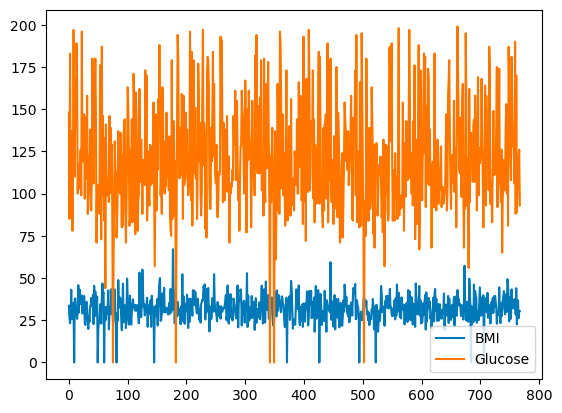
Grafic de linie de bază cu pandas
Poți alege culorile folosind argumentul color.
df[['BMI', 'Glucose']].plot.line(color={"BMI": "red", "Glucose": "blue"})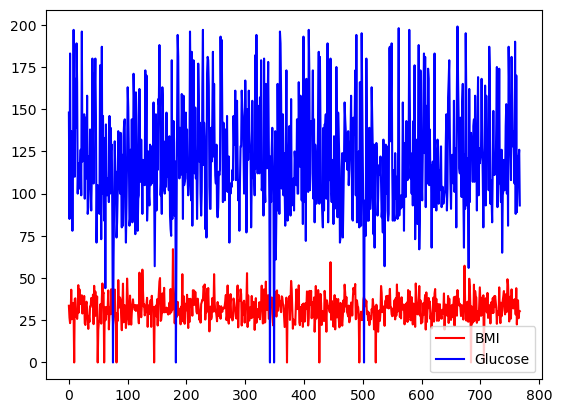
Grafic de linie de bază cu pandas, cu culori personalizate
Toate coloanele din df pot fi, de asemenea, plotate pe scări și axe diferite folosind argumentul subplots.
df.plot.line(subplots=True)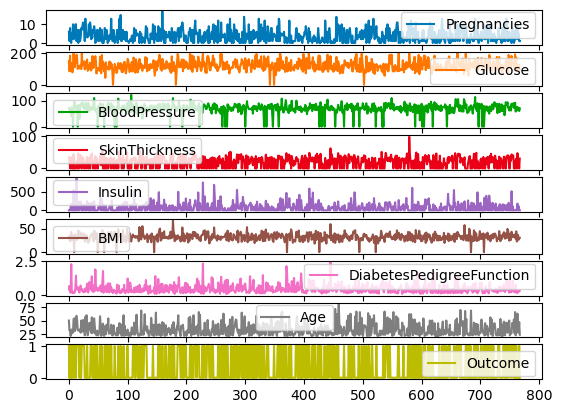
Subploturi pentru grafice de linie cu pandas
Grafice de tip bară în pandas
Pentru coloane discrete, poți folosi un grafic cu bare peste numărările categoriilor pentru a vizualiza distribuția lor. Variabila Outcome cu valori binare este vizualizată mai jos.
df['Outcome'].value_counts().plot.bar()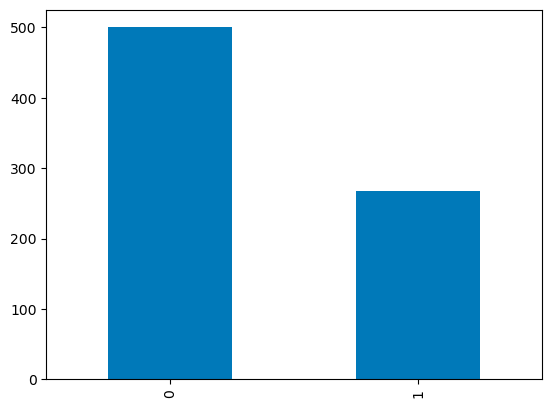
Grafice cu bare în pandas
Diagrame boxplot în pandas
Distribuția pe quartile a variabilelor continue poate fi vizualizată folosind un boxplot. Codul de mai jos îți permite să creezi un boxplot cu pandas.
df.boxplot(column=['BMI'], by='Outcome')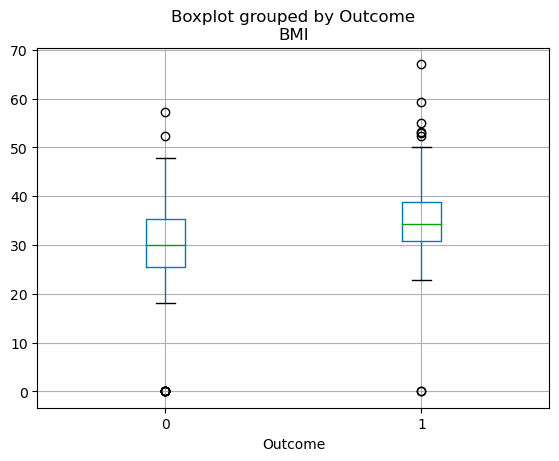
Boxploturi în pandas
Gânduri finale
Acum ai fluxul de lucru de bază în pandas: citești un fișier într-un DataFrame, îl inspectezi cu .head(), .info() și .describe(), selectezi rânduri cu .loc[] și .iloc[], cureți valorile lipsă și duplicatele, îmbini tabele și rezumi cu .groupby() și tabele pivot.
Dacă ai învățat pandas înainte de 2026, un obicei merită schimbat: reatribuie rezultatele în loc să folosești inplace=True și fă fiecare actualizare cu un singur apel .loc[]. Cel mai rapid mod de a fixa restul este să repeți fluxul de lucru pe un set de date care te interesează. Aceste resurse te ajută să mergi mai departe:
- [Cheat Sheet-uri] O multitudine de cheat sheet-uri pentru Python și pandas la care să revii pe parcursul învățării
- [Antrenamente live] Sesiunile noastre gratuite de code-along, multe dintre ele folosind pandas
- [Cursuri] Manipularea datelor cu pandas și Joining Data with pandas pentru practică interactivă
- [Pregătire pentru interviu] Top întrebări pentru interviuri despre pandas ca să-ți testezi cunoștințele
- [Mai multe tutoriale] Vezi restul tutorialelor noastre despre pandas și ecosistemul PyData, inclusiv cum să implementezi medii mobile în pandas și utilizarea metodei .apply() din pandas
Întrebări frecvente despre pandas
Ce este pandas în Python?
pandas este o bibliotecă open-source Python pentru lucrul cu date tabelare. Cele două structuri de date de bază, DataFrame (un tabel) și Series (o singură coloană), vin cu funcții pentru import, curățare, rearanjare, agregare și vizualizare a datelor, motiv pentru care este instrumentul standard pentru analiză de date în Python.
De ce ar trebui să învăț pandas?
Dacă lucrezi cu date în Python, pandas este practic un must-learn. Simplifică procesul de gestionare și analiză a datelor, astfel încât să te poți concentra pe extragerea de insight-uri și crearea de valoare. Fie că ai de-a face cu seturi de date mici sau cu date la scară mare, pandas îți va ușura munca prin viteză, flexibilitate și structuri de date ușor de folosit.
Cum instalez pandas?
Rulează pip install pandas în terminalul tău sau conda install pandas dacă folosești conda. pandas 3 necesită Python 3.11 sau mai nou. Anaconda include pandas implicit, iar DataLab de la DataCamp îl are preinstalat.
Care sunt structurile de date de bază în pandas?
Două structuri de bază în pandas sunt Series și DataFrame. O Series este, în esență, o coloană, iar un DataFrame este un tabel multidimensional alcătuit dintr-o colecție de Series. Aceste structuri sunt flexibile, ceea ce înseamnă că pot conține date de tipuri diferite (de ex., întreg, șir, zecimal).
Este pandas potrivit pentru seturi de date mari?
pandas gestionează confortabil milioane de rânduri, atâta timp cât datele încap în memoria computerului tău. Pentru date care nu încap, citește-le în loturi cu argumentul chunksize sau treci la un instrument construit pentru date mai mari, precum Polars, Dask sau PySpark.
Cum import date în pandas?
pandas poate citi date din diverse formate de fișiere precum CSV, Excel, baze de date SQL, JSON și altele. Comenzile pd.read_csv(), pd.read_excel(), pd.read_sql() și pd.read_json() sunt folosite pentru importul de date din tipurile respective de fișiere. Toate aceste comenzi returnează un DataFrame, pe care îl poți manipula folosind pandas.
Ce s-a schimbat în pandas 3.0?
pandas 3.0, lansat în ianuarie 2026, a făcut Copy-on-Write implicit, astfel încât fiecare submulțime se comportă ca o copie, iar atribuirea în lanț precum df["col"][0] = x nu mai actualizează DataFrame-ul original. De asemenea, deduce coloanele de text ca tip dedicat str în loc de object și necesită Python 3.11 sau mai nou. pandas 3.1 a deprecate apoi inplace=True pentru metode precum dropna() și sort_values().
Care este diferența dintre loc și iloc în pandas?
.loc[] selectează rânduri și coloane după etichetă, iar .iloc[] le selectează după poziție întreagă, începând de la 0. Și slicing-ul diferă: .loc[100:110] include eticheta de capăt, în timp ce .iloc[100:110] se oprește înainte de poziția 110. Vezi ghidul nostru loc vs iloc pentru mai multe exemple.
Cum îmbin două DataFrame-uri în pandas?
Folosește df1.merge(df2, on="key", how="left") pentru a îmbina două DataFrame-uri pe o coloană comună, așa cum face un join SQL. Argumentul how alege tipul de join ("left", "right", "inner" sau "outer"). Pentru a stivui DataFrame-uri, folosește pd.concat().
pandas este pachetul standard din Python pentru analiză de date, cu peste 500 de milioane de descărcări pe lună pe PyPI. Citește și scrie CSV, Excel, JSON, SQL și multe alte formate, iar funcțiile sale acoperă munca de zi cu zi de curățare, rearanjare, agregare și vizualizare a datelor tabelare.
În acest tutorial pandas, parcurgem întregul flux de lucru pe un set de date real: instalarea pandas, importul și exportul de date, inspectarea unui DataFrame, selectarea și filtrarea rândurilor, curățarea valorilor lipsă și a duplicatelor, combinarea tabelelor, agregarea și realizarea de grafice. Fiecare exemplu rulează pe pandas 3.1, versiunea curentă, și semnalăm schimbările din pandas 3 care strică codul din tutorialele mai vechi.
Ai nevoie de cunoștințe de bază de Python și nu e necesară experiență anterioară cu pandas. Pentru un plan de învățare mai lung, vezi articolul nostru despre cum să înveți pandas, iar pentru practică interactivă, cursul nostru Manipularea datelor cu pandas.
Pe scurt
pip install pandas; pandas 3 necesită Python 3.11 sau mai nou..loc[]selectează după etichetă,.iloc[]după poziție..loc[].df = df.dropna()) în loc să foloseștiinplace=True(deprecat).Ce este pandas?
pandas este un pachet Python pentru manipularea datelor tabelare. Adică, date în formă de rânduri și coloane, cunoscute și ca DataFrame-uri. Intuitiv, poți privi un DataFrame ca pe un fișier Excel.
Funcționalitatea pandas include transformări de date, precum sortarea rândurilor și preluarea de submulțimi, calcularea statisticilor sumare precum media, rearanjarea DataFrame-urilor și îmbinarea lor. pandas funcționează bine cu alte pachete populare din ecosistemul PyData, inclusiv
Pentru ce este folosit pandas?
pandas este folosit pe tot parcursul fluxului de analiză a datelor. Cu pandas poți:
pandas include, de asemenea, funcționalități pentru serii temporale și analiză de text.
Beneficii cheie ale pandas
pandas are cinci avantaje practice pentru munca de zi cu zi cu date:
Cum instalezi pandas
Înainte să folosești pandas, trebuie să-l instalezi. Poți să sari peste acest pas înregistrându-te pentru un cont DataCamp gratuit și folosind DataLab, un IDE în cloud care vine cu pandas (alături de principalele pachete Python pentru data science) preinstalat.