

Zainstaluj pandas
Zainstaluj pandas poleceniem pip install w terminalu. pandas 3 wymaga Pythona 3.11 lub nowszego; na starszym Pythonie pip zainstaluje najnowsze wydanie pandas 2.x zgodne z twoją wersją Pythona.
pip install pandasAlternatywnie możesz zainstalować je przez conda:
conda install pandasPo instalacji pandas dobrze jest sprawdzić zainstalowaną wersję, aby upewnić się, że wszystko działa poprawnie:
import pandas as pd
print(pd.__version__) # Prints the pandas versionTo potwierdza poprawną instalację pandas i pozwala zweryfikować kompatybilność z innymi pakietami.
Co zmieniło się w pandas 3.0 i 3.1
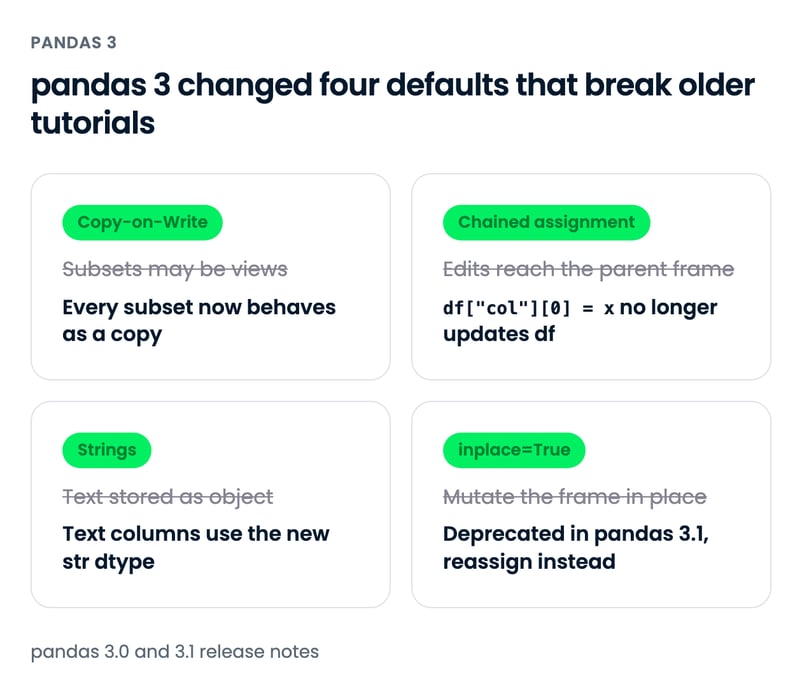
pandas 3.0, wydane w styczniu 2026, zmieniło sposób działania kopii, łańcuchów znaków i przypisania, a pandas 3.1 (październik 2026) oznaczyło jako przestarzałe większość użyć inplace=True. Kod ze starszych tutoriali w większości nadal działa, ale cztery zmiany często zaskakują:
- Copy-on-Write jest domyślne. Każdy podzbiór lub wynik metody zachowuje się jak kopia, więc jego modyfikacja nigdy nie zmienia oryginalnego DataFrame'a.
SettingWithCopyWarningzniknęło, podobnie jak potrzeba defensywnych wywołań.copy(). - Łańcuchowe przypisanie już nie działa.
df["Age"][0] = 35aktualizuje tymczasową kopię i pozostawiadfbez zmian, a pandas ostrzega błędemChainedAssignmentError. Zamiast tego użyj jednego wywołania.loc[]. - Łańcuchy znaków mają własny typ danych. Kolumny tekstowe są teraz rozpoznawane jako
strzamiastobject, oparte na PyArrow, gdy jest zainstalowany. inplace=Truejest przestarzałe dlasort_values(),reset_index(),dropna(),drop_duplicates(),rename()i kilku innych metod. Zamiast tego przypisz wynik:df = df.dropna().
Oto zmiana dotycząca łańcuchowego przypisania na małym DataFrame:
import pandas as pd
patients = pd.DataFrame({"name": ["Ana", "Ben", "Chloe"], "age": [34, 51, 28]})
patients["age"][0] = 35 # chained assignment: patients is not changed
patients.loc[0, "age"] = 35 # a single .loc[] call: patients is updated
print(patients.dtypes)name str
age int64
dtype: objectKażdy przykład w tym samouczku stosuje się do zasad pandas 3. Pełną listę zmian znajdziesz w oficjalnych informacjach o wydaniu dla pandas 3.0 i pandas 3.1. Jeśli utrzymujesz starszy kod, nasz przewodnik po SettingWithCopyWarning wyjaśnia zachowanie, które zastąpiło Copy-on-Write.
Importowanie danych w pandas
Aby zacząć pracę z pandas, zaimportuj pakiet Pythona pandas jak poniżej. Najczęściej używany alias to pd.
import pandas as pdImportowanie plików CSV
Użyj read_csv() ze ścieżką do pliku CSV, aby wczytać plik wartości rozdzielanych przecinkami (szczegóły znajdziesz w naszym tutorialu o imporcie danych read_csv()).
df = pd.read_csv("diabetes.csv")Ta operacja wczytuje plik CSV diabetes.csv do DataFrame'a pandas o nazwie df. W całym samouczku używamy zbioru Pima Indians Diabetes: 768 pacjentów, osiem pomiarów zdrowotnych, takich jak Glucose, BMI i Age, oraz kolumna Outcome, gdzie 1 oznacza rozpoznanie cukrzycy.
Importowanie plików tekstowych
Wczytywanie plików tekstowych jest podobne do CSV. Jedyna różnica to konieczność podania separatora argumentem sep, jak poniżej. Separator to znak oddzielający wartości (kolumny) w każdym wierszu. Najczęstsze to przecinek (sep=","), tabulator (sep="\t"), dwukropek (sep=":") i białe znaki (sep=r"\s+"). r"\s+" to wyrażenie regularne dopasowujące jeden lub więcej białych znaków; prefiks r tworzy surowy łańcuch, więc Python nie traktuje \s jako nieprawidłowej sekwencji ucieczki.
df = pd.read_csv("diabetes.txt", sep=r"\s+")Importowanie plików Excel (pojedynczy arkusz)
Wczytuj pliki Excela funkcją read_excel(), podając ścieżkę do pliku. pandas potrzebuje dodatkowego pakietu silnika dla Excela: zainstaluj openpyxl dla plików .xlsx lub xlrd dla starszych plików .xls.
df = pd.read_excel('diabetes.xlsx')Możesz też wskazać inne argumenty, np. header, aby określić, który wiersz staje się nagłówkiem DataFrame'a. Domyślnie to 0, czyli pierwszy wiersz to nagłówki/nazwy kolumn. Nazwy kolumn możesz też podać listą w argumencie names. Argument index_col (domyślnie None) przydaje się, jeśli plik zawiera indeks wierszy.
Uwaga: W DataFrame lub Series w pandas indeks to identyfikator wskazujący położenie wiersza lub kolumny w DataFrame. W skrócie: indeks etykietuje wiersz lub kolumnę DataFrame'a i pozwala odwołać się do konkretnego wiersza lub kolumny po jego indeksie (zobaczysz to później). Indeks wierszy DataFrame'a może być zakresem (np. 0–303), szeregiem czasowym (daty lub timestampy), unikalnym identyfikatorem (np. employee_ID w tabeli employees) lub innego typu. Dla kolumn to zwykle łańcuch znaków (nazwa kolumny).
Importowanie plików Excel (wiele arkuszy)
Wczytywanie plików Excela z wieloma arkuszami niewiele się różni. Trzeba tylko podać dodatkowy argument sheet_name, gdzie można przekazać nazwę arkusza jako łańcuch lub jego pozycję jako liczbę całkowitą (pamiętaj, że Python używa indeksowania od 0, więc pierwszy arkusz to sheet_name = 0)
# Pobranie drugiego arkusza, bo Python indeksuje od 0
df = pd.read_excel('diabetes_multi.xlsx', sheet_name=1)Importowanie pliku JSON
Podobnie jak read_csv(), możesz użyć read_json() dla plików JSON, przekazując nazwę pliku JSON (więcej szczegółów w tym tutorialu o imporcie danych JSON i HTML do pandas). Poniższy kod czyta plik JSON z dysku i tworzy obiekt DataFrame df.
df = pd.read_json("diabetes.json")Jeśli chcesz dowiedzieć się więcej o imporcie danych z pandas, sprawdź ten ściąg o imporcie różnych typów plików w Pythonie.
Importowanie danych z baz SQL
Aby wczytać dane z relacyjnej bazy danych, użyj pd.read_sql() wraz z połączeniem do bazy.
import sqlite3
# Nawiąż połączenie z bazą SQLite
conn = sqlite3.connect("my_database.db")
# Wczytaj dane z tabeli
df = pd.read_sql("SELECT * FROM my_table", conn)Dla innych baz, takich jak PostgreSQL czy MySQL, przekaż silnik SQLAlchemy jako połączenie zamiast połączenia sqlite3. Dla dużych tabel ustaw argument chunksize, aby czytać wynik partiami.
Importowanie danych z API (format JSON)
Jeśli twoje dane pochodzą z webowego API, pandas może wczytać je bezpośrednio, używając pd.read_json():
df = pd.read_json("https://api.example.com/data.json")Jeśli odpowiedź API to zagnieżdżony JSON, spłaszcz go funkcją pd.json_normalize(), która zamienia zagnieżdżone klucze na kolumny rozdzielone kropkami:
records = [
{"id": 1, "vitals": {"glucose": 148, "bmi": 33.6}},
{"id": 2, "vitals": {"glucose": 85, "bmi": 26.6}},
]
pd.json_normalize(records) id vitals.glucose vitals.bmi
0 1 148 33.6
1 2 85 26.6Eksportowanie danych w pandas
Tak jak pandas potrafi importować dane z różnych typów plików, pozwala też eksportować je do różnych formatów. Przydaje się to zwłaszcza wtedy, gdy dane zostały przekształcone przy użyciu pandas i trzeba je zapisać lokalnie. Poniżej pokazujemy, jak zapisywać DataFrame'y pandas do różnych formatów.
Zapisywanie DataFrame'a do pliku CSV
DataFrame pandas (tu używamy df) zapiszesz jako plik CSV metodą .to_csv(). Przekaż ścieżkę do pliku i ustaw index=False, chyba że potrzebujesz indeksu wierszy w pliku (domyślnie index=True zapisze go jako dodatkową nienazwaną kolumnę). Nasz samouczek o zapisywaniu DataFrame do CSV omawia pozostałe argumenty.
df.to_csv("diabetes_out.csv", index=False)Zapisywanie DataFrame'a do pliku JSON
Wyeksportuj obiekt DataFrame do pliku JSON, wywołując metodę .to_json().
df.to_json("diabetes_out.json")Uwaga: Plik JSON przechowuje obiekt tabelaryczny, taki jak DataFrame, jako pary klucz–wartość. Dlatego w pliku JSON zauważysz powtarzające się nagłówki kolumn.
Zapisywanie DataFrame'a do pliku tekstowego
Podobnie jak przy zapisie DataFrame'ów do CSV, możesz użyć .to_csv(). Różnice są dwie: format wyjściowy to .txt i musisz podać separator argumentem sep.
df.to_csv('diabetes_out.txt', header=df.columns, index=None, sep=' ')Zapisywanie DataFrame'a do pliku Excel
Wywołaj .to_excel() na DataFrame, aby zapisać go jako plik .xlsx (wymaga to openpyxl). pandas nie zapisuje już starszych plików .xls.
df.to_excel("diabetes_out.xlsx", index=False)Przeglądanie i rozumienie DataFrame'ów w pandas
Po wczytaniu danych tabelarycznych do DataFrame'a warto rzucić okiem na dane. Możesz podejrzeć małą próbkę zbioru lub podsumowanie w postaci statystyk opisowych.
Jak przeglądać dane za pomocą .head() i .tail()
Możesz zobaczyć kilka pierwszych lub ostatnich wierszy DataFrame'a metodami .head() i .tail(). Liczbę wierszy określasz argumentem n (domyślnie 5).
df.head()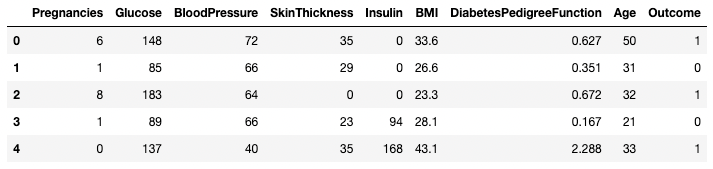
Pierwszych pięć wierszy DataFrame'a
df.tail(n = 10)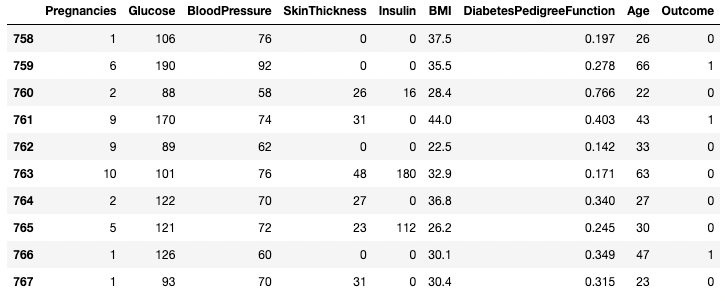
Ostatnich 10 wierszy DataFrame'a
Rozumienie danych za pomocą .describe()
Metoda .describe() wypisuje statystyki podsumowujące wszystkich kolumn numerycznych, takie jak liczność, średnia, odchylenie standardowe, zakres i kwartyle kolumn liczbowych.
df.describe()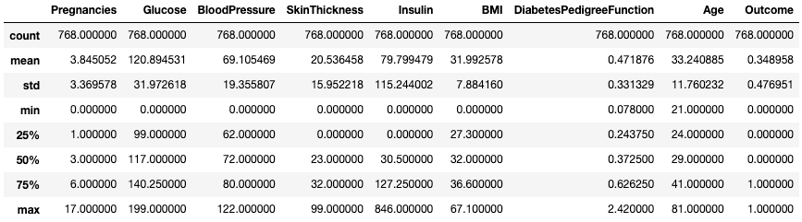
Uzyskaj statystyki podsumowujące za pomocą .describe()
To daje szybki wgląd w skalę, skośność i zakres danych numerycznych.
Możesz też zmienić kwartyle, używając argumentu percentiles. Tutaj na przykład patrzymy na 30%, 50% i 70% percentyle kolumn numerycznych w DataFrame df.
df.describe(percentiles=[0.3, 0.5, 0.7])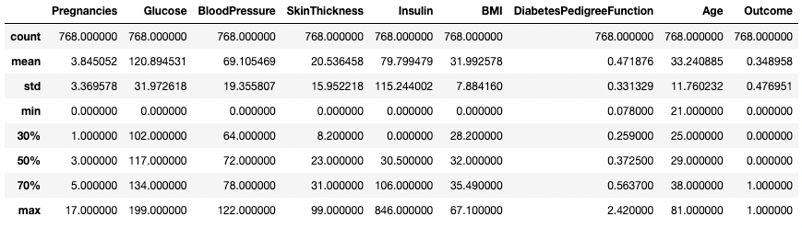
Uzyskaj statystyki podsumowujące z określonymi percentylami
Możesz też ograniczyć podsumowanie do konkretnych typów danych, używając argumentu include. Tutaj na przykład podsumowujemy tylko kolumny o typie integer.
df.describe(include=[int])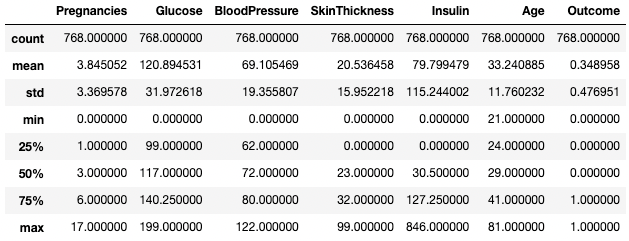
Uzyskaj statystyki podsumowujące tylko kolumn całkowitoliczbowych
Podobnie możesz wykluczyć pewne typy danych, używając argumentu exclude.
df.describe(exclude=[int]) BMI DiabetesPedigreeFunction
count 768.000000 768.000000
mean 31.992578 0.471876
std 7.884160 0.331329
min 0.000000 0.078000
25% 27.300000 0.243750
50% 32.000000 0.372500
75% 36.600000 0.626250
max 67.100000 2.420000
Często praktycy wolą oglądać takie statystyki po transpozycji atrybutem .T.
df.describe().T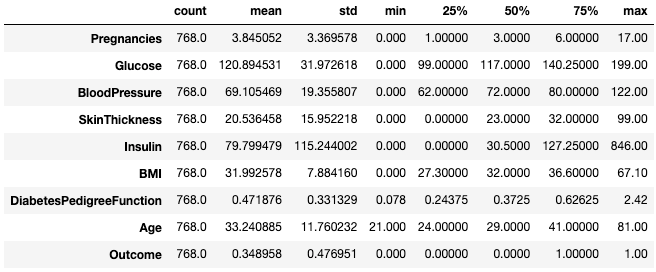
Transponuj statystyki podsumowujące za pomocą .T
Więcej o opisywaniu DataFrame'ów znajdziesz w tym ściągu.
Poznawanie danych za pomocą .info()
Metoda .info() to szybki sposób, by sprawdzić typy danych, brakujące wartości i rozmiar danych w DataFrame. Tutaj ustawiamy argument show_counts na True, co pokazuje liczbę niebrakujących wartości w każdej kolumnie. Ustawiamy też memory_usage na True, aby wyświetlić całkowite zużycie pamięci przez elementy DataFrame. Gdy verbose ma wartość True, wypisywane jest pełne podsumowanie z .info().
df.info(show_counts=True, memory_usage=True, verbose=True)<class 'pandas.DataFrame'>
RangeIndex: 768 entries, 0 to 767
Data columns (total 9 columns):
# Column Non-Null Count Dtype
--- ------ -------------- -----
0 Pregnancies 768 non-null int64
1 Glucose 768 non-null int64
2 BloodPressure 768 non-null int64
3 SkinThickness 768 non-null int64
4 Insulin 768 non-null int64
5 BMI 768 non-null float64
6 DiabetesPedigreeFunction 768 non-null float64
7 Age 768 non-null int64
8 Outcome 768 non-null int64
dtypes: float64(2), int64(7)
memory usage: 54.1 KBPoznawanie danych za pomocą .shape
Liczbę wierszy i kolumn w DataFrame możesz sprawdzić atrybutem .shape. Zwraca on krotkę (wiersze, kolumny) i można ją indeksować, aby otrzymać tylko liczbę wierszy lub tylko liczbę kolumn.
df.shape # Get the number of rows and columns
df.shape[0] # Get the number of rows only
df.shape[1] # Get the number of columns only(768,9)
768
9Pobieranie wszystkich kolumn i nazw kolumn
Wywołanie atrybutu .columns obiektu DataFrame zwraca nazwy kolumn w postaci obiektu Index. Przypomnienie: indeks pandas to adres/etykieta wiersza lub kolumny.
df.columnsIndex(['Pregnancies', 'Glucose', 'BloodPressure', 'SkinThickness', 'Insulin', 'BMI',
'DiabetesPedigreeFunction', 'Age', 'Outcome'],
dtype='str')Można go zamienić na listę za pomocą funkcji list().
list(df.columns)['Pregnancies',
'Glucose',
'BloodPressure',
'SkinThickness',
'Insulin',
'BMI',
'DiabetesPedigreeFunction',
'Age',
'Outcome']Sprawdzanie brakujących wartości w pandas za pomocą .isnull()
Przykładowy DataFrame nie ma braków. Dodajmy kilka, żeby było ciekawiej. Metoda .copy() tworzy kopię oryginalnego DataFrame. Praca na kopii pozostawia pierwotny df nienaruszony na potrzeby kolejnych przykładów. Używając .loc (omówione później), możesz ustawić wiersze o etykietach od 2 do 5 w kolumnie Pregnancies jako brakujące. Ponieważ braki są przechowywane jako NaN, czyli liczby zmiennoprzecinkowe, pandas konwertuje kolumnę z int64 na float64.
df2 = df.copy()
df2.loc[2:5,'Pregnancies'] = None
df2.head(7)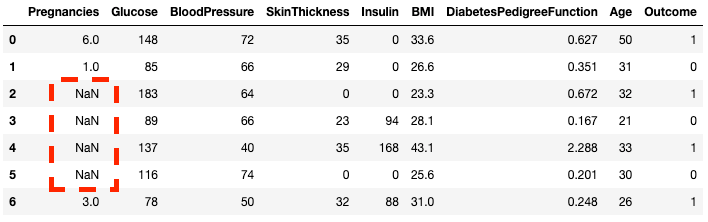
Widzisz, że teraz wiersze od 2 do 5 to NaN
Możesz sprawdzić, czy każdy element w DataFrame jest brakiem, używając metody .isnull().
df2.isnull().head(7)Ponieważ często bardziej przydatne jest wiedzieć, ile masz braków, możesz połączyć .isnull() z .sum(), aby policzyć liczbę braków w każdej kolumnie.
df2.isnull().sum()Pregnancies 4
Glucose 0
BloodPressure 0
SkinThickness 0
Insulin 0
BMI 0
DiabetesPedigreeFunction 0
Age 0
Outcome 0
dtype: int64Możesz też zsumować jeszcze raz, żeby dostać łączną liczbę braków w DataFrame.
df2.isnull().sum().sum()4Sortowanie, krojenie i wyodrębnianie danych w pandas
Pakiet pandas oferuje kilka sposobów sortowania, pobierania podzbiorów, filtrowania i izolowania danych w DataFrame. Poniżej zobaczysz najczęstsze metody.
Sortowanie danych
Aby posortować DataFrame według konkretnej kolumny, użyj .sort_values(). Zwraca on nowy, posortowany DataFrame i nie zmienia df, więc przypisz wynik do zmiennej, jeśli chcesz go zachować:
df.sort_values(by="Age", ascending=False) # Sort by Age in descending orderMożesz sortować po wielu kolumnach:
df.sort_values(by=["Age", "Glucose"], ascending=[False, True])Resetowanie indeksu
Sortowanie lub filtrowanie zachowuje oryginalne etykiety wierszy, więc indeks może być nie po kolei. Użyj .reset_index(), aby dostać świeży indeks od 0 (zobacz nasz samouczek o resetowaniu indeksu w pandas po więcej opcji):
df_sorted = df.sort_values(by="Age", ascending=False).reset_index(drop=True) # drop=True discards the old index
df_sorted[["Age", "Glucose", "Outcome"]].head(3) Age Glucose Outcome
0 81 134 0
1 72 119 0
2 70 145 1Izolowanie jednej kolumny za pomocą [ ]
Możesz wyodrębnić pojedynczą kolumnę, używając nawiasów kwadratowych [ ] z nazwą kolumny w środku. Wynikiem jest obiekt Series pandas. Series to jednowymiarowa tablica zawierająca dane dowolnego typu: int, float, string, boolean, obiekty Pythona itd. DataFrame składa się z wielu serii pełniących rolę kolumn.
df['Outcome']0 1
1 0
2 1
3 0
4 1
..
763 0
764 0
765 0
766 1
767 0
Name: Outcome, Length: 768, dtype: int64Izolowanie dwóch lub więcej kolumn za pomocą [[ ]]
Możesz też podać listę nazw kolumn w nawiasach kwadratowych, aby pobrać więcej niż jedną kolumnę. Tutaj nawiasy kwadratowe użyte są na dwa sposoby. Zewnętrzne oznaczają podzbiór DataFrame, a wewnętrzne służą do utworzenia listy.
df[['Pregnancies', 'Outcome']] Pregnancies Outcome
0 6 1
1 1 0
2 8 1
3 1 0
4 0 1
.. ... ...
763 10 0
764 2 0
765 5 0
766 1 1
767 1 0
[768 rows x 2 columns]Izolowanie jednego wiersza za pomocą [ ]
Pojedynczy wiersz można pobrać, przekazując serię logiczną z jedną wartością True. W poniższym przykładzie zwracany jest drugi wiersz z index = 1. Tutaj .index zwraca etykiety wierszy DataFrame, a porównanie zamienia je w jednowymiarową tablicę boolowską.
df[df.index==1]
Izolowanie jednego wiersza w pandas
Izolowanie dwóch lub więcej wierszy za pomocą [ ]
Podobnie dwa lub więcej wierszy można zwrócić, używając metody .isin() zamiast operatora ==.
df[df.index.isin(range(2,10))]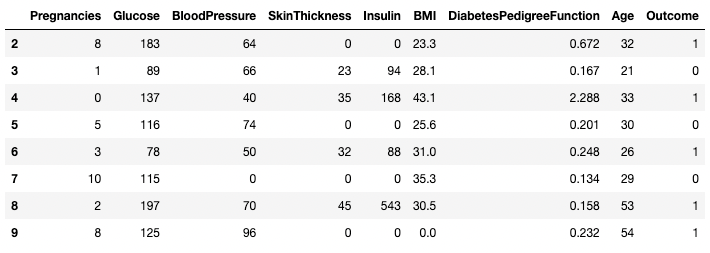
Izolowanie wybranych wierszy w pandas
Używanie .loc[] i .iloc[] do pobierania wierszy
Możesz pobierać konkretne wiersze według etykiet lub warunków, używając .loc[] i .iloc[] ("location" i "integer location"). .loc[] używa etykiety, by wskazać wiersz, kolumnę lub komórkę, natomiast .iloc[] korzysta z pozycji numerycznej. Nasz przewodnik loc vs iloc omawia wszystkie różnice; żeby zobaczyć najważniejszą, zmieńmy indeks w wcześniej utworzonym df2, tak aby etykiety i pozycje nie pokrywały się.
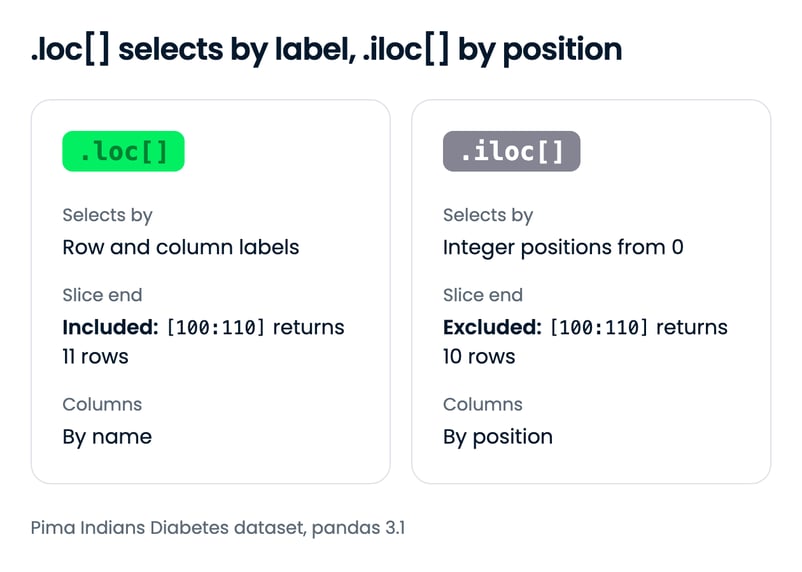
df2.index = range(1,769)Poniższy przykład zwraca Series pandas zamiast DataFrame. W .loc[1] 1 to etykieta, więc zwracany jest wiersz o etykiecie 1 (pierwszy wiersz po zmianie indeksu). W .iloc[1] 1 to pozycja od 0, więc zwracany jest drugi wiersz, który ma etykietę 2.
df2.loc[1]Pregnancies 6.000
Glucose 148.000
BloodPressure 72.000
SkinThickness 35.000
Insulin 0.000
BMI 33.600
DiabetesPedigreeFunction 0.627
Age 50.000
Outcome 1.000
Name: 1, dtype: float64df2.iloc[1]Pregnancies 1.000
Glucose 85.000
BloodPressure 66.000
SkinThickness 29.000
Insulin 0.000
BMI 26.600
DiabetesPedigreeFunction 0.351
Age 31.000
Outcome 0.000
Name: 2, dtype: float64Możesz też pobrać wiele wierszy, podając zakres w nawiasach kwadratowych. Oba akcesory inaczej traktują koniec zakresu: .loc[100:110] zawiera etykietę 110 i zwraca 11 wierszy, natomiast .iloc[100:110] zatrzymuje się przed pozycją 110 i zwraca 10 wierszy.
df2.loc[100:110]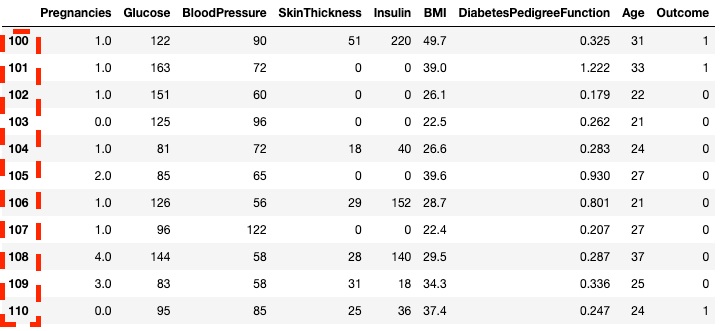
Izolowanie wierszy w pandas za pomocą .loc[]
df2.iloc[100:110]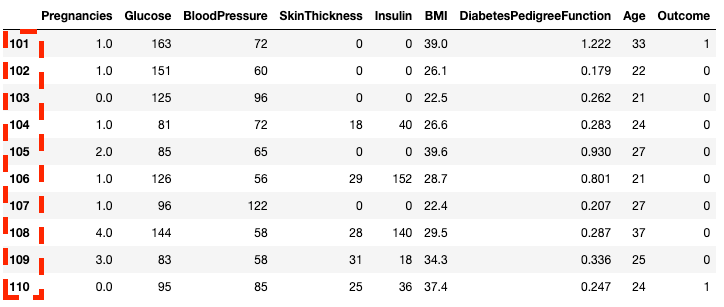
Izolowanie wierszy w pandas za pomocą .iloc[]
Możesz też pobierać podzbiory za pomocą .loc[] i .iloc[], używając listy zamiast zakresu.
df2.loc[[100, 200, 300]]
Izolowanie wierszy za pomocą listy w pandas z .loc[]
df2.iloc[[100, 200, 300]]
Izolowanie wierszy za pomocą listy w pandas z .iloc[]
Możesz też wybierać konkretne kolumny wraz z wierszami. Tu .iloc[] różni się od .loc[] – wymaga pozycji kolumn, a nie ich etykiet.
df2.loc[100:110, ['Pregnancies', 'Glucose', 'BloodPressure']] Pregnancies Glucose BloodPressure
100 1.0 122 90
101 1.0 163 72
102 1.0 151 60
103 0.0 125 96
104 1.0 81 72
105 2.0 85 65
106 1.0 126 56
107 1.0 96 122
108 4.0 144 58
109 3.0 83 58
110 0.0 95 85df2.iloc[100:110, :3] Pregnancies Glucose BloodPressure
101 1.0 163 72
102 1.0 151 60
103 0.0 125 96
104 1.0 81 72
105 2.0 85 65
106 1.0 126 56
107 1.0 96 122
108 4.0 144 58
109 3.0 83 58
110 0.0 95 85Dla szybszej pracy możesz przekazać początkowy indeks wiersza jako zakres.
df2.loc[760:, ['Pregnancies', 'Glucose', 'BloodPressure']] Pregnancies Glucose BloodPressure
760 6.0 190 92
761 2.0 88 58
762 9.0 170 74
763 9.0 89 62
764 10.0 101 76
765 2.0 122 70
766 5.0 121 72
767 1.0 126 60
768 1.0 93 70df2.iloc[760:, :3] Pregnancies Glucose BloodPressure
761 2.0 88 58
762 9.0 170 74
763 9.0 89 62
764 10.0 101 76
765 2.0 122 70
766 5.0 121 72
767 1.0 126 60
768 1.0 93 70Możesz aktualizować wartości, łącząc .loc[] z operatorem przypisania =. Buduj warunek z tego samego DataFrame, który aktualizujesz: warunek zbudowany z df nie będzie już zgodny z nowym indeksem df2 i pandas zgłosi błąd.
df2.loc[df2["Age"] == 81, "Age"] = 80Filtrowanie wierszy warunkami
pandas pozwala filtrować dane warunkami na wartościach wierszy/kolumn. Na przykład poniższy kod wybiera wiersz, w którym ciśnienie krwi (Blood Pressure) wynosi dokładnie 122. Tutaj izolujemy wiersze za pomocą nawiasów [ ], jak w poprzednich sekcjach. Zamiast przekazywać indeksy wierszy czy nazwy kolumn, podajemy warunek, że kolumna BloodPressure równa się 122. Ten warunek zapisujemy jako df.BloodPressure == 122.
df[df.BloodPressure == 122]
Izolowanie wierszy na podstawie warunku w pandas
Poniższy przykład pobiera wszystkie wiersze, w których Outcome wynosi 1. Tutaj df.Outcome wybiera tę kolumnę, df.Outcome == 1 zwraca serię wartości bool określających, które Outcome są równe 1, a następnie [] pobiera podzbiór df, gdzie ta seria ma wartość True.
df[df.Outcome == 1]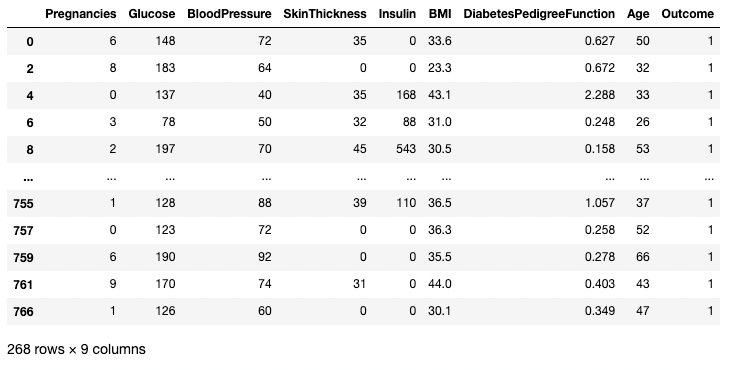
Izolowanie wierszy na podstawie warunku w pandas
Możesz użyć operatora >, aby porównywać wartości. Poniższy kod pobiera Pregnancies, Glucose i BloodPressure dla wszystkich rekordów, w których BloodPressure jest większe niż 100.
df.loc[df['BloodPressure'] > 100, ['Pregnancies', 'Glucose', 'BloodPressure']] Pregnancies Glucose BloodPressure
43 9 171 110
84 5 137 108
106 1 96 122
177 0 129 110
207 5 162 104
362 5 103 108
369 1 133 102
440 0 189 104
549 4 189 110
658 11 127 106
662 8 167 106
672 10 68 106
691 13 158 114Czyszczenie danych w pandas
Czyszczenie danych to jedno z najczęstszych zadań w data science. pandas pozwala wstępnie przetwarzać dane do różnych zastosowań, m.in. trenowania modeli uczenia maszynowego i głębokiego. Skorzystajmy z DataFrame df2 z wcześniejszego przykładu, który ma cztery braki, by pokazać kilka technik czyszczenia. Przypomnienie: tak sprawdzisz liczbę braków w DataFrame.
df2.isnull().sum()Pregnancies 4
Glucose 0
BloodPressure 0
SkinThickness 0
Insulin 0
BMI 0
DiabetesPedigreeFunction 0
Age 0
Outcome 0
dtype: int64Radzenie sobie z brakami #1: usuwanie brakujących wartości
Jednym ze sposobów obchodzenia się z brakami jest ich usunięcie. Jest to szczególnie przydatne, gdy masz dużo danych i utrata niewielkiej części nie wpłynie na dalszą analizę. Możesz użyć metody .dropna(), jak poniżej. Tutaj zapisujemy wyniki .dropna() do DataFrame df3.
df3 = df2.copy()
df3 = df3.dropna()
df3.shape(764, 9) # this is 4 rows less than df2Argument axis pozwala wskazać, czy usuwasz wiersze, czy kolumny z brakami. Domyślny axis usuwa wiersze zawierające NaN. Użyj axis = 1, aby usunąć kolumny z co najmniej jednym NaN. Jak w każdym przykładzie w tym poradniku, przypisujemy wynik zamiast przekazywać inplace=True, które pandas 3.1 deprecjonuje dla .dropna().
df3 = df2.dropna(axis=1)
list(df3.columns)['Glucose', 'BloodPressure', 'SkinThickness', 'Insulin', 'BMI', 'DiabetesPedigreeFunction', 'Age', 'Outcome']Domyślnie .dropna() usuwa wiersz, jeśli którakolwiek z jego wartości jest pusta. Ustaw argument how na 'all', aby usuwać tylko wiersze, w których wszystkie wartości są puste. W df2 nie ma całkowicie pustych wierszy, więc nic nie zostaje usunięte:
df3 = df2.dropna(how="all")
df3.shape(768, 9)Radzenie sobie z brakami #2: zastępowanie braków
Zamiast usuwać braki, możesz je zastąpić statystyką podsumowującą lub stałą wartością. Na przykład jeśli brakuje jednego dnia w tygodniu odczytów temperatury, wypełnienie go średnią z tego tygodnia zachowuje wiersz i traci niewiele informacji. Poniższy kod wypełnia brakujące wartości w Pregnancies średnią dla tej kolumny.
df3 = df2.copy()
# Get the mean of Pregnancies
mean_value = df3["Pregnancies"].mean()
# Fill only that column's missing values
df3["Pregnancies"] = df3["Pregnancies"].fillna(mean_value)
df3["Pregnancies"].head(7)1 6.000000
2 1.000000
3 3.846859
4 3.846859
5 3.846859
6 3.846859
7 3.000000
Name: Pregnancies, dtype: float64Radzenie sobie z duplikatami
Dodajmy duplikaty do oryginalnych danych, aby nauczyć się usuwać powtórzenia w DataFrame. Używamy funkcji pd.concat(), by skleić wiersze DataFrame df2 z samym df2, dodając idealne duplikaty każdego wiersza z df2.
df3 = pd.concat([df2, df2])
df3.shape(1536, 9)Możesz usunąć wszystkie zduplikowane wiersze (domyślnie) z DataFrame, używając metody .drop_duplicates().
df3 = df3.drop_duplicates()
df3.shape(768, 9)Zmiana nazw kolumn
Częstym zadaniem przy czyszczeniu danych jest zmiana nazw kolumn. Przekaż metodzie .rename() słownik columns, który mapuje stare nazwy na nowe:
df3 = df3.rename(columns={"DiabetesPedigreeFunction": "DPF"})
df3[["Glucose", "BMI", "DPF", "Age"]].head() Glucose BMI DPF Age
1 148 33.6 0.627 50
2 85 26.6 0.351 31
3 183 23.3 0.672 32
4 89 28.1 0.167 21
5 137 43.1 2.288 33Możesz też przypisać pełną listę nazw do .columns. Lista musi zawierać nazwy wszystkich kolumn w ich aktualnej kolejności: pandas przypisuje nazwy po pozycji, więc lista w złej kolejności po cichu pomyli etykiety danych.
df3.columns = ["Pregnancies", "Glucose", "BloodPressure", "SkinThickness", "Insulin", "BMI", "DPF", "Age", "Outcome"]
list(df3.columns)['Pregnancies', 'Glucose', 'BloodPressure', 'SkinThickness', 'Insulin', 'BMI', 'DPF', 'Age', 'Outcome']Więcej o czyszczeniu danych oraz o łatwiejszych i bardziej przewidywalnych przepływach pracy znajdziesz w poniższej liście kontrolnej, która zawiera kompleksowy zestaw typowych zadań czyszczenia danych.
Łączenie DataFrame’ów w pandas
pandas łączy DataFrame’y na dwa sposoby: .merge() łączy tabele po wspólnych kolumnach kluczowych, jak w SQL, a pd.concat() układa tabele jedną nad drugą lub obok siebie.
Łączenie DataFrame’ów za pomocą .merge()
Użyj .merge(), gdy dwie tabele współdzielą kolumnę kluczową. Załóżmy, że druga tabela mapuje każdy kod Outcome na czytelną etykietę. Lewe złączenie po Outcome doda tę etykietę do każdego wiersza pacjenta:
outcome_labels = pd.DataFrame({"Outcome": [0, 1], "Diagnosis": ["Non-diabetic", "Diabetic"]})
df_labeled = df.merge(outcome_labels, on="Outcome", how="left")
df_labeled[["Glucose", "Outcome", "Diagnosis"]].head(3) Glucose Outcome Diagnosis
0 148 1 Diabetic
1 85 0 Non-diabetic
2 183 1 DiabeticArgument how ustawia typ złączenia: "left" zachowuje każdy wiersz z df, "inner" zachowuje tylko wiersze z dopasowaniem w obu tabelach, a "outer" zachowuje wszystkie wiersze z obu. Nasz poradnik o łączeniu DataFrame’ów w pandas omawia .join() i każdy typ złączenia szczegółowo.
Konkatenacja DataFrame’ów za pomocą pd.concat()
Używaj pd.concat(), gdy tabele mają te same kolumny i chcesz ułożyć ich wiersze, na przykład gdy rekordy pacjentów przychodzą w dwóch partiach. Ustaw ignore_index=True, aby dostać świeży indeks od 0 zamiast zachowywać etykiety z każdej partii:
batch_1 = df.iloc[:500]
batch_2 = df.iloc[500:]
df_combined = pd.concat([batch_1, batch_2], ignore_index=True)
df_combined.shape(768, 9)Przy axis=1 pd.concat() układa tabele obok siebie, dopasowując wiersze po etykietach indeksu:
measurements = df[["Glucose", "BMI"]]
outcomes = df[["Outcome"]]
pd.concat([measurements, outcomes], axis=1).head(3) Glucose BMI Outcome
0 148 33.6 1
1 85 26.6 0
2 183 23.3 1Aby poćwiczyć obie metody w praktyce, wypróbuj nasz kurs Joining Data with pandas.
Analiza danych w pandas
Główna zaleta pandas to szybkie funkcje analizy danych. W tej sekcji skupimy się na zestawie technik analitycznych, których możesz używać w pandas.
Operatory podsumowujące (średnia, dominanta, mediana)
Jak widziałeś wcześniej, możesz obliczyć średnią wartości w każdej kolumnie metodą .mean().
df.mean()Pregnancies 3.845052
Glucose 120.894531
BloodPressure 69.105469
SkinThickness 20.536458
Insulin 79.799479
BMI 31.992578
DiabetesPedigreeFunction 0.471876
Age 33.240885
Outcome 0.348958
dtype: float64Modę (dominantę) można policzyć podobnie metodą .mode().
df.mode()
Wypisywanie dominanty kolumn w pandas
Podobnie medianę każdej kolumny obliczysz metodą .median()
df.median()Pregnancies 3.0000
Glucose 117.0000
BloodPressure 72.0000
SkinThickness 23.0000
Insulin 30.5000
BMI 32.0000
DiabetesPedigreeFunction 0.3725
Age 29.0000
Outcome 0.0000
dtype: float64Tworzenie nowych kolumn na podstawie istniejących
pandas umożliwia szybkie i wydajne obliczenia, łącząc dwie lub więcej kolumn jak zmienne skalarne. Poniższy kod dzieli każdą wartość w kolumnie Glucose przez odpowiadającą jej wartość w kolumnie Insulin, tworząc nową kolumnę Glucose_Insulin_Ratio.
df2['Glucose_Insulin_Ratio'] = df2['Glucose']/df2['Insulin']
df2.head()
Tworzenie nowej kolumny z istniejących kolumn w pandas
Wiersze, w których Insulin wynosi 0, pokazują inf, bo dzielenie przez zero daje nieskończoność. W tym zbiorze danych 0 w kolumnie Insulin oznacza brak pomiaru (374 z 768 wierszy), więc potraktuj te zera jako braki przed dzieleniem:
df2["Glucose_Insulin_Ratio"] = df2["Glucose"] / df2["Insulin"].where(df2["Insulin"] > 0)
df2["Glucose_Insulin_Ratio"].head()1 NaN
2 NaN
3 NaN
4 0.946809
5 0.815476
Name: Glucose_Insulin_Ratio, dtype: float64.where() zachowuje wartości spełniające warunek, a pozostałe zastępuje NaN, więc dla tych wierszy iloraz jest brakujący zamiast nieskończonego. Nasz poradnik o dodawaniu kolumn w pandas pokazuje więcej sposobów wyprowadzania nowych kolumn.
Zliczanie za pomocą .value_counts()
Gdy kolumna zawiera kategorie, często chcesz policzyć, ile obserwacji przypada na każdą z nich. Służy do tego metoda .value_counts(). Tutaj na przykład liczymy, ile obserwacji ma Outcome równe 1 (cukrzyca), a ile ma Outcome równe 0 (bez cukrzycy).
df['Outcome'].value_counts()Outcome
0 500
1 268
Name: count, dtype: int64Dodanie argumentu normalize zwraca udziały zamiast bezwzględnych zliczeń.
df['Outcome'].value_counts(normalize=True)Outcome
0 0.651042
1 0.348958
Name: proportion, dtype: float64
Wyłącz automatyczne sortowanie wyników, używając argumentu sort (domyślnie True). Domyślnie sortowanie odbywa się według liczebności malejąco.
df['Outcome'].value_counts(sort=False)Outcome
1 268
0 500
Name: count, dtype: int64Możesz też zastosować .value_counts() do obiektu DataFrame i wskazanych kolumn w nim, a nie tylko do pojedynczej kolumny. Tutaj na przykład stosujemy value_counts() do df z argumentem subset, który przyjmuje listę kolumn.
df.value_counts(subset=['Pregnancies', 'Outcome'])Pregnancies Outcome
1 0 106
2 0 84
0 0 73
3 0 48
4 0 45
0 1 38
5 0 36
6 0 34
1 1 29
3 1 27
7 1 25
4 1 23
8 1 22
5 1 21
7 0 20
2 1 19
9 1 18
6 1 16
8 0 16
10 0 14
1 10
9 0 10
11 1 7
13 0 5
1 5
12 0 5
11 0 4
12 1 4
14 1 2
15 1 1
17 1 1
Name: count, dtype: int64Agregacja danych z .groupby() w pandas
pandas pozwala agregować wartości, grupując je według konkretnych wartości kolumn. Możesz to zrobić, łącząc metodę .groupby() z wybraną funkcją podsumowującą. Poniższy kod wyświetla średnią każdej kolumny numerycznej pogrupowaną według Outcome.
df.groupby('Outcome').mean()
Agregowanie danych według jednej kolumny w pandas
.groupby() umożliwia grupowanie po więcej niż jednej kolumnie, przekazując listę nazw kolumn, jak poniżej.
df.groupby(['Pregnancies', 'Outcome']).mean()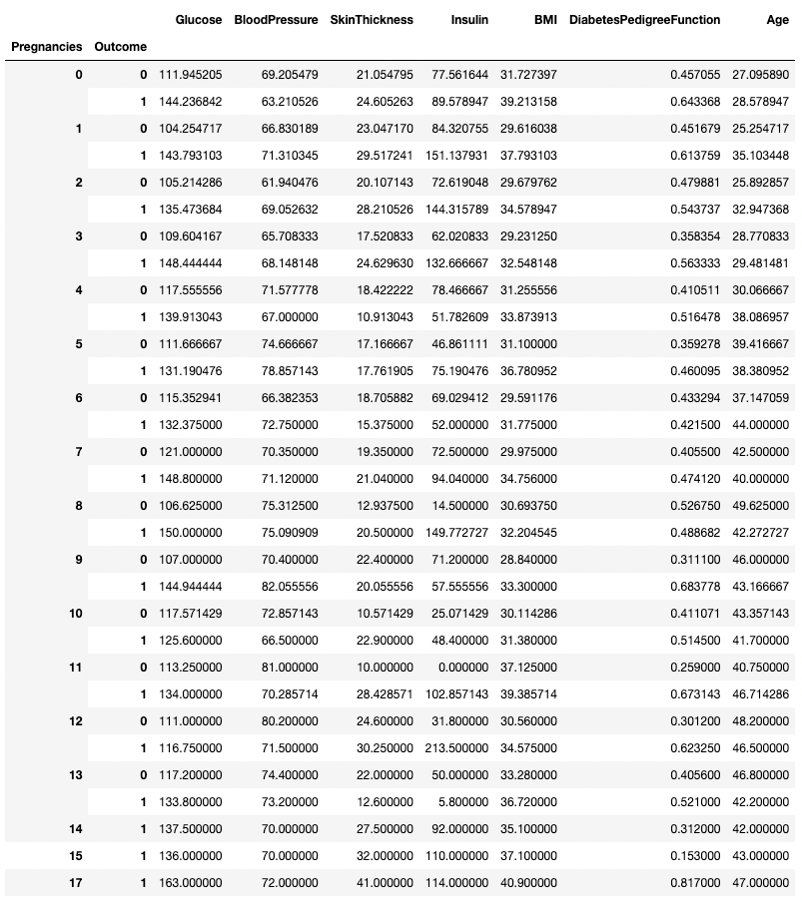
Agregowanie danych według dwóch kolumn w pandas
Każdą metodę podsumowującą można używać razem z .groupby(), w tym .min(), .max(), .mean(), .median(), .sum() i inne. Nasz poradnik o GroupBy w pandas omawia wielokrotne agregacje z .agg() i inne wzorce.
Tabele przestawne
pandas umożliwia także obliczanie statystyk podsumowujących w formie tabel przestawnych. To ułatwia wyciąganie wniosków na podstawie kombinacji zmiennych. Poniższy kod wybiera wiersze jako unikalne wartości Pregnancies, kolumny jako unikalne wartości Outcome, a w komórkach umieszcza średnie wartości BMI w odpowiadającej grupie.
Na przykład dla Pregnancies = 5 i Outcome = 0 średnie BMI wynosi 31,1.
pd.pivot_table(df, values="BMI", index='Pregnancies',
columns=['Outcome'], aggfunc='mean')Outcome 0 1
Pregnancies
0 31.727397 39.213158
1 29.616038 37.793103
2 29.679762 34.578947
3 29.231250 32.548148
4 31.255556 33.873913
5 31.100000 36.780952
6 29.591176 31.775000
7 29.975000 34.756000
8 30.693750 32.204545
9 28.840000 33.300000
10 30.114286 31.380000
11 37.125000 39.385714
12 30.560000 34.575000
13 33.280000 36.720000
14 NaN 35.100000
15 NaN 37.100000
17 NaN 40.900000Wizualizacja danych w pandas
pandas udostępnia wygodne nakładki na funkcje rysujące Matplotlib, które ułatwiają wizualizację DataFrame’ów. Poniżej zobaczysz, jak wykonywać typowe wizualizacje danych w pandas.
Wykresy liniowe w pandas
pandas pozwala zobrazować zależności między zmiennymi za pomocą wykresów liniowych. Poniżej znajduje się wykres liniowy BMI i Glucose względem indeksu wierszy.
df[['BMI', 'Glucose']].plot.line()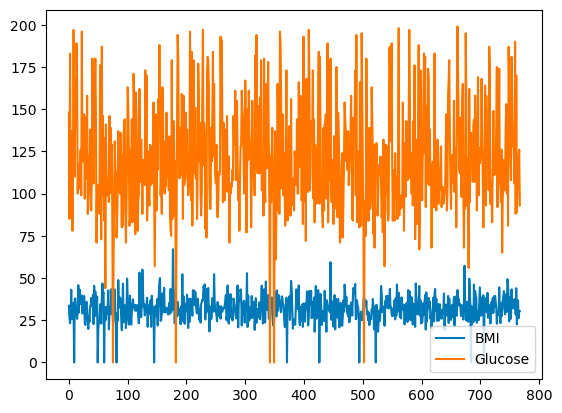
Podstawowy wykres liniowy w pandas
Możesz wybrać kolory, korzystając z argumentu color.
df[['BMI', 'Glucose']].plot.line(color={"BMI": "red", "Glucose": "blue"})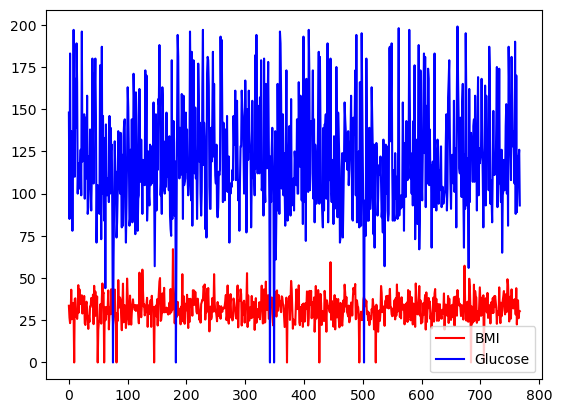
Podstawowy wykres liniowy w pandas, z własnymi kolorami
Wszystkie kolumny df można też narysować w osobnych skalach i na osobnych osiach, używając argumentu subplots.
df.plot.line(subplots=True)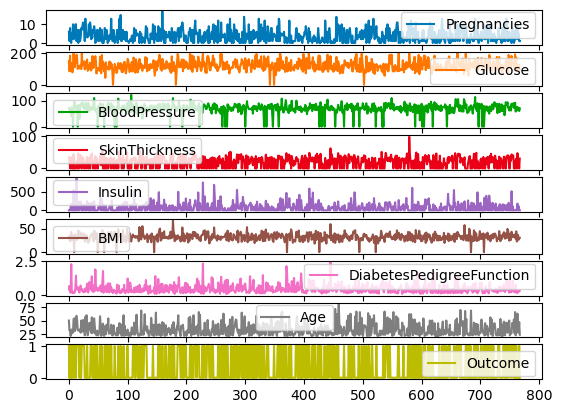
Podwykresy dla wykresów liniowych w pandas
Wykresy słupkowe w pandas
Dla kolumn dyskretnych możesz użyć wykresu słupkowego po liczebnościach kategorii, aby zwizualizować ich rozkład. Poniżej zwizualizowano zmienną Outcome o wartościach binarnych.
df['Outcome'].value_counts().plot.bar()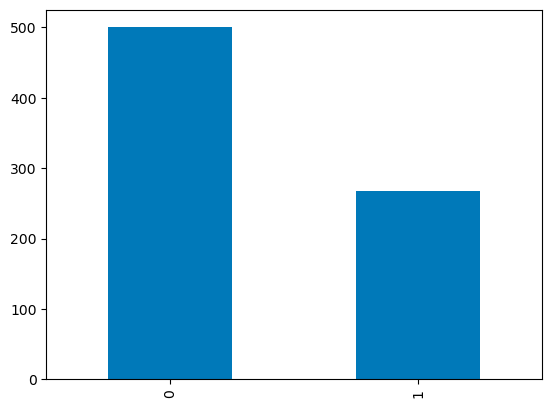
Wykresy słupkowe w pandas
Wykresy pudełkowe w pandas
Rozkład kwartylowy zmiennych ciągłych można zobrazować wykresem pudełkowym. Poniższy kod pozwala utworzyć wykres pudełkowy w pandas.
df.boxplot(column=['BMI'], by='Outcome')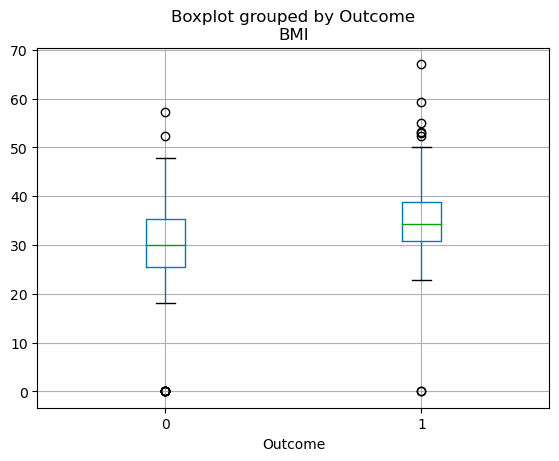
Wykresy pudełkowe w pandas
Na koniec
Masz już rdzeniowy workflow w pandas: wczytaj plik do DataFrame’a, obejrzyj go metodami .head(), .info() i .describe(), wybieraj wiersze za pomocą .loc[] i .iloc[], czyść brakujące wartości i duplikaty, łącz tabele oraz podsumowuj z użyciem .groupby() i tabel przestawnych.
Jeśli uczyłeś się pandas przed 2026 r., warto zmienić jeden nawyk: przypisuj wyniki zamiast przekazywać inplace=True i wykonuj każdą aktualizację pojedynczym wywołaniem .loc[]. Najszybciej utrwalisz resztę, powtarzając workflow na zbiorze danych, na którym ci zależy. Te materiały pomogą ci pójść dalej:
- [Cheat sheets] Mnóstwo ściągawek do Pythona i pandas, do pod ręką w trakcie nauki
- [Szkolenia na żywo] Nasze darmowe sesje live code-along, z których wiele korzysta z pandas
- [Kursy] Data Manipulation with pandas i Joining Data with pandas do interaktywnej praktyki
- [Przygotowanie do rozmów] Nasze topowe pytania rekrutacyjne z pandas, by sprawdzić, co już umiesz
- [Więcej tutoriali] Sprawdź pozostałe poradniki o pandas i ekosystemie PyData, w tym jak zaimplementować średnie kroczące w pandas oraz używanie metody .apply() w pandas
pytania i odpowiedzi o pandas
Czym jest pandas w Pythonie?
pandas to otwartoźródłowa biblioteka Pythona do pracy z danymi tabelarycznymi. Jej dwa podstawowe typy danych, DataFrame (tabela) i Series (pojedyncza kolumna), mają funkcje do importowania, czyszczenia, przekształcania, agregowania i wizualizowania danych, dlatego jest standardowym narzędziem do analizy danych w Pythonie.
Dlaczego warto uczyć się pandas?
Jeśli pracujesz z danymi w Pythonie, pandas to właściwie pozycja obowiązkowa. Upraszcza obsługę i analizę danych, dzięki czemu możesz skupić się na wyciąganiu wniosków i dostarczaniu wartości. Niezależnie od tego, czy masz małe zbiory, czy dane na dużą skalę, pandas ułatwi ci życie szybkością, elastycznością i przyjaznymi strukturami danych.
Jak zainstalować pandas?
Uruchom w terminalu pip install pandas, albo conda install pandas, jeśli używasz conda. pandas 3 wymaga Pythona 3.11 lub nowszego. Anaconda zawiera pandas domyślnie, a w DataLabie DataCamp jest on preinstalowany.
Jakie są podstawowe struktury danych w pandas?
Dwie podstawowe struktury danych w pandas to Series i DataFrame. Series to w zasadzie kolumna, a DataFrame to wielowymiarowa tabela złożona z kolekcji obiektów Series. Te struktury są elastyczne — mogą przechowywać dane różnych typów (np. integer, string, float).
Czy pandas nadaje się do dużych zbiorów danych?
pandas bez problemu obsługuje miliony wierszy, o ile dane mieszczą się w pamięci komputera. Jeśli nie, wczytuj je porcjami argumentem chunksize lub przejdź na narzędzie stworzone do większych danych, takie jak Polars, Dask czy PySpark.
Jak zaimportować dane do pandas?
pandas potrafi czytać dane z różnych formatów plików, takich jak CSV, Excel, bazy SQL, JSON i inne. Polecenia pd.read_csv(), pd.read_excel(), pd.read_sql() i pd.read_json() służą do importu danych z odpowiednich typów plików. Wszystkie te polecenia zwracają DataFrame, który możesz dalej przetwarzać w pandas.
Co się zmieniło w pandas 3.0?
W pandas 3.0, wydanym w styczniu 2026 r., Copy-on-Write stało się domyślne, więc każdy podzbiór zachowuje się jak kopia, a złożone przypisania, takie jak df["col"][0] = x, nie aktualizują już oryginalnego DataFrame’a. Biblioteka zaczęła też wnioskować kolumny tekstowe jako dedykowany typ str zamiast object i wymaga Pythona 3.11 lub nowszego. W pandas 3.1 wycofano następnie inplace=True dla metod takich jak dropna() i sort_values().
Jaka jest różnica między loc i iloc w pandas?
.loc[] wybiera wiersze i kolumny po etykiecie, a .iloc[] wybiera je po pozycji całkowitej, zaczynając od 0. Różnią się też zakresy: .loc[100:110] obejmuje końcową etykietę, podczas gdy .iloc[100:110] zatrzymuje się przed pozycją 110. Zobacz nasz przewodnik loc vs iloc po więcej przykładów.
Jak połączyć dwa DataFrame’y w pandas?
Użyj df1.merge(df2, on="key", how="left"), aby połączyć dwa DataFrame’y po wspólnej kolumnie — tak jak robi to złączenie w SQL. Argument how wybiera typ złączenia ("left", "right", "inner" lub "outer"). Aby zamiast tego ułożyć DataFrame’y jeden pod drugim, użyj pd.concat().
pandas to standardowy pakiet Pythona do analizy danych, pobierany ponad 500 milionów razy miesięcznie na PyPI. Odczytuje i zapisuje CSV, Excel, JSON, SQL i wiele innych formatów, a jego funkcje obejmują codzienną pracę związaną z czyszczeniem, przekształcaniem, agregowaniem i wizualizacją danych tabelarycznych.
W tym samouczku pandas przechodzimy cały proces na jednym rzeczywistym zbiorze danych: instalacja pandas, import i eksport danych, inspekcja DataFrame, wybieranie i filtrowanie wierszy, czyszczenie braków i duplikatów, łączenie tabel, agregacja i wykresy. Każdy przykład działa na pandas 3.1, bieżącym wydaniu, i zaznaczamy zmiany w pandas 3, które psują kod ze starszych tutoriali.
Potrzebujesz podstaw Pythona i nie musisz znać pandas. Jeśli szukasz dłuższego planu nauki, zobacz nasz wpis o tym, jak uczyć się pandas, a do interaktywnej praktyki skorzystaj z kursu Data Manipulation with pandas.
TL;DR
pip install pandas; pandas 3 wymaga Pythona 3.11 lub nowszego..loc[]wybiera po etykiecie,.iloc[]po pozycji..loc[].df = df.dropna()) zamiast używać przestarzałegoinplace=True.Czym jest pandas?
pandas to pakiet w Pythonie do manipulacji danymi tabelarycznymi. To znaczy danymi w formie wierszy i kolumn, znanymi też jako DataFrame'y. Intuicyjnie możesz myśleć o DataFrame jak o arkuszu Excela.
Funkcjonalność pandas obejmuje transformacje danych, takie jak sortowanie wierszy i wybieranie podzbiorów, obliczanie statystyk opisowych (np. średniej), zmienianie kształtu DataFrame'ów oraz łączenie ich ze sobą. pandas dobrze współpracuje z innymi popularnymi pakietami Pythona do data science, często nazywanymi ekosystemem PyData, w tym
Do czego używa się pandas?
pandas jest używane w całym procesie analizy danych. Z pandas możesz:
pandas zawiera też funkcje do analizy szeregów czasowych i danych tekstowych.
Kluczowe zalety pandas
pandas ma pięć praktycznych zalet w codziennej pracy z danymi:
Jak zainstalować pandas
Zanim użyjesz pandas, musisz je zainstalować. Możesz pominąć ten krok, zakładając darmowe konto DataCamp i korzystając z DataLab — chmurowego IDE z preinstalowanym pandas (oraz najważniejszymi pakietami Pythona do data science).