

Установка pandas
Установите pandas командой pip install в терминале. pandas 3 требует Python 3.11 или новее; на более старом Python pip установит последнюю доступную для него версию pandas 2.x.
pip install pandasЛибо установите через conda:
conda install pandasПосле установки pandas полезно проверить установленную версию, чтобы убедиться, что всё работает корректно:
import pandas as pd
print(pd.__version__) # Prints the pandas versionЭто подтверждает корректную установку pandas и позволяет проверить совместимость с другими пакетами.
Что изменилось в pandas 3.0 и 3.1
pandas 3.0, выпущенный в январе 2026 года, изменил поведение копий, строк и присваивания, а pandas 3.1 (октябрь 2026) объявил устаревшим большинство случаев использования inplace=True. Код из старых учебников в основном по-прежнему работает, но четыре изменения часто приводят к ошибкам:
- Copy-on-Write по умолчанию. Любое подмножество или результат метода ведёт себя как копия, поэтому изменение его не меняет исходный DataFrame.
SettingWithCopyWarningисчез, как и необходимость в защитных вызовах.copy(). - Цепочное присваивание больше не работает.
df["Age"][0] = 35обновляет временную копию и оставляетdfбез изменений, при этом pandas выдаётChainedAssignmentError. Вместо этого используйте один вызов.loc[]. - Строки имеют собственный тип данных. Текстовые столбцы теперь определяются как
strвместоobjectи используют PyArrow при его наличии. inplace=Trueустарел дляsort_values(),reset_index(),dropna(),drop_duplicates(),rename()и ряда других методов. Вместо этого переназначайте результат:df = df.dropna().
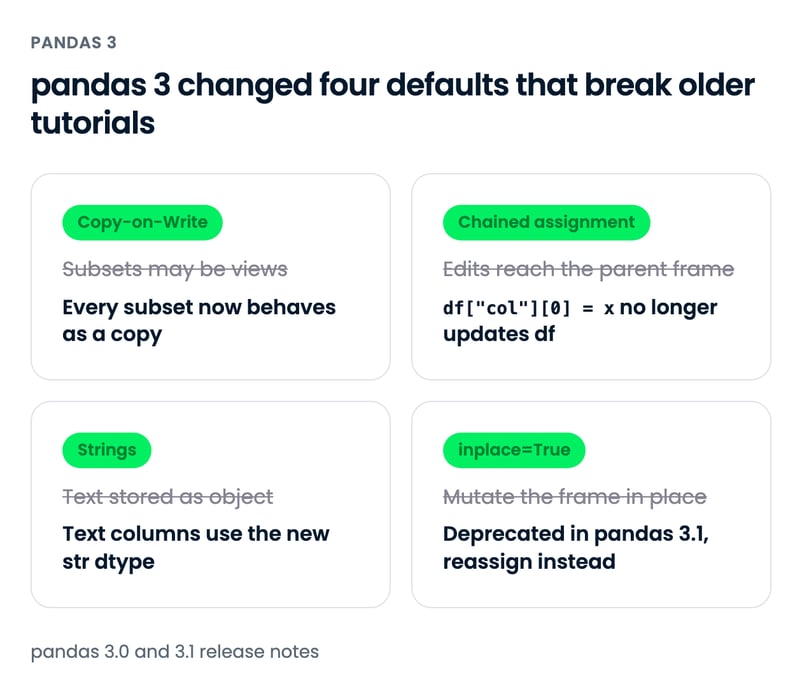
Вот пример изменения цепочного присваивания на небольшом DataFrame:
import pandas as pd
patients = pd.DataFrame({"name": ["Ana", "Ben", "Chloe"], "age": [34, 51, 28]})
patients["age"][0] = 35 # chained assignment: patients is not changed
patients.loc[0, "age"] = 35 # a single .loc[] call: patients is updated
print(patients.dtypes)name str
age int64
dtype: objectКаждый пример в этом руководстве следует правилам pandas 3. Полный список изменений см. в официальных заметках о выпуске для pandas 3.0 и pandas 3.1. Если вы поддерживаете старый код, наше руководство по SettingWithCopyWarning объясняет поведение, которое заменил Copy-on-Write.
Импорт данных в pandas
Чтобы начать работу с pandas, импортируйте пакет pandas в Python, как показано ниже. При импорте чаще всего используют псевдоним pd.
import pandas as pdИмпорт CSV-файлов
Используйте read_csv() с путём к CSV-файлу для чтения файла с разделителями-запятыми (подробнее см. в нашем руководстве по импорту данных с помощью read_csv()).
df = pd.read_csv("diabetes.csv")Эта операция загружает файл CSV diabetes.csv в DataFrame pandas с именем df. В течение этого учебника мы используем датасет Pima Indians Diabetes: 768 пациентов, восемь показателей здоровья, таких как Glucose, BMI и Age, и столбец Outcome, где 1 означает, что у пациента диагностирован диабет.
Импорт текстовых файлов
Чтение текстовых файлов похоже на CSV. Единственный нюанс — нужно указать разделитель аргументом sep, как показано ниже. Разделитель — это символ, который разделяет значения (столбцы) в каждой строке. Наиболее распространены запятая (sep=","), табуляция (sep="\t"), двоеточие (sep=":") и пробелы (sep=r"\s+"). r"\s+" — это регулярное выражение, соответствующее одному или более пробельным символам; префикс r делает это «сырым» строковым литералом, чтобы Python не трактовал \s как недопустимую escape-последовательность.
df = pd.read_csv("diabetes.txt", sep=r"\s+")Импорт файлов Excel (один лист)
Читайте файлы Excel с помощью функции read_excel(), передавая путь к файлу. pandas нужен дополнительный движок для Excel: установите openpyxl для файлов .xlsx или xlrd для устаревших .xls.
df = pd.read_excel('diabetes.xlsx')Можно указать и другие аргументы, например header — какая строка станет заголовком DataFrame. По умолчанию это 0, то есть первая строка — имена столбцов. Также можно явно задать имена столбцов списком в аргументе names. Аргумент index_col (по умолчанию None) используется, если в файле есть строковый индекс.
Примечание: В DataFrame или Series pandas индекс — это идентификатор, указывающий на расположение строки или столбца. Проще говоря, индекс подписывает строки или столбцы DataFrame и позволяет обращаться к конкретной строке или столбцу по индексу (вы увидите это далее). Индекс строк DataFrame может быть диапазоном (например, от 0 до 303), временным рядом (даты или метки времени), уникальным идентификатором (например, employee_ID в таблице employees) или другими типами данных. Для столбцов это обычно строка (имя столбца).
Импорт файлов Excel (несколько листов)
Чтение Excel с несколькими листами почти не отличается. Нужно лишь указать дополнительный аргумент sheet_name, куда можно передать строку с именем листа или целое число с позицией листа (учтите, что Python использует нумерацию с нуля, поэтому к первому листу обращаются как sheet_name = 0)
# Извлекаем второй лист, так как Python нумерует с нуля
df = pd.read_excel('diabetes_multi.xlsx', sheet_name=1)Импорт JSON-файла
Аналогично функции read_csv() можно использовать read_json() для JSON-файлов, передавая имя JSON-файла в качестве аргумента (подробнее см. это руководство по импорту JSON и HTML в pandas). Код ниже читает JSON с диска и создаёт объект DataFrame df.
df = pd.read_json("diabetes.json")Если хотите больше узнать об импорте данных с помощью pandas, посмотрите этот шпаргалку по импорту различных типов файлов в Python.
Импорт данных из SQL-баз
Чтобы загрузить данные из реляционной базы, используйте pd.read_sql() вместе с соединением к базе.
import sqlite3
# Устанавливаем соединение с базой SQLite
conn = sqlite3.connect("my_database.db")
# Читаем данные из таблицы
df = pd.read_sql("SELECT * FROM my_table", conn)Для других баз, таких как PostgreSQL или MySQL, передавайте движок SQLAlchemy вместо соединения sqlite3. Для больших таблиц установите аргумент chunksize, чтобы читать результат порциями.
Импорт данных из API (JSON)
Если ваши данные приходят из веб-API, pandas может читать их напрямую с помощью pd.read_json():
df = pd.read_json("https://api.example.com/data.json")Если ответ API — вложенный JSON, расплющите его с помощью pd.json_normalize(), который превращает вложенные ключи в столбцы с точечной нотацией:
records = [
{"id": 1, "vitals": {"glucose": 148, "bmi": 33.6}},
{"id": 2, "vitals": {"glucose": 85, "bmi": 26.6}},
]
pd.json_normalize(records) id vitals.glucose vitals.bmi
0 1 148 33.6
1 2 85 26.6Экспорт данных в pandas
Точно так же, как pandas может импортировать данные из разных форматов, он позволяет экспортировать их в различные форматы. Это особенно полезно, когда вы преобразовали данные с помощью pandas и хотите сохранить их локально. Ниже показано, как выгружать DataFrame pandas в разные форматы.
Выгрузка DataFrame в CSV
DataFrame pandas (здесь мы используем df) сохраняется в CSV-файл методом .to_csv(). Передайте путь к файлу и установите index=False, если вам не нужен индекс строк в файле (по умолчанию index=True запишет его отдельным безымянным столбцом). Наше руководство по сохранению DataFrame в CSV покрывает другие аргументы.
df.to_csv("diabetes_out.csv", index=False)Выгрузка DataFrame в JSON
Экспортируйте объект DataFrame в JSON-файл, вызвав метод .to_json().
df.to_json("diabetes_out.json")Примечание: JSON хранит табличный объект вроде DataFrame как набор пар ключ—значение. Поэтому в JSON-файле вы увидите повторяющиеся заголовки столбцов.
Выгрузка DataFrame в текстовый файл
Как и при записи DataFrame в CSV, можно вызвать .to_csv(). Отличия только в том, что формат вывода — .txt, и нужно указать разделитель аргументом sep.
df.to_csv('diabetes_out.txt', header=df.columns, index=None, sep=' ')Выгрузка DataFrame в Excel
Вызовите .to_excel() у DataFrame, чтобы сохранить его в файл .xlsx (для этого нужен openpyxl). pandas больше не может записывать устаревшие файлы .xls.
df.to_excel("diabetes_out.xlsx", index=False)Просмотр и понимание DataFrame в pandas
После чтения табличных данных как DataFrame полезно быстро их просмотреть. Вы можете посмотреть небольшую выборку набора данных или сводную статистику.
Как просматривать данные с помощью .head() и .tail()
Вы можете увидеть первые или последние несколько строк DataFrame с помощью методов .head() или .tail() соответственно. Число строк задаётся аргументом n (по умолчанию 5).
df.head()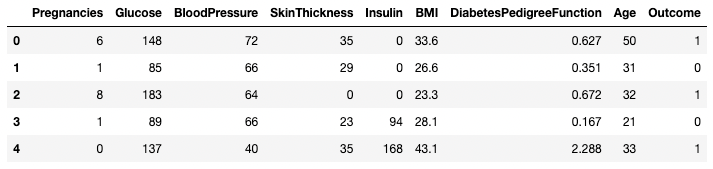
Первые пять строк DataFrame
df.tail(n = 10)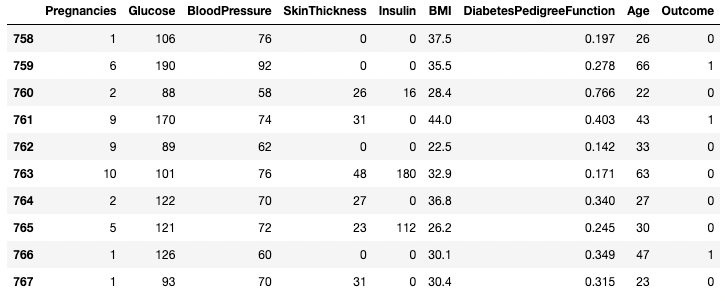
Последние 10 строк DataFrame
Понимание данных с помощью .describe()
Метод .describe() печатает сводную статистику по всем числовым столбцам: количество, среднее, стандартное отклонение, диапазон и квартиля числовых столбцов.
df.describe()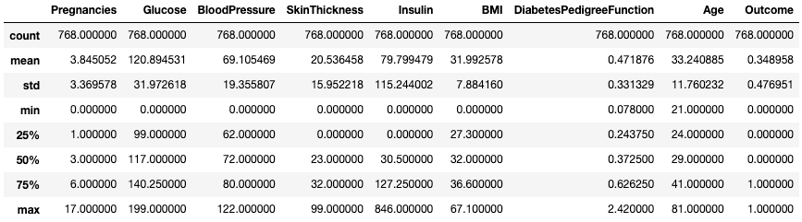
Получение сводной статистики с .describe()
Это даёт быстрый взгляд на масштаб, асимметрию и диапазон числовых данных.
Также можно изменить набор перцентилей с помощью аргумента percentiles. Здесь, например, мы смотрим на 30%, 50% и 70% перцентили числовых столбцов DataFrame df.
df.describe(percentiles=[0.3, 0.5, 0.7])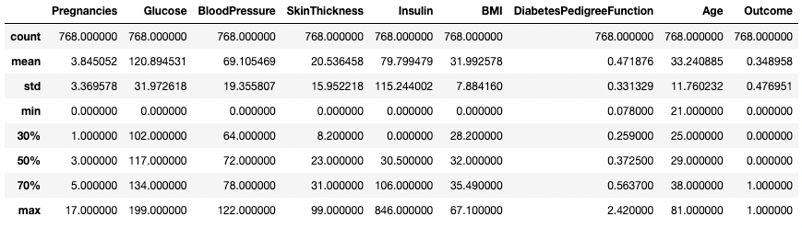
Получение сводной статистики для заданных перцентилей
Можно изолировать конкретные типы данных в сводном выводе с помощью аргумента include. Здесь, например, мы суммируем только столбцы типа integer.
df.describe(include=[int])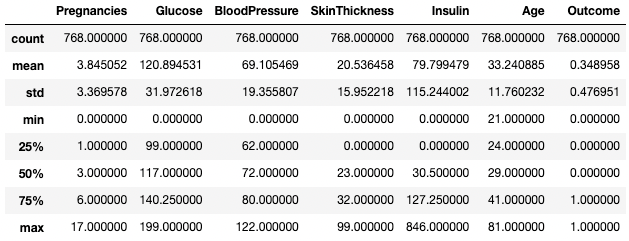
Сводная статистика только по целочисленным столбцам
Аналогично, вы можете исключить определённые типы данных с помощью аргумента exclude.
df.describe(exclude=[int]) BMI DiabetesPedigreeFunction
count 768.000000 768.000000
mean 31.992578 0.471876
std 7.884160 0.331329
min 0.000000 0.078000
25% 27.300000 0.243750
50% 32.000000 0.372500
75% 36.600000 0.626250
max 67.100000 2.420000
Часто практикам удобнее просматривать такую статистику в транспонированном виде с помощью атрибута .T.
df.describe().T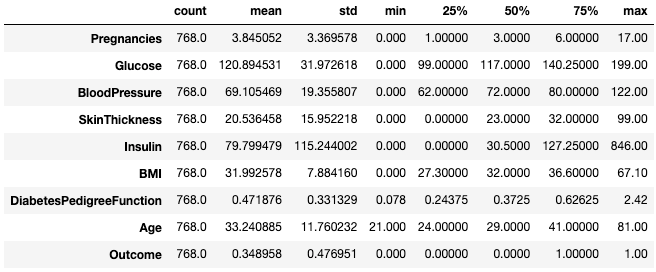
Транспонирование сводной статистики с .T
Подробнее о методах описания DataFrame — в следующей шпаргалке.
Понимание данных с помощью .info()
Метод .info() — это быстрый способ посмотреть типы данных, пропуски и размер DataFrame. Здесь мы устанавливаем аргумент show_counts в True, чтобы показать количество непустых значений в каждом столбце. Также устанавливаем memory_usage в True, чтобы увидеть общий объём памяти, занимаемый элементами DataFrame. При verbose=True выводится полный отчёт .info().
df.info(show_counts=True, memory_usage=True, verbose=True)<class 'pandas.DataFrame'>
RangeIndex: 768 entries, 0 to 767
Data columns (total 9 columns):
# Column Non-Null Count Dtype
--- ------ -------------- -----
0 Pregnancies 768 non-null int64
1 Glucose 768 non-null int64
2 BloodPressure 768 non-null int64
3 SkinThickness 768 non-null int64
4 Insulin 768 non-null int64
5 BMI 768 non-null float64
6 DiabetesPedigreeFunction 768 non-null float64
7 Age 768 non-null int64
8 Outcome 768 non-null int64
dtypes: float64(2), int64(7)
memory usage: 54.1 KBПонимание данных с помощью .shape
Число строк и столбцов DataFrame можно узнать через атрибут .shape. Он возвращает кортеж (строки, столбцы), и его можно индексировать, чтобы получить только количество строк или только количество столбцов.
df.shape # Получить число строк и столбцов
df.shape[0] # Получить только число строк
df.shape[1] # Получить только число столбцов(768,9)
768
9Получение всех столбцов и их названий
Вызов атрибута .columns у объекта DataFrame возвращает имена столбцов в виде объекта Index. Напомним, индекс pandas — это адрес/метка строки или столбца.
df.columnsIndex(['Pregnancies', 'Glucose', 'BloodPressure', 'SkinThickness', 'Insulin', 'BMI',
'DiabetesPedigreeFunction', 'Age', 'Outcome'],
dtype='str')Его можно преобразовать в список функцией list().
list(df.columns)['Pregnancies',
'Glucose',
'BloodPressure',
'SkinThickness',
'Insulin',
'BMI',
'DiabetesPedigreeFunction',
'Age',
'Outcome']Проверка пропусков в pandas с помощью .isnull()
В примере DataFrame нет пропусков. Давайте введём несколько, чтобы было интереснее. Метод .copy() делает копию исходного DataFrame. Работа с копией сохраняет исходный df нетронутым для следующих примеров. С помощью .loc (рассмотрим позже) вы можете поставить пропуски в строках с метками с 2 по 5 в столбце Pregnancies. Поскольку пропуски хранятся как NaN (float), pandas конвертирует столбец из int64 в float64.
df2 = df.copy()
df2.loc[2:5,'Pregnancies'] = None
df2.head(7)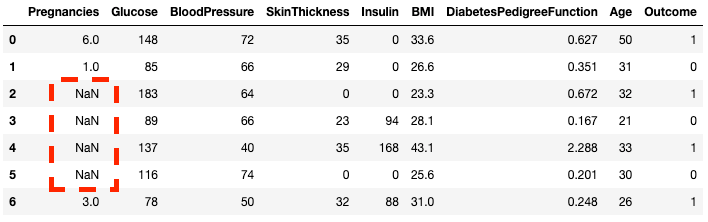
Как видно, теперь строки 2–5 содержат NaN
Вы можете проверить, является ли каждый элемент DataFrame пропущенным, с помощью метода .isnull().
df2.isnull().head(7)Поскольку чаще полезнее знать объём пропусков, можно объединить .isnull() с .sum(), чтобы посчитать число пропусков в каждом столбце.
df2.isnull().sum()Pregnancies 4
Glucose 0
BloodPressure 0
SkinThickness 0
Insulin 0
BMI 0
DiabetesPedigreeFunction 0
Age 0
Outcome 0
dtype: int64Также можно сделать двойную сумму, чтобы получить общее число пропусков во всём DataFrame.
df2.isnull().sum().sum()4Сортировка, срезы и извлечение данных в pandas
Пакет pandas предлагает несколько способов сортировать, выделять подмножества, фильтровать и изолировать данные в ваших DataFrame. Здесь мы рассмотрим самые распространённые способы.
Сортировка данных
Чтобы отсортировать DataFrame по конкретному столбцу, используйте .sort_values(). Он возвращает новый отсортированный DataFrame и не меняет df, поэтому, если хотите сохранить результат, присвойте его переменной:
df.sort_values(by="Age", ascending=False) # Сортировка по Age по убываниюМожно сортировать по нескольким столбцам:
df.sort_values(by=["Age", "Glucose"], ascending=[False, True])Сброс индекса
Сортировка или фильтрация сохраняет исходные метки строк, поэтому индекс может оказаться не по порядку. Используйте .reset_index(), чтобы получить новый индекс, начинающийся с 0 (подробнее см. в нашем руководстве по сбросу индекса):
df_sorted = df.sort_values(by="Age", ascending=False).reset_index(drop=True) # drop=True отбрасывает старый индекс
df_sorted[["Age", "Glucose", "Outcome"]].head(3) Age Glucose Outcome
0 81 134 0
1 72 119 0
2 70 145 1Выделение одного столбца с помощью [ ]
Вы можете выделить один столбец, используя квадратные скобки [ ] с именем столбца внутри. Выходом будет объект pandas Series. Series — это одномерный массив с данными любого типа: целыми, вещественными, строками, булевыми значениями, объектами Python и т. д. DataFrame состоит из многих Series, выступающих в роли столбцов.
df['Outcome']0 1
1 0
2 1
3 0
4 1
..
763 0
764 0
765 0
766 1
767 0
Name: Outcome, Length: 768, dtype: int64Выделение двух и более столбцов с помощью [[ ]]
Вы также можете передать список имён столбцов внутрь квадратных скобок, чтобы получить более одного столбца. Здесь квадратные скобки используются в двух целях. Внешние — для указания подмножества DataFrame, внутренние — для создания списка.
df[['Pregnancies', 'Outcome']] Pregnancies Outcome
0 6 1
1 1 0
2 8 1
3 1 0
4 0 1
.. ... ...
763 10 0
764 2 0
765 5 0
766 1 1
767 1 0
[768 rows x 2 columns]Выделение одной строки с помощью [ ]
Одну строку можно получить, передав булеву серию с одним значением True. В примере ниже возвращается вторая строка с index = 1. Здесь .index возвращает метки строк DataFrame, а сравнение превращает их в булев одномерный массив.
df[df.index==1]
Выделение одной строки в pandas
Выделение двух и более строк с помощью [ ]
Аналогично, две и более строки можно вернуть с помощью метода .isin() вместо оператора ==.
df[df.index.isin(range(2,10))]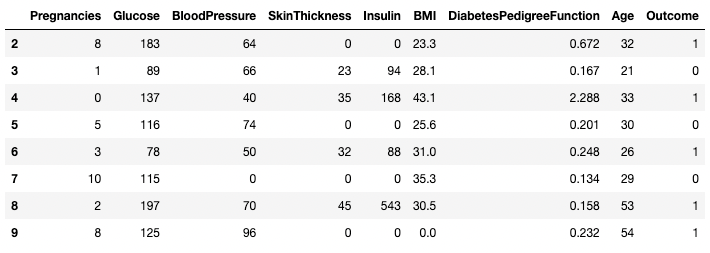
Выделение конкретных строк в pandas
Использование .loc[] и .iloc[] для выборки строк
Вы можете получать конкретные строки по меткам или условиям с помощью .loc[] и .iloc[] ("location" и "integer location"). .loc[] использует метки для обращения к строке, столбцу или ячейке, а .iloc[] — числовые позиции. Наше руководство по loc и iloc покрывает все различия; чтобы увидеть главное из них здесь, изменим индекс у ранее созданного df2, чтобы метки и позиции больше не совпадали.
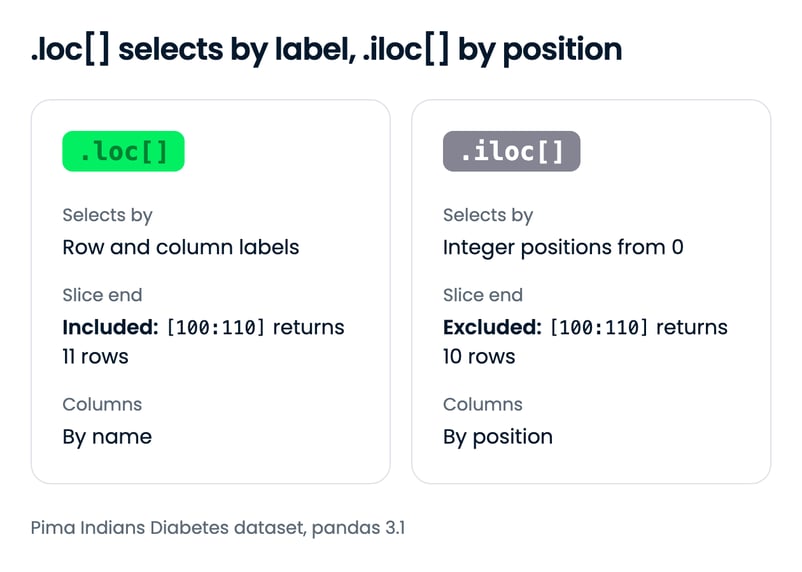
df2.index = range(1,769)Пример ниже возвращает объект pandas Series вместо DataFrame. В .loc[1] 1 — это метка, так что вернётся строка с меткой 1 (первая строка после переиндексации). В .iloc[1] 1 — нулевая позиция, поэтому вернётся вторая строка, у которой метка 2.
df2.loc[1]Pregnancies 6.000
Glucose 148.000
BloodPressure 72.000
SkinThickness 35.000
Insulin 0.000
BMI 33.600
DiabetesPedigreeFunction 0.627
Age 50.000
Outcome 1.000
Name: 1, dtype: float64df2.iloc[1]Pregnancies 1.000
Glucose 85.000
BloodPressure 66.000
SkinThickness 29.000
Insulin 0.000
BMI 26.600
DiabetesPedigreeFunction 0.351
Age 31.000
Outcome 0.000
Name: 2, dtype: float64Можно выбирать несколько строк, передавая диапазон в квадратных скобках. Два аксессора по-разному трактуют конец диапазона: .loc[100:110] включает метку 110 и возвращает 11 строк, тогда как .iloc[100:110] останавливается перед позицией 110 и возвращает 10 строк.
df2.loc[100:110]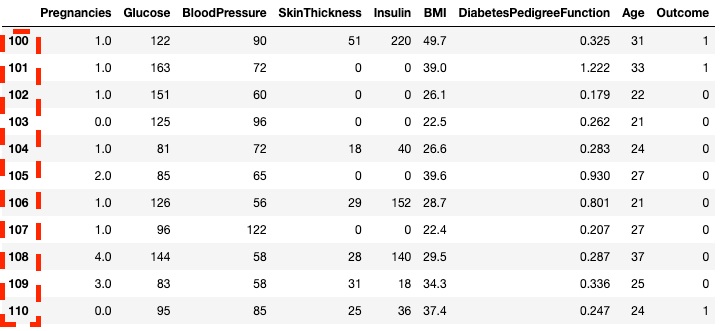
Выделение строк в pandas с помощью .loc[]
df2.iloc[100:110]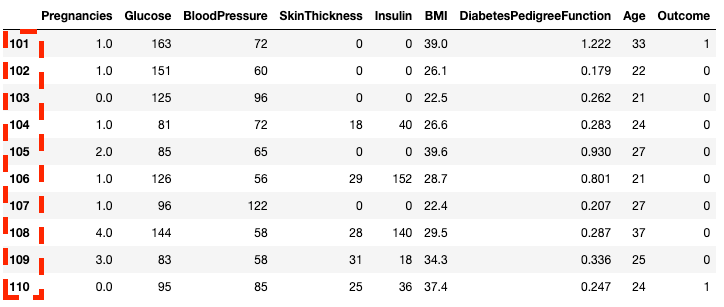
Выделение строк в pandas с .iloc[]
Также можно выбирать подмножества с .loc[] и .iloc[], используя список вместо диапазона.
df2.loc[[100, 200, 300]]
Выделение строк с помощью списка в pandas с .loc[]
df2.iloc[[100, 200, 300]]
Выделение строк с помощью списка в pandas с .iloc[]
Можно также выбирать конкретные столбцы вместе со строками. Здесь .iloc[] отличается от .loc[] — ему требуются позиции столбцов, а не их метки.
df2.loc[100:110, ['Pregnancies', 'Glucose', 'BloodPressure']] Pregnancies Glucose BloodPressure
100 1.0 122 90
101 1.0 163 72
102 1.0 151 60
103 0.0 125 96
104 1.0 81 72
105 2.0 85 65
106 1.0 126 56
107 1.0 96 122
108 4.0 144 58
109 3.0 83 58
110 0.0 95 85df2.iloc[100:110, :3] Pregnancies Glucose BloodPressure
101 1.0 163 72
102 1.0 151 60
103 0.0 125 96
104 1.0 81 72
105 2.0 85 65
106 1.0 126 56
107 1.0 96 122
108 4.0 144 58
109 3.0 83 58
110 0.0 95 85Для более быстрых рабочих процессов можно передать начальный индекс строки как диапазон.
df2.loc[760:, ['Pregnancies', 'Glucose', 'BloodPressure']] Pregnancies Glucose BloodPressure
760 6.0 190 92
761 2.0 88 58
762 9.0 170 74
763 9.0 89 62
764 10.0 101 76
765 2.0 122 70
766 5.0 121 72
767 1.0 126 60
768 1.0 93 70df2.iloc[760:, :3] Pregnancies Glucose BloodPressure
761 2.0 88 58
762 9.0 170 74
763 9.0 89 62
764 10.0 101 76
765 2.0 122 70
766 5.0 121 72
767 1.0 126 60
768 1.0 93 70Вы можете обновлять значения, комбинируя .loc[] с оператором присваивания =. Стройте условие на основе того же DataFrame, который вы обновляете: условие, построенное из df, больше не выравнивается с новым индексом df2, и pandas выдаст ошибку.
df2.loc[df2["Age"] == 81, "Age"] = 80Фильтрация строк по условиям
pandas позволяет фильтровать данные по условиям над значениями строк/столбцов. Например, код ниже выбирает строку, где Blood Pressure ровно 122. Здесь мы выделяем строки с помощью скобок [ ], как в предыдущих разделах. Но вместо индексов строк или имён столбцов мы передаём условие, что столбец BloodPressure равен 122. Мы обозначаем это условие как df.BloodPressure == 122.
df[df.BloodPressure == 122]
Выделение строк по условию в pandas
Пример ниже выбирает все строки, где Outcome равен 1. Здесь df.Outcome выбирает этот столбец, df.Outcome == 1 возвращает Series булевых значений, определяющих, какие Outcome равны 1, затем [] берёт подмножество df, где эта булева Series равна True.
df[df.Outcome == 1]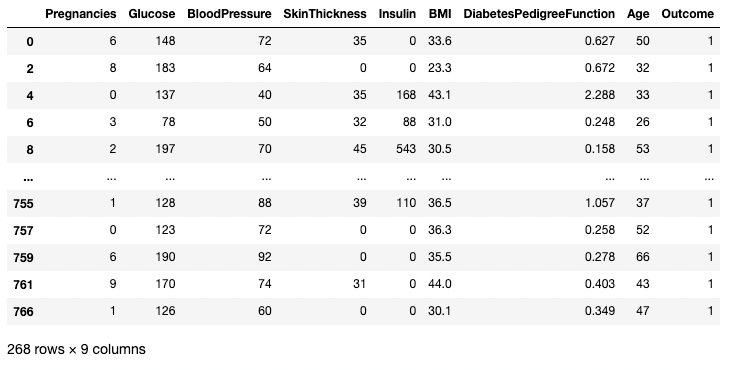
Выделение строк по условию в pandas
Вы можете использовать оператор > для сравнений. Код ниже извлекает Pregnancies, Glucose и BloodPressure для всех записей, у которых BloodPressure больше 100.
df.loc[df['BloodPressure'] > 100, ['Pregnancies', 'Glucose', 'BloodPressure']] Pregnancies Glucose BloodPressure
43 9 171 110
84 5 137 108
106 1 96 122
177 0 129 110
207 5 162 104
362 5 103 108
369 1 133 102
440 0 189 104
549 4 189 110
658 11 127 106
662 8 167 106
672 10 68 106
691 13 158 114Очистка данных в pandas
Очистка данных — одна из самых частых задач в дата-сайенсе. pandas позволяет предобрабатывать данные для любых целей, включая обучение моделей машинного и глубокого обучения. Давайте используем DataFrame df2 из предыдущего раздела с четырьмя пропусками, чтобы показать несколько приёмов очистки данных. Напомним, как посмотреть, сколько пропусков в DataFrame.
df2.isnull().sum()Pregnancies 4
Glucose 0
BloodPressure 0
SkinThickness 0
Insulin 0
BMI 0
DiabetesPedigreeFunction 0
Age 0
Outcome 0
dtype: int64Обработка пропусков, приём №1: удаление пропусков
Один из способов — удалить пропуски. Это особенно полезно, когда данных достаточно и потеря небольшой части не повлияет на дальнейший анализ. Можно использовать метод .dropna(), как показано ниже. Здесь мы сохраняем результаты .dropna() в DataFrame df3.
df3 = df2.copy()
df3 = df3.dropna()
df3.shape(764, 9) # это на 4 строки меньше, чем в df2Аргумент axis позволяет указать, удаляете ли вы строки или столбцы с пропусками. Значение по умолчанию — удалять строки, содержащие NaN. Используйте axis = 1, чтобы удалить столбцы, содержащие одно или более значений NaN. Как и во всех примерах в этом руководстве, мы переназначаем результат вместо передачи inplace=True, который в pandas 3.1 объявлен устаревшим для .dropna().
df3 = df2.dropna(axis=1)
list(df3.columns)['Glucose', 'BloodPressure', 'SkinThickness', 'Insulin', 'BMI', 'DiabetesPedigreeFunction', 'Age', 'Outcome']По умолчанию .dropna() удаляет строку, если в ней отсутствует хотя бы одно значение. Установите аргумент how в 'all', чтобы удалять только строки, где отсутствуют все значения. В df2 нет полностью пустых строк, поэтому ничего не удаляется:
df3 = df2.dropna(how="all")
df3.shape(768, 9)Обработка пропусков, приём №2: замена пропусков
Вместо удаления пропусков вы можете заменить их на сводную статистику или фиксированное значение. Например, если за один день недели отсутствует температура, подстановка средним за неделю сохранит строку и почти не исказит информацию. Код ниже заполняет пропуски в Pregnancies средним по этому столбцу.
df3 = df2.copy()
# Получаем среднее по Pregnancies
mean_value = df3["Pregnancies"].mean()
# Заполняем пропуски только в этом столбце
df3["Pregnancies"] = df3["Pregnancies"].fillna(mean_value)
df3["Pregnancies"].head(7)1 6.000000
2 1.000000
3 3.846859
4 3.846859
5 3.846859
6 3.846859
7 3.000000
Name: Pregnancies, dtype: float64Обработка дубликатов
Давайте добавим дубликаты в исходные данные, чтобы научиться их удалять. Здесь мы используем функцию pd.concat(), чтобы конкатенировать строки DataFrame df2 с самим df2, добавив идеальные дубликаты каждой строки df2.
df3 = pd.concat([df2, df2])
df3.shape(1536, 9)Вы можете удалить все дублирующиеся строки (по умолчанию) из DataFrame с помощью метода .drop_duplicates().
df3 = df3.drop_duplicates()
df3.shape(768, 9)Переименование столбцов
Распространённая задача очистки данных — переименование столбцов. Передайте методу .rename() словарь columns, сопоставляющий старые имена новым:
df3 = df3.rename(columns={"DiabetesPedigreeFunction": "DPF"})
df3[["Glucose", "BMI", "DPF", "Age"]].head() Glucose BMI DPF Age
1 148 33.6 0.627 50
2 85 26.6 0.351 31
3 183 23.3 0.672 32
4 89 28.1 0.167 21
5 137 43.1 2.288 33Можно также присвоить полный список имён атрибуту .columns. Список должен содержать имя для каждого столбца в текущем порядке: pandas назначает имена по позициям, поэтому список в неверном порядке тихо исказит метки ваших данных.
df3.columns = ["Pregnancies", "Glucose", "BloodPressure", "SkinThickness", "Insulin", "BMI", "DPF", "Age", "Outcome"]
list(df3.columns)['Pregnancies', 'Glucose', 'BloodPressure', 'SkinThickness', 'Insulin', 'BMI', 'DPF', 'Age', 'Outcome']Чтобы упростить очистку данных и сделать рабочие процессы предсказуемее, посмотрите следующий чек-лист, в котором собраны распространённые задачи по очистке данных.
Объединение DataFrame в pandas
pandas объединяет DataFrame двумя способами: .merge() соединяет таблицы по общим ключевым столбцам, как SQL-join, а pd.concat() складывает таблицы друг над другом или бок о бок.
Слияние DataFrame с помощью .merge()
Используйте .merge(), когда две таблицы разделяют ключевой столбец. Допустим, во второй таблице каждому коду Outcome сопоставлен читаемый ярлык. Левое соединение по Outcome добавит этот ярлык к каждой строке пациента:
outcome_labels = pd.DataFrame({"Outcome": [0, 1], "Diagnosis": ["Non-diabetic", "Diabetic"]})
df_labeled = df.merge(outcome_labels, on="Outcome", how="left")
df_labeled[["Glucose", "Outcome", "Diagnosis"]].head(3) Glucose Outcome Diagnosis
0 148 1 Diabetic
1 85 0 Non-diabetic
2 183 1 DiabeticАргумент how задаёт тип соединения: "left" сохраняет все строки df, "inner" — только строки с совпадениями в обеих таблицах, а "outer" — все строки из обеих. Наше руководство по объединению DataFrame в pandas подробно разбирает .join() и все типы соединений.
Конкатенация DataFrame с помощью pd.concat()
Используйте pd.concat(), когда у таблиц одинаковые столбцы, и вы хотите сложить их строки, например записи пациентов, пришедшие двумя партиями. Установите ignore_index=True, чтобы получить новый индекс с нуля вместо сохранения меток каждой партии:
batch_1 = df.iloc[:500]
batch_2 = df.iloc[500:]
df_combined = pd.concat([batch_1, batch_2], ignore_index=True)
df_combined.shape(768, 9)С axis=1 pd.concat() размещает таблицы рядом, сопоставляя строки по меткам индекса:
measurements = df[["Glucose", "BMI"]]
outcomes = df[["Outcome"]]
pd.concat([measurements, outcomes], axis=1).head(3) Glucose BMI Outcome
0 148 33.6 1
1 85 26.6 0
2 183 23.3 1Для практики обоих методов попробуйте наш курс Joining Data with pandas.
Анализ данных в pandas
Главная ценность pandas — в быстром анализе данных. В этом разделе мы сосредоточимся на наборе приёмов анализа, доступных в pandas.
Операторные сводки (mean, mode, median)
Как вы уже видели, среднее по каждому столбцу можно получить методом .mean().
df.mean()Pregnancies 3.845052
Glucose 120.894531
BloodPressure 69.105469
SkinThickness 20.536458
Insulin 79.799479
BMI 31.992578
DiabetesPedigreeFunction 0.471876
Age 33.240885
Outcome 0.348958
dtype: float64Моду можно вычислить аналогично с помощью метода .mode().
df.mode()
Вывод мод столбцов в pandas
Аналогично медиану по каждому столбцу вычисляют методом .median()
df.median()Pregnancies 3.0000
Glucose 117.0000
BloodPressure 72.0000
SkinThickness 23.0000
Insulin 30.5000
BMI 32.0000
DiabetesPedigreeFunction 0.3725
Age 29.0000
Outcome 0.0000
dtype: float64Создание новых столбцов на основе существующих
pandas обеспечивает быстрые и эффективные вычисления при комбинировании двух и более столбцов как скалярных переменных. Код ниже делит каждое значение столбца Glucose на соответствующее значение в столбце Insulin, создавая новый столбец Glucose_Insulin_Ratio.
df2['Glucose_Insulin_Ratio'] = df2['Glucose']/df2['Insulin']
df2.head()
Создание нового столбца из существующих в pandas
Строки, где Insulin равен 0, показывают inf, потому что деление на ноль даёт бесконечность. В этом наборе данных 0 в Insulin означает, что измерение отсутствует (374 из 768 строк), поэтому обработайте эти нули как пропуски перед делением:
df2["Glucose_Insulin_Ratio"] = df2["Glucose"] / df2["Insulin"].where(df2["Insulin"] > 0)
df2["Glucose_Insulin_Ratio"].head()1 NaN
2 NaN
3 NaN
4 0.946809
5 0.815476
Name: Glucose_Insulin_Ratio, dtype: float64.where() сохраняет значения, удовлетворяющие условию, и заменяет остальные на NaN, поэтому отношение для тех строк становится пропущенным, а не бесконечным. Наше руководство по добавлению столбцов в pandas показывает другие способы получения новых столбцов.
Подсчёт значений с помощью .value_counts()
Когда столбец хранит категории, часто нужно посчитать, сколько наблюдений приходится на каждую. Метод .value_counts() делает именно это. Здесь, например, мы считаем число наблюдений, где Outcome — диабет (1), и число наблюдений, где Outcome — не диабет (0).
df['Outcome'].value_counts()Outcome
0 500
1 268
Name: count, dtype: int64Добавление аргумента normalize возвращает доли вместо абсолютных значений.
df['Outcome'].value_counts(normalize=True)Outcome
0 0.651042
1 0.348958
Name: proportion, dtype: float64
Отключите автоматическую сортировку результатов с помощью аргумента sort (по умолчанию True). По умолчанию сортировка идёт по убыванию значений.
df['Outcome'].value_counts(sort=False)Outcome
1 268
0 500
Name: count, dtype: int64Вы также можете применить .value_counts() к самому объекту DataFrame и к его конкретным столбцам, а не только к одному столбцу. Здесь, например, мы применяем value_counts() к df с аргументом subset, который принимает список столбцов.
df.value_counts(subset=['Pregnancies', 'Outcome'])Pregnancies Outcome
1 0 106
2 0 84
0 0 73
3 0 48
4 0 45
0 1 38
5 0 36
6 0 34
1 1 29
3 1 27
7 1 25
4 1 23
8 1 22
5 1 21
7 0 20
2 1 19
9 1 18
6 1 16
8 0 16
10 0 14
1 10
9 0 10
11 1 7
13 0 5
1 5
12 0 5
11 0 4
12 1 4
14 1 2
15 1 1
17 1 1
Name: count, dtype: int64Агрегирование данных с .groupby() в pandas
pandas позволяет агрегировать значения, группируя их по значениям конкретных столбцов. Это делается комбинацией метода .groupby() и выбранного вами метода сводки. Код ниже показывает среднее по каждому числовому столбцу в группах по Outcome.
df.groupby('Outcome').mean()
Агрегирование данных по одному столбцу в pandas
.groupby() позволяет группировать более чем по одному столбцу, если передать список имён столбцов, как показано ниже.
df.groupby(['Pregnancies', 'Outcome']).mean()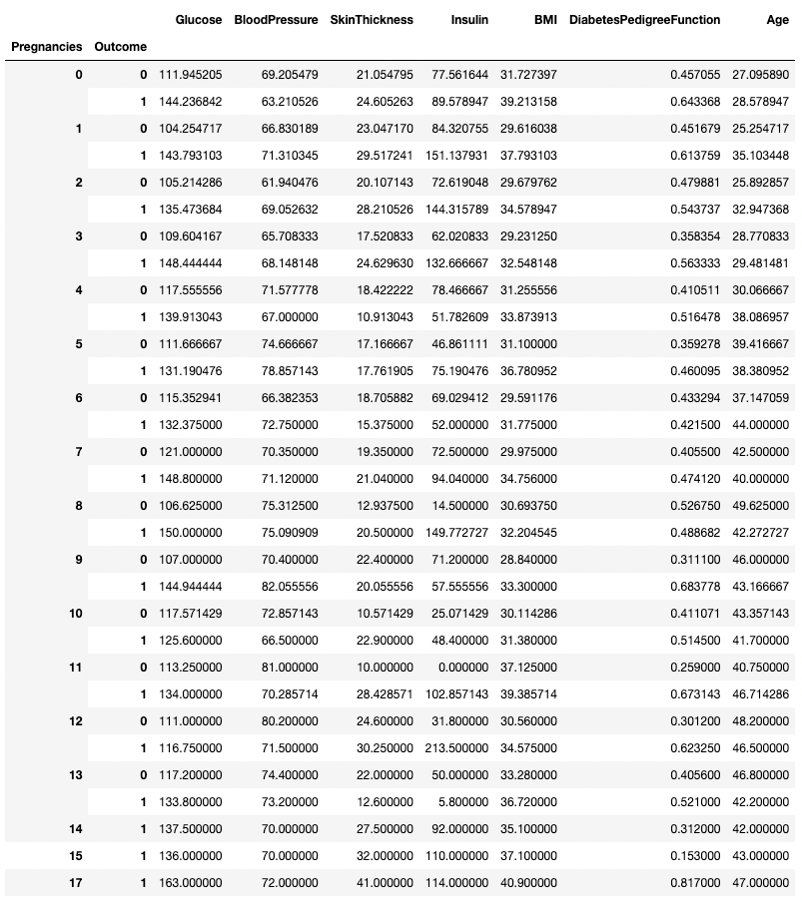
Агрегирование данных по двум столбцам в pandas
С .groupby() можно использовать любой метод сводки, включая .min(), .max(), .mean(), .median(), .sum() и другие. Наше руководство по GroupBy в pandas охватывает множественные агрегирования с .agg() и другие шаблоны.
Сводные таблицы
pandas также позволяет вычислять описательную статистику в виде сводных таблиц (pivot tables). Это упрощает выводы по комбинации переменных. Код ниже выбирает строки как уникальные значения Pregnancies, столбцы — как уникальные значения Outcome, а ячейки содержат среднее значение BMI в соответствующей группе.
Например, для Pregnancies = 5 и Outcome = 0 средний BMI равен 31.1.
pd.pivot_table(df, values="BMI", index='Pregnancies',
columns=['Outcome'], aggfunc='mean')Outcome 0 1
Pregnancies
0 31.727397 39.213158
1 29.616038 37.793103
2 29.679762 34.578947
3 29.231250 32.548148
4 31.255556 33.873913
5 31.100000 36.780952
6 29.591176 31.775000
7 29.975000 34.756000
8 30.693750 32.204545
9 28.840000 33.300000
10 30.114286 31.380000
11 37.125000 39.385714
12 30.560000 34.575000
13 33.280000 36.720000
14 NaN 35.100000
15 NaN 37.100000
17 NaN 40.900000Визуализация данных в pandas
pandas предоставляет удобные обёртки над функциями построения графиков Matplotlib, упрощающие визуализацию ваших DataFrame. Ниже вы увидите, как делать распространённые визуализации в pandas.
Линейные графики в pandas
pandas позволяет отобразить взаимосвязи между переменными с помощью линейных графиков. Ниже — линейный график BMI и Glucose по индексу строк.
df[['BMI', 'Glucose']].plot.line()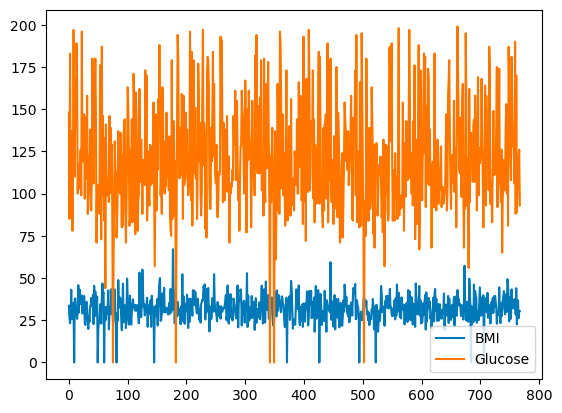
Базовый линейный график в pandas
Вы можете выбрать цвета с помощью аргумента color.
df[['BMI', 'Glucose']].plot.line(color={"BMI": "red", "Glucose": "blue"})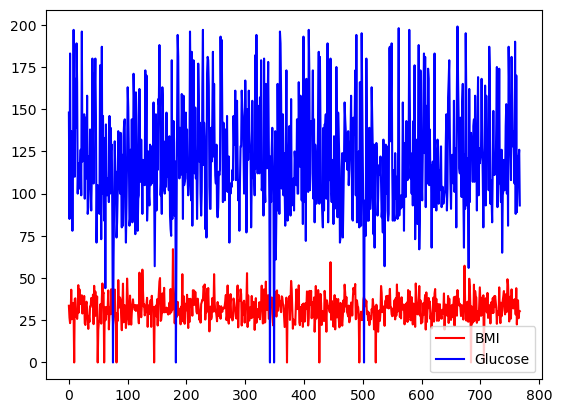
Базовый линейный график в pandas с пользовательскими цветами
Также можно построить все столбцы df на разных шкалах и осях, используя аргумент subplots.
df.plot.line(subplots=True)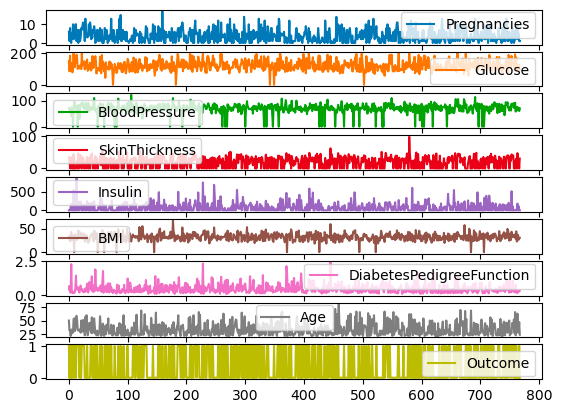
Подграфики для линейных графиков в pandas
Столбчатые диаграммы в pandas
Для дискретных столбцов можно использовать столбчатую диаграмму по числу категорий, чтобы визуализировать их распределение. Переменная Outcome с бинарными значениями показана ниже.
df['Outcome'].value_counts().plot.bar()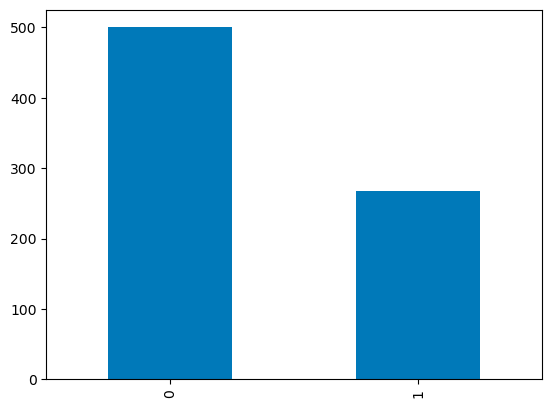
Столбчатые диаграммы в pandas
Боксплоты в pandas
Квартильное распределение непрерывных переменных можно визуализировать с помощью boxplot. Код ниже создаёт boxplot в pandas.
df.boxplot(column=['BMI'], by='Outcome')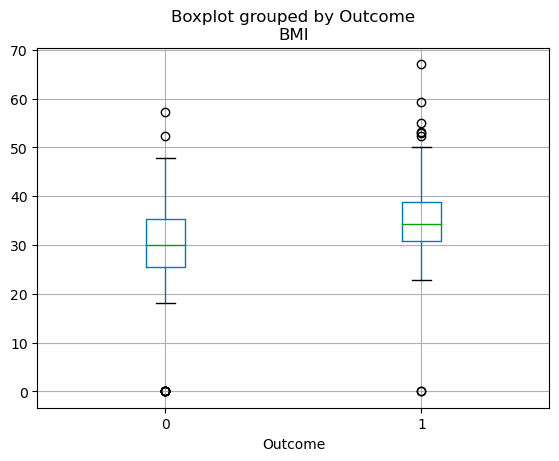
Boxplot в pandas
Заключение
Теперь у вас есть базовый рабочий процесс в pandas: прочитать файл в DataFrame, осмотреть его с помощью .head(), .info() и .describe(), выбирать строки с .loc[] и .iloc[], очищать пропуски и дубликаты, объединять таблицы и суммировать данные с .groupby() и сводными таблицами.
Если вы изучали pandas до 2026 года, стоит поменять одну привычку: пере присваивайте результаты вместо передачи inplace=True и выполняйте каждое обновление одним вызовом .loc[]. Быстрее всего закрепить остальные приёмы — повторить рабочий процесс на наборе данных, который вам важен. Эти ресурсы помогут продвинуться дальше:
- [Шпаргалки] Множество шпаргалок по Python и pandas для постоянной опоры
- [Живые тренинги] Наши бесплатные интерактивные сессии по коду, многие из которых используют pandas
- [Курсы] Манипулирование данными с pandas и Joining Data with pandas для интерактивной практики
- [Подготовка к собеседованию] Наши топовые вопросы на собеседовании по pandas, чтобы проверить свои знания
- [Больше учебников] Ознакомьтесь с остальными руководствами по pandas и экосистеме PyData, включая реализацию скользящих средних в pandas и использование метода pandas .apply()
pandas: ответы на частые вопросы
Что такое pandas в Python?
pandas — это библиотека с открытым исходным кодом для работы с табличными данными в Python. Её две основные структуры данных — DataFrame (таблица) и Series (один столбец) — имеют функции для импорта, очистки, изменения формы, агрегирования и визуализации данных, поэтому это стандартный инструмент анализа данных в Python.
Зачем мне учить pandas?
Если вы работаете с данными в Python, pandas — практически обязательный к изучению инструмент. Он упрощает обработку и анализ данных, чтобы вы могли сосредоточиться на извлечении инсайтов и создании ценности. Независимо от того, маленькие у вас наборы или крупномасштабные данные, pandas упростит жизнь своей скоростью, гибкостью и удобными структурами данных.
Как установить pandas?
Выполните pip install pandas в терминале, или conda install pandas, если используете conda. pandas 3 требует Python 3.11 или новее. Anaconda включает pandas по умолчанию, а в DataLab от DataCamp он предустановлен.
Каковы базовые структуры данных в pandas?
Две основные структуры данных в pandas — это Series и DataFrame. Series — это, по сути, столбец, а DataFrame — многомерная таблица, составленная из набора Series. Эти структуры гибкие и могут хранить данные разных типов (например, целые числа, строки, числа с плавающей точкой).
Подходит ли pandas для больших наборов данных?
pandas уверенно обрабатывает миллионы строк, пока данные помещаются в память вашего компьютера. Если данные не помещаются, читайте их порциями с помощью аргумента chunksize или переходите на инструмент для больших данных, такой как Polars, Dask или PySpark.
Как импортировать данные в pandas?
pandas может читать данные из разных форматов, таких как CSV, Excel, SQL-базы, JSON и др. Команды pd.read_csv(), pd.read_excel(), pd.read_sql() и pd.read_json() используются для импорта из соответствующих типов файлов. Все эти команды возвращают DataFrame, который вы можете обрабатывать с помощью pandas.
Что изменилось в pandas 3.0?
В pandas 3.0, выпущенном в январе 2026 года, Copy-on-Write стал значением по умолчанию, поэтому каждое подмножество ведёт себя как копия, а цепочное присваивание вроде df["col"][0] = x больше не обновляет исходный DataFrame. Также текстовые столбцы теперь выводятся как отдельный тип str вместо object, и требуются версии Python 3.11 или новее. Затем pandas 3.1 объявил устаревшим inplace=True для методов вроде dropna() и sort_values().
В чём разница между loc и iloc в pandas?
.loc[] выбирает строки и столбцы по меткам, а .iloc[] — по целочисленным позициям, начиная с 0. Срезы также различаются: .loc[100:110] включает конечную метку, а .iloc[100:110] останавливается перед позицией 110. Смотрите наше руководство по loc и iloc для примеров.
Как объединить два DataFrame в pandas?
Используйте df1.merge(df2, on="key", how="left"), чтобы соединить два DataFrame по общему столбцу — как в SQL-join. Аргумент how выбирает тип соединения ("left", "right", "inner" или "outer"). Чтобы сложить DataFrame друг под другом, используйте pd.concat().
pandas — стандартный пакет Python для анализа данных, с более чем 500 миллионами загрузок в месяц на PyPI. Он читает и записывает CSV, Excel, JSON, SQL и многие другие форматы, а его функции покрывают повседневные задачи по очистке, преобразованию формы (reshaping), агрегированию и визуализации табличных данных.
В этом учебнике по pandas мы проходим весь рабочий процесс на одном реальном датасете: установка pandas, импорт и экспорт данных, осмотр DataFrame, выбор и фильтрация строк, очистка пропусков и дубликатов, объединение таблиц, агрегирование и построение графиков. Каждый пример работает на pandas 3.1, текущем релизе, и мы отмечаем изменения в pandas 3, которые ломают код из более старых учебников.
Вам нужны базовые знания Python и не требуется предыдущий опыт с pandas. Для более долгого плана обучения смотрите нашу статью о том, как изучать pandas, а для интерактивной практики — курс Манипулирование данными с pandas.
Кратко
pip install pandas; pandas 3 требует Python 3.11 или новее..loc[]выбирает по меткам,.iloc[]— по позициям..loc[].df = df.dropna()) вместо использования устаревшегоinplace=True.Что такое pandas?
pandas — это пакет для обработки табличных данных в Python. То есть данных в виде строк и столбцов, также известных как DataFrame. Интуитивно DataFrame можно представить как лист Excel.
Функциональность pandas включает преобразования данных, такие как сортировка строк и взятие подмножеств, вычисление описательной статистики, например среднего, изменение формы DataFrame и объединение DataFrame. pandas хорошо работает с другими популярными пакетами экосистемы PyData, включая
Для чего используют pandas?
pandas применяют на всех этапах анализа данных. С pandas вы можете:
В pandas также есть средства для анализа временных рядов и текстовых данных.
Ключевые преимущества pandas
pandas имеет пять практических преимуществ для повседневной работы с данными:
Как установить pandas
Перед использованием pandas его нужно установить. Этот шаг можно пропустить, если вы зарегистрируетесь бесплатно на DataCamp и будете использовать DataLab — облачную IDE с предустановленным pandas (и другими топовыми пакетами Python для работы с данными).