Microsoft Copilot Studio: Kurumsal Yapay Zeka Aracıları Oluşturma Rehberi
Microsoft Copilot Studio’da güçlü yapay zeka aracıları oluşturmayı ve dağıtmayı öğrenin. RAG, SharePoint entegrasyonu, LLM akıl yürütme ve araç çağrılarıyla soruları yanıtlayın.
Geçen ay, bir destek yöneticisinin bir sohbet botunun niyet (intent) kitaplığını güncellemek için üç saat harcadığını izledim. Birileri “sipariş durumu” yerine “benim eşyalarım nerede?” demeye başlamıştı ve bot sürekli anladığını söyleyemiyordu.
Bu, kurumsal sohbet botlarının eski dünyası. Soruları tahmin edersiniz, yanıtlar yazarsınız ve kullanıcıların senaryoya sadık kalması için dua edersiniz. Asla kalmazlar.
Microsoft Copilot Studio farklı bir yaklaşım benimsiyor. Aracınızın neyi ele almasını istediğinizi tarif ediyorsunuz, şirketinizin belge ve sistemlerini işaret ediyorsunuz ve yapay zeka nasıl yanıt vereceğini kendi buluyor. Çoğu kullanım senaryosu için artık büyük, elle bakım gerektiren niyet kitaplıklarına veya kırılgan karar ağaçlarına ağırlıklı olarak güvenmeniz gerekmiyor.
Son birkaç aydır platformda ajanlar (agent) oluşturuyorum ve dürüst olmak gerekirse? Öğrenme eğrisi beni şaşırttı. Zor olduğu için değil. Beklediğimden hızlı olduğu için. Hiç kodlama geçmişi olmayan biri bile yaklaşık bir saat içinde SharePoint belgelerinden soruları yanıtlayan çalışan bir aracı çalışır hale getirebilir.
Bu eğitimde, Copilot Studio’nun ne olduğunu, nasıl gezileceğini ve adım adım nasıl ajan oluşturulacağını göstereceğim.
Power Virtual Agents’ı duymuş olabilirsiniz. Microsoft onu Copilot Studio olarak yeniden markaladı, yeteneklerini genişletti ve şimdi ajan oluşturma stratejisinin merkezinde konumlandırdı. Platform, Power Automate, Power Apps, Dataverse ve Microsoft 365 Copilot deneyimiyle bağlantılıdır.
Microsoft Copilot Studio’nun nasıl çalıştığına dair temel fikir şöyle:
Ajanınızın ne yapmasını istediğinizi sisteme söylersiniz.
Onu veri kaynaklarınıza yönlendirirsiniz (SharePoint siteleri, yüklenen belgeler, Dataverse tabloları, bağlayıcılar aracılığıyla harici sistemler).
Ajan bu bilgileri kullanarak soruları yanıtlamayı öğrenir.
Yan haklar politikalarınızı bilen bir İK asistanı mı? Oluşturun. Peki ya tırmandırmadan önce yaygın sorunları gideren bir BT yardım masası botu? O da olur. Salesforce’tan sipariş bilgilerini çeken bir müşteri hizmetleri ajanı? Evet.
Sıradaki doğal soru şu: Bu, beş yıl önce herkesi hayal kırıklığına uğratan sohbet botlarından neden farklı?
O eski sistemler her olası soruyu öngörmenizi gerektiriyordu. Her biri için belirli niyetler yazın. Bir ifade biçimini kaçırırsanız, botun “Anlamadım” yanıtına düşmesi demekti.
Copilot Studio, kullanıcıların muhtemelen ne istediğini anlamlandırmak için üretken yapay zekayı kullanır. LLM, önceden yazılmış yanıtları getirmek yerine, kurumsal bilgi kaynaklarınıza dayalı yanıtlar üretir.
Platform Microsoft ekosistemine bağlanır:
Microsoft 365 Copilot: Ajanlar, özel beceriler ve kurumsal verilerle temel Copilot deneyimini genişletebilir.
Power Platform: Bağlayıcılar, akışlar ve Dataverse doğrudan entegre olur
Azure AI: Azure AI Foundry’den kendi modellerinizi getirin veya özel RAG senaryoları için Azure AI Search kullanın
Microsoft Graph: Uygun izinlerle kurumsal verilere erişin
Microsoft Copilot Studio Erişimi ve Fiyatlandırma
Bir şeyler oluşturmadan önce erişime ihtiyacınız var. Microsoft, durumunuza bağlı olarak birkaç yol sunuyor.
Ücretsiz deneme
Bir iş veya okul hesabınız varsa, Copilot Studio sayfasına gidin ve onunla kaydolun. Deneme sürümü şu anda deneme amaçlı sınırlı miktarda Copilot Kredisi sunar; bu genellikle ajan oluşturmak ve testleri çalıştırmak için yeterlidir, ancak tam miktar ve koşullar zamanla ve kiracıya göre değişebilir.
Yalnızca kişisel bir Microsoft hesabınız varsa, Copilot Studio erişimi biraz kısıtlı olabilir çünkü deneme iş/okul kimlikleri etrafında tasarlanmıştır. Pratik bir geçici çözüm, Microsoft 365 Business Standard denemesiyle geçici bir “sandbox” kiracısı oluşturmak.
Kurulum sırasında kişisel e-postanızla başlayın, ardından yeni bir etki alanı oluşturun.
Bu, o kiracı için yeni bir iş/okul yönetici kimliği oluşturacaktır.
Copilot Studio sayfasında oturum açmak ve Copilot Studio denemesini etkinleştirmek için bu yeni yönetici e-postasını kullanın.
Ücretli planlar
Standart fiyatlandırma 25.000 Copilot Kredisi için aylık 200$’dır; bölgesel fiyatlandırma ve indirimler uygulanabilir. Bu krediler, ajanlarınızın yaptıklarına göre tüketilir:
Soruları yanıtlamak kredi harcar
Harici sistemleri çağırmak kredi kullanır
Karmaşık çok adımlı akışlar, basit Soru-Cevap’tan daha fazla kullanır
Daha yüksek hacme veya daha esnek kullanıma ihtiyacınız varsa, Copilot Kredileri için Azure kullandıkça öde faturalandırmayı etkinleştirebilirsiniz; bu, tüketilen kredi başına ücretlendirir ve ek bir sabit kapasite paketi taahhüdünden kaçınır. Öngörülemeyen iş yükleri veya mevsimsel artışlar için iyi bir seçimdir.
Dikkat etmeye değer bir nokta: Kuruluşunuzda zaten Power Platform lisansları varsa, Copilot Studio erişimi dâhil olabilir. Ayrı satın almadan önce BT yöneticinize danışın.
LLM Ajanları nedir?
“Ajan” kelimesi artık sürekli kullanılıyor ve insanlar bağlama göre farklı anlamlar yüklüyor. Devam etmeden önce netleştirmeye değer.
Bir ajan, soru yanıtlamanın ötesine geçer. Adımları planlayabilir, sorunlar üzerinde akıl yürütebilir ve eyleme geçebilir. Büyük dil modeli (LLM) beyni, bellek, çağrılacak harici araçlar ve planlama yeteneklerinden oluşur.
Biri “Son üç siparişimin gönderim durumu nedir?” diye sorduğunda, ajanın şunları çözmesi gerekir:
Bu kullanıcı kim?
Son dönemde hangi siparişleri verdi?
Son üçe filtrele.
Her biri için gönderim durumunu kontrol et.
Bunu bir yanıta dönüştür.
Bu, planlama gerektirir. Karmaşık sorular parçalara ayrılır. Ajan alt görevleri belirler, sıralar ve her adımı yürütür. Planlama olmadan yalnızca tek turluk Soru-Cevap alırsınız.
Ajanların, geleneksel sohbet botlarından farkı şöyledir:
Boyut
Geleneksel Sohbet Botu
LLM Ajanı
Mantık
Sabit karar ağaçları ve anahtar sözcük eşleştirme
Dil modelleriyle dinamik akıl yürütme
Yanıtlar
Önceden yazılmış yanıt şablonları
Talimatlara ve verilere dayalı bağlamsal üretim
Eylemler
Genellikle yok ya da çok sınırlı
API çağırabilir, veritabanı sorgulayabilir, iş akışlarını tetikleyebilir
Öğrenme
Dağıtımdan sonra statik
Konuşma bağlamına göre davranışı uyarlayabilir
Bilinmeyenleri ele alma
“Anlamadım.” yanıtına düşer
Alışılmadık soruları akıl yürütmeye çalışır
Dil modeli kullanıcı isteklerini işler, hangi bilgi veya eylemlerin gerektiğini belirler, hangi araçların çağrılacağına karar verir ve bir yanıt sentezler. Ancak ajanlar, birlikte çalışan birkaç bileşeni birleştirir.
Ajanlar, konuşmalar sırasında bağlamı izler. Kısa vadeli bellek, mevcut oturumda konuşulanları tutar. Bazı uygulamalar, oturumlar arasında kullanıcı tercihleri için uzun vadeli belleği destekler. Bellek olmadan her mesaj sıfırdan başlardı.
Ajanların gerçekten faydalı olduğu yer burasıdır. Araçlar, harici sistemlerle etkileşime geçmelerini sağlar. Copilot Studio’da araçlar şunları içerir
Yüzlerce API ile Power Platform bağlayıcıları
Karmaşık çok adımlı otomasyon için Power Automate akışları)
Araçsız bir ajan, temelde süslü bir arama arayüzüdür.
LLM ajanlarının kavramsal olarak nasıl çalıştığına daha derinlemesine bakmak için Introduction to AI Agents kursumuza göz atın.
Microsoft Copilot Studio’da Gezinme
Copilot Studio her şeyi dört aşamada düzenler: Oluştur, Özelleştir, Dağıt ve Yönet. Her birini, görecekleriniz ve yapacaklarınızdan somut örneklerle anlatayım.
Oluştur: İlk ajanınızı oluşturma
Copilot Studio’ya girdiğinizde, bir ajan oluşturmak için iki yolunuz var.
Konuşmaya dayalı yaklaşım: İstediğinizi sade bir dille tarif edin. “Çalışanların yan hak politikalarımız hakkında bilgi bulmasına yardımcı olan bir ajan istiyorum” gibi bir şey yazın; sistem sizin için başlangıç yapısını üretir.
Yapılandırarak yaklaşım: Daha elle tutulur. Başlangıçtan itibaren ad, açıklama, talimatlar ve bilgi kaynaklarını doğrudan siz belirlersiniz.
Her iki durumda da bir tasarım tuvaline gelirsiniz. Grafik arayüz, konuşma akışlarını bağlı düğümler olarak gösterir. Tetikleyiciler sorulara yol açar. Koşullar, kullanıcı girdisine göre dallanır. Mesajlar yanıtları verir. Eylemler harici sistemleri çağırır.
Adım 1: Yeni bir ajan başlatın
Ana sayfadan, sol gezinmede Oluştur’a tıklayın.
“Ajanınızı tanımlayın” veya “El ile yapılandır” seçeneklerinden birini seçin.
Ajanınıza bir ad ve açıklama verin.
Adım 2: Yapılandırmayı ayarlayın
Şimdi bir İK asistanını nasıl oluşturacağımızı, adını, açıklamasını ve temel talimatlarını ve kullanması gereken LLM’i tanımlayarak örnekleyelim; bunlar ajanımızda yapılandırılacak ilk alanlardır.
Aşağıdaki açıklamayı vereceğiz:
You are an HR assistant for Contoso. You help employees find information about benefits, PTO, policies, and company procedures. Keep responses clear and practical, and ask a quick follow-up question only when needed. If you're not sure or the request involves a sensitive/employee-specific case, say so and suggest contacting HR directly at [email protected]Altyapı:
Elbette, ajanımızın bir dizi talimata ihtiyacı var:
Role: Act as Contoso's HR assistant for employees. Provide accurate, easy-to-follow answers about benefits, PTO, leave, payroll-related HR topics (high level), workplace policies, and internal procedures.
Tone: Friendly, professional, concise. Use plain language. Avoid legalese and long lectures.

How to respond:
Start with the direct answer (1-3 sentences), then add steps, links/where to find it, or bullets if helpful.
If a policy depends on location, union status, job level, or country, ask one targeted question (e.g., "Which country are you employed in?").
When explaining a process, include the exact "what to do next" (who to contact, what form/system, what information to include).

Boundaries & escalation:
If you don't know, say you don't know. Do not guess or invent policy details.
For employee-specific requests (eligibility decisions, disciplinary issues, compensation changes, accommodations, grievances, investigations), redirect to HR: [email protected]
For emergencies or immediate safety concerns, advise contacting local emergency services and then notifying HR.

Privacy & confidentiality:
Don't request unnecessary personal data. If identity verification is required, direct the employee to the official HR channel/system.
Don't provide guidance that would help someone bypass internal controls (e.g., "how to access someone else's PTO balance").

Consistency:
Use Contoso terminology (PTO, leave of absence, employee handbook, HR portal, manager approval).
Prefer current policy sources if available; if sources conflict, flag it and route to HR.Altyapı:
İlgili alanları doldurduktan sonra, aşağıdakine benzer bir şeye sahip olmalısınız:
Alta kaydırırsanız, Önerilen istemler bölümünü bulacaksınız. Burada, kısa bir başlık ve kullanıcının göndereceği tam istem metnini ekleyebilirsiniz. Bunları, insanların ajanla en sık kullanacağı taleplere dair başlangıç örnekleri olarak düşünün.
Önerilen istemler şu şekilde görünebilir:
Title: Request PTO
Prompt: How do I request PTO in Contoso, and what are the approval steps?

Title: PTO vs Sick vs Leave of Absence
Prompt: What's the difference between PTO, sick leave, and a leave of absence at Contoso?

Title: Find the Employee Handbook
Prompt: Where can I find Contoso's employee handbook, code of conduct, and key HR policies?Altyapı:
Adım 3: Ajanı test edin
Test paneli, tuvalin sağ tarafında yer alır. Bir soru sorun, ajanın nasıl yanıt verdiğini görün, talimatlarınızı iyileştirin, tekrarlayın. Her değişiklik anında test edilebilir.
Faydalı bir özellik de arama kaynakları; modelin her yanıt için bilgiyi nereden çektiğini gösterir. Şu anda yalnızca temel bilgileri doldurduğumuz için yanıtlarınız, bağlı belgeleriniz veya sistemleriniz yerine tamamen modelin genel bilgisine dayanır. Ayrıca modelin yanıtı için kullandığı akıl yürütmeyi de görebilirsiniz.
Tetikleyiciler ve konular
Tetikleyiciler, konuşmaların nasıl başladığını belirler. Bir kullanıcı “BT yardıma ihtiyacım var” yazabilir veya konuşma bir sistem olayından (dosya yükleme, belirli bir kanalda Teams mesajı gibi) başlayabilir.
Konular (topic’ler), ajan davranışının yapı taşlarıdır. Belirli tetikleyiciler ve akışlarla konuları elle oluşturabilir veya orkestrasyonu dinamik olarak yapay zekanın yönetmesine izin verebilirsiniz.
Copilot Studio iki orkestrasyon modu destekler:
Klasik orkestrasyon: Konular, tetikleyici ifade eşleşmesine göre çalışır. Daha öngörülebilir ve hata ayıklaması daha kolaydır. Ancak kullanıcıların ifadelerini öngörmeniz gerekir.
Üretken orkestrasyon (yeni ajanlar için varsayılan): Yapay zeka, konuşma bağlamına göre konuları, araçları ve bilgi kaynaklarını dinamik olarak seçer. Daha esnektir. Beklenmedik soruları daha iyi ele alır.
Adımların birebir olması gereken uyumluluk senaryolarında (parola sıfırlama, güvenlik doğrulaması), tanımlı akışları olan klasik konuları tercih edersiniz. Genel Soru-Cevap veya keşif niteliğindeki görevlerde üretken orkestrasyon belirsizliği daha iyi yönetir.
Özelleştir: Bilgi kaynakları ve eylemler
Basit bir ajan oluşturduktan sonra, ona biraz bilgi ve araç verelim.
Geri getirime dayalı üretim (RAG)
Varsayılan olarak bir ajan yalnızca dil modelinin yerleşik genel bilgisine güvenebilir. Kurum içinde gerçekten faydalı olması için onu kendi veri kaynaklarınıza bağlamanız gerekir. Üst gezinme çubuğunda Bilgi’ye tıklayın; aşağıdakine benzer bir panel açılır:
Retrieval Augmented Generation (RAG) teknik terimidir. Eğitim verilerine tamamen güvenmek yerine, ajan kaynaklarınızdan ilgili bilgileri getirir ve temellendirilmiş yanıtlar üretmek için kullanır.
Bilgi eklemenin en basit yolu bir metin dosyası (PDF, CSV vb.) yüklemektir. Bilgisayarınızdan bir belgeyi sürükleyip bırakabilirsiniz; Copilot Studio bunu, ajan yanıt verirken referans alabileceği bir bağlam kaynağı olarak içeriye alır.
PDF’yi yükledikten sonra, öncekiyle aynı testi yeniden çalıştırırsak, modelin yanıtında artık arama kaynaklarında PDF’ye atıf yapıldığını, arama kaynakları görünümünden görebiliriz:
SharePoint genellikle en hızlı kazançtır çünkü çoğu kuruluşun “tek doğru kaynak” malzemelerini tuttuğu yerdir: İK politikaları, iç prosedürler, şablonlar, oryantasyon belgeleri ve SSS’ler. Bir SharePoint sitesini bağlayarak, ajana yetkili yanıta ihtiyaç duyduğunda nereye bakması gerektiğini söylersiniz; genel model bilgisine güvenmek yerine.
Yeni bir SharePoint sitesi eklemek için, tekrar Bilgi ekle’ye tıklayın
SharePoint’i seçin.
Site URL’sini girin.
Belirli belge kitaplıklarını veya klasörleri seçin.
Bahsedilen tüm kaynakların yanı sıra Copilot Studio, başka birçok bilgi kaynağı türünü destekler:
Genel web siteleri: Ajanın arayabileceği URL’ler (sahiplik doğrulaması gerekir)
Dataverse tabloları: Power Platform verilerini doğrudan sorgulayın
Power Platform bağlayıcıları: Salesforce, ServiceNow, Zendesk, SAP ve yüzlerce başka sisteme erişin
Azure AI Search: Özel RAG senaryoları için kendi vektör indekslerinizi getirin
Bir kullanıcı soru sorduğunda, ajan yapılandırılmış bilgi kaynakları arasında arama yapar, ilgili parçaları getirir ve bunları yanıtı üretmek için bağlam olarak kullanır. Kullanıcıların yanıtın tam olarak hangi belgelerden geldiğini görebilmesi için alıntıları otomatik olarak ekler.
Pratik bir not: bilgi kalitesi çok önemli. SharePoint sitenizde güncel olmayan politikalar ve çelişkili bilgiler varsa, ajanınız onları getirir ve sunar. RAG, veri kaynaklarınızdaki her şeyi—iyi ya da kötü—büyütür. Bağlamadan önce bilgi tabanınızı temizleyin.
Birçok türde dosyayla RAG kullanmaya dair daha fazla ilham için Multimodal RAG hakkındaki eğitimimize göz atın.
Araç ekleme
Bilgi kaynakları, ajanların bilgi getirmesine olanak tanır. Araçlar ise gerçekten bir şeyler yapmalarını sağlar; bu büyük bir farktır.
Araçlarla, ajanınız şunları yapabilir:
Biri bir sorun bildirdiğinde Jira’da bir kayıt (ticket) oluşturmak
Salesforce’ta bir müşteri kaydı aramak
E-posta bildirimi göndermek
Bir Dataverse kaydını güncellemek
Karmaşık bir şeyi yapan bir Power Automate akışını tetiklemek
Yeni bir araç eklemek için şu adımları kolayca izleyebilirsiniz:
Adım 1: Hazır bir bağlayıcı ekleyin
Ajan ayarlarınızda Araçlar’a gidin.
Araç ekle’ye tıklayın.
Bağlayıcı kitaplığında gezinin veya arayın (1.400’den fazla mevcut).
Bağlayıcıyı seçin ve kimlik doğrulaması yapın.
Adım 2: Bir Power Automate akışı oluşturun
Çok adımlı mantık için (bir sistemde veri arama, dönüştürme, başka bir sistemi güncelleme, bildirim gönderme), Power Automate’te bir akış oluşturun ve ajanınızdan çağırın.
Eylemler panelinde, Araç ekle > Power Automate’e tıklayın.
Yeni bir akış oluşturun veya mevcut birini seçin.
Ajanın akışa ileteceği girdi parametrelerini tanımlayın.
Akışın döndüreceği çıktıları tanımlayın.
Adım 3: Eylemi test edin
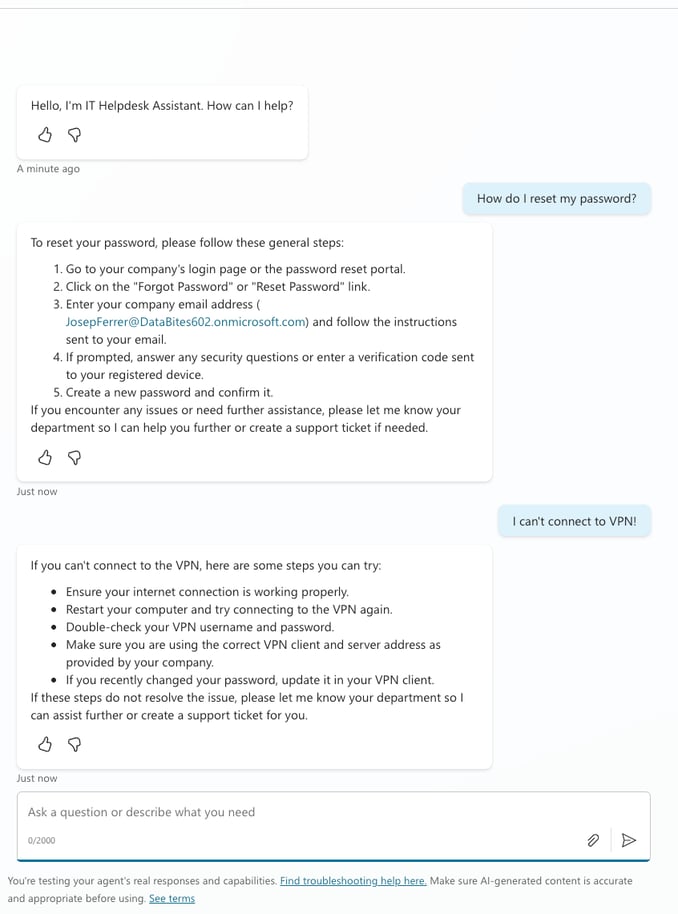
Test paneline geri dönün, eylemi tetiklemesi gereken bir soru sorun. Doğru şekilde çalıştığını ve beklenen sonuçları döndürdüğünü doğrulayın.
Dağıt: Kanallara yayınlama
Ajanınız testte düzgün çalıştığında, kullanıcıların erişebilmesi için yayınlayın.
Adım 1: Ajanınızı yayınlayın
Sağ üstte Yayınla’ya tıklayın ve ardından Bu ajanı yayınla onay mesajında tekrar Yayınla’yı seçin. İşlem başarılı olursa sayfanın üstünde yeşil bir bant görürsünüz.
Bu, yeni bir sürüm oluşturur. Ajanı daha sonra düzenler ama yeniden yayınlamazsanız, kullanıcılar eski sürümle etkileşime devam eder.
Adım 2: Kanalları yapılandırın
Ayarlar içinde Kanallar’a gidin. Copilot Studio aynı anda birden çok kanala tek tıkla dağıtımı destekler.
Microsoft Teams (iç ajanlar için en yaygını):
Microsoft Teams’e tıklayın
Etkinleştirmek için geçişi açın
Kişisel uygulama, ekip kanalı veya her ikisi olarak eklemeyi seçin
Kurumunuz gerektiriyorsa yönetici onayı için gönderin
Kullanıcılar daha sonra doğrudan Teams içinde ajanla sohbet edebilir. Tek oturum açma, kullanıcılar zaten kimliği doğrulanmış olduğundan otomatik çalışır.
Özel web siteleri:
Custom website’a tıklayın
Gömme kodunu (HTML parçacığı) kopyalayın
Sitenizin HTML’sine ekleyin
Bu, self-servis desteği istediğiniz müşteriyle yüz yüze senaryolar için iyi çalışır.
Ek kanallar arasında Microsoft 365 Copilot Chat ve diğer Microsoft 365 yüzeyleri, SharePoint, Power Pages, Direct Line API aracılığıyla özel uygulamalar ve Facebook Messenger veya Slack gibi üçüncü taraf kanallar yer alır.
Kimlik doğrulama kanala bağlı olarak farklı davranır. Teams kullanıcıları otomatik olarak kimlik doğrular. Web ziyaretçileri anonim olabilir, kimlik sağlayıcınız aracılığıyla doğrulanabilir veya korunan kaynaklara erişirken oturum açmaları istenebilir.
Birkaç dağıtım ipucu:
Kullanmayı planladığınız her kanalda test edin. Deneyim biraz farklılık gösterir.
Geniş çaplı yayından önce paydaş incelemesi için demo web sitesi kullanışlıdır.
Önemli bir değişiklikten sonra yayınlamayı unutmayın. Yayınlanmamış düzenlemeler kullanıcılara ulaşmaz.
Yönet: Analitik ve yönetişim
Bir ajanı dağıtmak başlangıçtır. Copilot Studio, performansı izlemek ve boşlukları belirlemek için araçlar sağlar.
CSAT puanları: Kullanıcılar etkileşimden ne kadar memnun?
Terk oranı: Kullanıcılar nerede vazgeçiyor?
Sapma: Ajan kaç destek kaydı veya çağrıyı önledi?
Gösterge paneli, hangi konuların iyi çalıştığını ve hangilerinin zorlandığını ortaya koyar. Belirli bir konuda yüksek terk oranları mı var? Araştırma sinyalidir. Belki bilgi kaynağı eksik. Belki talimatların iyileştirilmesi gerekiyor.
Bilgi kaynağı analitiği
Hangi kaynakların kullanıldığını ve ne sıklıkta kullanıldığını görün. Hiç getirilmeyen belgeler kötü dizinlenmiş veya ilgisiz olabilir. Sürekli olarak ilgili içerik bulamayan sorgulara dikkat edilmelidir.
Konuşma dökümleri
Gerçek etkileşimleri inceleyin. Gerçek kullanıcılar, öngörmediğiniz şekilde sorular sorar. Dökümleri okumak bu boşlukları ortaya çıkarır.
Yönetişim kontrolleri
Copilot Studio’yu ölçekli olarak devreye alan kuruluşlar için:
Ortam yönetimi: Geliştirme, test ve üretim ortamlarını ayırın.
Erişim kontrolleri: Ajanları kim düzenleyebilir, kim yayınlayabilir, kim analitiği görebilir.
Uyumluluk: Denetim ve veri yönetişimi için Microsoft Purview ile entegrasyon.
Yönetişimin çoğu Power Platform yönetim merkezinde ele alınır. Kuruluşunuz genelinde Copilot Studio dağıtımından sorumluysanız, orası sizin ana üssünüzdür.
Eksiksiz Bir Ajan Oluşturma: Adım Adım Örnek
Sıfırdan gerçek bir ajan oluşturmayı anlatayım. Yaygın soruları yanıtlayan ve destek kayıtları oluşturabilen bir BT yardım masası asistanı yaratacağız.
Hedef: Çalışanlara BT sorularında yardımcı olan ve bir kayıt sisteminde kayıt oluşturmak için tırmandırabilen bir ajan oluşturmak.
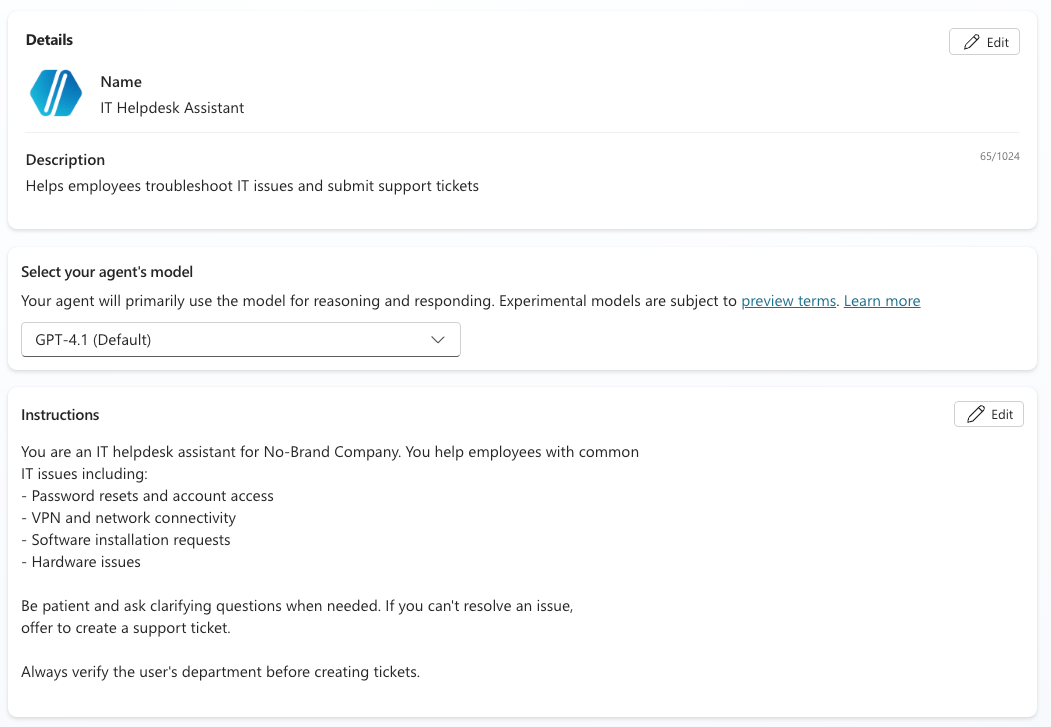
BT Yardım Masası Asistanımız için aşağıdaki yapılandırmayı kullanacağız.
Açıklama:
Helps employees troubleshoot IT issues and submit support tickets.Altyapı:
Talimatlar:
You are an IT helpdesk assistant for [Company Name]. You help employees with common
IT issues, including:
- Password resets and account access
- VPN and network connectivity
- Software installation requests
- Hardware issues

Be patient and ask clarifying questions when needed. If you can't resolve an issue,
offer to create a support ticket.

Always verify the user's department before creating tickets.Altyapı:
Bu temel yapılandırmadan sonra, aşağıdakine benzer bir şeye sahip olmalısınız:
Yazarın ekran görüntüsü. Ajan kurulumu.
Adım 3: Bilgi kaynakları ekleyin
BT dokümantasyonunuzu bağlayın:
Bilgi > Bilgi ekle’ye gidin
Parola sıfırlama prosedürleri, VPN kurulum kılavuzları, yazılım talep formları ve donanım sorun giderme kılavuzlarını içeren BT SharePoint sitenizi ekleyin
Adım 4: Eylemler ekleyin
Kayıt sisteminize bağlanın:
Eylemler > Eylem ekle’ye gidin
Kayıt bağlayıcınızı arayın (ServiceNow, Jira, Zendesk, vb.)
Gerçek uygulamalar nasıl görünüyor? İşte iyi çalışan kalıplar.
BT yardım masası otomasyonu
Çalışanlar yaygın sorular (parola sıfırlama, VPN kurulumu, yazıcı sürücüleri) sorar ve ajan, BT dokümantasyonundan yanıtlar. Eylem gerektiren sorunlar için ServiceNow veya Jira’da otomatik kayıt oluşturur. Kuruluşlar genellikle Seviye 1 destek hacminde %30–40 sapma görür.
İK politika asistanı
Yeni başlayanlar ve mevcut çalışanlar, yan haklar, PTO politikaları ve masraf prosedürleri hakkında soru sorar. Ajan, SharePoint’teki İK dokümantasyonunu arar ve doğru, kaynaklı yanıtlar sunar. PTO talepleri veya yan haklara kayıt gibi iş akışlarını da başlatabilir.
Müşteri hizmetleri
Harici müşteriler, ürün sorularına, sipariş durumu sorgularına ve temel sorun gidermeye anında yanıt alır. Ajan, ürün dokümantasyonundan ve CRM verilerinden yararlanır. Karmaşık sorunlar, tam konuşma bağlamıyla insan temsilcilere tırmandırılır.
Finans ve tedarik
Çalışanlar bütçe durumunu kontrol eder, masraf raporları gönderir ve tedarikçi bilgilerini arar. Ajan, gerçek zamanlı veri getirmek için ERP sistemlerine ve finansal veritabanlarına bağlanır.
Platformlar arasında yapay zeka asistanlarının nasıl karşılaştırıldığını araştırıyorsanız, ChatGPT vs. Copilot makalesi yararlı bağlam sağlar.
Sonuç
Microsoft Copilot Studio, kurumsal yapay zeka araçlarında ilginç bir noktada duruyor. İş analistlerinin kod yazmadan faydalı ajanlar oluşturmasına yetecek kadar erişilebilir. Geliştiricilerin sofistike entegrasyonlar yaratmasına yetecek kadar genişletilebilir.
Platform, doğal dil anlama, bilgi getirimi, çok kanallı dağıtım ve yönetişim kontrollerini ele alır. Siz iş mantığına ve içerik kalitesine odaklanırsınız.
Bunun yatırıma değer olup olmadığı, özellikle zaten Microsoft ürünleri kullanıyorsanız, durumunuza bağlıdır. Destek ekiplerine gelen tekrarlayan sorularınız, SharePoint sitelerine dağılmış bilginiz veya konuşma yoluyla tetiklenebilecek iş akışlarınız varsa, Copilot Studio sıfırdan inşa etmeye göre daha hızlı bir yol sunar.
Genel olarak yapay zeka uygulamaları geliştirmekle ilgileniyorsanız, AI Engineering with LangChain beceri yoluna kaydolmanızı şiddetle tavsiye ederim. Eğitim içeriği yapay zeka yerli olduğundan, seviyenizden başlayıp yapay zeka iş akışlarını tasarlamada gerçek bir uzmana dönüşmeniz için gereken becerileri size öğreten kişisel bir eğitmene sahip olursunuz.
Microsoft Copilot Studio SSS
Microsoft Copilot Studio nedir?⌄
Microsoft Copilot Studio, grafiksel bir arayüz veya doğal dil kullanarak yapay zeka ajanları oluşturmak için uçtan uca bir platformdur. Kurumsal verilerinizden soruları yanıtlayan, görevleri otomatikleştiren veya otonom çalışan ajanlar oluşturabilirsiniz. Önceki adıyla Power Virtual Agents.
Microsoft Copilot Studio’da ajan oluşturmak için kod bilmem gerekir mi?⌄
Temel ajanlar için gerekmez. Grafik kanvas ve düşük kod araçları, konuşma akışlarını görsel olarak yönetir. Ancak özel API’lere bağlanmak veya karmaşık mantık kurmak isterseniz, Power Automate akışları, bağlayıcılar veya özel kodla genişletebilirsiniz.
Bir ajan ile sohbet botu arasındaki fark nedir?
⌄
Eski tarz sohbet botları, anahtar sözcükleri önceden yazılmış yanıtlara eşler. Ajanlar ise büyük dil modelleriyle akıl yürütür, çok adımlı görevleri planlar, harici araçlara erişir ve bağlamsal yanıtlar üretir. Daha önce hiç görmedikleri sorulara uyum sağlarlar.
Copilot Studio’da oluşturulan ajanları nerede dağıtabilirim?⌄
Microsoft Teams, SharePoint, Microsoft 365 Copilot, özel web siteleri, mobil uygulamalar, Facebook, Slack ve Azure Bot Service’in desteklediği herhangi bir kanal. Bir kez yayınlar, birden çok platforma dağıtırsınız.
Microsoft Copilot Studio erişimi ne kadar tutar?⌄
25.000 Copilot Kredisi için aylık 200$, veya Azure üzerinden kullandıkça öde fiyatlandırması. Ücretsiz deneme de mevcut. Kullanım, ajanınızın tamamladığı eylem ve yanıtlar üzerinden ölçülür.
Josep, Avrupa projelerine odaklanan serbest bir Veri Bilimcidir; veri depolama, işleme, ileri analitik ve etkili veri hikâyeleştirme konularında uzmandır.
Eğitmen olarak Navarra Üniversitesi'nin Yüksek Lisans programında Büyük Veri dersleri vermekte ve Medium, KDNuggets ve DataCamp gibi platformlarda yayımladığı makalelerle görüşlerini paylaşmaktadır. Josep ayrıca Databites bülteninde (databites.tech) Veri ve Teknoloji üzerine yazmaktadır.
Katalonya Politeknik Üniversitesi'nden Mühendislik Fiziği lisans derecesine ve Pompeu Fabra Üniversitesi'nden Akıllı Etkileşimli Sistemler yüksek lisans derecesine sahiptir.
Algoritmalar, sistem tasarımı ve davranışsal senaryoları kapsayan bu temel sorularla teknik mülakat sürecine hakim olun. Uzman cevapları, kod örnekleri ve kanıtlanmış hazırlık stratejileri edinin.
Git deponuzu temiz tutmak için .gitignore’u nasıl kullanacağınızı öğrenin. Bu eğitim; temelleri, yaygın kullanım durumlarını ve başlamanıza yardımcı olacak pratik örnekleri kapsar!
%22%3E%3Cpath%20d%3D%22m-369%200h408v79h-408z%22%20fill%3D%22%237933ff%22%2F%3E%3Cpath%20d%3D%22m-148%200h306v45h-306z%22%20fill%3D%22%23974dff%22%2F%3E%3C%2Fg%3E%3C%2Fsvg%3E)
%22%2F%3E%3C%2FclipPath%3E%3Cg%20clip-path%3D%22url(%23a)%22%3E%3Cpath%20d%3D%22m76%200h484v36h-484z%22%20fill%3D%22%23974dff%22%2F%3E%3Cpath%20d%3D%22m0%200h384v24h-384z%22%20fill%3D%22%2306bdfc%22%20transform%3D%22matrix(1%200%200%20-1%200%2060)%22%2F%3E%3C%2Fg%3E%3C%2Fsvg%3E)



%22%3E%0A%20%20%20%20%20%20%20%20%3Crect%20fill%3D%22%23EFEBE4%22%20height%3D%22180%22%20width%3D%22336%22%20%2F%3E%0A%20%20%20%20%20%20%20%20%3Crect%0A%20%20%20%20%20%20%20%20%20%20fill%3D%22%23FF931E%22%0A%20%20%20%20%20%20%20%20%20%20height%3D%22106.6%22%0A%20%20%20%20%20%20%20%20%20%20transform%3D%22rotate(-30%20-208.588%20220.18)%22%0A%20%20%20%20%20%20%20%20%20%20width%3D%22456.125%22%0A%20%20%20%20%20%20%20%20%20%20x%3D%22-208.588%22%0A%20%20%20%20%20%20%20%20%20%20y%3D%22220.18%22%0A%20%20%20%20%20%20%20%20%2F%3E%0A%20%20%20%20%20%20%20%20%3Crect%0A%20%20%20%20%20%20%20%20%20%20fill%3D%22%23F7F3EB%22%0A%20%20%20%20%20%20%20%20%20%20height%3D%2235.875%22%0A%20%20%20%20%20%20%20%20%20%20transform%3D%22rotate(-30%20-208.588%20220.18)%22%0A%20%20%20%20%20%20%20%20%20%20width%3D%22347.576%22%0A%20%20%20%20%20%20%20%20%20%20x%3D%22-208.588%22%0A%20%20%20%20%20%20%20%20%20%20y%3D%22220.18%22%0A%20%20%20%20%20%20%20%20%2F%3E%0A%20%20%20%20%20%20%20%20%3Crect%0A%20%20%20%20%20%20%20%20%20%20fill%3D%22%23000820%22%0A%20%20%20%20%20%20%20%20%20%20height%3D%2235.875%22%0A%20%20%20%20%20%20%20%20%20%20transform%3D%22rotate(-30%20-226.525%20189.111)%22%0A%20%20%20%20%20%20%20%20%20%20width%3D%22347.576%22%0A%20%20%20%20%20%20%20%20%20%20x%3D%22-226.525%22%0A%20%20%20%20%20%20%20%20%20%20y%3D%22189.111%22%0A%20%20%20%20%20%20%20%20%2F%3E%0A%20%20%20%20%20%20%20%20%3Crect%0A%20%20%20%20%20%20%20%20%20%20fill%3D%22%23000820%22%0A%20%20%20%20%20%20%20%20%20%20height%3D%22106.6%22%0A%20%20%20%20%20%20%20%20%20%20transform%3D%22rotate(-30%2085.5879%20256.055)%22%0A%20%20%20%20%20%20%20%20%20%20width%3D%22456.125%22%0A%20%20%20%20%20%20%20%20%20%20x%3D%2285.5879%22%0A%20%20%20%20%20%20%20%20%20%20y%3D%22256.055%22%0A%20%20%20%20%20%20%20%20%2F%3E%0A%20%20%20%20%20%20%20%20%3Crect%0A%20%20%20%20%20%20%20%20%20%20fill%3D%22%23D87300%22%0A%20%20%20%20%20%20%20%20%20%20height%3D%2235.875%22%0A%20%20%20%20%20%20%20%20%20%20transform%3D%22rotate(-30%2085.5879%20256.055)%22%0A%20%20%20%20%20%20%20%20%20%20width%3D%22184.5%22%0A%20%20%20%20%20%20%20%20%20%20x%3D%2285.5879%22%0A%20%20%20%20%20%20%20%20%20%20y%3D%22256.055%22%0A%20%20%20%20%20%20%20%20%2F%3E%0A%20%20%20%20%20%20%20%20%3Crect%0A%20%20%20%20%20%20%20%20%20%20fill%3D%22%23FF931E%22%0A%20%20%20%20%20%20%20%20%20%20height%3D%2235.875%22%0A%20%20%20%20%20%20%20%20%20%20transform%3D%22rotate(-30%20227.432%20132.736)%22%0A%20%20%20%20%20%20%20%20%20%20width%3D%22271.625%22%0A%20%20%20%20%20%20%20%20%20%20x%3D%22227.432%22%0A%20%20%20%20%20%20%20%20%20%20y%3D%22132.736%22%0A%20%20%20%20%20%20%20%20%2F%3E%0A%20%20%20%20%20%20%3C%2Fg%3E%0A%20%20%20%20%20%20%3Cdefs%3E%0A%20%20%20%20%20%20%20%20%3CclipPath%20id%3D%22clip%22%3E%0A%20%20%20%20%20%20%20%20%20%20%3Crect%20fill%3D%22white%22%20height%3D%22180%22%20width%3D%22336%22%20%2F%3E%0A%20%20%20%20%20%20%20%20%3C%2FclipPath%3E%0A%20%20%20%20%20%20%3C%2Fdefs%3E%0A%20%20%20%20%3C%2Fsvg%3E)

%22%3E%0A%20%20%20%20%20%20%20%20%3Crect%20fill%3D%22%2305192D%22%20height%3D%22180%22%20width%3D%22336%22%20%2F%3E%0A%20%20%20%20%20%20%20%20%3Crect%0A%20%20%20%20%20%20%20%20%20%20fill%3D%22%23B08EFF%22%0A%20%20%20%20%20%20%20%20%20%20height%3D%22106.6%22%0A%20%20%20%20%20%20%20%20%20%20transform%3D%22rotate(-30%20-208.588%20220.18)%22%0A%20%20%20%20%20%20%20%20%20%20width%3D%22456.125%22%0A%20%20%20%20%20%20%20%20%20%20x%3D%22-208.588%22%0A%20%20%20%20%20%20%20%20%20%20y%3D%22220.18%22%0A%20%20%20%20%20%20%20%20%2F%3E%0A%20%20%20%20%20%20%20%20%3Crect%0A%20%20%20%20%20%20%20%20%20%20fill%3D%22%237933FF%22%0A%20%20%20%20%20%20%20%20%20%20height%3D%2235.875%22%0A%20%20%20%20%20%20%20%20%20%20transform%3D%22rotate(-30%20-208.588%20220.18)%22%0A%20%20%20%20%20%20%20%20%20%20width%3D%22347.576%22%0A%20%20%20%20%20%20%20%20%20%20x%3D%22-208.588%22%0A%20%20%20%20%20%20%20%20%20%20y%3D%22220.18%22%0A%20%20%20%20%20%20%20%20%2F%3E%0A%20%20%20%20%20%20%20%20%3Crect%0A%20%20%20%20%20%20%20%20%20%20fill%3D%22%2372E5FE%22%0A%20%20%20%20%20%20%20%20%20%20height%3D%2235.875%22%0A%20%20%20%20%20%20%20%20%20%20transform%3D%22rotate(-30%20-226.525%20189.111)%22%0A%20%20%20%20%20%20%20%20%20%20width%3D%22347.576%22%0A%20%20%20%20%20%20%20%20%20%20x%3D%22-226.525%22%0A%20%20%20%20%20%20%20%20%20%20y%3D%22189.111%22%0A%20%20%20%20%20%20%20%20%2F%3E%0A%20%20%20%20%20%20%20%20%3Crect%0A%20%20%20%20%20%20%20%20%20%20fill%3D%22%235EB1FF%22%0A%20%20%20%20%20%20%20%20%20%20height%3D%22106.6%22%0A%20%20%20%20%20%20%20%20%20%20transform%3D%22rotate(-30%2085.5879%20256.055)%22%0A%20%20%20%20%20%20%20%20%20%20width%3D%22456.125%22%0A%20%20%20%20%20%20%20%20%20%20x%3D%2285.5879%22%0A%20%20%20%20%20%20%20%20%20%20y%3D%22256.055%22%0A%20%20%20%20%20%20%20%20%2F%3E%0A%20%20%20%20%20%20%20%20%3Crect%0A%20%20%20%20%20%20%20%20%20%20fill%3D%22%23B08EFF%22%0A%20%20%20%20%20%20%20%20%20%20height%3D%2235.875%22%0A%20%20%20%20%20%20%20%20%20%20transform%3D%22rotate(-30%2085.5879%20256.055)%22%0A%20%20%20%20%20%20%20%20%20%20width%3D%22184.5%22%0A%20%20%20%20%20%20%20%20%20%20x%3D%2285.5879%22%0A%20%20%20%20%20%20%20%20%20%20y%3D%22256.055%22%0A%20%20%20%20%20%20%20%20%2F%3E%0A%20%20%20%20%20%20%20%20%3Crect%0A%20%20%20%20%20%20%20%20%20%20fill%3D%22%2372E5FE%22%0A%20%20%20%20%20%20%20%20%20%20height%3D%2235.875%22%0A%20%20%20%20%20%20%20%20%20%20transform%3D%22rotate(-30%20227.432%20132.736)%22%0A%20%20%20%20%20%20%20%20%20%20width%3D%22271.625%22%0A%20%20%20%20%20%20%20%20%20%20x%3D%22227.432%22%0A%20%20%20%20%20%20%20%20%20%20y%3D%22132.736%22%0A%20%20%20%20%20%20%20%20%2F%3E%0A%20%20%20%20%20%20%3C%2Fg%3E%0A%20%20%20%20%20%20%3Cdefs%3E%0A%20%20%20%20%20%20%20%20%3CclipPath%20id%3D%22clip%22%3E%0A%20%20%20%20%20%20%20%20%20%20%3Crect%20fill%3D%22white%22%20height%3D%22180%22%20width%3D%22336%22%20%2F%3E%0A%20%20%20%20%20%20%20%20%3C%2FclipPath%3E%0A%20%20%20%20%20%20%3C%2Fdefs%3E%0A%20%20%20%20%3C%2Fsvg%3E)

%22%3E%0A%20%20%20%20%20%20%20%20%3Crect%20fill%3D%22%23F7F3EB%22%20height%3D%22180%22%20width%3D%22336%22%20%2F%3E%0A%20%20%20%20%20%20%20%20%3Crect%0A%20%20%20%20%20%20%20%20%20%20fill%3D%22%23000820%22%0A%20%20%20%20%20%20%20%20%20%20height%3D%22106.6%22%0A%20%20%20%20%20%20%20%20%20%20transform%3D%22rotate(-30%20-208.588%20220.18)%22%0A%20%20%20%20%20%20%20%20%20%20width%3D%22456.125%22%0A%20%20%20%20%20%20%20%20%20%20x%3D%22-208.588%22%0A%20%20%20%20%20%20%20%20%20%20y%3D%22220.18%22%0A%20%20%20%20%20%20%20%20%2F%3E%0A%20%20%20%20%20%20%20%20%3Crect%0A%20%20%20%20%20%20%20%20%20%20fill%3D%22%2300C74E%22%0A%20%20%20%20%20%20%20%20%20%20height%3D%2235.875%22%0A%20%20%20%20%20%20%20%20%20%20transform%3D%22rotate(-30%20-208.588%20220.18)%22%0A%20%20%20%20%20%20%20%20%20%20width%3D%22347.576%22%0A%20%20%20%20%20%20%20%20%20%20x%3D%22-208.588%22%0A%20%20%20%20%20%20%20%20%20%20y%3D%22220.18%22%0A%20%20%20%20%20%20%20%20%2F%3E%0A%20%20%20%20%20%20%20%20%3Crect%0A%20%20%20%20%20%20%20%20%20%20fill%3D%22%23FF931E%22%0A%20%20%20%20%20%20%20%20%20%20height%3D%2235.875%22%0A%20%20%20%20%20%20%20%20%20%20transform%3D%22rotate(-30%20-226.525%20189.111)%22%0A%20%20%20%20%20%20%20%20%20%20width%3D%22347.576%22%0A%20%20%20%20%20%20%20%20%20%20x%3D%22-226.525%22%0A%20%20%20%20%20%20%20%20%20%20y%3D%22189.111%22%0A%20%20%20%20%20%20%20%20%2F%3E%0A%20%20%20%20%20%20%20%20%3Crect%0A%20%20%20%20%20%20%20%20%20%20fill%3D%22%23D87300%22%0A%20%20%20%20%20%20%20%20%20%20height%3D%22106.6%22%0A%20%20%20%20%20%20%20%20%20%20transform%3D%22rotate(-30%2085.5879%20256.055)%22%0A%20%20%20%20%20%20%20%20%20%20width%3D%22456.125%22%0A%20%20%20%20%20%20%20%20%20%20x%3D%2285.5879%22%0A%20%20%20%20%20%20%20%20%20%20y%3D%22256.055%22%0A%20%20%20%20%20%20%20%20%2F%3E%0A%20%20%20%20%20%20%20%20%3Crect%0A%20%20%20%20%20%20%20%20%20%20fill%3D%22%23000820%22%0A%20%20%20%20%20%20%20%20%20%20height%3D%2235.875%22%0A%20%20%20%20%20%20%20%20%20%20transform%3D%22rotate(-30%2085.5879%20256.055)%22%0A%20%20%20%20%20%20%20%20%20%20width%3D%22184.5%22%0A%20%20%20%20%20%20%20%20%20%20x%3D%2285.5879%22%0A%20%20%20%20%20%20%20%20%20%20y%3D%22256.055%22%0A%20%20%20%20%20%20%20%20%2F%3E%0A%20%20%20%20%20%20%20%20%3Crect%0A%20%20%20%20%20%20%20%20%20%20fill%3D%22%2300C74E%22%0A%20%20%20%20%20%20%20%20%20%20height%3D%2235.875%22%0A%20%20%20%20%20%20%20%20%20%20transform%3D%22rotate(-30%20227.432%20132.736)%22%0A%20%20%20%20%20%20%20%20%20%20width%3D%22271.625%22%0A%20%20%20%20%20%20%20%20%20%20x%3D%22227.432%22%0A%20%20%20%20%20%20%20%20%20%20y%3D%22132.736%22%0A%20%20%20%20%20%20%20%20%2F%3E%0A%20%20%20%20%20%20%3C%2Fg%3E%0A%20%20%20%20%20%20%3Cdefs%3E%0A%20%20%20%20%20%20%20%20%3CclipPath%20id%3D%22clip%22%3E%0A%20%20%20%20%20%20%20%20%20%20%3Crect%20fill%3D%22white%22%20height%3D%22180%22%20width%3D%22336%22%20%2F%3E%0A%20%20%20%20%20%20%20%20%3C%2FclipPath%3E%0A%20%20%20%20%20%20%3C%2Fdefs%3E%0A%20%20%20%20%3C%2Fsvg%3E)

Geçen ay, bir destek yöneticisinin bir sohbet botunun niyet (intent) kitaplığını güncellemek için üç saat harcadığını izledim. Birileri “sipariş durumu” yerine “benim eşyalarım nerede?” demeye başlamıştı ve bot sürekli anladığını söyleyemiyordu.
Bu, kurumsal sohbet botlarının eski dünyası. Soruları tahmin edersiniz, yanıtlar yazarsınız ve kullanıcıların senaryoya sadık kalması için dua edersiniz. Asla kalmazlar.
Microsoft Copilot Studio farklı bir yaklaşım benimsiyor. Aracınızın neyi ele almasını istediğinizi tarif ediyorsunuz, şirketinizin belge ve sistemlerini işaret ediyorsunuz ve yapay zeka nasıl yanıt vereceğini kendi buluyor. Çoğu kullanım senaryosu için artık büyük, elle bakım gerektiren niyet kitaplıklarına veya kırılgan karar ağaçlarına ağırlıklı olarak güvenmeniz gerekmiyor.
Son birkaç aydır platformda ajanlar (agent) oluşturuyorum ve dürüst olmak gerekirse? Öğrenme eğrisi beni şaşırttı. Zor olduğu için değil. Beklediğimden hızlı olduğu için. Hiç kodlama geçmişi olmayan biri bile yaklaşık bir saat içinde SharePoint belgelerinden soruları yanıtlayan çalışan bir aracı çalışır hale getirebilir.
Bu eğitimde, Copilot Studio’nun ne olduğunu, nasıl gezileceğini ve adım adım nasıl ajan oluşturulacağını göstereceğim.
Daha geniş Copilot ekosistemine uygulamalı bir giriş istiyorsanız, Introduction to Microsoft Copilot kursumuzu öneririm.
Microsoft Copilot Studio nedir?
Power Virtual Agents’ı duymuş olabilirsiniz. Microsoft onu Copilot Studio olarak yeniden markaladı, yeteneklerini genişletti ve şimdi ajan oluşturma stratejisinin merkezinde konumlandırdı. Platform, Power Automate, Power Apps, Dataverse ve Microsoft 365 Copilot deneyimiyle bağlantılıdır.
Microsoft Copilot Studio’nun nasıl çalıştığına dair temel fikir şöyle:
Yan haklar politikalarınızı bilen bir İK asistanı mı? Oluşturun. Peki ya tırmandırmadan önce yaygın sorunları gideren bir BT yardım masası botu? O da olur. Salesforce’tan sipariş bilgilerini çeken bir müşteri hizmetleri ajanı? Evet.
Sıradaki doğal soru şu: Bu, beş yıl önce herkesi hayal kırıklığına uğratan sohbet botlarından neden farklı?
O eski sistemler her olası soruyu öngörmenizi gerektiriyordu. Her biri için belirli niyetler yazın. Bir ifade biçimini kaçırırsanız, botun “Anlamadım” yanıtına düşmesi demekti.
Copilot Studio, kullanıcıların muhtemelen ne istediğini anlamlandırmak için üretken yapay zekayı kullanır. LLM, önceden yazılmış yanıtları getirmek yerine, kurumsal bilgi kaynaklarınıza dayalı yanıtlar üretir.
Platform Microsoft ekosistemine bağlanır:
Microsoft Copilot Studio Erişimi ve Fiyatlandırma
Bir şeyler oluşturmadan önce erişime ihtiyacınız var. Microsoft, durumunuza bağlı olarak birkaç yol sunuyor.
Ücretsiz deneme
Bir iş veya okul hesabınız varsa, Copilot Studio sayfasına gidin ve onunla kaydolun. Deneme sürümü şu anda deneme amaçlı sınırlı miktarda Copilot Kredisi sunar; bu genellikle ajan oluşturmak ve testleri çalıştırmak için yeterlidir, ancak tam miktar ve koşullar zamanla ve kiracıya göre değişebilir.
Yalnızca kişisel bir Microsoft hesabınız varsa, Copilot Studio erişimi biraz kısıtlı olabilir çünkü deneme iş/okul kimlikleri etrafında tasarlanmıştır. Pratik bir geçici çözüm, Microsoft 365 Business Standard denemesiyle geçici bir “sandbox” kiracısı oluşturmak.
Copilot Studio sayfasında oturum açmak ve Copilot Studio denemesini etkinleştirmek için bu yeni yönetici e-postasını kullanın.
Ücretli planlar
Standart fiyatlandırma 25.000 Copilot Kredisi için aylık 200$’dır; bölgesel fiyatlandırma ve indirimler uygulanabilir. Bu krediler, ajanlarınızın yaptıklarına göre tüketilir:
Daha yüksek hacme veya daha esnek kullanıma ihtiyacınız varsa, Copilot Kredileri için Azure kullandıkça öde faturalandırmayı etkinleştirebilirsiniz; bu, tüketilen kredi başına ücretlendirir ve ek bir sabit kapasite paketi taahhüdünden kaçınır. Öngörülemeyen iş yükleri veya mevsimsel artışlar için iyi bir seçimdir.
Erişim düzeyleri
Farklı hesap türleri farklı yetenekler sunar:
Hesap Türü
Erişim Düzeyi
Deneme kullanıcıları
Tam yetkilendirme, sınırlı krediler
Lisanslı kullanıcılar
Tam yetkilendirme ve yayınlama
Kurum yöneticileri
Yönetişim, ortam yönetimi ve DLP politikaları
Son kullanıcılar
Yayınlanmış ajanlarla etkileşim (yetkilendirme yok)
Dikkat etmeye değer bir nokta: Kuruluşunuzda zaten Power Platform lisansları varsa, Copilot Studio erişimi dâhil olabilir. Ayrı satın almadan önce BT yöneticinize danışın.
LLM Ajanları nedir?
“Ajan” kelimesi artık sürekli kullanılıyor ve insanlar bağlama göre farklı anlamlar yüklüyor. Devam etmeden önce netleştirmeye değer.
Bir ajan, soru yanıtlamanın ötesine geçer. Adımları planlayabilir, sorunlar üzerinde akıl yürütebilir ve eyleme geçebilir. Büyük dil modeli (LLM) beyni, bellek, çağrılacak harici araçlar ve planlama yeteneklerinden oluşur.
Biri “Son üç siparişimin gönderim durumu nedir?” diye sorduğunda, ajanın şunları çözmesi gerekir:
Bu, planlama gerektirir. Karmaşık sorular parçalara ayrılır. Ajan alt görevleri belirler, sıralar ve her adımı yürütür. Planlama olmadan yalnızca tek turluk Soru-Cevap alırsınız.
Ajanların, geleneksel sohbet botlarından farkı şöyledir:
Boyut
Geleneksel Sohbet Botu
LLM Ajanı
Mantık
Sabit karar ağaçları ve anahtar sözcük eşleştirme
Dil modelleriyle dinamik akıl yürütme
Yanıtlar
Önceden yazılmış yanıt şablonları
Talimatlara ve verilere dayalı bağlamsal üretim
Eylemler
Genellikle yok ya da çok sınırlı
API çağırabilir, veritabanı sorgulayabilir, iş akışlarını tetikleyebilir
Öğrenme
Dağıtımdan sonra statik
Konuşma bağlamına göre davranışı uyarlayabilir
Bilinmeyenleri ele alma
“Anlamadım.” yanıtına düşer
Alışılmadık soruları akıl yürütmeye çalışır
Dil modeli kullanıcı isteklerini işler, hangi bilgi veya eylemlerin gerektiğini belirler, hangi araçların çağrılacağına karar verir ve bir yanıt sentezler. Ancak ajanlar, birlikte çalışan birkaç bileşeni birleştirir.
Ajanlar, konuşmalar sırasında bağlamı izler. Kısa vadeli bellek, mevcut oturumda konuşulanları tutar. Bazı uygulamalar, oturumlar arasında kullanıcı tercihleri için uzun vadeli belleği destekler. Bellek olmadan her mesaj sıfırdan başlardı.
Ajanların gerçekten faydalı olduğu yer burasıdır. Araçlar, harici sistemlerle etkileşime geçmelerini sağlar. Copilot Studio’da araçlar şunları içerir
Araçsız bir ajan, temelde süslü bir arama arayüzüdür.
LLM ajanlarının kavramsal olarak nasıl çalıştığına daha derinlemesine bakmak için Introduction to AI Agents kursumuza göz atın.
Microsoft Copilot Studio’da Gezinme
Copilot Studio her şeyi dört aşamada düzenler: Oluştur, Özelleştir, Dağıt ve Yönet. Her birini, görecekleriniz ve yapacaklarınızdan somut örneklerle anlatayım.
Oluştur: İlk ajanınızı oluşturma
Copilot Studio’ya girdiğinizde, bir ajan oluşturmak için iki yolunuz var.
Her iki durumda da bir tasarım tuvaline gelirsiniz. Grafik arayüz, konuşma akışlarını bağlı düğümler olarak gösterir. Tetikleyiciler sorulara yol açar. Koşullar, kullanıcı girdisine göre dallanır. Mesajlar yanıtları verir. Eylemler harici sistemleri çağırır.
Adım 1: Yeni bir ajan başlatın
Adım 2: Yapılandırmayı ayarlayın
Şimdi bir İK asistanını nasıl oluşturacağımızı, adını, açıklamasını ve temel talimatlarını ve kullanması gereken LLM’i tanımlayarak örnekleyelim; bunlar ajanımızda yapılandırılacak ilk alanlardır.
Aşağıdaki açıklamayı vereceğiz:
Elbette, ajanımızın bir dizi talimata ihtiyacı var:
İlgili alanları doldurduktan sonra, aşağıdakine benzer bir şeye sahip olmalısınız:
Alta kaydırırsanız, Önerilen istemler bölümünü bulacaksınız. Burada, kısa bir başlık ve kullanıcının göndereceği tam istem metnini ekleyebilirsiniz. Bunları, insanların ajanla en sık kullanacağı taleplere dair başlangıç örnekleri olarak düşünün.
Önerilen istemler şu şekilde görünebilir:
Adım 3: Ajanı test edin
Test paneli, tuvalin sağ tarafında yer alır. Bir soru sorun, ajanın nasıl yanıt verdiğini görün, talimatlarınızı iyileştirin, tekrarlayın. Her değişiklik anında test edilebilir.
Faydalı bir özellik de arama kaynakları; modelin her yanıt için bilgiyi nereden çektiğini gösterir. Şu anda yalnızca temel bilgileri doldurduğumuz için yanıtlarınız, bağlı belgeleriniz veya sistemleriniz yerine tamamen modelin genel bilgisine dayanır. Ayrıca modelin yanıtı için kullandığı akıl yürütmeyi de görebilirsiniz.
Tetikleyiciler ve konular
Tetikleyiciler, konuşmaların nasıl başladığını belirler. Bir kullanıcı “BT yardıma ihtiyacım var” yazabilir veya konuşma bir sistem olayından (dosya yükleme, belirli bir kanalda Teams mesajı gibi) başlayabilir.
Konular (topic’ler), ajan davranışının yapı taşlarıdır. Belirli tetikleyiciler ve akışlarla konuları elle oluşturabilir veya orkestrasyonu dinamik olarak yapay zekanın yönetmesine izin verebilirsiniz.
Copilot Studio iki orkestrasyon modu destekler:
Adımların birebir olması gereken uyumluluk senaryolarında (parola sıfırlama, güvenlik doğrulaması), tanımlı akışları olan klasik konuları tercih edersiniz. Genel Soru-Cevap veya keşif niteliğindeki görevlerde üretken orkestrasyon belirsizliği daha iyi yönetir.
Özelleştir: Bilgi kaynakları ve eylemler
Basit bir ajan oluşturduktan sonra, ona biraz bilgi ve araç verelim.
Geri getirime dayalı üretim (RAG)
Varsayılan olarak bir ajan yalnızca dil modelinin yerleşik genel bilgisine güvenebilir. Kurum içinde gerçekten faydalı olması için onu kendi veri kaynaklarınıza bağlamanız gerekir. Üst gezinme çubuğunda Bilgi’ye tıklayın; aşağıdakine benzer bir panel açılır:
Retrieval Augmented Generation (RAG) teknik terimidir. Eğitim verilerine tamamen güvenmek yerine, ajan kaynaklarınızdan ilgili bilgileri getirir ve temellendirilmiş yanıtlar üretmek için kullanır.
Bilgi eklemenin en basit yolu bir metin dosyası (PDF, CSV vb.) yüklemektir. Bilgisayarınızdan bir belgeyi sürükleyip bırakabilirsiniz; Copilot Studio bunu, ajan yanıt verirken referans alabileceği bir bağlam kaynağı olarak içeriye alır.
PDF’yi yükledikten sonra, öncekiyle aynı testi yeniden çalıştırırsak, modelin yanıtında artık arama kaynaklarında PDF’ye atıf yapıldığını, arama kaynakları görünümünden görebiliriz:
SharePoint genellikle en hızlı kazançtır çünkü çoğu kuruluşun “tek doğru kaynak” malzemelerini tuttuğu yerdir: İK politikaları, iç prosedürler, şablonlar, oryantasyon belgeleri ve SSS’ler. Bir SharePoint sitesini bağlayarak, ajana yetkili yanıta ihtiyaç duyduğunda nereye bakması gerektiğini söylersiniz; genel model bilgisine güvenmek yerine.
Yeni bir SharePoint sitesi eklemek için, tekrar Bilgi ekle’ye tıklayın
Bahsedilen tüm kaynakların yanı sıra Copilot Studio, başka birçok bilgi kaynağı türünü destekler:
Bir kullanıcı soru sorduğunda, ajan yapılandırılmış bilgi kaynakları arasında arama yapar, ilgili parçaları getirir ve bunları yanıtı üretmek için bağlam olarak kullanır. Kullanıcıların yanıtın tam olarak hangi belgelerden geldiğini görebilmesi için alıntıları otomatik olarak ekler.
Pratik bir not: bilgi kalitesi çok önemli. SharePoint sitenizde güncel olmayan politikalar ve çelişkili bilgiler varsa, ajanınız onları getirir ve sunar. RAG, veri kaynaklarınızdaki her şeyi—iyi ya da kötü—büyütür. Bağlamadan önce bilgi tabanınızı temizleyin.
Birçok türde dosyayla RAG kullanmaya dair daha fazla ilham için Multimodal RAG hakkındaki eğitimimize göz atın.
Araç ekleme
Bilgi kaynakları, ajanların bilgi getirmesine olanak tanır. Araçlar ise gerçekten bir şeyler yapmalarını sağlar; bu büyük bir farktır.
Araçlarla, ajanınız şunları yapabilir:
Yeni bir araç eklemek için şu adımları kolayca izleyebilirsiniz:
Adım 1: Hazır bir bağlayıcı ekleyin
Adım 2: Bir Power Automate akışı oluşturun
Çok adımlı mantık için (bir sistemde veri arama, dönüştürme, başka bir sistemi güncelleme, bildirim gönderme), Power Automate’te bir akış oluşturun ve ajanınızdan çağırın.
Adım 3: Eylemi test edin
Test paneline geri dönün, eylemi tetiklemesi gereken bir soru sorun. Doğru şekilde çalıştığını ve beklenen sonuçları döndürdüğünü doğrulayın.
Dağıt: Kanallara yayınlama
Ajanınız testte düzgün çalıştığında, kullanıcıların erişebilmesi için yayınlayın.
Adım 1: Ajanınızı yayınlayın
Sağ üstte Yayınla’ya tıklayın ve ardından Bu ajanı yayınla onay mesajında tekrar Yayınla’yı seçin. İşlem başarılı olursa sayfanın üstünde yeşil bir bant görürsünüz.
Adım 2: Kanalları yapılandırın
Ayarlar içinde Kanallar’a gidin. Copilot Studio aynı anda birden çok kanala tek tıkla dağıtımı destekler.
Microsoft Teams (iç ajanlar için en yaygını):
Kullanıcılar daha sonra doğrudan Teams içinde ajanla sohbet edebilir. Tek oturum açma, kullanıcılar zaten kimliği doğrulanmış olduğundan otomatik çalışır.
Özel web siteleri:
Ek kanallar arasında Microsoft 365 Copilot Chat ve diğer Microsoft 365 yüzeyleri, SharePoint, Power Pages, Direct Line API aracılığıyla özel uygulamalar ve Facebook Messenger veya Slack gibi üçüncü taraf kanallar yer alır.
Kimlik doğrulama kanala bağlı olarak farklı davranır. Teams kullanıcıları otomatik olarak kimlik doğrular. Web ziyaretçileri anonim olabilir, kimlik sağlayıcınız aracılığıyla doğrulanabilir veya korunan kaynaklara erişirken oturum açmaları istenebilir.
Birkaç dağıtım ipucu:
Yönet: Analitik ve yönetişim
Bir ajanı dağıtmak başlangıçtır. Copilot Studio, performansı izlemek ve boşlukları belirlemek için araçlar sağlar.
Performans analitiği
Çok önemli birkaç metrik ölçülür:
Gösterge paneli, hangi konuların iyi çalıştığını ve hangilerinin zorlandığını ortaya koyar. Belirli bir konuda yüksek terk oranları mı var? Araştırma sinyalidir. Belki bilgi kaynağı eksik. Belki talimatların iyileştirilmesi gerekiyor.
Bilgi kaynağı analitiği
Hangi kaynakların kullanıldığını ve ne sıklıkta kullanıldığını görün. Hiç getirilmeyen belgeler kötü dizinlenmiş veya ilgisiz olabilir. Sürekli olarak ilgili içerik bulamayan sorgulara dikkat edilmelidir.
Konuşma dökümleri
Gerçek etkileşimleri inceleyin. Gerçek kullanıcılar, öngörmediğiniz şekilde sorular sorar. Dökümleri okumak bu boşlukları ortaya çıkarır.
Yönetişim kontrolleri
Copilot Studio’yu ölçekli olarak devreye alan kuruluşlar için:
Yönetişimin çoğu Power Platform yönetim merkezinde ele alınır. Kuruluşunuz genelinde Copilot Studio dağıtımından sorumluysanız, orası sizin ana üssünüzdür.