
Program
Yapay Zeka Uygulamaları Geliştirme
21 sa
Gemini 2.0 Flash, 1.000.000 tokenlık bir bağlam penceresine sahiptir; bu, veri kümesinin parçalara ayrılmasına veya alma mekanizmalarına gerek kalmadan tüm veri kümesinin işlenmesine olanak tanır. Ayrıca, Gemini Ultra gibi daha büyük modellere kıyasla maliyet açısından daha uygundur.
Birçok uygulama, alma ile artırılmış üretim (RAG) yöntemini yapılandırılmış veri analizi için kullanır; ancak Gemini 2.0 Flash, şu nedenlerle RAG ihtiyacını ortadan kaldırır:
Maliyeti optimize etmek için Gemini 2.0 Flash Lite kullanmak isterseniz yapabilirsiniz; ancak bu makalenin yayımlandığı anda, dakikada 60 sorguyla sınırlıdır ve yalnızca us-central1 bölgesinde kullanılabilmektedir.
İzleyeceğimiz ana adımları özetleyelim:
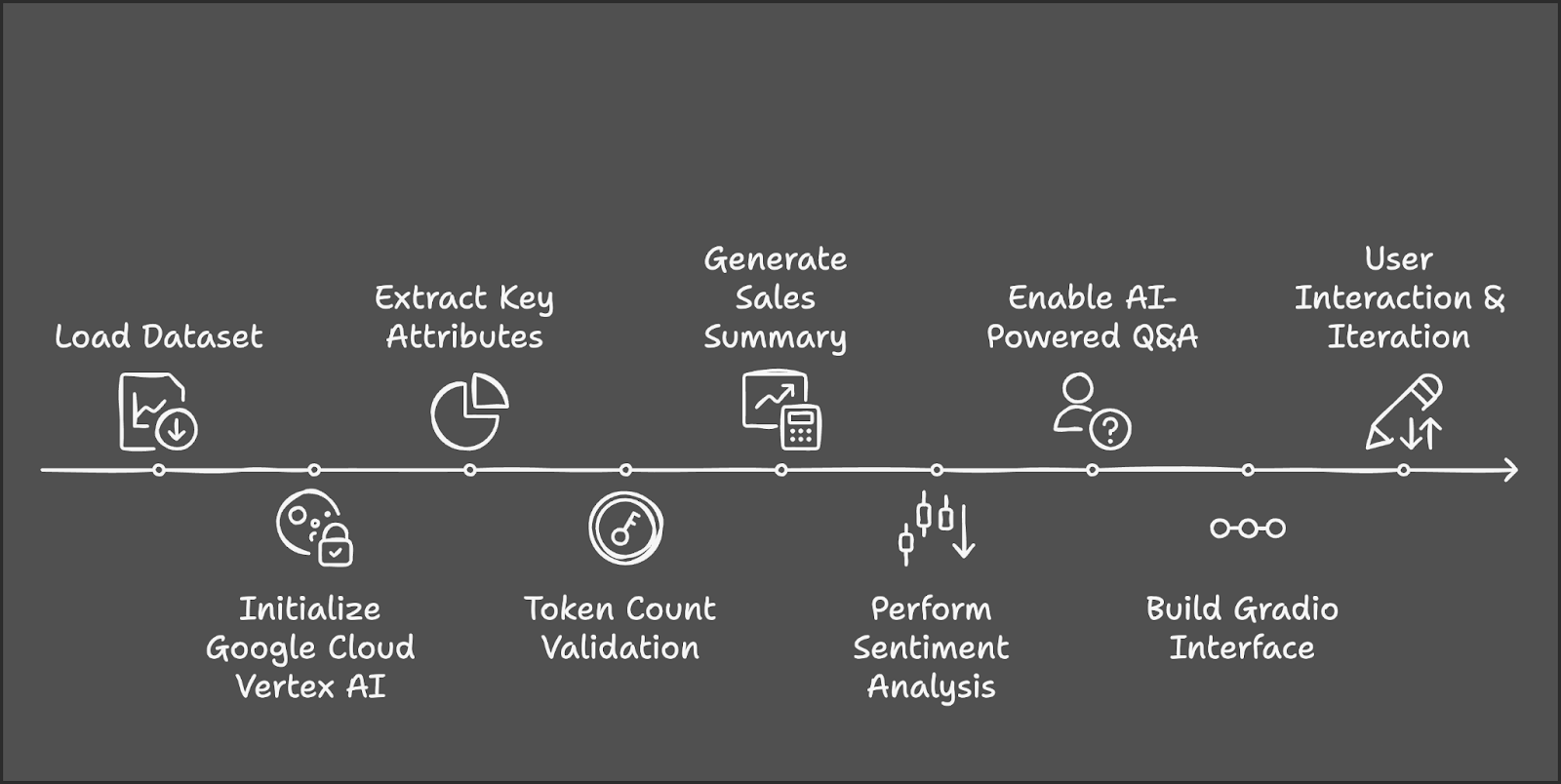
Başlamadan önce, aşağıdaki araç ve kütüphanelerin kurulu olduğundan emin olalım:
Gerekli bağımlılıkları kurmak için aşağıdaki komutları çalıştırın:
!pip install gradio -q
!pip install --upgrade --quiet google-genai
!pip install datasets -q
!pip install tiktoken -q
!pip install kaggle -q
Yukarıdaki bağımlılıklar kurulduktan sonra, aşağıdaki import komutlarını çalıştırın:
import sys
import os
import tiktoken
from datasets import load_dataset
import pandas as pd
import gradio as gr
import vertexai
from vertexai.preview.generative_models import GenerativeModelBu proje için AWS SAAS Sales veri kümesini kullanacağız; bu veri kümesi Kaggle'da mevcuttur. Önce Kaggle kimlik bilgilerini ayarlayın ve sırasıyla yazar ile veri kümesi adını iletin.
# Set Kaggle API credentials
os.environ["KAGGLE_CONFIG_DIR"] = os.path.expanduser("~/.kaggle")

# Download dataset
!kaggle datasets download -d nnthanh101/aws-saas-sales --unzip
Artık veri kümesi ortamımıza indirildiğine göre, onunla çalışmaya başlayabiliriz. Veri kümesini yoldan yüklemek ve okumak için pandas kütüphanesini kullanacağız.
dataset_path = "path_to_your_data.csv"  # Load dataset from specified path
dataset_df = pd.read_csv(dataset_path)
Bu veri kümesi, aşağıdaki sütunlara sahip 9.994 işlem içerir:
Gemini 2.0 Flash'i kullanmak için Google Cloud ile kimlik doğrulaması yapmamız gerekir.
if "google.colab" in sys.modules:
    from google.colab import auth
    auth.authenticate_user()
Vertex AI'ı başlatmak için Vertex AI API'sini arayın ve etkinleştirin (hesabınızda faturalandırmanın etkin olduğundan emin olun).

Projenin kimliğini (ID) ve konumunu gelecekte başvurmak üzere kaydedin. Bu proje için Gemini 2.0 Flash çalıştırmanın maliyeti, yaklaşık beş API çağrısı için yaklaşık 0,07 ABD doları oldu.
# Set up Google Cloud Vertex AI
PROJECT_ID = "Your_project_id"
LOCATION = "Your_location"
vertexai.init(project=PROJECT_ID, location=LOCATION)
model = GenerativeModel("gemini-2.0-flash")
Vertex AI hakkında daha fazla bilgi edinmek için Vertex AI üzerine bu giriş niteliğindeki eğitime göz atın.
Adım 4: Veri Ön İşleme
Doğru veri işleme için sütun adlarını normalleştirin ve temel kategorileri çıkarın. Demoda markdown kaynağı olarak görev yapan benzersiz sektörleri ve ürünleri buluyoruz. Farklı bir veri kümesi kullanıyorsanız, kategorilerinizi buna göre seçin.
# Normalize column names to prevent key errors
df.columns = df.columns.str.strip().str.lower()
print("Dataset columns:", df.columns)  # Debugging

# Extract unique industry names and product categories
unique_industries = sorted(df["industry"].dropna().unique().tolist())
unique_industries.insert(0, "All Industries")  # Add "All Industries" option
unique_products = sorted(df["product"].dropna().unique().tolist())
unique_products.insert(0, "All Products") # Add "All Products" optionArtık veri kümemizi işlediğimize göre tokenları sayacağız. Gemini 2.0 Flash'in 1.000.000 tokenlık sınırı olduğundan, veri kümesini modele iletmeden önce token sayısını hesaplamak önemlidir. Bu veri kümesinde 805447 token bulunmaktadır.
# Initialize tokenizer (use "cl100k_base" for Gemini/GPT models)
encoder = tiktoken.get_encoding("cl100k_base")

# Choose relevant text columns
text_columns = ['industry', 'product', 'sales', 'quantity', 'discount', 'profit']

# Create a combined text column for tokenization
df["combined_text"] = df[text_columns].astype(str).agg(" | ".join, axis=1)

# Function to count tokens
def count_tokens(texts):
    total_tokens = sum(len(encoder.encode(str(text))) for text in texts)
    return total_tokens

# Calculate total tokens
total_tokens = count_tokens(df["combined_text"].dropna().tolist())
print(f"Total tokens in the dataset: {total_tokens}")
Aşağıdaki şekilde Tiktoken kullanıyoruz:
cl100k_base tokenizer'ını kullanın.combined_text içindeki her satırı tokenize edin ve tüm satırlardaki toplam token sayısını hesaplayın.Artık demonun analist kısımları üzerinde çalışabiliriz. Bu işlev, seçilen sektör ve ürüne göre bir satış özeti üretir.
def summarize_sales(industry, product):
    filtered_data = df.copy()

    if industry != "All Industries":
        filtered_data = filtered_data[filtered_data["industry"] == industry]
    if product != "All Products":
        filtered_data = filtered_data[filtered_data["product"] == product]

    if filtered_data.empty:
        return "No sales data available for the selected industry and product."

    # Create sales report
    total_sales = filtered_data["sales"].sum()
    total_quantity = filtered_data["quantity"].sum()
    total_profit = filtered_data["profit"].sum()
    avg_discount = filtered_data["discount"].mean()

    sales_text = f"""
    Sales Data for {industry} - {product}:
    - Total Sales: ${total_sales:,.2f}
    - Total Quantity Sold: {total_quantity}
    - Total Profit: ${total_profit:,.2f}
    - Average Discount: {avg_discount:.2f}%
    """

    # Generate summary using Gemini 2.0 Flash
    response = model.generate_content(sales_text, stream=True)
    response_text = "".join(chunk.text for chunk in response)

    return response_text
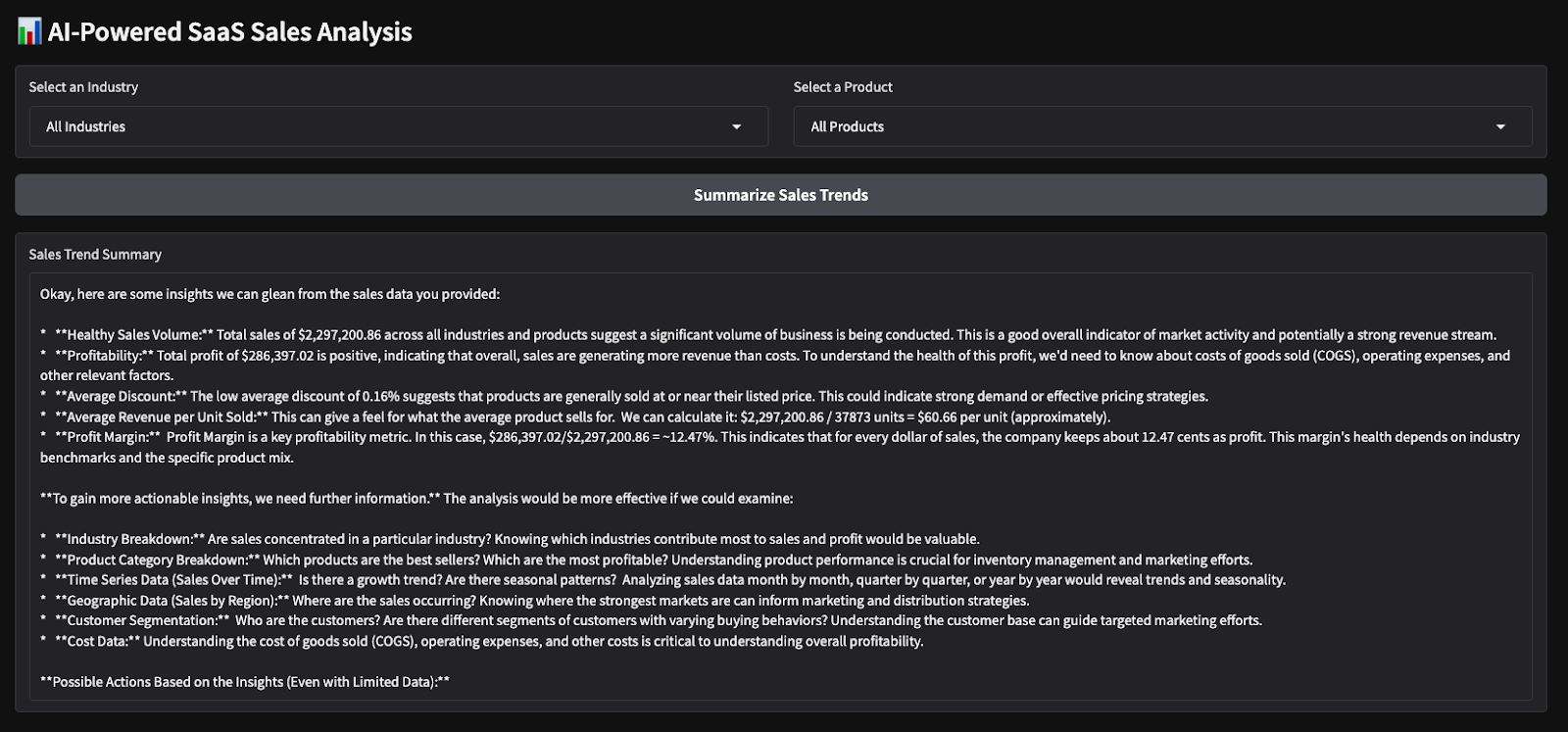
summarize_sales() işlevi, seçilen sektör ve ürüne göre veri kümesini filtreler; toplam satış, satılan miktar, kâr ve ortalama indirim gibi temel satış metriklerini hesaplar ve verileri yapılandırılmış bir isteme dönüştürür. Bu istem daha sonra kısa ve öz bir satış özeti üretmesi için Gemini 2.0 Flash modeline iletilir.
Benzer şekilde, toplam kâra göre duygu analizi yapan başka bir işlev tanımlıyoruz.
def analyze_sales_sentiment(industry, product):
    filtered_data = dataset_df.copy()

    if industry != "All Industries":
        filtered_data = filtered_data[filtered_data["industry"] == industry]
    if product != "All Products":
        filtered_data = filtered_data[filtered_data["product"] == product]

    if filtered_data.empty:
        return "No sales data available for sentiment analysis."

    total_sales = filtered_data["sales"].sum()
    total_profit = filtered_data["profit"].sum()

    # Define sentiment labels based on profit margins
    if total_profit > 500000:
        sentiment_label = "Positive"
    elif total_profit > 100000:
        sentiment_label = "Neutral"
    else:
        sentiment_label = "Negative"

    sentiment_text = f"""
    The total sales for {industry} - {product} is ${total_sales:,.2f},
    with a total profit of ${total_profit:,.2f}.
    Based on market trends, this performance is considered {sentiment_label}.
    Analyze the sentiment of sales performance for this product.
    """

    # Generate sentiment analysis using Gemini Flash 2.0
    response = model.generate_content(sentiment_text, stream=True)

    # Collect response text
    response_text = "".join(chunk.text for chunk in response)

    return response_text
analyze_sales_sentiment() işlevi, seçilen sektör ve ürüne göre veri kümesini filtreleyerek toplam satış ve toplam kârı hesaplayıp Gemini 2.0 Flash kullanarak yapay zekâ destekli bir duygu analizi üretir. Model, satış performansına ilişkin yapılandırılmış bir özetle yönlendirilir; böylece yalnızca sabit kâr eşiklerine dayanmak yerine duyguyu dinamik olarak değerlendirebilir.
Artık tüm temel mantık işlevlerine sahibiz. Sırada Gradio ile etkileşimli bir arayüz oluşturmak var.
with gr.Blocks() as demo:
    gr.Markdown("# AI-Powered SaaS Sales Analysis")
    industry_dropdown = gr.Dropdown(choices=unique_industries, label="Select an Industry")
    product_dropdown = gr.Dropdown(choices=unique_products, label="Select a Product")
    summarize_btn = gr.Button("Summarize Sales Trends")
    summary_output = gr.Textbox(label="Sales Trend Summary")
    summarize_btn.click(summarize_sales, inputs=[industry_dropdown, product_dropdown], outputs=summary_output)
    demo.launch(debug=True)
Bu kod, yapay zekâ destekli SaaS satış analizi için etkileşimli bir Gradio arayüzü oluşturur. Kullanıcılar açılır menülerden bir sektör ve ürün seçip bir düğmeye tıklayarak satış özeti üretebilir. Seçilen girdiler, verileri işleyip içgörü döndüren summarize_sales() işlevine iletilir ve sonuç bir metin kutusunda görüntülenir. Gradio uygulaması daha sonra gerçek zamanlı etkileşim için başlatılır.
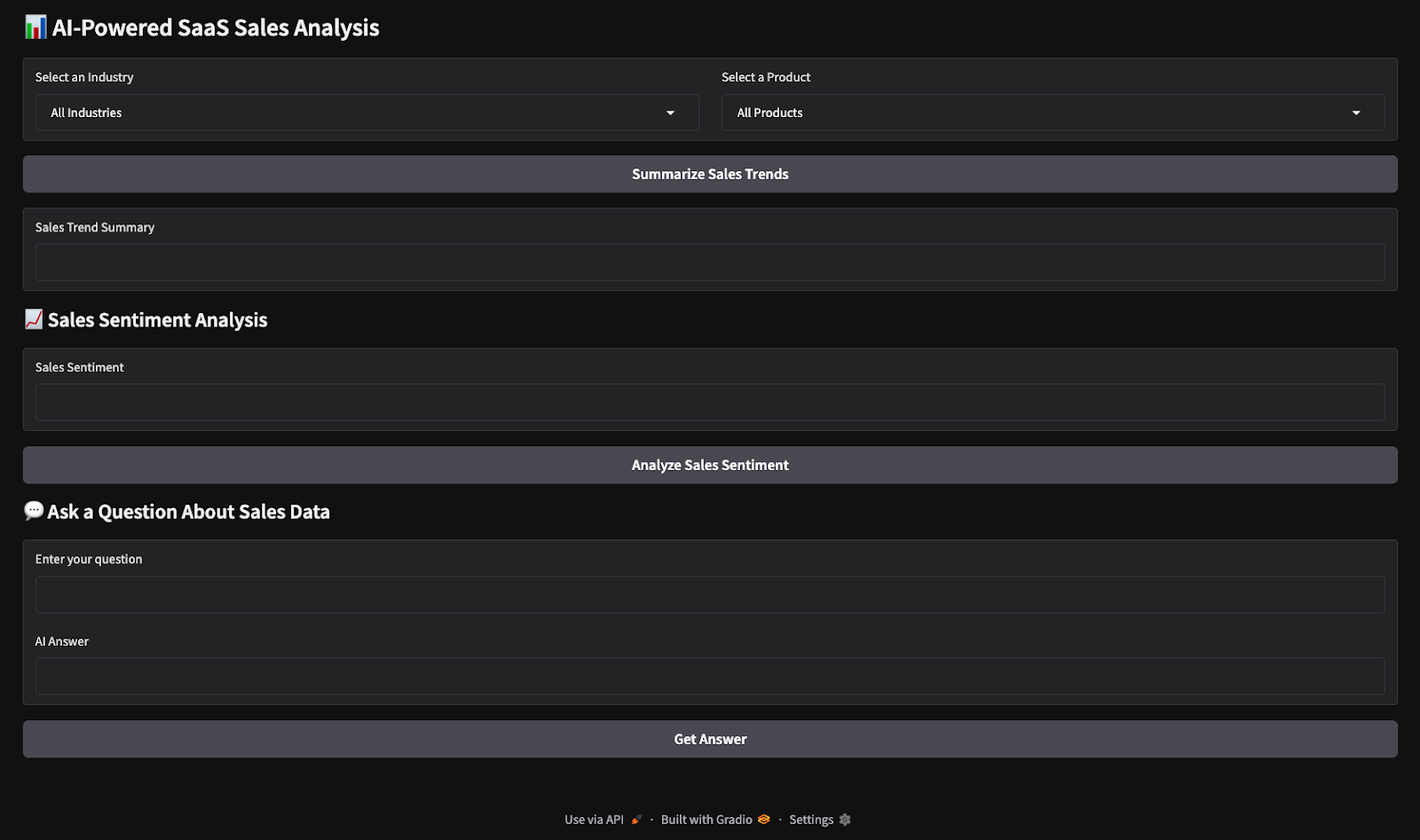
Hızlıca yaptığım bir testten çıktılar burada. Tüm sektörleri ve ürünleri seçtim, ardından modelden seçilen parametreler için bir satış özeti oluşturmasını ve duygu analizi yapmasını istedim.

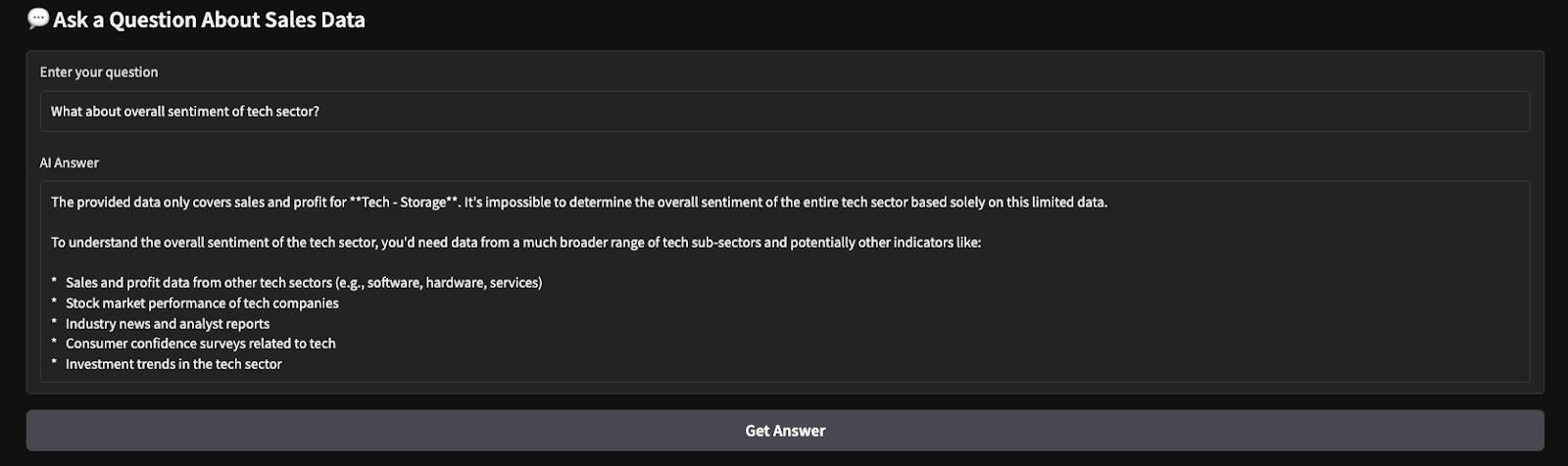
Bu eğitimde, Gemini 2.0 Flash kullanarak gerçek zamanlı SaaS satış verisi analizi sağlayan yapay zekâ destekli bir SaaS satış içgörüleri aracı oluşturduk. RAG olmadan yapılandırılmış verileri işlemek için Gemini 2.0 Flash'in geniş bağlam penceresinden yararlandık ve kolay kullanıcı etkileşimi için Gradio tabanlı etkileşimli bir arayüz entegre ettik.
Bu eğitimi kendi kullanım durumunuza uyarlamanızı öneririm. Gemini 2.0 ile uygulama geliştirme hakkında daha fazla bilgi edinmek için şu eğitimleri tavsiye ederim:
Bu kurslarla yapay zekâyı öğrenin!
Program
Kurs
Program
blog
Abid Ali Awan
14 dk.
blog
Dario Radečić
15 dk.
Eğitim
Kurtis Pykes
8 dk.
Eğitim
Adel Nehme



