Kurs
Python ile TensorFlow’a Giriş
4 sa
56.6K

Derin öğrenme, beynin yapısı ve işlevinden esinlenen bir algoritmalar kümesi olan makine öğrenmesinin bir alt alanıdır.
TensorFlow, Google’ın oluşturduğu ikinci makine öğrenmesi çerçevesidir ve derin öğrenme modellerini tasarlamak, inşa etmek ve eğitmek için kullanılır. TensorFlow kütüphanesini sayısal hesaplamalar için kullanabilirsiniz; bu başlı başına çok özel görünmeyebilir, ancak bu hesaplamalar veri akış grafikleriyle yapılır. Bu grafiklerde düğümler matematiksel işlemleri, kenarlar ise genellikle çok boyutlu veri dizileri veya tensörler olan ve bu kenarlar arasında iletilen verileri temsil eder.
Gördünüz mü? “TensorFlow” adı, sinir ağlarının çok boyutlu veri dizileri veya tensörler üzerinde gerçekleştirdiği işlemlerden gelir! Kelimenin tam anlamıyla tensörlerin akışıdır. Şimdilik tensörler hakkında bilmeniz gerekenler bu kadar; sonraki bölümlerde bu konuya daha derinlemesine gireceksiniz!
Bugünkü yeni başlayanlar için TensorFlow eğitimi, derin öğrenmeyi etkileşimli bir şekilde uygulamanıza giriş niteliğindedir:
Bu eğitimin not defterini buradan indirin.
Ayrıca, Python ile Derin Öğrenme kursuyla, DataCamp’in Keras eğitimi veya R ile keras eğitimi ile de ilgilenebilirsiniz.
Tensörleri iyi anlamak için biraz lineer cebir ve vektör hesap bilgisine sahip olmak faydalıdır. Girişte, tensörlerin TensorFlow’da çok boyutlu veri dizileri olarak uygulandığını okudunuz; ancak tensörleri ve makine öğrenmesindeki kullanımını tam olarak kavramak için biraz daha girişe ihtiyaç olabilir.
Düzlem vektörlerine girmeden önce “vektör” kavramını kısaca gözden geçirmek iyi bir fikirdir; Vektörler, sayılardan oluşan dikdörtgen diziler olan matrislerin özel bir türüdür. Vektörler sayılardan oluşan sıralı koleksiyonlar olduğundan, genellikle sütun matrisleri olarak görülür: sadece bir sütunları ve belirli sayıda satırları vardır. Başka bir deyişle, vektörleri, yön atanan skaler büyüklükler olarak da düşünebilirsiniz.
Unutmayın: bir skaler örneği “5 metre” veya “60 m/sn” iken, bir vektör örneği “5 metre kuzey” veya “60 m/sn Doğu”dur. Bu ikisi arasındaki fark açıkça vektörün bir yöne sahip olmasıdır. Yine de, şimdiye dek gördüğünüz bu örnekler, makine öğrenmesi problemleriyle çalışırken karşılaşabileceğiniz vektörlerden uzak görünebilir. Bu normaldir; Matematiksel bir vektörün uzunluğu saf bir sayıdır: mutlak değerdir. Öte yandan yön, görelidir: bir referans yöne göre ölçülür ve birimi radyan veya derecedir. Genellikle yönün pozitif olduğunu ve referans yönden saat yönünün tersine döndüğünü varsayarsınız.
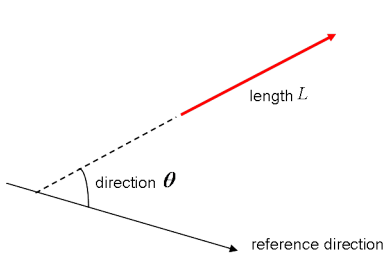
Elbette vektörleri görsel olarak oklar şeklinde gösterirsiniz; yukarıdaki resimde gördüğünüz gibi. Bu, vektörleri yönü ve uzunluğu olan oklar olarak da düşünebileceğiniz anlamına gelir. Yön, okun başıyla, uzunluk ise okun uzunluğuyla gösterilir.
Peki ya düzlem vektörleri?
Düzlem vektörleri, tensörlerin en basit kurulumudur. Yukarıda gördüğünüz sıradan vektörlere oldukça benzerler, tek farkları bir vektör uzayında bulunmalarıdır. Bunu daha iyi anlamak için bir örnekle başlayalım: 2 X 1 bir vektörünüz var. Bu, vektörün, ikişer ikişer eşleşen gerçek sayılar kümesine ait olduğu anlamına gelir. Başka bir deyişle, iki boyutlu uzayın parçasıdırlar. Bu gibi durumlarda, vektörleri (x,y) koordinat düzleminde oklar veya ışınlarla temsil edebilirsiniz.
Vektörlerin uç noktalarının orijinde (0,0) olduğu standart konumdan hareketle, vektörün ilk satırına bakarak x koordinatını, ikinci satırda ise y koordinatını elde edebilirsiniz. Elbette bu standart konum her zaman korunmak zorunda değildir: vektörler, düzlemde kendilerine paralel taşınabilir ve bu durum değişime neden olmaz.
Not benzer şekilde, boyutu 3 X 1 olan vektörler için üç boyutlu uzaydan söz edersiniz. Vektörü, vektör uzayındaki konumları gösteren oklarla üç boyutlu bir şekil olarak temsil edebilirsiniz: standart x, y ve z eksenlerinde çizilirler.
Bu vektörlere sahip olmak ve koordinat düzleminde temsil etmek güzel, ancak özünde bu vektörlere üzerlerinde işlemler yapabilmek için sahipsiniz ve bunu yapmanıza yardımcı olabilecek şeylerden biri vektörlerinizi bazlar veya birim vektörler olarak ifade etmektir.
Birim vektörler, büyüklüğü bir olan vektörlerdir. Birim vektörü genellikle şapkalı (düzeltimli) küçük bir harfle tanırsınız. Birim vektörler, 2B veya 3B bir vektörü x– ve y– eksenleri ya da z– ekseni gibi iki veya üç dik bileşenin toplamı olarak ifade etmek istediğinizde kullanışlı olur.
Ve bir vektörü, örneğin, bileşenlerin toplamı olarak ifade etmekten söz ederken, aslında bileşen vektörlerinden, yani toplamı verilen vektörü oluşturan iki veya daha fazla vektörden söz ettiğinizi görürsünüz.
İpucu: Tensörlerin ne olduğunu basit ev eşyalarıyla açıklayan bu videoyu izleyin!
Düzlem vektörlerinin yanında, kovektörler ve lineer operatörler de vardır ve bu üçünün ortak bir noktası bulunur: hepsi tensörlerin özel durumlarıdır. Önceki bölümde vektörün, yön atanan skaler büyüklükler olarak karakterize edildiğini hâlâ hatırlıyorsunuz. O hâlde tensör, büyüklük ve birden fazla yönle karakterize edilebilen fiziksel bir varlığın matematiksel temsilidir.
Ve tıpkı bir skalerin tek bir sayıyla, bir vektörün örneğin 3 boyutlu bir uzayda üç sayıdan oluşan bir diziyle temsil edilmesi gibi, bir tensör de 3 boyutlu bir uzayda 3R sayıdan oluşan bir diziyle temsil edilebilir.
Bu gösterimdeki “R” tensörün rütbesini (derecesini) temsil eder: bu, 3 boyutlu bir uzayda, ikinci dereceden bir tensörün 32 yani 9 sayıyla temsil edilebileceği anlamına gelir. N boyutlu bir uzayda, skalerler yine tek bir sayı gerektirirken, vektörler N sayı ve tensörler N^R sayı gerektirir. Bu, sıklıkla skalerlerin derece 0 tensörler olduğu sözünü duymanızın nedenini açıklar: yönleri olmadığından tek bir sayıyla temsil edilebilirler.
Bunu akılda tutarak, skalerleri, vektörleri ve tensörleri tanımak ve birbirinden ayırmak nispeten kolaydır: skalerler tek bir sayıyla, vektörler sıralı bir sayı kümesiyle, tensörler ise bir sayı dizisiyle temsil edilir.
Tensörleri benzersiz kılan şey, bileşenler ve baz vektörlerin birleşimidir: baz vektörler, referans çerçeveleri arasında bir biçimde dönüşürken, bileşenler de bileşenler ile baz vektörlerin birleşimini aynı tutacak şekilde dönüşür.
Artık TensorFlow hakkında daha fazla bilgi sahibi olduğunuza göre, başlayıp kütüphaneyi kurma zamanı. Burada, TensorFlow’un Python, C++, Haskell, Java, Go, Rust için API’ler sunduğunu ve R için de tensorflow adlı üçüncü taraf bir paket bulunduğunu bilmek iyi olur.
İpucu: R’de derin öğrenme paketleri hakkında daha fazla bilgi edinmek isterseniz DataCamp’in keras: R ile Derin Öğrenme Eğitimini inceleyin.
Bu eğitimde, derin öğrenme projenizin kodunu Python ile yazmanızı sağlayacak bir TensorFlow sürümü indireceksiniz. TensorFlow kurulum web sayfasında, virtualenv, pip, Docker kullanarak TensorFlow’u kurmanın en yaygın yollarını ve en güncel talimatları göreceksiniz ve son olarak kişisel bilgisayarınıza TensorFlow kurmanın diğer bazı yollarını da bulacaksınız.
Not Windows üzerinde çalışıyorsanız TensorFlow’u Conda ile de kurabilirsiniz. Ancak TensorFlow’un kurulumu topluluk tarafından desteklendiğinden, en iyisi resmî kurulum talimatlarını kontrol etmektir.
Kurulum sürecini tamamladığınıza göre, TensorFlow’u çalışma alanınıza tf kısaltmasıyla aktararak doğru şekilde kurduğunuzu iki kez kontrol etme zamanı:
import tensorflow as tfNot yukarıdaki kod satırında kullandığınız kısaltma bir tür uzlaşımdır - Bir yandan veri bilimi projelerinde TensorFlow kullanan diğer geliştiricilerle, diğer yandan da açık kaynak TensorFlow projeleriyle tutarlı kalmanızı sağlar.
Genellikle TensorFlow programlarını bir parça olarak yazar ve çalıştırırsınız; Bu, Python ile çalışırken ilk bakışta biraz çelişkili gelebilir. Ancak isterseniz, daha etkileşimli çalışmak için TensorFlow’un Interactive Session özelliğini de kullanabilirsiniz. Bu, özellikle IPython ile çalışmaya alışkınsanız kullanışlıdır.
Bu eğitim için ikinci seçeneğe odaklanacaksınız: bu, TensorFlow ile derin öğrenmeye hızlı bir başlangıç yapmanıza yardımcı olacak. Ancak daha ileri gitmeden önce, ağır işlere başlamadan önce ufak şeyler deneyelim.
Önce, bir önceki bölümde gördüğünüz gibi tensorflow kütüphanesini tf kısaltmasıyla içe aktarın. Ardından, aslında sabit olan iki değişken başlatın. constant() işlevine dört sayıdan oluşan bir dizi geçirin.
Not potansiyel olarak bir tamsayı da geçebilirsiniz, ancak çoğu zaman dizilerle çalıştığınızı göreceksiniz. Girişte gördüğünüz gibi tensörler tamamen dizilerle ilgilidir! Bu yüzden bir dizi geçtiğinizden emin olun :) Sonra, iki değişkeninizi çarpmak için multiply() kullanabilirsiniz. Sonucu result değişkeninde saklayın. Son olarak, print() işlevinin yardımıyla result’ı yazdırın.
Not Yukarıdaki DataCamp Light kod bloğunda sabitler tanımladınız. Ancak potansiyel olarak kullanabileceğiniz iki değer türü daha vardır: placeholder’lar; bunlar atanmamış değerlerdir ve oturumu çalıştırdığınızda oturum tarafından başlatılır. İsminden de anlaşılacağı gibi, oturum çalıştırıldığında her zaman beslenecek bir tensör için yalnızca bir yer tutucudur; Bir de Variables vardır; bunlar değişebilen değerlerdir. Sabitler ise muhtemelen fark ettiğiniz gibi değişmeyen değerlerdir.
Kod satırlarının sonucu, hesaplama grafiğinde soyut bir tensördür. Ancak, bekleyebileceğinizin aksine, result aslında hesaplanmaz. Sadece modeli tanımlar, ancak sonucu hesaplamak için hiçbir işlem çalıştırılmaz. Bunu yazdırma çıktısında görebilirsiniz: görmek istediğiniz gerçek sonuç (yani 30) yoktur. Bu, TensorFlow’un tembel değerlendirme (lazy evaluation) yaptığını gösterir!
Ancak sonucu görmek isterseniz, bu kodu etkileşimli bir oturumda çalıştırmanız gerekir. Bunu, aşağıdaki DataCamp Light kod bloklarında gösterildiği gibi birkaç yolla yapabilirsiniz:
Not Aşağıdaki kod satırlarını da kullanarak etkileşimli bir Session başlatabilir, result’ı çalıştırabilir ve output yazdırıldıktan sonra Oturumu otomatik olarak kapatabilirsiniz:
Yukarıdaki kod bloklarında varsayılan bir Session tanımladınız, ancak seçenekler de geçebileceğinizi bilmek iyi olur. Örneğin, config argümanını belirleyebilir ve oturumunuz için yapılandırma seçenekleri eklemek üzere ConfigProto protokol tamponunu kullanabilirsiniz.
Örneğin, oturumunuza
config=tf.ConfigProto(log_device_placement=True)eklerseniz, bir işleme atanan GPU veya CPU aygıtını günlüğe almayı sağlarsınız. Böylece, oturumda her bir işlem için hangi aygıtların kullanıldığına dair bilgiler alırsınız. Aygıt yerleşimi için yumuşak kısıtlar (soft constraints) kullandığınızda aşağıdaki yapılandırmayı da örneğin kullanabilirsiniz:
config=tf.ConfigProto(allow_soft_placement=True)Artık TensorFlow’u kurup çalışma alanınıza aktardığınıza ve bu paketle çalışmanın temellerini gözden geçirdiğinize göre, bunu bir kenara bırakıp dikkatinizi verinize çevirme zamanı. Her zamanki gibi, sinir ağınızı modellemeye başlamadan önce verilerinizi keşfetmek ve daha iyi anlamak için zaman ayıracaksınız.
Trafik, genelde hepinizin aşina olduğu bir konu olsa da, başlamadan önce bu veri setine dahil olan gözlemleri kısaca gözden geçirmek zarar vermez; her şeyi anladığınızdan emin olun. Özünde, bu bölümde, bu eğitimle ilerlemek için ihtiyaç duyduğunuz alan bilgisini edineceksiniz.
Tabii, ben Belçikalı olduğum için birkaç anekdot da paylaşacağım :)
Artık biraz daha arka plan bilgisi topladığınıza göre, veri setini buradan indirmenin zamanı geldi. "BelgiumTS for Classification (cropped images)" ibaresinin yanındaki "BelgiumTSC_Training" ve "BelgiumTSC_Testing" adlı iki zip dosyasını almalısınız.
İpucu: Dosyaları indirdikten sonra (veya bu eğitimi tamamladıktan sonra indirecekseniz), indirdiğiniz verilerin klasör yapısına bir göz atın! Hem test hem de eğitim veri klasörlerinin, bu eğitimde sınıflandırma için kullanacağınız 62 trafik işareti türünü temsil eden 61 alt klasör içerdiğini göreceksiniz. Ek olarak, dosyaların .ppm yani Portable Pixmap Format uzantısına sahip olduğunu fark edeceksiniz. Trafik işaretlerinin görüntülerini indirdiniz!
Verileri çalışma alanınıza aktarmaya başlayalım. Kullanıcı Tanımlı Fonksiyon (UDF) load_data() altında görünen kod satırlarıyla başlayalım:
ROOT_PATH’i ayarlayın. Bu yol, eğitim ve test verilerinizin bulunduğu dizindir.join() işlevinin yardımıyla ROOT_PATH’inize belirli yolları ekleyebilirsiniz. Bu iki belirli yolu train_data_directory ve test_data_directory içinde saklarsınız.load_data() işlevini çağırıp ona train_data_directory’yi geçirirsiniz.load_data() işlevi, train_data_directory içinde bulunan tüm alt dizinleri toplayarak başlar; Bunu, listeleri doğal bir şekilde oluşturan liste kavrayışı (list comprehension) yardımıyla yapar - temelde şunu söyler: train_data_directory içinde bir şey bulursan, bunun bir dizin olup olmadığını kontrol et; eğer öyleyse, onu listene ekle. Unutmayın her alt dizin bir etiketi temsil eder.labels ve images. Ardından, alt dizinlerin yollarını ve bu alt dizinlerde saklanan görüntülerin dosya adlarını toplarsınız. Sonrasında append() işlevinin yardımıyla verileri iki listeye eklersiniz.def load_data(data_directory):
directories = [d for d in os.listdir(data_directory)
if os.path.isdir(os.path.join(data_directory, d))]
labels = []
images = []
for d in directories:
label_directory = os.path.join(data_directory, d)
file_names = [os.path.join(label_directory, f)
for f in os.listdir(label_directory)
if f.endswith(".ppm")]
for f in file_names:
images.append(skimage.data.imread(f))
labels.append(int(d))
return images, labels
ROOT_PATH = "/your/root/path"
train_data_directory = os.path.join(ROOT_PATH, "TrafficSigns/Training")
test_data_directory = os.path.join(ROOT_PATH, "TrafficSigns/Testing")
images, labels = load_data(train_data_directory)Not yukarıdaki kod bloğunda, eğitim ve test verileri "Training" ve "Testing" adlı klasörlerde yer almaktadır ve her ikisi de "TrafficSigns" adlı başka bir dizinin alt dizinleridir. Yerel bir makinede bu, "/Users/Name/Downloads/TrafficSigns" gibi görünebilir ve bu dizin içinde "Training" ve "Testing" adlı iki alt klasör bulunur.
İpucu: Python’da nasıl fonksiyon yazılacağını DataCamp’in Python Fonksiyonları Eğitimi ile gözden geçirin.
Verilerinizi içeri aktardığınıza göre biraz veri incelemesi zamanı! images dizisinin ndim ve size özniteliklerinin yardımıyla oldukça basit bir analizle başlayabilirsiniz:
images ve labels değişkenlerinin listeler olduğuna dikkat edin; bu nedenle, kendi çalışma alanınızda bu değişkenleri diziye dönüştürmek için np.array() kullanmanız gerekebilir. Burada bu sizin için yapıldı!
Not yazdırdığınız images[0] aslında diziler içinde dizilerle temsil edilen tek bir görüntüdür! Bu ilk başta sezgisel gelmeyebilir, ancak makine öğrenmesi veya derin öğrenme uygulamalarında görüntülerle çalıştıkça buna alışacaksınız.
Devamında, labels’a da kısaca bakabilirsiniz, fakat bu noktada pek sürpriz görmemelisiniz:
Bu sayılar, içe aktarmanın ne kadar başarılı olduğu ve verilerinizin tam boyutu hakkında size bazı içgörüler sağlar. İlk bakışta her şey beklediğiniz gibi çalışmış görünüyor ve dizinin boyutunun, diziler içinde dizilerle uğraştığınızı hesaba kattığınızda dikkate değer olduğunu görüyorsunuz.
İpucu dizileriniz hakkında bellek yerleşimi, bir dizi öğesinin bayt cinsinden uzunluğu ve dizinin öğeleri tarafından tüketilen toplam bayt sayısı hakkında daha fazla bilgi edinmek için flags, itemsize ve nbytes özniteliklerini eklemeyi deneyin. Bunu yukarıdaki DataCamp Light bloğundaki IPython konsolunda test edebilirsiniz!
Sonraki adımda, trafik işaretlerinin dağılımına da bakabilirsiniz:
Harika iş! Şimdi oluşturduğunuz histogramı daha yakından inceleyelim!

İlk bakışta, bazı etiketlerin veri setinde diğerlerinden çok daha baskın olduğunu görüyorsunuz: 22, 32, 38 ve 61 numaralı etiketler kesinlikle öne çıkıyor. Bu noktada bunu aklınızda tutmak güzel, ancak bir sonraki bölümde buna kesinlikle daha fazla gireceksiniz!
Önceki küçük analizler veya kontroller üzerinde çalıştığınız veriler hakkında size bir fikir vermiş olabilir, ancak verileriniz çoğunlukla görüntülerden oluşuyorsa, atmanız gereken adım verilerinizi görselleştirerek keşfetmektir.
Biraz rastgele trafik işaretlerine bakalım:
matplotlib paketinin pyplot modülünü yaygın kısaltma olan plt ile içe aktarın.images dizisinden trafik işaretlerini seçmek için kullanılacak. Bu örnekte 300, 2250, 3650 ve 4000’ı seçiyoruz.i indeksindeki sayıya karşılık gelen images dizisinden belirli bir görüntü göstereceksiniz. İlk döngüde images[]&rsine 300, ikinci turda 2250 vb. geçersiniz. Son olarak, aralarında yeterli boşluk olacak şekilde alt grafikleri ayarlarsınız.show() işleviyle göstermek!İşte başlıyoruz:
# Import the `pyplot` module of `matplotlib`
import matplotlib.pyplot as plt

# Determine the (random) indexes of the images that you want to see
traffic_signs = [300, 2250, 3650, 4000]

# Fill out the subplots with the random images that you defined
for i in range(len(traffic_signs)):
    plt.subplot(1, 4, i+1)
    plt.axis('off')
    plt.imshow(images[traffic_signs[i]])
    plt.subplots_adjust(wspace=0.5)

plt.show()
Bu veri setine dâhil edilen 62 etiketten tahmin ettiğiniz gibi, işaretler birbirinden farklı.
Peki başka ne fark ediyorsunuz? Aşağıdaki görüntülere bir kez daha yakından bakın:

Bu dört görüntü aynı boyutta değil!
traffic_signs listesinde yer alan sayılarla oynamayı ve bu gözlemi daha ayrıntılı takip etmeyi deneyebilirsiniz, ancak her ne olursa olsun, bu önemli bir gözlemdir ve sinir ağına besleyebilmek için verilerinizi manipüle etmeye doğru ilerlerken bunu dikkate almanız gerekir.
Farklı boyutlara ilişkin hipotezi, alt grafiklere dâhil ettiğiniz belirli görüntülerin şekil, minimum ve maksimum değerlerini yazdırarak doğrulayalım.
Aşağıdaki kod, yukarıdaki grafiği oluşturmak için kullandığınız koda oldukça benzer, ancak burada yan yana yalnızca görüntüleri çizmek yerine boyutları ve görüntüleri dönüşümlü olarak gösterirsiniz:
# Import `matplotlib`
import matplotlib.pyplot as plt

# Determine the (random) indexes of the images
traffic_signs = [300, 2250, 3650, 4000]

# Fill out the subplots with the random images and add shape, min and max values
for i in range(len(traffic_signs)):
    plt.subplot(1, 4, i+1)
    plt.axis('off')
    plt.imshow(images[traffic_signs[i]])
    plt.subplots_adjust(wspace=0.5)
    plt.show()
    print("shape: {0}, min: {1}, max: {2}".format(images[traffic_signs[i]].shape,
                                                  images[traffic_signs[i]].min(),
                                                  images[traffic_signs[i]].max()))
Not "shape: {0}, min: {1}, max: {2}" dizesi üzerinde format() yöntemini, tanımladığınız {0}, {1} ve {2} argümanlarını doldurmak için nasıl kullandığınıza dikkat edin.

Artık tekil görüntüleri gördüğünüze göre, veri keşfinizin ilk adımlarında yazdırdığınız histogramı da yeniden gözden geçirmek isteyebilirsiniz; Bunu, 62 sınıfın tümüne ve her sınıfa ait bir görüntüye genel bir bakış çizerek kolayca yapabilirsiniz:
# Import the `pyplot` module as `plt`
import matplotlib.pyplot as plt

# Get the unique labels
unique_labels = set(labels)

# Initialize the figure
plt.figure(figsize=(15, 15))

# Set a counter
i = 1

# For each unique label,
for label in unique_labels:
    # You pick the first image for each label
    image = images[labels.index(label)]
    # Define 64 subplots
    plt.subplot(8, 8, i)
    # Don't include axes
    plt.axis('off')
    # Add a title to each subplot
    plt.title("Label {0} ({1})".format(label, labels.count(label)))
    # Add 1 to the counter
    i += 1
    # And you plot this first image
    plt.imshow(image)

# Show the plot
plt.show()
Not 64 alt grafik tanımlamanıza rağmen, hepsinde görüntüler gösterilmeyecektir (çünkü yalnızca 62 etiket vardır!). Ayrıca, yine eksenleri dâhil etmediğinize dikkat edin; böylece okuyucuların dikkati ana konudan, yani trafik işaretlerinden uzaklaşmaz!

Yukarıdaki histogramdan çoğunlukla tahmin ettiğiniz gibi, 22, 32, 38 ve 61 etiketli trafik işaretleri oldukça fazla. Bu hipotez, bu grafikte doğrulanıyor: 22 etiketli 375, 32 etiketli 316, 38 etiketli 285 ve son olarak 61 etiketli 282 örnek olduğunu görüyorsunuz.
Şimdi kendinize sorabileceğiniz en ilginç sorulardan biri, tüm bu örnekler arasında bir bağlantı olup olmadığıdır - belki de hepsi bilgi işareti midir?
Daha yakından bakalım: 22 ve 32 etiketlerinin yasaklayıcı işaretler olduğunu, 38 ve 61’in ise sırasıyla bilgi işareti ve öncelik işareti olduğunu görürsünüz. Bu, bu dördü arasında doğrudan bir bağlantı olmadığını, yalnızca veri setinde önemli bir varlığa sahip işaretlerin yarısının yasaklayıcı türden olduğunu gösterir.

Artık verilerinizi iyice keşfettiğinize göre, kolları sıvama zamanı! Manipülasyonda herhangi bir adımı atlamadığınızdan emin olmak için keşfettiklerinizi kısaca özetleyelim:
Artık neyi iyileştirmeniz gerektiğine dair net bir fikriniz olduğuna göre, verilerinizi sinir ağına ya da beslemek istediğiniz başka bir modele uygun hâle getirecek şekilde manipüle etmeye başlayabilirsiniz. Önce bazı özellikleri çıkararak başlayalım - görüntüleri yeniden ölçekleyecek ve images dizisinde tutulan görüntüleri gri tonlamaya dönüştüreceksiniz. Bu renk dönüşümünü ağırlıklı olarak, şu an yanıtlamaya çalıştığınız sınıflandırma sorularında rengin daha az önem taşıması nedeniyle yapacaksınız. Ancak tespitte (detection) renk önemli bir rol oynar! Dolayısıyla o durumlarda bu dönüşümü yapmak gerekmez!
Farklı görüntü boyutlarını ele almak için görüntüleri yeniden ölçekleyeceksiniz; Bunu, görüntü işleme için bir algoritma koleksiyonu olan skimage ya da Scikit-Image kütüphanesinin yardımıyla kolayca yapabilirsiniz.
Bu durumda, size resize() işlevini sunan transform modülü işinize yarayacak; Her bir görüntüyü 28x28 piksele yeniden boyutlandırmak için (yine!) liste kavrayışını kullandığınızı göreceksiniz. Yine, listeyi oluşturma biçiminiz şu şekildedir: images dizisinde bulduğunuz her görüntü için, skimage kütüphanesinden aldığınız dönüştürme işlemini uygulayacaksınız. Son olarak sonucu images28 değişkeninde saklayacaksınız:
# Import the `transform` module from `skimage`
from skimage import transform

# Rescale the images in the `images` array
images28 = [transform.resize(image, (28, 28)) for image in images]
Oldukça kolaydı, değil mi?
Not görüntüler artık dört boyutlu: images28’i bir diziye dönüştürür ve shape özniteliğini eklerseniz, çıktıda images28’in boyutlarının (4575, 28, 28, 3) olduğunu görürsünüz. Görüntüler 784 boyutludur (görüntüleriniz 28x28 piksel olduğu için).
Yeniden ölçekleme işleminin sonucunu, traffic_signs değişkeninin yardımıyla 4 rastgele görüntüyü çizmek için kullandığınız kodu tekrar kullanarak kontrol edebilirsiniz. Sadece images başvurularını images28 olarak değiştirmeyi unutmayın.
Sonucu burada kontrol edin:
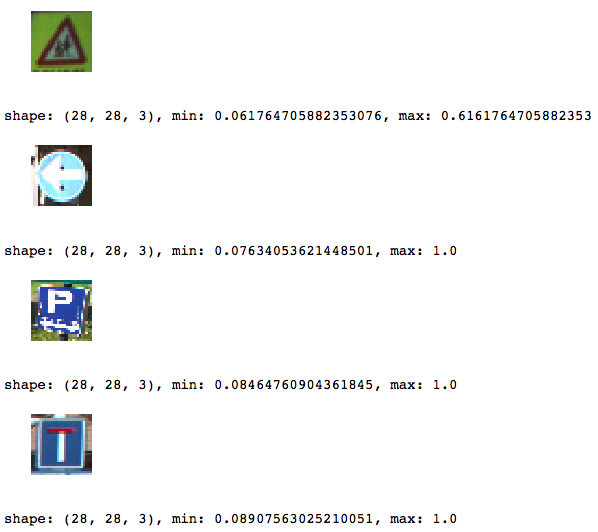
Not yeniden ölçekleme yaptığınız için min ve max değerleriniz de değişti; Artık hepsi aynı aralıklarda görünüyor, bu da verilerinizi mutlaka normalize etmeniz gerekmediği anlamına gelir; bu gerçekten harika!
Bu bölümün girişinde söylendiği gibi, sınıflandırma sorularını yanıtlamaya çalışırken resimlerdeki renk daha az önem taşır. Bu yüzden görüntüleri gri tonlamaya dönüştürme zahmetine de gireceksiniz.
Not ancak, bu özel adımı uygulamazsanız modelinizin nihai sonuçlarında ne olacağını kendi başınıza test edebilirsiniz.
Yeniden ölçeklemede olduğu gibi yine Scikit-Image kütüphanesine güvenebilirsiniz; Bu durumda, hedefinize ulaşmak için kullanmanız gereken, color modülündeki rgb2gray() işlevidir.
Bu gayet kolay olacak!
Ancak, rgb2gray() işlevi argüman olarak bir dizi beklediği için images28 değişkenini tekrar diziye dönüştürmeyi unutmayın.
# Import `rgb2gray` from `skimage.color`
from skimage.color import rgb2gray

# Convert `images28` to an array
images28 = np.array(images28)

# Convert `images28` to grayscale
images28 = rgb2gray(images28)
Gri tonlamaya dönüştürme işleminin sonucunu bazı görüntüleri çizerek iki kez kontrol edin; Burada, ayarlanmış görüntüleri göstermek için kodun bir kısmını yine kullanıp biraz uyarlayabilirsiniz:
import matplotlib.pyplot as plt

traffic_signs = [300, 2250, 3650, 4000]

for i in range(len(traffic_signs)):
    plt.subplot(1, 4, i+1)
    plt.axis('off')
    plt.imshow(images28[traffic_signs[i]], cmap="gray")
    plt.subplots_adjust(wspace=0.5)

# Show the plot
plt.show()
Not görüntüleri gri tonlamalı çizmek için renk haritasını yani cmap’i belirtmeniz ve "gray" olarak ayarlamanız gerekir. Bunun nedeni, imshow()’un varsayılan olarak ısı haritası benzeri bir renk haritası kullanmasıdır. Daha fazlası için buraya bakın.

İpucu: Bu işlevi bu eğitimde epeyce yeniden kullandığınıza göre, bunu nasıl bir fonksiyona dönüştürebileceğinize bakabilirsiniz :)
Bu iki adım oldukça temel adımlardır; Verilerinizde deneyebileceğiniz diğer işlemler arasında veri artırma (döndürme, bulanıklaştırma, kaydırma, parlaklığı değiştirme, …) yer alır. İsterseniz, görüntülerinizi gönderdiğiniz tam bir veri manipülasyon işlemleri hattı da kurabilirsiniz.
Artık verilerinizi keşfedip manipüle ettiğinize göre, TensorFlow paketinin yardımıyla sinir ağı mimarinizi kurma zamanı!
Keras ile yaptığınız gibi, sinir ağınızı katman katman inşa etme zamanı.
Henüz yapmadıysanız, tensorflow’u çalışma alanınıza geleneksel tf kısaltmasıyla aktarın. Ardından, Graph()’ın yardımıyla Grafiği başlatabilirsiniz. Bu işlevi hesaplamayı tanımlamak için kullanırsınız. Not Grafik ile hiçbir şey hesaplamazsınız, çünkü herhangi bir değer tutmaz. Sadece daha sonra çalıştırmak istediğiniz işlemleri tanımlar.
Bu durumda, as_default()’un yardımıyla varsayılan bir bağlam kurarsınız; bu, belirli bu Grafiği varsayılan grafik yapan bir bağlam yöneticisi döndürür. Aynı süreçte birden fazla grafik oluşturmak istiyorsanız bu yöntemi kullanırsınız: bu işlevle, açıkça yeni bir grafik oluşturmadıkça tüm işlemlerin ekleneceği genel bir varsayılan grafiğiniz olur.
Artık grafiğinize işlemler eklemeye hazırsınız. Keras ile çalışmaktan hatırlayabileceğiniz gibi, modelinizi inşa eder ve derleme aşamasında bir kayıp işlevi, bir optimize edici ve bir metrik tanımlarsınız. TensorFlow ile çalışırken bunların tümü tek adımda gerçekleşir:
run() işlevine geçirdiğiniz veri kümenizin değerlerini alacaktır!flatten() işlevinin yardımıyla girişi düzleştirerek başlarsınız; bu, gri tonlamalı görüntülerinizin şekli [None, 28, 28] iken size [None, 784] şeklinde bir dizi verir.[None, 62] boyutunda lojitler üreten tam bağlı bir katman oluşturursunuz. Logit, önceki katmanların ölçeklenmemiş çıktısı üzerinde çalışan ve birimlerin doğrusal olduğunu, göreli ölçeği kullanarak anlayan işlevdir.sparse_softmax_cross_entropy_with_logits()reduce_mean() ile sarmalarsınız.0.001 olarak tanımladığınız ADAM optimize edicisini seçiyorsunuz.# Import `tensorflow`
import tensorflow as tf
# Initialize placeholders
x = tf.placeholder(dtype = tf.float32, shape = [None, 28, 28])
y = tf.placeholder(dtype = tf.int32, shape = [None])
# Flatten the input data
images_flat = tf.contrib.layers.flatten(x)
# Fully connected layer
logits = tf.contrib.layers.fully_connected(images_flat, 62, tf.nn.relu)
# Define a loss function
loss = tf.reduce_mean(tf.nn.sparse_softmax_cross_entropy_with_logits(labels = y,
logits = logits))
# Define an optimizer
train_op = tf.train.AdamOptimizer(learning_rate=0.001).minimize(loss)
# Convert logits to label indexes
correct_pred = tf.argmax(logits, 1)
# Define an accuracy metric
accuracy = tf.reduce_mean(tf.cast(correct_pred, tf.float32))İlk sinir ağınızı TensorFlow ile başarıyla oluşturdunuz!
İsterseniz, az önce yazdıklarınızı hızlıca özetlemek veya kontrol etmek için (değişkenlerin çoğunun) değerlerini yazdırabilirsiniz:
print("images_flat: ", images_flat)
print("logits: ", logits)
print("loss: ", loss)
print("predicted_labels: ", correct_pred)İpucu: “module 'pandas' has no attribute 'computation'” gibi bir hata görürseniz, komut satırında pip install --upgrade dask çalıştırarak dask paketini yükseltmeyi düşünün. Daha fazla bilgi için bu StackOverflow gönderisine bakın.
Modelinizi katman katman oluşturduğunuza göre, şimdi onu gerçekten çalıştırma zamanı! Bunu yapmak için önce, bir önceki bölümde tanımladığınız graph’ı geçirebileceğiniz Session() yardımıyla bir oturum başlatmanız gerekir. Ardından, yine bir önceki bölümde tanımladığınız init değişkeni biçimindeki başlatılmış işlemleri geçirerek run() ile oturumu çalıştırabilirsiniz.
Sonrasında, bu başlatılmış oturumu kullanarak epoch’lara veya eğitim döngülerine başlayabilirsiniz. Bu örnekte, son loss_value’u kaydedebilmek için 201’i seçiyorsunuz; Döngüde, bir önceki bölümde tanımladığınız eğitim optimize edicisini ve kayıp (veya doğruluk) metriğini oturumda çalıştırırsınız. Ayrıca modele veri beslediğiniz feed_dict argümanını da geçirirsiniz. Her 10 epoch’ta bir, modele ilişkin kayıp veya maliyet hakkında daha fazla bilgi veren bir günlük alırsınız.
TensorFlow temelleri bölümünde gördüğünüz gibi oturumu manuel olarak kapatmanıza gerek yoktur; bu sizin için yapılır. Ancak farklı bir yapı denemek isterseniz, aşağıdaki kod bloğunda olduğu gibi oturumunuzu sess olarak tanımladıysanız muhtemelen sess.close() ile yapmanız gerekecektir:
tf.set_random_seed(1234)
sess = tf.Session()

sess.run(tf.global_variables_initializer())

for i in range(201):
        print('EPOCH', i)
        _, accuracy_val = sess.run([train_op, accuracy], feed_dict={x: images28, y: labels})
        if i % 10 == 0:
            print("Loss: ", loss)
        print('DONE WITH EPOCH')
Unutmayın aşağıdaki kod parçasını da çalıştırabilirsiniz, ancak bu, tıpkı bu eğitimin girişinde gördüğünüz gibi, oturumu hemen sonrasında kapatacaktır:
tf.set_random_seed(1234)

with tf.Session() as sess:
    sess.run(tf.global_variables_initializer())
    for i in range(201):
        _, loss_value = sess.run([train_op, loss], feed_dict={x: images28, y: labels})
        if i % 10 == 0:
            print("Loss: ", loss)
Not initialize_all_variables() işlevi kullanımdan kaldırıldığından global_variables_initializer() kullanırsınız.
Artık modelinizi başarıyla eğittiniz! O kadar da zor değildi, değil mi?
Henüz tamamen bitmedi; Hâlâ sinir ağınızı değerlendirmeniz gerekiyor. Bu durumda, 10 rastgele görüntü seçip, tahmin edilen etiketleri gerçek etiketlerle karşılaştırarak modelinizin ne kadar iyi performans gösterdiğine dair bir fikir edinebilirsiniz.
Önce bunları yazdırabilirsiniz, ancak neden matplotlib kullanarak trafik işaretlerinin kendilerini çizip görsel bir karşılaştırma yapmayasınız?
 # Import `matplotlib`
import matplotlib.pyplot as plt
import random

# Pick 10 random images
sample_indexes = random.sample(range(len(images28)), 10)
sample_images = [images28[i] for i in sample_indexes]
sample_labels = [labels[i] for i in sample_indexes]

# Run the "correct_pred" operation
predicted = sess.run([correct_pred], feed_dict={x: sample_images})[0]

# Print the real and predicted labels
print(sample_labels)
print(predicted)

# Display the predictions and the ground truth visually.
fig = plt.figure(figsize=(10, 10))
for i in range(len(sample_images)):
    truth = sample_labels[i]
    prediction = predicted[i]
    plt.subplot(5, 2,1+i)
    plt.axis('off')
    color='green' if truth == prediction else 'red'
    plt.text(40, 10, "Truth:        {0}\nPrediction: {1}".format(truth, prediction),
             fontsize=12, color=color)
    plt.imshow(sample_images[i],  cmap="gray")

plt.show()
Ancak, yalnızca rastgele görüntülere bakmak modelinizin aslında ne kadar iyi performans gösterdiğine dair çok fazla içgörü vermez. Bu yüzden test verilerini yükleyeceksiniz.
Not eğitim boyunca başta tanımladığınız load_data() işlevini kullandığınızı unutmayın.
# Import `skimage`
from skimage import transform

# Load the test data
test_images, test_labels = load_data(test_data_directory)

# Transform the images to 28 by 28 pixels
test_images28 = [transform.resize(image, (28, 28)) for image in test_images]

# Convert to grayscale
from skimage.color import rgb2gray
test_images28 = rgb2gray(np.array(test_images28))

# Run predictions against the full test set.
predicted = sess.run([correct_pred], feed_dict={x: test_images28})[0]

# Calculate correct matches
match_count = sum([int(y == y_) for y, y_ in zip(test_labels, predicted)])

# Calculate the accuracy
accuracy = match_count / len(test_labels)

# Print the accuracy
print("Accuracy: {:.3f}".format(accuracy))
Unutmayın TensorFlow oturumunuzu with tf.Session() as sess: ifadesiyle başlatmadıysanız, sess.close() ile oturumu kapatmayı unutmayın.
Bu veri seti ve bu eğitimde bir araya getirdiğiniz model üzerinde çalışmaya devam etmek istiyorsanız, aşağıdakileri deneyin:
Nishant Shukla tarafından yazılan Machine Learning With TensorFlow kitabına göz atmayı unutmayın.
İpucu ayrıca TensorFlow Playground ve TensorBoard’a da göz atın.
Görüntülerle çalışmaya devam etmek istiyorsanız, mutlaka DataCamp’in scikit-learn eğitimine göz atın; bu eğitim, MNIST veri setini PCA, K-Ortalamalar ve Destek Vektör Makineleri (SVM) yardımıyla ele alır. Ya da Belçika trafik işaretleri veri setini kullanan şu eğitim gibi diğer eğitimlere bakın.
Python ve Derin Öğrenme hakkında daha fazlasını öğrenin
Kurs
Kurs
Kurs
blog
Abid Ali Awan
14 dk.
blog
Dario Radečić
15 dk.
Eğitim
Adel Nehme
Eğitim
Kurtis Pykes
8 dk.




