

Kurs
Claude Modellerine Giriş
3 sa
14.4K
GLM 4.7 Flash yerel vekil tabanlı kodlama için hızla popüler bir seçenek haline geliyor. Birçok geliştirici bunu llama.cpp ve LM Studio gibi araçlarla kullanıyor. Ancak, kurulum sırasında, modeli doğru şekilde çalıştırmada ve araç çağırmanın beklendiği gibi işlediğinden emin olmada hâlâ birçok kişi sorun yaşıyor.
Bu eğitim, Claude Code ve Ollama kullanarak GLM 4.7 Flash’i yerelde çalıştırmanın en basit ve en güvenilir yoluna odaklanır. Amaç, sürtünmeyi ortadan kaldırmak ve gereksiz karmaşıklık olmadan çalışan bir kurulum elde etmenize yardımcı olmaktır.
Bu kılavuz tüm işletim sistemlerinde çalışır. Linux, Windows veya macOS kullanmanız fark etmez. Sonunda, GLM 4.7 Flash’i yerelde çalışır durumda ve Ollama üzerinden Claude Code ile doğru şekilde entegre edilmiş hâlde elde edeceksiniz.
Başlamadan önce, sisteminizin aşağıdaki asgari donanım ve yazılım gereksinimlerini karşıladığından emin olun.
Donanım:
GPU’nuz yoksa model CPU’da da çalışabilir; ancak performans ciddi ölçüde daha yavaş olur ve yüksek RAM gerekir.
Yazılım:
CUDA araç seti veya NVIDIA sürücüleri eksikse ya da uyumsuzsa, Ollama çok daha yavaş olan CPU moduna geri döner.
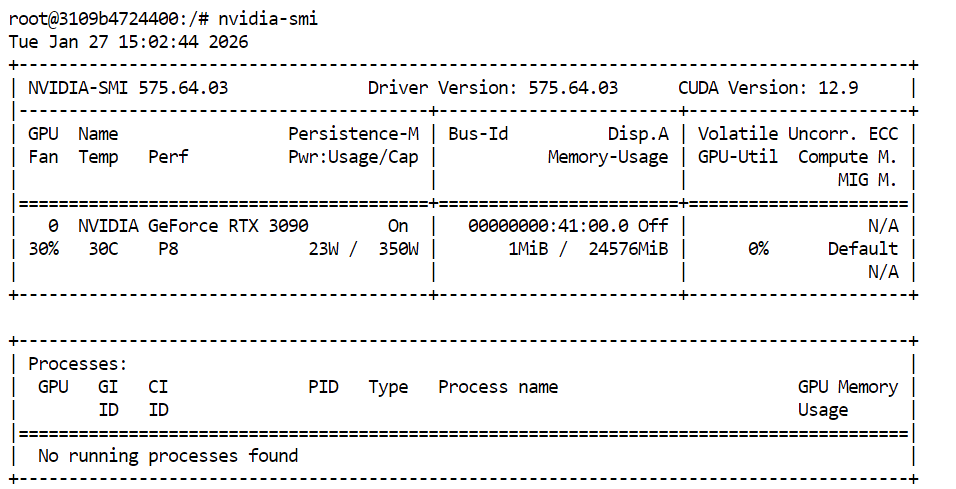
GPU ve CUDA sürücülerinizin doğru kurulduğunu doğrulamak için terminalinizde aşağıdaki komutu çalıştırın:
nvidia-smiHer şey doğru kurulduysa, GPU’nuzun listelendiğini; mevcut VRAM ve CUDA sürümüyle birlikte göreceksiniz.
Ollama, GLM 4.7 Flash’i yerelde çalıştırmak ve Claude Code’un güvenilir şekilde etkileşime geçebileceği bir biçimde sunmak için kullanacağımız çalışma zamanı ortamıdır. Kurulum, desteklenen tüm platformlarda basittir.
Linux’ta Ollama’yı tek komutla kurabilirsiniz:
curl -fsSL https://ollama.com/install.sh | shmacOS ve Windows için yükleyiciyi doğrudan Ollama web sitesinden indirin ve ekrandaki talimatları izleyin.
Kaynak: Ollama
Ollama arka plan hizmeti olarak çalışır ve güncellemeleri otomatik olarak kontrol eder. Bir güncelleme mevcut olduğunda, Ollama menüsünden “Güncellemek için yeniden başlat” seçeneğini belirleyerek uygulayabilirsiniz.
Kurulumdan sonra bir terminal açın ve Ollama’nın doğru kurulduğunu kontrol edin:
ollama -vBuna benzer bir çıktı görmelisiniz:
ollama version is 0.15.2ollama -v komutunu çalıştırırken hata görürseniz, genellikle Ollama hizmeti henüz çalışmıyor demektir. Ollama sunucusunu elle başlatın:
ollama serveBunu çalışır durumda bırakın, yeni bir terminal penceresi açın ve ardından şunu çalıştırın:
ollama -vSürüm komutu çalıştığında, Ollama eğitimin sonraki adımlarında kullanılmaya hazır demektir.
Ollama kurulduktan ve çalıştıktan sonra bir sonraki adım GLM 4.7 Flash modelini indirmek ve doğru çalıştığını doğrulamaktır. Bu adım, Claude Code ile entegre etmeden önce modelin yerelde çalıştığından emin olur.
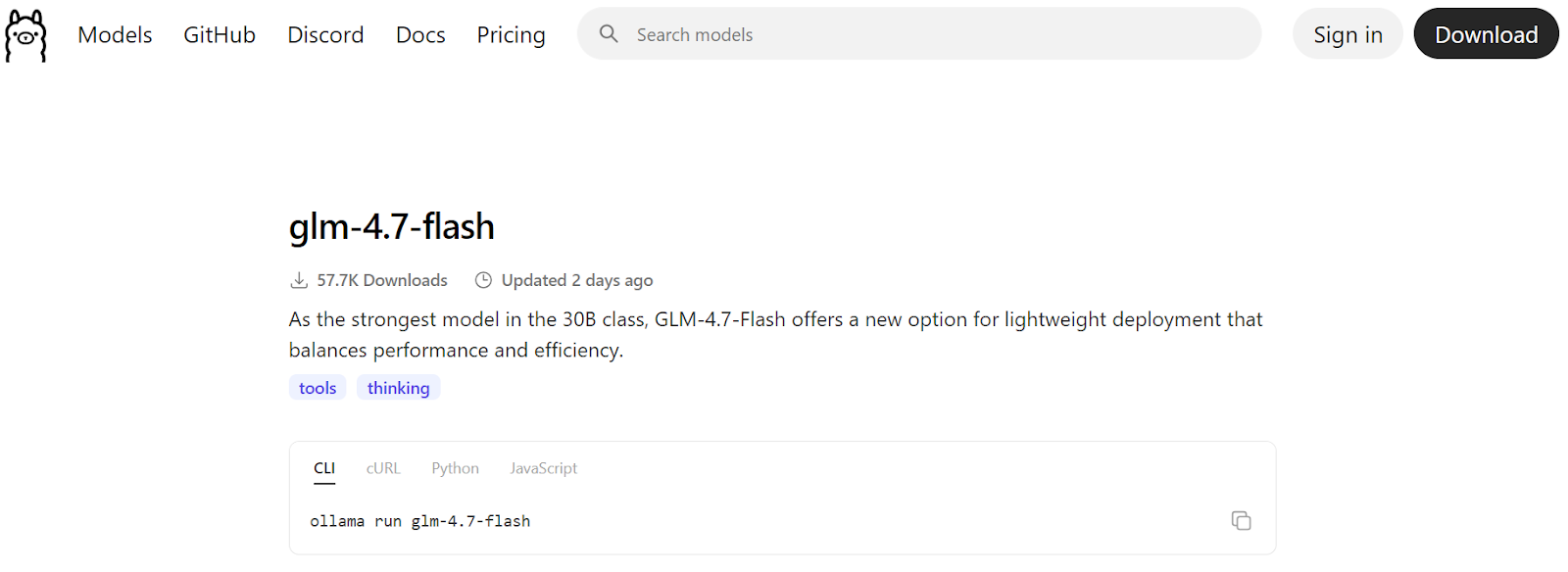
Kaynak: glm-4.7-flash
Modeli Ollama’nın kaydından indirerek başlayın:
ollama pull glm-4.7-flashBu, model dosyalarını indirir ve yerelde depolar. İnternet hızınıza bağlı olarak birkaç dakika sürebilir.
İndirme tamamlandıktan sonra, hızlı bir sağlık kontrolü olarak modeli etkileşimli sohbet modunda çalıştırın:
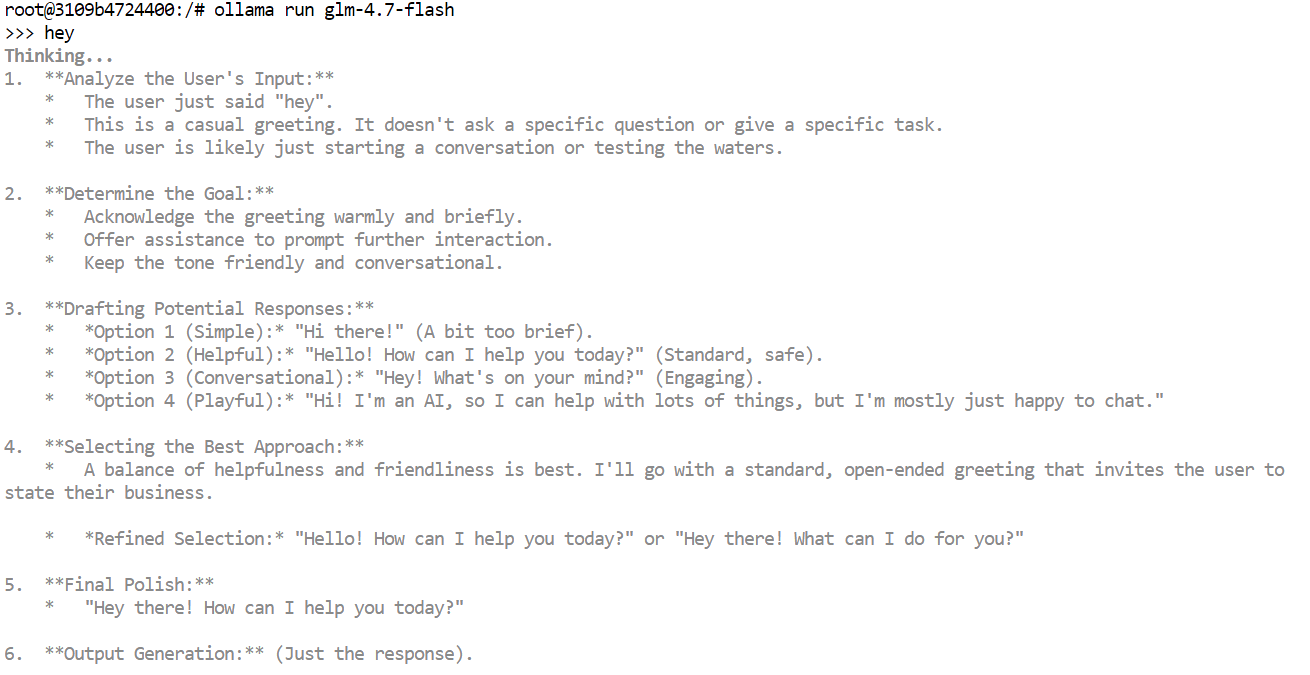
ollama run glm-4.7-flashBasit bir komut yazın, örneğin bir selamlama, ve enter’a basın. Birkaç saniye içinde yanıt almalısınız.
GPU üzerinde çalıştırıyorsanız, yanıtların çok hızlı olduğunu fark edeceksiniz ve çıktı, model yapılandırmasına bağlı olarak dahili düşünme belirteçleri veya akıl yürütme izleri içerebilir.
Modeli Ollama’nın yerel HTTP API’si üzerinden de test edebilirsiniz. Bu, harici araçların modelle iletişim kurabildiğini doğrulamak açısından yararlıdır.
Aşağıdaki komutu çalıştırın:
curl http://localhost:11434/api/chat -d '{
  "model": "glm-4.7-flash",
  "messages": [{"role":"user","content":"Hello!"}]
}'Claude Code ve çoğu vekil tabanlı kodlama aracı, sıklıkla 64 bin belirtece kadar büyük bağlam pencereleriyle en iyi şekilde çalışır. Ancak GLM 4.7 Flash ile doğru bağlam uzunluğunu seçmek hem performans hem de stabilite için önemlidir.
Çok büyük bağlam boyutları kullanmak üretim hızını ciddi şekilde yavaşlatabilir. Pratikte, belirteç çıktısı saniyede 100’ün üzerinde belirteçten 2 belirtece kadar düşebilir. Bazı durumlarda, bağlam penceresi çok yüksek ayarlanırsa model uzun düşünme döngülerinde takılabilir.
Birden çok bağlam boyutunu test ettik ve 10 binlik bağlamın Claude Code iş akışları için yeterli olmadığını gördük. 20 binlik bağlam iyi bir denge sağladı. Kodlama görevleri için yeterince büyüktü; aynı zamanda hızlı yanıt sürelerini korurken gereksiz düşünme döngülerini azalttı.
Önce çalışan Ollama sunucusunu durdurun. Bunu terminalde Ctrl + C tuşlarına basarak veya süreci sonlandırarak yapabilirsiniz.
Ardından, sunucuyu başlatmadan önce ortam değişkenini ayarlayarak özel bir bağlam uzunluğuyla Ollama’yı yeniden başlatın:
OLLAMA_CONTEXT_LENGTH=20000 ollama serveBu, Ollama’ya modelleri en fazla 20.000 belirteçlik bağlam penceresiyle yüklemesini söyler.
Yeni bir terminal penceresinde şunu çalıştırın:
ollama psBu, GLM 4.7 Flash’in GPU üzerinde çalıştığını ve bağlam uzunluğunun doğru ayarlandığını doğrular. Bu noktada, model Claude Code ile kararlı ve hızlı kullanım için yapılandırılmıştır.
NAME                    ID              SIZE     PROCESSOR    CONTEXT    UNTIL
glm-4.7-flash:latest d1a8a26252f1 21 GB 100% GPU 20000 About a minute from now Claude Code; kodu doğal dille yazmanıza, düzenlemenize, yeniden yapılandırmanıza ve anlamanıza yardımcı olan, Anthropic’in terminal tabanlı kodlama aracıdır. Vekil tabanlı iş akışları için geliştirilmiştir ve çok adımlı kodlama görevlerini doğrudan komut satırınızdan yürütebilir.
Ollama ile birlikte kullanıldığında, Claude Code GLM 4.7 Flash gibi yerel modellerle kolayca kullanılabilir; böylece her şeyi yerelde çalıştırır ve kodunuzu makinenizde tutarsınız.
macOS, Linux veya WSL kullanan Windows’ta Claude Code’u resmi yükleme betiğiyle kurun:
curl -fsSL https://claude.ai/install.sh | bashBu komut, Claude Code’u gerekli bağımlılıklarla birlikte indirip kurar. Kurulum tamamlandıktan sonra, terminalinizde claude komutu kullanılabilir olacaktır.
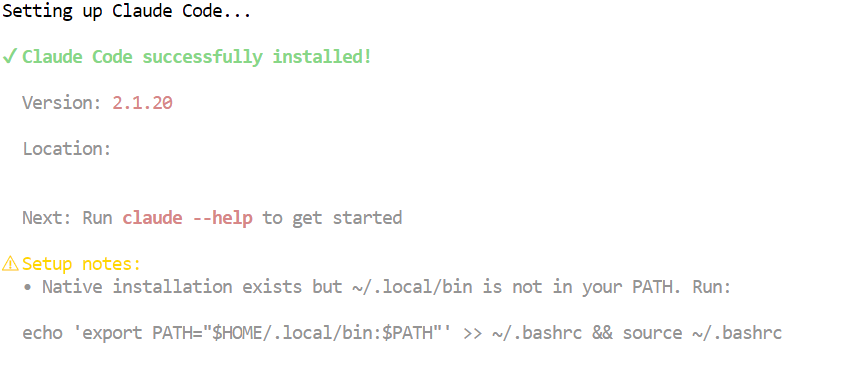
Artık hem Ollama hem de Claude Code kurulu olduğuna göre, bir sonraki adım Claude Code’u yerel Ollama sunucunuza bağlamak ve GLM 4.7 Flash modelini kullanacak şekilde yapılandırmaktır.
Projeniz için bir çalışma dizini oluşturarak başlayın. Claude Code burada çalışacak ve dosyaları yönetecektir:
mkdir <project-name>
cd <project-name>
Ollama artık Claude Code’u başlatmanın ve onu yerel Ollama çalışma zamanıyla konuşacak şekilde otomatik olarak yapılandırmanın yerleşik bir yolunu sunuyor. Önerilen ve en güvenilir yaklaşım budur.
Claude Code’u Ollama kullanarak etkileşimli başlatmak için:
ollama launch claudeClaude Code’u doğrudan GLM 4.7 Flash modeliyle başlatmak için şunu çalıştırın:
ollama launch claude --model glm-4.7-flashBu, Claude Code’un uzak ya da varsayılan bir model yerine yerel GLM 4.7 Flash modelinizi kullanmasını sağlar.
Her şey kurulduktan sonra, Claude Code arayüzünü doğrudan terminalinizde göreceksiniz.
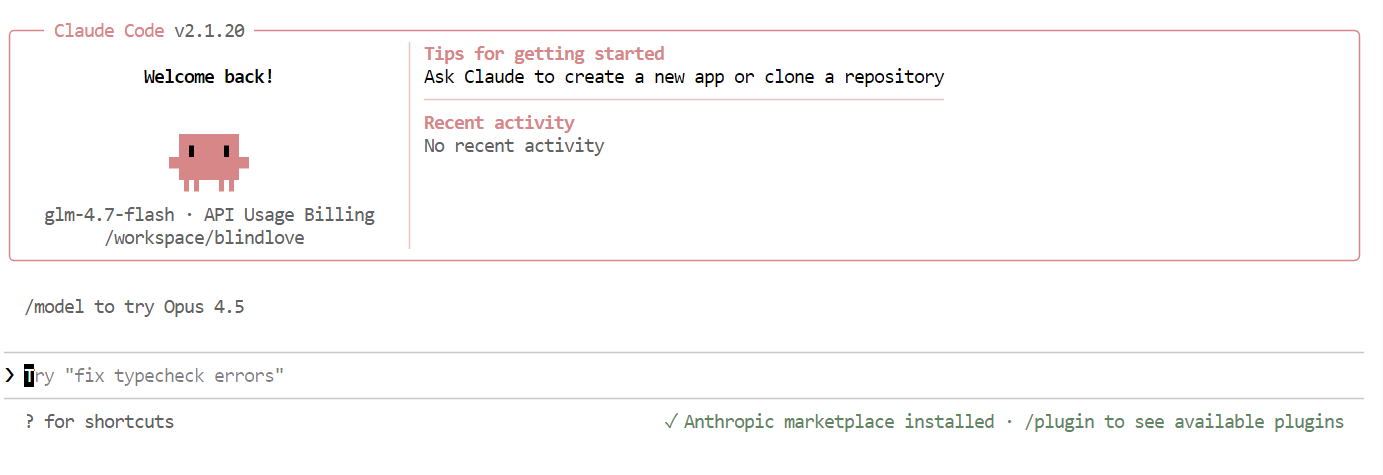
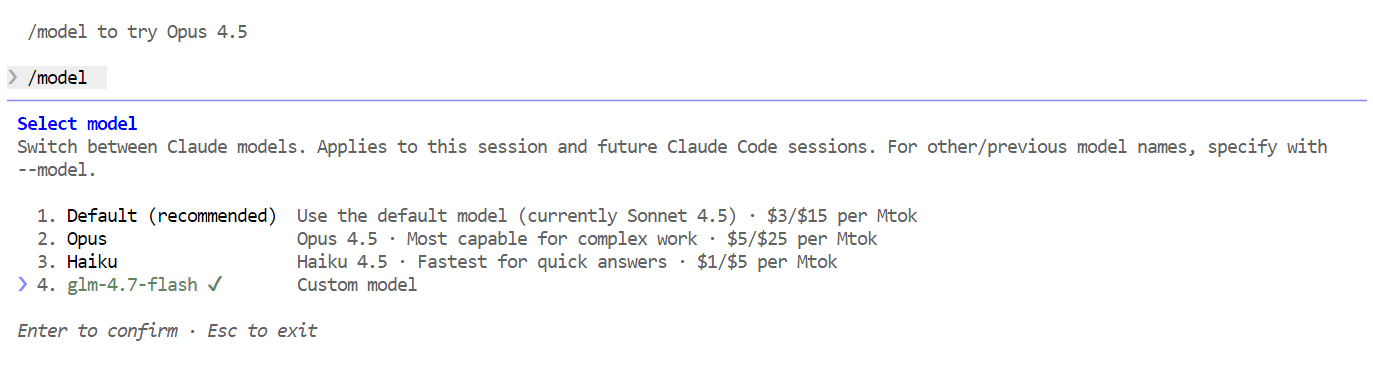
Claude Code içinde, yerel modelinizi kullandığını doğrulamak için aşağıdaki komutu kullanın:
/modelÇıktıda glm-4.7-flash görünüyorsa, kurulumunuz tamamlanmış demektir ve Claude Code yerel Ollama modeliniz üzerinde başarıyla çalışmaktadır.
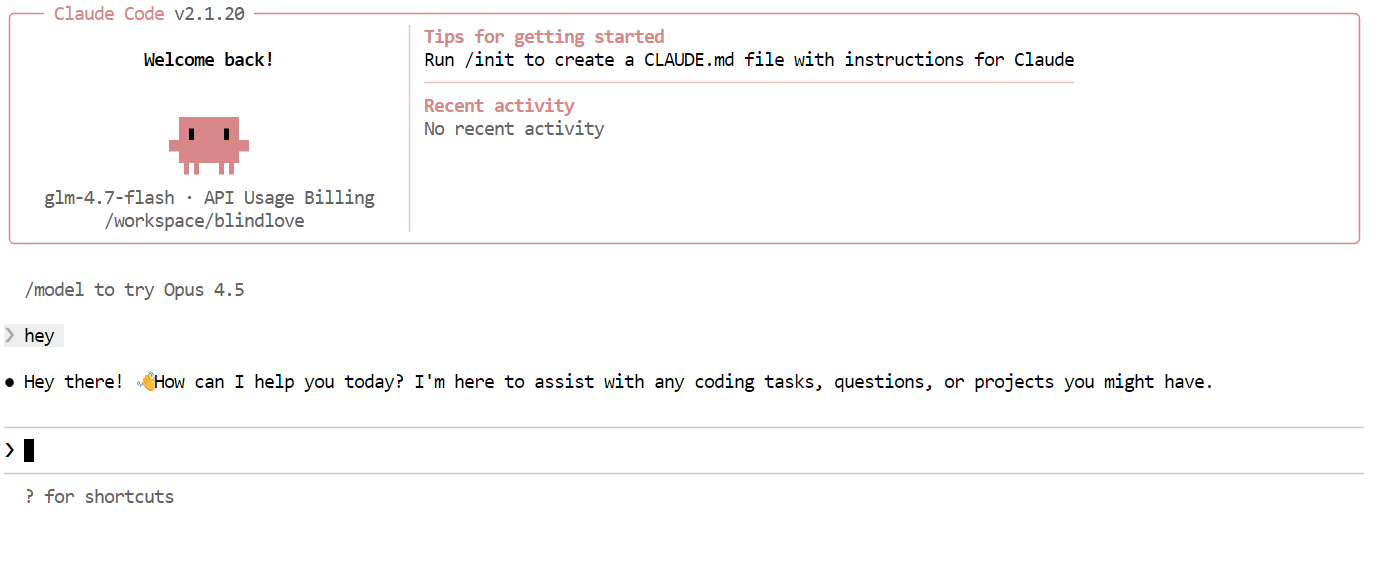
Her şey kurulduğuna göre, artık yerel GLM 4.7 Flash modeliniz tarafından desteklenen Claude Code’u kullanmaya başlayabilirsiniz. İlk deneme olarak basit bir selamlama yapın. Bir iki saniye içinde yanıt almalısınız. Özellikle GPU’da çalıştırırken hız belirgin şekilde yüksektir.
Sonraki adımda daha gerçekçi bir kodlama görevi deneyin. Claude Code’dan Python’da bir CLI Yılan oyunu (Snake) oluşturmasını isteyin. Kod üretmeden önce planlama moduna geçerek modelin önce yaklaşımını özetlemesini sağlayın. Planlama modunu Shift + Tab tuşlarına iki kez basarak açabilirsiniz.
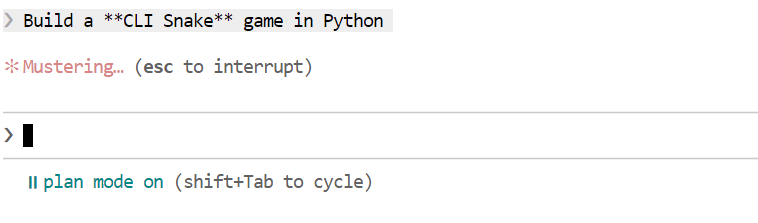 Plan oluşturulduktan sonra gözden geçirin. Yaklaşım mantıklı görünüyorsa Claude Code’a planı yürütmesini söyleyin.
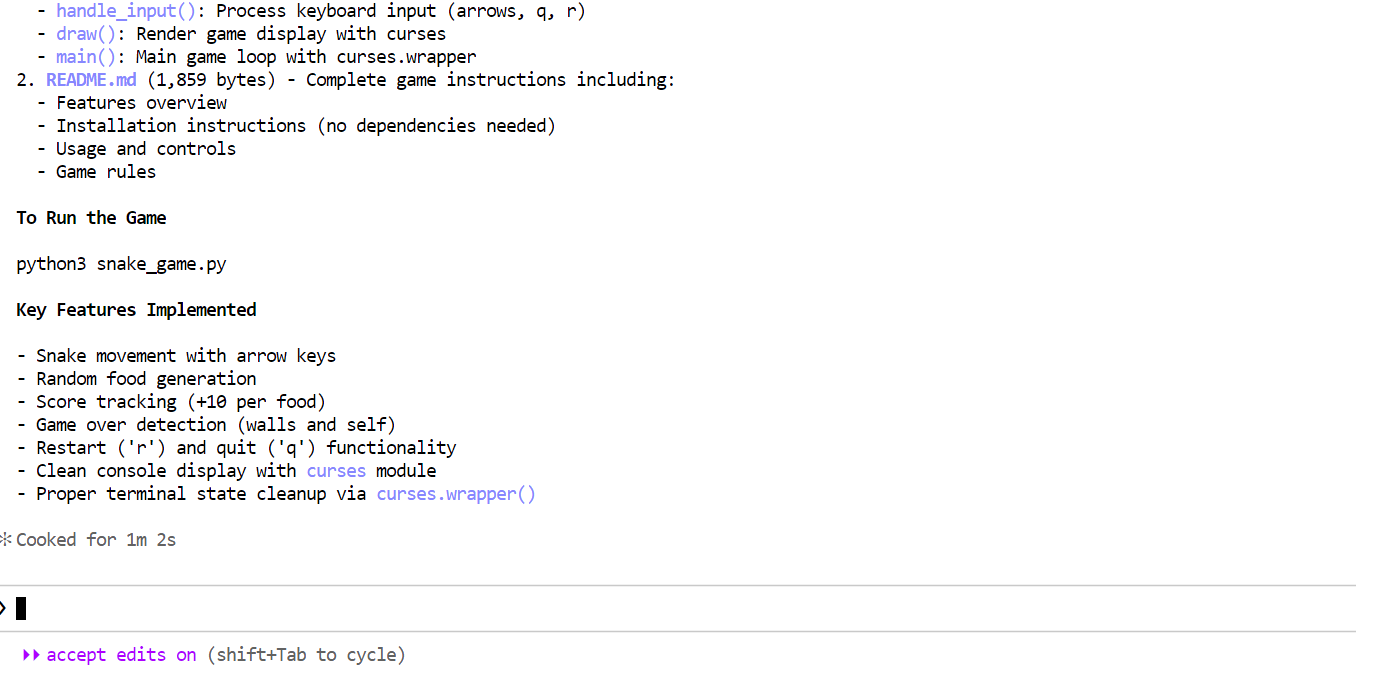
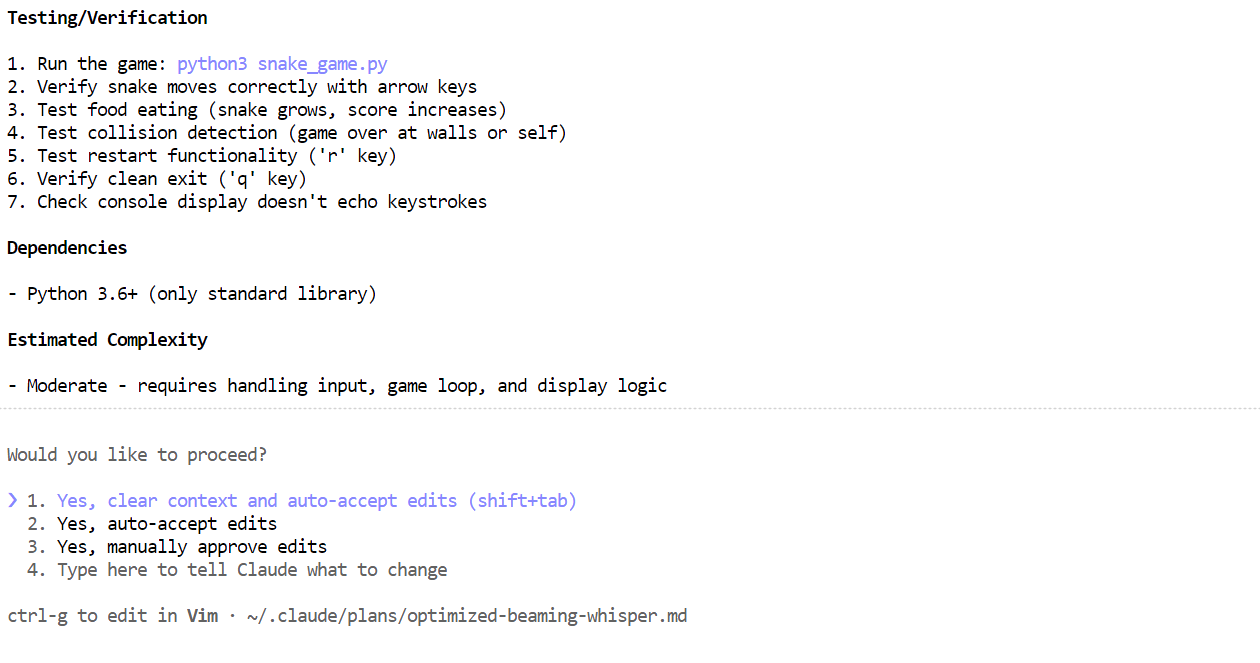 Birkaç dakika içinde gerekli dosyaları oluşturdu, Yılan oyununun ne yaptığını açıkladı ve nasıl çalıştırılacağına dair net talimatlar verdi.
 Yeni bir terminal penceresi açın ve aynı proje dizininde olduğunuzdan emin olun. Ardından oyunu şu komutla başlatın:
python3 snake_game.pyOyun, ek bir kurulum gerektirmeden kutudan çıkar çıkmaz çalışır. Klasik Nokia 3310 sürümüne çok benzeyen basit bir terminal tabanlı Yılan oyunudur. Sadeliklerine rağmen, Claude Code ve Ollama ile yerel vekil tabanlı kodlamanın ne kadar hızlı ve etkili olabileceğine dair harika bir örnektir.
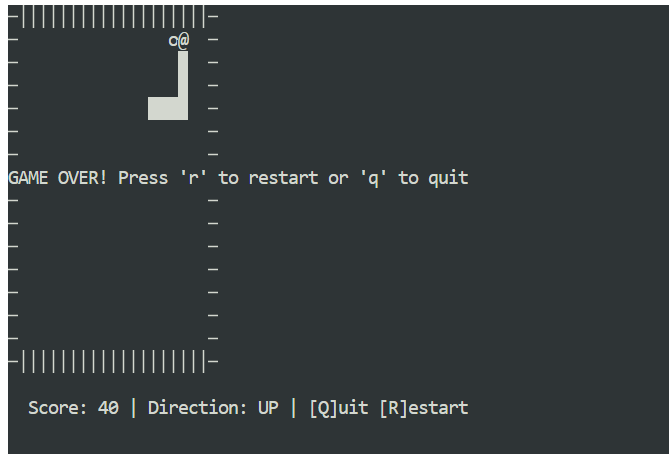
Claude Code’u Ollama üzerinde GLM 4.7 Flash ile çalıştırmak, yerel vekil tabanlı kodlamanın ne kadar yol kat ettiğini gösteriyor. Hızlı yanıtlar, güçlü kod üretimi ve verileriniz üzerinde tam kontrol elde edersiniz; üstelik bulut barındırmalı modellere güvenmeden.
Yapılandırıldıktan sonra iş akışı, çok adımlı kodlama görevlerinde bile akıcı ve güvenilir hissi verir.
Önemli bir çıkarım, daha büyük bağlam pencereleri ve daha karmaşık kurulumların her zaman daha iyi olmadığıdır. Makul varsayılanlarla, model indirme süresi hariç tüm kurulum yaklaşık beş dakika sürer; indirme süresi internet bağlantınıza bağlıdır.
Model için GGUF dosyasını zaten indirdiyseniz, kurulum daha da hızlanır. Bu durumda, model indirmeyi tamamen atlayabilir ve aynı GGUF dosyasını bir Modelfile oluşturarak Ollama’ya yalnızca kaydedebilirsiniz.
Bu, üretim parametrelerini bir kez tanımlamanıza ve modeli çalıştırmalar ve araçlar arasında tutarlı şekilde yeniden kullanmanıza olanak tanır.
GGUF dosyanızla aynı dizinde Modelfile adlı bir dosya oluşturun:
FROM ./glm-4.7-flash.gguf

PARAMETER temperature 0.8
PARAMETER top_p 0.95
PARAMETER repeat_penalty 1.0
Parametreleri ihtiyaçlarınıza göre ayarlayabilirsiniz:
Modeli Ollama’ya kaydedin:
ollama create glm-4.7-flash-local -f ModelfileModel oluşturulduktan sonra, doğrudan sohbet modunda çalıştırabilirsiniz:
ollama run glm-4.7-flash-localModel artık diğer Ollama modelleri gibi kullanılabilir ve Claude Code ile sorunsuz şekilde entegre edilebilir.
GLM 4.7 Flash’i Claude Code içinde kullanarak uygulamalar ve oyunlar geliştirmekten çok keyif aldım. İnternetin olmadığı ya da bağlantının kararsız olduğu uzak bir yerde çalışmak gerçekten güçlendirici hissettiriyor. Her şey yerelde çalışıyor, hiçbir şey bozulmuyor ve yine de elinizin altında güçlü bir kodlama ajanı var. Bu kontrol ve bağımsızlık hissini aşmak zor.
Bu yazıda ele aldığımız araçlar hakkında daha fazla bilgi edinmek istiyorsanız aşağıdaki kaynakları öneririm:
En İyi DataCamp Kursları
Kurs
Kurs
Kurs
blog
Abid Ali Awan
14 dk.
blog
Dario Radečić
15 dk.
Eğitim
Kurtis Pykes
8 dk.
Eğitim
Adel Nehme



