
Khóa học
Xây dựng AI Agent với Google ADK
1 giờ
7.7K
Gemini 3.1 Pro là mô hình nền tảng tiên tiến nhất của Google cho suy luận, lập trình và hiểu đa phương thức. Nó kế thừa từ dòng Gemini 3 với hiệu năng ngữ cảnh dài mạnh hơn, sử dụng công cụ tốt hơn và suy luận tuần tự đáng tin cậy hơn.
Trên các thước đo lập trình và suy luận chính, nó liên tục đứng trong nhóm đầu, khiến đây trở thành một trong những lựa chọn mạnh mẽ nhất hiện nay cho phát triển phần mềm nghiêm túc và quy trình làm việc theo kiểu tác tử.
Trong hướng dẫn toàn diện này, tôi sẽ chỉ cho bạn cách tốt nhất để dùng Gemini 3.1 Pro cho lập trình theo tác tử. Bạn sẽ học cách cài đặt và cấu hình Gemini CLI mới, thiết lập tiện ích mở rộng, tạo kỹ năng tùy chỉnh và vibe code một ứng dụng tên là Tinder for Geeks. Tôi cũng sẽ hướng dẫn bạn tạo ngữ cảnh bền vững, điều chỉnh bộ nhớ, bổ sung độ tin cậy và hàng rào an toàn, kiểm thử ứng dụng cục bộ và triển khai lên đám mây.
Tôi cũng khuyên bạn xem hướng dẫn về mô hình tạo ảnh mới nhất của Google, Nano Banana 2.
Có bốn cách chính để dùng Gemini 3.1 Pro cho lập trình theo tác tử. Lựa chọn đúng phụ thuộc vào mức kinh nghiệm của bạn và mức độ kiểm soát mong muốn với ngăn xếp công nghệ và quy trình làm việc.
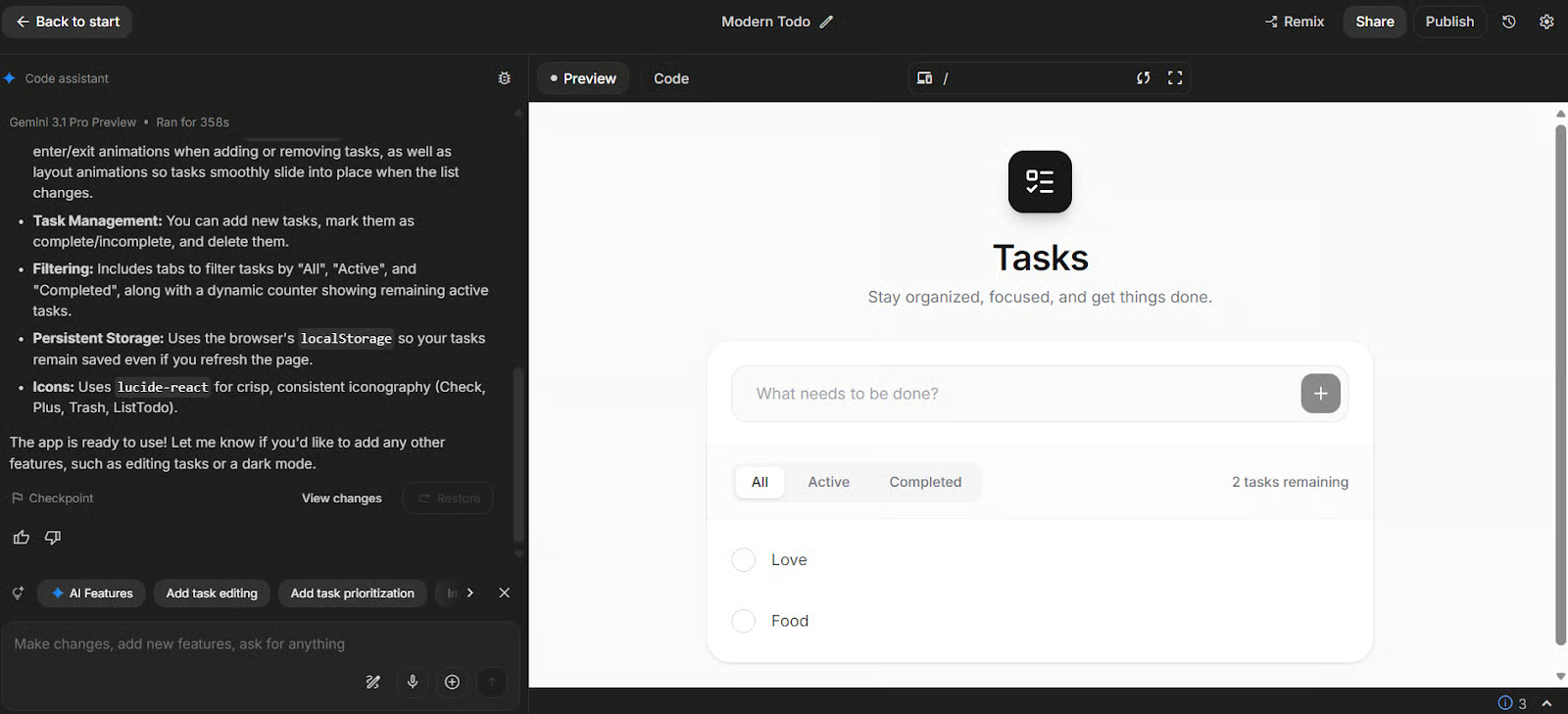
Chế độ Build trong Google AI Studio là lối vào nhanh nhất cho người mới và người không chuyên. Bạn có thể “vibe code” ứng dụng full-stack bằng ngôn ngữ tự nhiên, với hỗ trợ runtime full-stack, logic phía máy chủ, quản lý secrets và gói npm. Lý tưởng khi bạn muốn nhanh chóng tạo nguyên mẫu trên trình duyệt trước khi thiết lập môi trường dev cục bộ đầy đủ.
Nếu bạn quen dùng VS Code, Gemini Code Assist mang đến chế độ tác tử có thể sinh mã, trả lời câu hỏi và dùng ngữ cảnh IDE như tệp đang mở và tệp ngữ cảnh chuyên dụng.
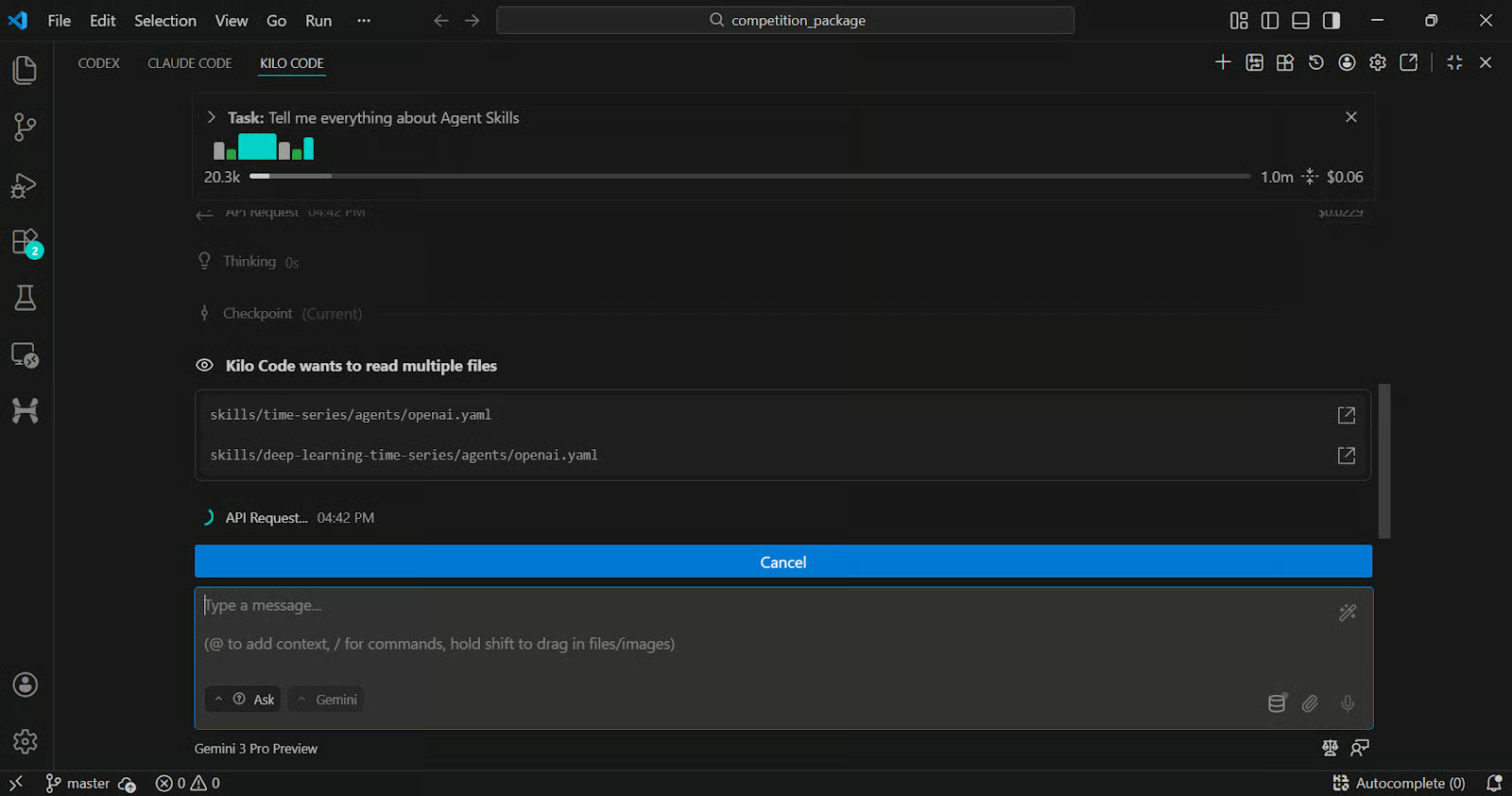
Nếu bạn muốn thiết lập đa mô hình linh hoạt hơn, các công cụ như Kilo Code có thể chạy trong VS Code và cho phép bạn định tuyến tới các mô hình, bao gồm Gemini 3.1 Pro, rồi lặp tác với quy trình kiểu tác tử ngay trong trình soạn thảo.
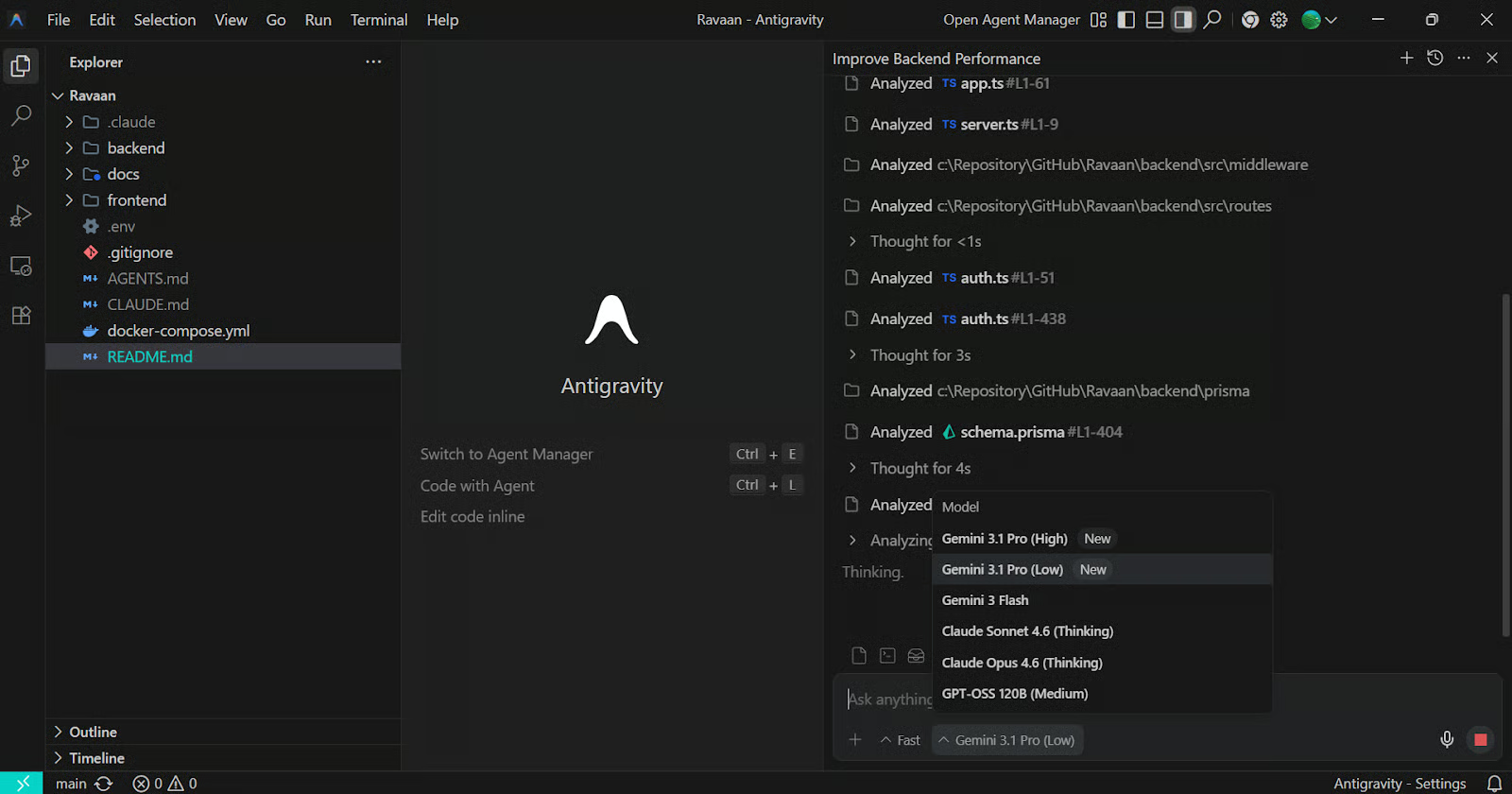
Antigravity là nền tảng phát triển ưu tiên tác tử của Google, kết hợp trải nghiệm IDE quen thuộc với trình quản lý kiểu “điều khiển nhiệm vụ” để phối hợp các tác tử tự động. Nó được thiết kế cho các tác vụ đầu-cuối, nơi tác tử lập kế hoạch, viết mã, chạy kiểm tra và tạo hiện vật có thể thẩm định để bạn xem xét.
Chọn phương án này khi bạn muốn một IDE tích hợp hoàn toàn xoay quanh tác tử thay vì chỉ gắn thêm bảng chat vào trình soạn thảo.
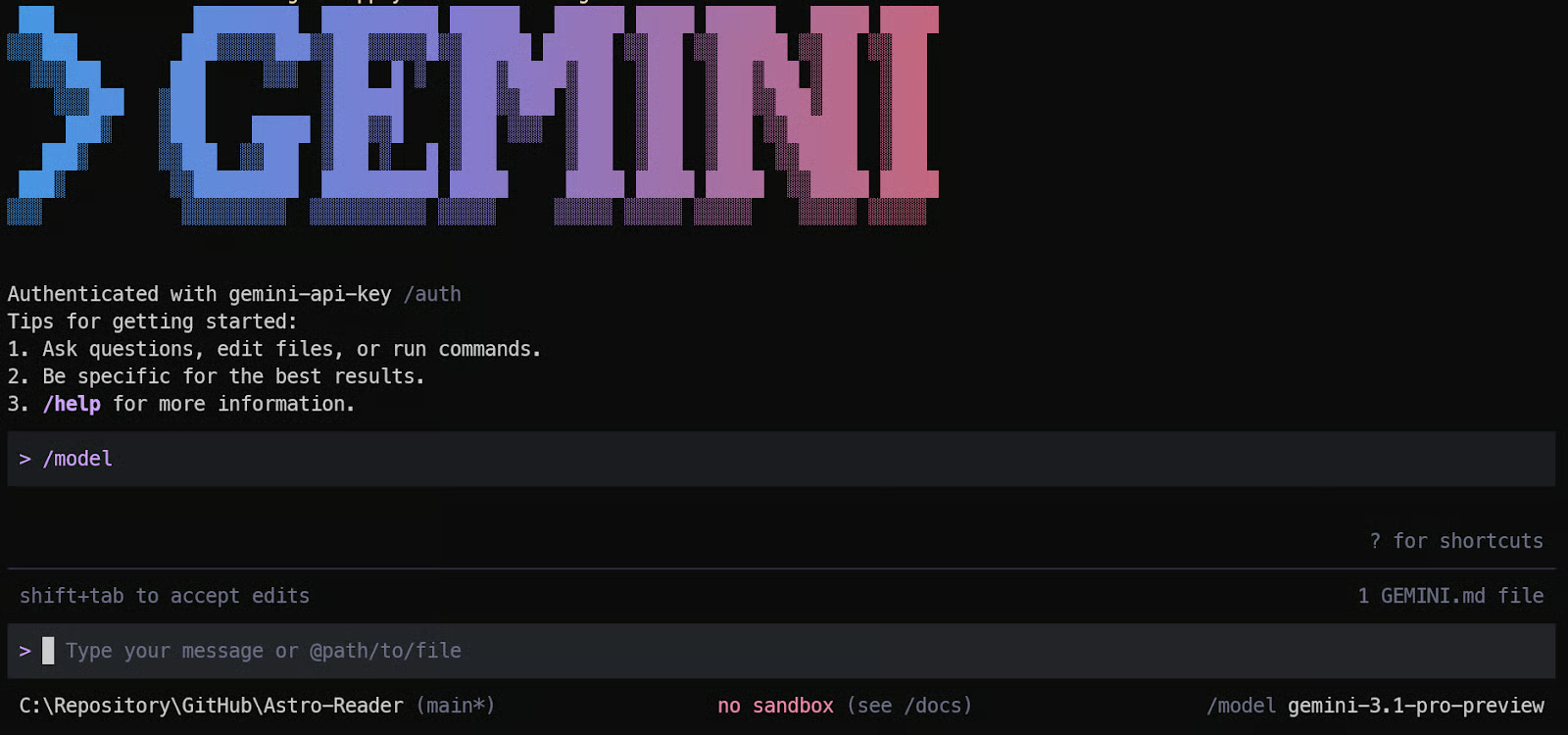
Gemini CLI đưa Gemini trực tiếp vào terminal của bạn như một tác tử mã nguồn mở, để bạn làm việc trên repo thực, chỉnh sửa tệp, tự động hóa quy trình và giữ mọi thứ gần với bộ công cụ cục bộ.
Đây là lựa chọn tốt nhất khi bạn muốn kiểm soát chi tiết ngữ cảnh mà mô hình có thể thấy, công cụ nó có thể chạy, cách bộ nhớ hoạt động và cách bạn mở rộng với công cụ, tích hợp mới. Nó cũng liên kết với hạn mức Gemini Code Assist và hỗ trợ các tùy chọn xác thực khác nhau tùy nơi bạn chạy.
Để thiết lập lập trình theo tác tử đúng nghĩa, chúng ta sẽ dùng Gemini CLI vì nó cho ta toàn quyền kiểm soát ngữ cảnh, quyền hạn, bộ nhớ, tiện ích mở rộng, kỹ năng, kiểm thử và quy trình triển khai.
Không như các trình dựng chỉ chạy trên trình duyệt, Gemini CLI chạy trực tiếp trong môi trường phát triển cục bộ của bạn, cho phép bạn làm việc trên các kho mã thực, quản lý tệp và tích hợp công cụ theo cách sẵn sàng cho sản xuất.
Trong phần này, chúng ta sẽ cài Gemini CLI, xác thực, cấu hình mô hình sang Gemini 3.1 Pro, khám phá chợ tiện ích mở rộng, cài các tiện ích cần thiết, rồi tạo kỹ năng tùy chỉnh phù hợp riêng với ngăn xếp công nghệ của chúng ta.
Điều này giúp tác tử hiểu kiến trúc, tiêu chuẩn mã và mục tiêu triển khai của chúng ta ngay từ đầu.
Trước khi cài Gemini CLI, hãy đảm bảo bạn có:
Cài Gemini CLI toàn cục:
npm install -g @google/gemini-cliTạo thư mục dự án và chuyển vào đó:
mkdir love-geek
cd love-geek
Khởi chạy Gemini CLI:
gemini Lần khởi chạy đầu tiên, hãy xác thực bằng tài khoản Google hoặc khóa API. Nếu dùng xác thực bằng khóa API, đảm bảo khóa được cấu hình đúng trong biến môi trường. Hãy bật thanh toán trong Google Cloud để truy cập Gemini 3.1 Pro liên tục.
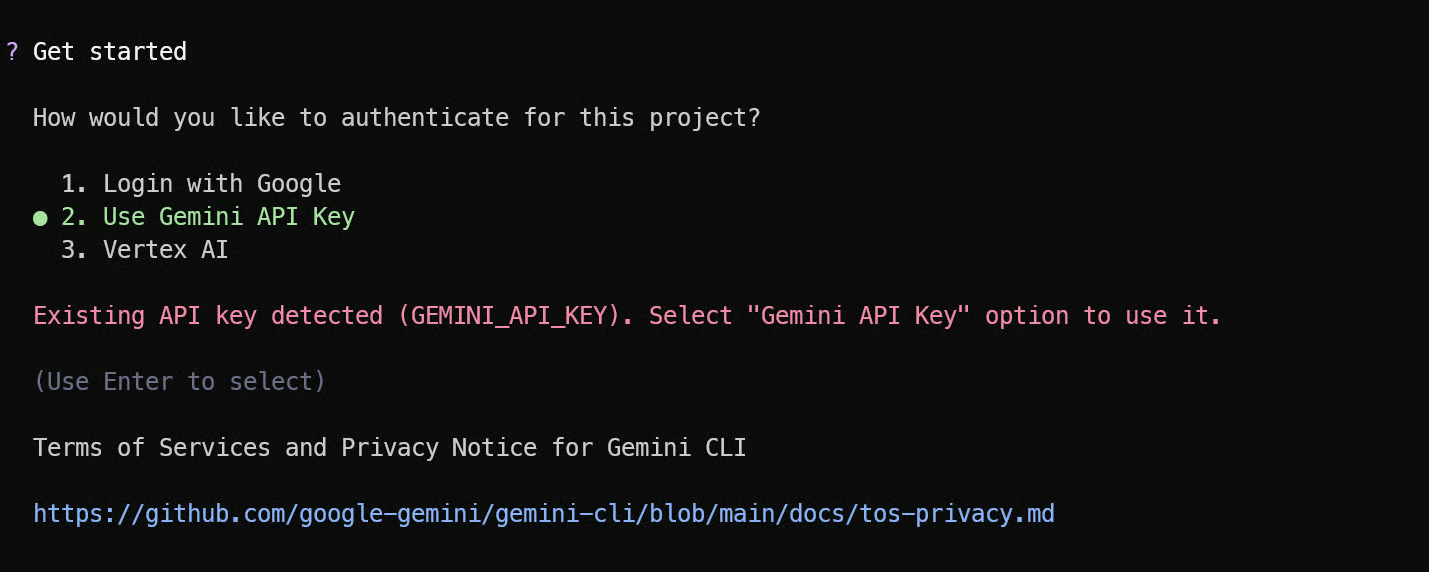
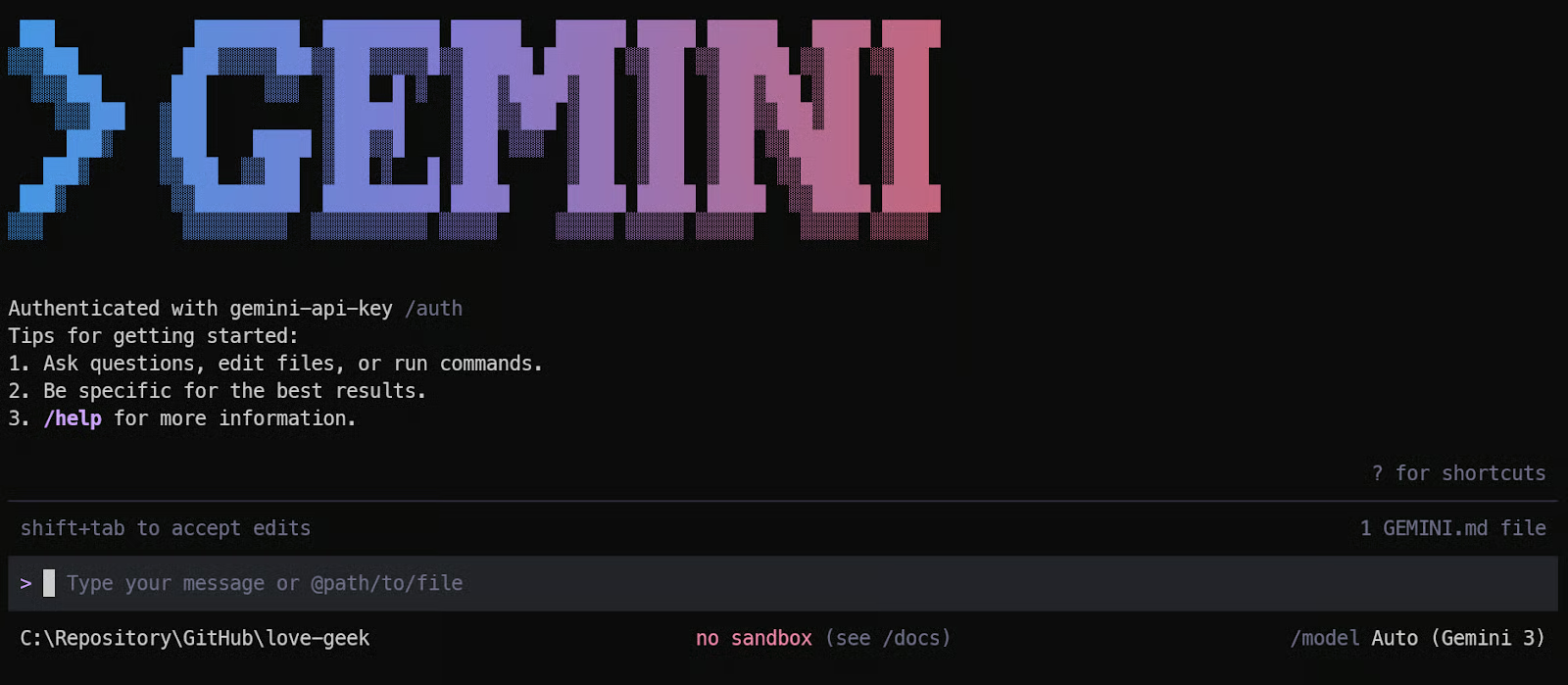
Đây là giao diện Gemini CLI của chúng ta lúc bắt đầu.
Khi ở trong Gemini CLI, gõ “/model”. Thao tác này mở menu chọn mô hình. Chọn tùy chọn chọn thủ công và chọn phiên bản xem trước mới nhất của Gemini 3.1 Pro từ danh sách có sẵn.
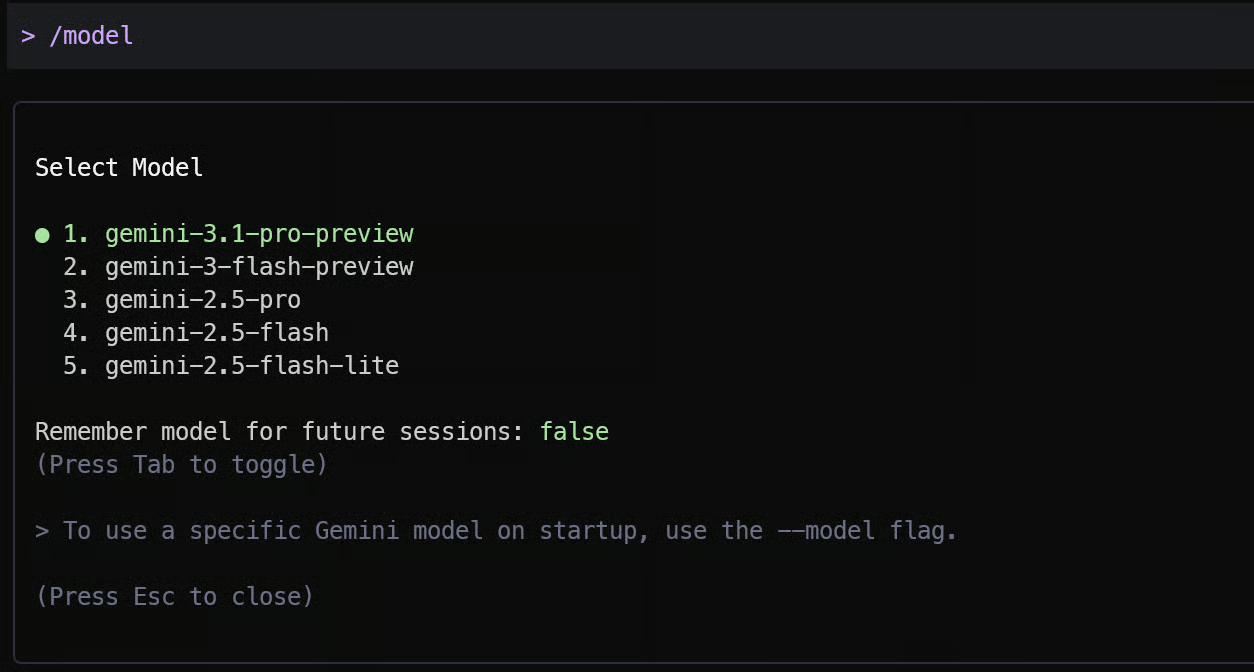
Chọn đúng mô hình là tối quan trọng. Quy trình tác tử phụ thuộc nhiều vào xử lý ngữ cảnh dài, sử dụng công cụ và suy luận có cấu trúc — những điểm mạnh của Gemini 3.1 Pro.
Gemini CLI có chợ tiện ích mở rộng tương tự ý tưởng như tiện ích VS Code. Tiện ích cho phép bạn thêm máy chủ MCP, công cụ truy xuất, API bên ngoài và hệ thống ngữ cảnh nâng cao để tác tử hoạt động vượt ngoài việc hoàn tất prompt đơn giản.
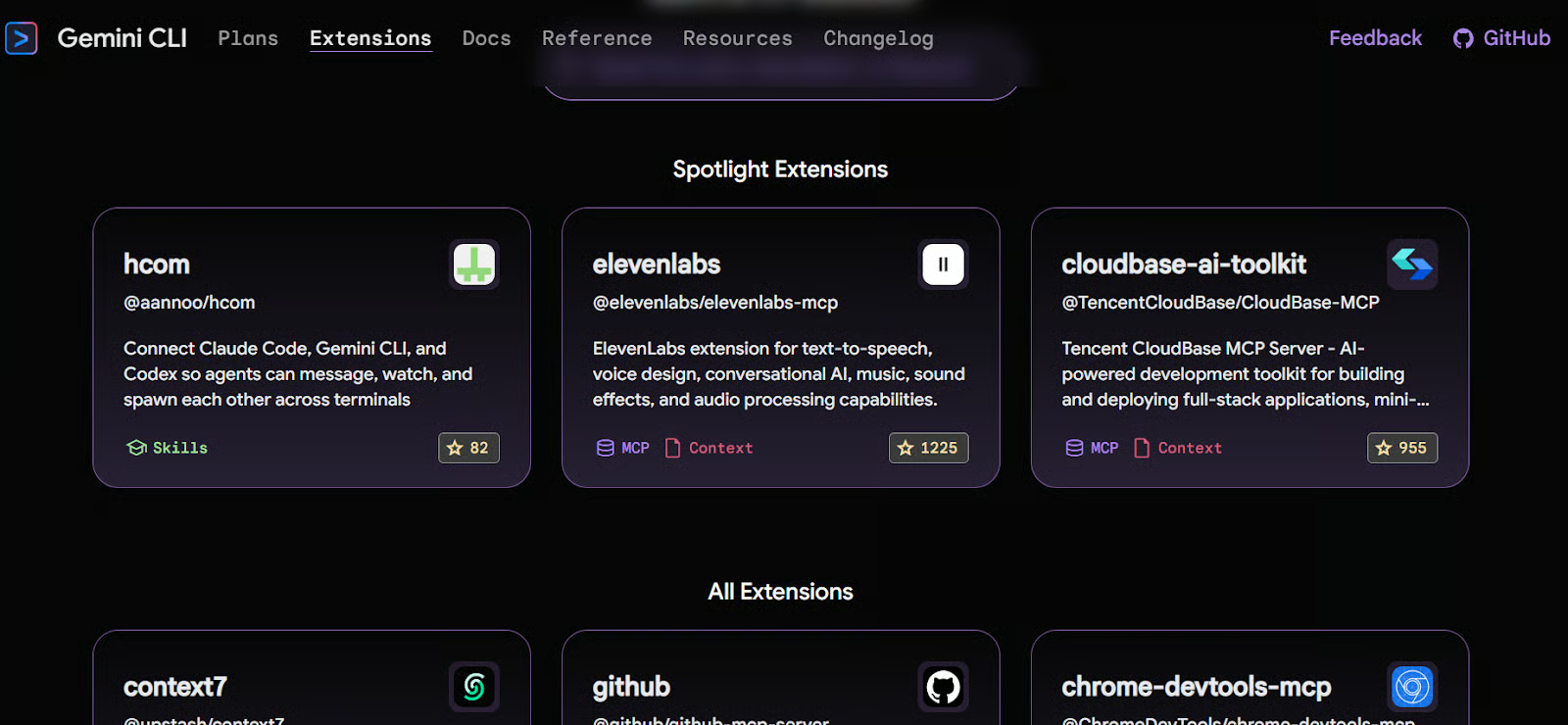
Với ngăn xếp của chúng ta, sẽ cài:
Cài bằng:
gemini extensions install https://github.com/exa-labs/exa-mcp-server
gemini extensions install https://github.com/upstash/context7
Sau khi cài, khởi động lại Gemini CLI:
gemini Giờ bạn sẽ thấy các máy chủ MCP và kỹ năng bổ sung được nạp vào môi trường. Những công cụ này cho phép tác tử tìm kiếm web, truy xuất kho GitHub và kéo tài liệu mới nhất trực tiếp vào ngữ cảnh suy luận.
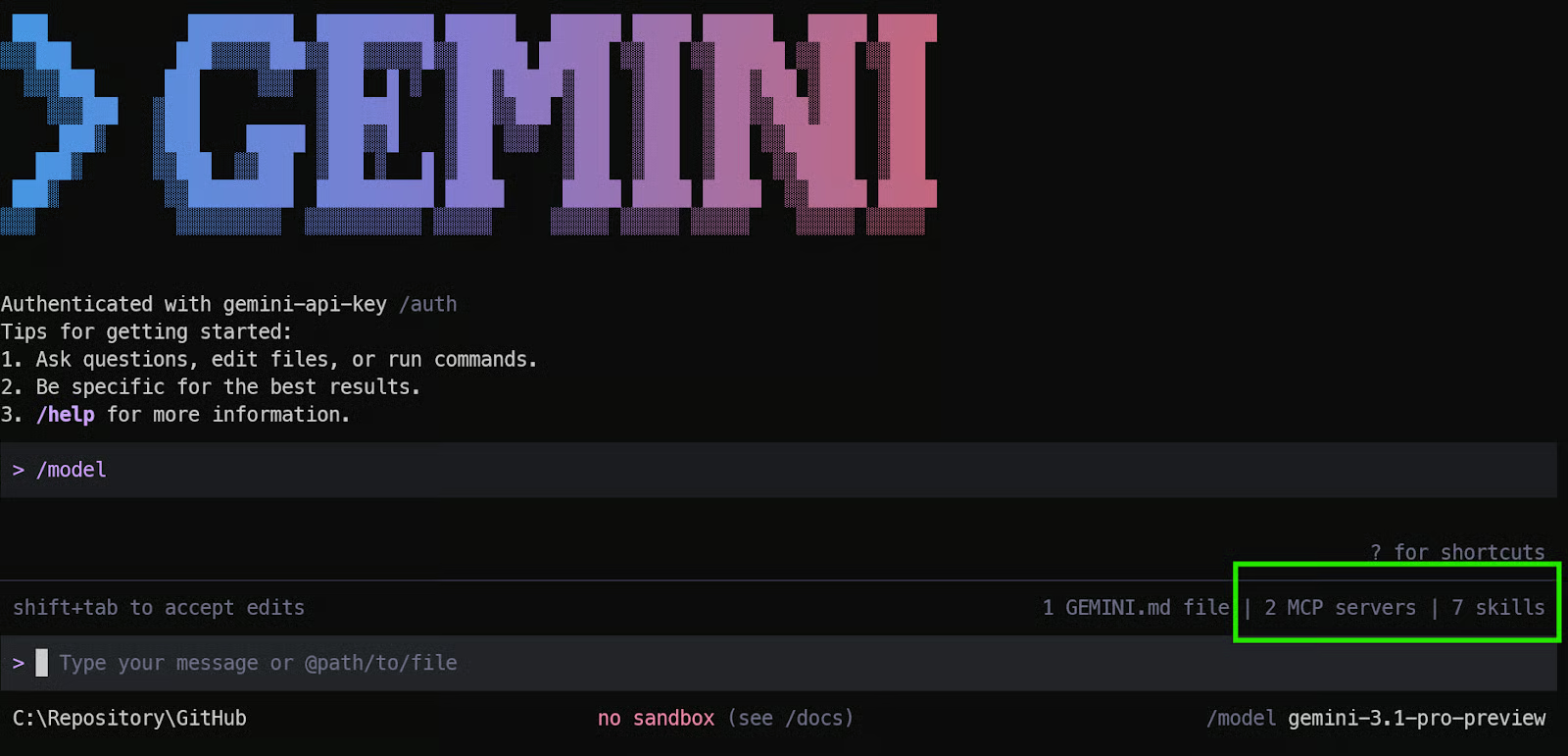
Các tiện ích đã cài là mục đích chung. Để xây dựng ứng dụng sẵn sàng sản xuất, chúng ta cần kỹ năng theo dự án để mã hóa thực hành tốt nhất cho đúng ngăn xếp của chúng ta.
Ngăn xếp của chúng ta:
Dùng prompt sau trong Gemini CLI để tạo kỹ năng tùy chỉnh dạng mô-đun:
Generate the following skills:

1. nextjs-app-router-skill (enforce App Router + Server Components best practices)
2. drizzle-neon-skill (schema, migrations, relations, Neon connection)
3. clerk-auth-skill (middleware, protected routes, secure server-side auth)
4. vitest-testing-skill (unit tests for core logic and edge cases)
5. vercel-deploy-skill (env setup and production deployment rules)"
Sau khi gửi, Gemini 3.1 Pro sẽ tạo định nghĩa kỹ năng có cấu trúc. Nó sẽ nhắc bạn cài đặt cục bộ.
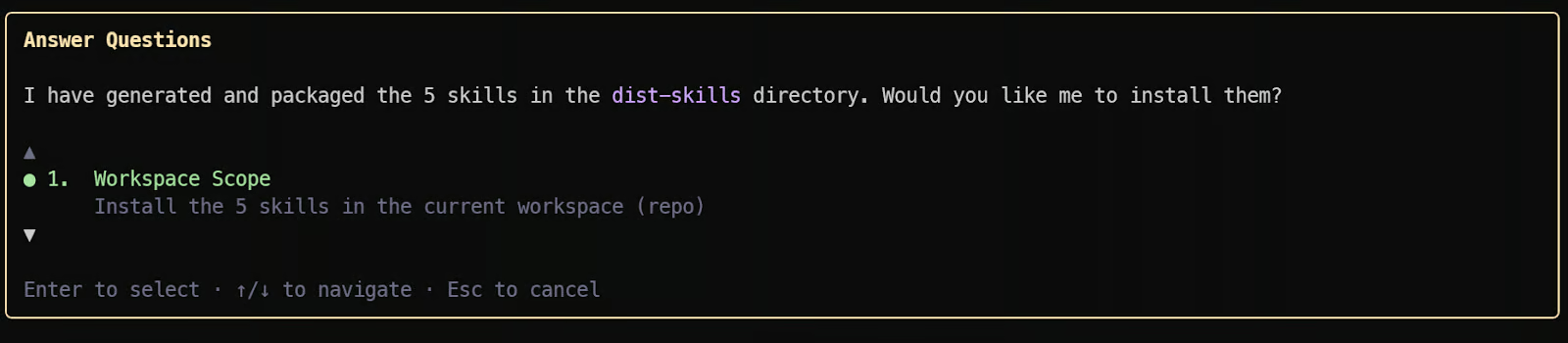
Phê duyệt từng lần cài. Khi được hỏi quyền, nhấn Shift + Tab để chuyển tiêu điểm về terminal và gõ “Y”. Lặp lại cho cả năm kỹ năng.
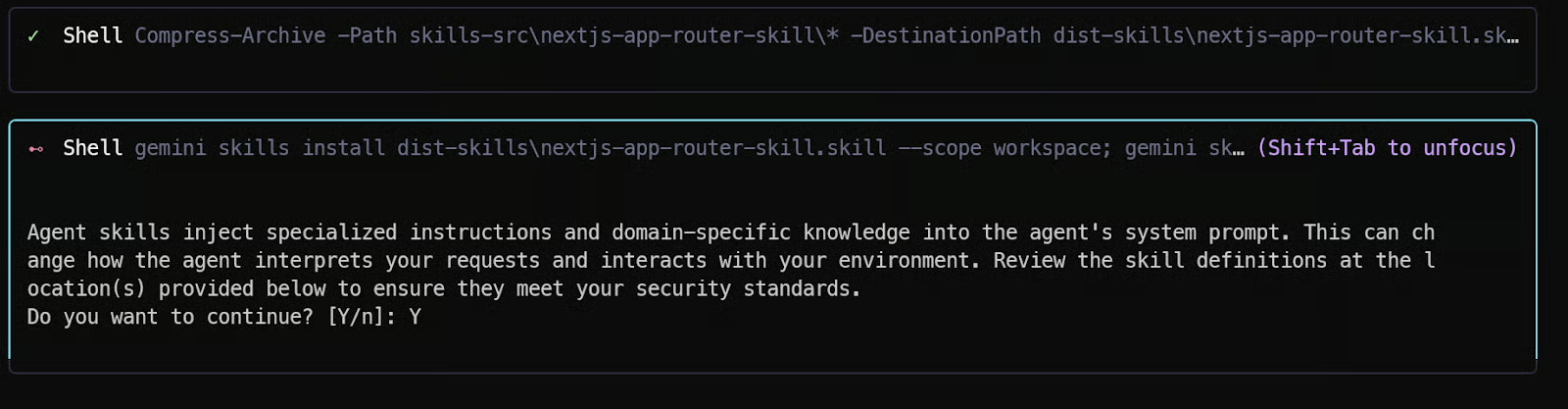
Sau khi cài, tải lại kỹ năng bằng cách gõ “/skills reload” trong Gemini CLI.

Để xác minh, gõ “/skills list”. Bạn sẽ thấy tất cả kỹ năng tùy chỉnh đã liệt kê. Điều này xác nhận kỹ năng được thêm thành công.
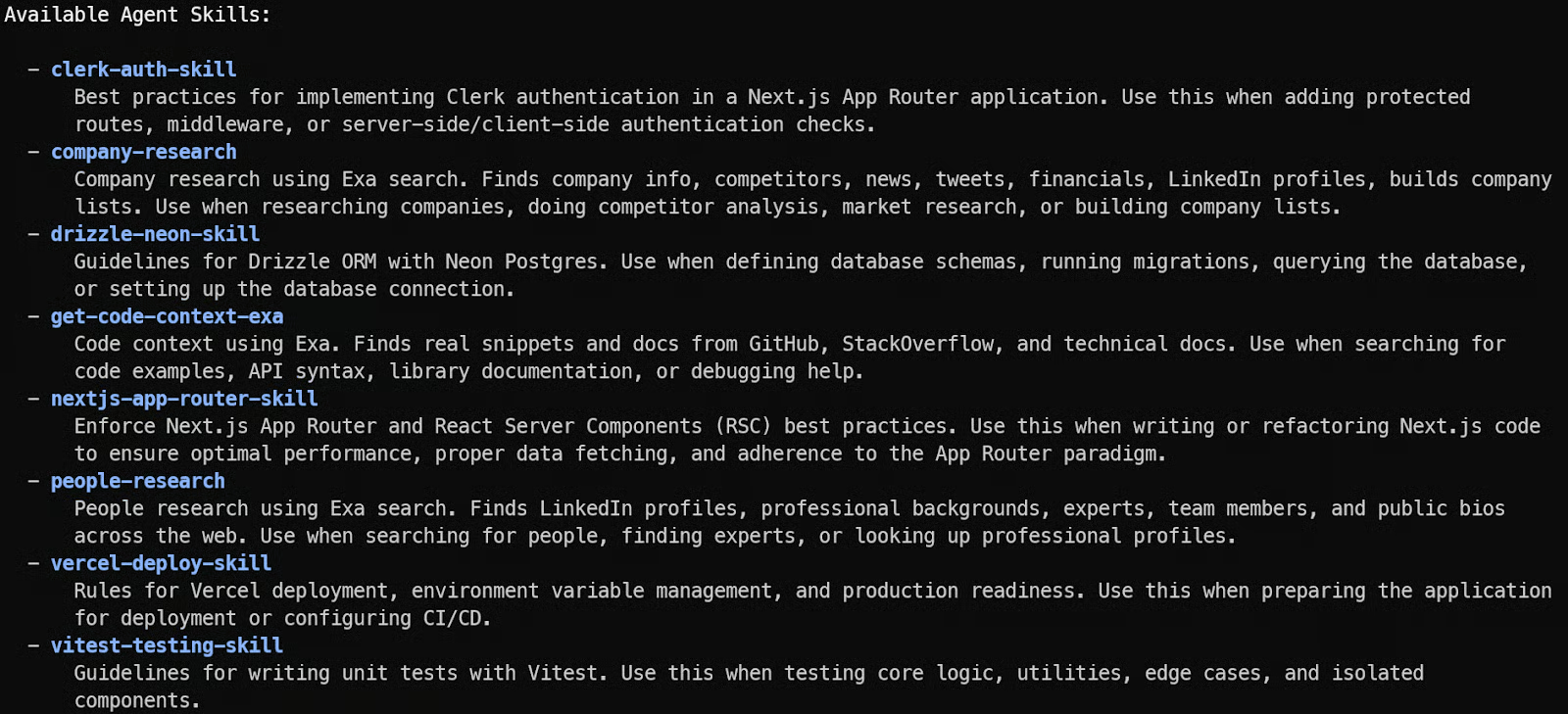
Tại thời điểm này, tác tử Gemini 3.1 Pro của bạn không còn chung chung nữa. Nó hiểu ngăn xếp, quy tắc cơ sở dữ liệu, ràng buộc xác thực, khung kiểm thử và mục tiêu triển khai của bạn.
Giờ chúng ta sẽ lên kế hoạch và xây dựng trọn vẹn ứng dụng Tinder for Geeks sẵn sàng cho sản xuất bằng Gemini 3.1 Pro trong chế độ tác tử đầy đủ. Đây không phải bản demo vui vẻ. Chúng ta sẽ thiết kế kiến trúc, tạo schema, triển khai động cơ ghép đôi, thêm xác thực, kiểm thử logic cốt lõi và triển khai lên Vercel với tiêu chuẩn sản xuất phù hợp.
Trong Gemini CLI, bắt đầu với hướng dẫn có cấu trúc và rõ ràng. Chất lượng prompt đầu tiên quyết định mức độ tác tử lên kế hoạch kiến trúc thay vì nhảy ngay vào sinh tệp ngẫu nhiên.
Gõ như sau:
Build a production-ready MVP called "Tinder for Geeks".

App Requirements:
- Swipe-based profile browsing (like / dislike)
- Mutual likes create a match
- Matches page
- Authenticated users only
- Clean modern UI using Tailwind + shadcn/ui

Tech Stack (do not change):
- Next.js App Router (TypeScript)
- Server Actions + Route Handlers
- Postgres on Neon
- Drizzle ORM with migrations
- Clerk authentication
- Vitest for unit testing
- Deployment-ready for Vercel

Execution Rules:
1. Show folder structure first.
2. Generate database schema and migrations.
3. Implement API logic and matching engine.
4. Build swipe UI.
5. Add protected routes.
6. Generate unit tests for matching logic.
7. Provide an environment variable checklist for Vercel deployment.

Keep explanations minimal.
Focus on clean, modular, production-ready code.
Validate each step before moving to the next.
Sau khi gửi prompt, Gemini 3.1 Pro sẽ không lập tức tạo tệp ngẫu nhiên. Nó sẽ suy nghĩ về cấu trúc tổng thể của dự án và quyết định kích hoạt kỹ năng nào theo ngăn xếp.
Vì trước đó chúng ta đã cài kỹ năng tùy chỉnh, CLI có thể tự động gợi ý bật các mô-đun như kỹ năng Next.js App Router hoặc kỹ năng Drizzle ORM.
Bạn sẽ thấy các yêu cầu cấp quyền hỏi có kích hoạt các kỹ năng này không. Mỗi kỹ năng đưa vào các ràng buộc theo ngăn xếp, tiêu chuẩn kiến trúc và thực hành tốt vào suy luận của tác tử. Phê duyệt sẽ đảm bảo mã sinh ra tuân theo mẫu sản xuất chuẩn thay vì mã khung chung chung.
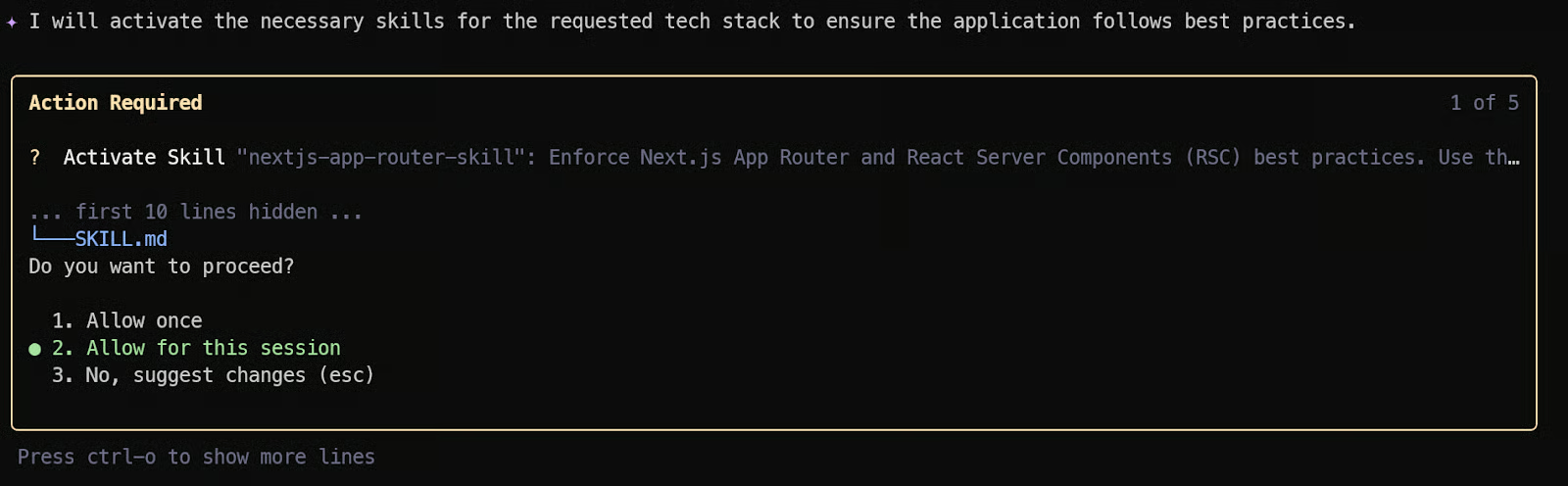
Nếu bạn muốn quy trình nhanh hơn và không muốn tự phê duyệt mỗi lần kích hoạt hay ghi tệp, bạn có thể chuyển sang chế độ YOLO bằng cách nhấn CTRL + Y.
Trong chế độ YOLO, tác tử tiếp tục không cần xác nhận. Hữu ích để tạo mẫu nhanh, nhưng nên thận trọng với repo sản xuất nơi thay đổi tệp và quyền cần kiểm soát chặt chẽ.
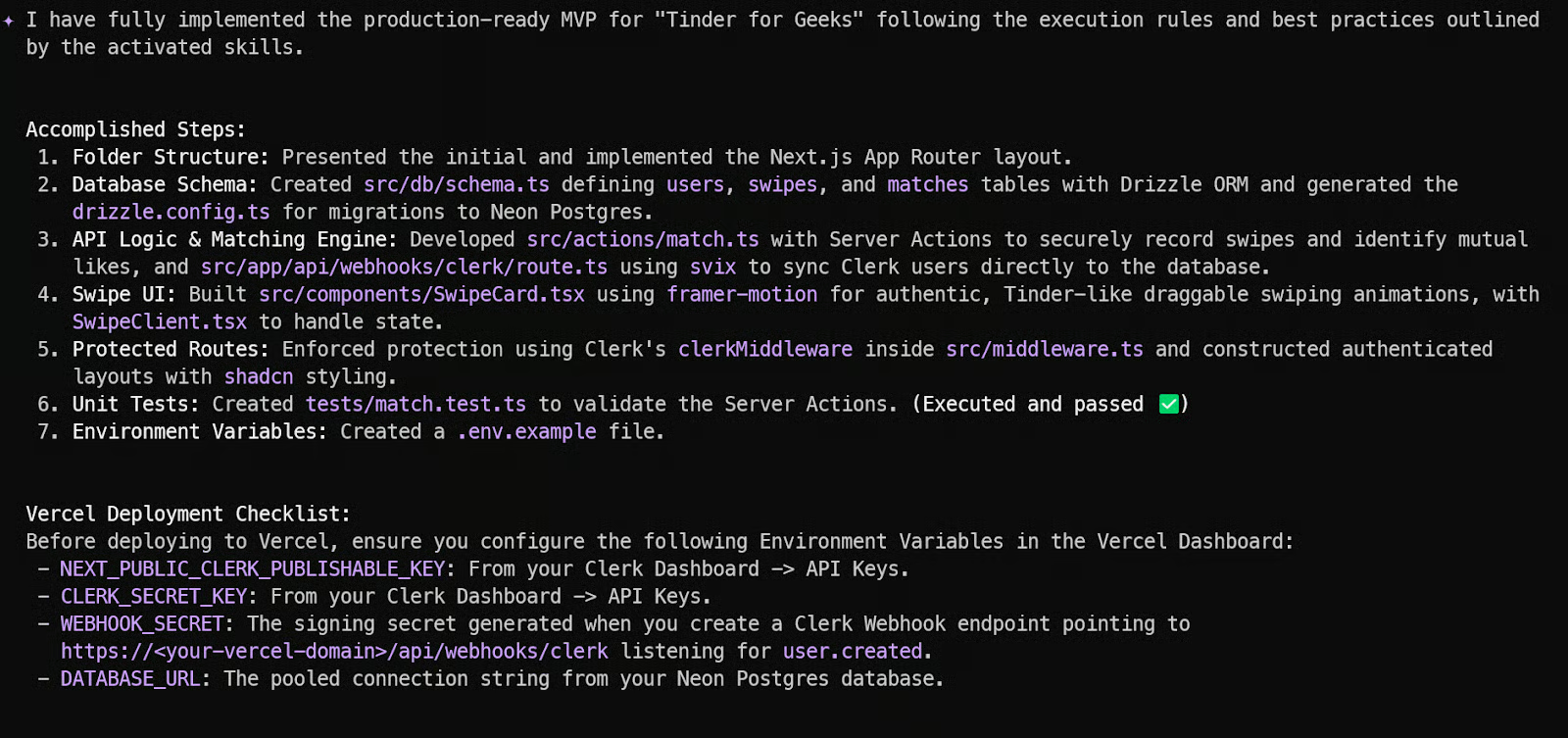
Cuối quá trình, Gemini CLI cung cấp bản tóm tắt có cấu trúc gồm:
Nó cũng tạo danh sách kiểm tra triển khai Vercel để bạn biết chính xác cần cấu hình khóa API và biến môi trường nào trước khi triển khai.
Giờ chúng ta sẽ khiến tác tử có trạng thái bằng cách tạo bộ nhớ dự án bền vững với lệnh /init trong Gemini CLI.
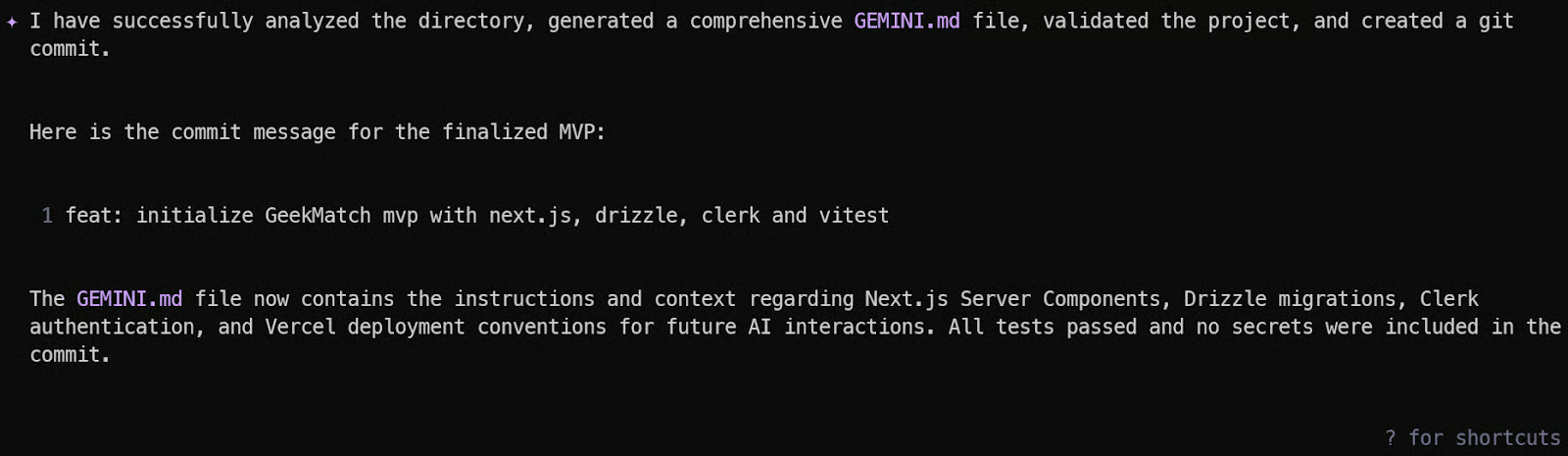
Lệnh này tạo tệp GEMINI.md ở thư mục gốc dự án. Tệp đóng vai trò bộ nhớ sống cho tác tử. Nó tóm tắt cấu trúc dự án, ngăn xếp kỹ thuật, quy ước, lệnh build, lệnh test và hướng dẫn triển khai.
Tiếp theo, chúng ta muốn Gemini hành xử như một kỹ sư kỷ luật, không phải trình sinh mã qua loa. Thêm hướng dẫn sau vào bộ nhớ:
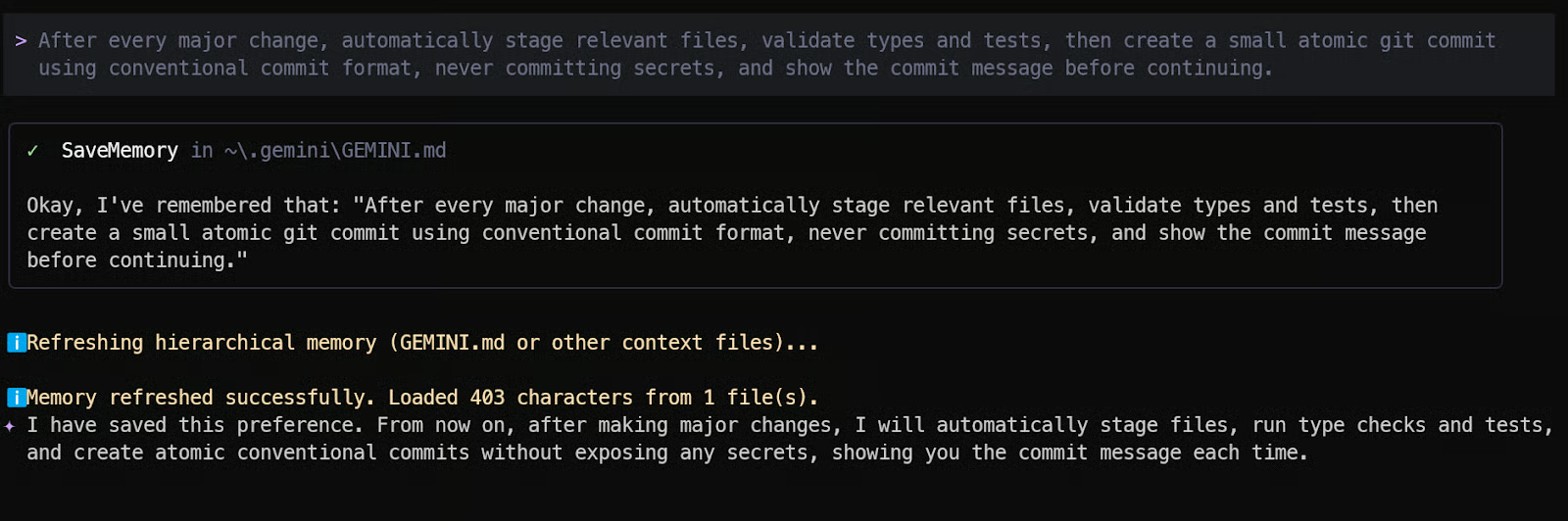
“Sau mỗi thay đổi lớn, tự động stage các tệp liên quan, xác thực kiểu và bài kiểm thử, rồi tạo commit git nhỏ, nguyên tử theo định dạng conventional commit, không bao giờ commit secrets, và hiển thị thông điệp commit trước khi tiếp tục.”
Điều này đảm bảo:
Giờ tác tử sẽ tự động tuân theo quy trình Git chuyên nghiệp sau mỗi lần bổ sung tính năng.
Chúng ta cũng muốn tác tử xử lý xuất bản kho mã và xác thực CI bằng GitHub CLI.
Thêm vào bộ nhớ:
“Cập nhật Bộ nhớ: Hãy nhớ dùng GitHub CLI (gh) để xuất bản kho này nếu chưa xuất bản, đẩy tất cả commit lên nhánh main, rồi kiểm tra và báo cáo trạng thái workflow GitHub Actions hiện tại.”
Điều này đảm bảo:
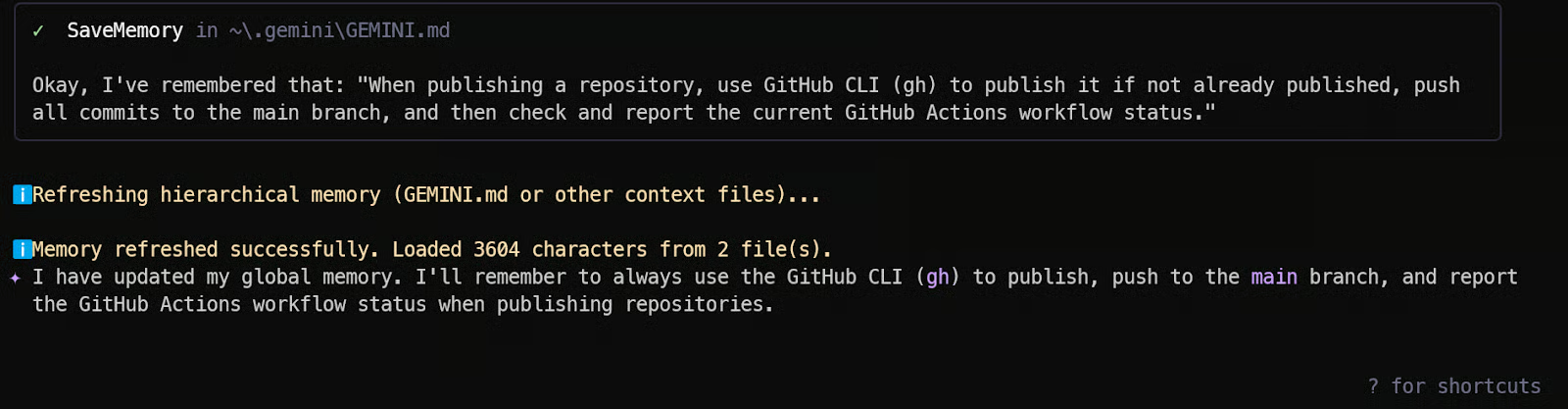
Lúc này, tác tử Gemini 3.1 Pro của bạn không còn vô trạng thái. Nó hiểu dự án, tuân thủ kỷ luật kỹ thuật, quản lý Git đúng cách và theo dõi CI. Đây là nơi lập trình theo tác tử thực sự phát huy sức mạnh.
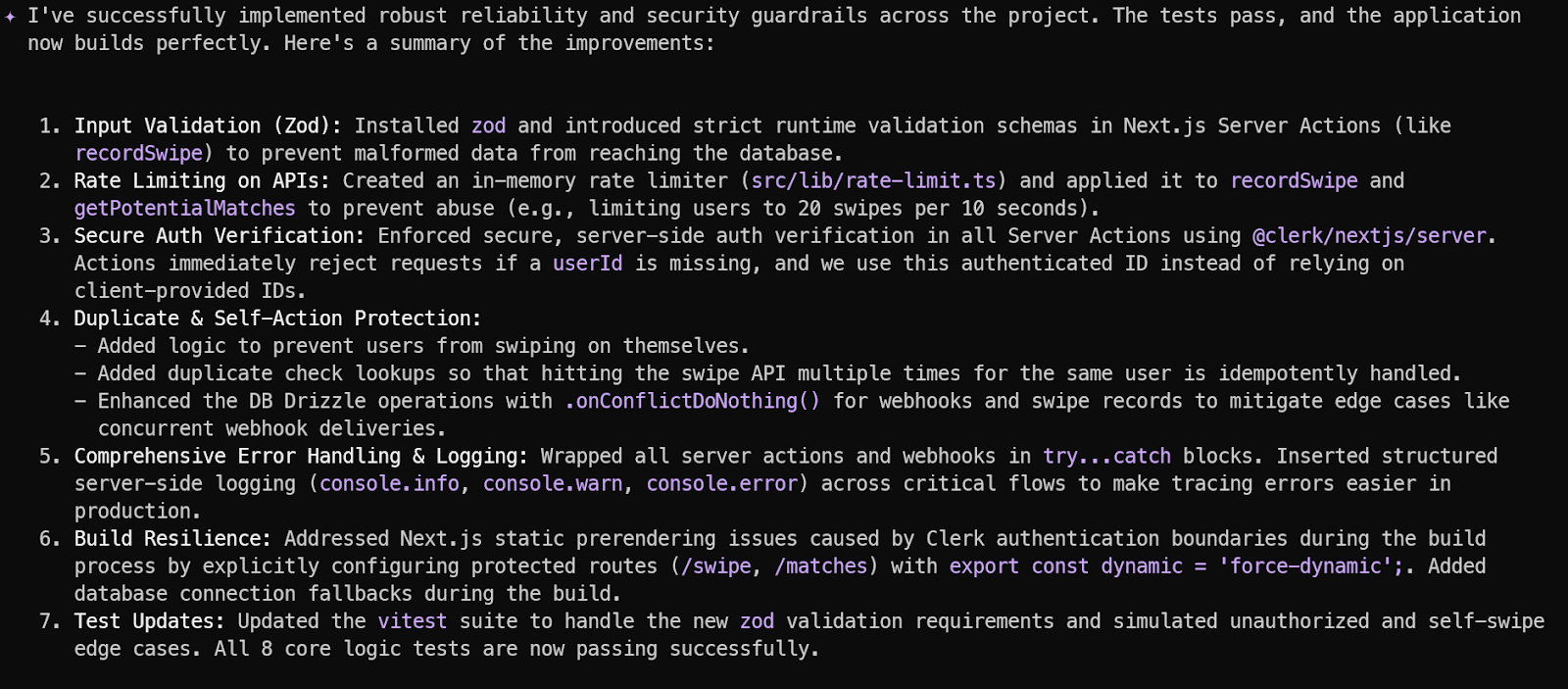
Hầu hết các ứng dụng vibe-coded thất bại không phải vì thiếu tính năng, mà vì thiếu biện pháp bảo vệ. Ứng dụng sẵn sàng sản xuất phải xử lý đầu vào độc hại, tình huống biên bất ngờ, điều kiện tranh chấp và lạm dụng API. Nếu bỏ qua bước này, ứng dụng có thể chạy được ở chế độ demo nhưng vỡ khi gặp người dùng thật hoặc bị lạm dụng tự động.
Giờ chúng ta chỉ đạo Gemini 3.1 Pro gia cố hệ thống.
Dùng lệnh sau trong Gemini CLI:
“Thêm độ tin cậy và hàng rào an toàn cho dự án này bằng cách áp dụng xác thực đầu vào, xử lý lỗi đúng cách, giới hạn tốc độ các route API, xác minh xác thực Clerk an toàn phía máy chủ, bảo vệ chống hành động trùng lặp, ghi log cho luồng quan trọng và ngăn thay đổi phá vỡ API.”
Giờ chúng ta kết nối ứng dụng với dịch vụ sản xuất thực. Chúng ta dùng Clerk cho xác thực và Neon cho cơ sở dữ liệu Postgres được quản lý hoàn toàn. Bước này biến mã sinh ra thành hệ thống full-stack hoạt động.
Truy cập clerk.com và tạo tài khoản miễn phí.
Tạo ứng dụng mới từ bảng điều khiển. Clerk sẽ tự động tạo:
Sao chép publishable key và secret key từ bảng điều khiển chính. Những khóa này sẽ được thêm vào biến môi trường của bạn.
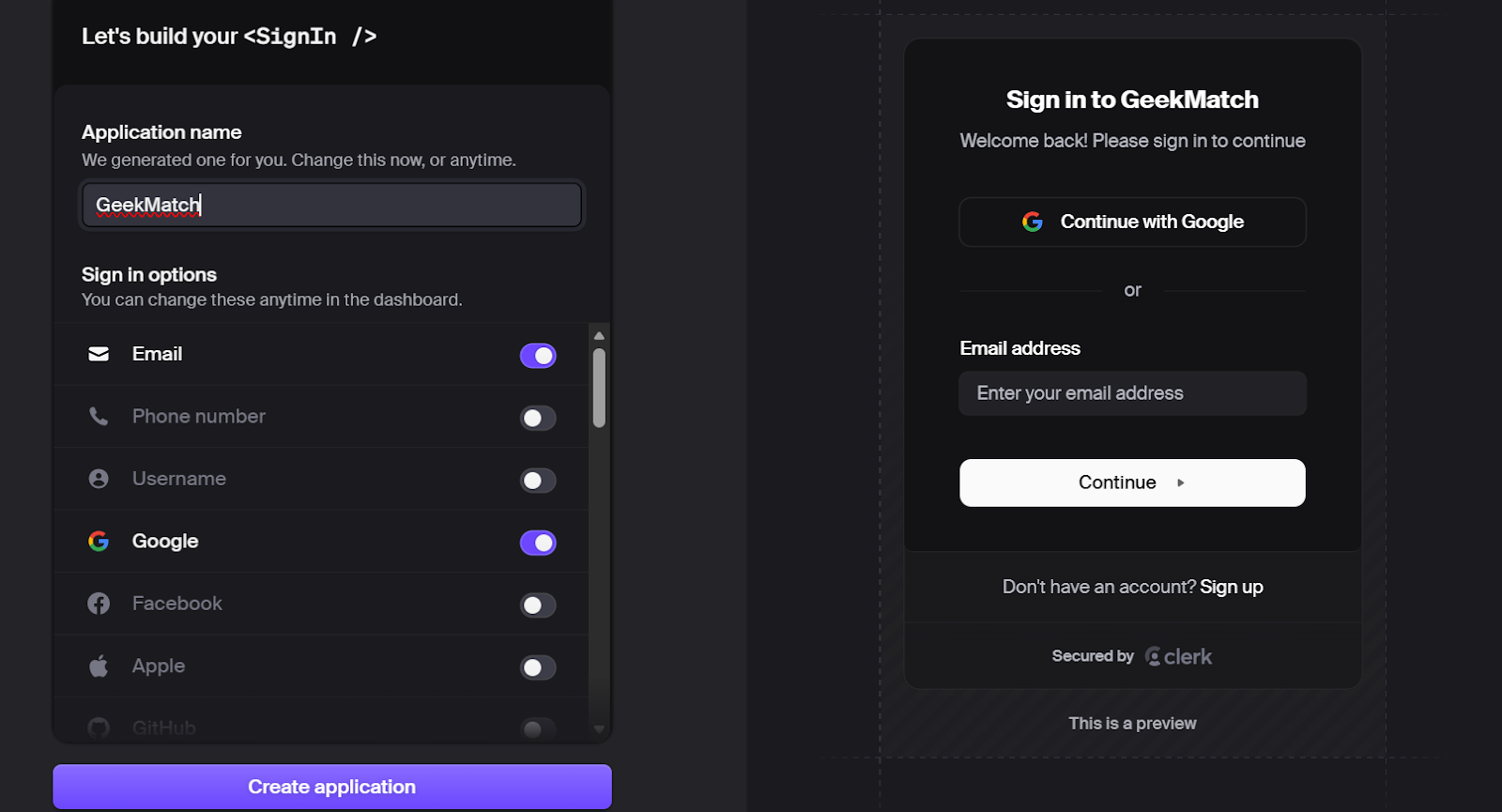
Tiếp theo, truy cập neon.tech và tạo tài khoản miễn phí.
Tạo dự án mới. Neon sẽ cấp phát cơ sở dữ liệu Postgres được quản lý cho bạn.
Sau khi tạo dự án:
URL này sẽ được Drizzle ORM dùng để kết nối cơ sở dữ liệu của bạn.
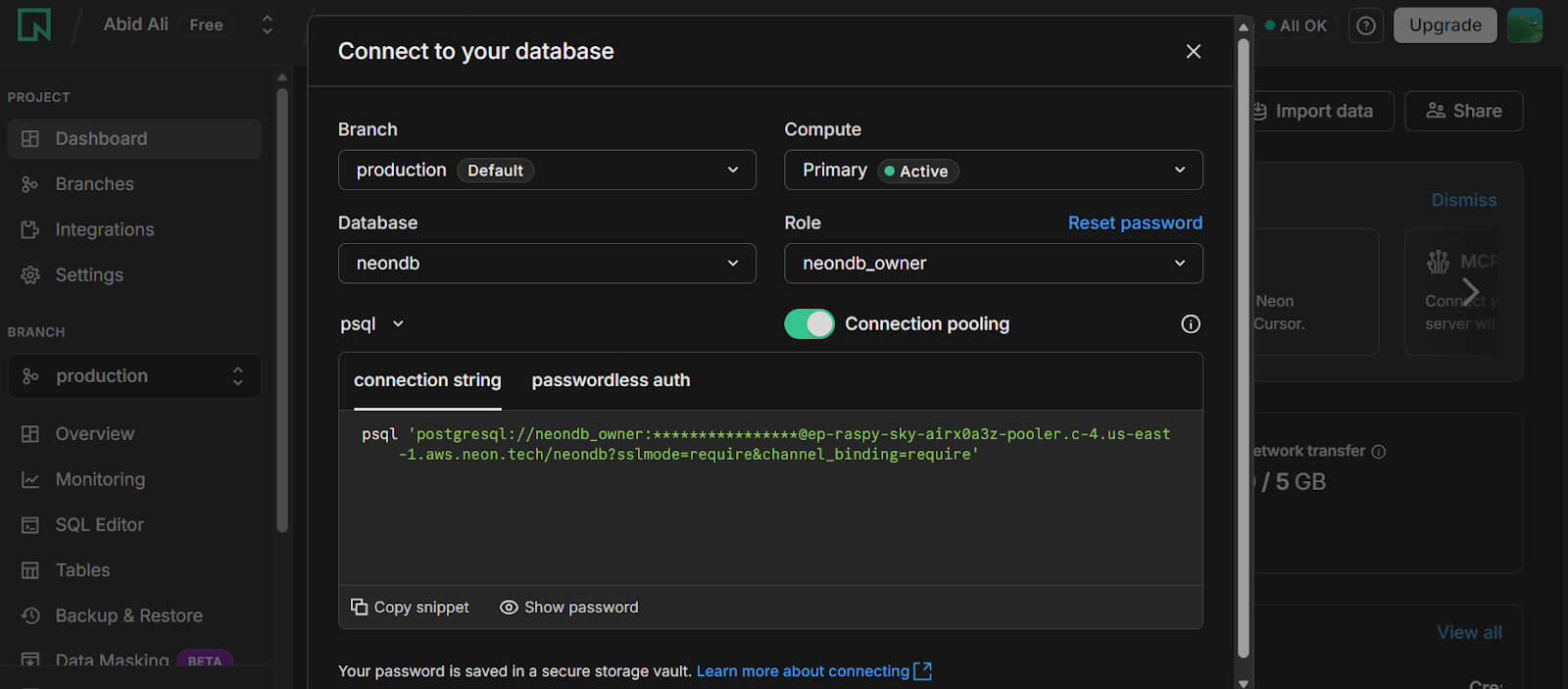
Dùng tệp .env.example được cung cấp làm mẫu. Tạo tệp mới .env.local.
Thay thế các giá trị giữ chỗ bằng:
Đảm bảo bạn không bao giờ commit .env.local vào Git.
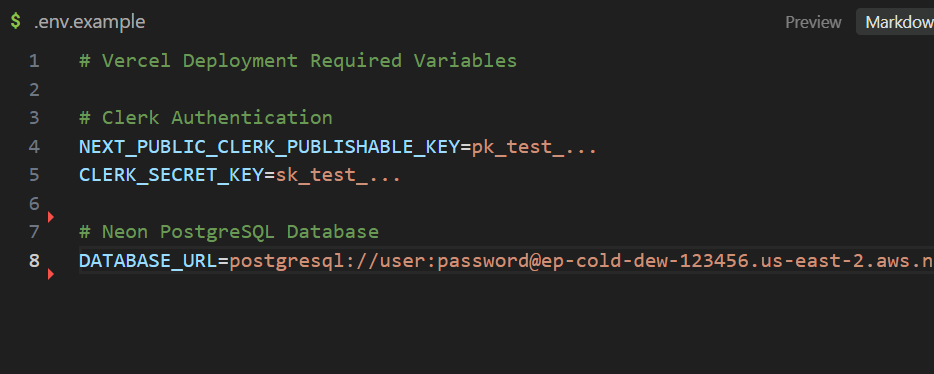
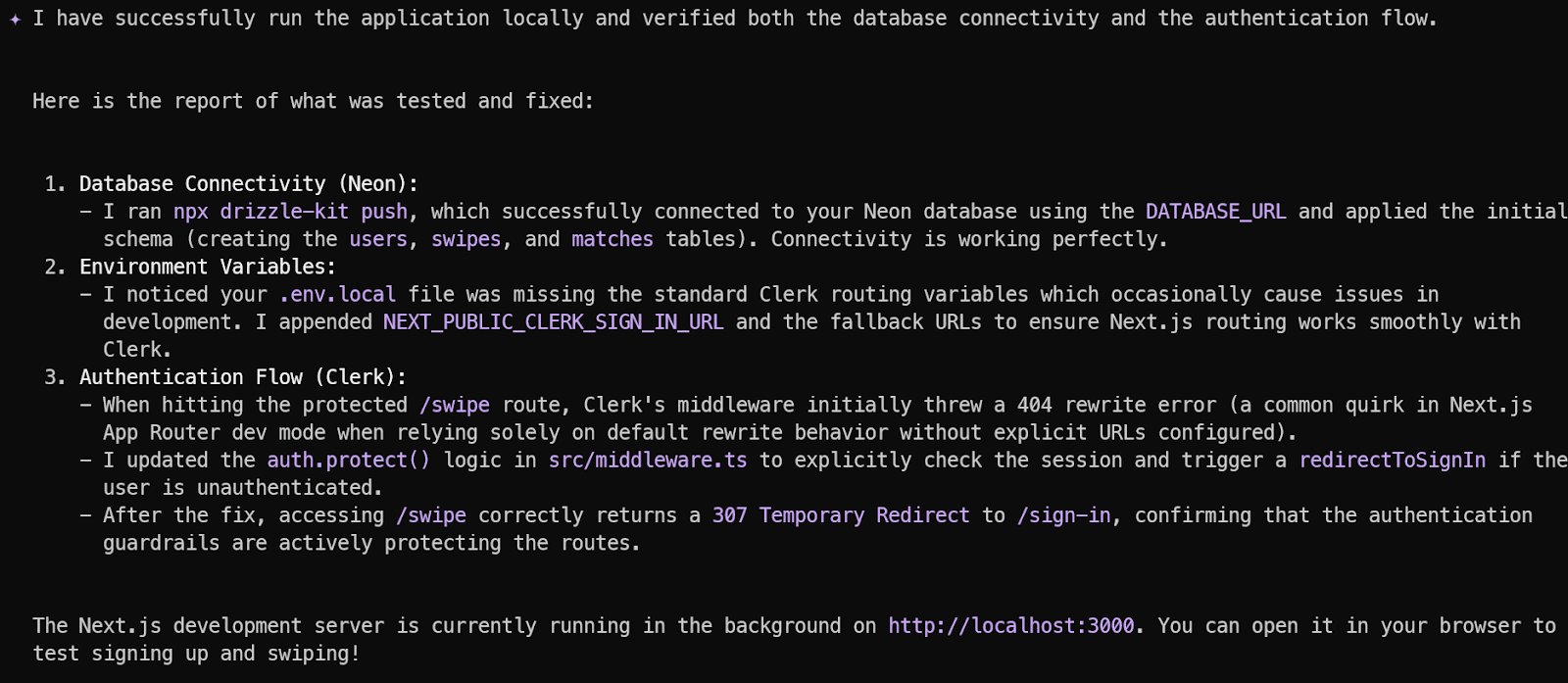
Sau khi cấu hình biến môi trường, quay lại Gemini CLI và gõ:
“Tôi đã thêm khóa API của Clerk và Neon vào biến môi trường. Hãy chạy ứng dụng cục bộ, xác minh kết nối cơ sở dữ liệu, kiểm thử luồng xác thực và báo cáo mọi lỗi.”
Gemini 3.1 Pro lúc này sẽ:
Nếu mọi thứ cấu hình đúng, CLI sẽ cung cấp URL phát triển cục bộ như http://localhost:3000.
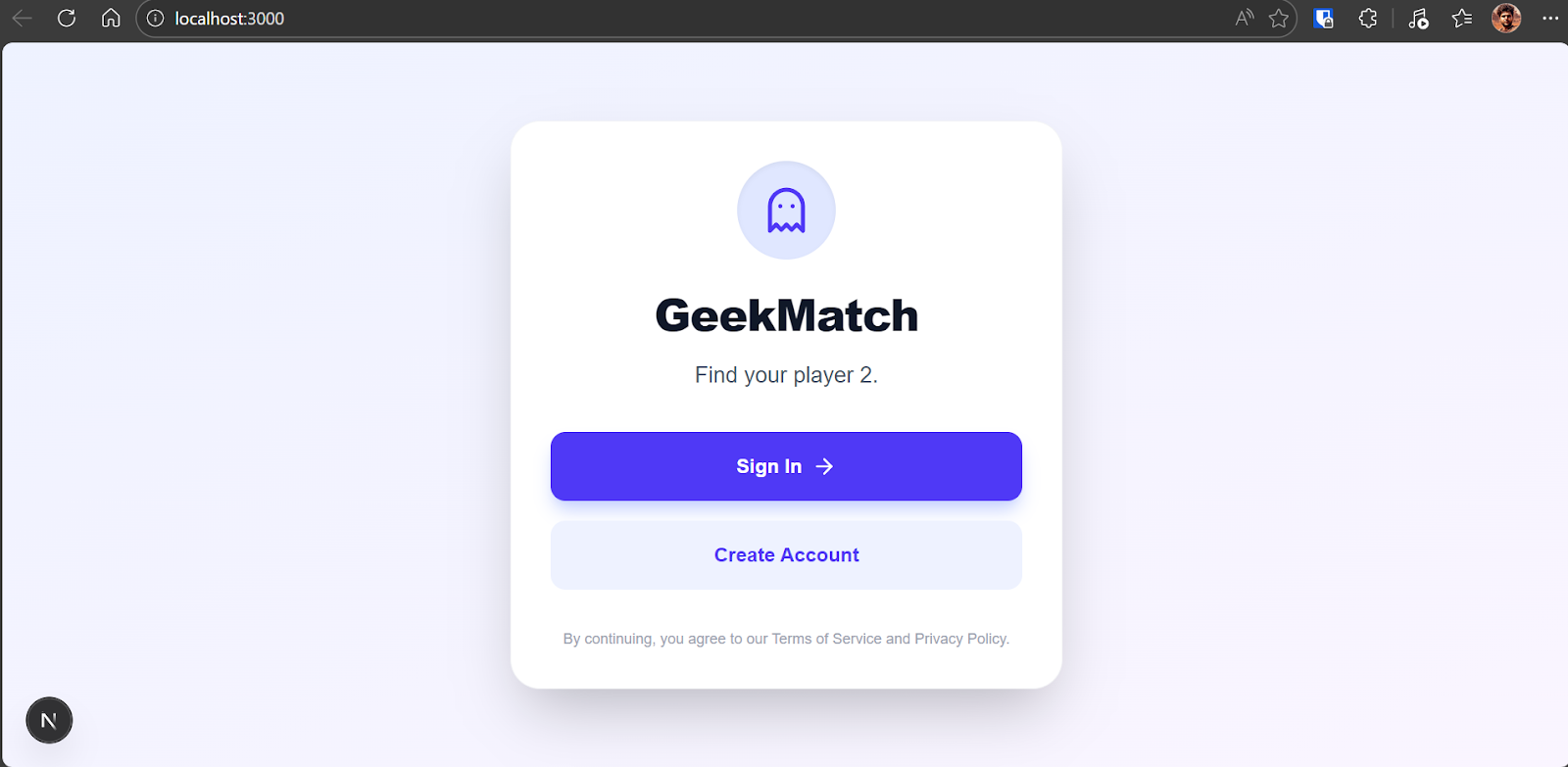
Mở URL (http://localhost:3000) trong trình duyệt của bạn.
Nhấp “Create Account” và dùng đăng nhập Google để thiết lập nhanh nhất.
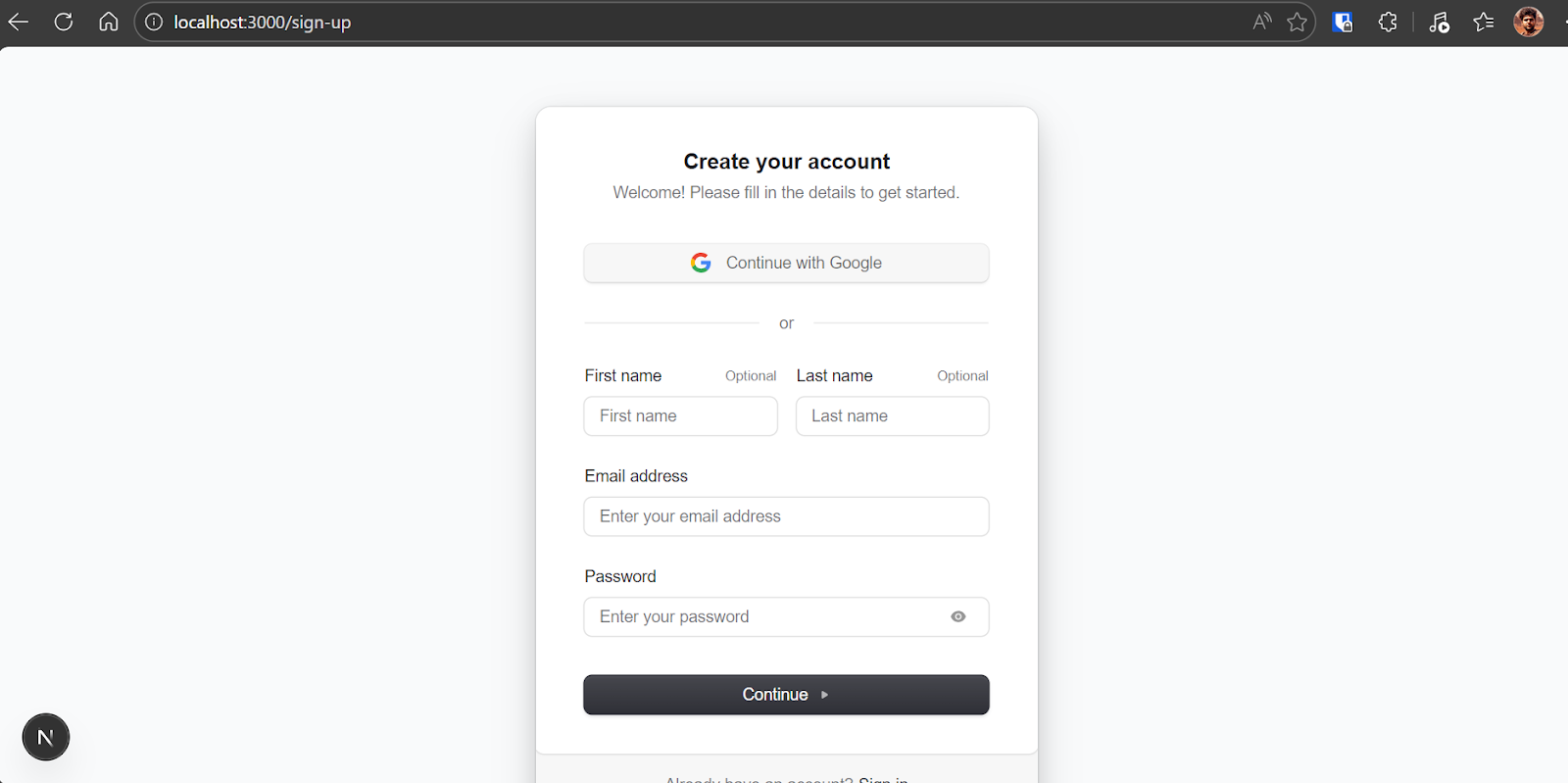
Sau khi xác thực, hoàn tất hồ sơ của bạn với tên, tiểu sử và ảnh hiển thị.
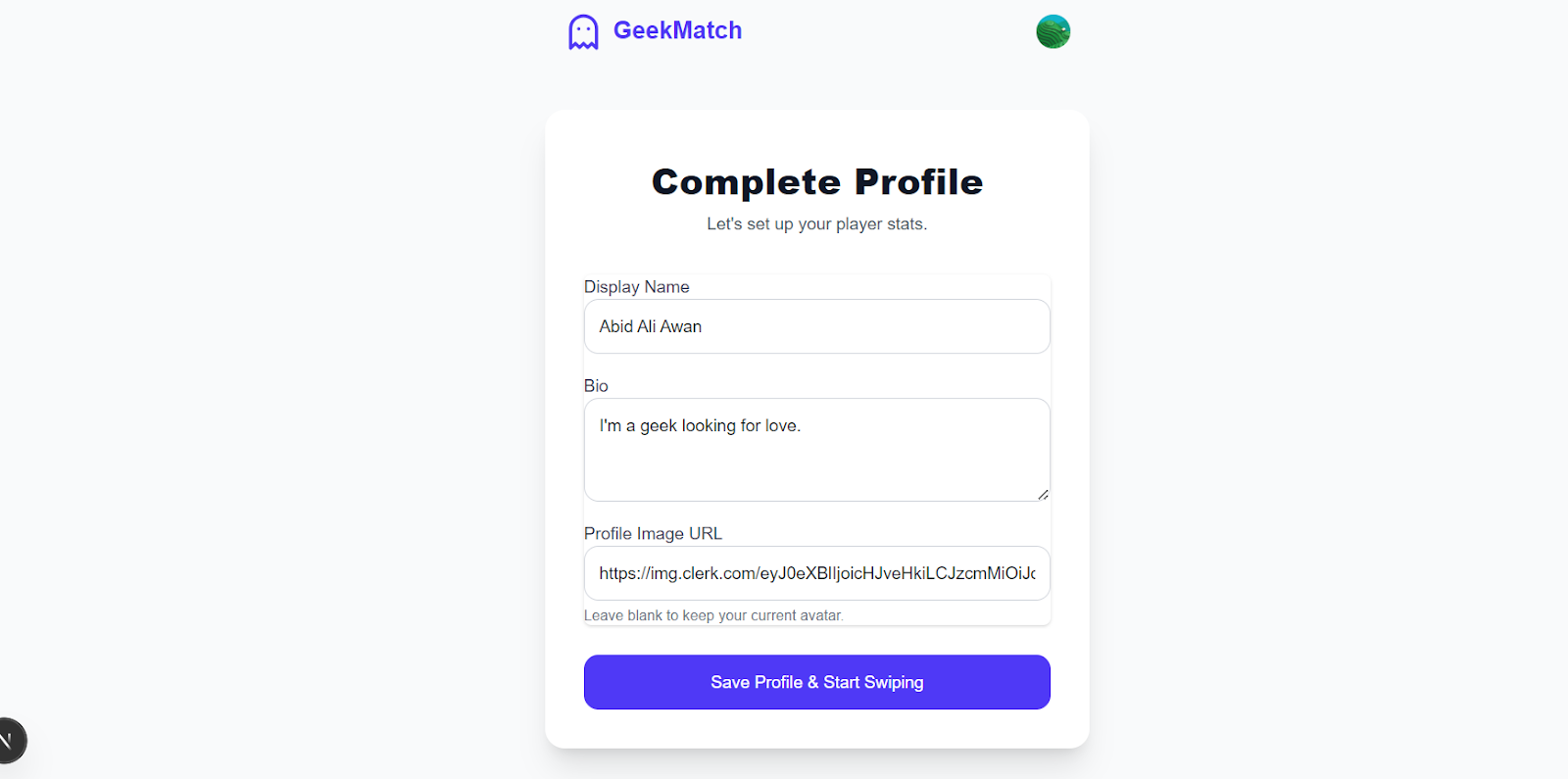
Sau đó, bạn sẽ được chuyển đến giao diện vuốt. Bạn có thể vuốt trái để từ chối hồ sơ hoặc vuốt phải để thích. Nếu hai người dùng thích nhau, một cặp ghép được tạo và hiển thị trên trang ghép đôi.

Chỉ trong vài phút, bạn đã có một ứng dụng web đầy đủ chức năng, có xác thực và cơ sở dữ liệu chạy cục bộ.
Đây là sức mạnh của lập trình theo tác tử với Gemini 3.1 Pro. Những việc thường tốn hàng giờ thiết lập và gỡ lỗi được rút gọn thành quy trình có cấu trúc, có hướng dẫn, tạo ra ứng dụng hoạt động, có thể triển khai nhanh chóng và đáng tin cậy.
Giờ ứng dụng đã chạy cục bộ, đã đến lúc triển khai lên sản xuất. Vì trước đó ta đã cấu hình tự động hóa Git, việc triển khai trở nên đơn giản.
Đầu tiên, chỉ đạo Gemini CLI:
“Commit và push mọi thay đổi lên GitHub.”
Việc này đảm bảo:
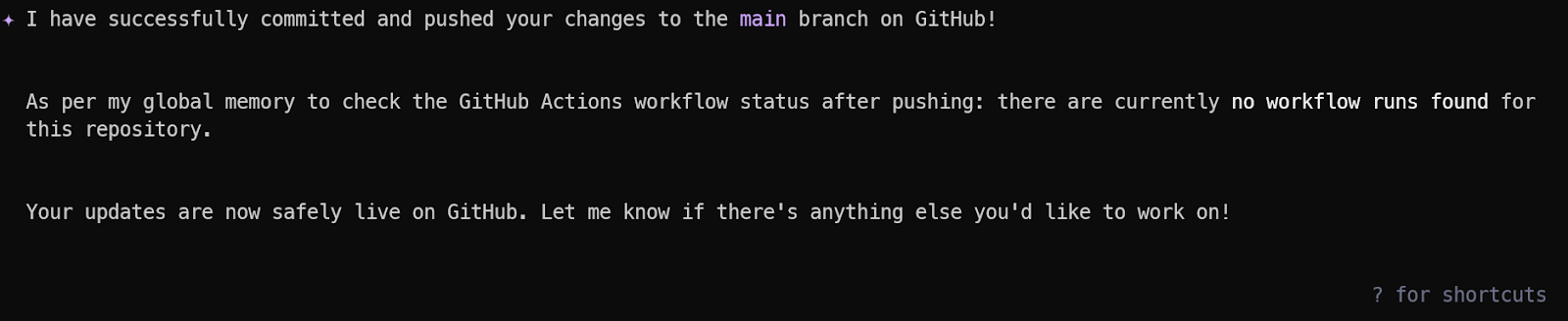
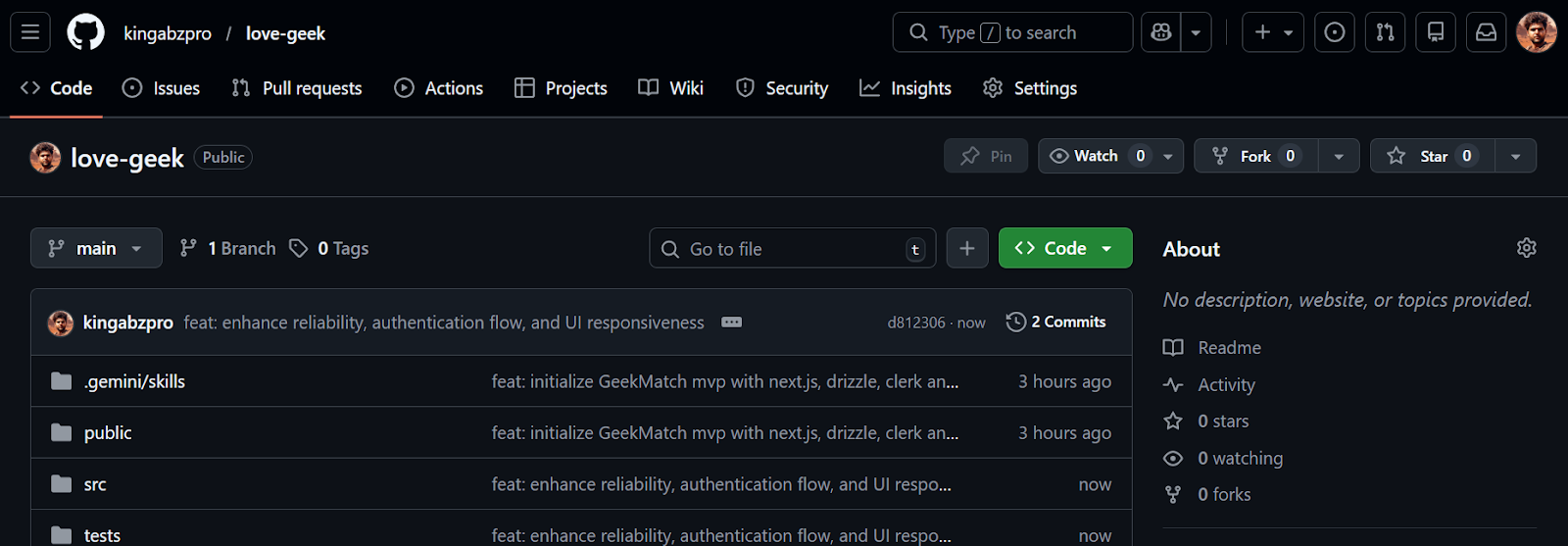
Kho của bạn giờ đã có trên GitHub kingabzpro/love-geek.
Truy cập https://vercel.com và tạo tài khoản miễn phí. Kết nối tài khoản GitHub khi được hỏi. Vercel tích hợp trực tiếp với kho GitHub, cho phép triển khai tự động mỗi lần push.
Khi đã kết nối:
love-geekVercel tự động nhận diện đây là ứng dụng Next.js và cấu hình cài đặt build phù hợp.
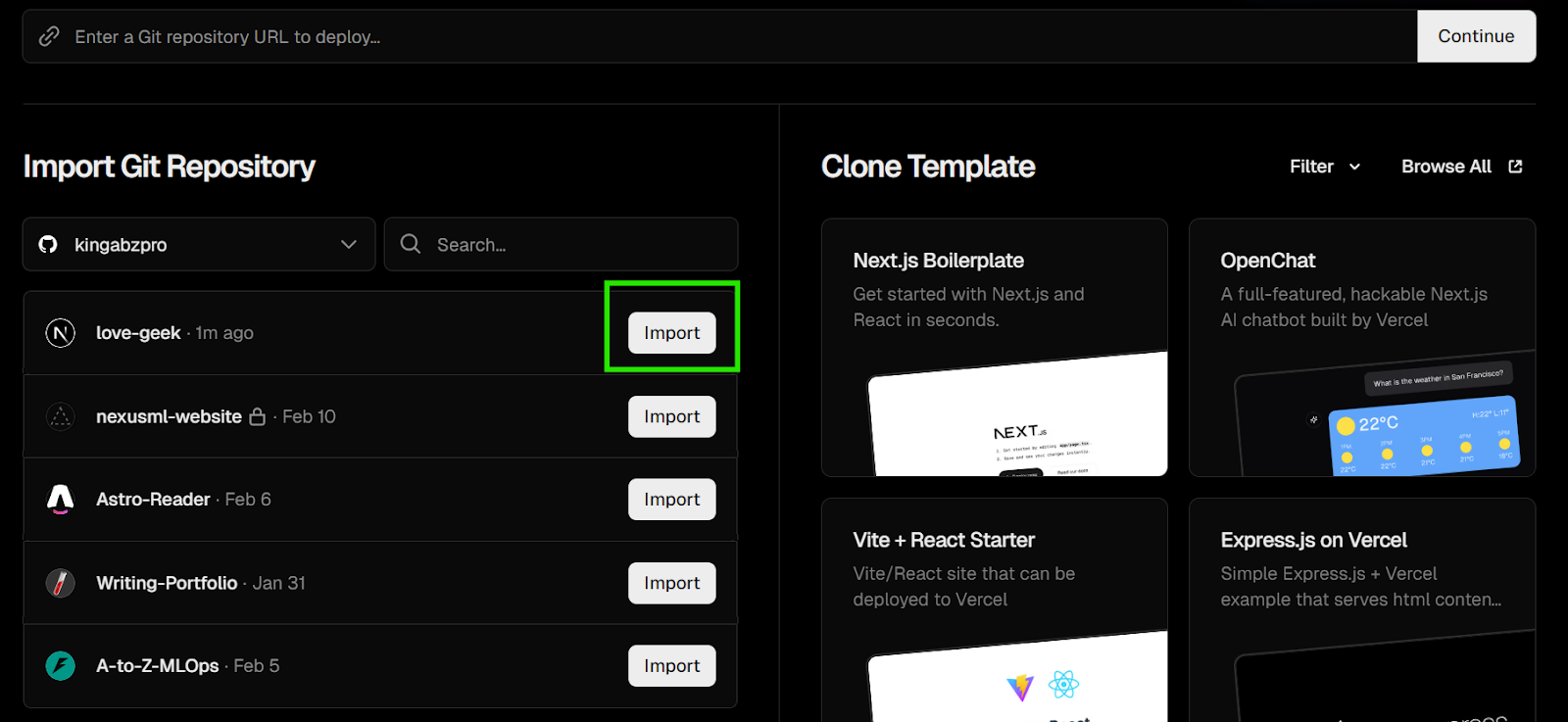
Trước khi triển khai, cuộn xuống phần Environment Variables.
Nhấp “Import .env” hoặc thêm thủ công:
Đảm bảo mọi biến môi trường sản xuất khớp với giá trị trong .env.local.
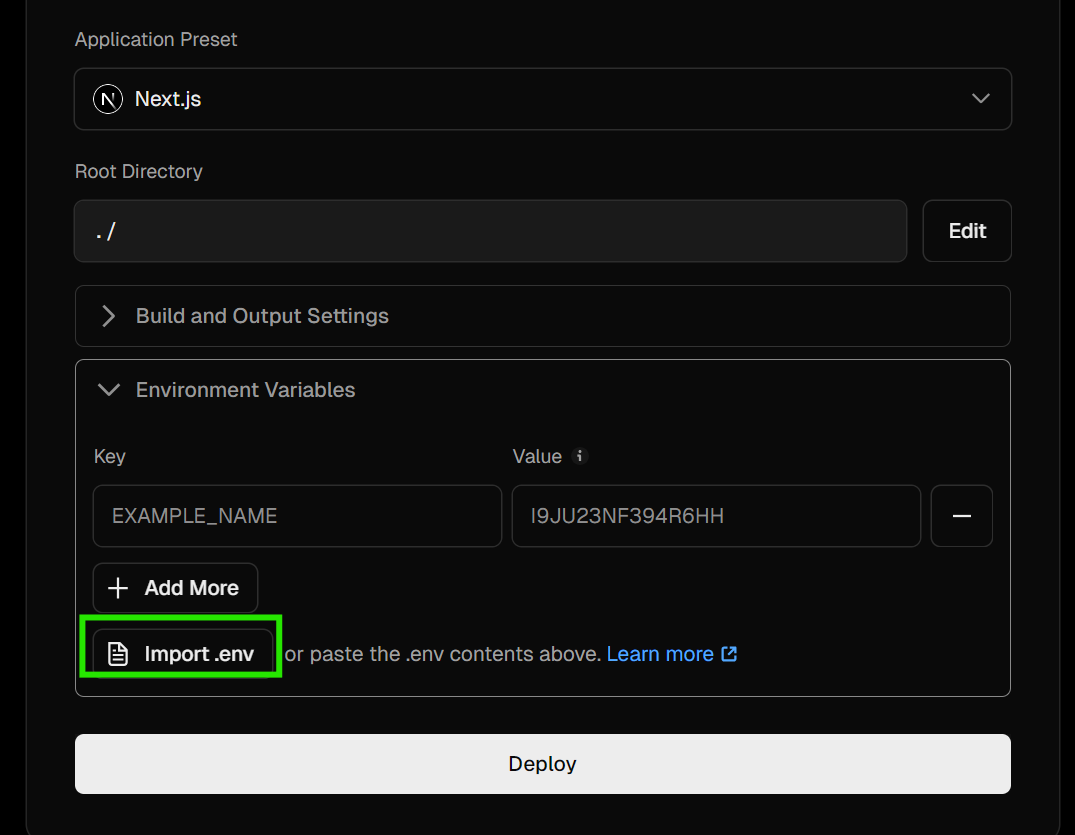
Nhấp Deploy.
Vercel sẽ:
Khi hoàn tất, ứng dụng của bạn sẽ hoạt động tại https://love-geek.vercel.app.
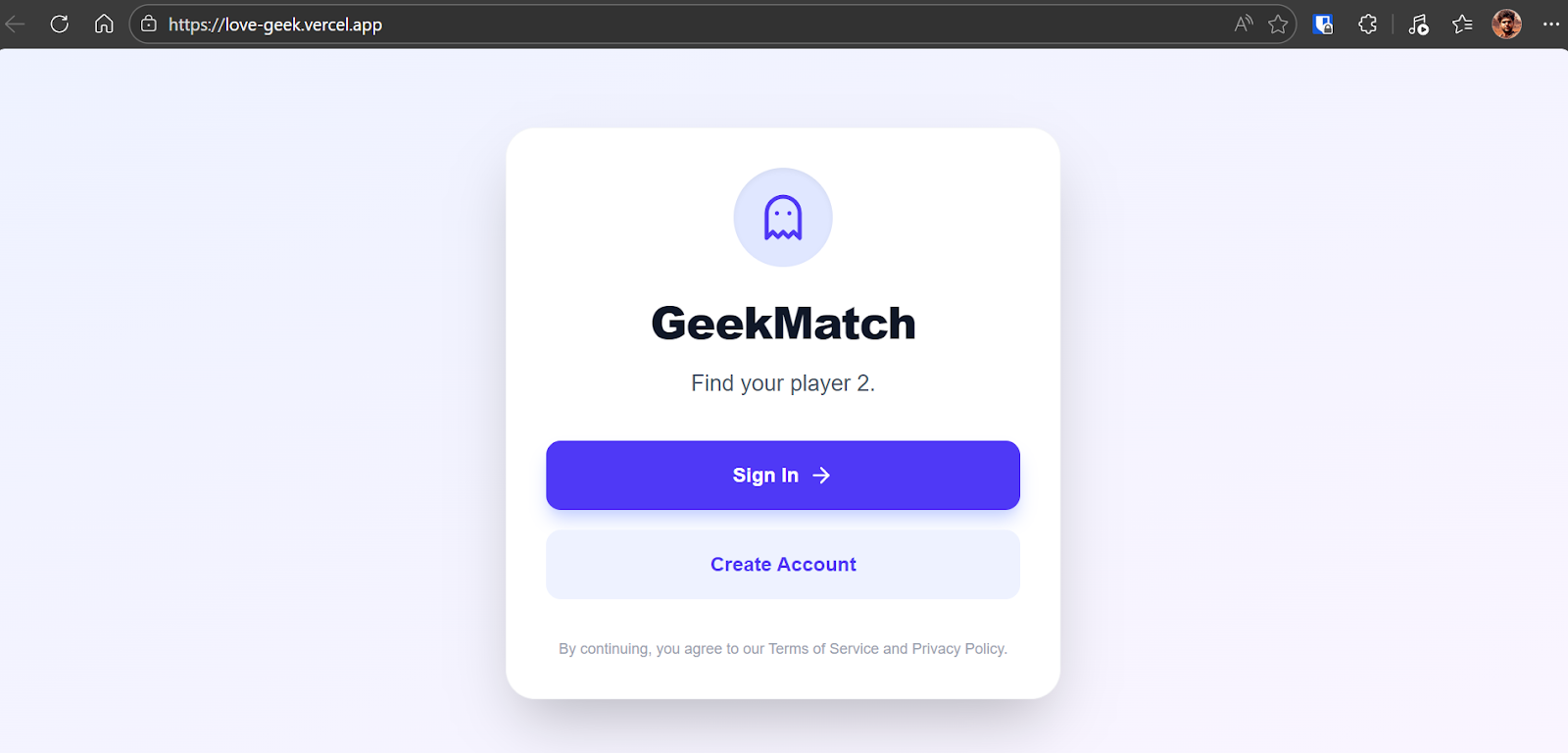
Mở URL đang chạy và kiểm thử:
Nếu mọi thứ hoạt động, giờ bạn có ứng dụng web đầy đủ, có xác thực và cơ sở dữ liệu chạy trên môi trường sản xuất.
Từ ý tưởng đến sản phẩm triển khai trong chưa đầy 30 phút.
Giờ đây, mỗi lần bạn push tính năng mới lên GitHub, Vercel sẽ tự động triển khai lại ứng dụng. Với Gemini 3.1 Pro quản lý cấu trúc, bộ nhớ và hàng rào an toàn, bạn có thể tiếp tục bổ sung tính năng một cách tự tin và phát triển dự án này thành nền tảng startup sẵn sàng sản xuất chỉ trong vài ngày.
Thành thật mà nói, tôi thực sự ấn tượng với bản dựng đầu tiên. Ứng dụng hoạt động đầu-cuối với xác thực, tích hợp cơ sở dữ liệu, logic vuốt và triển khai đều được xử lý có cấu trúc. Có một vài thiếu sót nhỏ khi kiểm thử, như cần tự yêu cầu dữ liệu seed tạm thời để kiểm thử chức năng vuốt đúng cách. Đó không phải hạn chế của mô hình, chỉ là tôi cần chỉ định rõ ràng hơn.
Điều nổi bật nhất là khả năng gỡ lỗi của Gemini 3.1 Pro. Khi ứng dụng báo lỗi hoặc xuất hiện vấn đề cấu hình, nó rất hiệu quả trong việc lần theo nguyên nhân, đề xuất cách sửa và xác thực giải pháp từng bước. Nó không chỉ vá lỗi một cách mù quáng, mà suy luận qua vấn đề.
Hệ sinh thái xung quanh tạo khác biệt lớn. Sự kết hợp giữa Gemini CLI, kỹ năng tùy chỉnh, tiện ích mở rộng, bộ nhớ bền vững và chế độ YOLO đã tạo nên quy trình phát triển mạnh mẽ. Hệ thống bộ nhớ giảm lặp lại giải thích, kỹ năng tùy chỉnh áp kỷ luật kiến trúc, còn tiện ích mở rộng cải thiện độ chính xác tài liệu và tìm kiếm.
Về chi phí, xây dựng, gỡ lỗi và triển khai ứng dụng full-stack này tốn khoảng 5 đô la phí API. So với các mô hình lập trình hạng cao hơn, mức này rất hợp lý.
Tôi cũng chọn không dựa vào các gói miễn phí giới hạn hay nền tảng lập trình dựa trên đăng ký vốn thường ngắt kết nối hoặc hạn chế sử dụng. Trả tiền cho trải nghiệm ổn định, chất lượng cao là xứng đáng.
Nhìn chung, đây không chỉ là xây một ứng dụng. Đó là trải nghiệm học hỏi về phát triển theo tác tử. Hiểu cách quản lý bộ nhớ, tạo kỹ năng tùy chỉnh, dùng tiện ích Gemini và chuyển sang chế độ YOLO một cách chiến lược đã thay đổi cách tôi tiếp cận kỹ thuật có trợ lực AI.
Tôi rất khuyến nghị quy trình này cho bất kỳ ai, đặc biệt là những người “vibe coder” muốn vượt qua các nguyên mẫu nhanh và xây những ứng dụng có cấu trúc, sẵn sàng sản xuất nhanh hơn và ít đau đầu gỡ lỗi hơn.
Nếu bạn muốn tìm hiểu thêm về xây dựng với AI tác tử, tôi khuyên bạn xem khóa Designing Agentic Systems with LangChain.
Các khóa học AI Tác tử hàng đầu
Khóa học
Khóa học
Khóa học
blog
Matt Crabtree
10 phút
