Curso
Criando agentes de IA com o Google ADK
1 h
7.6K
Gemini 3.1 Pro é o modelo base mais avançado do Google para raciocínio, código e compreensão multimodal. Ele evolui a série Gemini 3 com desempenho superior em long context, melhor uso de ferramentas e raciocínio passo a passo mais confiável.
Em principais benchmarks de código e raciocínio, ele figura consistentemente entre os melhores modelos, tornando-se uma das escolhas mais fortes hoje para desenvolvimento sério de software e fluxos de trabalho com agentes.
Neste guia definitivo, vou mostrar a melhor forma de usar o Gemini 3.1 Pro para codificação com agentes. Você vai aprender a instalar e configurar o novo Gemini CLI, preparar extensões, criar habilidades personalizadas e „vibe codar” um app chamado Tinder for Geeks. Também vou mostrar como criar contexto persistente, ajustar a memória, adicionar confiabilidade e guardrails, testar seu app localmente e fazer o deploy na nuvem.
Recomendo também conferir nosso guia sobre o mais recente modelo de geração de imagens do Google, Nano Banana 2.
Existem quatro formas principais de usar o Gemini 3.1 Pro para codificação com agentes. A escolha certa depende do seu nível de experiência e de quanto controle você quer sobre seu stack e fluxo de trabalho.
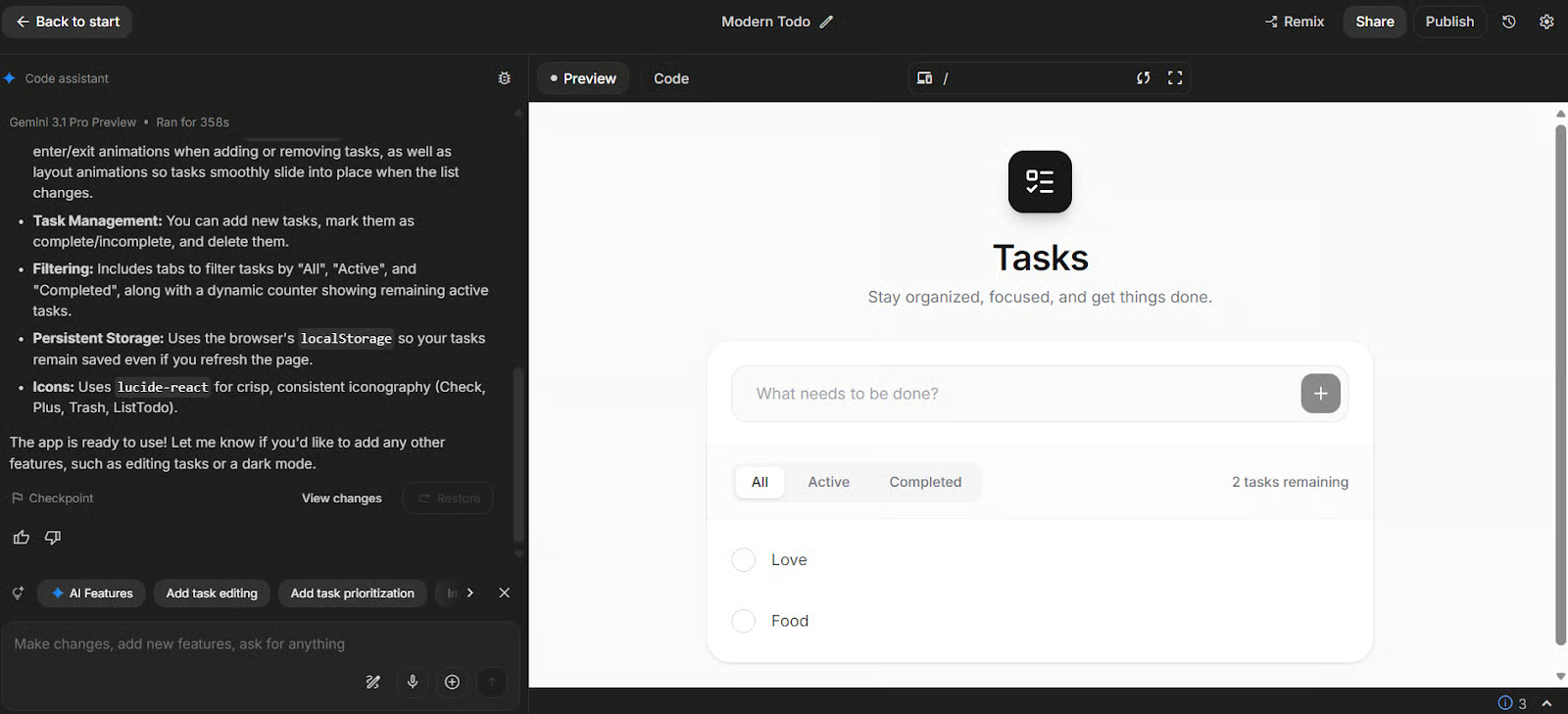
Build no Google AI Studio é a forma mais rápida para iniciantes e não especialistas. Você pode „vibe codar” apps full-stack em linguagem natural, com suporte a runtimes full-stack, lógica no servidor, gestão de secrets e pacotes npm. Ideal para prototipar no navegador antes de montar todo o ambiente local.
Se você está à vontade no VS Code, o Gemini Code Assist oferece um modo agente que gera código, responde perguntas e usa o contexto da IDE, como arquivos abertos e arquivos de contexto dedicados.
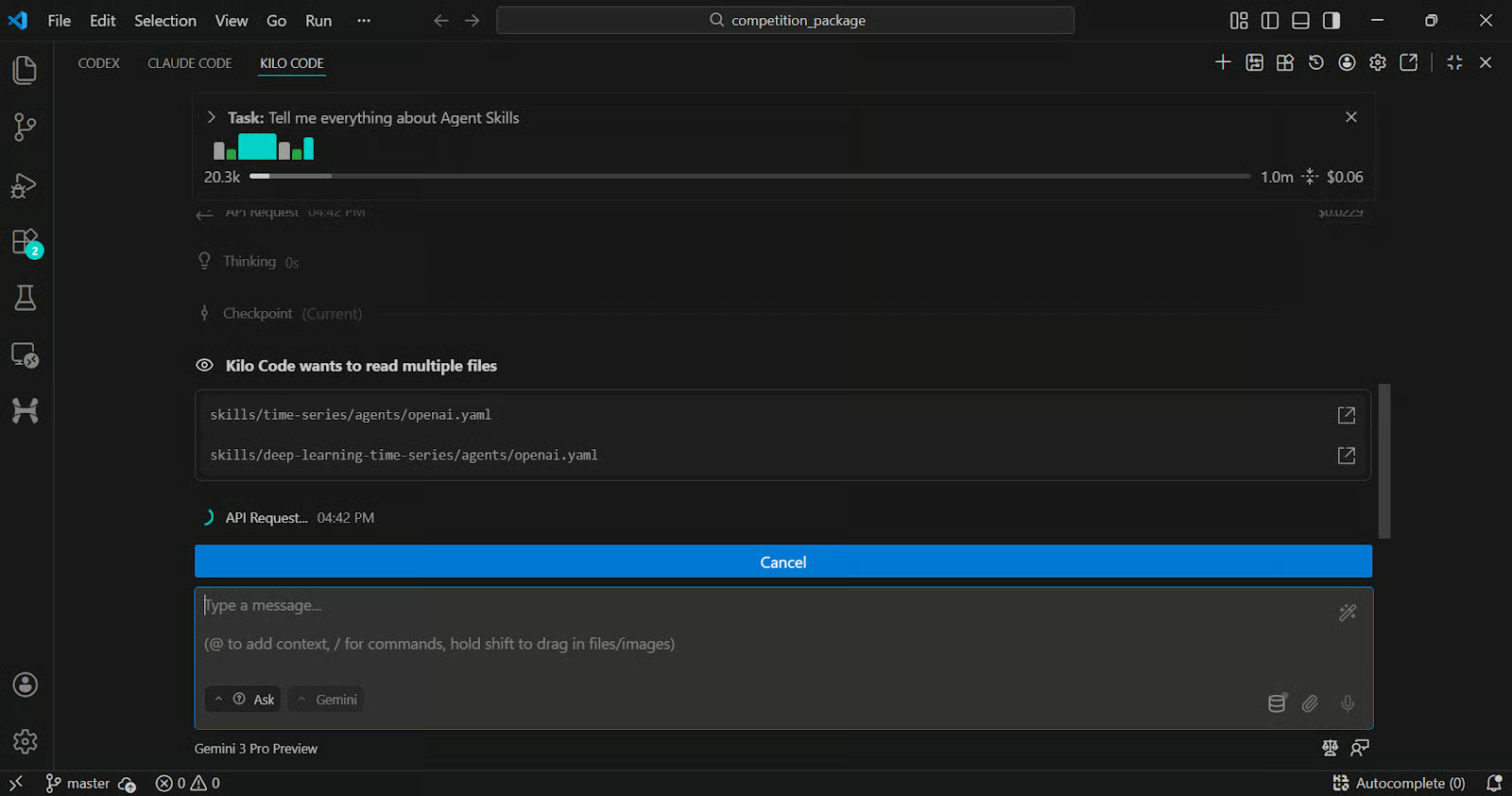
Se você quer um setup multimodelo mais flexível, ferramentas como Kilo Code podem rodar dentro do VS Code e permitir rotear para modelos, incluindo o Gemini 3.1 Pro, e então iterar com fluxos de agente diretamente no editor.
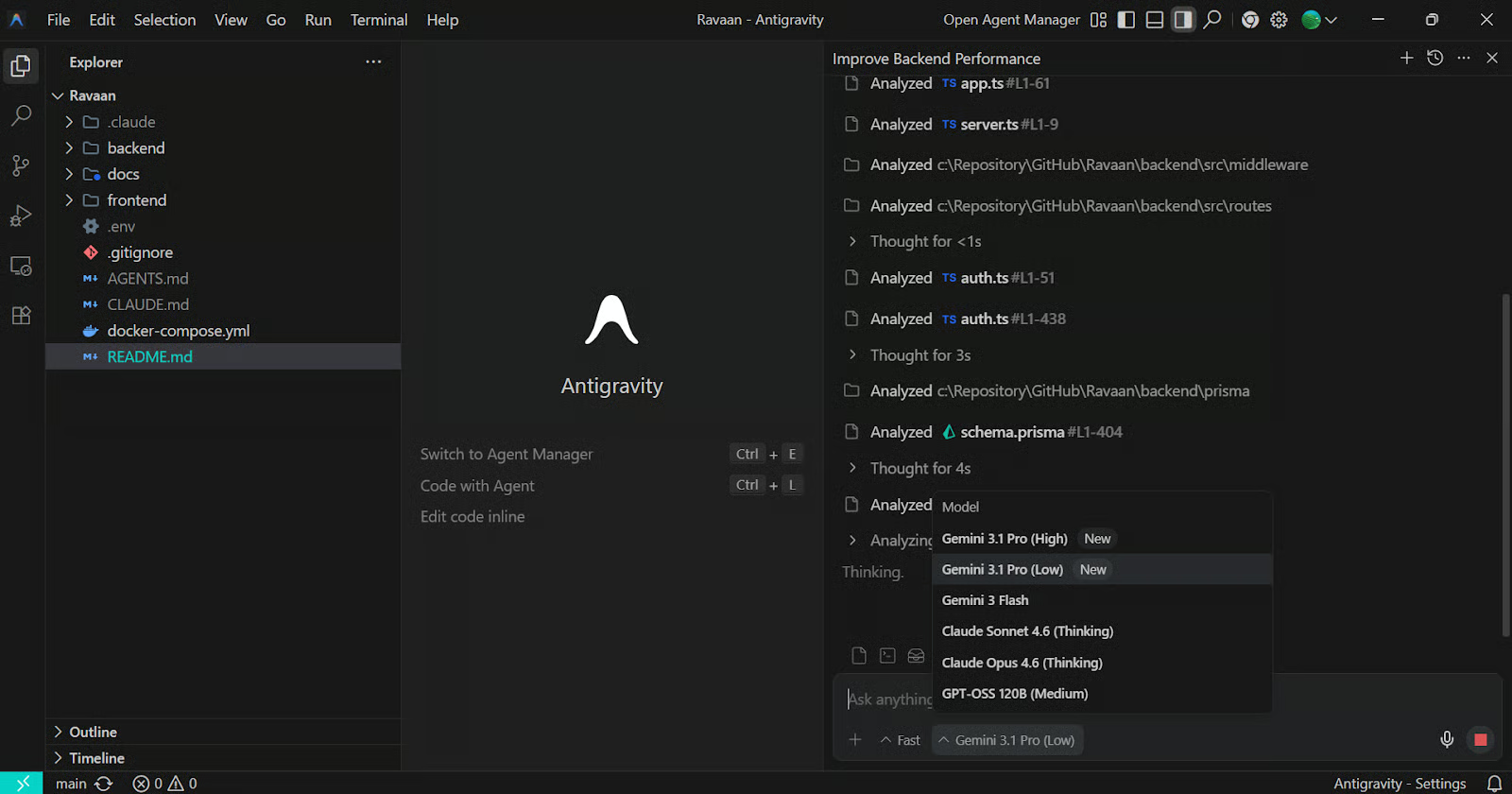
Antigravity é a plataforma de desenvolvimento agent-first do Google que combina a experiência de uma IDE familiar com um gerenciador estilo „controle de missão” para coordenar agentes autônomos. Ela foi projetada para tarefas ponta a ponta em que o agente planeja, codifica, executa checagens e produz artefatos verificáveis para você revisar.
Escolha esta opção quando quiser uma IDE totalmente integrada e construída em torno de agentes, e não apenas um painel de chat acoplado ao editor.
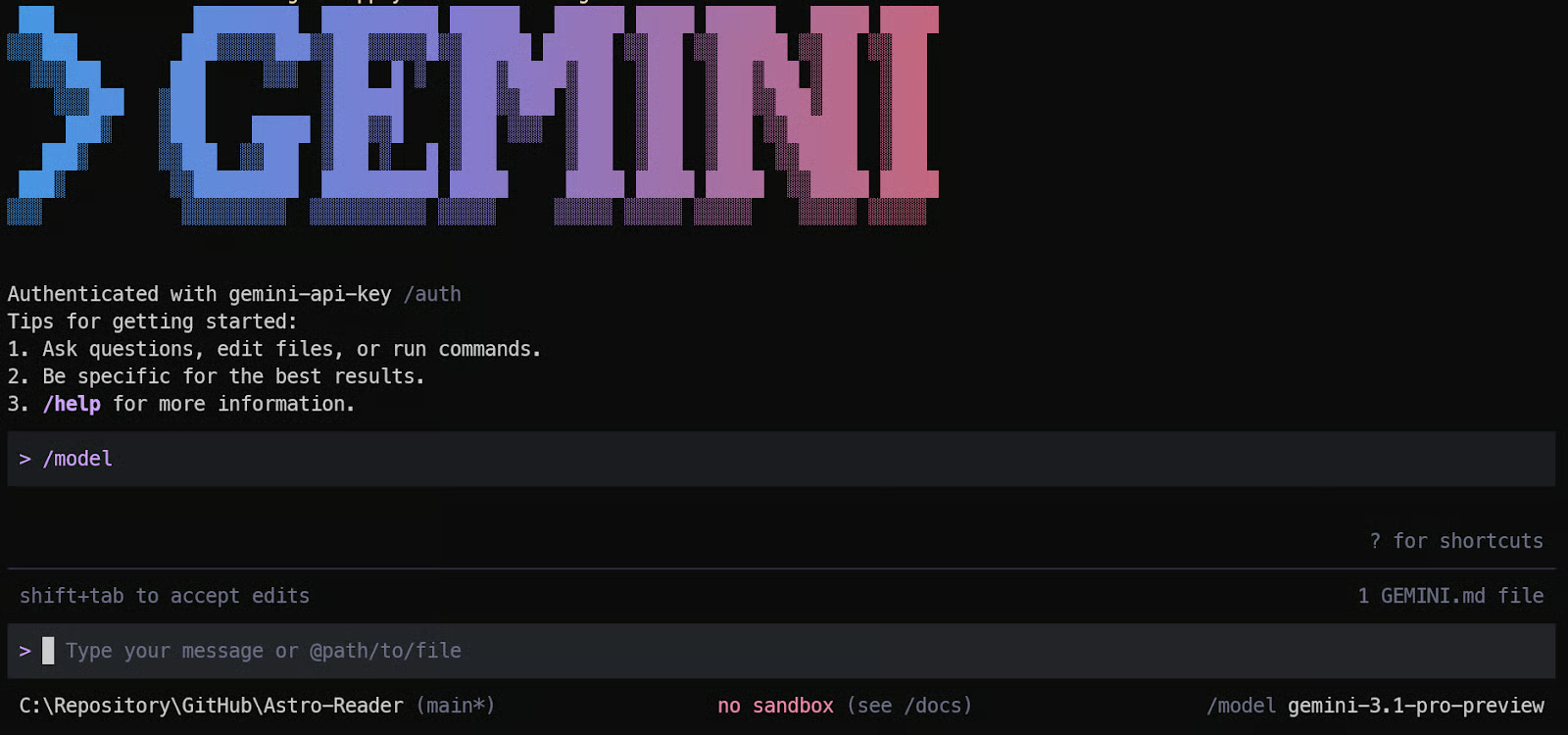
Gemini CLI leva o Gemini direto para o seu terminal como um agente open source, para você trabalhar em repositórios reais, editar arquivos, automatizar workflows e manter tudo integrado às suas ferramentas locais.
É a melhor escolha quando você quer controle fino sobre qual contexto o modelo pode ver, quais ferramentas ele pode executar, como a memória se comporta e como estender com novas ferramentas e integrações. Também se integra às cotas do Gemini Code Assist e suporta diferentes opções de autenticação, dependendo de onde você o executa.
Para um setup completo de codificação com agentes, vamos usar o Gemini CLI, pois ele dá controle total sobre contexto, permissões, memória, extensões, habilidades, testes e workflows de deploy.
Diferente de builders só no navegador, o Gemini CLI roda direto no seu ambiente local, permitindo trabalhar em repositórios reais, gerenciar arquivos e integrar ferramentas de forma pronta para produção.
Nesta seção, vamos instalar o Gemini CLI, autenticá-lo, configurar o modelo para o Gemini 3.1 Pro, explorar o marketplace de extensões, instalar as extensões necessárias e criar habilidades personalizadas sob medida para o nosso stack.
Isso garante que o agente entenda desde o início nossa arquitetura, padrões de código e alvos de deploy.
Antes de instalar o Gemini CLI, certifique-se de ter:
Instale o Gemini CLI globalmente:
npm install -g @google/gemini-cliCrie a pasta do projeto e acesse-a:
mkdir love-geek
cd love-geek
Inicie o Gemini CLI:
gemini No primeiro uso, autentique com sua conta Google ou chave de API. Se for usar autenticação por chave de API, garanta que ela esteja configurada corretamente nas variáveis de ambiente. Ative a cobrança no Google Cloud para acessar o Gemini 3.1 Pro sem interrupções.
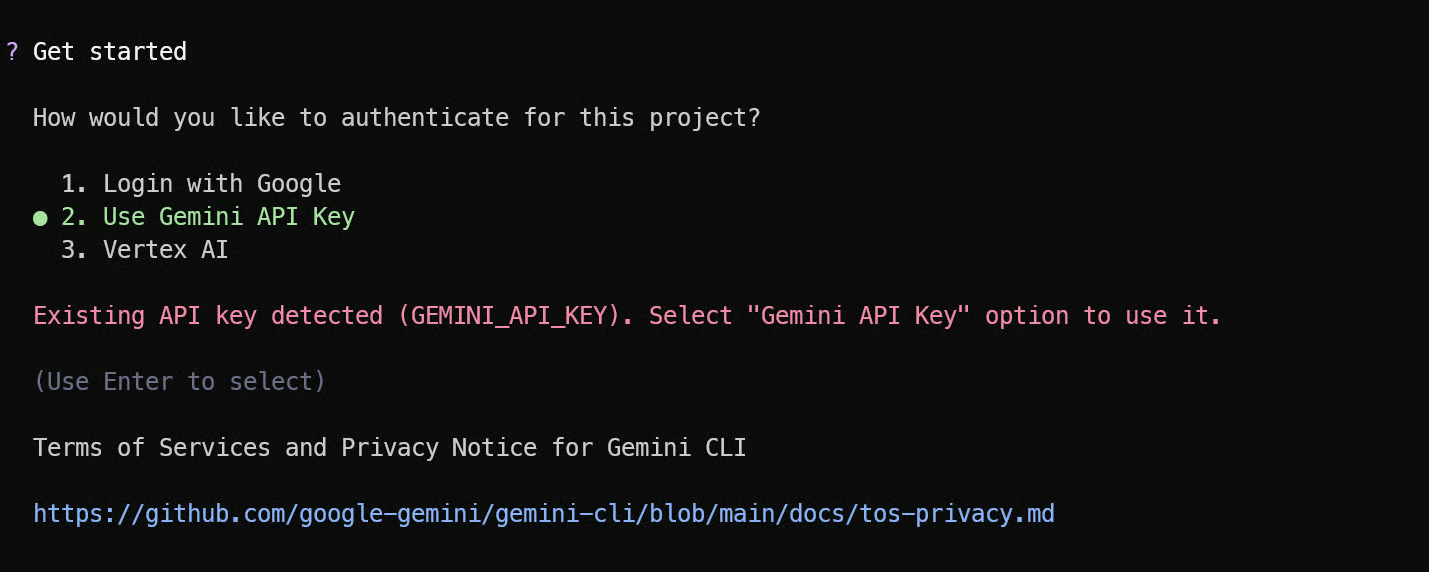
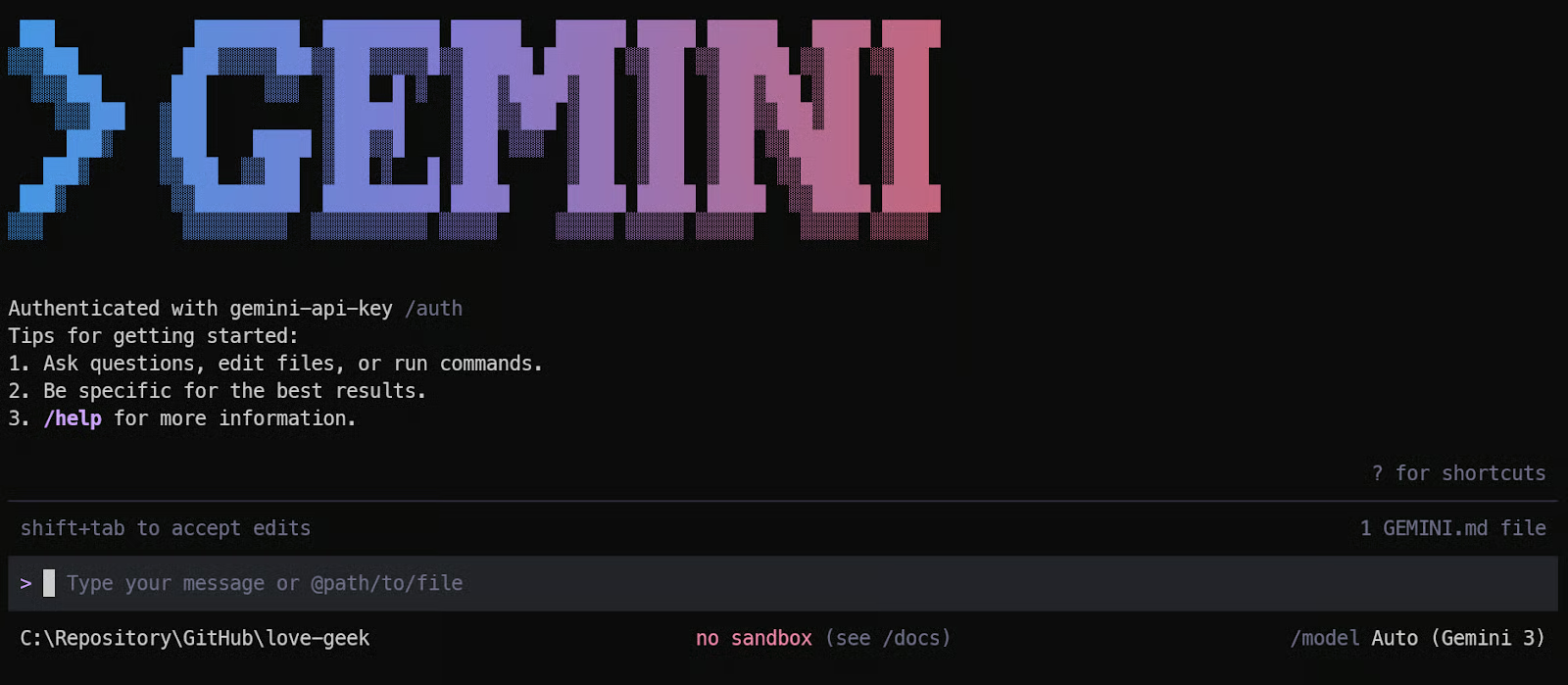
É assim que nosso Gemini CLI aparece no início.
Dentro do Gemini CLI, digite “/model”. Isso abre o menu de seleção de modelo. Escolha a seleção manual e selecione o modelo preview mais recente do Gemini 3.1 Pro na lista disponível.
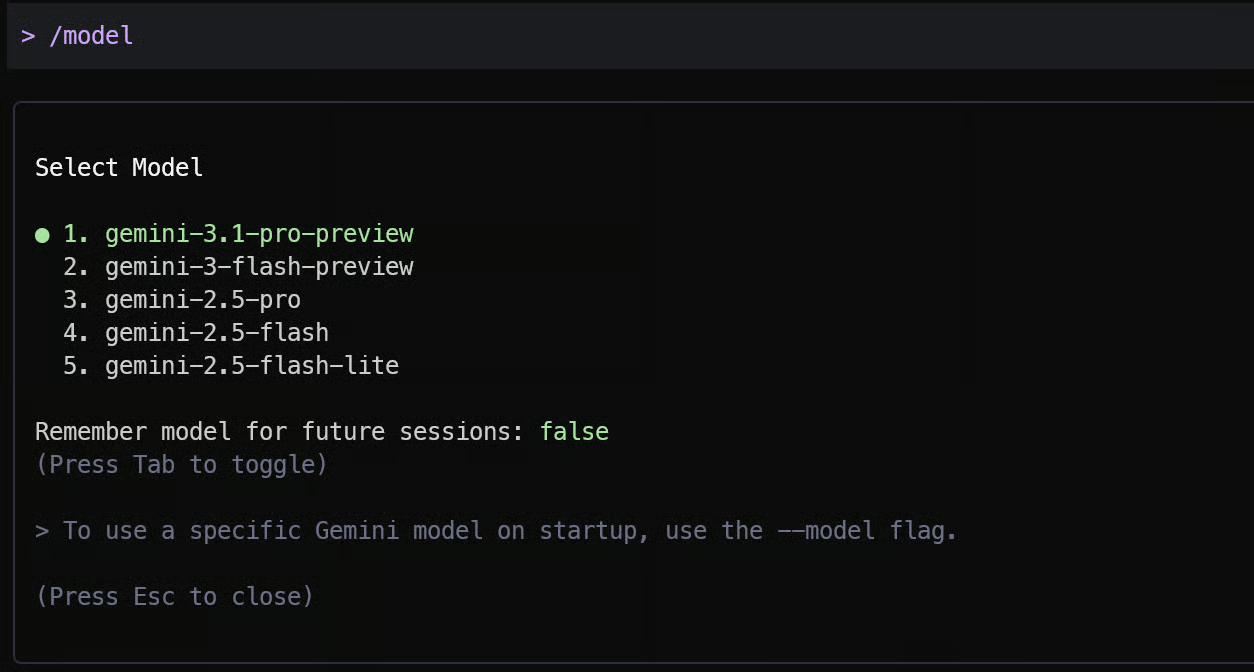
Selecionar o modelo correto é fundamental. Workflows agentic dependem muito de long context, uso de ferramentas e raciocínio estruturado — pontos fortes do Gemini 3.1 Pro.
O Gemini CLI inclui um marketplace de extensões semelhante ao de extensões do VS Code. As extensões permitem adicionar servidores MCP, ferramentas de busca/recuperação, APIs externas e sistemas de contexto aprimorado para o agente operar além de simples completion de prompt.
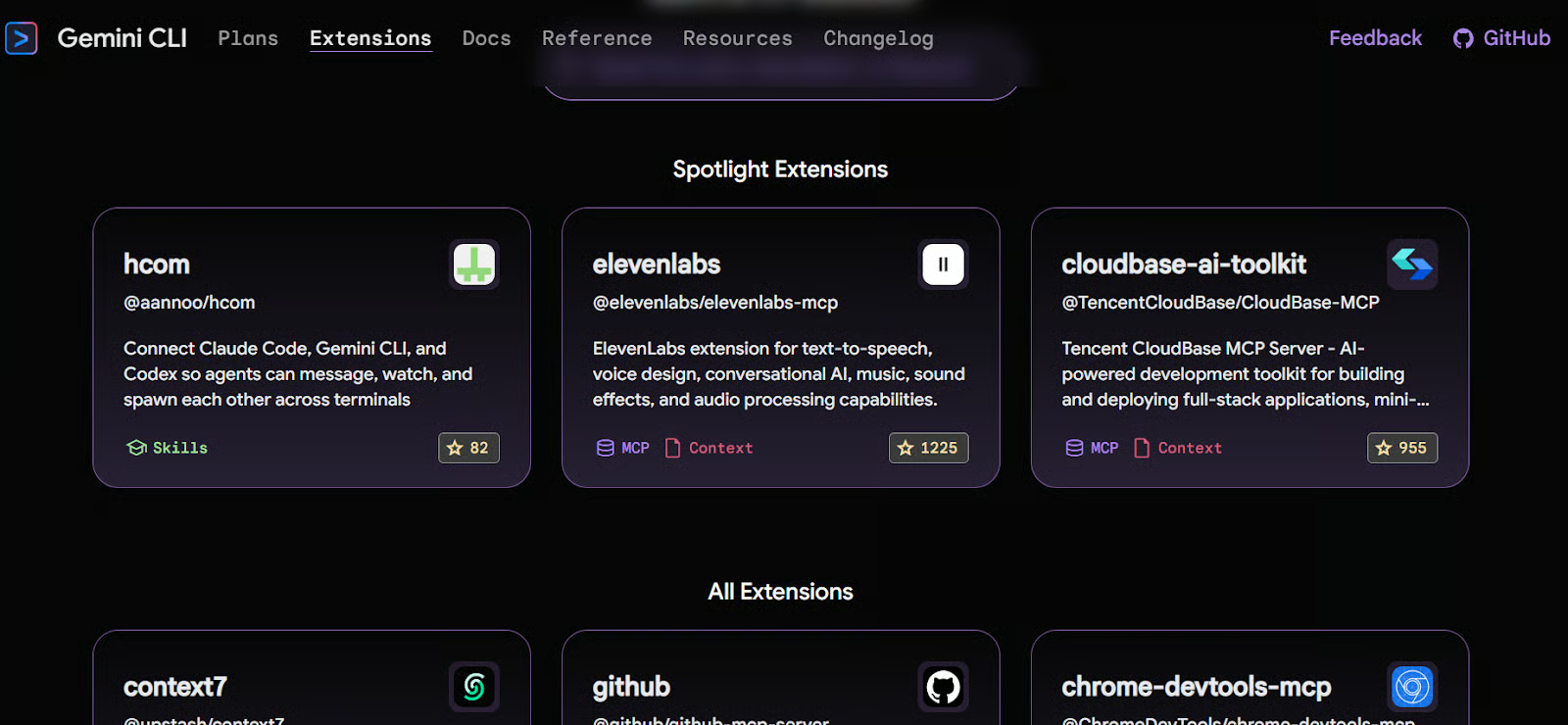
Para nosso stack, vamos instalar:
Instale com:
gemini extensions install https://github.com/exa-labs/exa-mcp-server
gemini extensions install https://github.com/upstash/context7
Após instalar, reinicie o Gemini CLI:
gemini Você deve ver servidores MCP e habilidades adicionais carregados no ambiente. Com essas ferramentas, o agente pesquisa na web, recupera repositórios do GitHub e puxa documentação atualizada direto para o contexto de raciocínio.
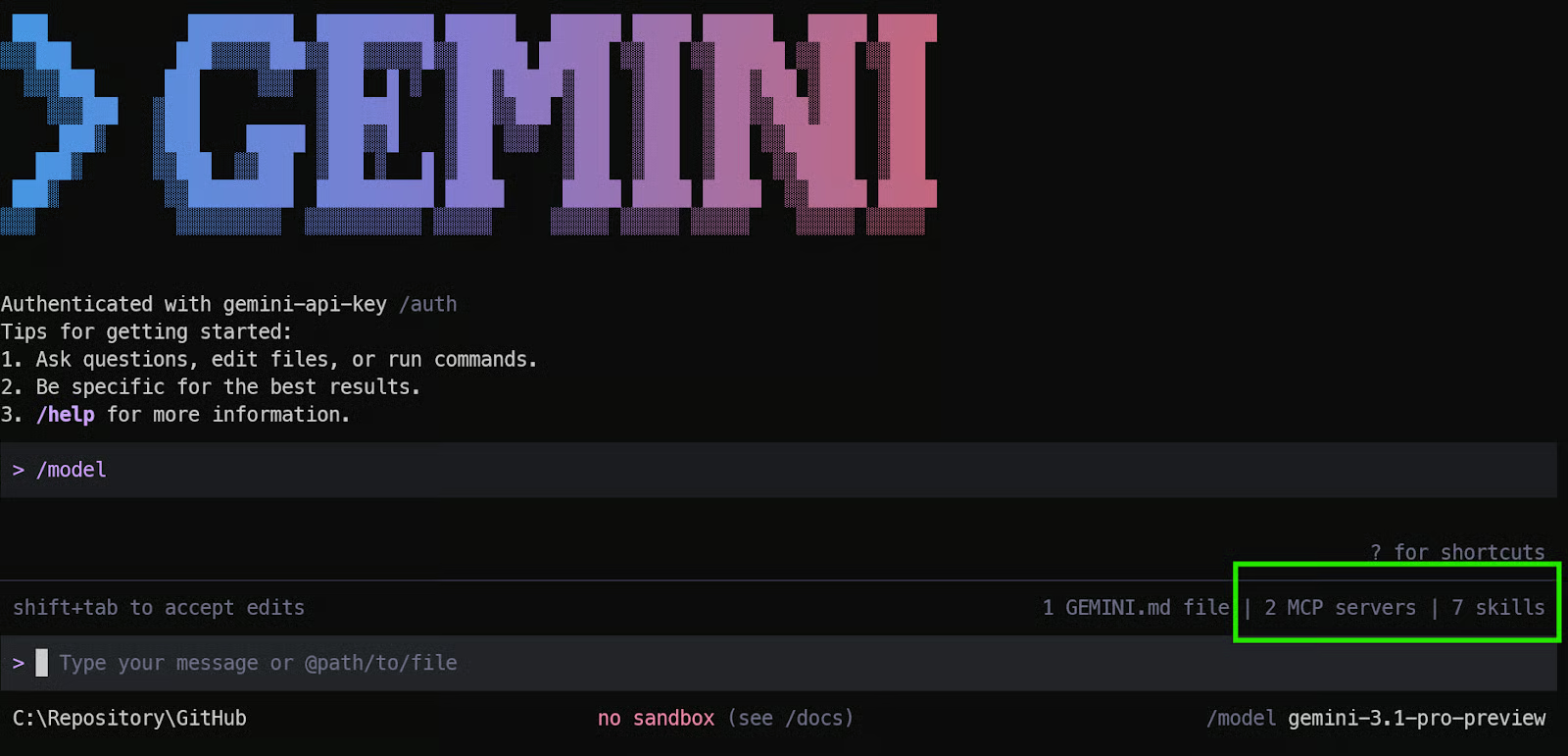
As extensões instaladas são de uso geral. Para construir um app pronto para produção, precisamos de habilidades específicas do projeto que codifiquem as melhores práticas do nosso stack exato.
Nosso stack:
Use o prompt abaixo dentro do Gemini CLI para gerar habilidades modulares personalizadas:
Generate the following skills:

1. nextjs-app-router-skill (enforce App Router + Server Components best practices)
2. drizzle-neon-skill (schema, migrations, relations, Neon connection)
3. clerk-auth-skill (middleware, protected routes, secure server-side auth)
4. vitest-testing-skill (unit tests for core logic and edge cases)
5. vercel-deploy-skill (env setup and production deployment rules)"
Depois de enviar, o Gemini 3.1 Pro vai gerar definições estruturadas de habilidades e sugerir a instalação local.
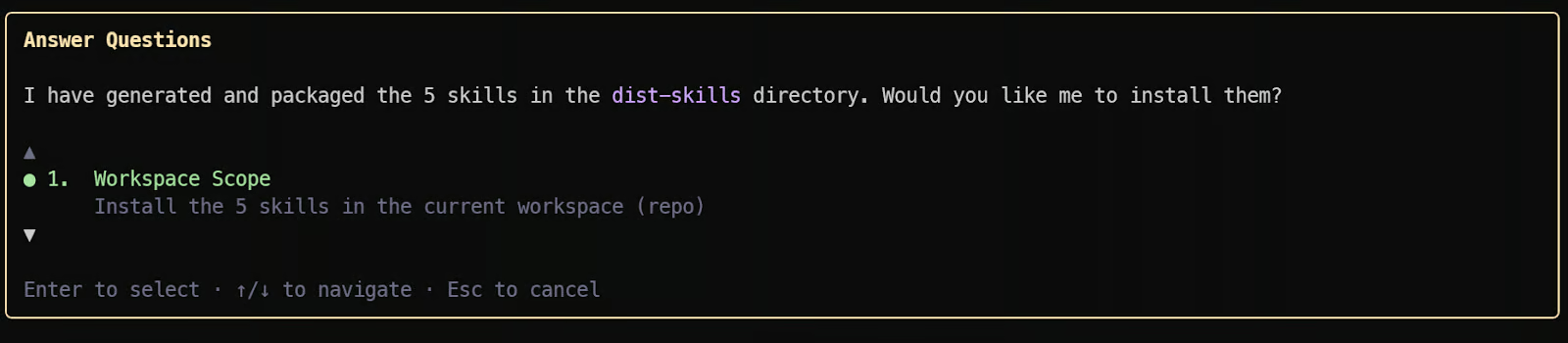
Aprove cada instalação. Quando pedir permissão, pressione Shift + Tab para voltar o foco ao terminal e digite “Y”. Repita para as cinco habilidades.
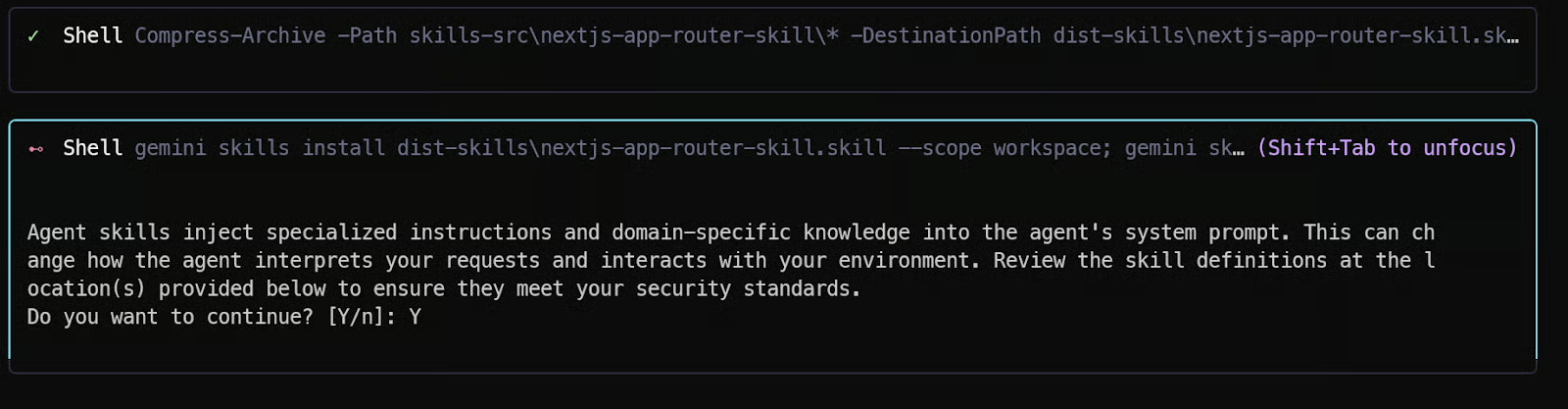
Após instalar, recarregue as habilidades digitando “/skills reload” no Gemini CLI.

Para verificar, digite “/skills list”. Você verá todas as habilidades personalizadas listadas. Isso confirma que foram adicionadas com sucesso.
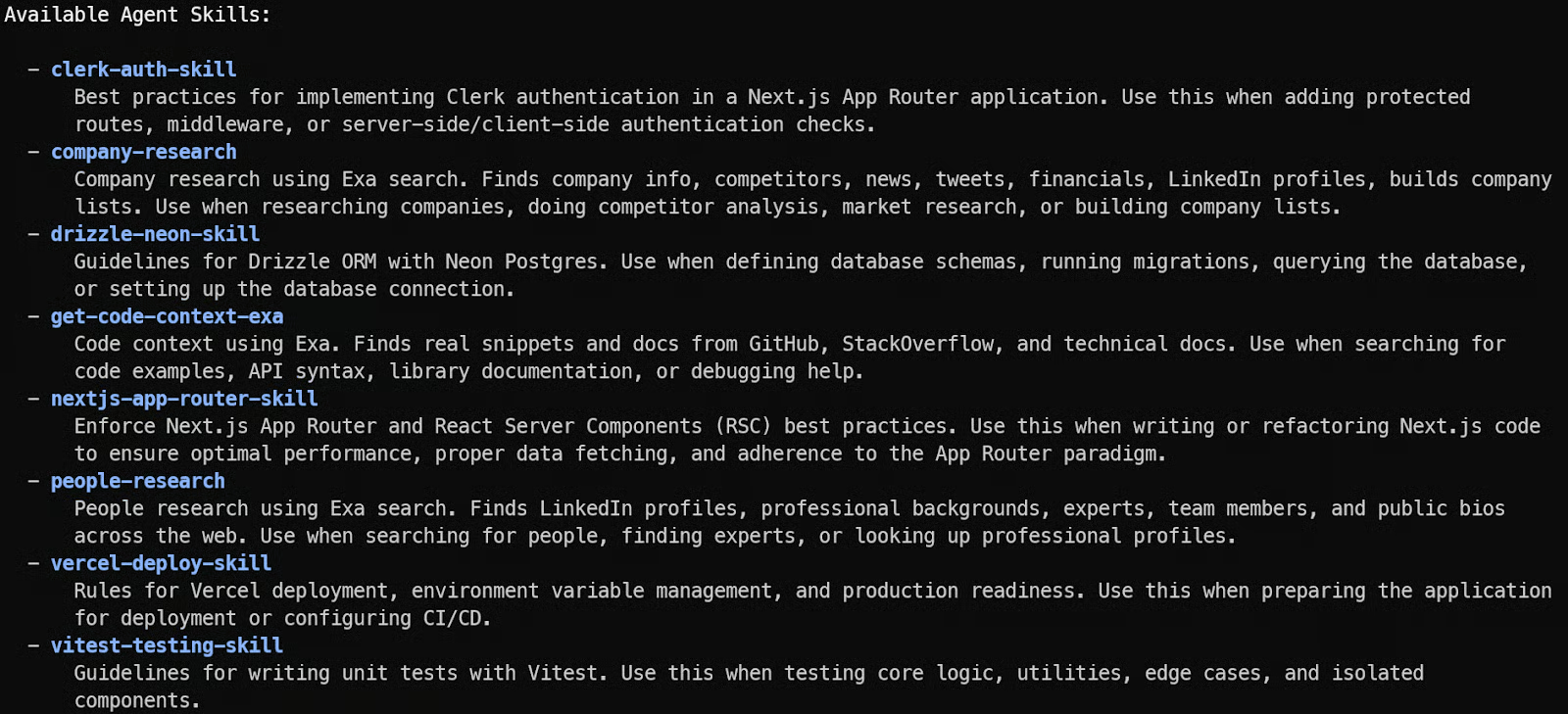
A partir daqui, seu agente Gemini 3.1 Pro deixa de ser genérico. Ele entende seu stack, as regras do banco, as restrições de autenticação, o framework de testes e o alvo de deploy.
Agora vamos planejar e construir um Tinder for Geeks completo, pronto para produção, usando o Gemini 3.1 Pro em modo agente total. Não é um demo simplista. Vamos desenhar a arquitetura, gerar o schema, implementar o motor de matching, adicionar autenticação, testar a lógica central e fazer deploy na Vercel seguindo padrões de produção.
Dentro do Gemini CLI, comece com uma instrução estruturada e explícita. A qualidade do primeiro prompt determina se o agente vai planejar bem a arquitetura em vez de sair gerando arquivos aleatórios.
Digite o seguinte:
Build a production-ready MVP called "Tinder for Geeks".

App Requirements:
- Swipe-based profile browsing (like / dislike)
- Mutual likes create a match
- Matches page
- Authenticated users only
- Clean modern UI using Tailwind + shadcn/ui

Tech Stack (do not change):
- Next.js App Router (TypeScript)
- Server Actions + Route Handlers
- Postgres on Neon
- Drizzle ORM with migrations
- Clerk authentication
- Vitest for unit testing
- Deployment-ready for Vercel

Execution Rules:
1. Show folder structure first.
2. Generate database schema and migrations.
3. Implement API logic and matching engine.
4. Build swipe UI.
5. Add protected routes.
6. Generate unit tests for matching logic.
7. Provide an environment variable checklist for Vercel deployment.

Keep explanations minimal.
Focus on clean, modular, production-ready code.
Validate each step before moving to the next.
Após enviar o prompt, o Gemini 3.1 Pro não deve começar gerando arquivos aleatórios. Primeiro ele vai raciocinar sobre a estrutura geral do projeto e decidir quais habilidades específicas do stack devem ser ativadas.
Como já instalamos habilidades personalizadas, o CLI pode sugerir automaticamente ativar módulos como a habilidade do Next.js App Router ou do Drizzle ORM.
Você verá prompts de permissão perguntando se deseja ativá-las. Cada habilidade injeta restrições específicas do stack, padrões arquiteturais e boas práticas no raciocínio do agente. Aprovar garante que o código gerado siga padrões de produção, e não apenas boilerplate genérico.
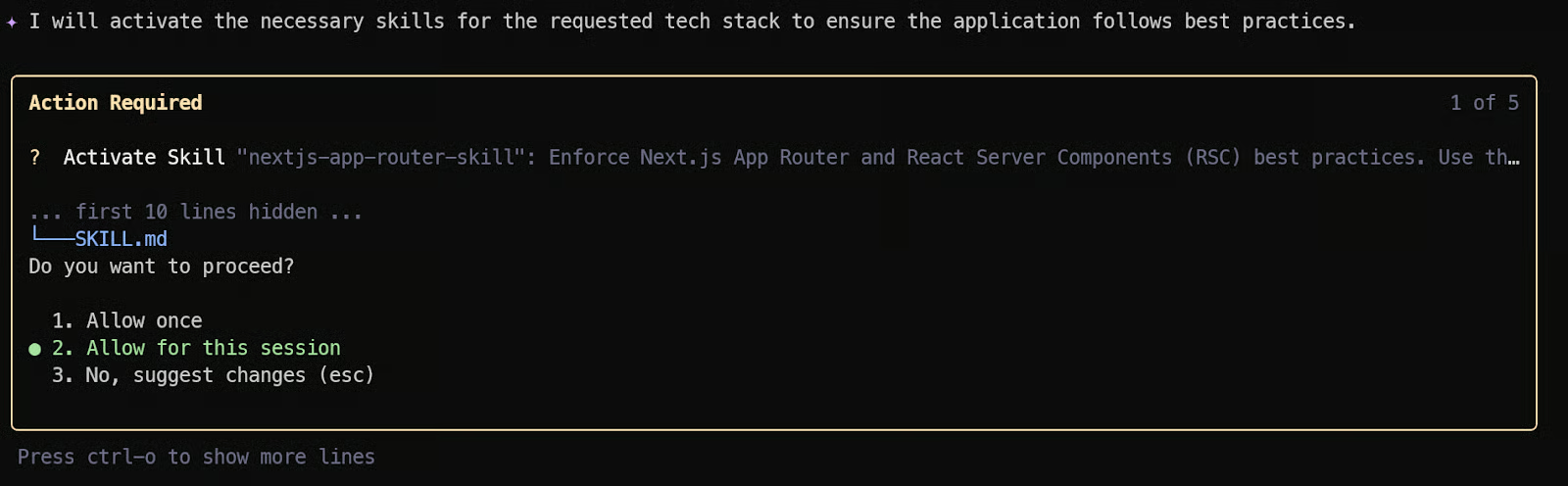
Se preferir um fluxo mais rápido e não quiser aprovar cada ativação ou escrita de arquivo, você pode ativar o modo YOLO pressionando CTRL + Y.
No modo YOLO, o agente prossegue sem janelas de confirmação. É útil para prototipagem rápida, mas use com cautela em repositórios de produção, onde mudanças de arquivos e permissões exigem mais controle.
Ao final, o Gemini CLI fornece um resumo estruturado de:
Ele também gera um checklist de deploy na Vercel para você saber exatamente quais chaves de API e variáveis de ambiente configurar antes de publicar.
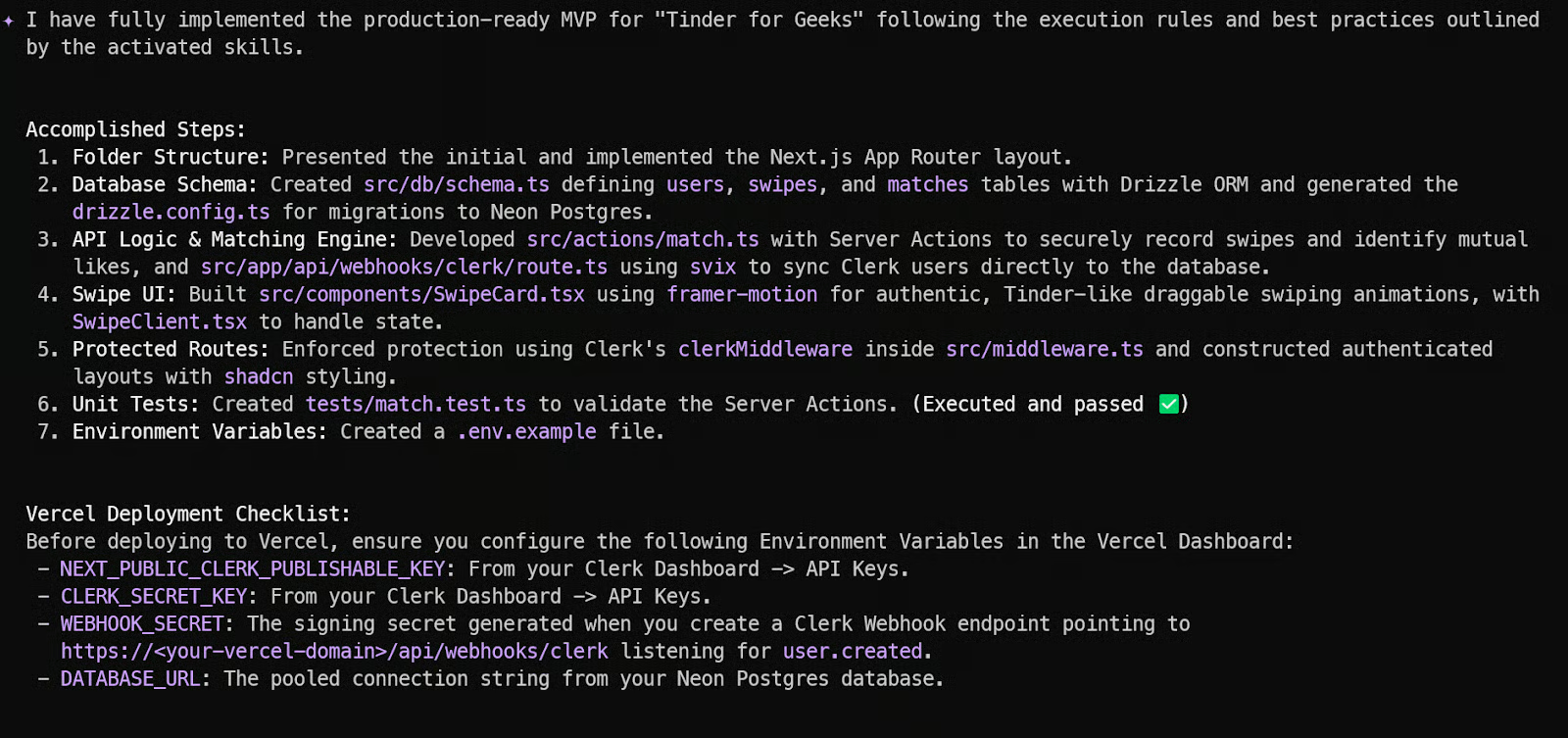
Agora vamos tornar o agente stateful criando uma memória persistente do projeto usando o comando /init dentro do Gemini CLI.
Isso gera um arquivo GEMINI.md na raiz do projeto. O arquivo funciona como uma memória viva do agente. Ele resume a estrutura do projeto, stack, convenções, comandos de build, testes e instruções de deploy.
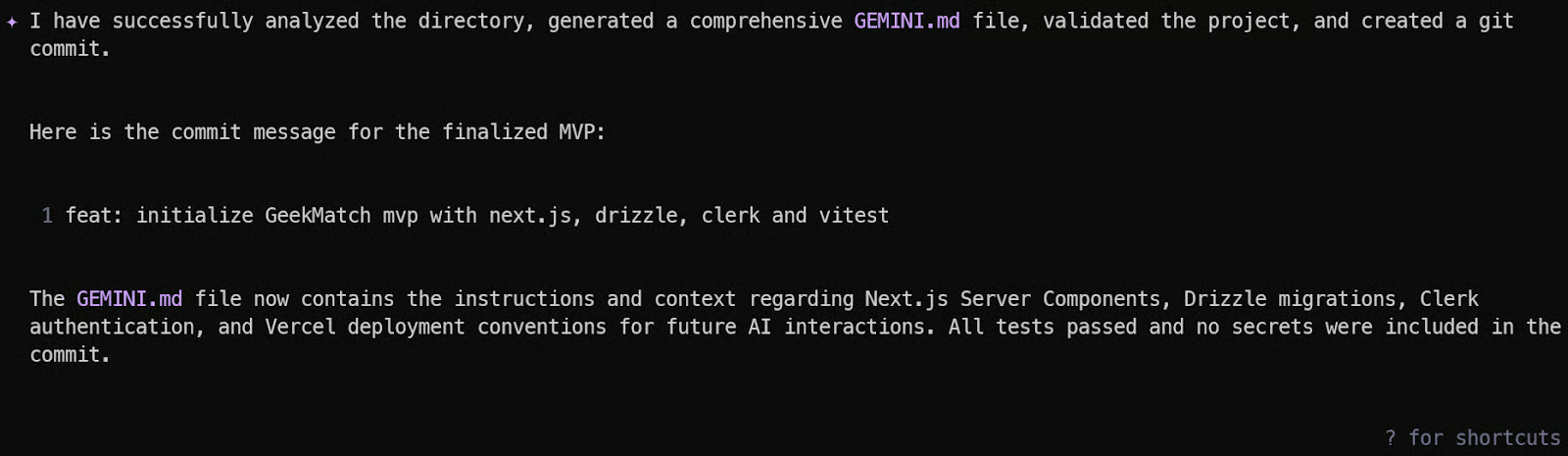
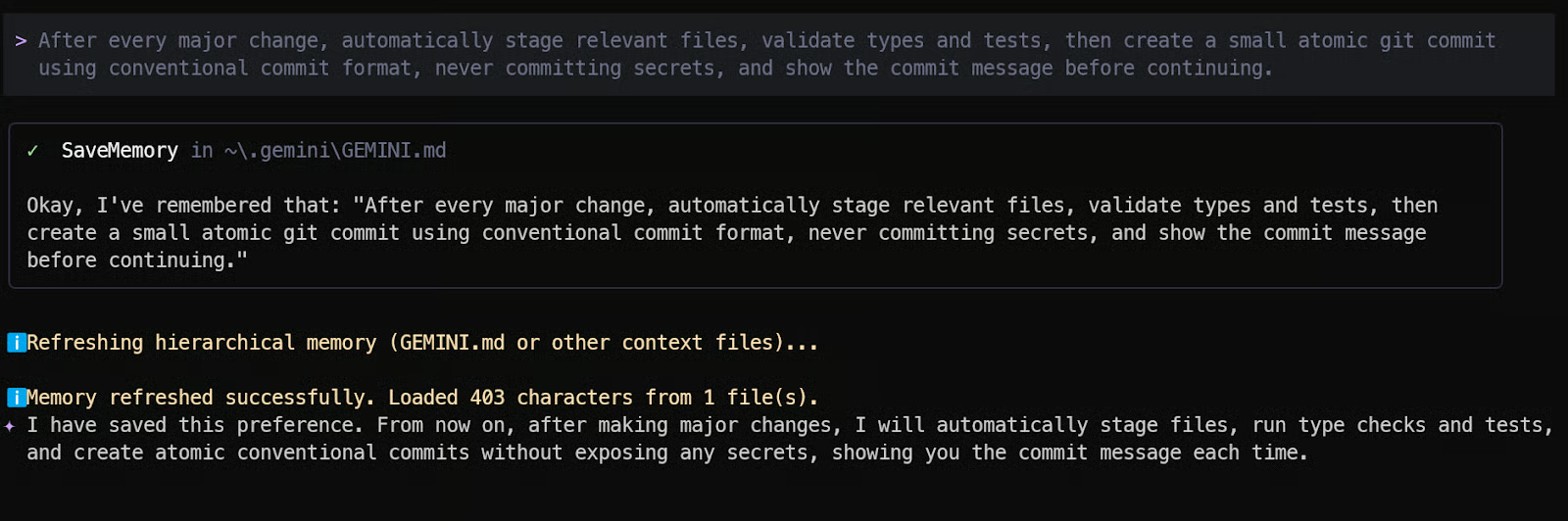
Em seguida, queremos que o Gemini se comporte como um engenheiro disciplinado, não como um gerador de código casual. Adicione a instrução abaixo à memória:
“Depois de cada mudança importante, faça o stage automático dos arquivos relevantes, valide tipos e testes, então crie um pequeno commit atômico no formato conventional commits, nunca versionando secrets, e mostre a mensagem do commit antes de continuar.”
Isso impõe:
Agora o agente seguirá automaticamente um fluxo de Git profissional após cada feature.
Também queremos que o agente publique o repositório e valide o CI usando o GitHub CLI.
Adicione isto à memória:
“Atualize a Memória: lembre-se de usar o GitHub CLI (gh) para publicar este repositório se ainda não estiver publicado, enviar todos os commits para a branch main e então checar e reportar o status atual dos workflows do GitHub Actions.”
Isso garante:
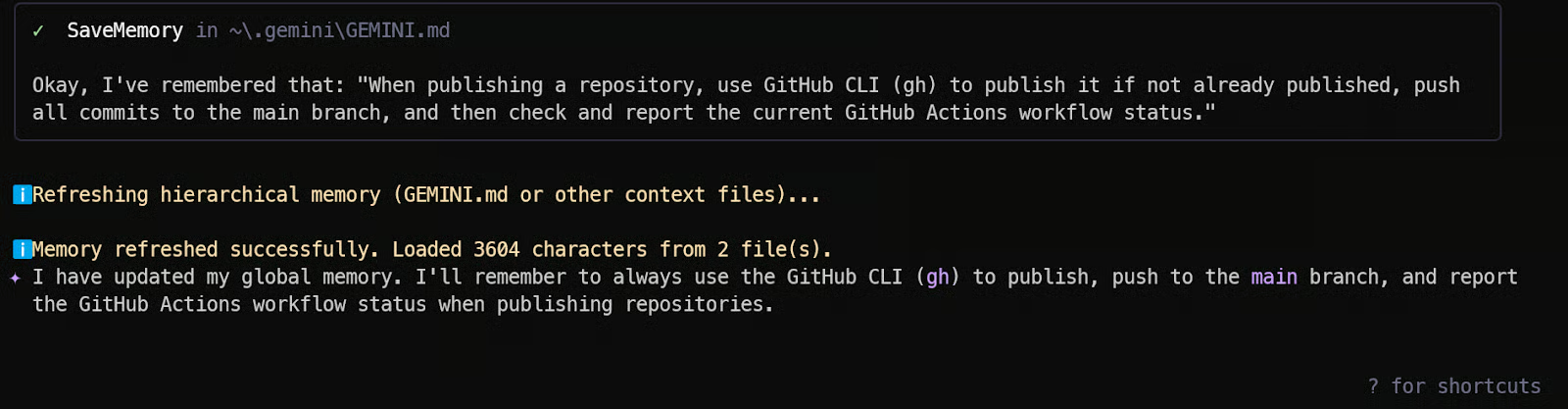
Neste ponto, seu agente Gemini 3.1 Pro não é mais stateless. Ele entende seu projeto, segue disciplina de engenharia, gerencia Git corretamente e monitora o CI. É aqui que a codificação com agentes mostra todo o seu poder.
A maioria dos apps vibe-coded falham não por falta de features, mas por falta de salvaguardas. Apps prontos para produção devem lidar com entrada maliciosa, casos extremos, condições de corrida e mau uso de APIs. Se você pular esta etapa, seu app pode funcionar no demo e quebrar com usuários reais ou abuso automatizado.
Agora vamos instruir o Gemini 3.1 Pro a reforçar o sistema.
Use o comando a seguir dentro do Gemini CLI:
“Adicione confiabilidade e guardrails a este projeto, impondo validação de input, tratamento de erros adequado, rate limiting nas rotas de API, verificação segura de auth do Clerk no servidor, proteção contra ações duplicadas, logging de fluxos críticos e prevenção de mudanças quebráveis na API.”
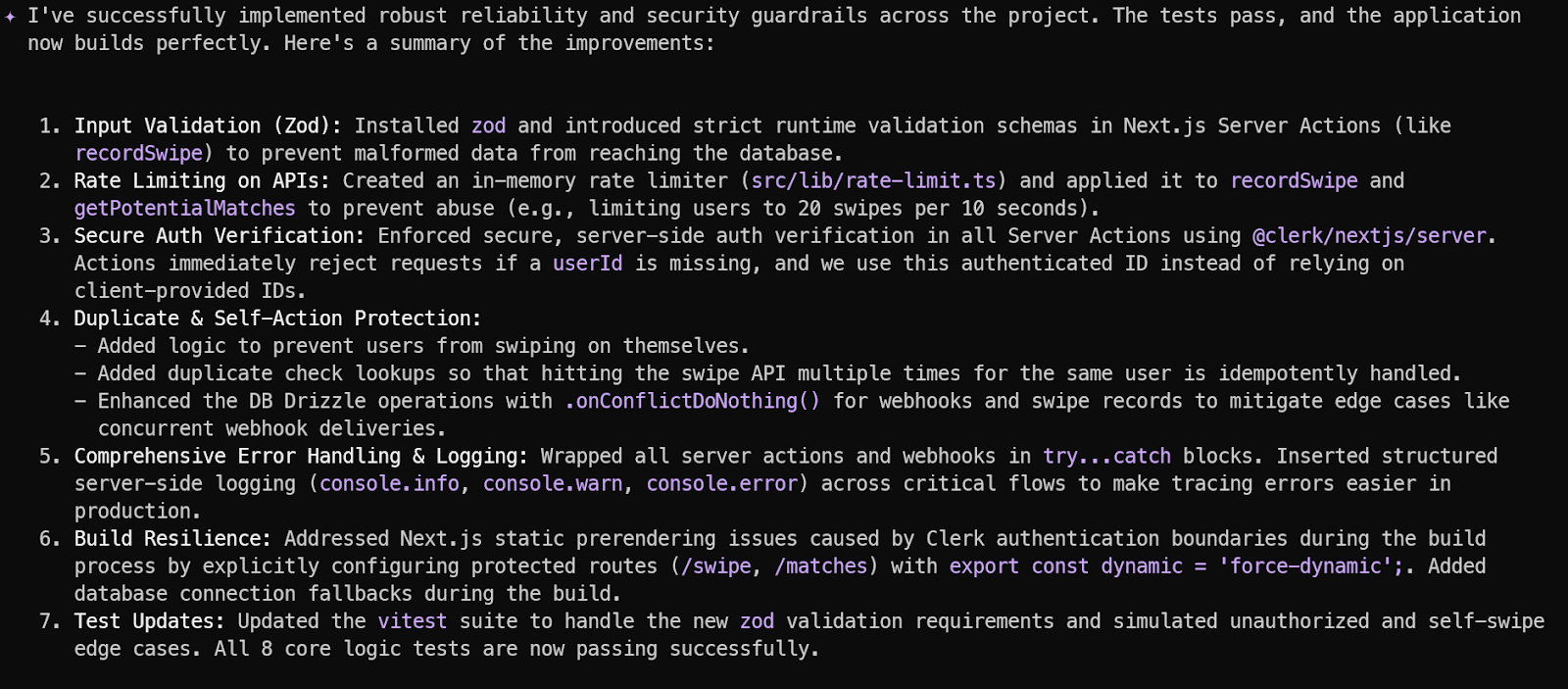
Agora vamos conectar o app a serviços reais de produção. Usaremos o Clerk para autenticação e o Neon para um Postgres gerenciado. Esta etapa transforma o código gerado em um sistema full-stack funcional.
Acesse clerk.com e crie uma conta gratuita.
Crie um novo aplicativo no dashboard. O Clerk vai gerar automaticamente:
Copie a publishable key e a secret key do dashboard principal. Elas serão adicionadas às variáveis de ambiente.
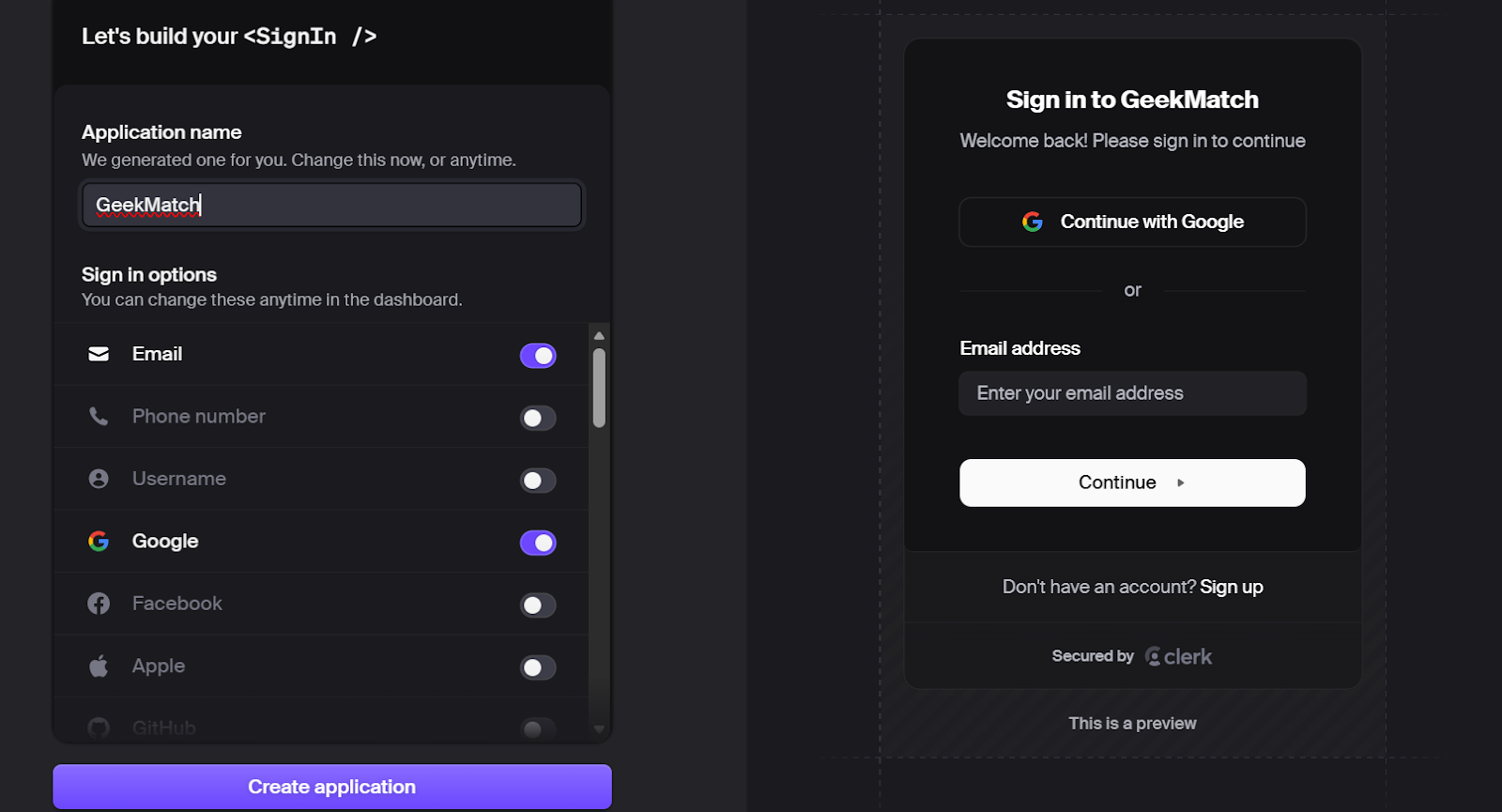
Depois, acesse neon.tech e crie uma conta gratuita.
Crie um novo projeto. O Neon vai provisionar um banco Postgres gerenciado para você.
Após criar o projeto:
Essa URL será usada pelo Drizzle ORM para conectar ao banco.
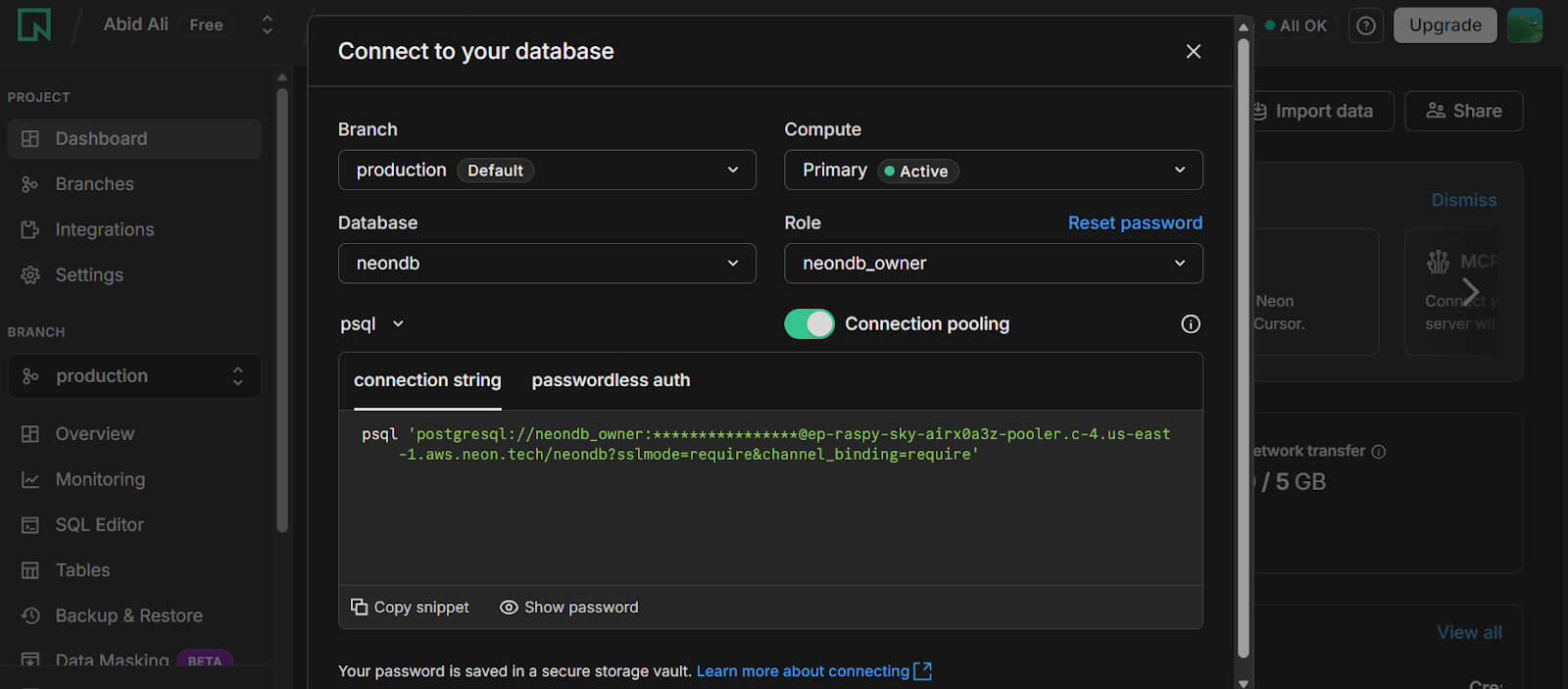
Use o arquivo .env.example como modelo. Crie um novo arquivo .env.local.
Substitua os placeholders por:
Garanta que você nunca faça commit do .env.local no Git.
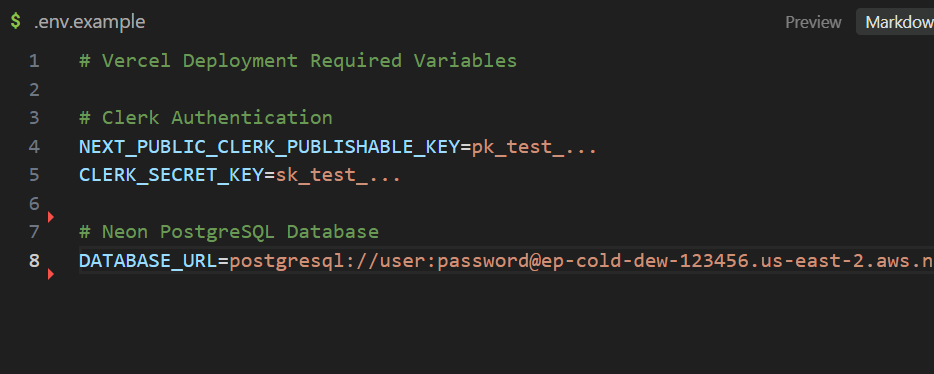
Depois de configurar as variáveis de ambiente, volte ao Gemini CLI e digite:
“Adicionei as chaves de API do Clerk e do Neon nas variáveis de ambiente. Por favor, rode o app localmente, verifique a conexão com o banco, teste o fluxo de autenticação e reporte quaisquer erros.”
O Gemini 3.1 Pro deve agora:
Se tudo estiver certo, o CLI informará uma URL de desenvolvimento local como http://localhost:3000.
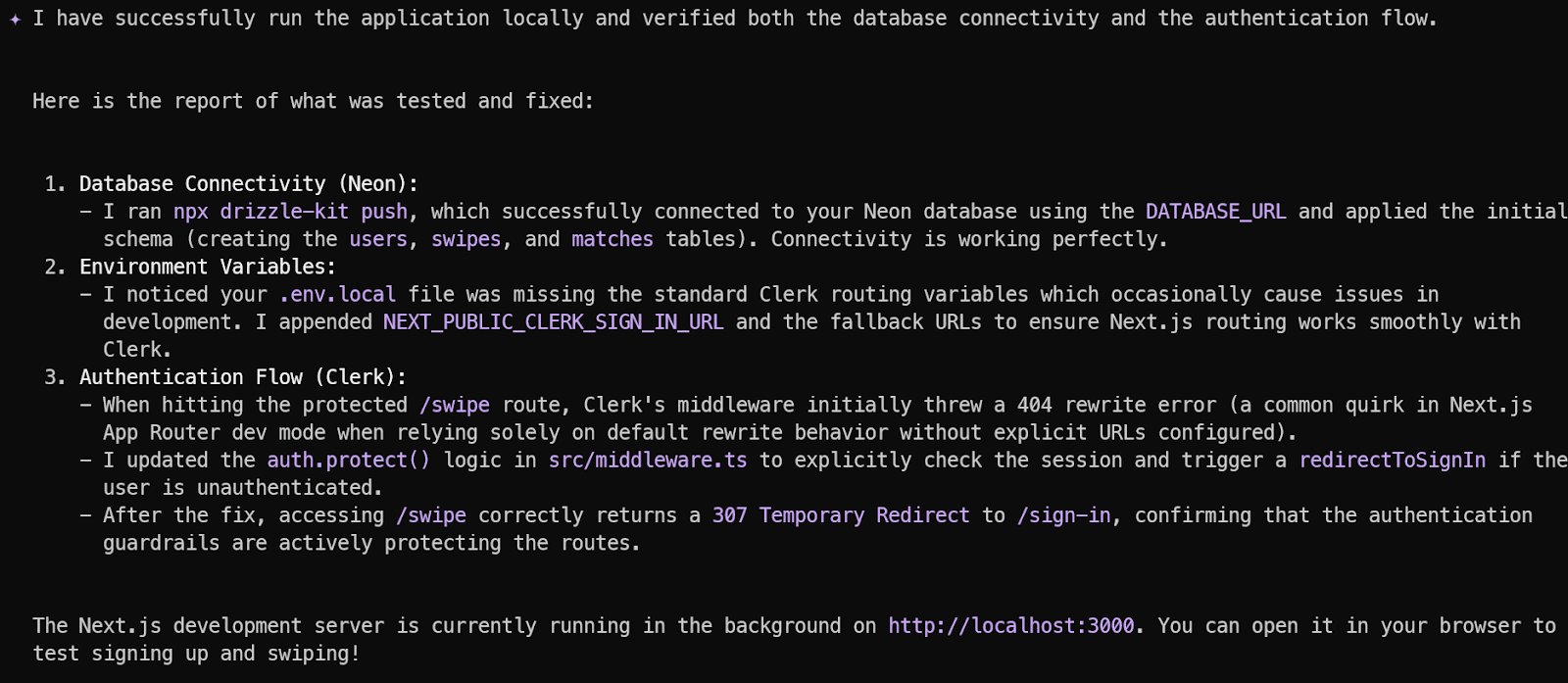
Abra a URL (http://localhost:3000) no navegador.
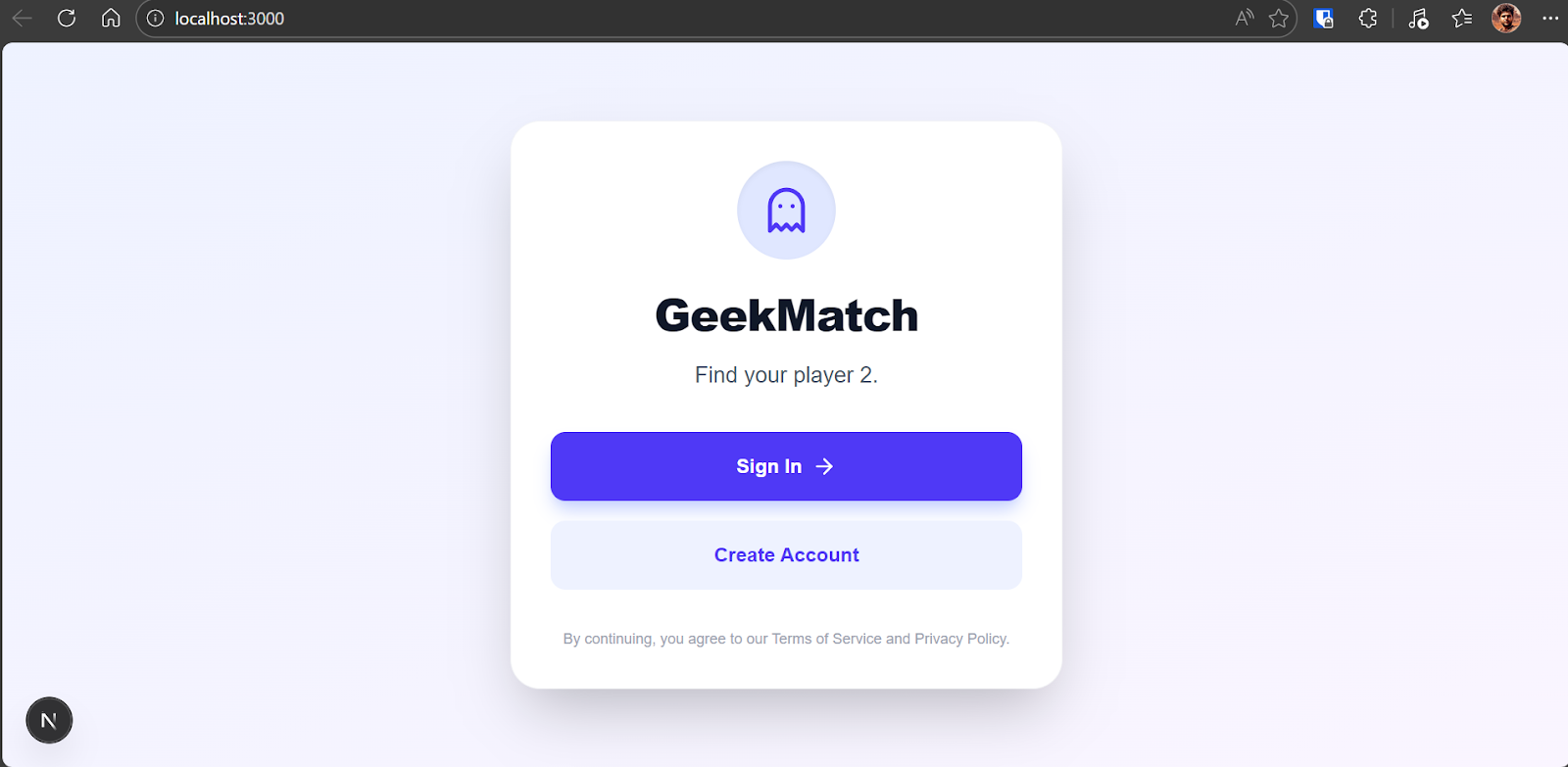
Clique em “Create Account” e use o login com Google para agilizar.
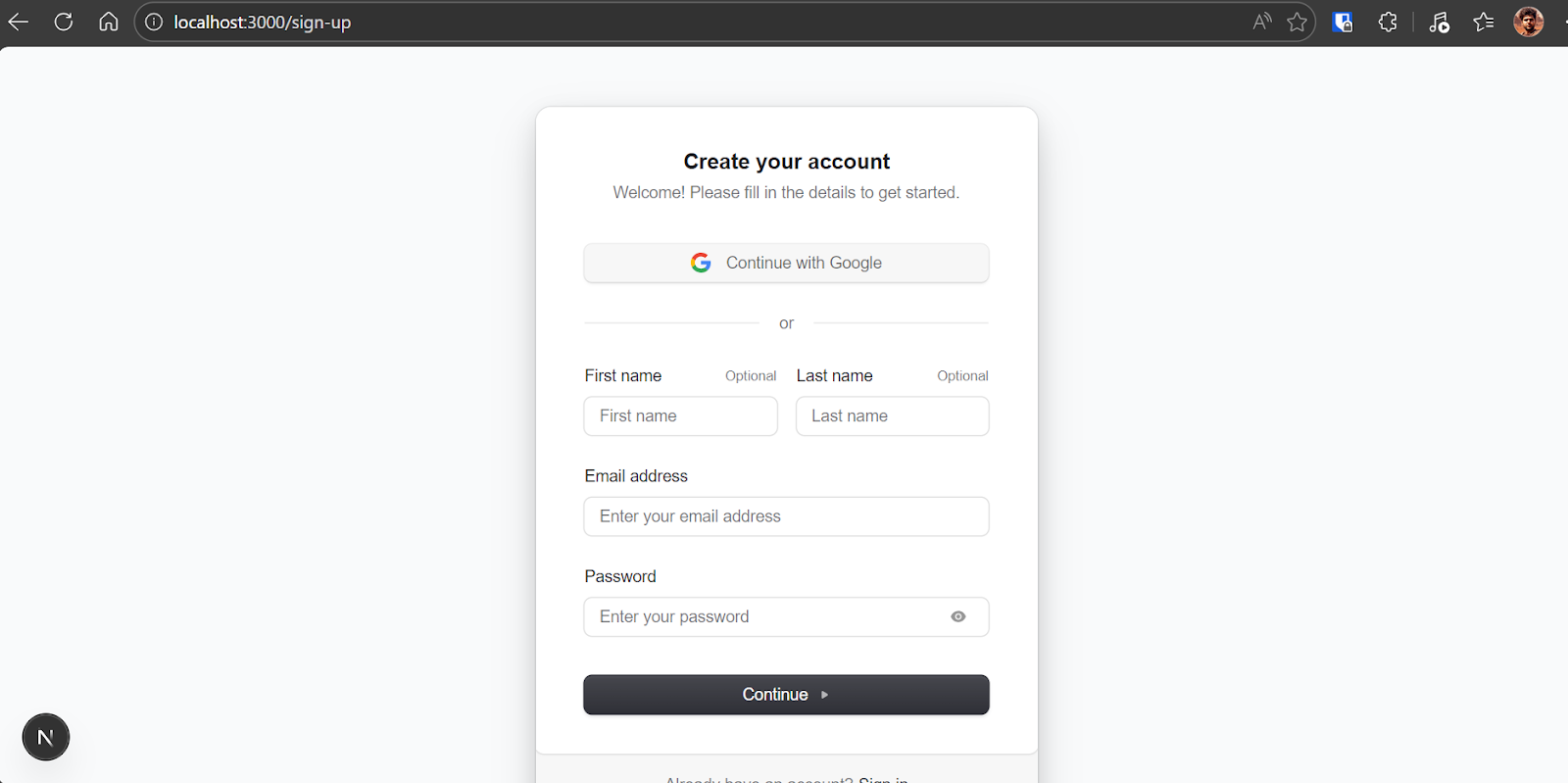
Depois da autenticação, complete seu perfil com nome, bio e imagem.
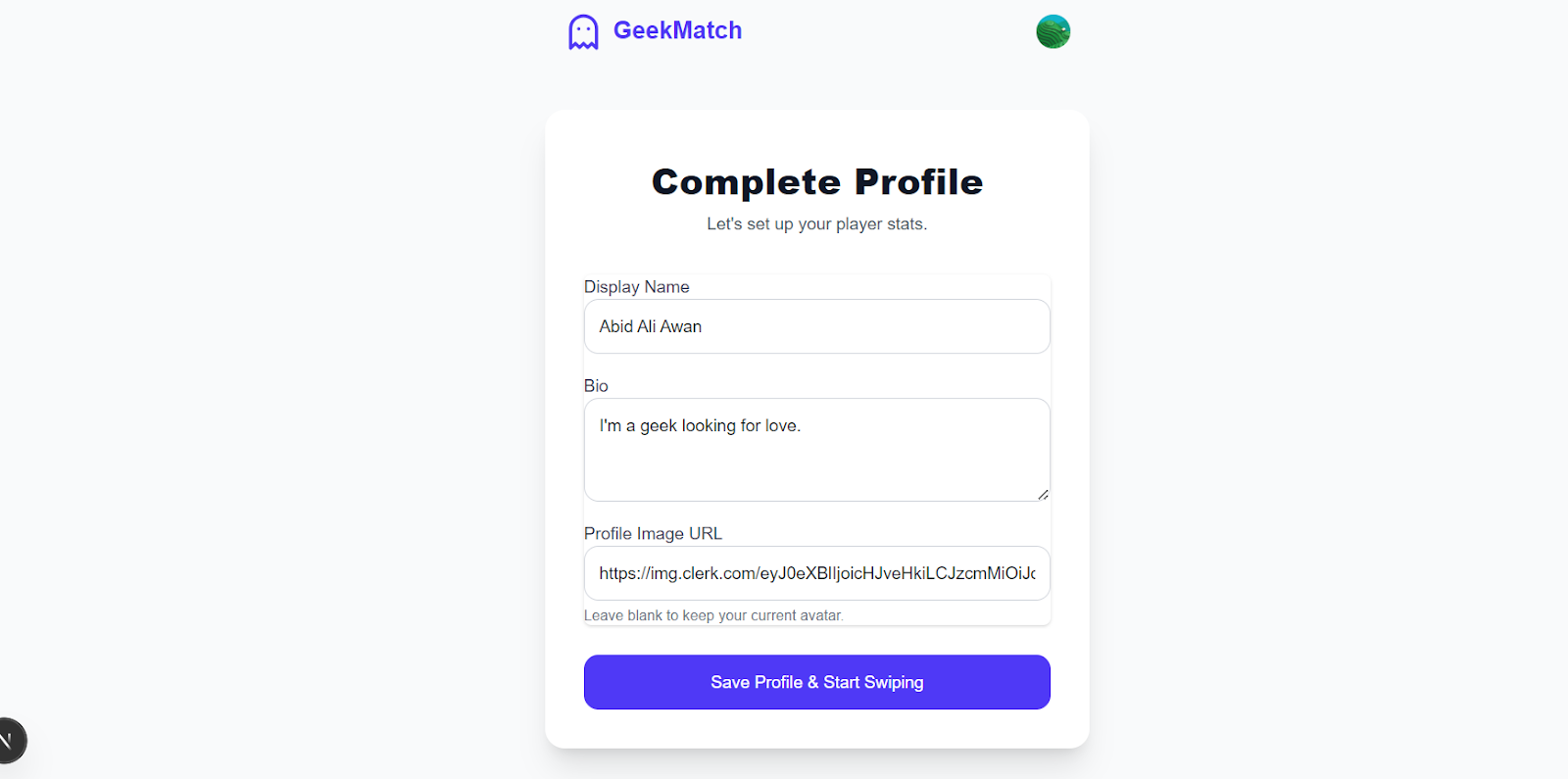
Em seguida, você será direcionado para a interface de swipe. Deslize para a esquerda para rejeitar um perfil ou para a direita para curtir. Se dois usuários se curtirem, é criado um match mostrado na página de matches.

Em poucos minutos, você tem um app web totalmente funcional, autenticado e com banco de dados, rodando localmente.
Esse é o poder da codificação com agentes usando o Gemini 3.1 Pro. O que normalmente levaria horas de setup e debugging vira um fluxo estruturado e guiado que entrega um aplicativo funcional e publicável de forma rápida e confiável.
Agora que o app funciona localmente, é hora de publicar em produção. Como configuramos automação de Git antes, o deploy fica direto.
Primeiro, instrua o Gemini CLI:
“Commit e envie todas as mudanças para o GitHub.”
Isso garante:
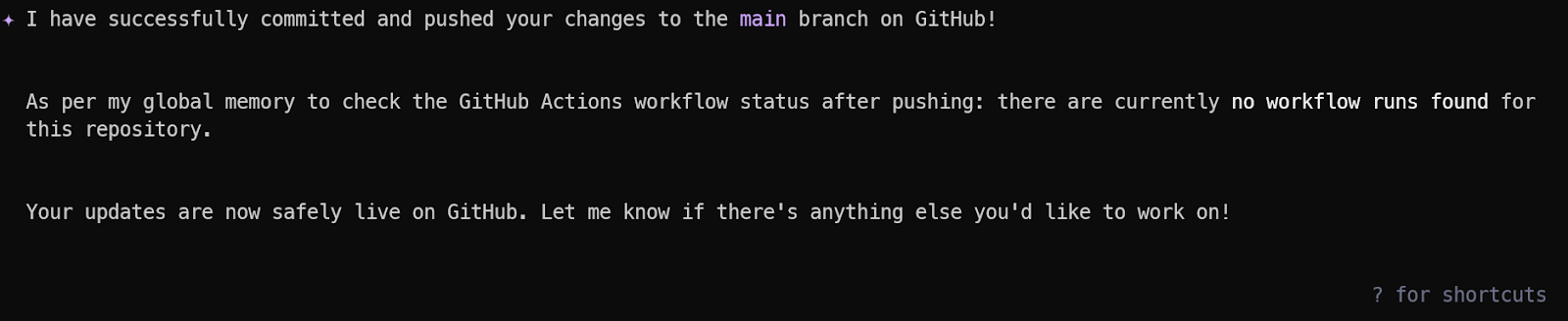
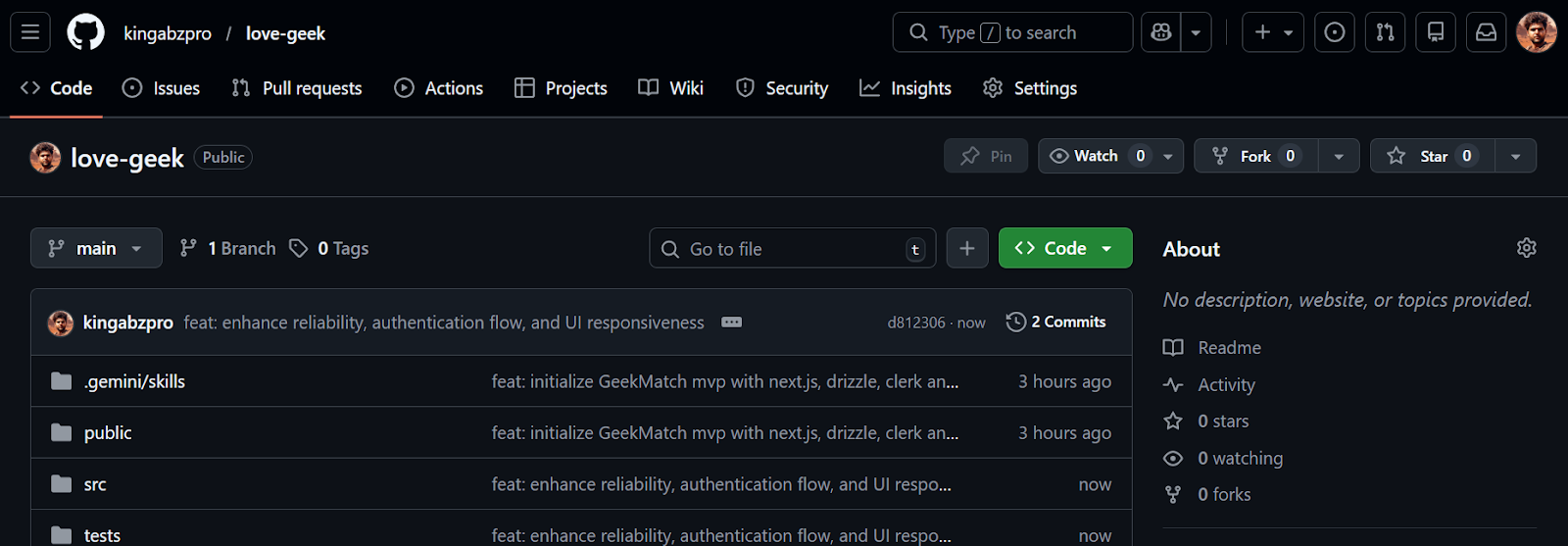
Seu repositório deve estar disponível no GitHub kingabzpro/love-geek.
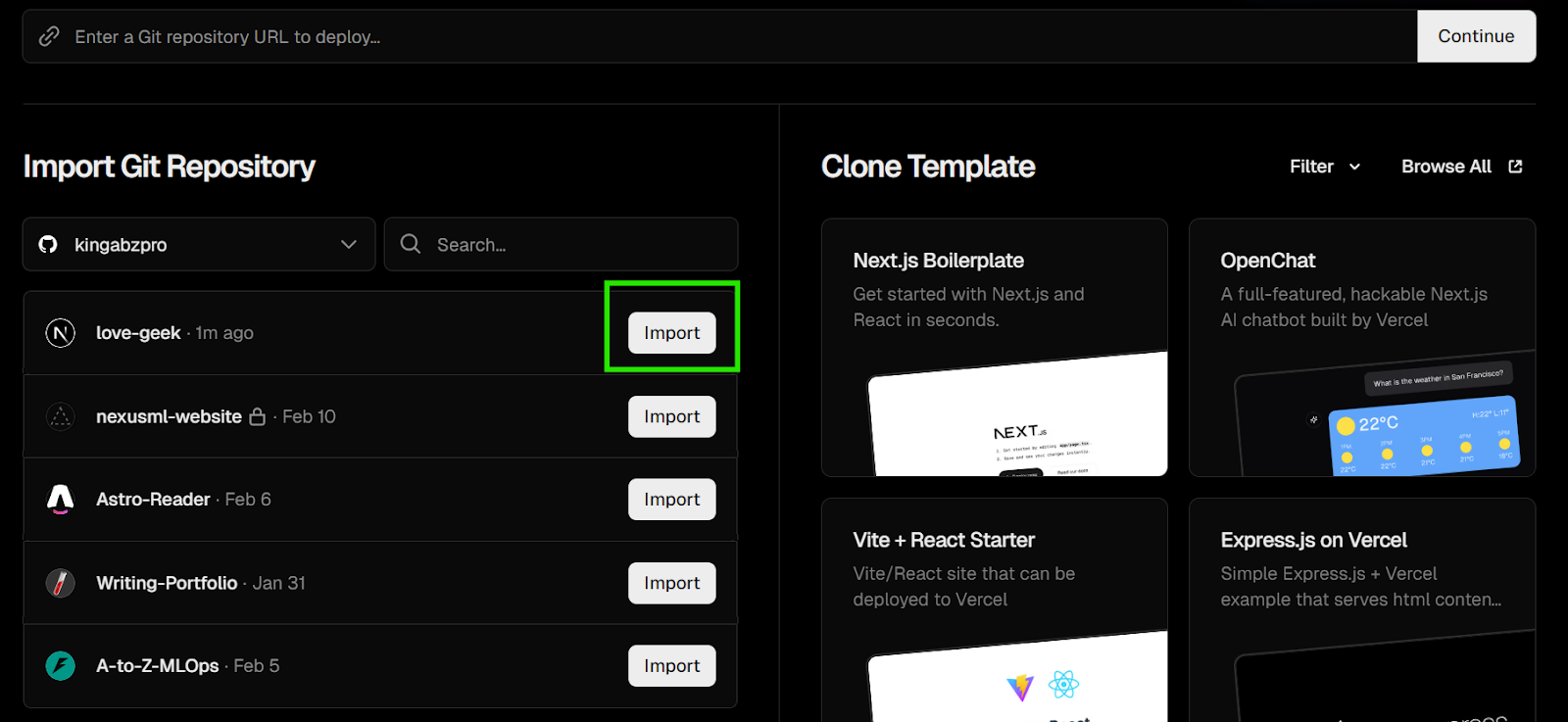
Acesse https://vercel.com e crie uma conta gratuita. Conecte sua conta do GitHub quando solicitado. A Vercel integra direto com repositórios do GitHub, permitindo deploys automáticos a cada push.
Depois de conectar:
love-geekA Vercel detecta automaticamente que é um app Next.js e configura o build.
Antes do deploy, role até a seção Environment Variables.
Clique em “Import .env” ou adicione manualmente:
Garanta que todas as variáveis de produção correspondam aos valores do seu .env.local.
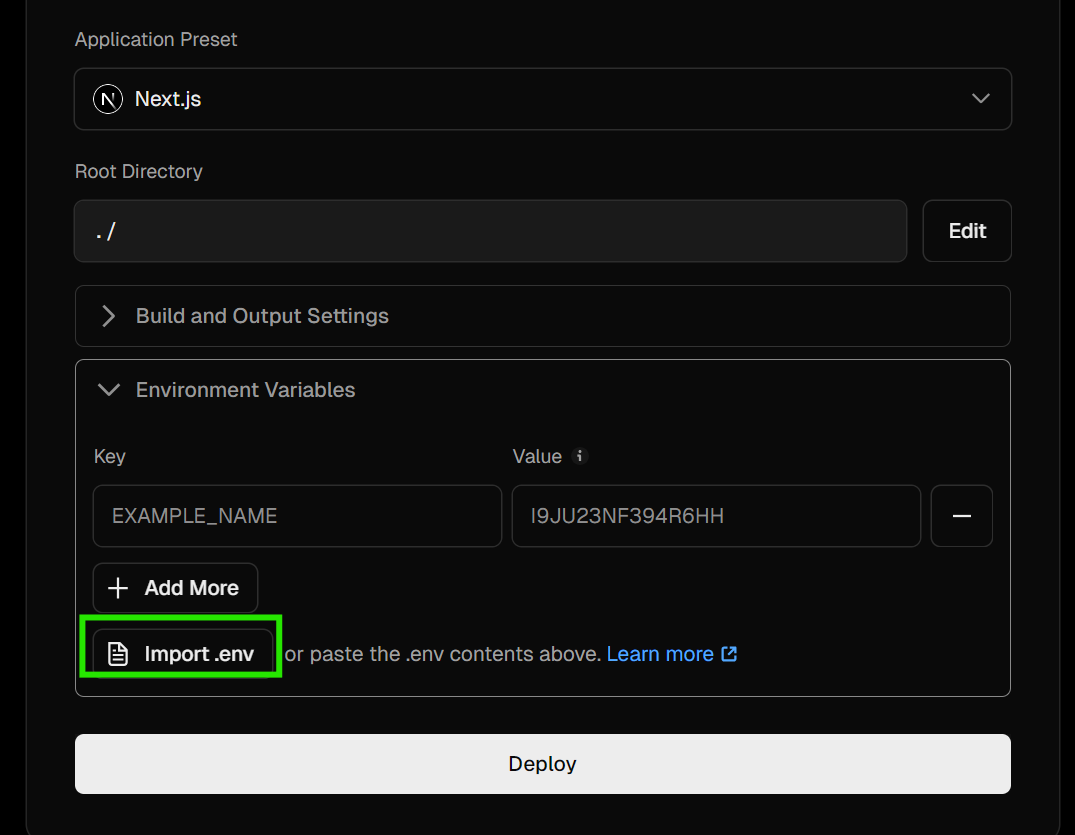
Clique em Deploy.
A Vercel vai:
Concluído o processo, seu app estará no ar em https://love-geek.vercel.app.
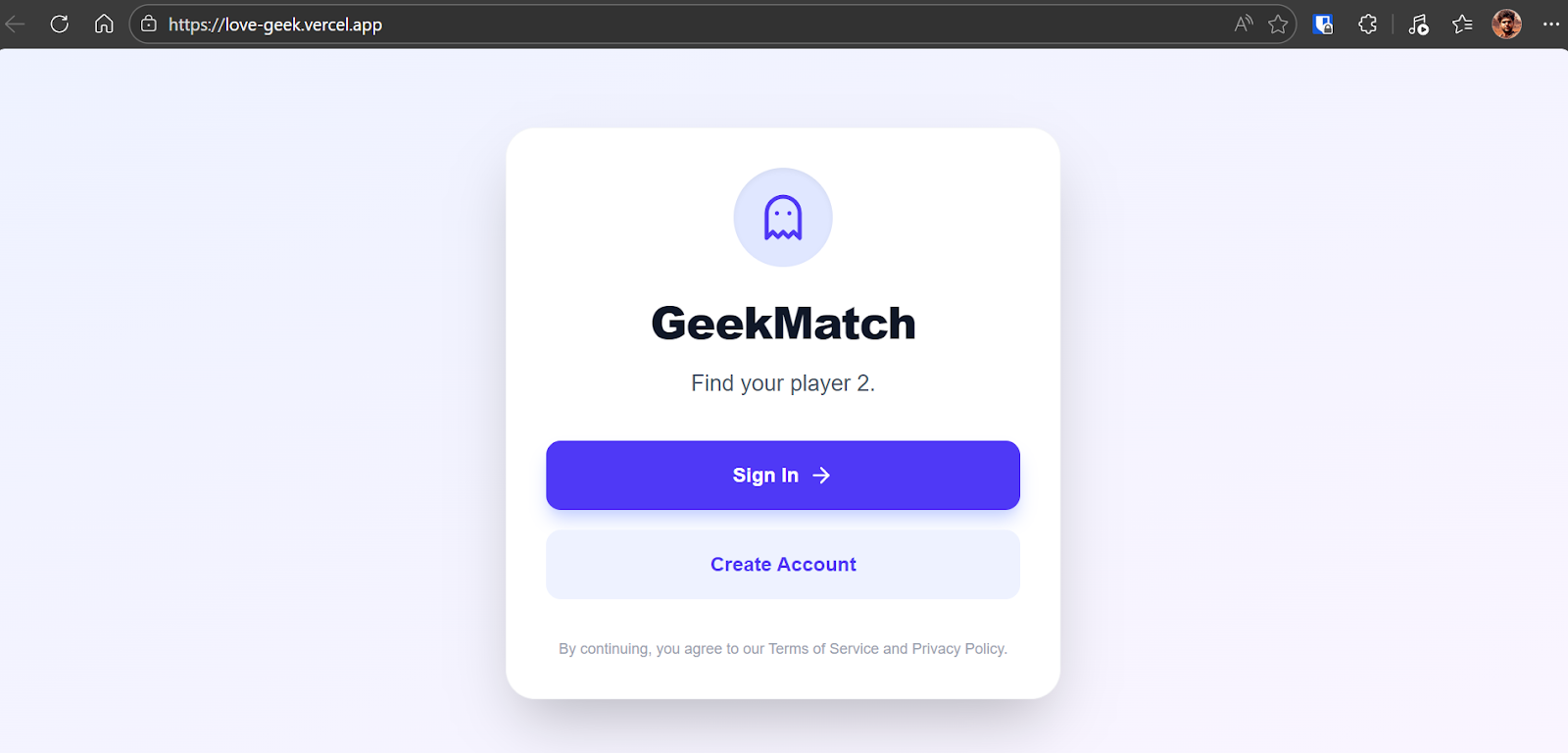
Abra a URL pública e teste:
Se tudo funcionar, você tem um app web autenticado, com banco de dados, rodando em produção.
Da ideia ao produto publicado em menos de 30 minutos.
Agora, sempre que você fizer push de novas features no GitHub, a Vercel vai redeployar automaticamente. Com o Gemini 3.1 Pro gerenciando estrutura, memória e guardrails, você pode continuar evoluindo com confiança e transformar isso em uma base de startup pronta para produção em poucos dias.
Sinceramente, fiquei realmente impressionado com o primeiro build. O app funcionou ponta a ponta: autenticação, integração com banco, lógica de swipe e deploy — tudo conduzido de forma estruturada. Houve alguns pequenos ajustes nos testes, como precisar solicitar perfis de seed temporários para testar o swipe corretamente. Não foi limitação do modelo, e sim algo que eu deveria ter especificado melhor.
O que mais chamou atenção foi a habilidade de debugging do Gemini 3.1 Pro. Quando surgiam erros no app ou problemas de configuração, ele foi muito eficaz em rastrear a causa, sugerir correções e validar a solução passo a passo. Não apenas „tampou buracos”. Ele raciocinou sobre eles.
O ecossistema ao redor fez muita diferença. A combinação de Gemini CLI, habilidades personalizadas, extensões, memória persistente e modo YOLO criou um workflow de desenvolvimento poderoso. A memória reduziu repetições, as habilidades reforçaram a disciplina arquitetural e as extensões melhoraram a precisão de documentação e busca.
Em termos de custo, construir, depurar e publicar este app full-stack me custou cerca de 5 dólares em uso de API. Em comparação com modelos de código de camada superior, é um custo muito razoável.
Também optei por não depender de tiers grátis limitados ou plataformas de código por assinatura que caem ou restringem o uso com frequência. Pagar por uma experiência estável e de alta qualidade valeu a pena.
No fim, foi mais do que construir um app. Foi um aprendizado em desenvolvimento com agentes. Entender como gerenciar memória, criar habilidades personalizadas, usar extensões do Gemini e ativar estrategicamente o modo YOLO mudou minha abordagem à engenharia assistida por IA.
Recomendo muito este workflow para todos, especialmente para quem faz vibe coding e quer ir além de protótipos rápidos, construindo apps estruturados e prontos para produção mais rápido e com menos dor de cabeça no debugging.
Se você quer se aprofundar em como construir com IA agentic, recomendo o curso Designing Agentic Systems with LangChain.
Principais cursos de IA agentic
Curso
Curso
Curso
Tutorial
Moez Ali
12 min
Tutorial
Zoumana Keita
14 min
Tutorial
Tutorial
Moez Ali
11 min
Tutorial
Matt Crabtree
6 min
Tutorial
Ryan Ong
12 min