Curso
Creación de agentes de IA con Google ADK
1 h
7.6K
Practica y programa tu progreso.
Continuar Con GoogleGemini 3.1 Pro es el modelo base más avanzado de Google para razonamiento, programación y comprensión multimodal. Se apoya en la serie Gemini 3 con un rendimiento superior en contextos largos, mejor uso de herramientas y un razonamiento paso a paso más fiable.
En los principales benchmarks de programación y razonamiento, se sitúa de forma constante entre los mejores modelos, lo que lo convierte en una de las opciones más sólidas hoy para desarrollo de software serio y flujos de trabajo con agentes.
En esta guía definitiva, te mostraré la mejor forma de usar Gemini 3.1 Pro para programar con agentes. Aprenderás a instalar y configurar la nueva Gemini CLI, preparar extensiones, crear habilidades personalizadas y "vibe codear" una app llamada Tinder for Geeks. También te enseñaré a crear un contexto persistente, modificar la memoria, añadir fiabilidad y límites de seguridad, probar la app en local y desplegarla en la nube.
Además, te recomiendo revisar nuestra guía sobre el último modelo de generación de imágenes de Google, Nano Banana 2.
Hay cuatro formas principales de usar Gemini 3.1 Pro para programar con agentes. La elección adecuada depende de tu experiencia y de cuánto control quieras sobre tu stack tecnológico y tu flujo de trabajo.
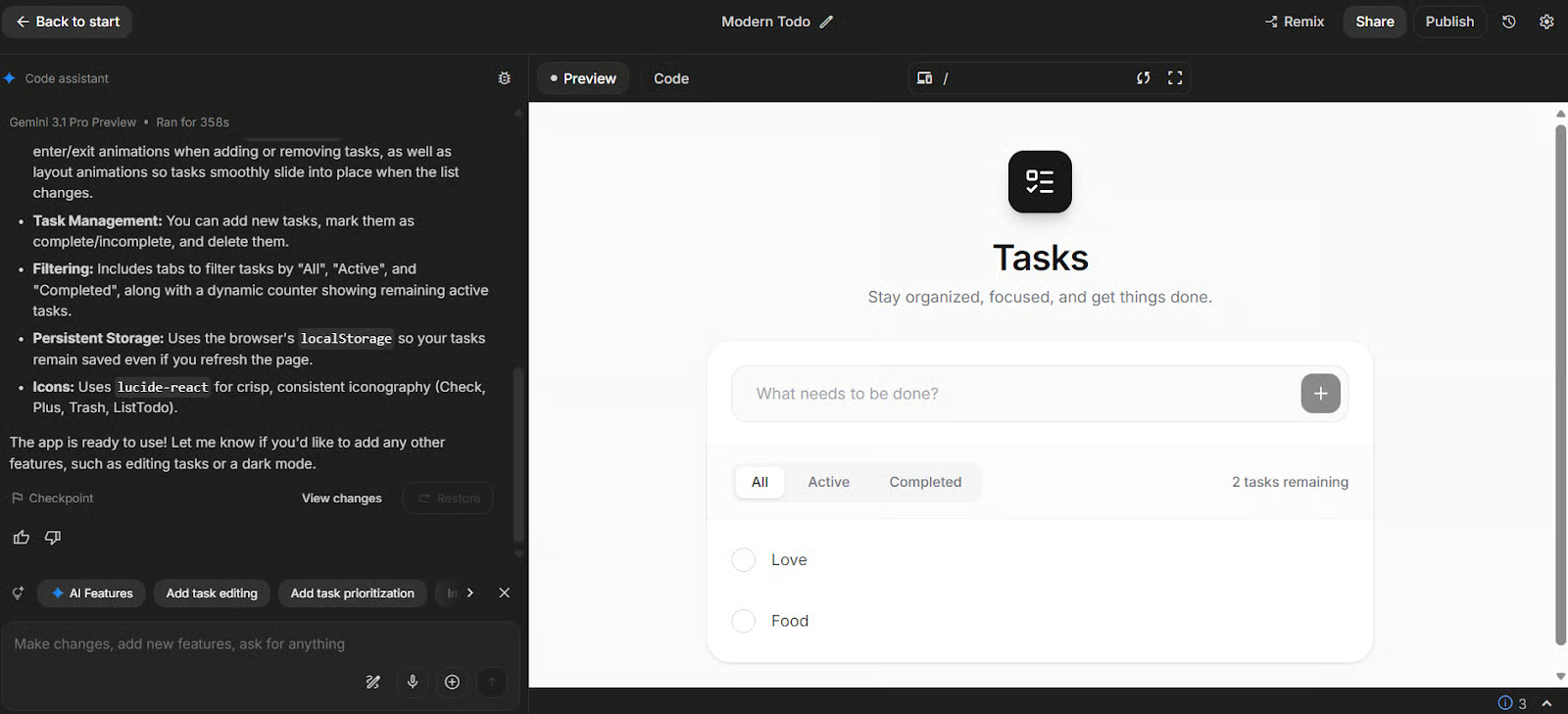
Build en Google AI Studio es la vía más rápida para principiantes y no especialistas. Puedes "vibe codear" apps full‑stack con lenguaje natural, con soporte para runtimes full‑stack, lógica del lado del servidor, gestión de secretos y paquetes de npm. Es ideal cuando quieres prototipar rápido en el navegador antes de montar un entorno local completo.
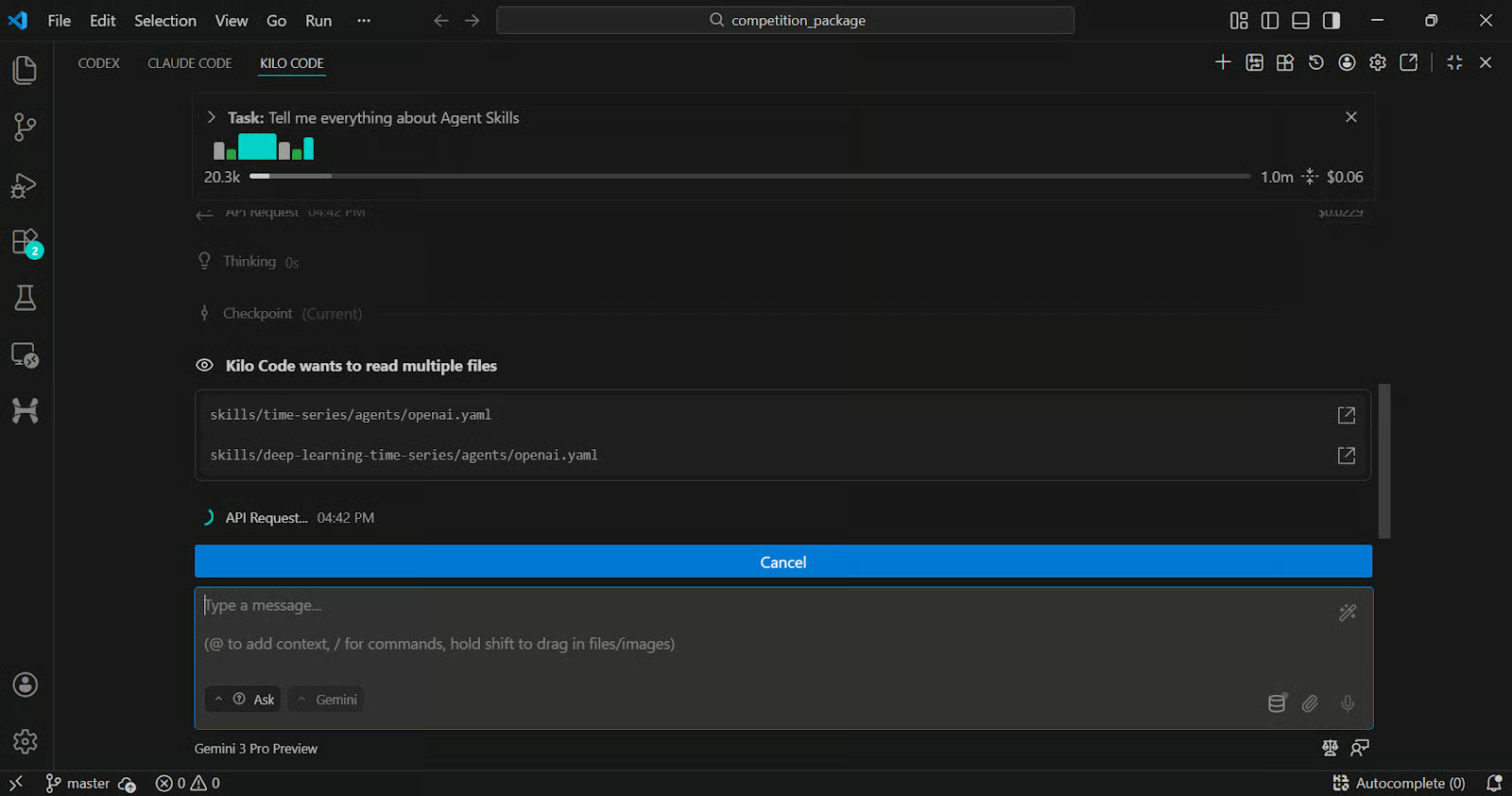
Si te sientes cómodo en VS Code, Gemini Code Assist te ofrece un modo agente que genera código, responde preguntas y usa el contexto del IDE como archivos abiertos y archivos de contexto dedicados.
Si quieres una configuración multimodelo más flexible, herramientas como Kilo Code pueden ejecutarse dentro de VS Code y te permiten enrutar a modelos —incluido Gemini 3.1 Pro— y luego iterar con flujos de trabajo estilo agente en tu editor.
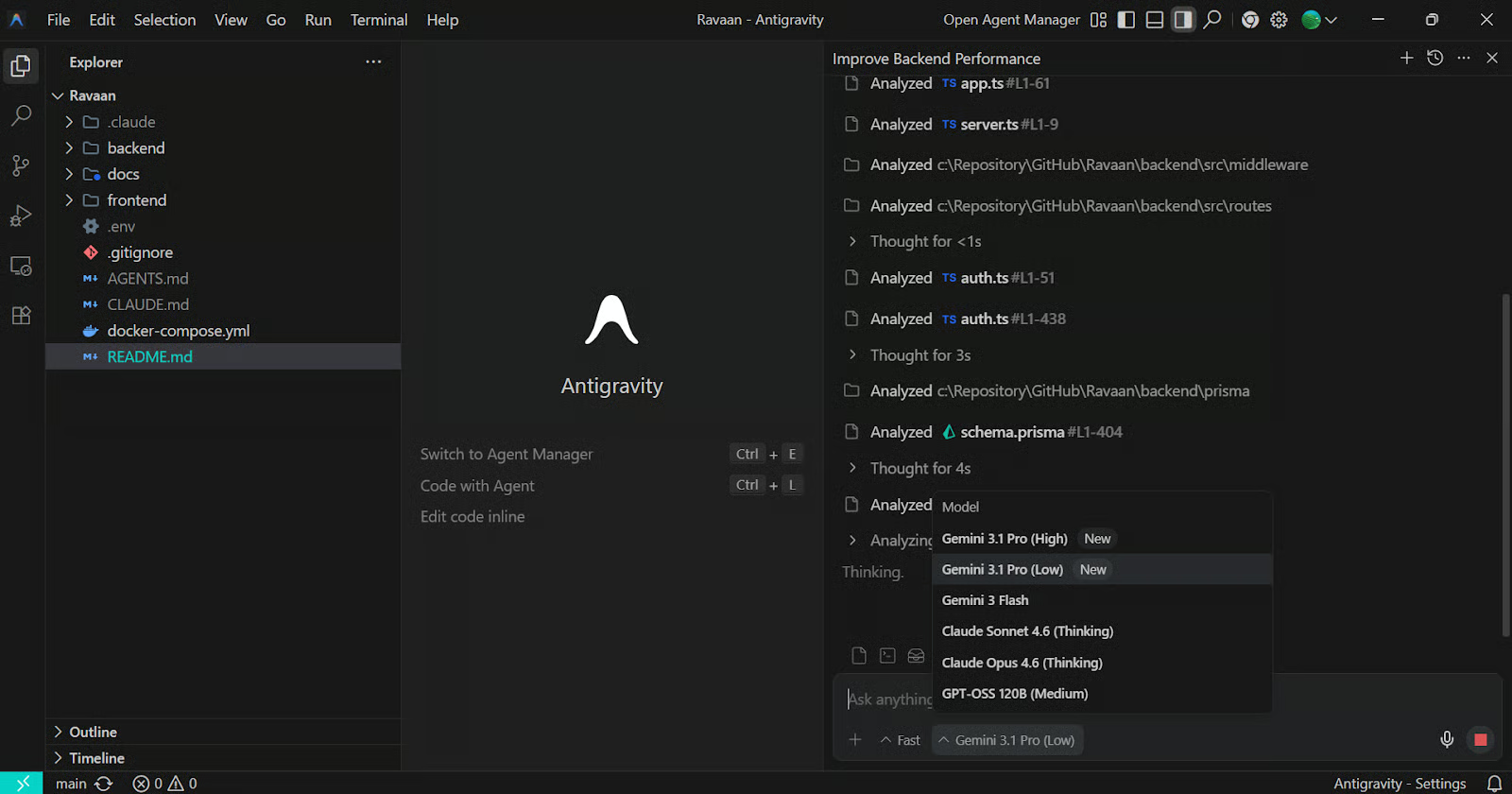
Antigravity es la plataforma de desarrollo "agent‑first" de Google que combina una experiencia de IDE familiar con un gestor tipo "control de misión" para coordinar agentes autónomos. Está pensada para tareas de extremo a extremo en las que el agente planifica, programa, ejecuta comprobaciones y produce artefactos verificables para tu revisión.
Elige esto cuando quieras un IDE totalmente integrado construido en torno a agentes, y no un panel de chat añadido a tu editor.
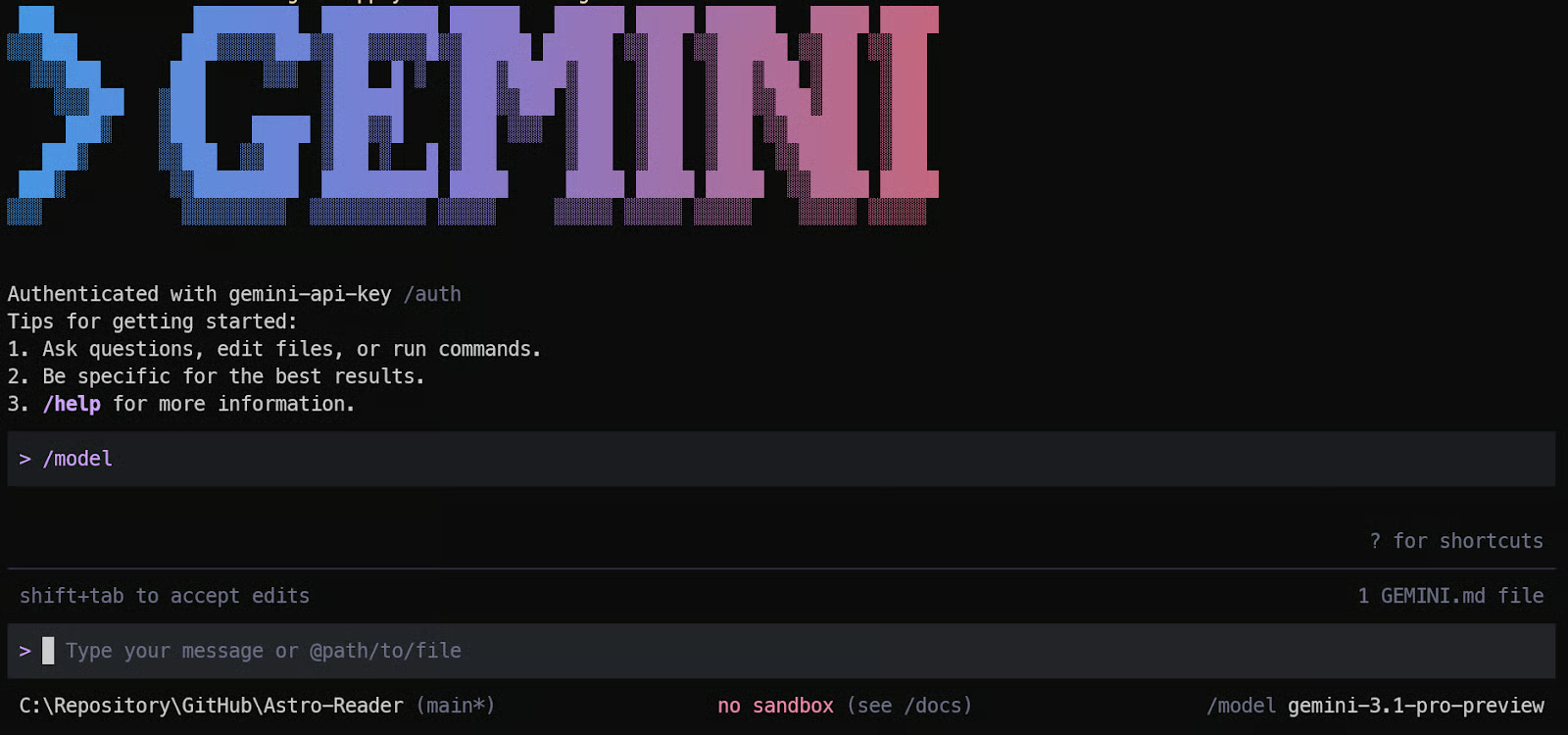
Gemini CLI lleva Gemini directamente a tu terminal como agente de código abierto, para que trabajes con repos reales, edites archivos, automatices flujos y mantengas todo cerca de tus herramientas locales.
Es la mejor opción cuando quieres control detallado sobre qué contexto ve el modelo, qué herramientas puede ejecutar, cómo se comporta la memoria y cómo lo amplías con nuevas herramientas e integraciones. También se integra con las cuotas de Gemini Code Assist y admite distintas opciones de autenticación según dónde lo ejecutes.
Para un entorno de programación con agentes en condiciones, usaremos Gemini CLI porque nos da control total sobre contexto, permisos, memoria, extensiones, habilidades, pruebas y despliegue.
A diferencia de los constructores solo en navegador, Gemini CLI se ejecuta directamente en tu entorno local de desarrollo, lo que te permite trabajar con repositorios reales, gestionar archivos e integrar herramientas de forma lista para producción.
En esta sección, instalaremos Gemini CLI, lo autenticaremos, configuraremos el modelo a Gemini 3.1 Pro, exploraremos el marketplace de extensiones, instalaremos las necesarias y luego crearemos habilidades personalizadas específicamente para nuestro stack.
Así nos aseguramos de que el agente entienda nuestra arquitectura, estándares de código y objetivos de despliegue desde el primer momento.
Antes de instalar Gemini CLI, asegúrate de tener:
Instala Gemini CLI globalmente:
npm install -g @google/gemini-cliCrea tu carpeta de proyecto y entra en ella:
mkdir love-geek
cd love-geek
Lanza Gemini CLI:
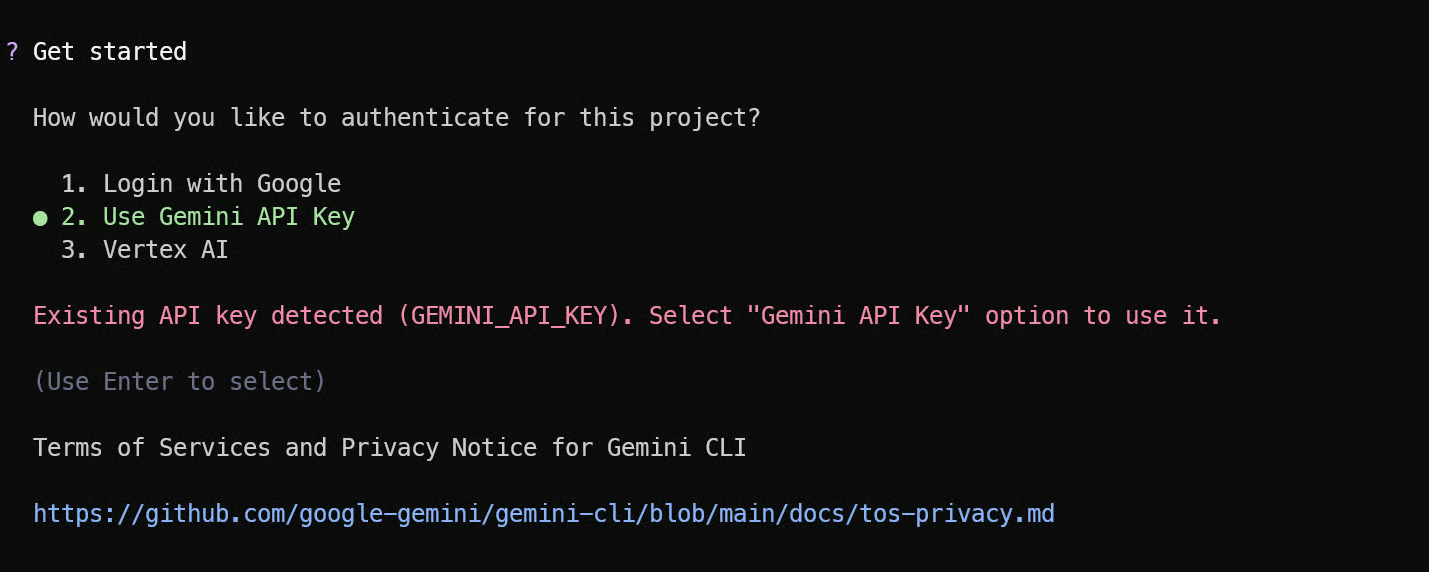
gemini En el primer inicio, autentícate con tu cuenta de Google o con una clave de API. Si usas autenticación por clave de API, asegúrate de configurarla correctamente en tus variables de entorno. Activa la facturación en Google Cloud para acceder a Gemini 3.1 Pro sin interrupciones.
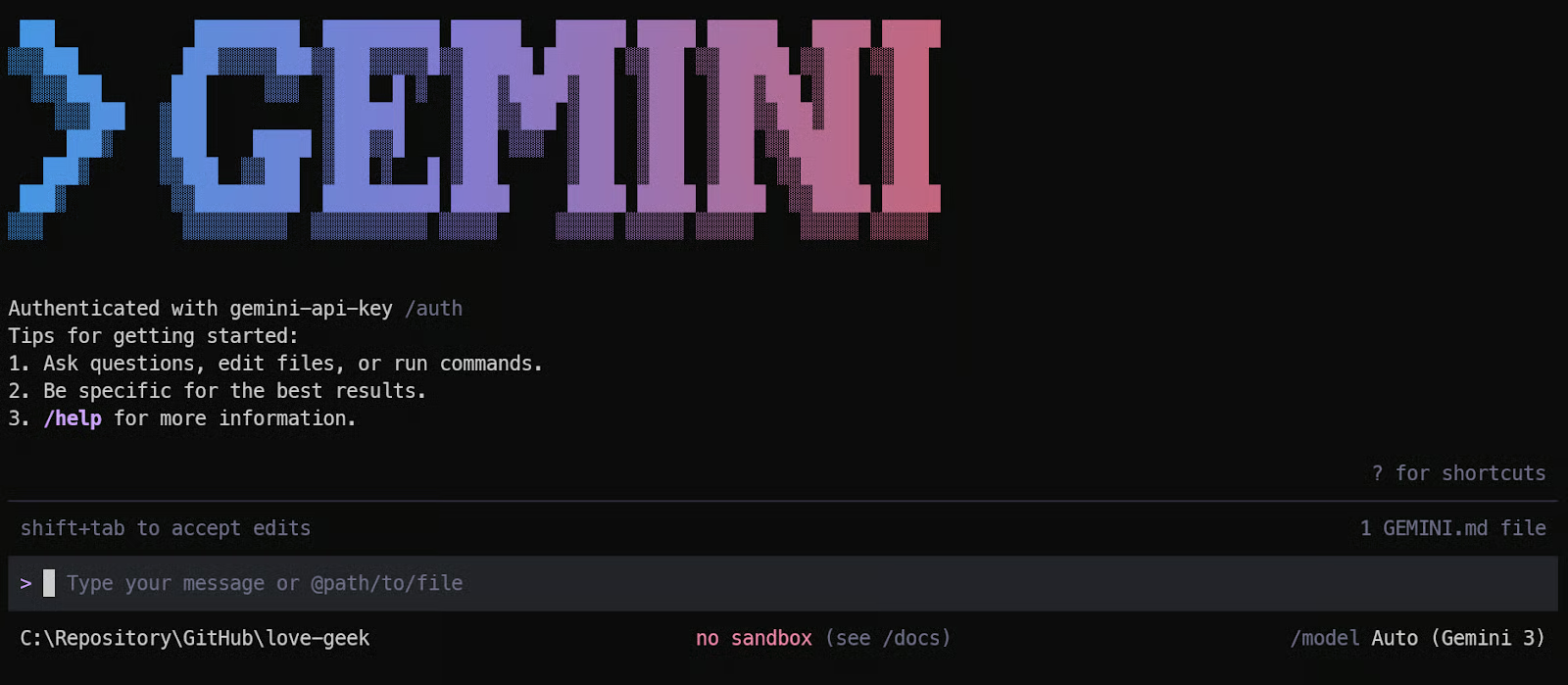
Así se ve nuestra Gemini CLI al empezar.
Dentro de Gemini CLI, escribe "/model". Se abrirá el menú de selección de modelo. Elige la selección manual y selecciona el modelo más reciente de vista previa de Gemini 3.1 Pro de la lista.
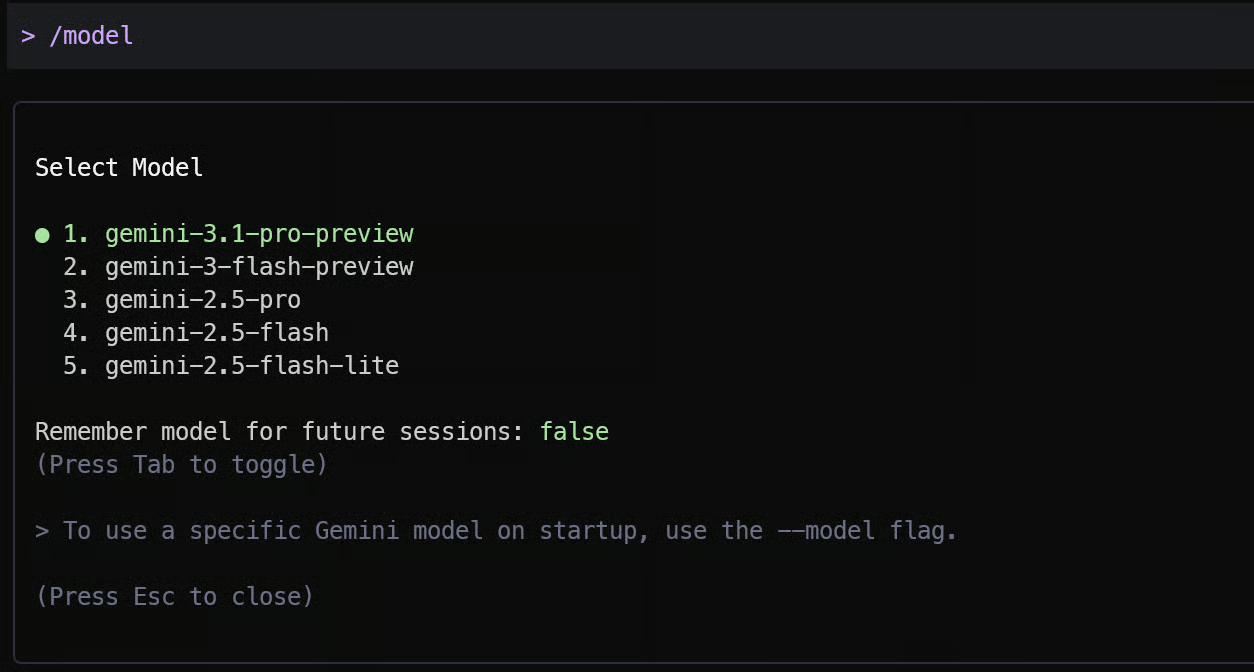
Seleccionar el modelo correcto es crítico. Los flujos con agentes dependen mucho del manejo de contexto largo, el uso de herramientas y el razonamiento estructurado, puntos fuertes de Gemini 3.1 Pro.
Gemini CLI incluye un marketplace de extensiones similar en concepto a las extensiones de VS Code. Las extensiones te permiten añadir servidores MCP, herramientas de recuperación, APIs externas y sistemas de contexto mejorados para que tu agente opere más allá del simple completado de prompts.
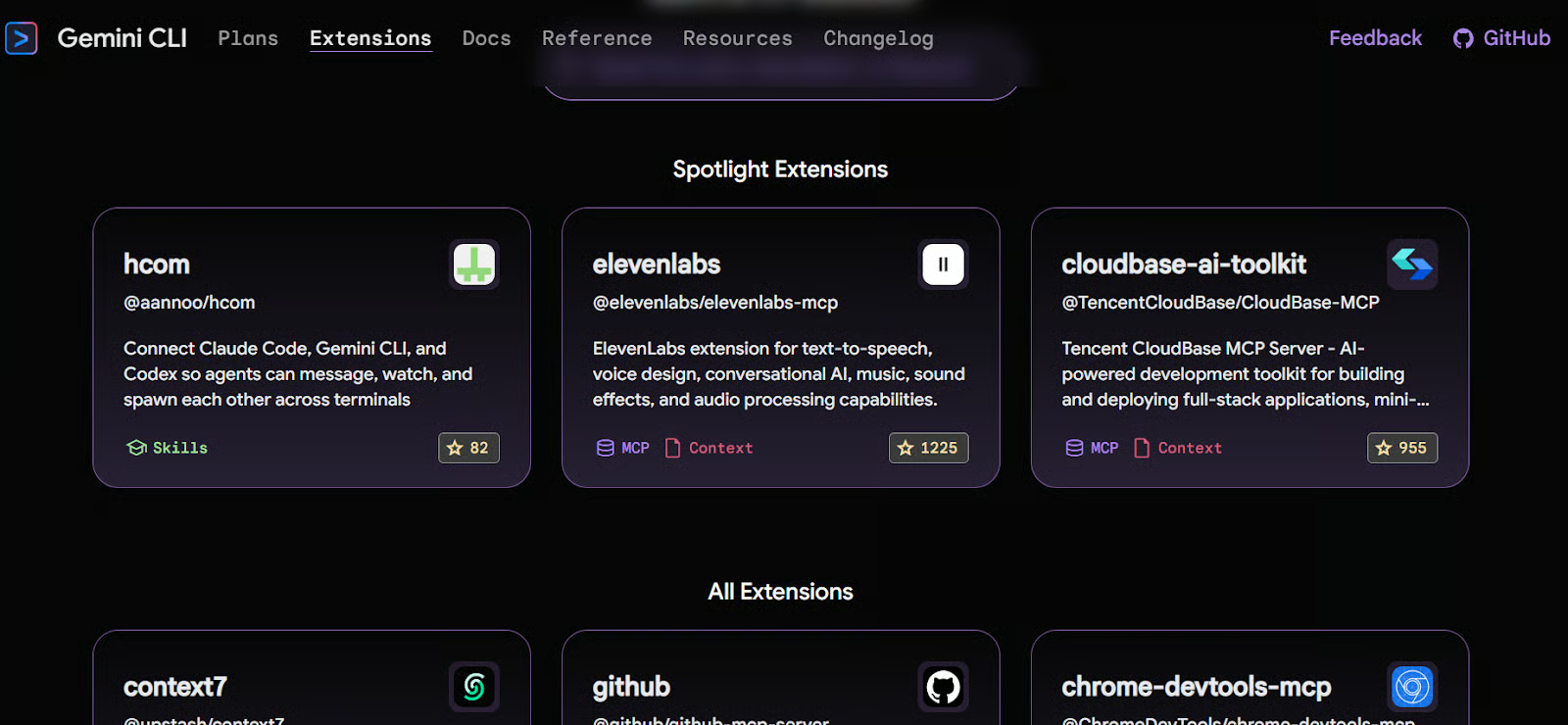
Para nuestro stack, instalaremos:
Instálalas con:
gemini extensions install https://github.com/exa-labs/exa-mcp-server
gemini extensions install https://github.com/upstash/context7
Tras la instalación, reinicia Gemini CLI:
gemini Ahora deberías ver servidores MCP y habilidades adicionales cargadas en tu entorno. Estas herramientas permiten al agente buscar en la web, recuperar repos de GitHub y traer la documentación más reciente directamente a su contexto de razonamiento.
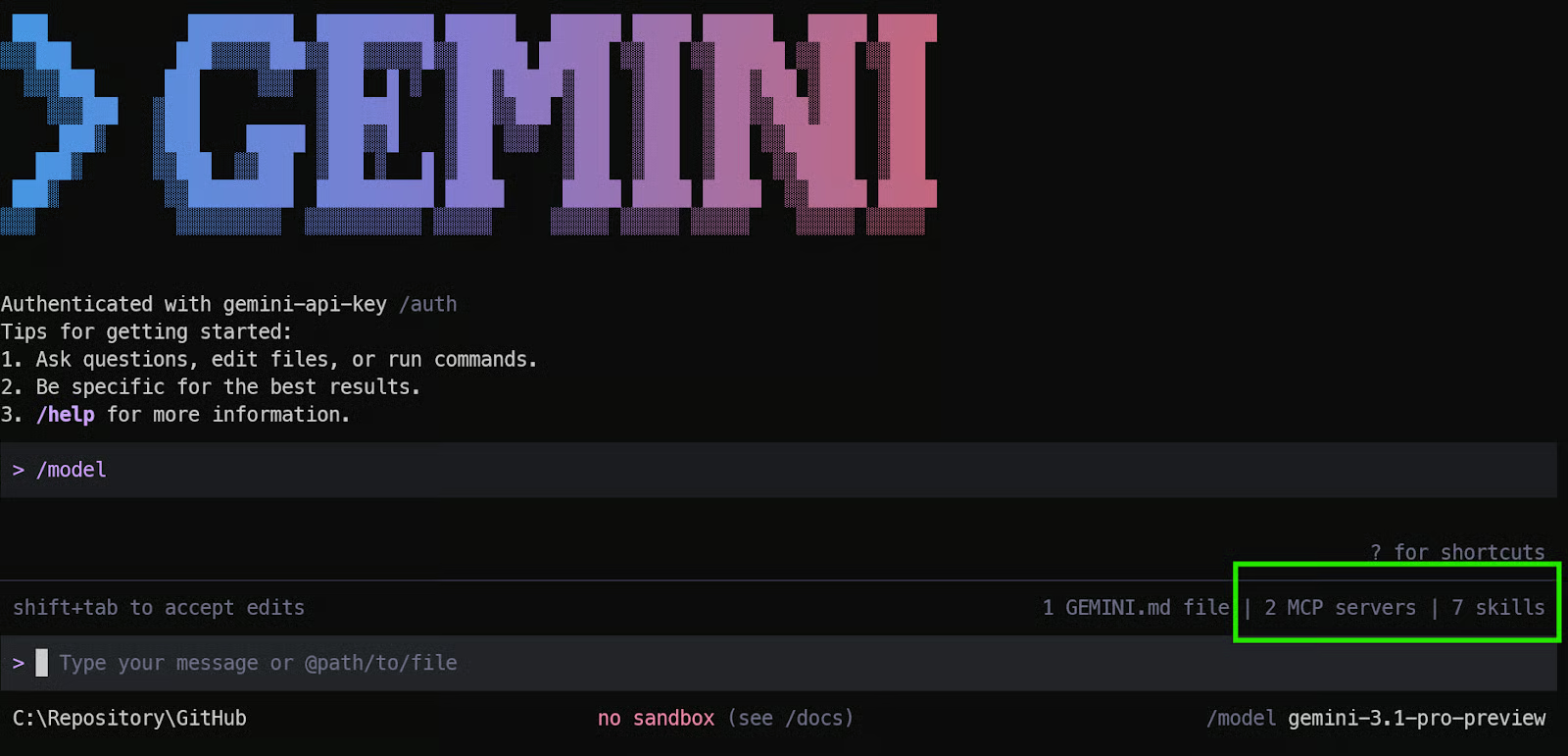
Las extensiones instaladas son de propósito general. Para construir una aplicación lista para producción, necesitamos habilidades específicas del proyecto que codifiquen las buenas prácticas de nuestro stack concreto.
Nuestro stack:
Usa el siguiente prompt dentro de Gemini CLI para generar habilidades personalizadas y modulares:
Generate the following skills:

1. nextjs-app-router-skill (enforce App Router + Server Components best practices)
2. drizzle-neon-skill (schema, migrations, relations, Neon connection)
3. clerk-auth-skill (middleware, protected routes, secure server-side auth)
4. vitest-testing-skill (unit tests for core logic and edge cases)
5. vercel-deploy-skill (env setup and production deployment rules)"
Al enviarlo, Gemini 3.1 Pro generará definiciones de habilidades estructuradas. Después te pedirá instalarlas localmente.
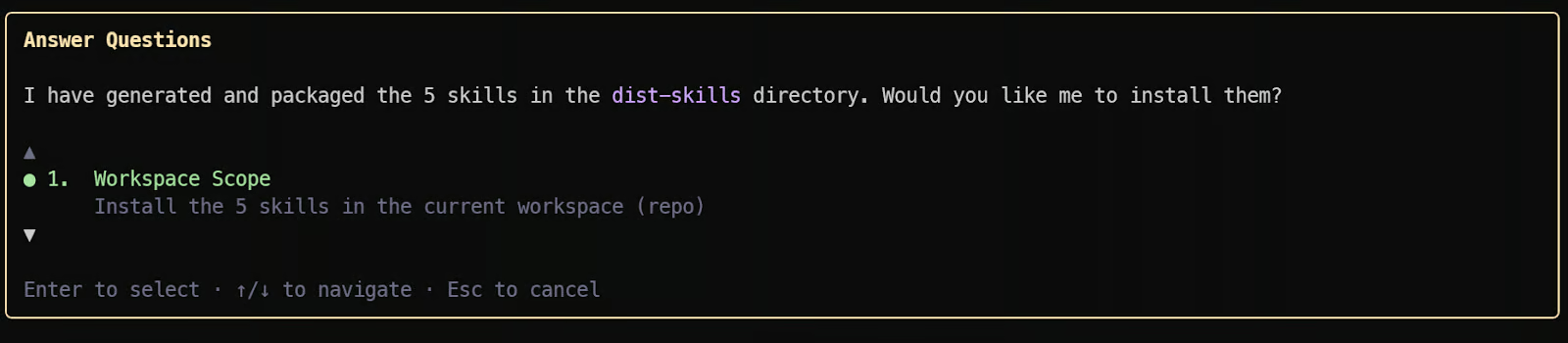
Aprueba cada instalación. Cuando se te pida permiso, pulsa Shift + Tab para mover el foco a la terminal y escribe "Y". Repite esto para las cinco habilidades.
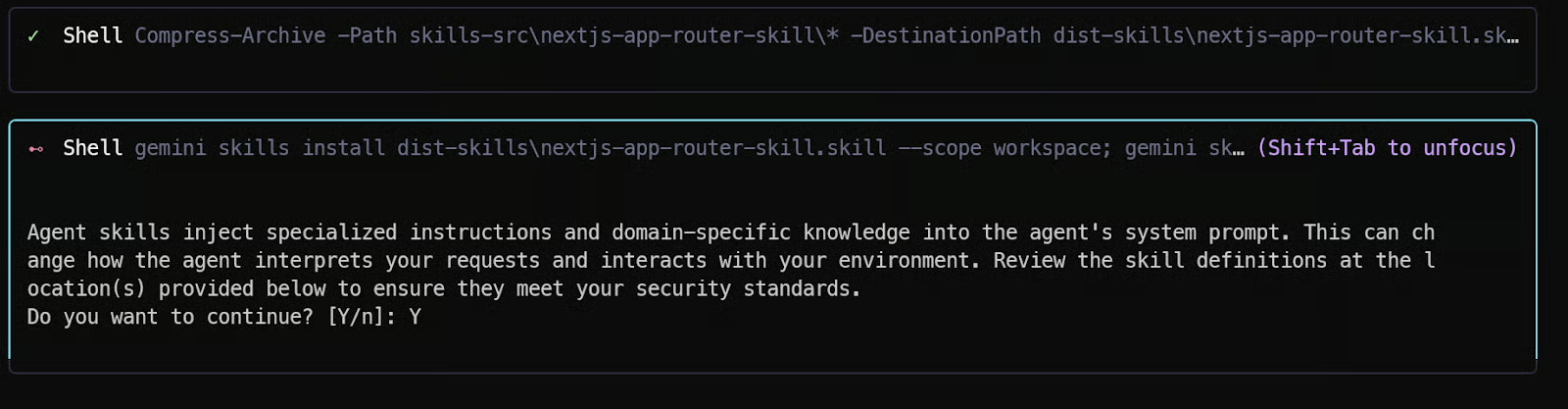
Tras la instalación, recarga las habilidades escribiendo "/skills reload" dentro de Gemini CLI.

Para verificar, escribe "/skills list". Verás todas tus habilidades personalizadas listadas. Esto confirma que se añadieron correctamente.
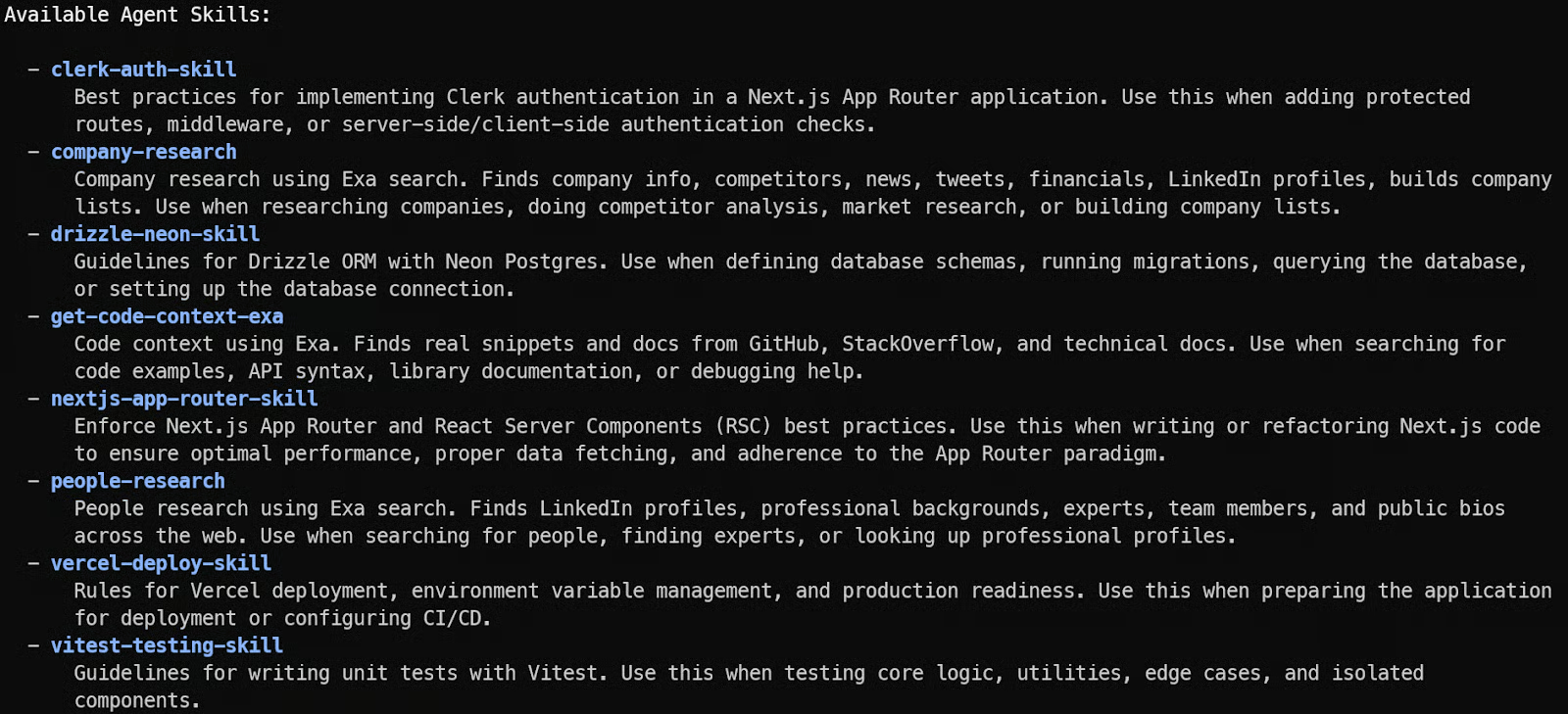
A partir de ahora, tu agente de Gemini 3.1 Pro ya no es genérico. Entiende tu stack, tus reglas de base de datos, tus restricciones de autenticación, tu framework de pruebas y tu objetivo de despliegue.
Ahora vamos a planificar y construir una aplicación completa, lista para producción, Tinder for Geeks, usando Gemini 3.1 Pro en modo agente completo. No es una demo trivial. Diseñaremos la arquitectura, generaremos el esquema, implementaremos el motor de emparejamiento, añadiremos autenticación, probaremos la lógica principal y la desplegaremos en Vercel con estándares de producción.
Dentro de Gemini CLI, empieza con una instrucción estructurada y explícita. La calidad de tu primer prompt determina lo bien que el agente planifica la arquitectura en lugar de saltar a generar archivos al azar.
Escribe lo siguiente:
Build a production-ready MVP called "Tinder for Geeks".

App Requirements:
- Swipe-based profile browsing (like / dislike)
- Mutual likes create a match
- Matches page
- Authenticated users only
- Clean modern UI using Tailwind + shadcn/ui

Tech Stack (do not change):
- Next.js App Router (TypeScript)
- Server Actions + Route Handlers
- Postgres on Neon
- Drizzle ORM with migrations
- Clerk authentication
- Vitest for unit testing
- Deployment-ready for Vercel

Execution Rules:
1. Show folder structure first.
2. Generate database schema and migrations.
3. Implement API logic and matching engine.
4. Build swipe UI.
5. Add protected routes.
6. Generate unit tests for matching logic.
7. Provide an environment variable checklist for Vercel deployment.

Keep explanations minimal.
Focus on clean, modular, production-ready code.
Validate each step before moving to the next.
Una vez envíes el prompt, Gemini 3.1 Pro no empezará a generar archivos al azar. Primero razonará sobre la estructura general del proyecto y determinará qué habilidades específicas del stack debe activar.
Como instalamos habilidades personalizadas, la CLI puede sugerirte activar módulos como la habilidad de Next.js App Router o la de Drizzle ORM.
Verás solicitudes de permiso para activar estas habilidades. Cada una inyecta restricciones del stack, estándares de arquitectura y buenas prácticas en el razonamiento del agente. Aprobarlas garantiza que el código generado siga patrones de producción y no simple boilerplate genérico.
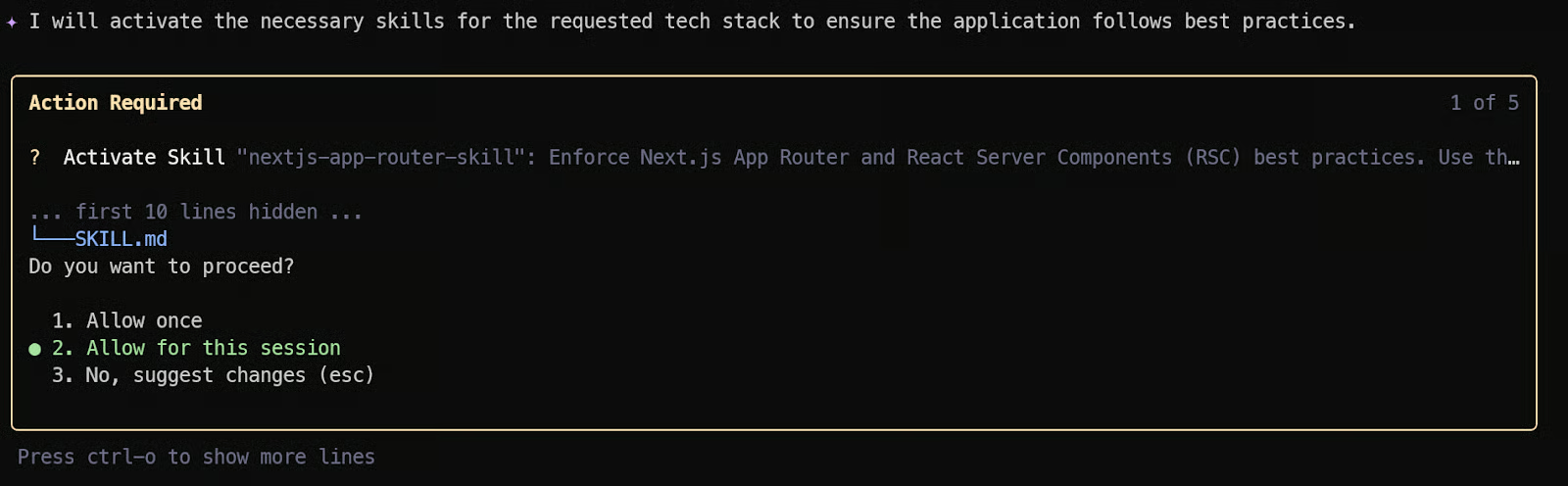
Si prefieres ir más rápido y no aprobar manualmente cada activación o escritura de archivos, puedes cambiar a modo YOLO pulsando CTRL + Y.
En modo YOLO, el agente avanza sin solicitudes de confirmación. Es útil para prototipado rápido, pero úsalo con cuidado en repos de producción donde los cambios de archivos y permisos requieren más control.
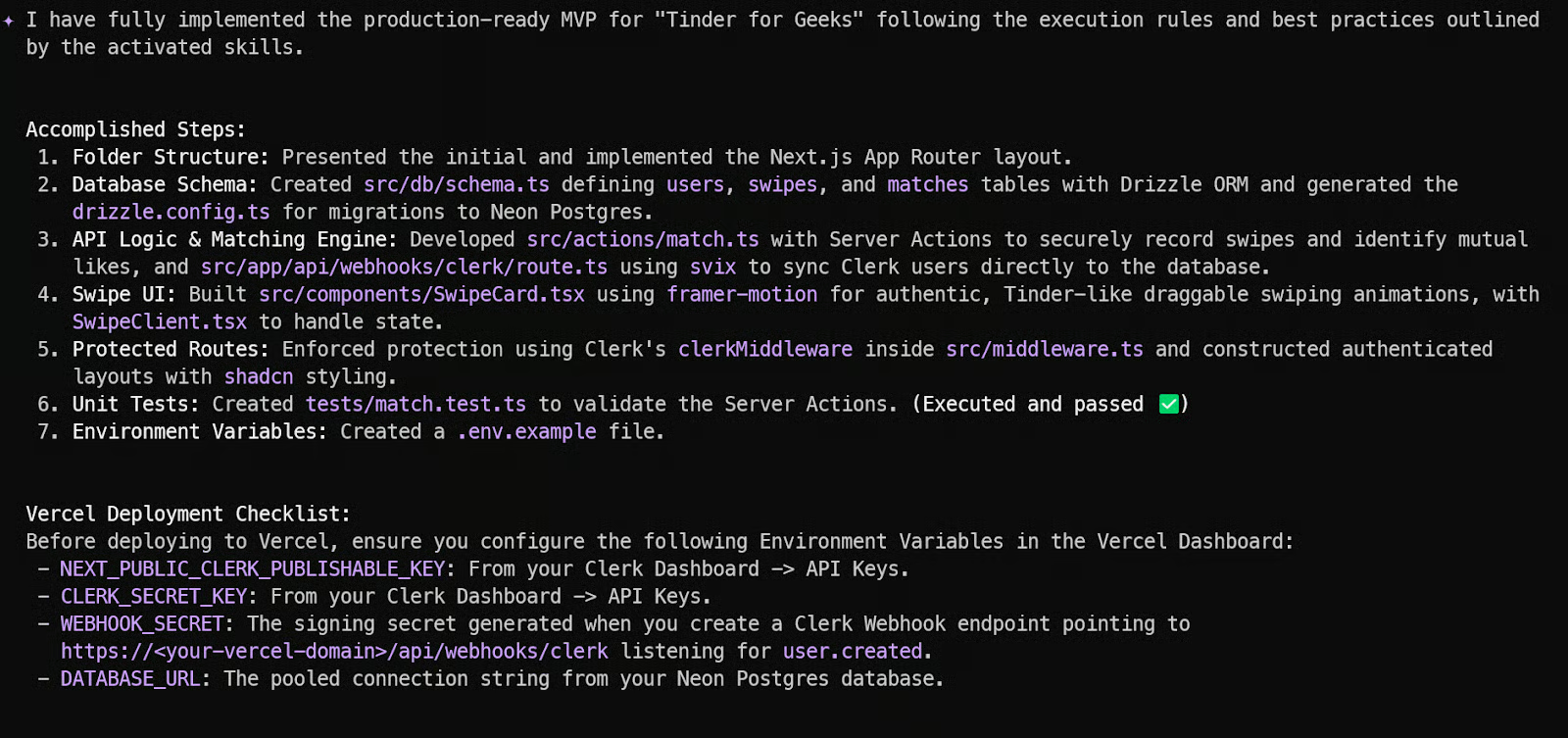
Al final, Gemini CLI ofrece un resumen estructurado de:
También generará una checklist de despliegue en Vercel para que sepas exactamente qué claves de API y variables de entorno debes configurar antes de desplegar.
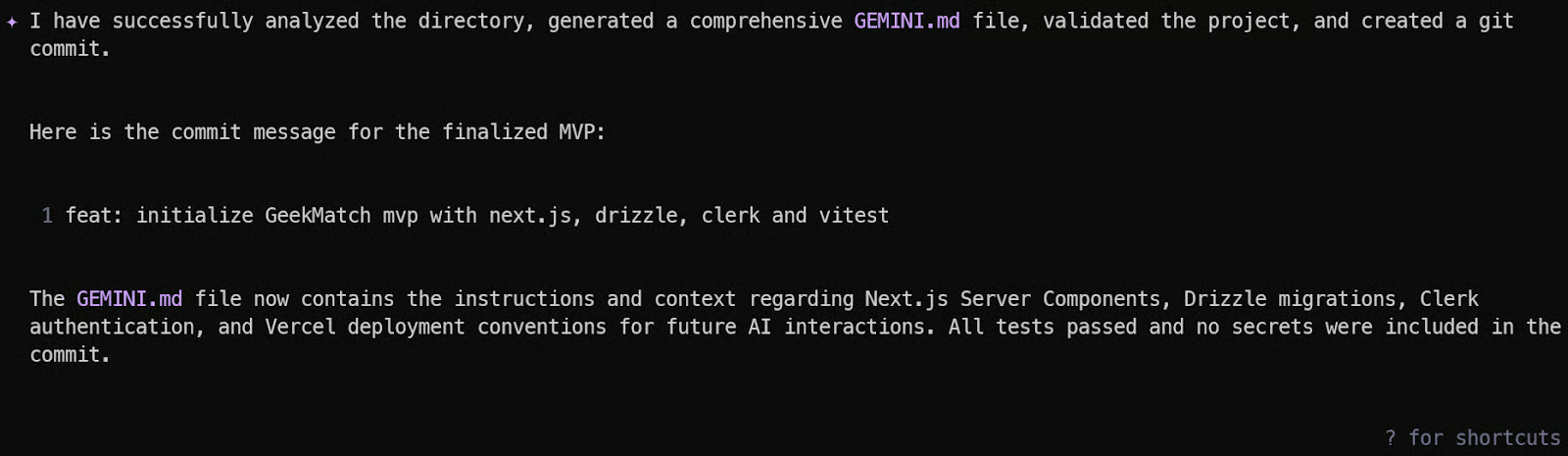
Ahora haremos que el agente sea con estado creando una memoria persistente del proyecto con el comando /init dentro de Gemini CLI.
Esto genera un archivo GEMINI.md en la raíz de tu proyecto. El archivo actúa como memoria viva del agente: resume la estructura del proyecto, el stack tecnológico, convenciones, comandos de build, comandos de test e instrucciones de despliegue.
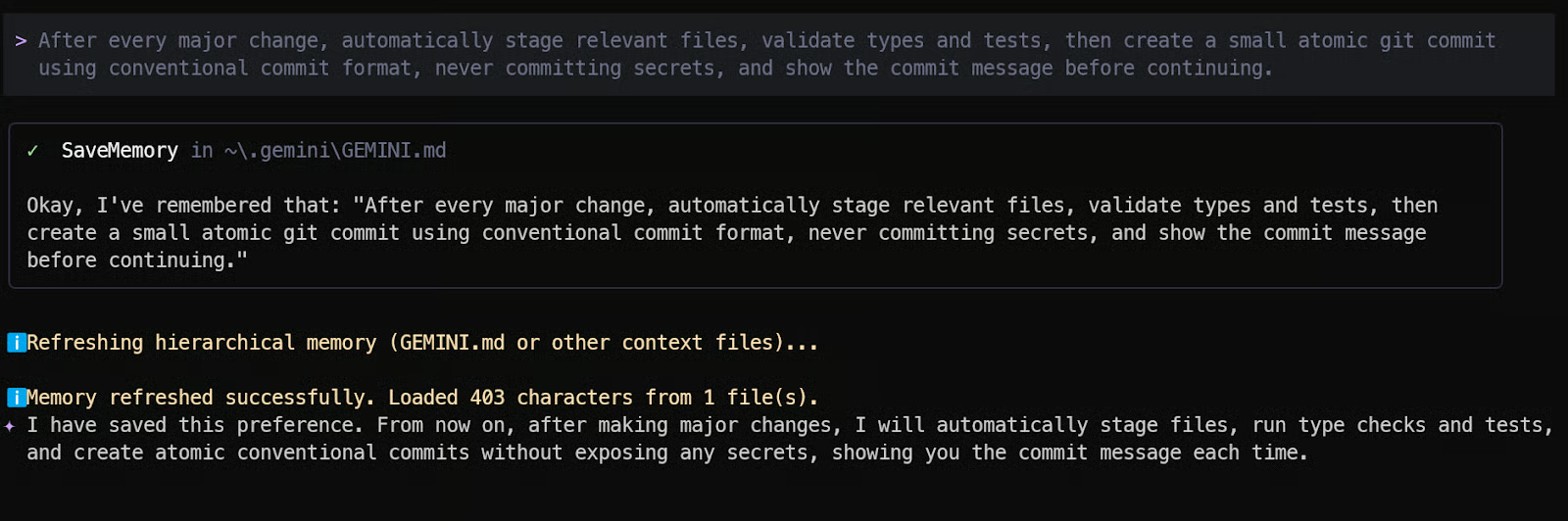
Después, queremos que Gemini se comporte como un ingeniero disciplinado, no como un generador de código casual. Añade esta instrucción a la memoria:
"Tras cada cambio importante, prepara automáticamente los archivos relevantes, valida tipos y tests, luego crea un commit atómico y pequeño usando formato de conventional commits, sin incluir secretos, y muestra el mensaje del commit antes de continuar".
Esto impone:
Ahora el agente seguirá automáticamente un flujo de trabajo profesional de Git tras cada nueva funcionalidad.
También queremos que el agente gestione la publicación del repositorio y la validación de CI usando GitHub CLI.
Añade esto a la memoria:
"Actualiza la memoria: recuerda usar GitHub CLI (gh) para publicar este repositorio si no está publicado, empujar todos los commits a la rama main y luego comprobar e informar del estado actual de los workflows de GitHub Actions".
Esto garantiza:
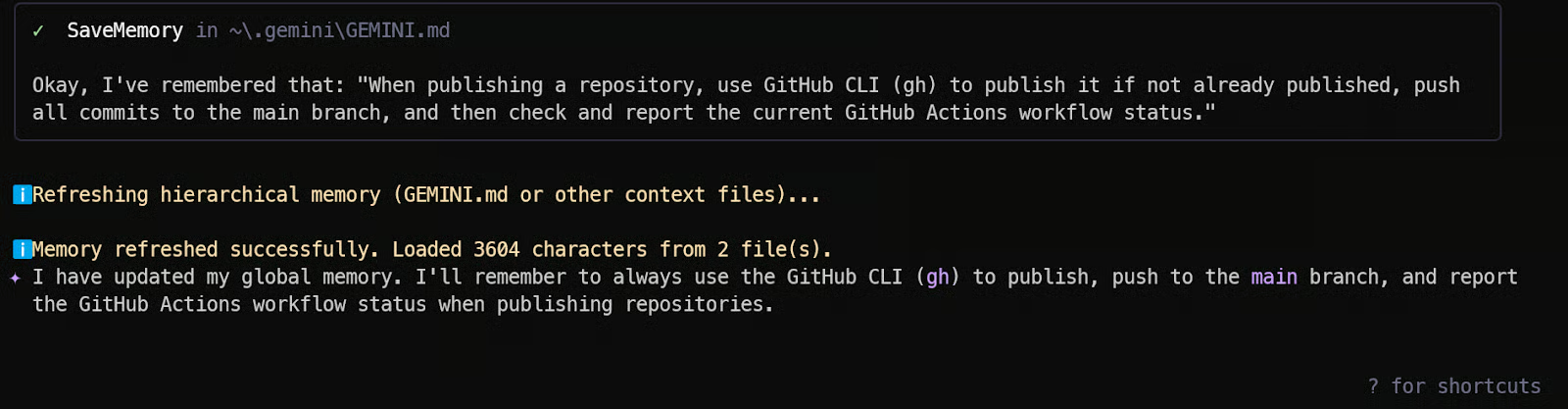
A estas alturas, tu agente de Gemini 3.1 Pro ya no es sin estado. Entiende tu proyecto, sigue disciplina de ingeniería, gestiona Git correctamente y monitoriza el CI. Aquí es donde la programación con agentes se vuelve realmente potente.
La mayoría de apps vibe codeadas fallan no por falta de funciones, sino por falta de salvaguardas. Las aplicaciones listas para producción deben manejar entradas maliciosas, casos límite inesperados, condiciones de carrera y mal uso de APIs. Si te saltas este paso, puede que la app funcione en demo pero se rompa con usuarios reales o abuso automatizado.
Ahora indicamos a Gemini 3.1 Pro que endurezca el sistema.
Usa el siguiente comando dentro de Gemini CLI:
"Añade fiabilidad y límites de seguridad a este proyecto imponiendo validación de entradas, manejo adecuado de errores, limitación de tasa en rutas de API, verificación segura de auth de Clerk en el servidor, protección contra acciones duplicadas, logging para flujos críticos y prevención de cambios de API que rompan compatibilidad".
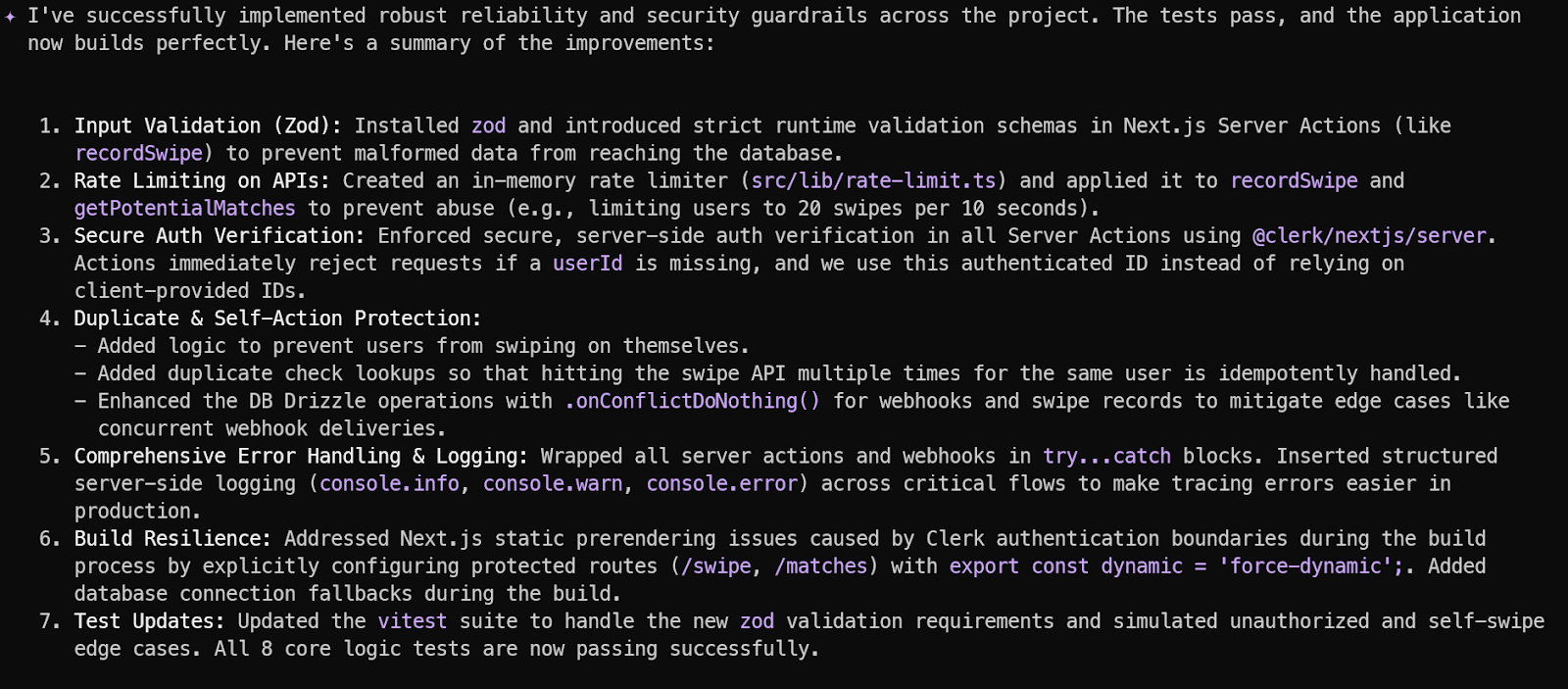
Ahora conectamos nuestra aplicación a servicios reales de producción. Usamos Clerk para autenticación y Neon para una base de datos Postgres totalmente gestionada. Este paso convierte el código generado en un sistema full‑stack funcional.
Ve a clerk.com y crea una cuenta gratuita.
Crea una nueva aplicación desde el panel. Clerk generará automáticamente:
Copia la publishable key y la secret key del panel principal. Las añadirás a tus variables de entorno.
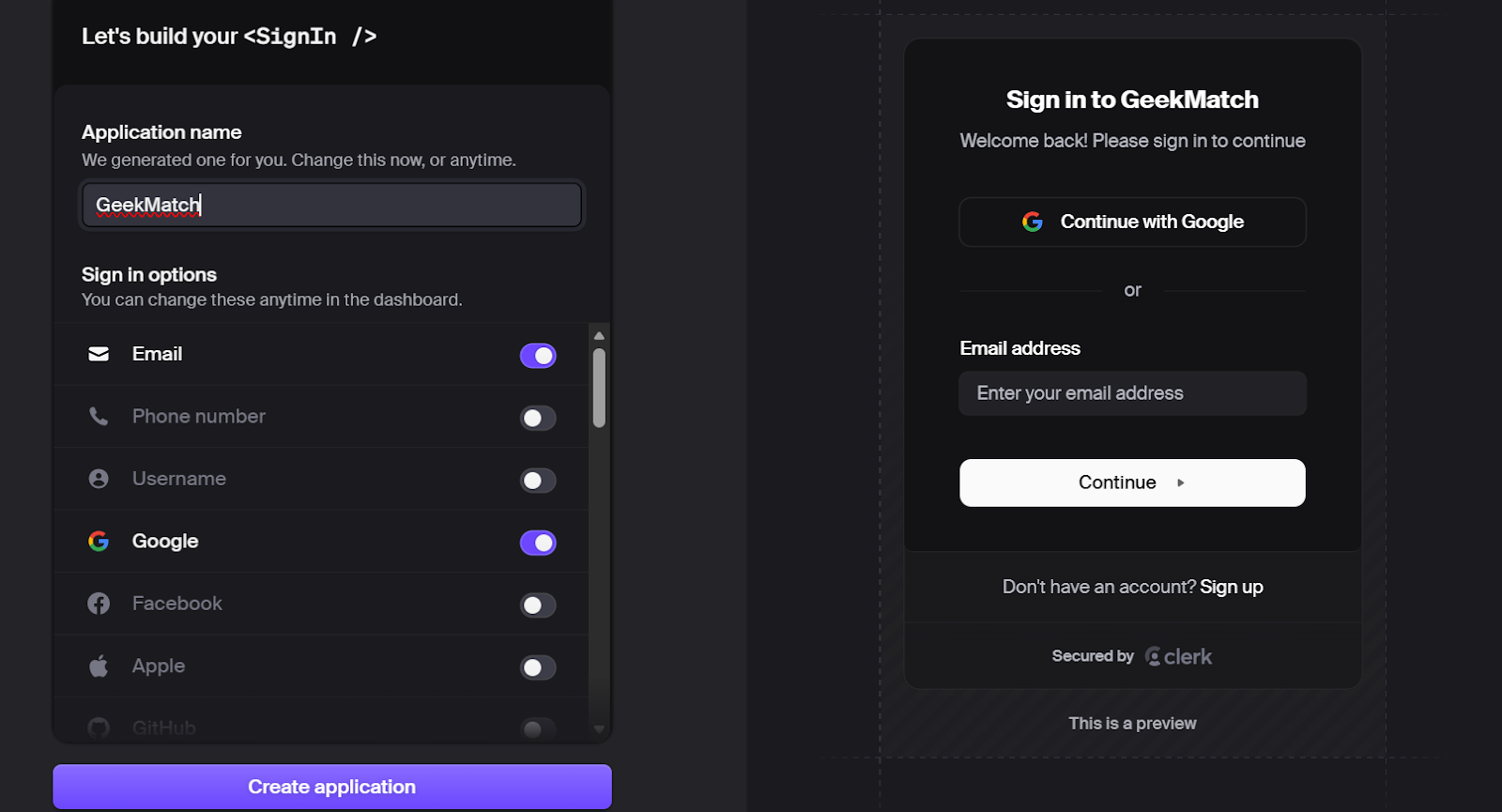
Después, ve a neon.tech y crea una cuenta gratuita.
Crea un nuevo proyecto. Neon aprovisionará una base de datos Postgres gestionada para ti.
Tras crear el proyecto:
Esta URL la usará Drizzle ORM para conectarse a tu base de datos.
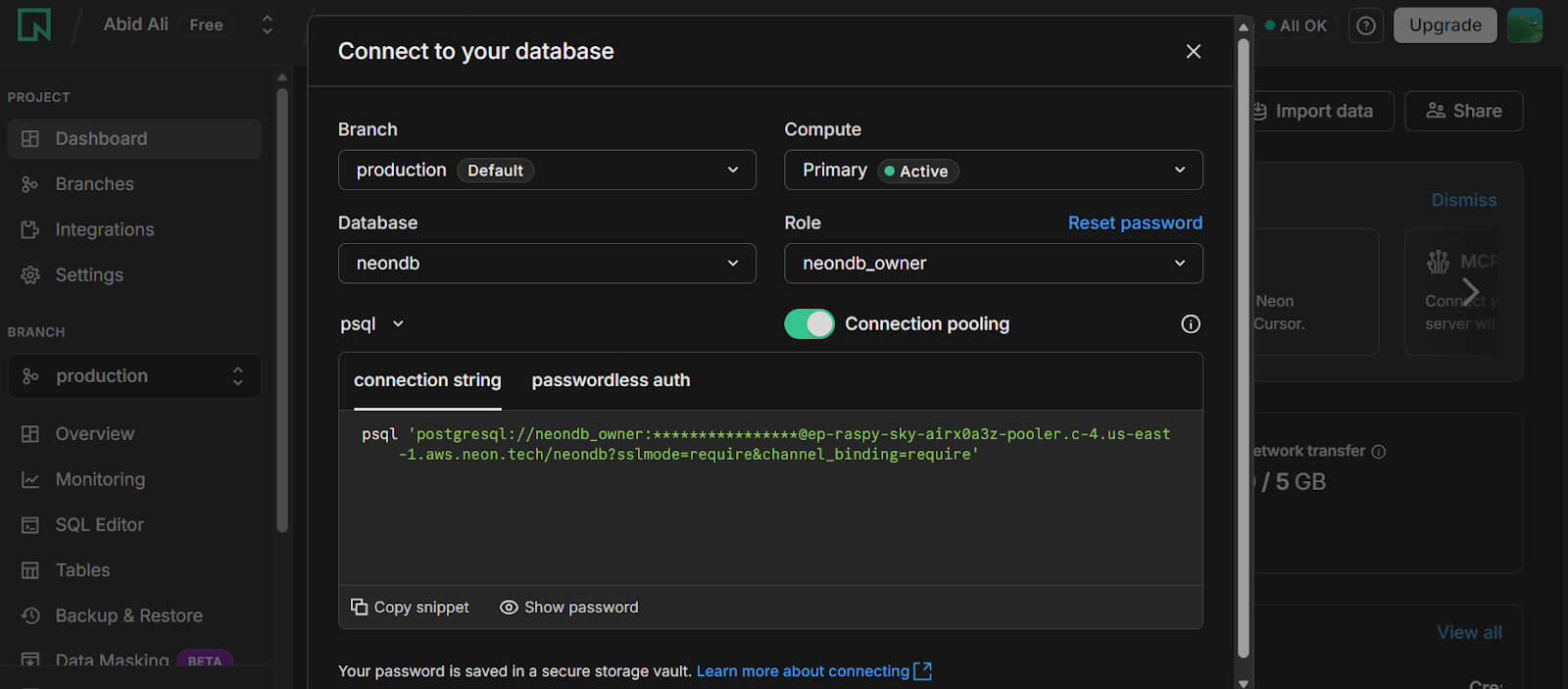
Usa el archivo .env.example como plantilla. Crea un nuevo archivo .env.local.
Sustituye los valores de ejemplo por:
Asegúrate de no commitear nunca .env.local a Git.
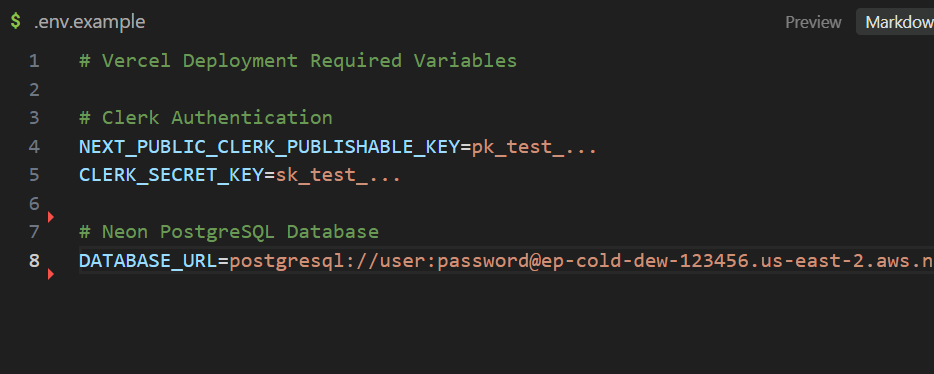
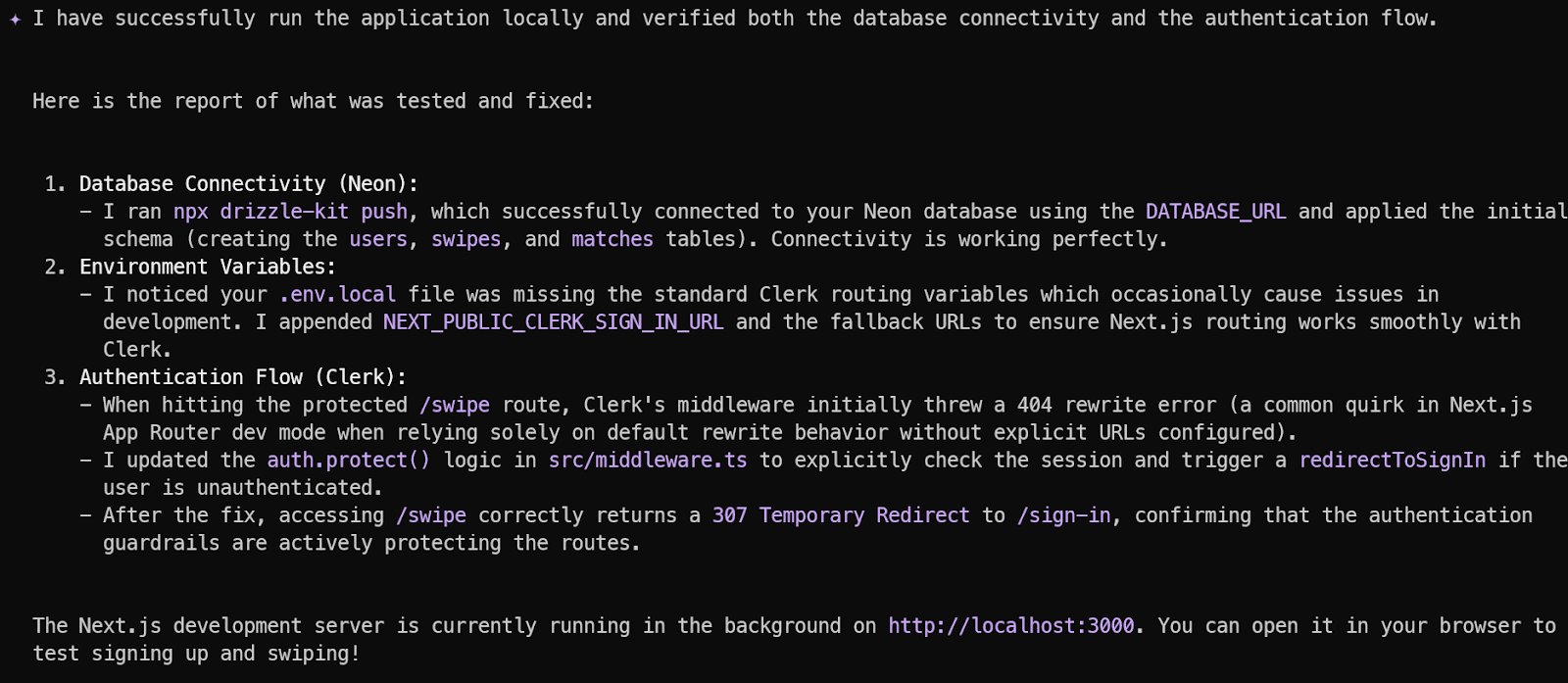
Una vez configuradas las variables de entorno, vuelve a Gemini CLI y escribe:
"He añadido las claves de API de Clerk y Neon a las variables de entorno. Por favor, ejecuta la aplicación en local, verifica la conectividad de la base de datos, prueba el flujo de autenticación e informa de cualquier error".
Ahora Gemini 3.1 Pro debería:
Si todo está bien configurado, la CLI te dará una URL de desarrollo local como http://localhost:3000.
Abre la URL (http://localhost:3000) en tu navegador.
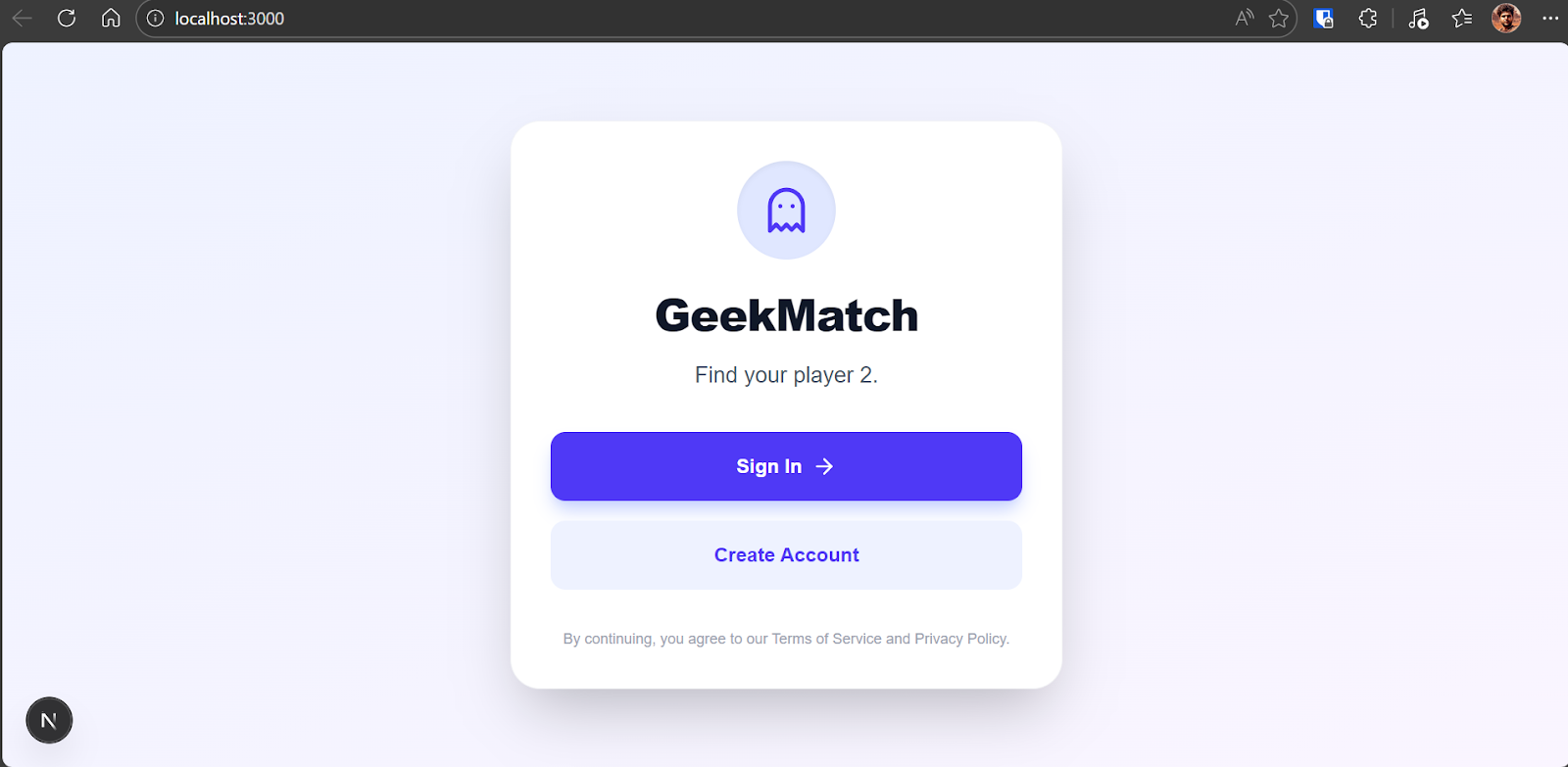
Haz clic en "Create Account" y usa el acceso con Google para la configuración más rápida.
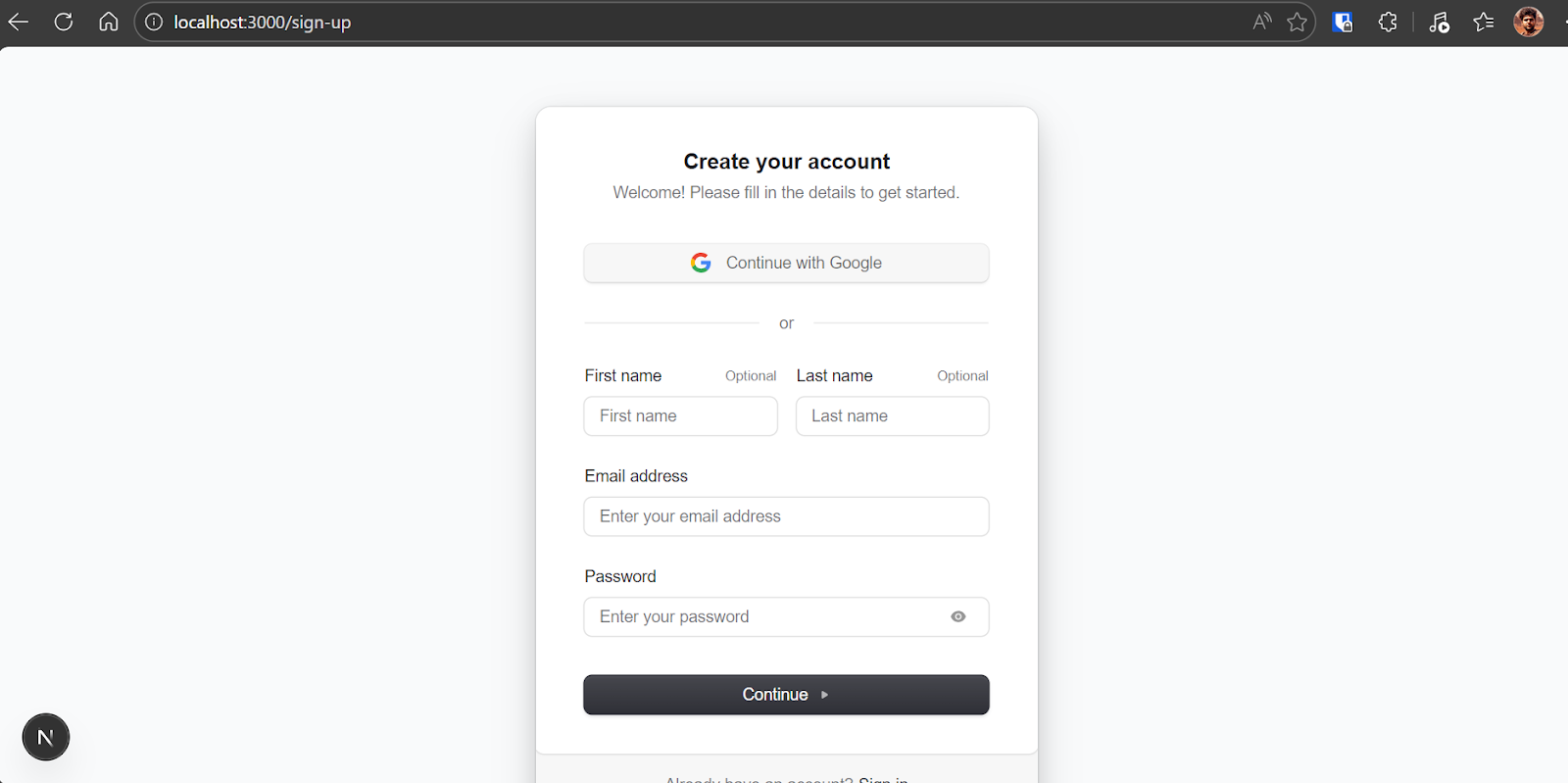
Después de autenticarte, completa tu perfil con nombre, bio e imagen.
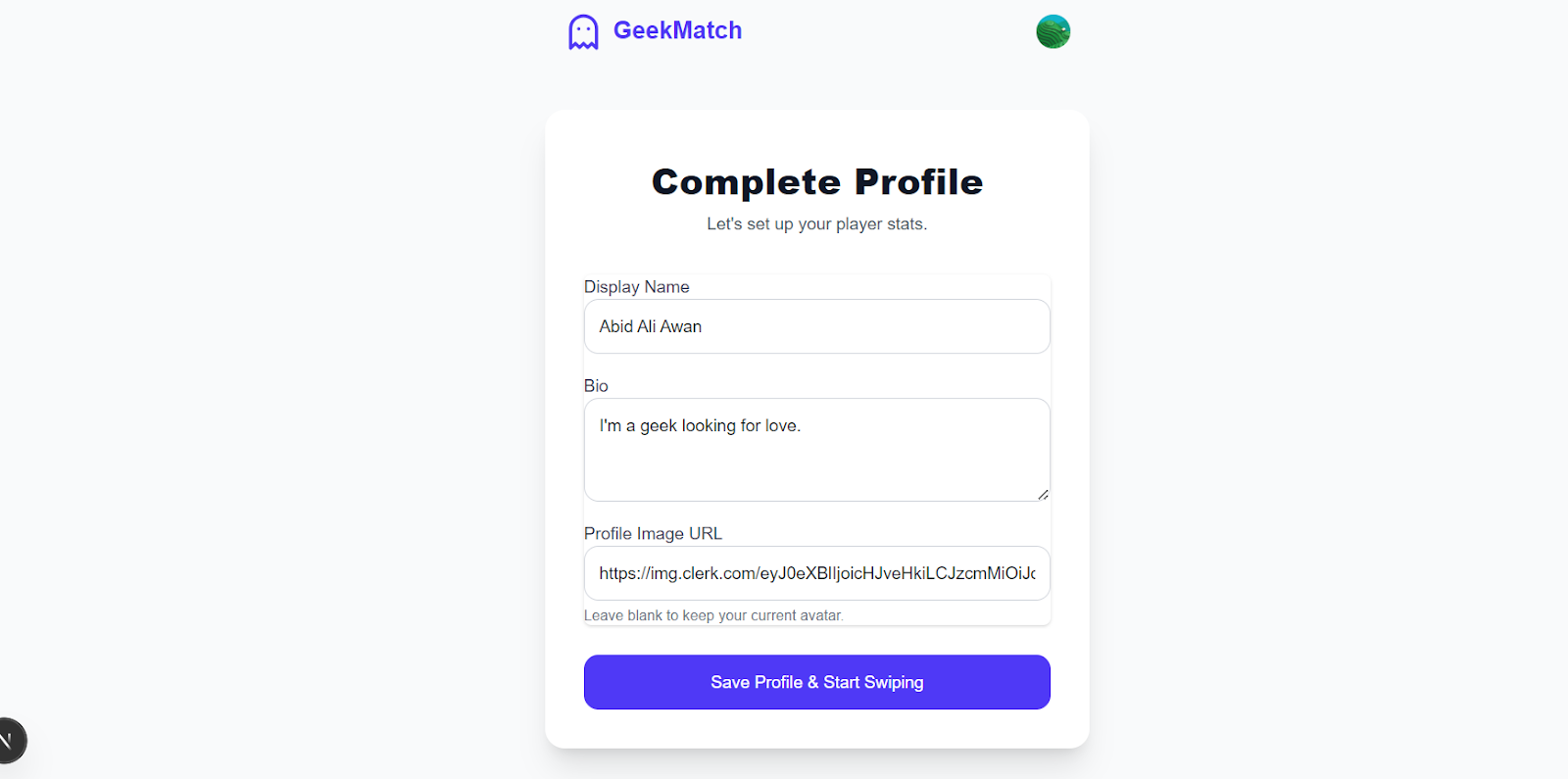
Luego, irás a la interfaz de swipe. Puedes deslizar a la izquierda para rechazar un perfil o a la derecha para darle like. Si dos personas se dan like mutuamente, se crea un match que aparece en la página de matches.

En cuestión de minutos, ya tienes una aplicación web completamente funcional, autenticada y con base de datos ejecutándose en local.
Esta es la potencia de programar con agentes usando Gemini 3.1 Pro. Lo que normalmente lleva horas de configuración y depuración se reduce a un flujo estructurado y guiado que produce una app operativa y desplegable de forma rápida y fiable.
Ahora que la app funciona en local, toca desplegarla en producción. Como configuramos la automatización con Git antes, el despliegue es directo.
Primero, indica en Gemini CLI:
"Commit y push de todos los cambios a GitHub".
Esto garantiza:
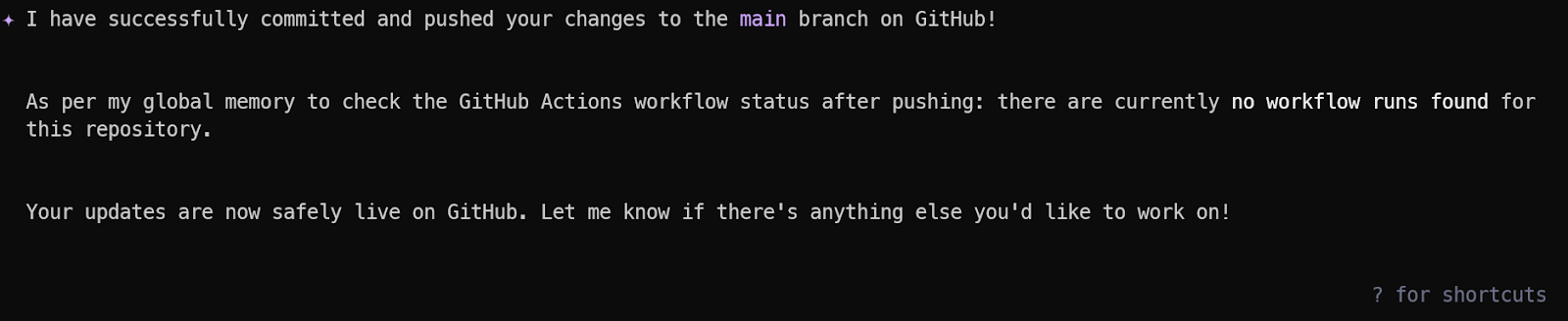
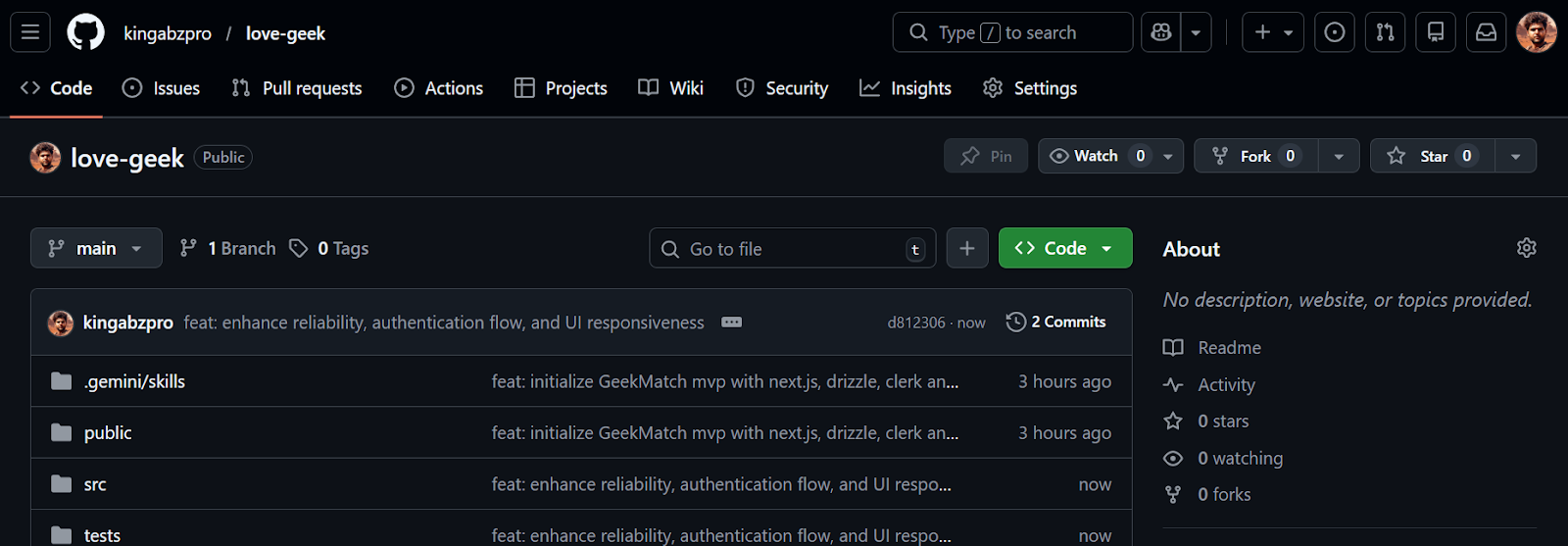
Tu repositorio ya debería estar disponible en GitHub kingabzpro/love-geek.
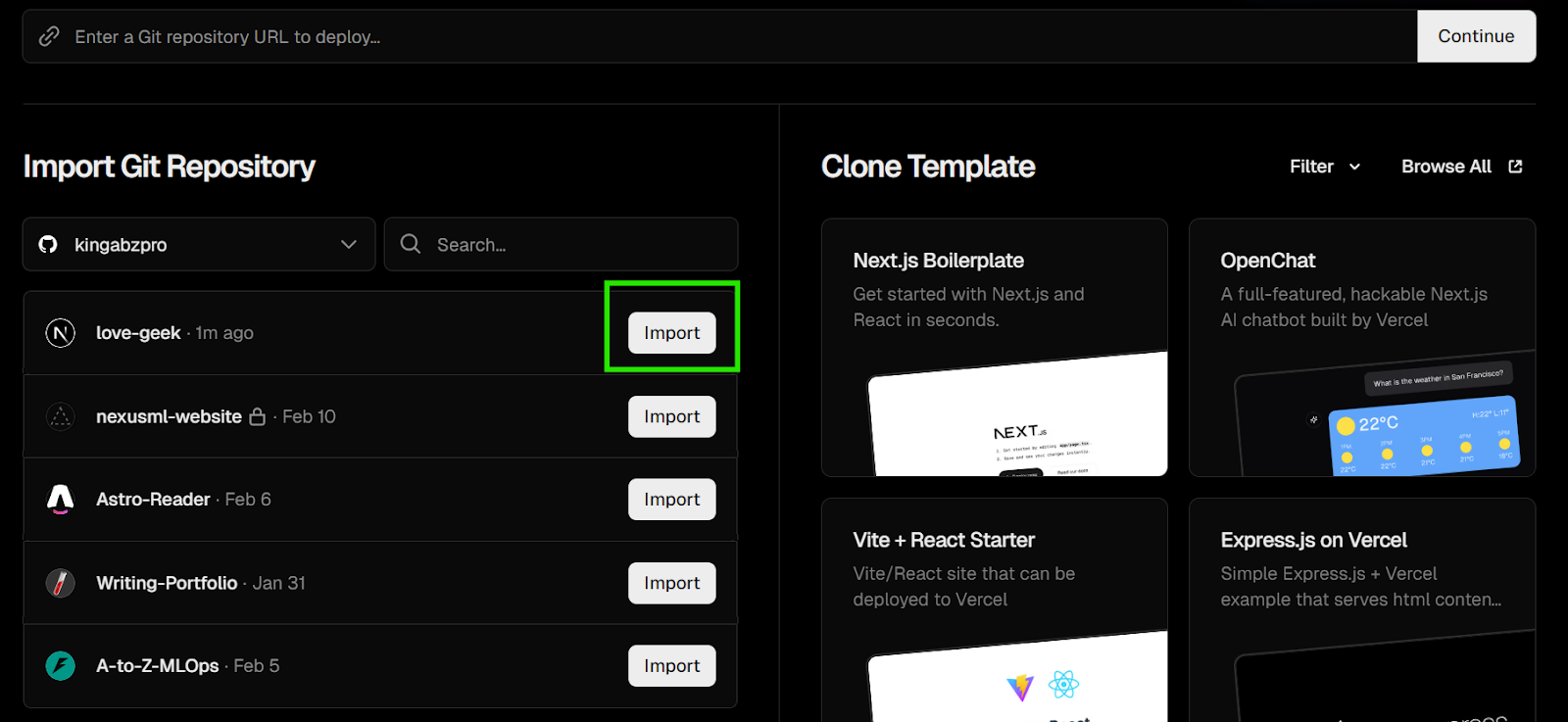
Ve a https://vercel.com y crea una cuenta gratuita. Conecta tu cuenta de GitHub cuando se te pida. Vercel se integra directamente con repos de GitHub y despliega automáticamente en cada push.
Una vez conectado:
love-geek Vercel detecta automáticamente que es una aplicación de Next.js y configura la build en consecuencia.
Antes de desplegar, baja a la sección de Environment Variables.
Haz clic en "Import .env" o añade manualmente:
Asegúrate de que todas las variables de entorno de producción coinciden con tus valores de .env.local.
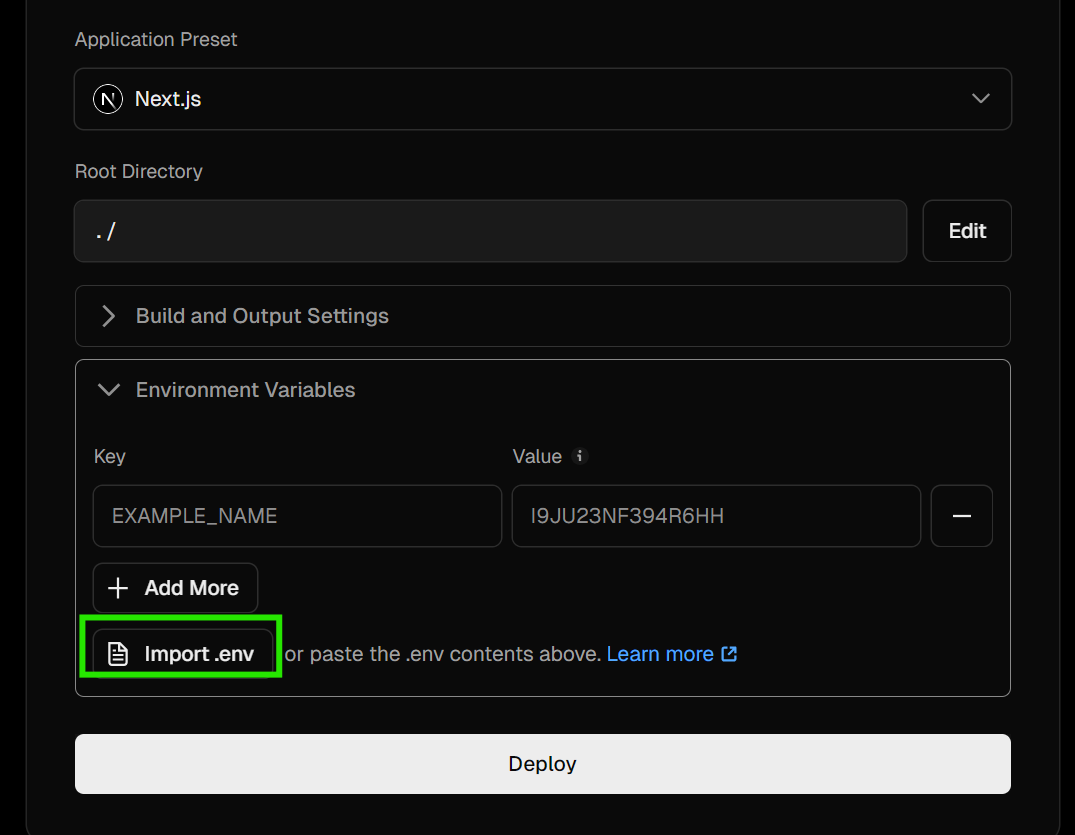
Haz clic en Deploy.
Vercel hará:
Al finalizar, tu aplicación estará en https://love-geek.vercel.app.
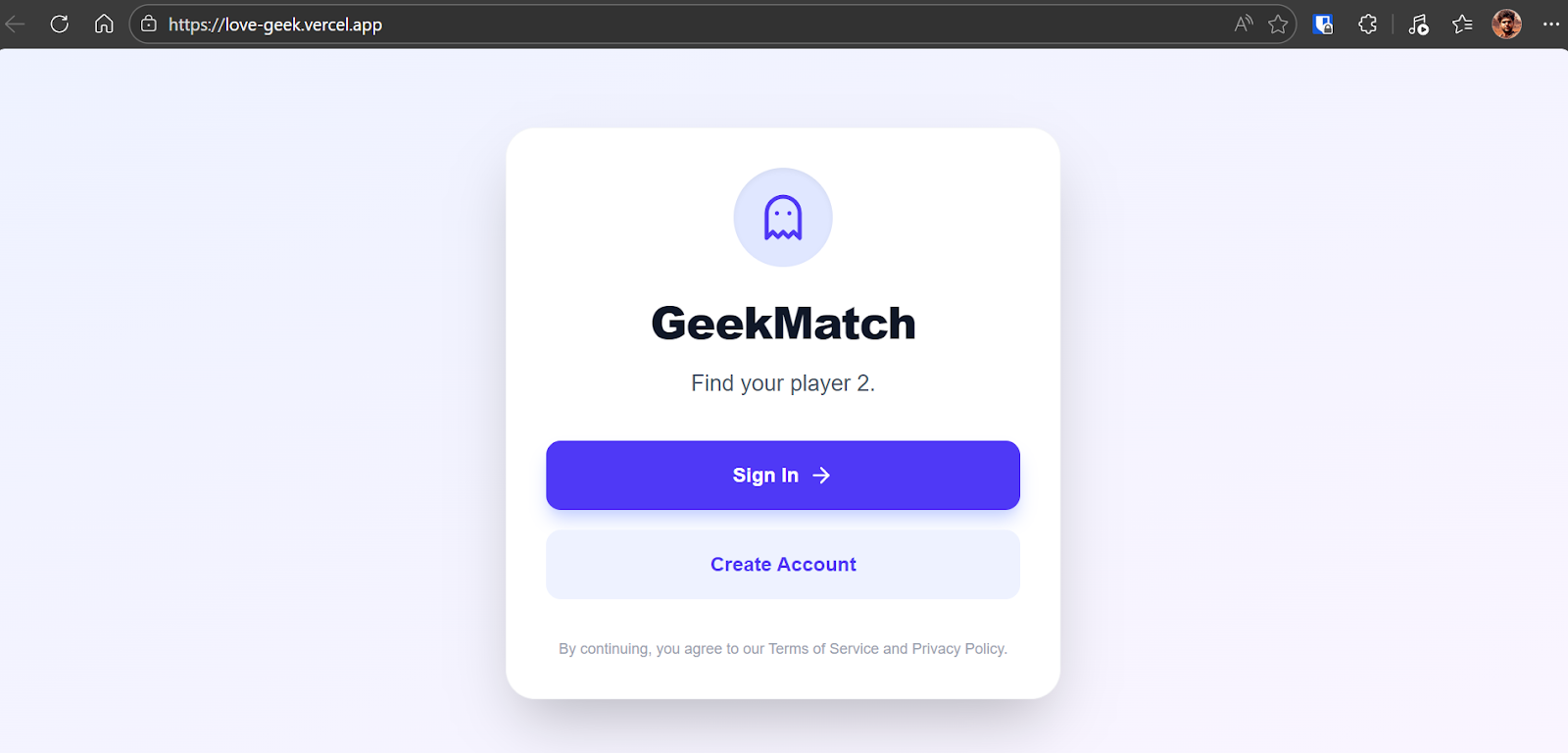
Abre la URL en vivo y prueba:
Si todo funciona, ya tienes una aplicación web desplegada, autenticada y con base de datos corriendo en producción.
De la idea al producto desplegado en menos de 30 minutos.
A partir de ahora, cada vez que hagas push de nuevas funciones a GitHub, Vercel volverá a desplegar automáticamente tu aplicación. Con Gemini 3.1 Pro gestionando estructura, memoria y límites de seguridad, puedes seguir añadiendo funciones con confianza y convertir esto en la base de una startup lista para producción en cuestión de días.
Si te soy sincero, el primer build me sorprendió de verdad. La app funcionó de extremo a extremo con autenticación, integración con base de datos, lógica de swipe y despliegue, todo gestionado de forma estructurada. Hubo algunos pequeños huecos durante las pruebas, como tener que pedir perfiles seed temporales para probar bien la funcionalidad de swipe. No era una limitación del modelo, simplemente algo que debí especificar mejor.
Lo que más destacó fue la capacidad de depuración de Gemini 3.1 Pro. Cuando la app lanzó errores o aparecieron problemas de configuración, fue muy eficaz rastreando la causa, proponiendo soluciones y validándolas paso a paso. No se limitó a parchear a ciegas: razonó sobre los problemas.
El ecosistema que lo rodea marcó la diferencia. La combinación de Gemini CLI, habilidades personalizadas, extensiones, memoria persistente y el modo YOLO creó un flujo de desarrollo potentísimo. El sistema de memoria redujo explicaciones repetidas, las habilidades personalizadas impusieron disciplina arquitectónica y las extensiones mejoraron la documentación y la precisión en búsquedas.
En cuanto a coste, construir, depurar y desplegar esta aplicación full‑stack me costó unos 5 dólares en uso de API. Comparado con modelos de programación de gama alta, es muy razonable.
Además, preferí no depender de planes gratuitos limitados o plataformas de suscripción para programar que a menudo se desconectan o restringen el uso. Pagar por una experiencia estable y de alta calidad mereció la pena.
En conjunto, esto fue más que construir una app. Fue un aprendizaje en desarrollo con agentes. Entender cómo gestionar la memoria, crear habilidades personalizadas, usar extensiones de Gemini y cambiar estratégicamente al modo YOLO ha cambiado mi forma de abordar la ingeniería asistida por IA.
Recomiendo mucho este flujo de trabajo a cualquiera, especialmente a quienes vibe codean y quieren ir más allá de los prototipos rápidos para construir aplicaciones estructuradas y listas para producción más rápido y con menos quebraderos de cabeza al depurar.
Si tienes ganas de aprender más sobre cómo crear con IA agentic, te recomiendo echar un vistazo al curso Designing Agentic Systems with LangChain.
Los mejores cursos de IA agentic
Curso
Curso
Practica y programa tu progreso.
Continuar Con Googleblog
Abid Ali Awan
10 min
blog
Matt Crabtree
12 min
Tutorial
Ryan Ong
12 min
Tutorial
Dimitri Didmanidze
8 min
Tutorial
Zoumana Keita
14 min
Tutorial
Moez Ali
11 min