
Cours
Créer des agents IA avec Google ADK
1 h
7.6K
Gemini 3.1 Pro est le modèle de fondation le plus avancé de Google pour le raisonnement, le code et la compréhension multimodale. Il s’appuie sur la série Gemini 3 avec une gestion renforcée du long contexte, un meilleur usage des outils et un raisonnement pas à pas plus fiable.
Sur les principaux benchmarks de code et de raisonnement, il se classe systématiquement parmi les meilleurs modèles, ce qui en fait aujourd’hui l’un des choix les plus solides pour le développement logiciel sérieux et les workflows agents.
Dans ce guide ultime, je vous montre la meilleure façon d’utiliser Gemini 3.1 Pro pour le codage agentique. Vous apprendrez à installer et configurer la nouvelle Gemini CLI, paramétrer des extensions, créer des compétences personnalisées, et coder une appli baptisée Tinder for Geeks en mode « vibe ». Je vous montrerai aussi comment créer un contexte persistant, ajuster la mémoire, ajouter de la fiabilité et des garde-fous, tester votre appli en local et la déployer dans le cloud.
Je vous recommande également de consulter notre guide sur le dernier modèle de génération d’images de Google, Nano Banana 2.
Il existe quatre façons principales d’utiliser Gemini 3.1 Pro pour le codage agentique. Le bon choix dépend de votre niveau d’expérience et du degré de contrôle souhaité sur votre stack technique et votre workflow.
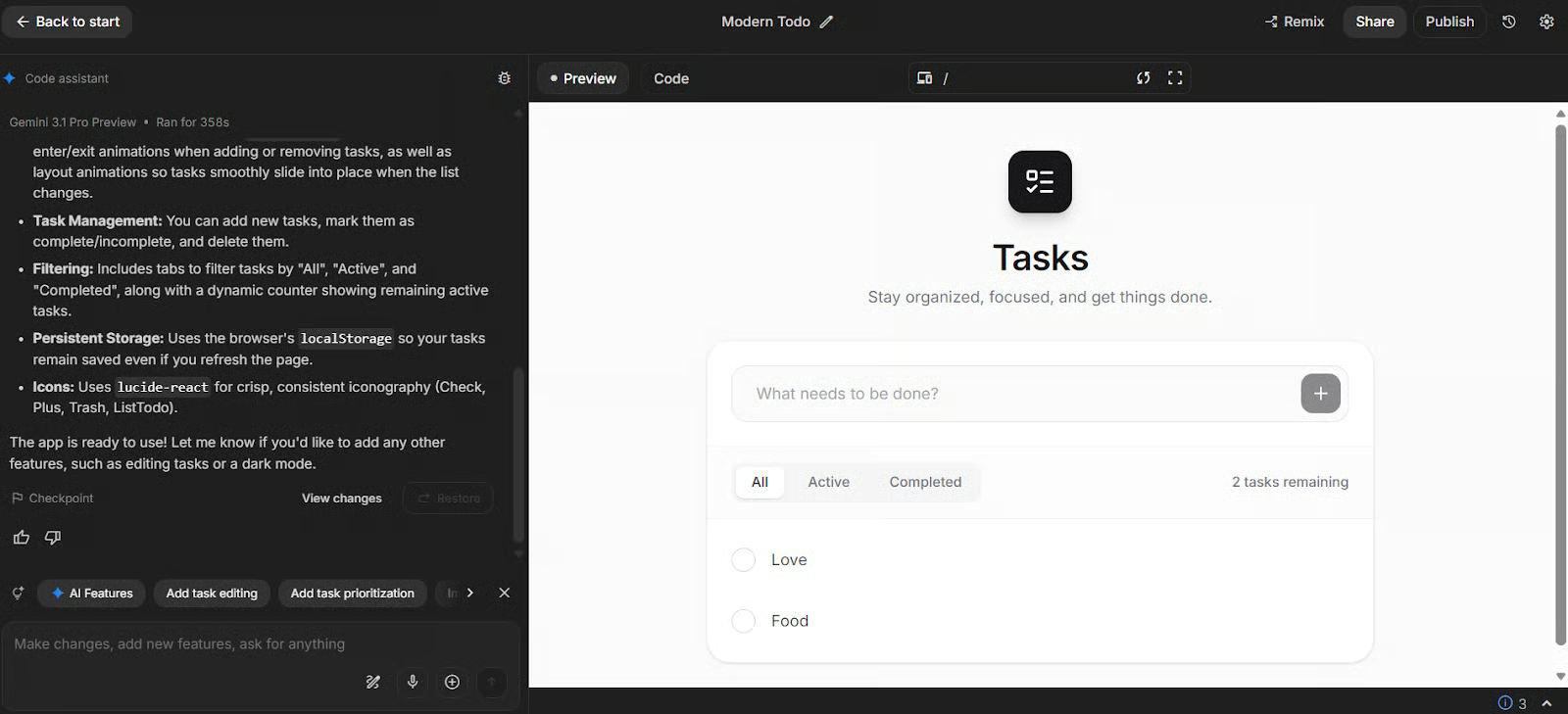
Build dans Google AI Studio est la voie d’accès la plus rapide pour les débutants et non‑spécialistes. Vous pouvez « vibe coder » des applis full‑stack en langage naturel, avec prise en charge des runtimes full‑stack, de la logique serveur, de la gestion des secrets et des packages npm. Idéal pour prototyper rapidement dans le navigateur avant d’adopter un environnement local complet.
Si vous êtes à l’aise dans VS Code, Gemini Code Assist vous offre un mode agent capable de générer du code, de répondre aux questions et d’utiliser le contexte de l’IDE comme les fichiers ouverts et des fichiers de contexte dédiés.
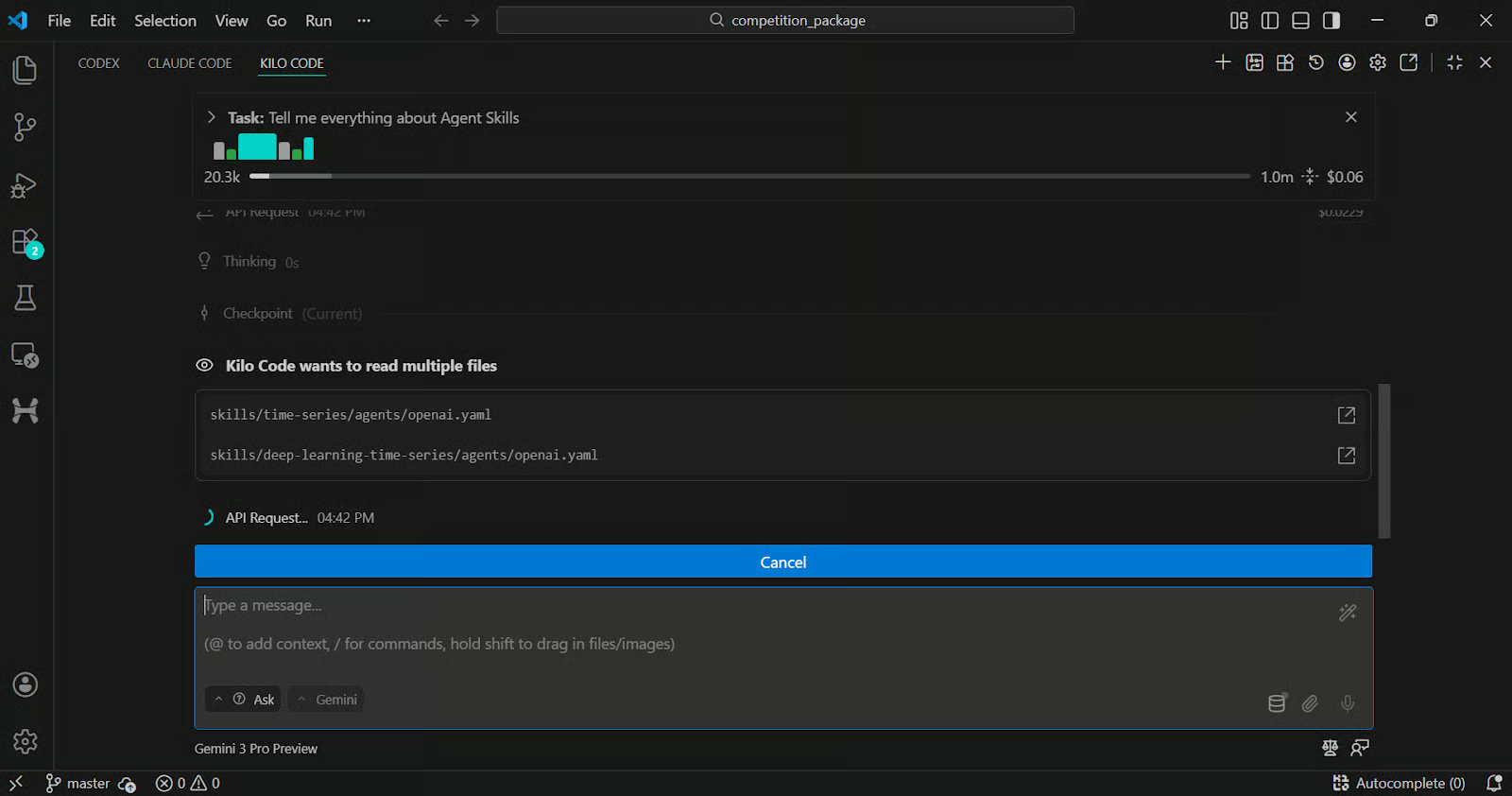
Si vous voulez une configuration multi‑modèles plus flexible, des outils comme Kilo Code peuvent s’exécuter dans VS Code et vous laisser router vers différents modèles, y compris Gemini 3.1 Pro, puis itérer avec des workflows de type agent dans l’éditeur.
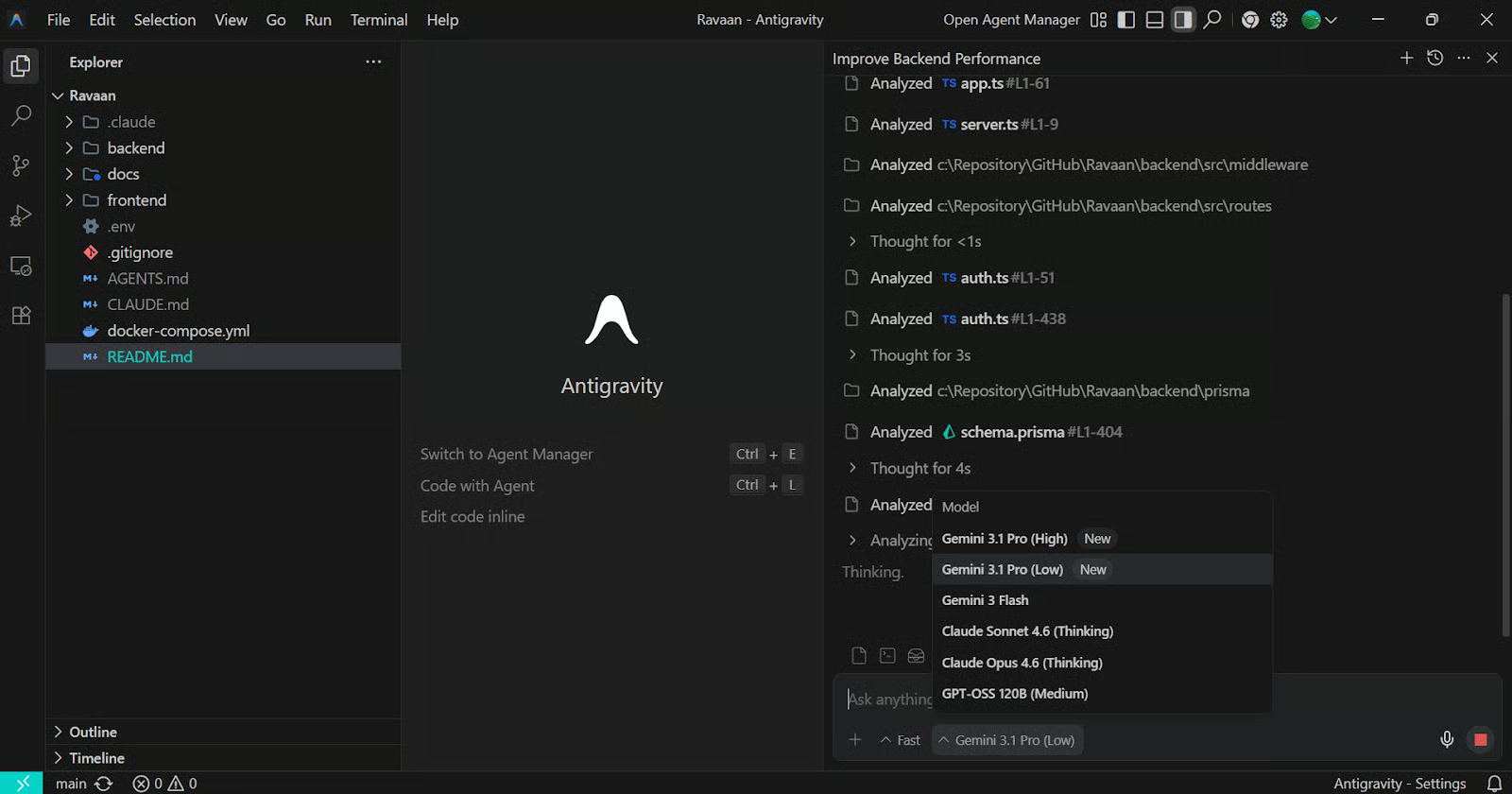
Antigravity est la plateforme de développement « agent‑first » de Google, qui combine une expérience IDE familière avec un gestionnaire façon « mission control » pour coordonner des agents autonomes. Elle est conçue pour des tâches de bout en bout où l’agent planifie, code, exécute des vérifications et produit des artefacts vérifiables que vous pouvez examiner.
À choisir si vous souhaitez un IDE entièrement intégré, construit autour des agents plutôt qu’un simple panneau de chat greffé à votre éditeur.
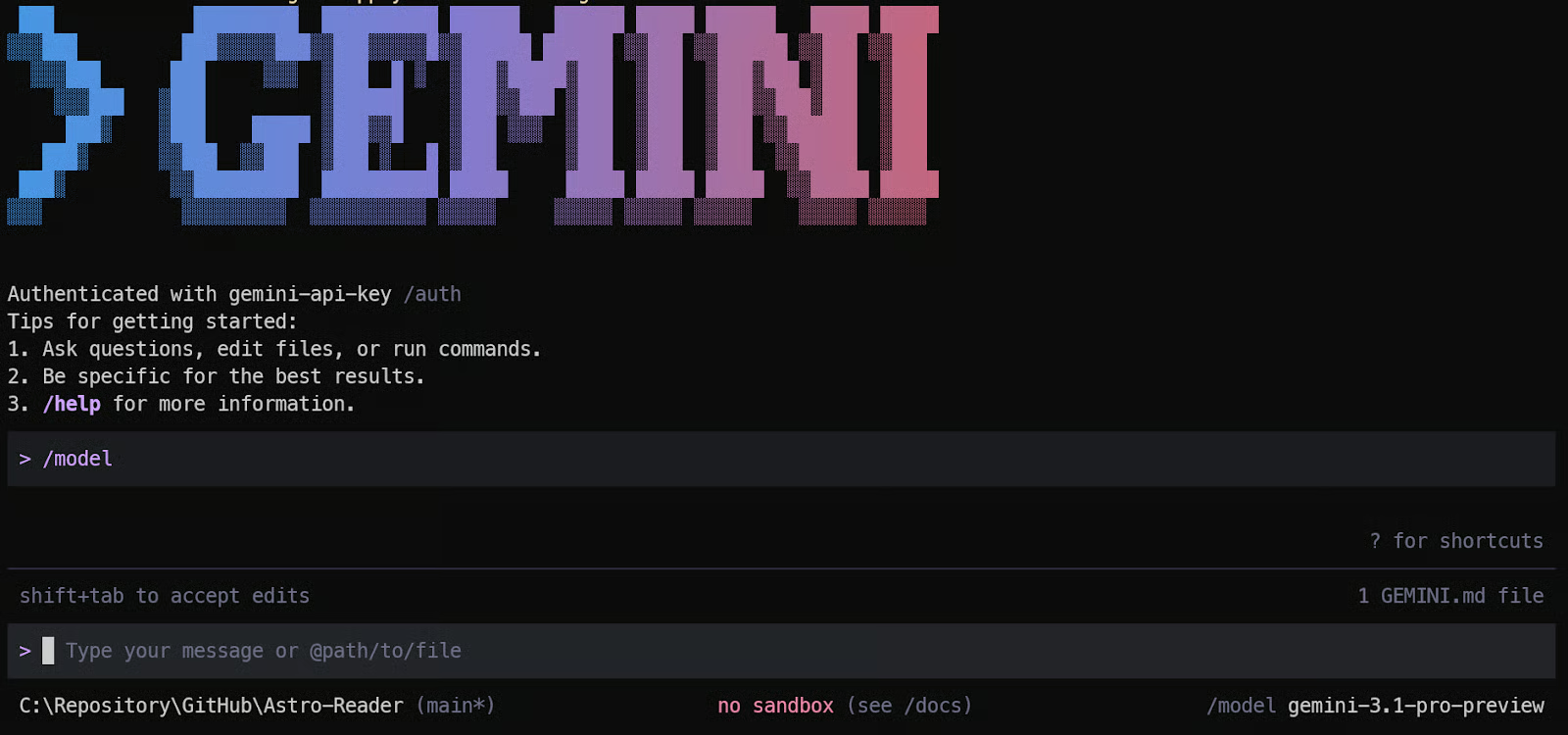
Gemini CLI amène Gemini directement dans votre terminal comme agent open source, pour travailler sur de vrais dépôts, éditer des fichiers, automatiser des workflows, tout en restant au plus près de vos outils locaux.
C’est le meilleur choix si vous voulez un contrôle fin sur le contexte visible par le modèle, les outils qu’il peut exécuter, le comportement de la mémoire et la manière de l’étendre avec de nouveaux outils et intégrations. Il se connecte aussi aux quotas de Gemini Code Assist et prend en charge différents modes d’authentification selon l’environnement d’exécution.
Pour une configuration agentique aboutie, nous utiliserons Gemini CLI, car il offre un contrôle total sur le contexte, les autorisations, la mémoire, les extensions, les compétences, les tests et les workflows de déploiement.
Contrairement aux constructeurs limités au navigateur, Gemini CLI s’exécute directement dans votre environnement de développement local, ce qui vous permet de travailler sur de vrais dépôts, de gérer des fichiers et d’intégrer des outils de manière prête pour la production.
Dans cette section, nous allons installer Gemini CLI, l’authentifier, configurer le modèle sur Gemini 3.1 Pro, explorer la marketplace d’extensions, installer les extensions requises, puis créer des compétences personnalisées adaptées spécifiquement à notre stack.
Ainsi, l’agent comprend dès le départ notre architecture, nos conventions de code et nos cibles de déploiement.
Avant d’installer Gemini CLI, assurez‑vous d’avoir :
Installez Gemini CLI globalement :
npm install -g @google/gemini-cliCréez votre dossier de projet et placez‑vous dedans :
mkdir love-geek
cd love-geek
Lancez Gemini CLI :
gemini Au premier lancement, authentifiez‑vous avec votre compte Google ou une clé API. Si vous utilisez une clé API, assurez‑vous qu’elle est correctement définie dans vos variables d’environnement. Veillez à ce que la facturation soit activée dans Google Cloud pour accéder à Gemini 3.1 Pro sans interruption.
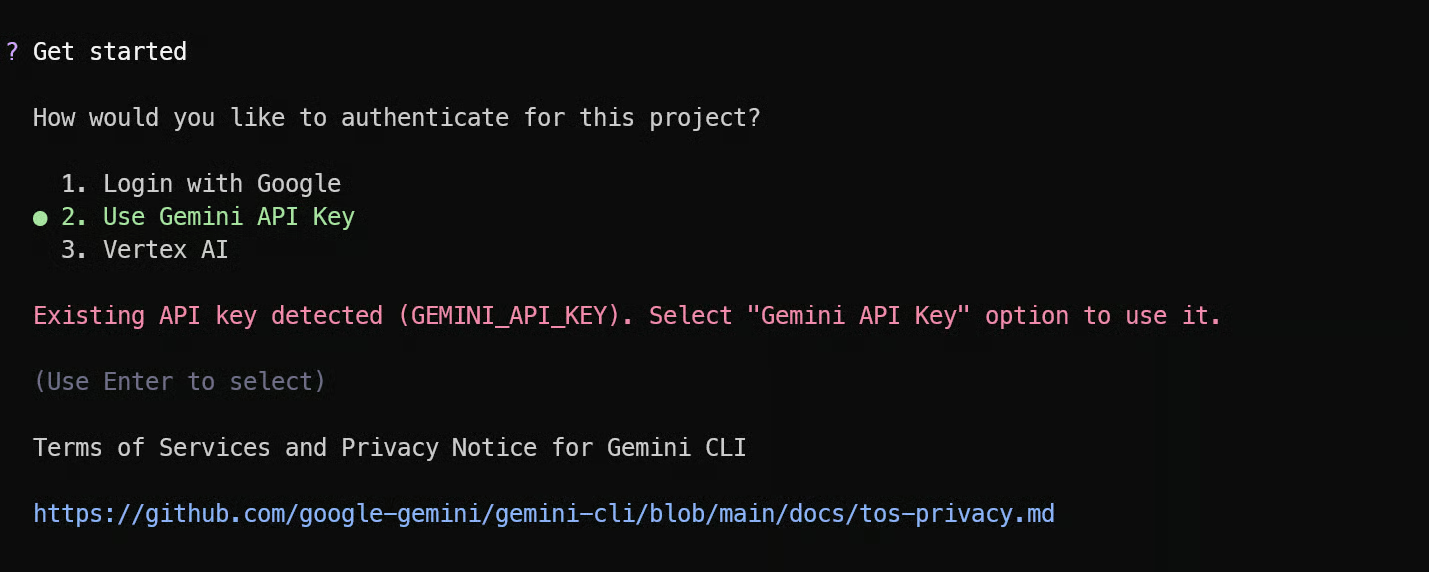
Voici à quoi ressemble Gemini CLI au démarrage.
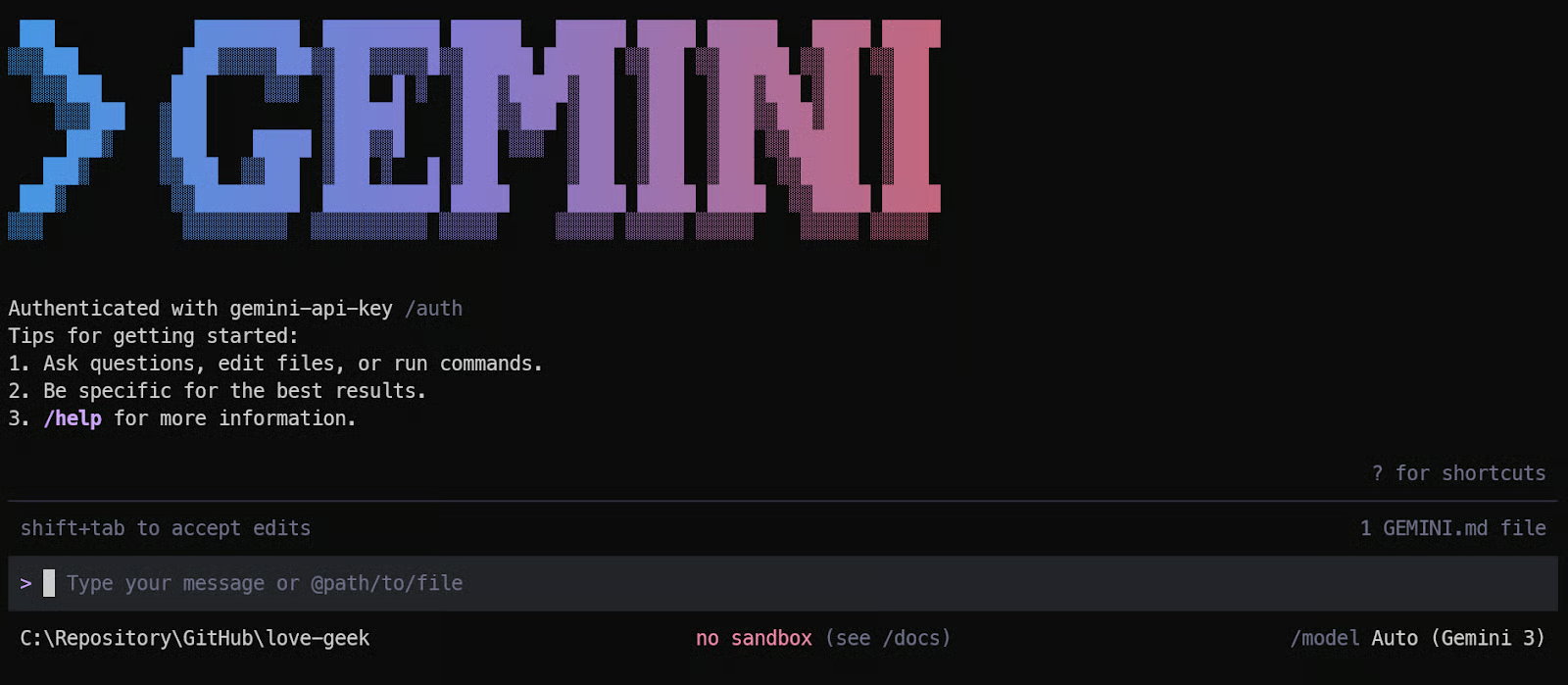
Une fois dans Gemini CLI, tapez « /model ». Cela ouvre le menu de sélection du modèle. Choisissez la sélection manuelle et sélectionnez le dernier modèle Gemini 3.1 Pro preview dans la liste.
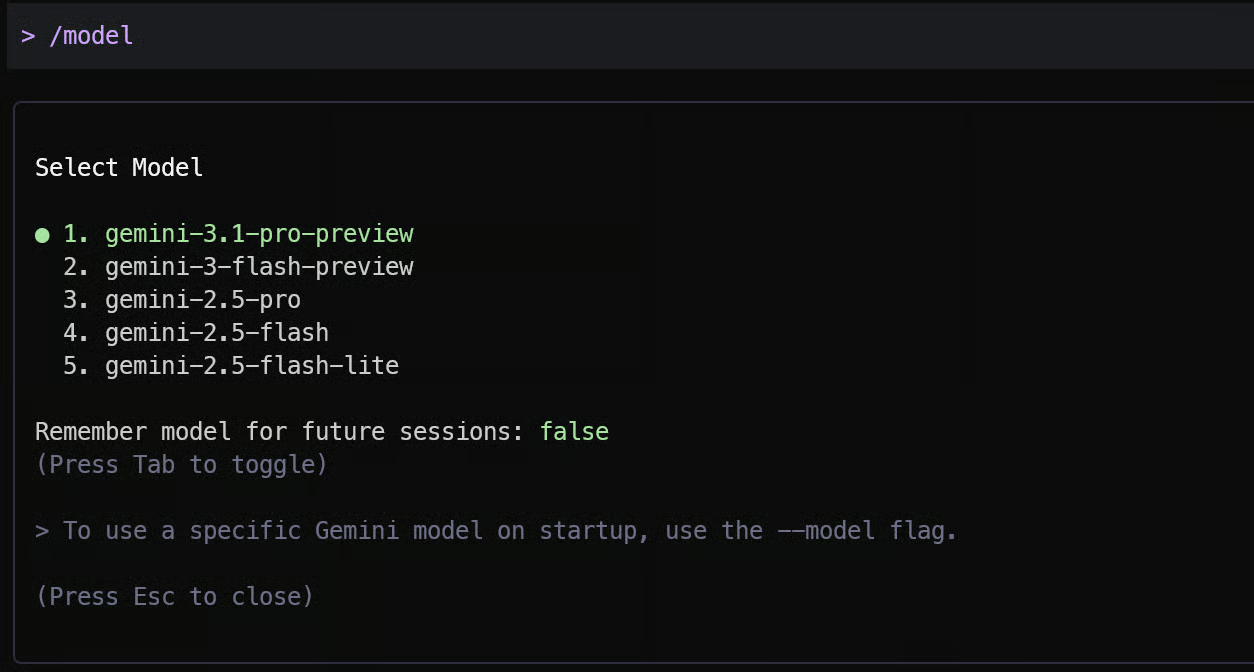
Le choix du bon modèle est crucial. Les workflows agentiques reposent fortement sur la gestion du long contexte, l’utilisation d’outils et le raisonnement structuré, domaines où Gemini 3.1 Pro excelle.
Gemini CLI inclut une marketplace d’extensions similaire à celle de VS Code. Les extensions permettent d’ajouter des serveurs MCP, des outils de recherche, des API externes et des systèmes de contexte avancés pour que votre agent opère au‑delà de la simple complétion de prompts.
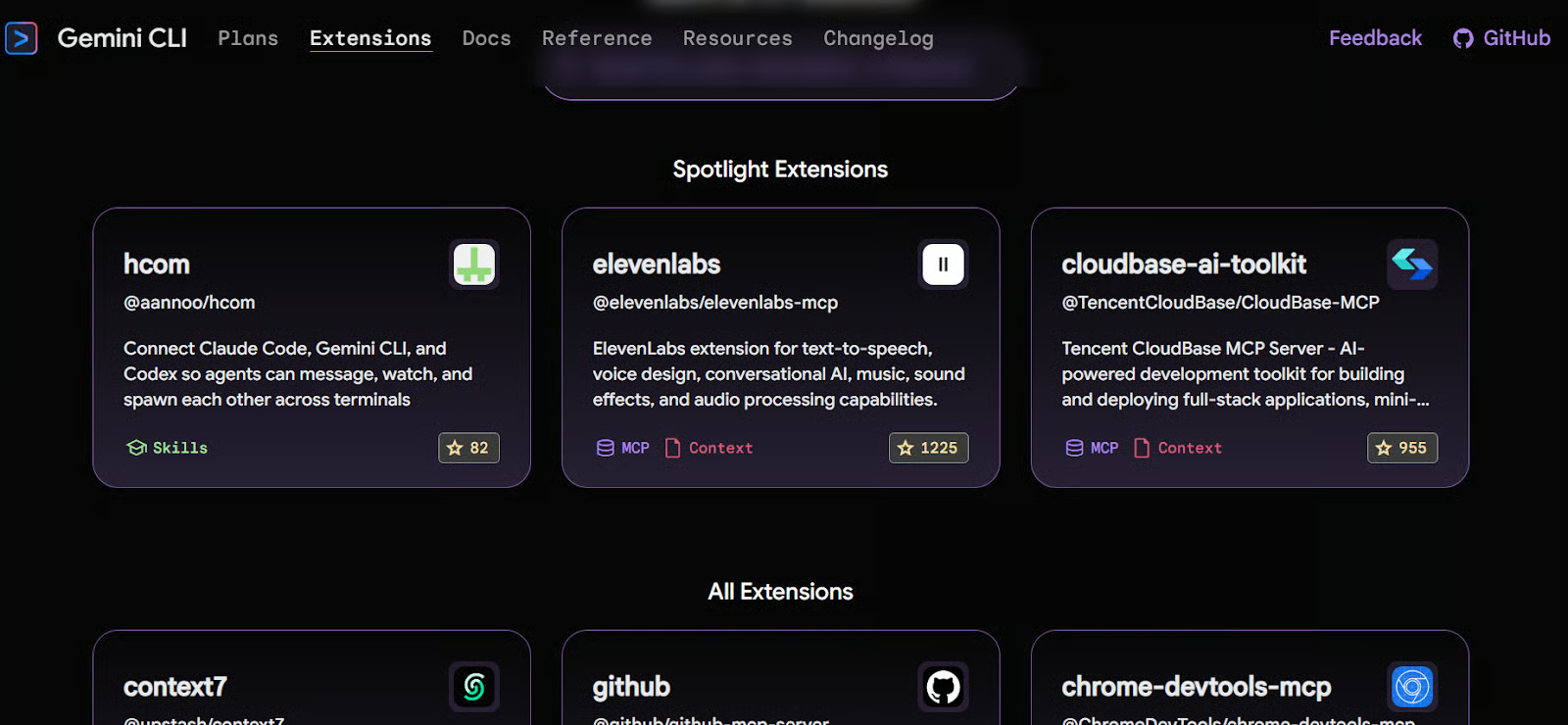
Pour notre stack, nous allons installer :
Installez‑les avec :
gemini extensions install https://github.com/exa-labs/exa-mcp-server
gemini extensions install https://github.com/upstash/context7
Après l’installation, redémarrez Gemini CLI :
gemini Vous devriez maintenant voir des serveurs MCP et des compétences supplémentaires chargés dans votre environnement. Ces outils permettent à l’agent de rechercher sur le web, de récupérer des dépôts GitHub et d’intégrer la documentation la plus récente directement dans son contexte de raisonnement.
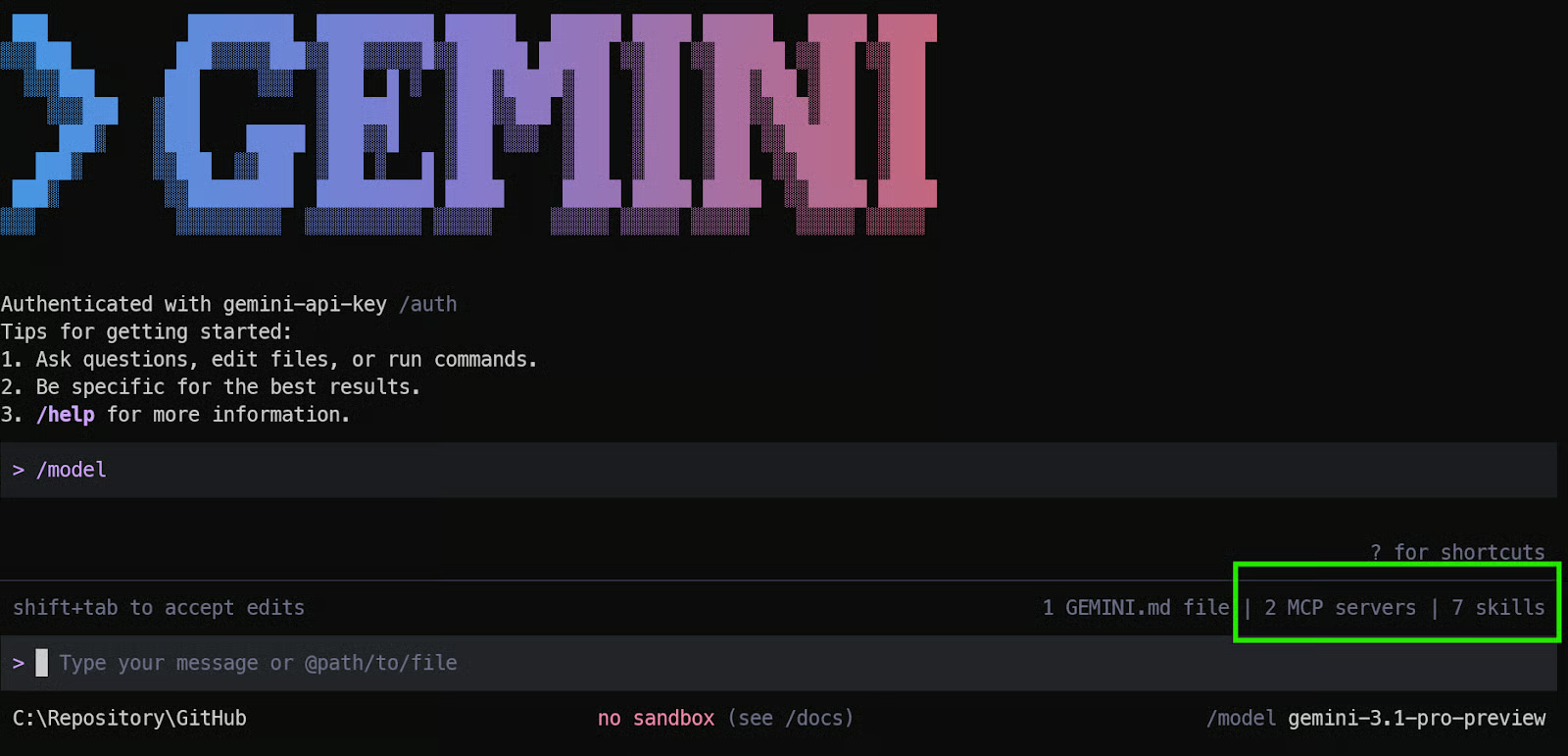
Les extensions installées sont génériques. Pour construire une application prête pour la production, nous avons besoin de compétences spécifiques au projet qui codifient les bonnes pratiques propres à notre stack.
Notre stack :
Utilisez le prompt suivant dans Gemini CLI pour générer des compétences modulaires personnalisées :
Generate the following skills:

1. nextjs-app-router-skill (enforce App Router + Server Components best practices)
2. drizzle-neon-skill (schema, migrations, relations, Neon connection)
3. clerk-auth-skill (middleware, protected routes, secure server-side auth)
4. vitest-testing-skill (unit tests for core logic and edge cases)
5. vercel-deploy-skill (env setup and production deployment rules)"
Une fois envoyé, Gemini 3.1 Pro génère des définitions de compétences structurées, puis vous propose de les installer localement.
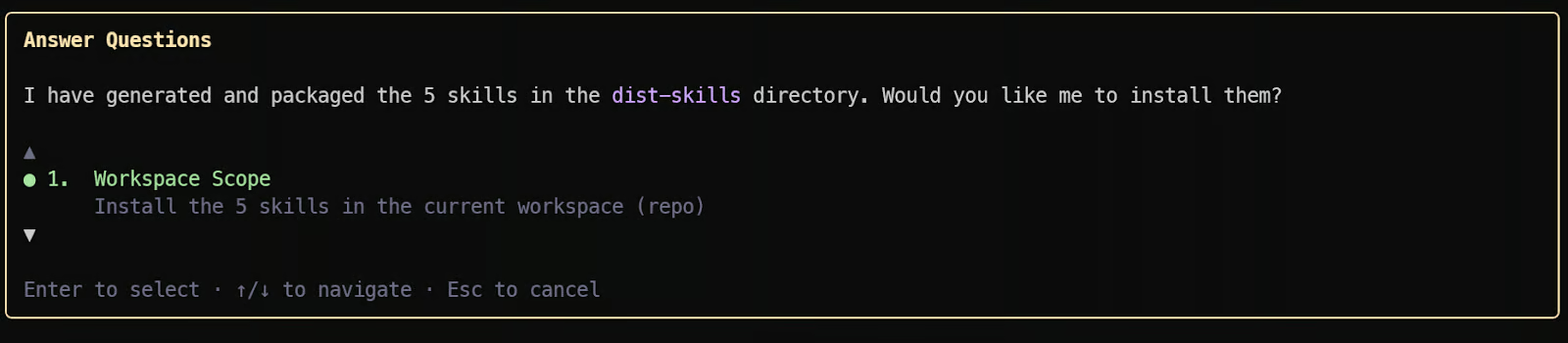
Approuvez chaque installation. Lorsque l’outil demande une permission, appuyez sur Maj + Tab pour ramener le focus au terminal et tapez « Y ». Répétez l’opération pour les cinq compétences.
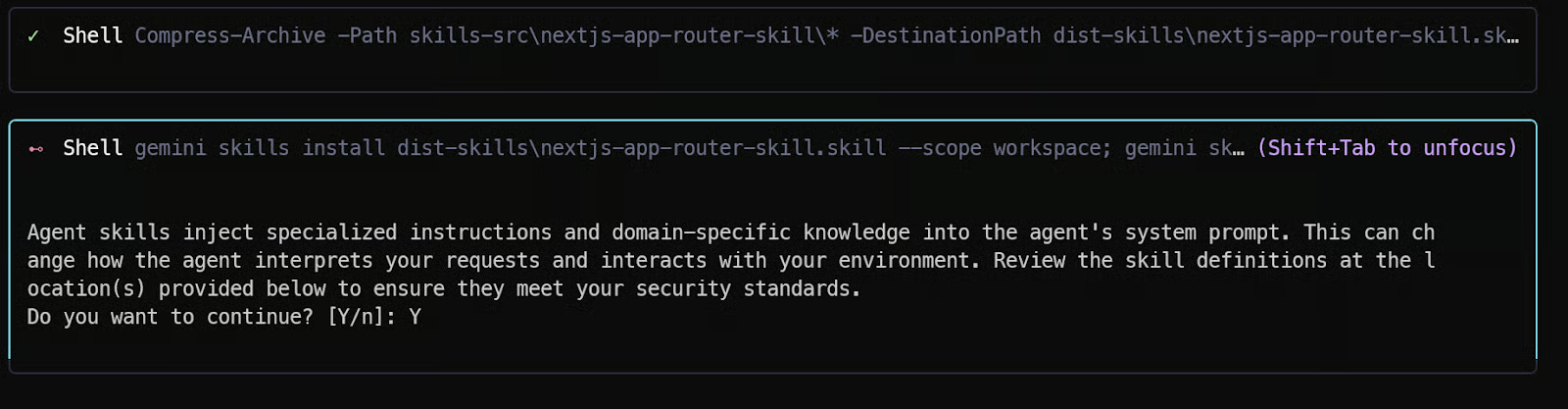
Après l’installation, rechargez les compétences en tapant « /skills reload » dans Gemini CLI.

Pour vérifier, tapez « /skills list ». Vous verrez toutes vos compétences personnalisées listées, confirmant leur ajout réussi.
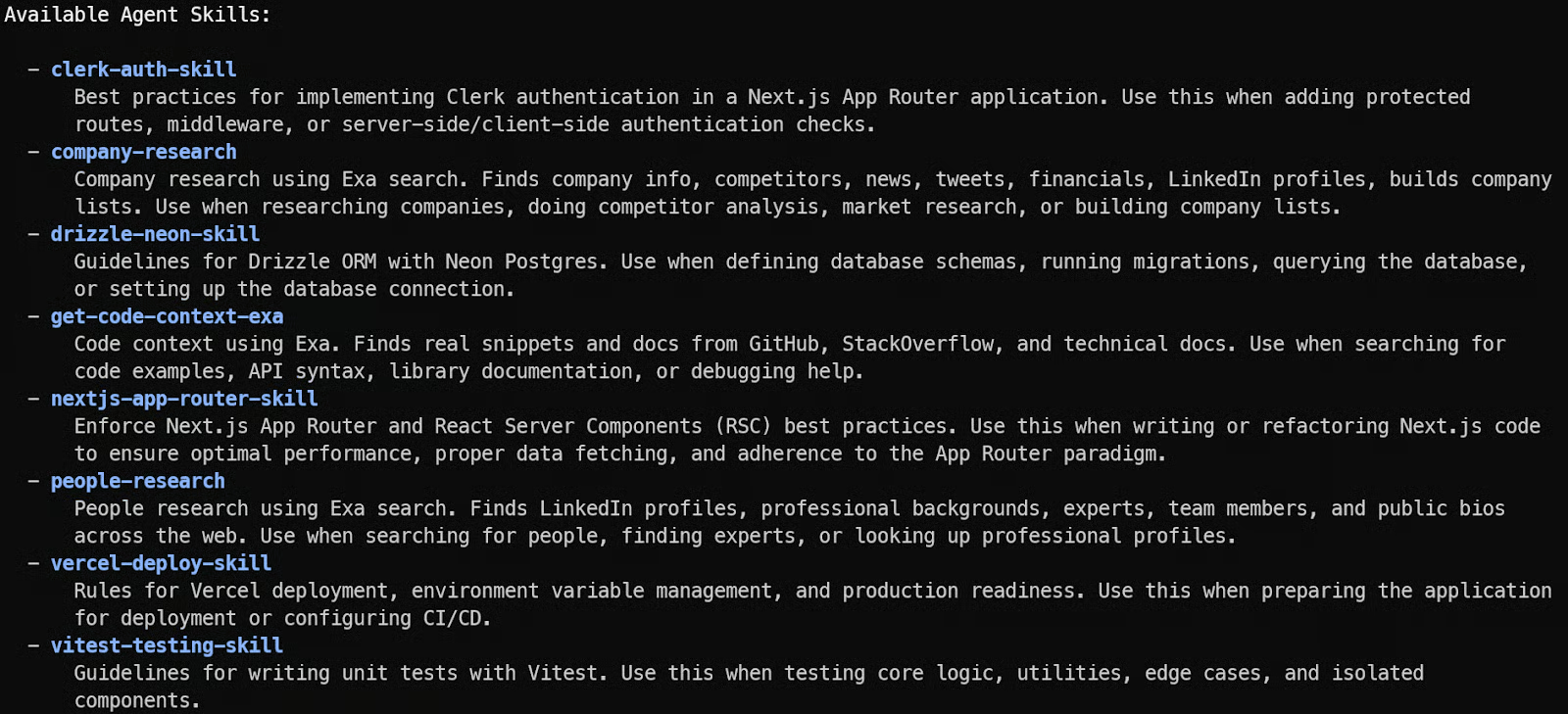
À ce stade, votre agent Gemini 3.1 Pro n’est plus générique. Il comprend votre stack, vos règles de base de données, vos contraintes d’authentification, votre framework de tests et votre cible de déploiement.
Nous allons maintenant concevoir et construire une application Tinder for Geeks complète, prête pour la production, en utilisant Gemini 3.1 Pro en mode agent total. Ce n’est pas une démo jouet. Nous allons définir l’architecture, générer le schéma, implémenter le moteur de correspondance, ajouter l’authentification, tester la logique cœur et déployer sur Vercel avec des standards de production.
Dans Gemini CLI, commencez par une instruction structurée et explicite. La qualité de votre premier prompt détermine la capacité de l’agent à planifier l’architecture au lieu de générer des fichiers au hasard.
Tapez :
Build a production-ready MVP called "Tinder for Geeks".

App Requirements:
- Swipe-based profile browsing (like / dislike)
- Mutual likes create a match
- Matches page
- Authenticated users only
- Clean modern UI using Tailwind + shadcn/ui

Tech Stack (do not change):
- Next.js App Router (TypeScript)
- Server Actions + Route Handlers
- Postgres on Neon
- Drizzle ORM with migrations
- Clerk authentication
- Vitest for unit testing
- Deployment-ready for Vercel

Execution Rules:
1. Show folder structure first.
2. Generate database schema and migrations.
3. Implement API logic and matching engine.
4. Build swipe UI.
5. Add protected routes.
6. Generate unit tests for matching logic.
7. Provide an environment variable checklist for Vercel deployment.

Keep explanations minimal.
Focus on clean, modular, production-ready code.
Validate each step before moving to the next.
Une fois le prompt soumis, Gemini 3.1 Pro ne se met pas à générer des fichiers au hasard. Il raisonne d’abord sur la structure globale du projet et détermine quelles compétences spécifiques à la stack doivent être activées.
Comme nous avons installé des compétences personnalisées, la CLI peut suggérer automatiquement d’activer des modules tels que la compétence Next.js App Router ou la compétence Drizzle ORM.
Vous verrez des demandes d’autorisation pour activer ces compétences. Chaque compétence injecte des contraintes spécifiques à la stack, des standards d’architecture et des bonnes pratiques dans le raisonnement de l’agent. Les approuver garantit que le code généré suit des schémas de production, et pas un simple boilerplate générique.
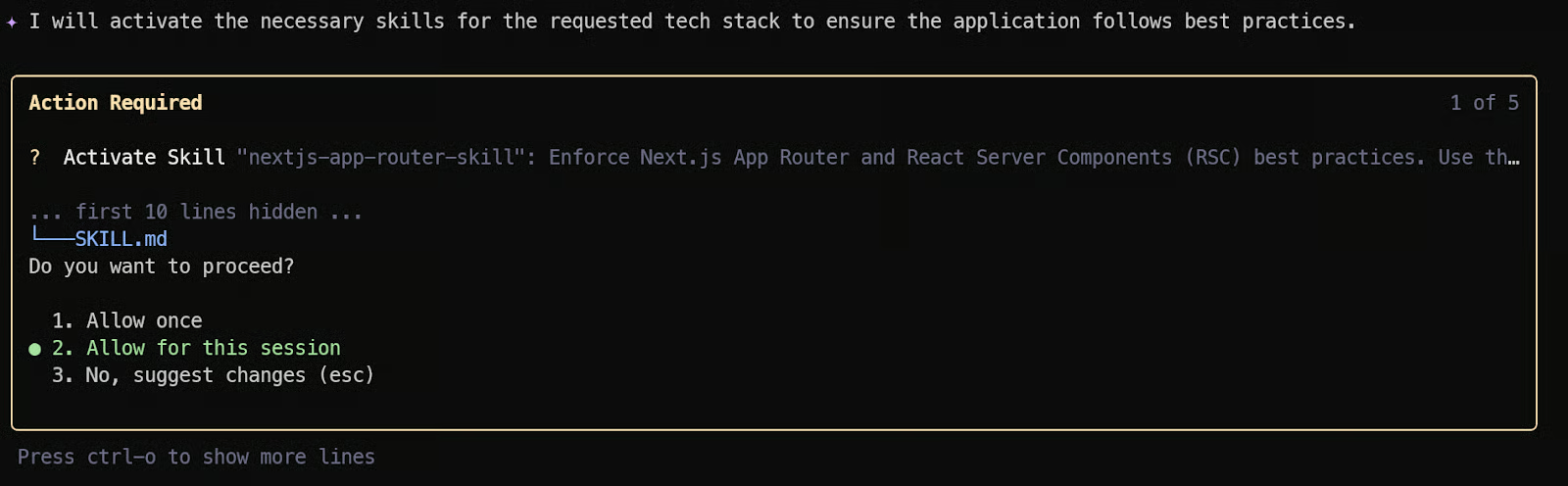
Si vous préférez aller plus vite et ne pas approuver chaque activation ou écriture de fichier, vous pouvez passer en mode YOLO en appuyant sur CTRL + Y.
En mode YOLO, l’agent avance sans demandes de confirmation. Utile pour le prototypage rapide, mais à manier avec précaution dans des dépôts de production où les modifications de fichiers et permissions doivent être plus strictement contrôlées.
À la fin, Gemini CLI fournit un récapitulatif structuré des :
Il génère également une checklist de déploiement Vercel pour savoir précisément quelles clés API et variables d’environnement configurer avant le déploiement.
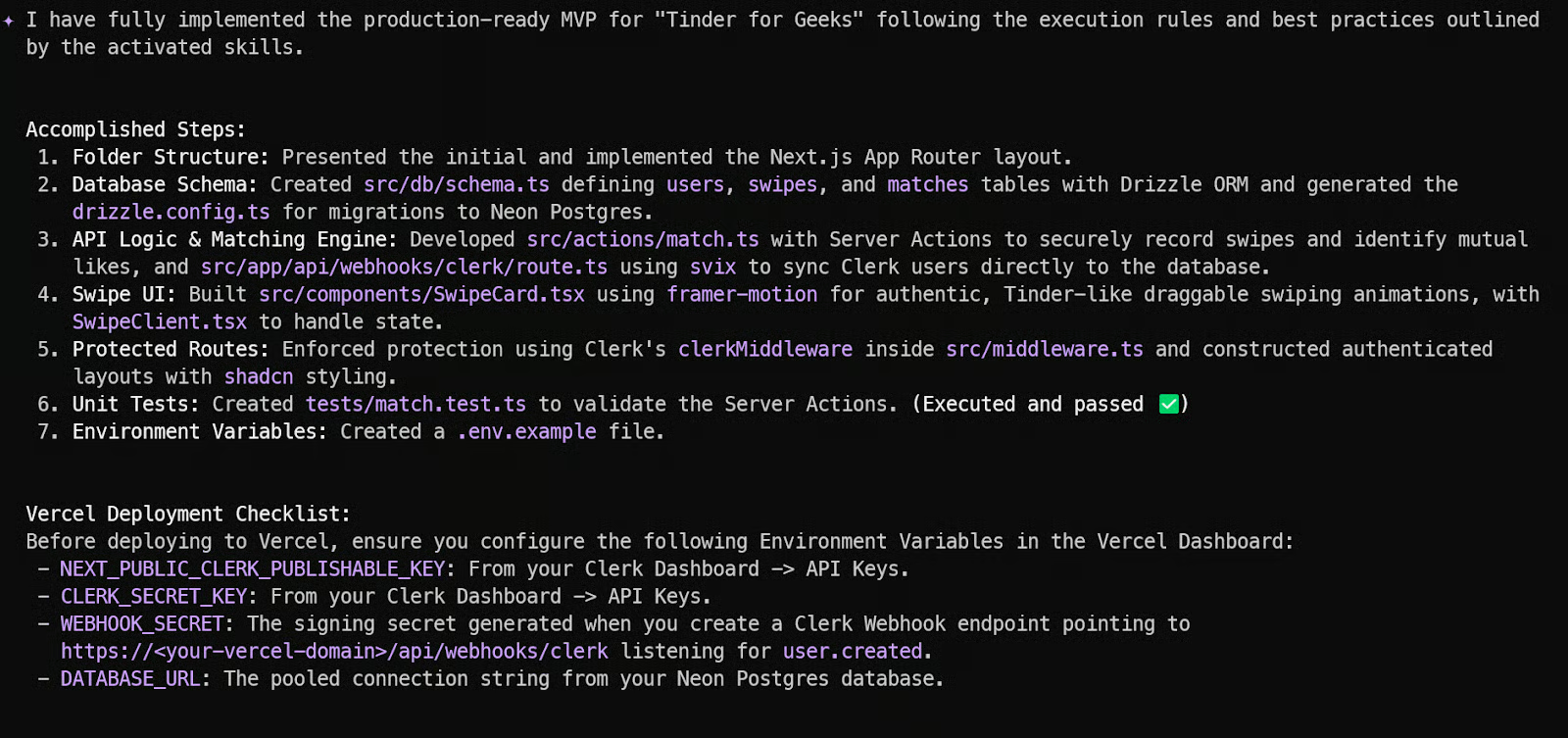
Nous allons maintenant rendre l’agent stateful en créant une mémoire de projet persistante avec la commande /init dans Gemini CLI.
Cela génère un fichier GEMINI.md à la racine du projet. Ce fichier agit comme une mémoire vivante de l’agent : il résume la structure du projet, la stack, les conventions, les commandes de build et de test, ainsi que les instructions de déploiement.
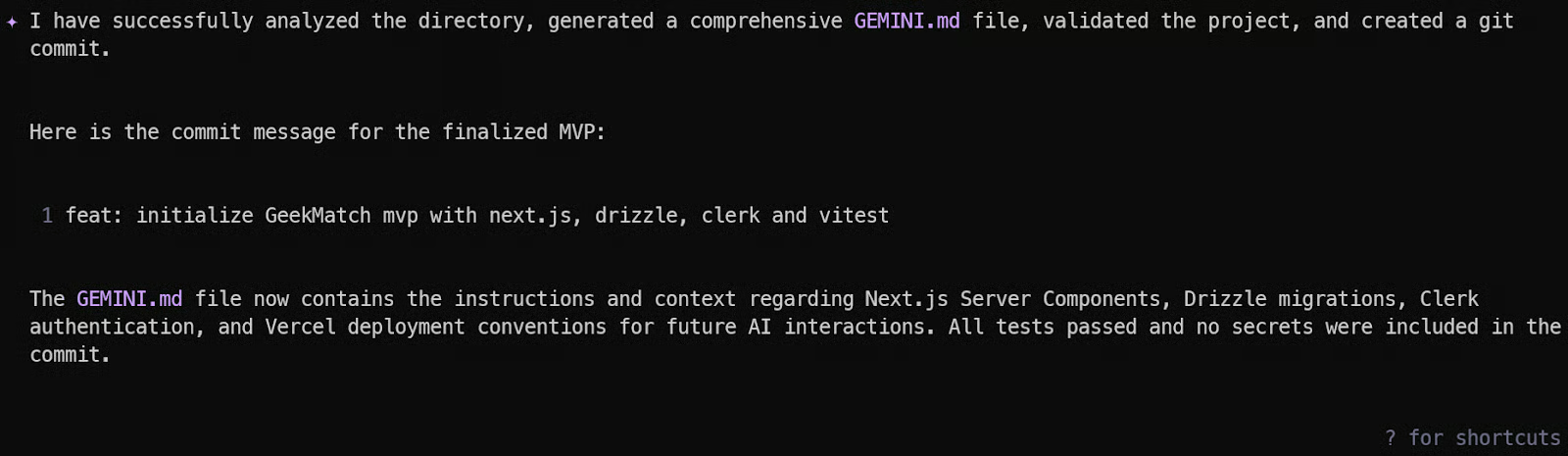
Ensuite, nous voulons que Gemini se comporte comme un ingénieur discipliné, pas comme un générateur de code occasionnel. Ajoutez l’instruction suivante à la mémoire :
« Après chaque modification majeure, indexez automatiquement les fichiers pertinents, validez les types et les tests, puis créez un petit commit atomique en format conventional commits, sans jamais commettre de secrets, et affichez le message de commit avant de continuer. »
Cela impose :
Désormais, l’agent suivra automatiquement un workflow Git professionnel après chaque ajout de fonctionnalité.
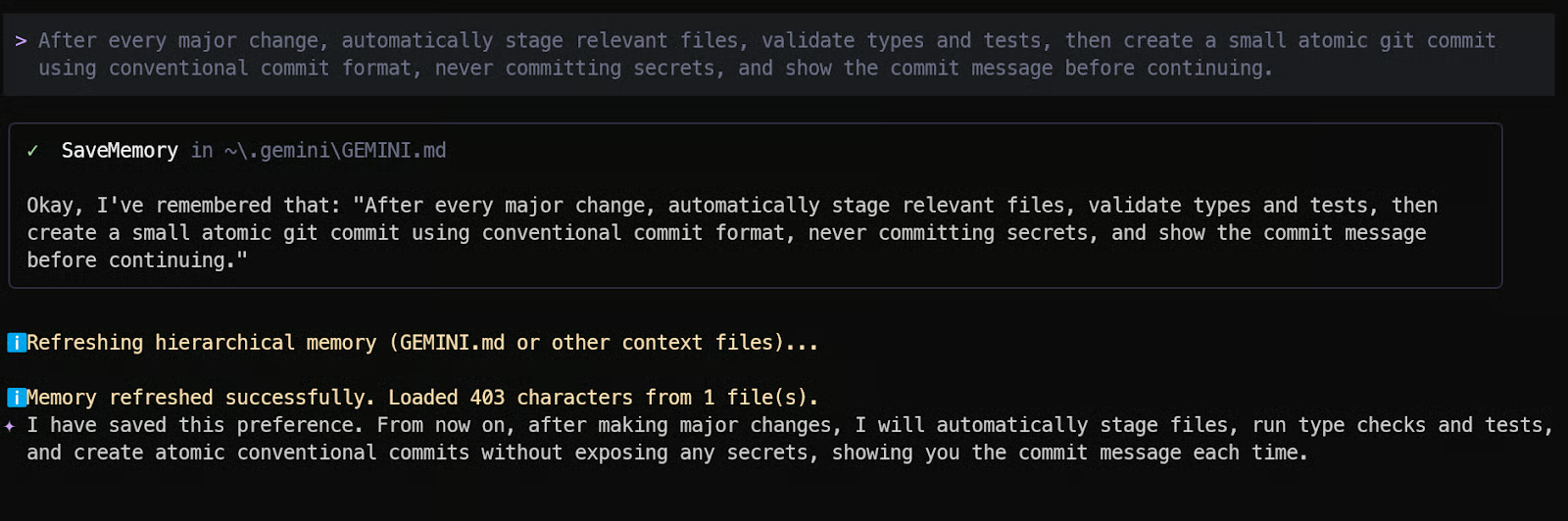
Nous voulons aussi que l’agent gère la publication du dépôt et la validation CI via GitHub CLI.
Ajoutez ceci à la mémoire :
« Mettre à jour la mémoire : pensez à utiliser GitHub CLI (gh) pour publier ce dépôt s’il ne l’est pas déjà, pousser tous les commits sur la branche main, puis vérifier et signaler l’état actuel des workflows GitHub Actions. »
Cela garantit :
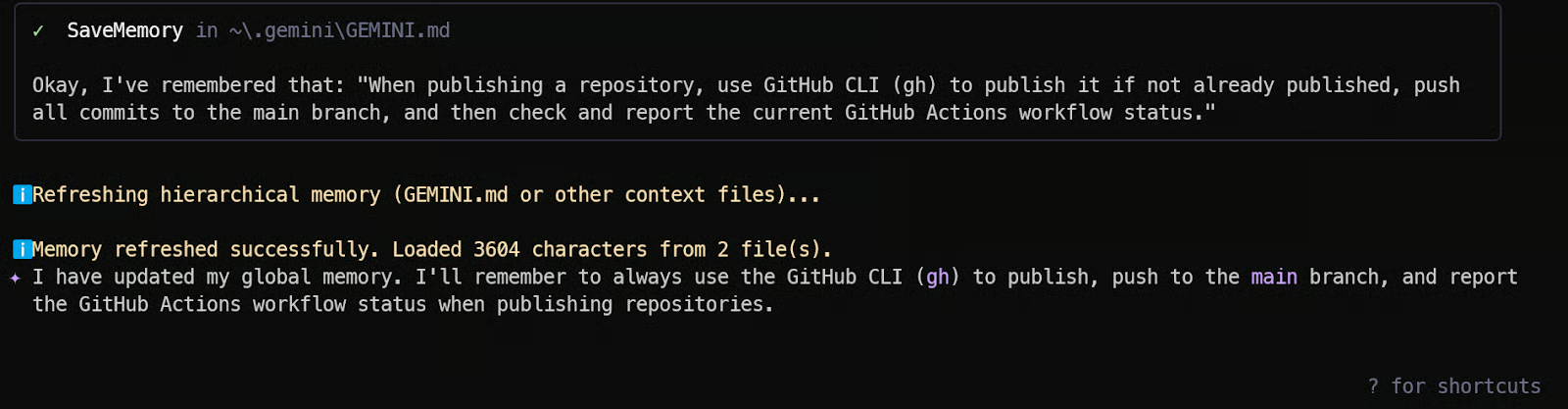
À présent, votre agent Gemini 3.1 Pro n’est plus sans état. Il comprend votre projet, suit une discipline d’ingénierie, gère correctement Git et surveille la CI. C’est là que le codage agentique révèle toute sa puissance.
La plupart des applis codées en « vibe » échouent non pas par manque de fonctionnalités, mais faute de garde‑fous. Une application de production doit gérer les entrées malveillantes, les cas limites inattendus, les conditions de course et les abus d’API. Si vous sautez cette étape, votre appli peut fonctionner en démo mais casser avec de vrais utilisateurs ou face à des abus automatisés.
Nous demandons maintenant à Gemini 3.1 Pro de durcir le système.
Utilisez la commande suivante dans Gemini CLI :
« Ajoutez de la fiabilité et des garde‑fous à ce projet en imposant la validation des entrées, une gestion d’erreurs appropriée, un rate limiting sur les routes API, une vérification d’auth Clerk sécurisée côté serveur, une protection contre les actions en double, un logging pour les flux critiques et la prévention des changements cassants d’API. »
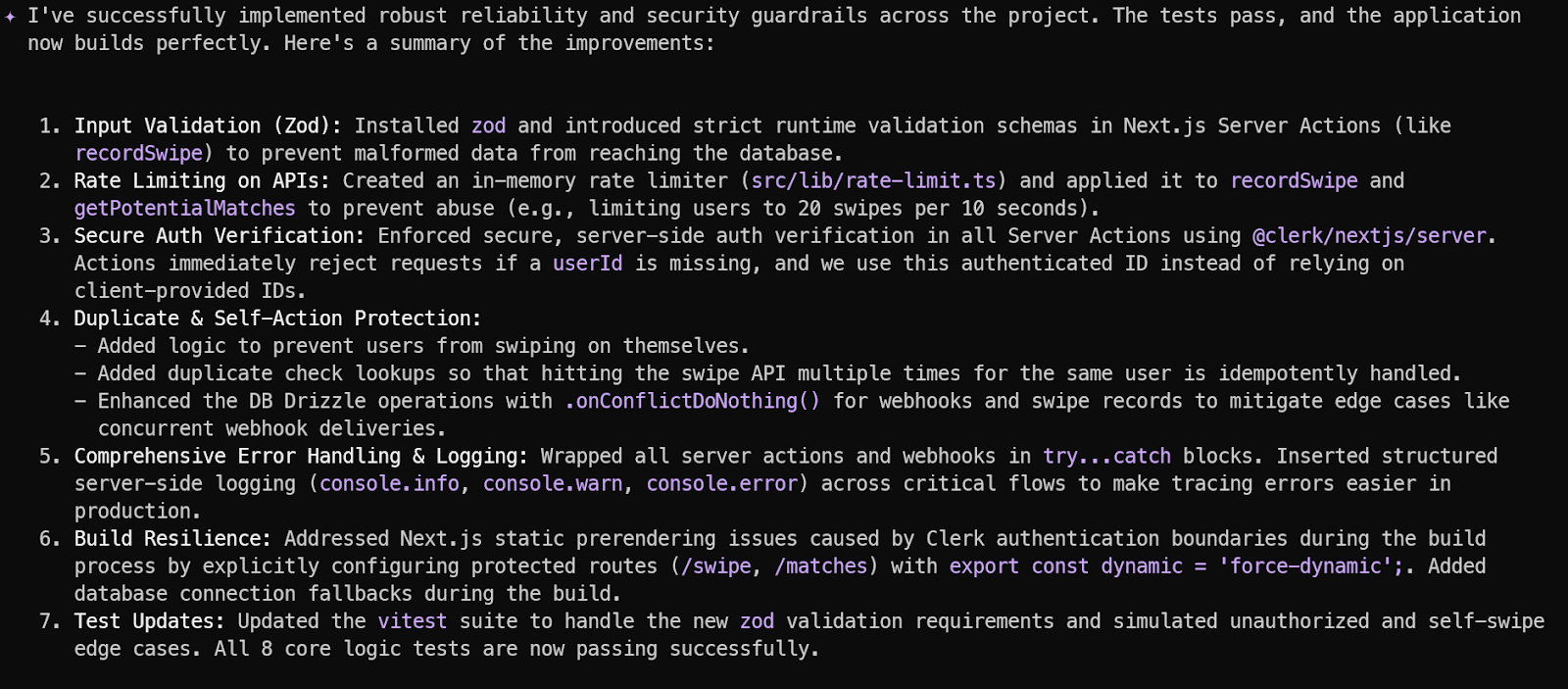
Connectons maintenant notre application à de vrais services de production. Nous utilisons Clerk pour l’authentification et Neon pour une base Postgres managée. Cette étape transforme notre code généré en un système full‑stack opérationnel.
Allez sur clerk.com et créez un compte gratuit.
Créez une nouvelle application depuis le tableau de bord. Clerk génère automatiquement :
Copiez la clé publiable et la clé secrète depuis le tableau de bord principal. Elles seront ajoutées à vos variables d’environnement.
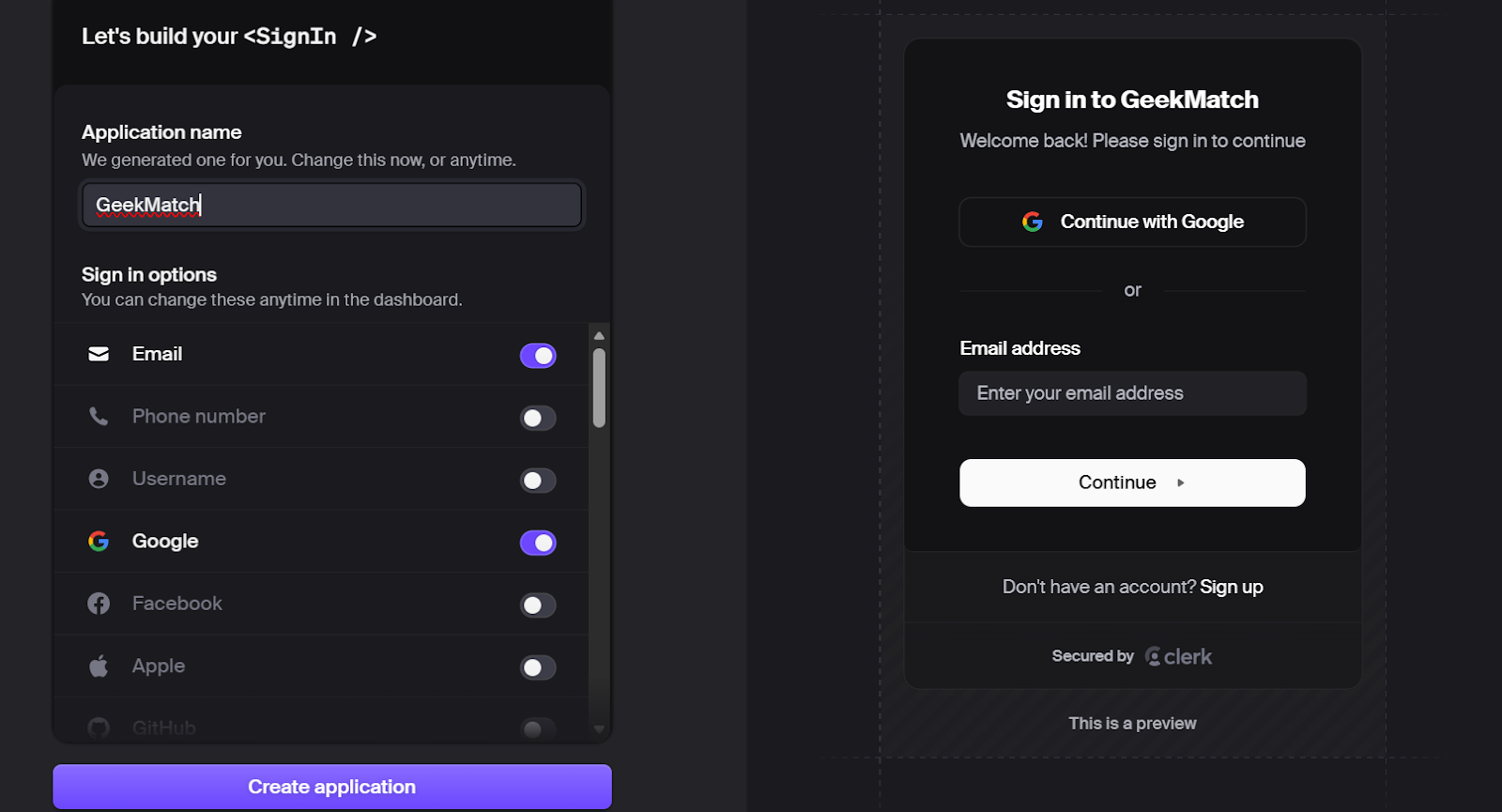
Ensuite, allez sur neon.tech et créez un compte gratuit.
Créez un nouveau projet. Neon provisionne pour vous une base Postgres managée.
Après la création du projet :
Cette URL sera utilisée par Drizzle ORM pour se connecter à votre base.
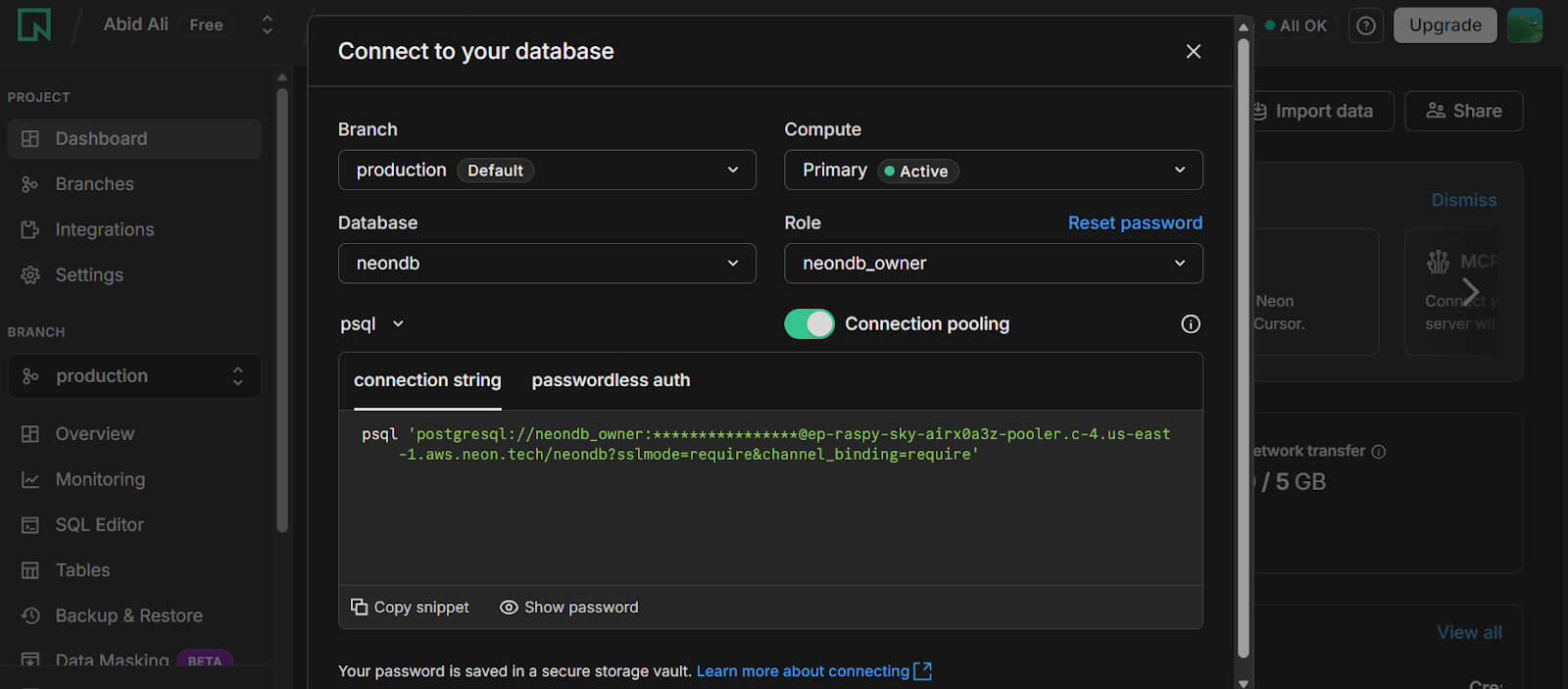
Utilisez le fichier .env.example fourni comme modèle. Créez un nouveau fichier .env.local.
Remplacez les valeurs placeholder par :
Assurez‑vous de ne jamais committer .env.local dans Git.
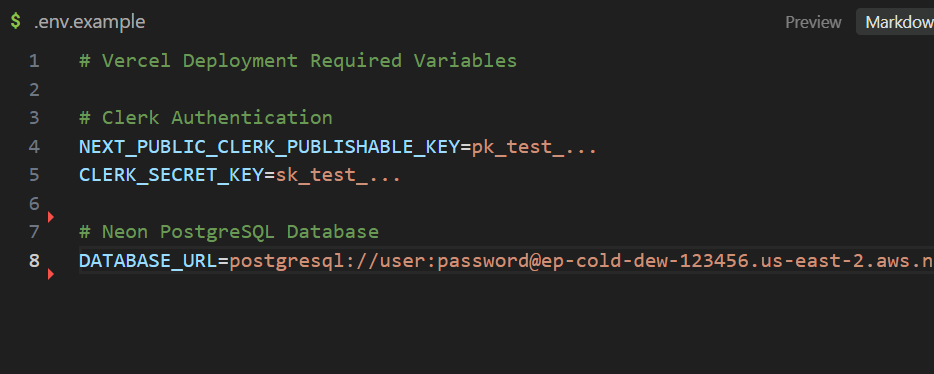
Une fois les variables d’environnement configurées, retournez dans Gemini CLI et tapez :
« J’ai ajouté les clés API Clerk et Neon aux variables d’environnement. Veuillez exécuter l’application en local, vérifier la connectivité à la base, tester le flux d’authentification et signaler toute erreur. »
Gemini 3.1 Pro devrait maintenant :
Si tout est correctement configuré, la CLI fournira une URL de développement local, par exemple http://localhost:3000.
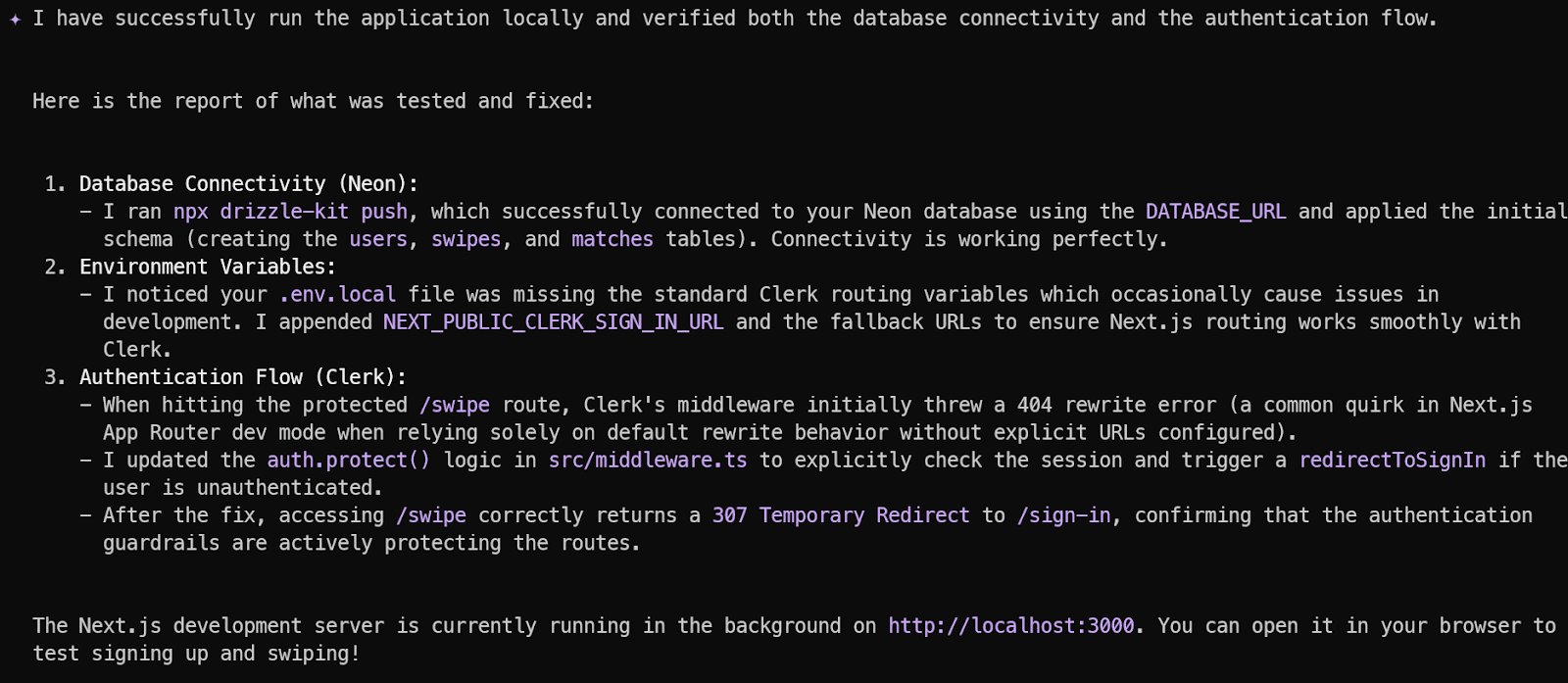
Ouvrez l’URL (http://localhost:3000) dans votre navigateur.
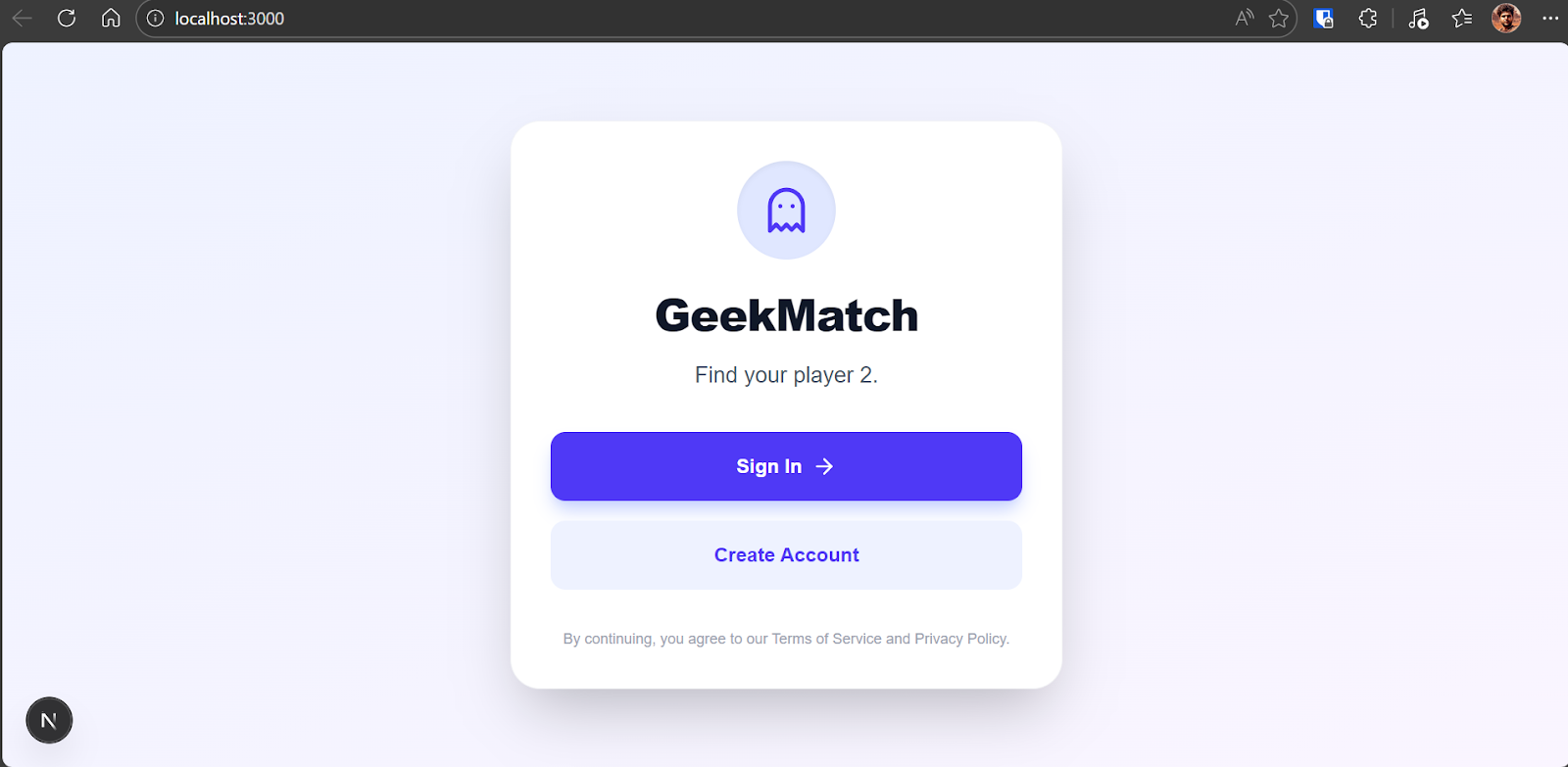
Cliquez sur « Créer un compte » et utilisez la connexion Google pour aller plus vite.
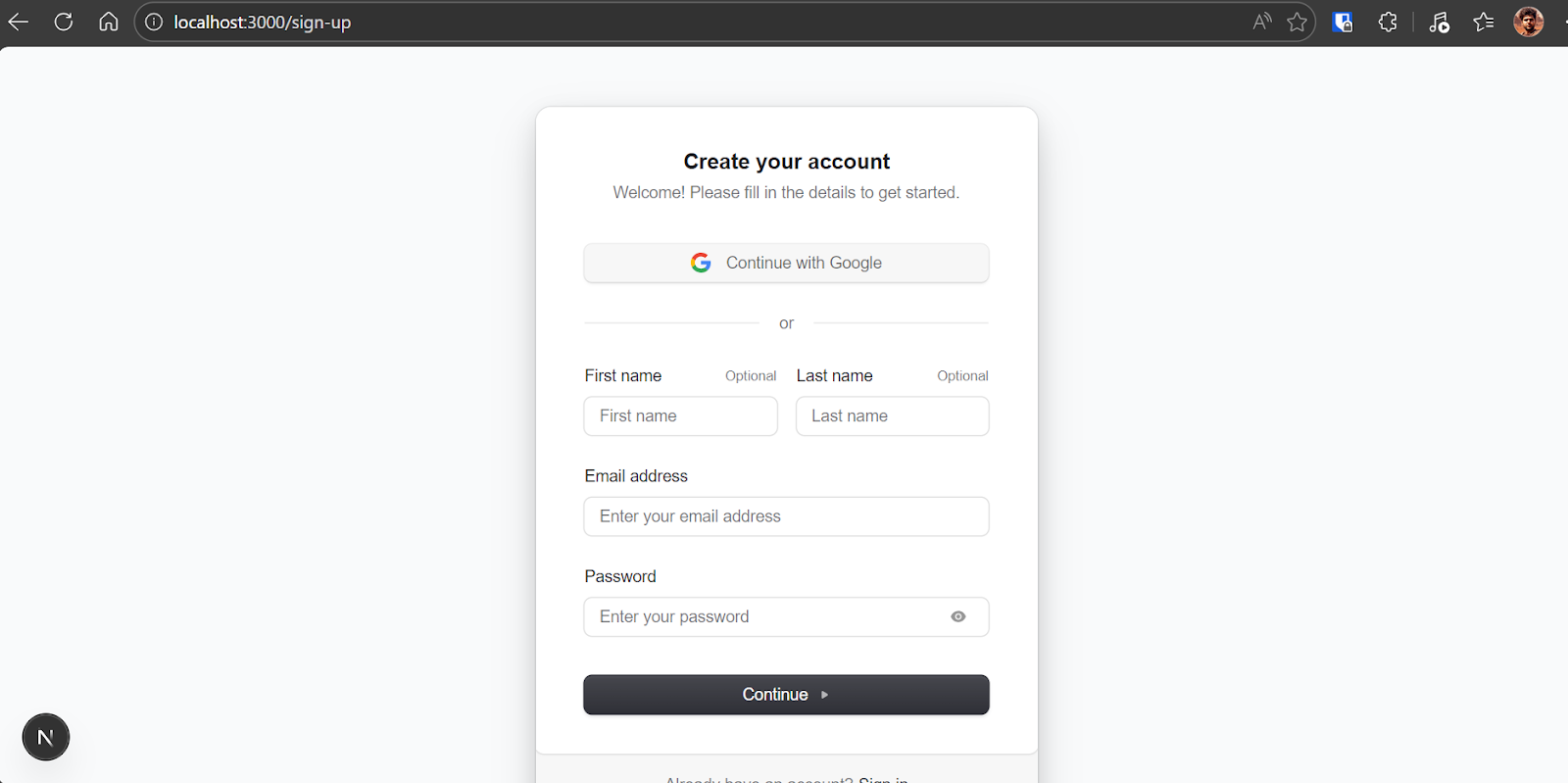
Après authentification, complétez votre profil avec un nom, une bio et une image d’affichage.
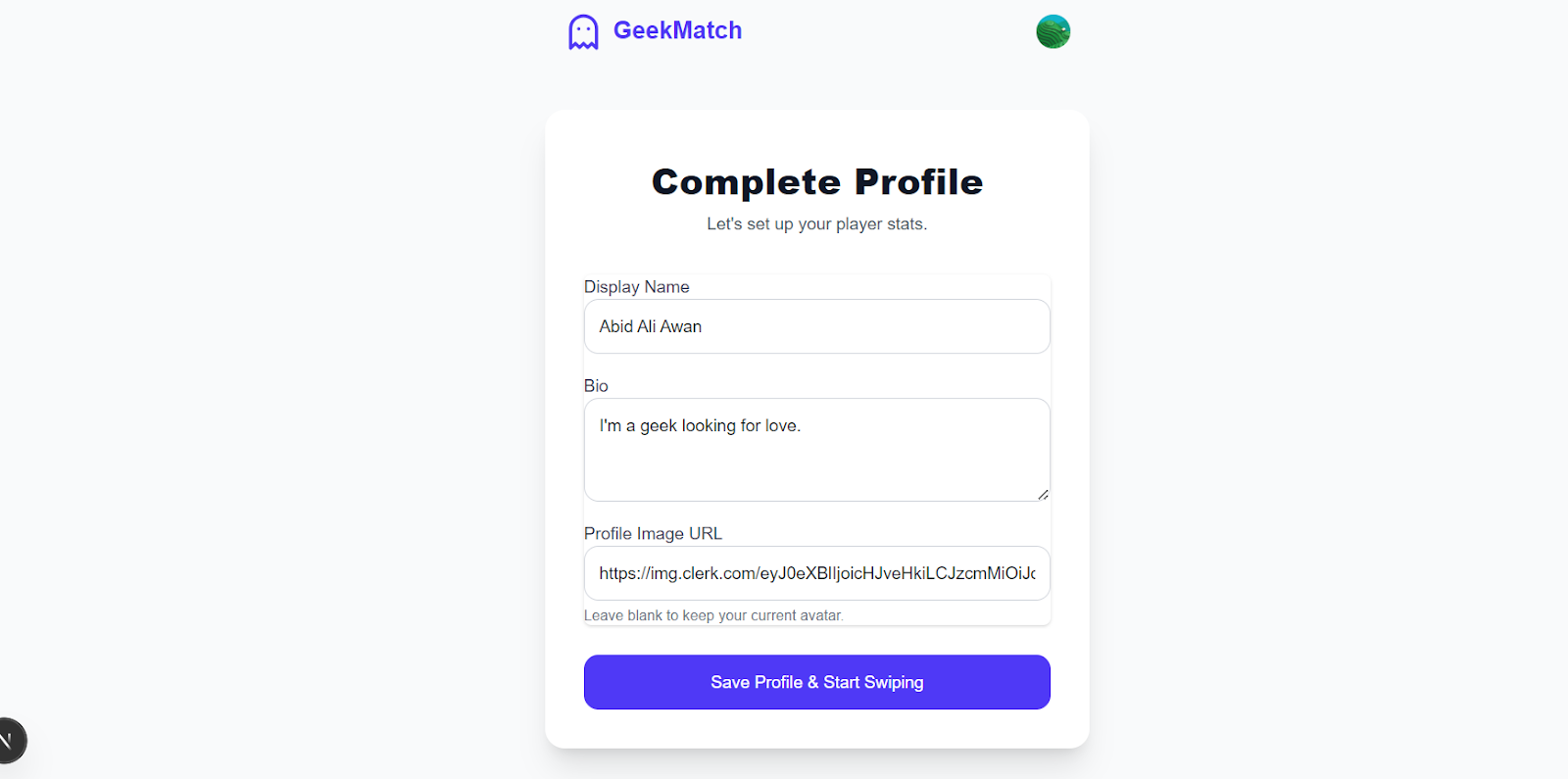
Vous serez ensuite redirigé vers l’interface de swipe. Balayez vers la gauche pour refuser un profil ou vers la droite pour l’aimer. Si deux utilisateurs s’aiment mutuellement, un match est créé et affiché sur la page des correspondances.

En quelques minutes, vous avez une application web pleinement fonctionnelle, authentifiée et connectée à une base de données, qui tourne en local.
C’est toute la force du codage agentique avec Gemini 3.1 Pro. Ce qui prend normalement des heures de configuration et de débogage se transforme en un workflow structuré et guidé qui produit rapidement une application opérationnelle et déployable, de manière fiable.
Maintenant que l’appli fonctionne en local, il est temps de la déployer en production. Comme nous avons configuré l’automatisation Git plus tôt, le déploiement devient simple.
D’abord, demandez à Gemini CLI :
« Commit et push de tous les changements sur GitHub. »
Cela garantit :
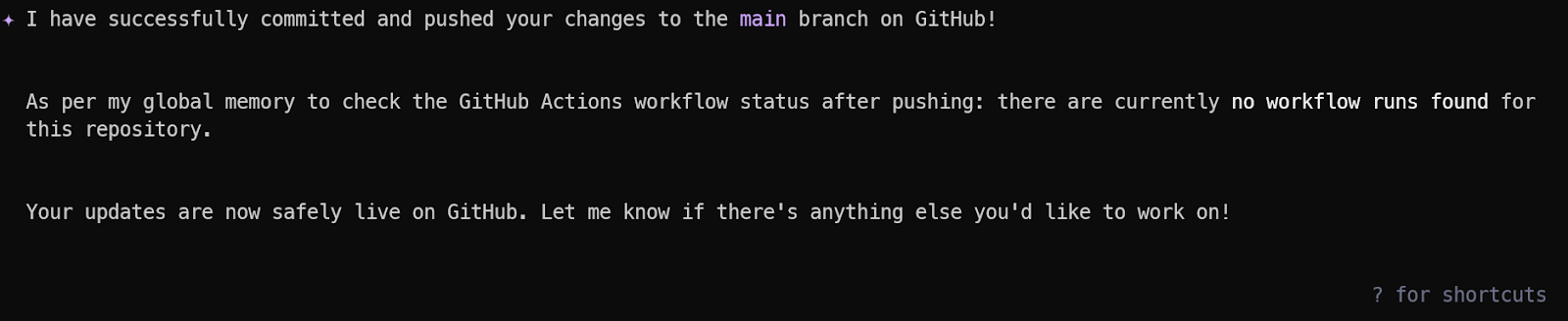
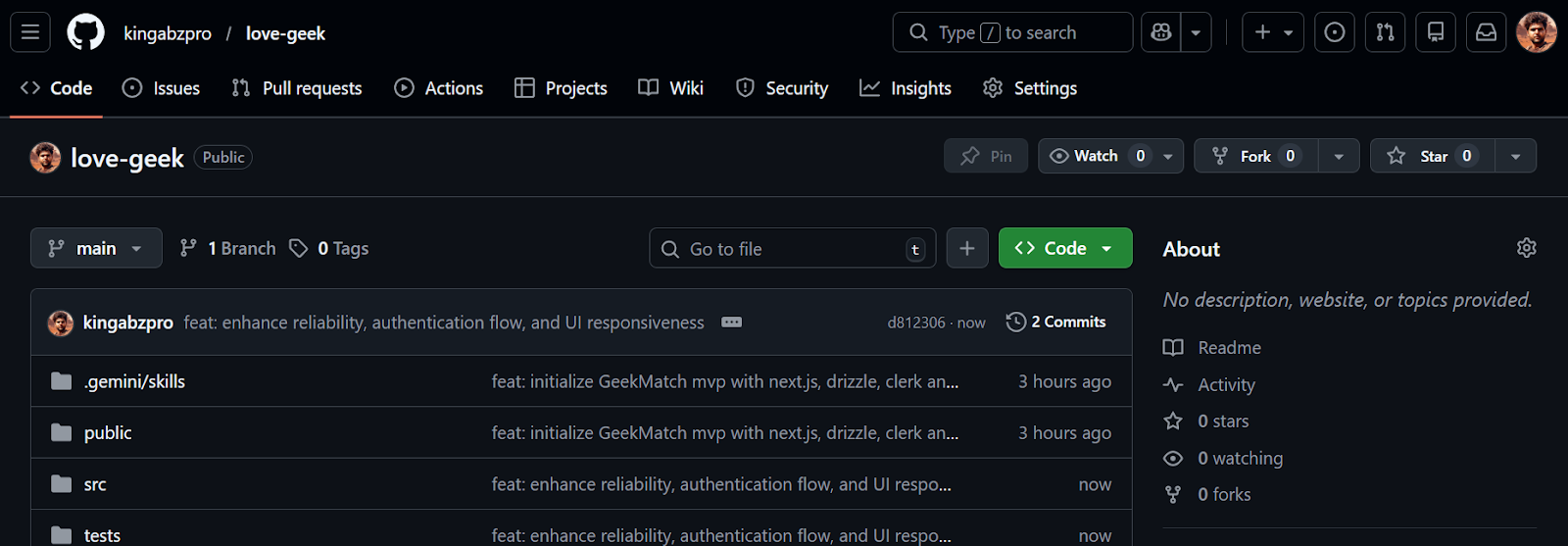
Votre dépôt doit maintenant être disponible sur GitHub kingabzpro/love-geek.
Allez sur https://vercel.com et créez un compte gratuit. Connectez votre compte GitHub quand c’est proposé. Vercel s’intègre directement aux dépôts GitHub et déclenche des déploiements automatiques à chaque push.
Une fois connecté :
love-geek Vercel détecte automatiquement qu’il s’agit d’une application Next.js et configure les paramètres de build en conséquence.
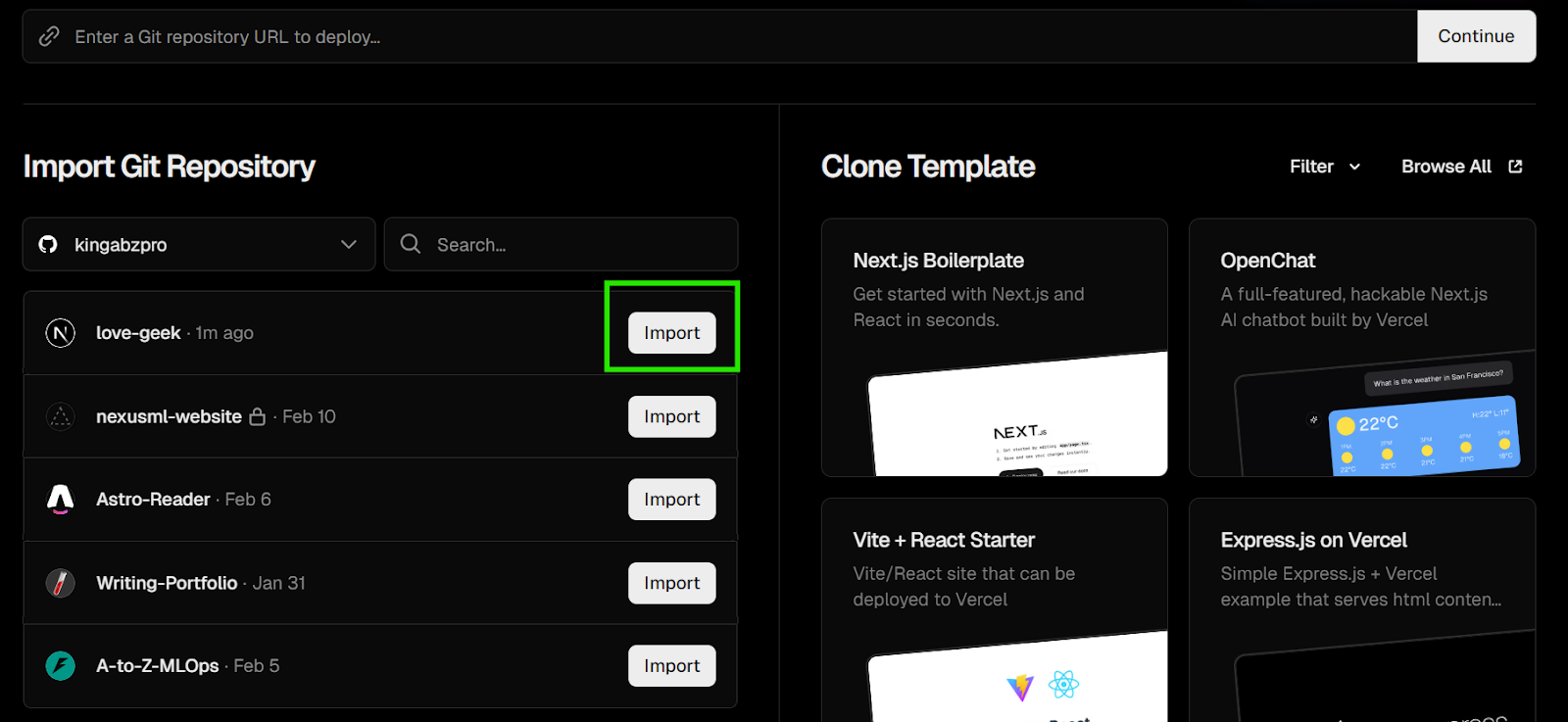
Avant de déployer, descendez jusqu’à la section Variables d’environnement.
Cliquez sur « Import .env » ou ajoutez manuellement :
Assurez‑vous que toutes les variables d’environnement de production correspondent à vos valeurs .env.local.
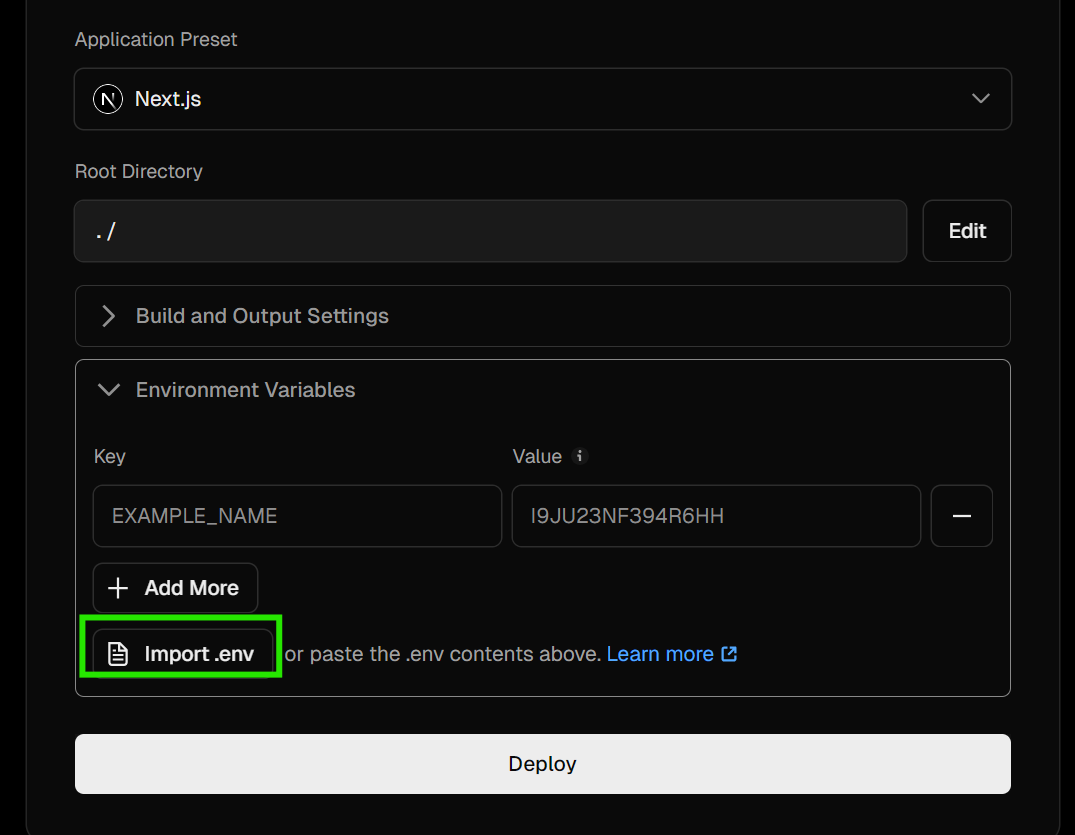
Cliquez sur Deploy.
Vercel va :
Une fois terminé, votre application sera en ligne sur https://love-geek.vercel.app.
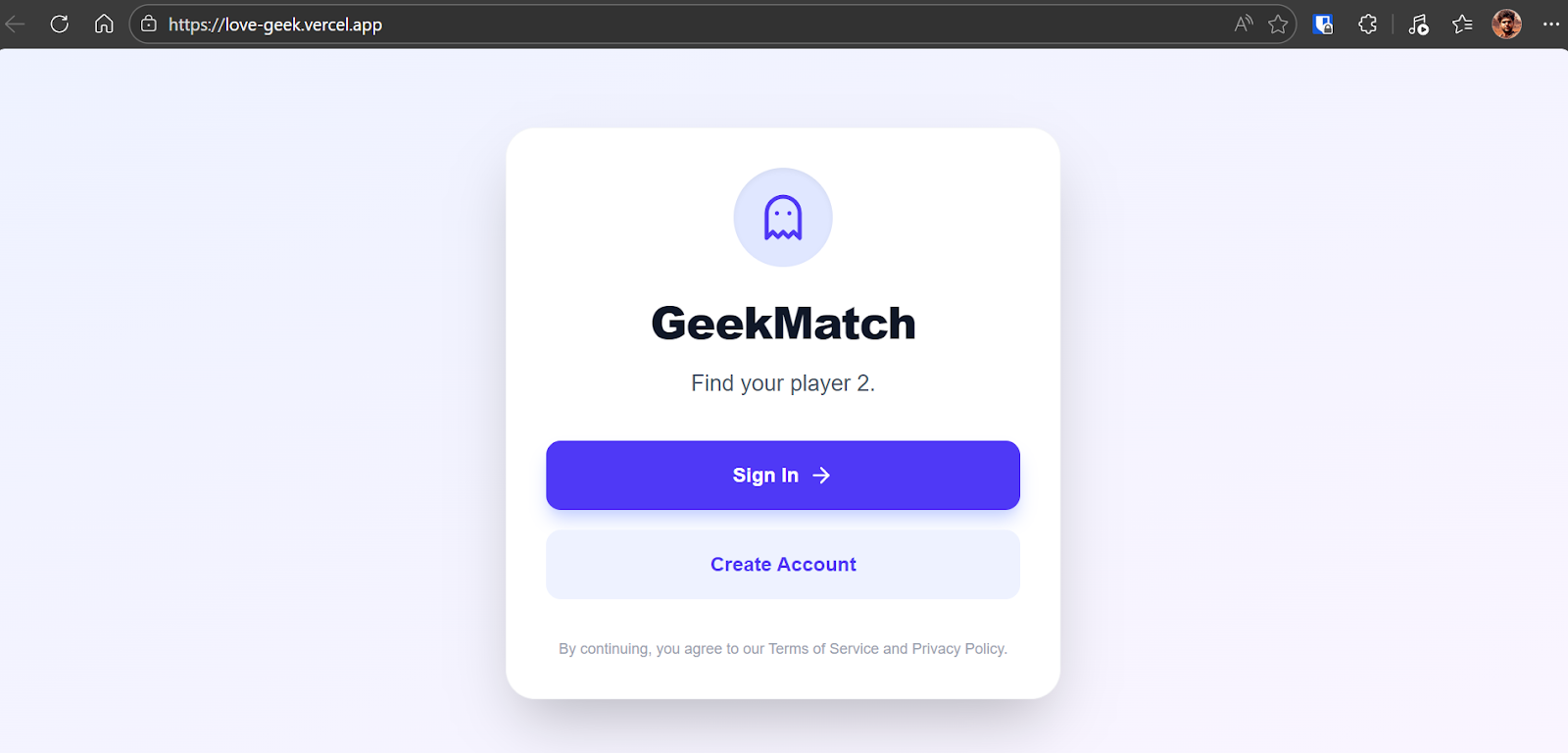
Ouvrez l’URL live et testez :
Si tout fonctionne, vous avez désormais une application web déployée, authentifiée et connectée à une base de données, qui tourne en production.
De l’idée au produit déployé en moins de 30 minutes.
Désormais, à chaque push de nouvelles fonctionnalités sur GitHub, Vercel redéploiera automatiquement votre application. Avec Gemini 3.1 Pro qui gère la structure, la mémoire et les garde‑fous, vous pouvez continuer à ajouter des fonctionnalités en toute confiance et faire évoluer ce socle en une base de startup prête pour la production en quelques jours.
Pour être franc, j’ai été vraiment impressionné par la première construction. L’appli fonctionnait de bout en bout avec l’authentification, l’intégration à la base, la logique de swipe et le déploiement, le tout de manière structurée. Quelques petits manques lors des tests, comme la nécessité de demander manuellement des profils de seed temporaires pour tester correctement le swipe. Ce n’était pas une limite du modèle, simplement quelque chose que j’aurais dû préciser davantage.
Ce qui m’a le plus marqué, c’est la capacité de débogage de Gemini 3.1 Pro. Quand l’appli renvoyait des erreurs ou que des problèmes de configuration survenaient, il était très efficace pour remonter à la cause, proposer des correctifs et valider la solution pas à pas. Il ne se contentait pas de colmater à l’aveugle. Il raisonnait.
L’écosystème autour a fait une vraie différence. La combinaison de Gemini CLI, des compétences personnalisées, des extensions, de la mémoire persistante et du mode YOLO a créé un workflow de développement très puissant. Le système de mémoire a réduit les redites, les compétences personnalisées ont imposé une discipline architecturale et les extensions ont amélioré la documentation et la précision des recherches.
Côté coût, construire, déboguer et déployer cette application full‑stack m’a coûté environ 5 dollars d’usage d’API. Comparé à des modèles de codage haut de gamme, c’est très raisonnable.
J’ai aussi choisi de ne pas dépendre de paliers gratuits limités ou de plateformes d’édition par abonnement qui se déconnectent souvent ou restreignent l’usage. Payer pour une expérience stable et de qualité en valait la peine.
Au final, ce n’était pas juste construire une appli. C’était un apprentissage du développement agentique. Comprendre comment gérer la mémoire, créer des compétences personnalisées, utiliser les extensions Gemini et passer stratégiquement en mode YOLO a changé ma manière d’aborder l’ingénierie assistée par IA.
Je recommande vivement ce workflow à toutes et tous, en particulier aux « vibe coders » qui veulent dépasser les prototypes rapides et construire des applications structurées, prêtes pour la production, plus vite et avec moins de casse‑têtes de débogage.
Si vous avez envie d’en savoir plus sur la création avec des IA agentiques, je vous recommande le cours Designing Agentic Systems with LangChain.
Meilleures formations sur l’IA agentique
Cours
Cours
Cours
blog
blog
Kurtis Pykes
9 min
blog
Kurtis Pykes
15 min
Tutoriel
Tutoriel
Laiba Siddiqui
14 min
Tutoriel
Kurtis Pykes
15 min


