
Lộ trình
Kỹ thuật Trí tuệ Nhân tạo với LangChain
21 giờ
Có lẽ đến giờ bạn đã nhận ra rằng các agent viết mã bằng AI vô cùng hữu ích khi cần viết các hàm phức tạp hoặc gỡ lỗi các lỗi khó. Nhưng chúng thường bị “đụng trần”. Chúng hay hết hữu dụng ngay khi bạn cần thông tin không có sẵn trong các tệp dự án của mình.
Hãy tưởng tượng nếu agent của bạn có thể vươn ra ngoài môi trường đó để lấy dữ liệu trực tiếp, tra cứu tài liệu hiện hành hoặc sử dụng các công cụ khác thay bạn. Khi đó, các agent này sẽ mạnh mẽ hơn rất nhiều.
Trong hướng dẫn này, tôi sẽ chỉ cho bạn cách thực hiện điều đó bằng Codex CLI và Giao thức Ngữ cảnh Mô hình, hay MCP. Chúng ta sẽ tìm hiểu nền tảng về cách Codex CLI và MCP phối hợp, xây dựng một dự án bảng điều khiển tài chính từ đầu với dữ liệu cổ phiếu trực tiếp, trình bày các mẫu đa agent và bàn về các thực tiễn tốt nhất về bảo mật.
Để tận dụng tối đa, tôi rất khuyến khích bạn làm theo. Hãy tạo một dự án Next.js mới, đảm bảo bạn đã cài đặt Codex CLI hoạt động, và lấy một khóa API miễn phí từ Alpha Vantage để sẵn sàng xây dựng.
Nếu bạn mới làm quen với agentic AI, tôi khuyến nghị đăng ký lộ trình kỹ năng AI Agent Fundamentals của chúng tôi.
Trước khi bắt đầu viết mã, chúng ta cần hiểu các công cụ đang dùng. Hãy phân tích chính xác MCP là gì và Codex CLI sử dụng nó ra sao.
Vậy MCP là gì? Đó là Model Context Protocol. Đây là một tiêu chuẩn mở do Anthropic giới thiệu để chuẩn hóa cách hệ thống AI kết nối với công cụ và nguồn dữ liệu bên ngoài. Về mặt kỹ thuật, nó hoạt động qua JSON-RPC 2.0 trên STDIO (chuẩn nhập/xuất) hoặc HTTP.
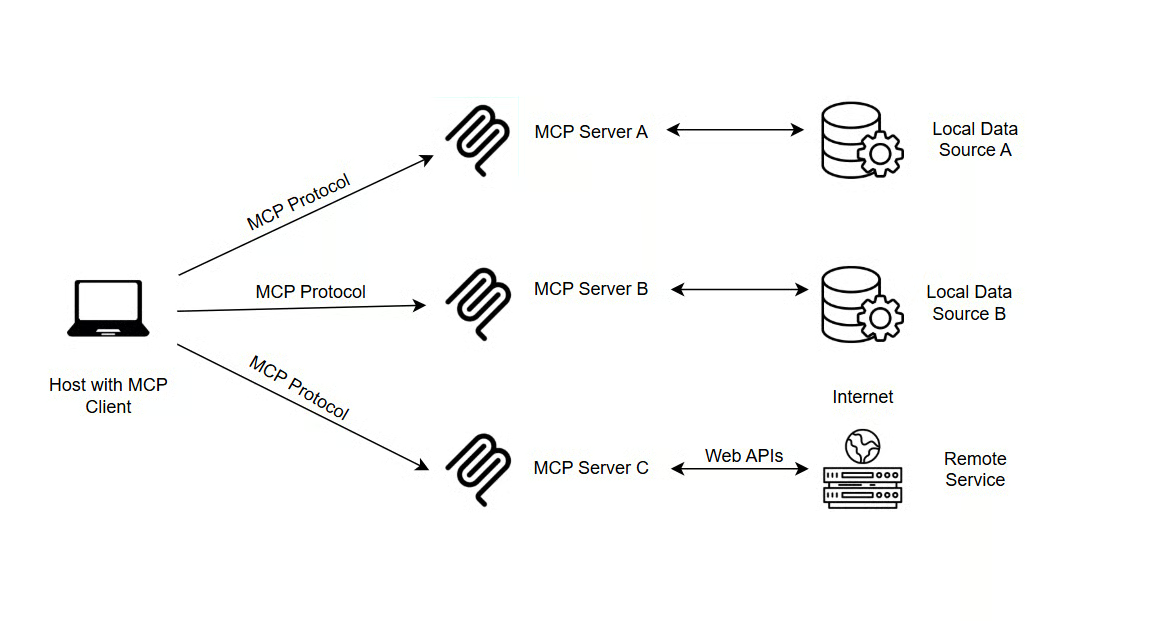
Nguồn: truefoundry
Điều này quan trọng vì nó giải quyết một vấn đề lớn — “ác mộng tích hợp”: Trước đây, nếu muốn kết nối một LLM với một cơ sở dữ liệu hay công cụ cụ thể, bạn thường phải xây một bộ nối tùy biến cho từng cặp. Vừa lộn xộn, khó bảo trì, lại kém mở rộng.
Với MCP, giờ đây chúng ta có một giao thức thống nhất cho mọi kết nối công cụ của LLM. Nó đơn giản hóa bức tranh bằng cách thay thế tích hợp tùy biến bằng một giao diện chuẩn.
Nếu bạn muốn hiểu nội tình hoạt động, bài hướng dẫn xây dựng máy chủ và máy khách MCP từ đầu là một tài liệu bổ trợ hay.
Giờ hãy nói về Codex CLI. Đây là agent viết mã gọn nhẹ chạy trong terminal của OpenAI. Giống các công cụ AI coding khác như Claude Code hay Cursor, nó được thiết kế để thật sự hiểu toàn bộ ngữ cảnh dự án của bạn, không chỉ tệp bạn đang mở.
Nó gom mọi thứ vào một nơi, kết hợp lập chỉ mục mã hiệu quả, lịch sử hội thoại, và thực thi lệnh thực tế trong một giao diện người dùng dạng văn bản (TUI). Hầu hết hành vi có thể điều chỉnh bằng cách sửa tệp config.toml, nhờ đó dễ quản lý.
Về triển khai MCP, Codex hỗ trợ cả máy chủ STDIO và máy chủ HTTP dạng stream:
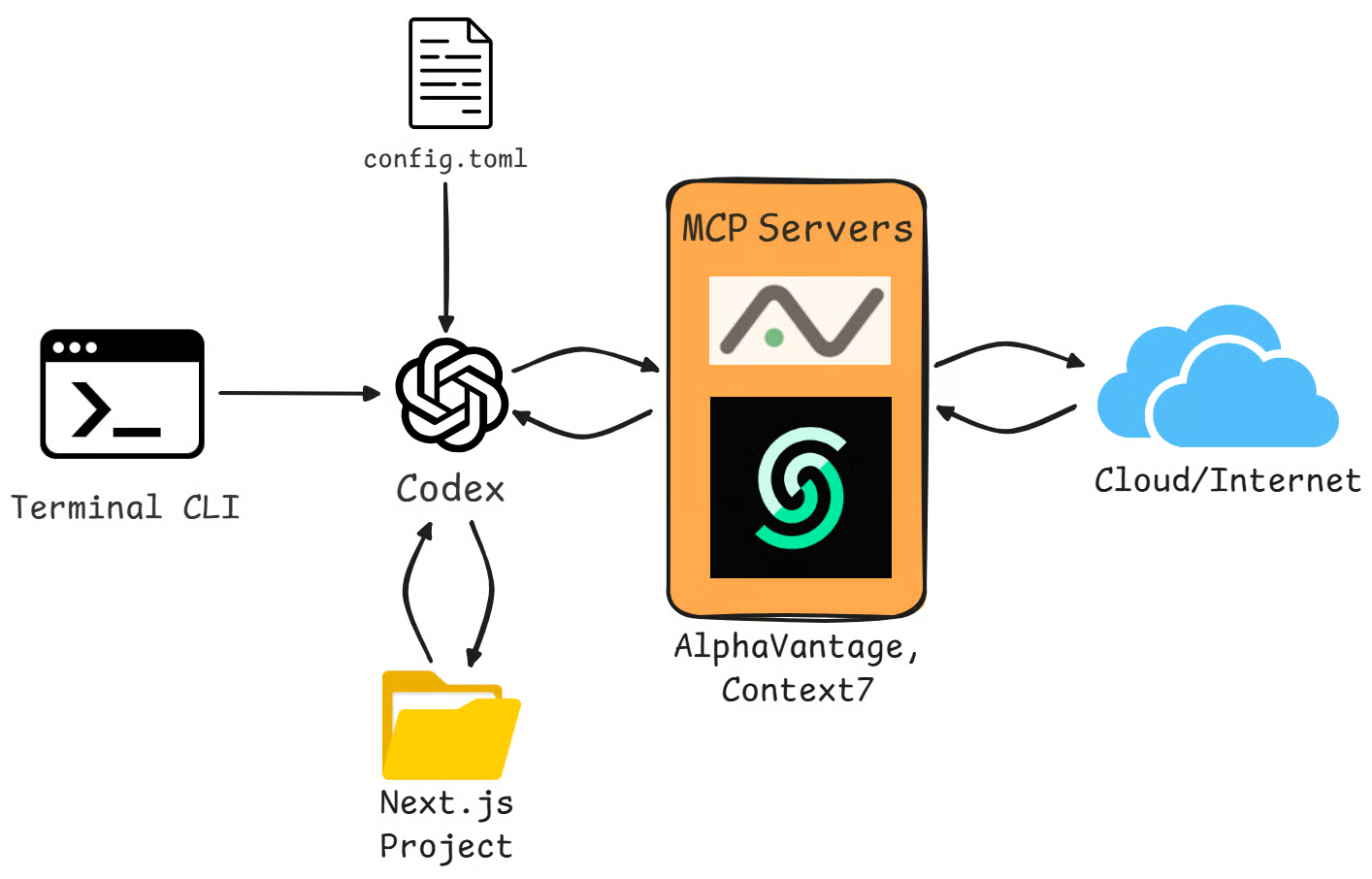
Một điểm tiện lợi là Codex CLI và tiện ích mở rộng IDE dùng chung tệp config.toml. Điều đó giúp bạn có hệ công cụ MCP nhất quán dù làm việc trong terminal hay trình soạn thảo; không cần cấu hình hai lần, tiết kiệm nhiều thời gian.
Codex cũng xử lý xác thực khá tốt, hỗ trợ OAuth qua lệnh codex mcp login <server-name>. Bạn thậm chí có thể kiểm soát chi tiết quyền của agent bằng cách lọc công cụ qua thiết lập enabled_tools hoặc disabled_tools trong cấu hình.
Lý thuyết xong rồi, giờ là thực hành thiết lập. Phần này, chúng ta sẽ cấu hình máy chủ MCP để sẵn sàng phục vụ bạn.
Điều kiện tiên quyết
Trước khi kết nối Codex với MCP và Agents SDK, hãy đảm bảo có đủ các mục sau:
Đã cài Codex CLI trên máy. Bạn có thể cài toàn cục bằng cách mở terminal và chạy npm install -g @openai/codex. Kiểm tra bằng codex --version để xác nhận cài đặt.
Codex đã xác thực trên máy này. Chạy codex login (hoặc codex login --device-auth trong môi trường không màn hình) một lần, và xác nhận codex hoạt động bình thường trong terminal.
Với quy trình đa agent, bạn cũng cần khóa API OpenAI. Lấy trong bảng điều khiển OpenAI, và đặt vào shell bằng export OPENAI_API_KEY="sk-...".
Biến môi trường cho công cụ bên ngoài đã đặt. Ví dụ, Alpha Vantage sẽ đọc khóa dữ liệu thị trường từ ALPHA_VANTAGE_KEY, bạn cũng nên export tương tự trước khi chạy ví dụ.
Cách lấy khóa API AlphaVantage:
Gói miễn phí cho phép tối đa 25 yêu cầu API mỗi ngày. Nhu cầu cao hơn, Alpha Vantage có các gói trả phí.
Tiếp theo, chúng ta thêm máy chủ mới bằng giao diện dòng lệnh với lệnh codex mcp add. Như vậy bạn không cần tự sửa tệp cấu hình thủ công, Codex sẽ làm phần lớn công việc.
Ví dụ, nếu muốn thêm máy chủ hỗ trợ tra cứu tài liệu, bạn có thể dùng MCP server Context7. Để cài đặt, chạy lệnh sau trong terminal:
codex mcp add context7 -- npx -y @upstash/context7-mcp
Dù lệnh CLI rất tiện để bắt đầu nhanh, đôi khi bạn cần nhiều kiểm soát hơn, hoặc đơn giản muốn thấy rõ nội tình. Khi đó, bạn có thể chỉnh tệp cấu hình trực tiếp.
Cần biết có hai nơi lưu cấu hình, với phạm vi khác nhau:
Tệp cấu hình toàn cục tại ~/.codex/config.toml, áp dụng cho mọi dự án bạn làm
Tệp cấu hình phạm vi dự án tại .codex/config.toml trong thư mục dự án cụ thể. Thông thường, cấu hình dự án sẽ ghi đè cấu hình toàn cục khi xung đột.
Không phải mọi máy chủ MCP đều có lệnh cài CLI riêng. Khi đó, bạn cấu hình trực tiếp trong ~/.codex/config.toml bằng cách chỉ định lệnh và tham số để Codex khởi chạy tiến trình máy chủ. Điều này cho bạn toàn quyền kiểm soát cách máy chủ khởi động, chạy cục bộ qua STDIO hay kết nối từ xa qua HTTP.
Máy chủ MCP AlphaVantage là một ví dụ. Mở config.toml và thêm khối sau:
[mcp_servers.alphavantage]
command = "uvx"
args = ["av-mcp", "<your-key>”]
Tuyên bố miễn trừ trách nhiệm: Ghi cứng khóa API trực tiếp trong config.toml không phải thực tiễn khuyến nghị cho dự án thực tế. Tránh làm vậy với dự án có kiểm soát phiên bản (ví dụ, trên GitHub), chia sẻ với người khác, hoặc triển khai lên máy chủ, vì bất cứ ai có quyền truy cập tệp đều có thể đọc và lạm dụng khóa của bạn. Trong hướng dẫn này thì chấp nhận được vì config.toml nằm trong thư mục nhà của bạn (~/.codex/) và là cá nhân trên máy của bạn.
Một dòng hữu ích để thêm vào khối là startup_timeout_sec=30 để ghi đè thời gian chờ mặc định 10 giây, giúp kết nối có đủ thời gian thiết lập.
Khi đã thiết lập vài máy chủ, bạn cần biết cách quản lý. Codex cung cấp một bộ lệnh để sắp xếp mọi thứ.
Để xem những gì đã cài, chạy codex mcp list. Nếu cần kiểm tra chi tiết máy chủ, như Alpha Vantage vừa thêm, chạy codex mcp get alphavantage. Và tất nhiên, nếu không cần một máy chủ nữa, ví dụ Context7, bạn có thể gỡ bằng codex mcp remove context7.
Cuối cùng, khi đang làm việc trong phiên Codex đang hoạt động, bạn có thể xác minh mọi thứ chạy ổn. Chỉ cần gõ /mcp ngay trong giao diện chat, nó sẽ hiển thị trạng thái công cụ đã kết nối. Bạn sẽ thấy cả alphavantage và context7 với Status: enabled.
Lý thuyết hữu ích, nhưng học tốt nhất là xây thứ gì đó thực. Phần này, chúng ta sẽ xây một Bảng điều khiển Rủi ro Danh mục Cổ phiếu hoạt động từ đầu, dùng Codex và MCP để lấy dữ liệu thị trường thực và tính toán chỉ số rủi ro.
Để hiển thị bảng điều khiển, dự án dùng TypeScript, một ngôn ngữ lập trình dựa trên JavaScript. Nếu cần ôn tập ở nhiều cấp độ, tôi khuyến nghị xem hướng dẫn Câu hỏi phỏng vấn TypeScript.
Làm theo các bước sau để thiết lập dự án:
Khởi tạo dự án: Chạy lệnh tạo Next.js tiêu chuẩn trong terminal: npx create-next-app@latest portfolio-dashboard --typescript
Chấp nhận các nhắc mặc định để có cấu hình tiêu chuẩn
Đi vào thư mục dự án mới: cd portfolio-dashboard
Chuẩn bị cấu trúc component bằng cách tạo thư mục con cho các thành phần UI: mkdir components
Tạo phần tử thẻ danh mục dưới dạng tệp .tsx trong thư mục con components: components/PortfolioCard.tsx
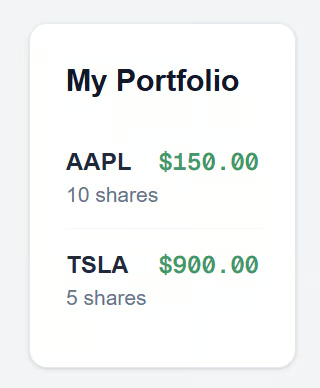
Component định nghĩa một PortfolioCard hiển thị một thẻ có kiểu dáng với danh sách vị thế cổ phiếu giả (AAPL và TSLA), thể hiện mã cổ phiếu, số cổ phần và giá hiện tại. Nó dùng các lớp Tailwind CSS cho bố cục và kiểu dáng, với thẻ nền trắng và định dạng giá xanh ngọc. Nó sẽ trông như sau:
// components/PortfolioCard.tsx
import React from 'react';

type Position = {
  symbol: string;
  shares: number;
  price: number;
};

const mockPositions: Position[] = [
  { symbol: 'AAPL', shares: 10, price: 150.00 },
  { symbol: 'TSLA', shares: 5, price: 900.00 },
];

export const PortfolioCard = () => {
  return (
    // Added text-slate-900 to ensure visibility on the white background
    <div className="p-6 border border-slate-200 rounded-xl shadow-sm bg-white text-slate-900">
      <h2 className="text-xl font-bold mb-4">My Portfolio</h2>
      <ul className="divide-y divide-slate-100">
        {mockPositions.map((pos) => (
          <li key={pos.symbol} className="flex justify-between py-3">
            <div className="flex flex-col">
              <span className="font-bold text-slate-800">{pos.symbol}</span>
              <span className="text-sm text-slate-500">{pos.shares} shares</span>
            </div>
            <span className="font-mono font-semibold text-emerald-600">
              ${pos.price.toFixed(2)}
            </span>
          </li>
        ))}
      </ul>
    </div>
  );
};
Sau khi lưu tệp đó, hãy import và dùng <PortfolioCard/> trong tệp app/page.tsx chính để xem trên trình duyệt:
// app/page.tsx
import { PortfolioCard } from "../components/PortfolioCard";

export default function Page() {
  return (
    <main className="min-h-screen flex items-center justify-center bg-slate-50">
      <PortfolioCard />
    </main>
  );
}
Khi chạy npm run dev, bạn sẽ thấy kết quả trên trình duyệt giống như sau:
Trước khi bắt đầu code với AI, cần đảm bảo các agent đang hoạt động. Giữ terminal đang chạy npm run dev. Trong cửa sổ terminal mới:
Chạy các lệnh cấu hình MCP đã nêu trước đó nếu bạn chưa làm
Xuất khóa API của bạn bằng lệnh export ALPHA_VANTAGE_KEY=”<your-key>”
Trong cùng cửa sổ terminal, khởi động agent Codex bằng codex
Triển khai tính năng tỉ lệ Sharpe
Tính năng đầu tiên ta sẽ tính là tỉ lệ Sharpe, một chỉ số quan trọng để đánh giá lợi nhuận điều chỉnh theo rủi ro của khoản đầu tư. Thông thường, tra công thức và tìm thư viện phù hợp khá mất thời gian. Ta để Codex xử lý.
Trong phiên terminal Codex, nhập lời nhắc sau:
"Add Sharpe ratio calculation for each position to PortfolioCard.tsx. Use Context7 to check the function signature if needed."
Bạn sẽ thấy Codex hoạt động. Trước tiên, nó có thể dùng công cụ Context7 để tra tài liệu cho thư viện phân tích kỹ thuật (ta-lib hoặc tương đương JavaScript) đảm bảo dùng đúng tham số đầu vào. Sau đó, nó sẽ tự động sửa tệp PortfolioCard.tsx của bạn.
Nó có thể mở rộng mockPositions và thêm hàm trợ giúp tính tỉ lệ trông như sau:
function calculateSharpe(prices: number[]) {
  // Codex implements the logic here using standard deviation and mean returns
  // resulting in a return value like 1.23
}
Và nó sẽ cập nhật JSX để hiển thị chỉ số mới:
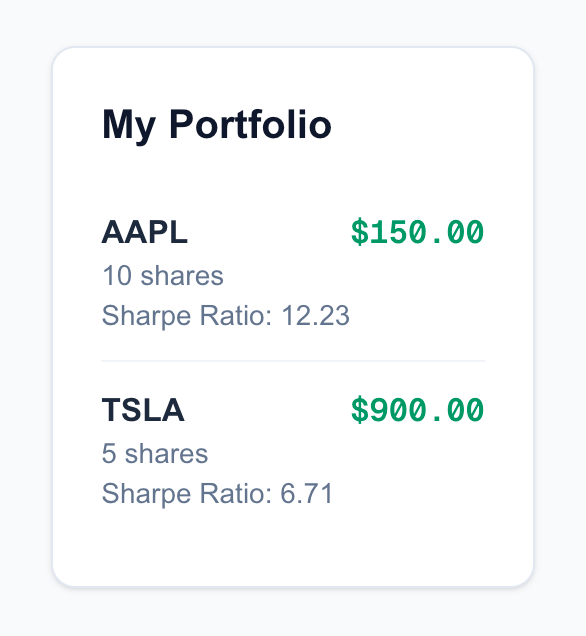
<PortfolioCard sharpe={calculateSharpe(prices)}/>Khi kiểm tra trình duyệt, bạn sẽ thấy tỉ lệ Sharpe (ví dụ, 1.23) hiển thị cạnh các vị thế, như sau:
Giờ hãy làm bảng điều khiển phản ứng theo dữ liệu tài chính thực từ AlphaVantage. Chúng ta muốn được cảnh báo nếu cổ phiếu trở nên quá biến động. Ta sẽ định nghĩa “biến động cao” là biến động 7 ngày lớn hơn 3%.
Trong terminal Codex, nhập lời nhắc sau:
"Flag positions where 7-day volatility > 2% using Alpha Vantage data. Fetch the price history for the symbols in my list."
Đây là lúc MCP phát huy. Codex sẽ nhận ra cần dữ liệu bên ngoài. Nó sẽ gọi alphavantage.get_price_history("AAPL") và alphavantage.get_price_history("TSLA") để lấy điểm dữ liệu thực tế.
Sau khi lấy dữ liệu, nó sẽ viết logic tính độ lệch chuẩn của các mức giá đó. Cuối cùng, nó cập nhật kiểu dáng của component để đánh dấu rủi ro trực quan.
Bạn sẽ thấy mã PortfolioCard được cập nhật để bao gồm kiểu điều kiện. Logic có thể như sau:
<li className={volatility > 2 ? "text-red-500 font-bold" : "text-green-500"}>
  {pos.symbol}: {volatility}%
</li>
Khi xem ứng dụng đang chạy, bạn có thể thấy AAPL màu xanh (an toàn) và TSLA màu đỏ (biến động), tất cả dựa trên dữ liệu thị trường trực tiếp mà agent kéo về.
Kết quả cuối sẽ trông như sau:
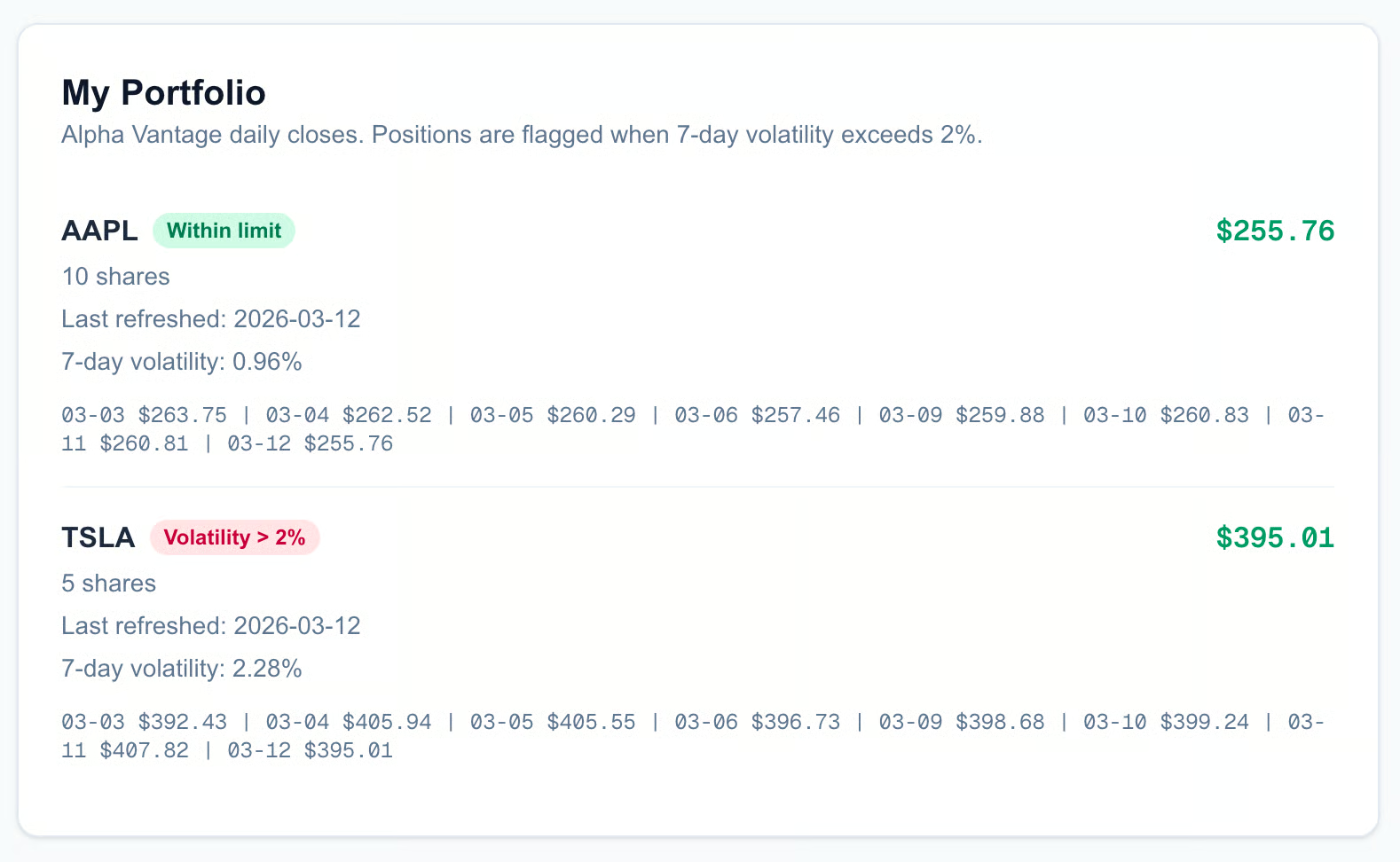
Giao diện cuối có thể hơi khác hình minh họa, tùy cách Codex sắp xếp. Tất nhiên, bạn có thể đưa ra lời nhắc cụ thể hơn để cho Codex biết bạn muốn kết quả hiển thị thế nào.
Nếu bạn muốn thiết kế hệ thống lớn hơn và học về bàn giao, ranh giới công cụ và đánh giá, tôi khuyên bạn tham gia khóa Building Scalable Agentic Systems.
Đến giờ, chúng ta dùng Codex như giao diện chính gọi ra công cụ khác. Nhưng đây mới là phần thú vị: Codex cũng có thể tự hoạt động như một máy chủ MCP.
Điều này có nghĩa bạn có thể “phơi bày” khả năng sửa tệp và thực thi lệnh mạnh mẽ của Codex cho các máy khách MCP khác, cho phép các agent AI khác dùng Codex như một công cụ trong quy trình của riêng chúng. Lợi thế lớn nhất là cho phép thực thi song song.
Bạn có thể thiết kế quy trình trong đó một agent dùng Codex để xây dựng giao diện frontend, trong khi một agent khác dùng một phiên bản Codex riêng để viết API backend. Vì chạy như các tiến trình riêng biệt, chúng có thể làm việc đồng thời, tiềm năng rút ngắn một nửa thời gian phát triển.
Để đưa Codex vào chế độ này, dùng lệnh: codex mcp-server.
Khi chạy, Codex ngừng hành xử như giao diện chat và bắt đầu lắng nghe chỉ thị từ chương trình khác. Nó “phơi bày” khả năng qua kênh STDIO.
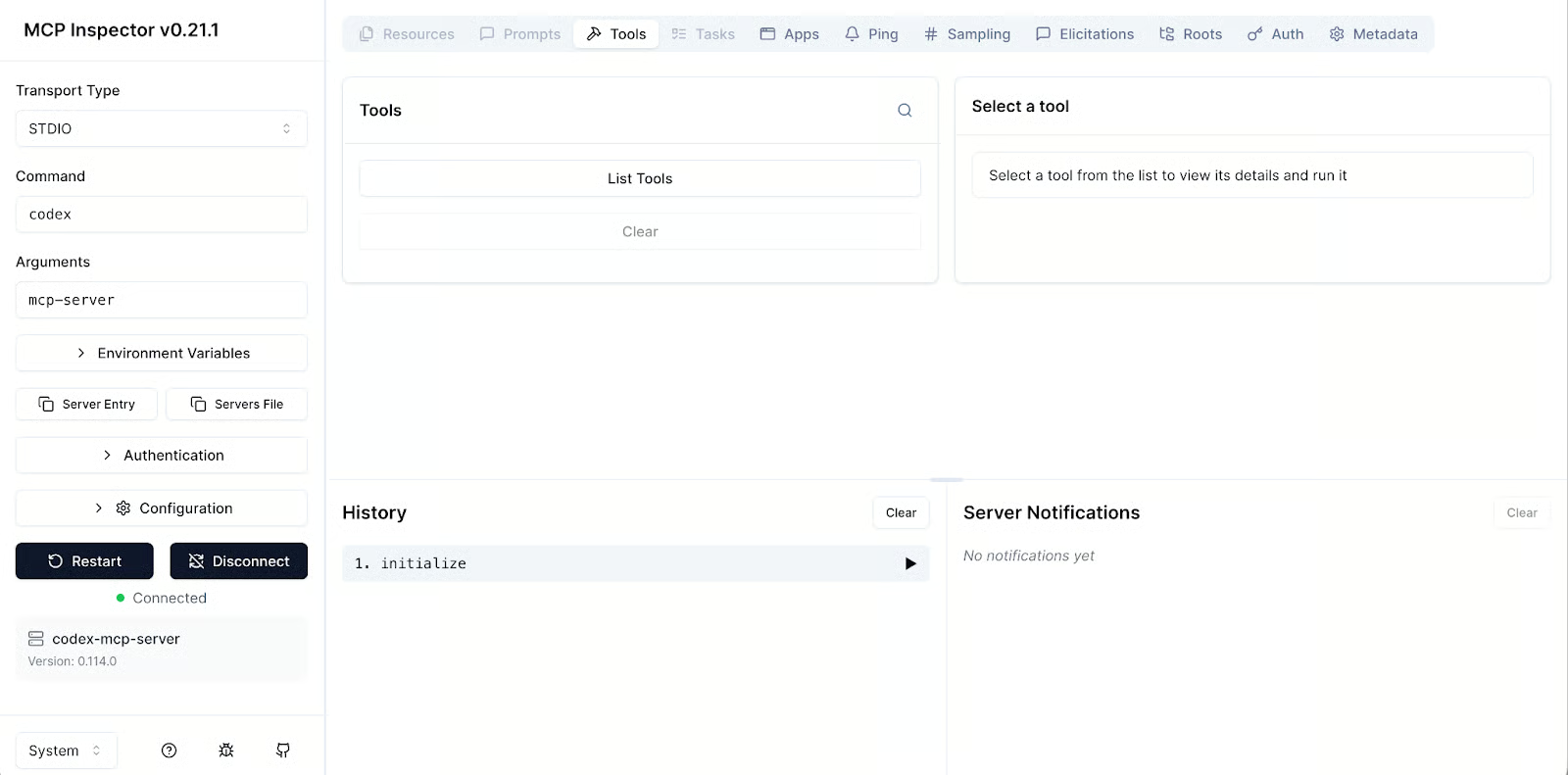
Trước khi tích hợp vào hệ thống phức tạp, nên thử nghiệm để chắc chắn nó hoạt động. Nhóm Model Context Protocol cung cấp công cụ inspector hữu ích cho mục đích này. Bạn có thể chạy lệnh sau trong terminal để mở giao diện web kết nối với Codex cục bộ:
npx @modelcontextprotocol/inspector codex mcp-server
Lệnh này sẽ mở cửa sổ trình duyệt nơi bạn có thể gửi lệnh thủ công cho Codex và xem phản hồi, rất hữu ích để gỡ lỗi. Giao diện trông như sau:
Nếu bạn là lập trình viên Python, bạn có thể điều phối Codex trong script tùy chỉnh bằng OpenAI Agents SDK. Điều này cho phép bạn xây chương trình Python có thể “thuê” Codex làm các tác vụ mã hóa cụ thể.
Dưới đây là ví dụ thiết lập. Bạn dùng MCPServerStdio để khởi chạy tiến trình Codex:
Trong môi trường ảo Python, cài gói openai-agents:
pip install openai-agents
Để thiết lập tiến trình codex, tạo tệp orchestrator.py với mã sau:
from agents import Agent
from agents.mcp import MCPServerStdio

# initialize connection
codex_server = MCPServerStdio(
    name="Codex CLI",
    params={
        "command": "npx",
        "args": ["-y", "codex", "mcp-server"]
    },
    client_session_timeout_seconds=360000,
)
# create codex agent
agent = Agent(
    name="Lead Developer",
    mcp_servers=[codex_server]
)
Trong thiết lập này, máy chủ MCP của Codex “phơi bày” hai công cụ chính: codex() và codex-reply(). Cần hiểu sự khác biệt, vì điều này giúp agent giữ đúng ngữ cảnh công việc.
codex() khi bạn muốn bắt đầu một phiên hoặc tác vụ mới. codex-reply() khi muốn tiếp tục hội thoại hiện có hoặc lặp lại công việc vừa làm. Nó cần tham số conversationId để ánh xạ yêu cầu tới đúng hội thoại.Tham số client_session_timeout_sessions là thời gian tối đa máy khách giữ một phiên với máy chủ MCP STDIO tương ứng. Ta đặt khá “rộng rãi” 360.000 giây (100 giờ) cho Codex, để quy trình chạy lâu có thể tái sử dụng cùng phiên MCP mà không gặp timeout nhàn rỗi.
Cộng đồng cũng đã xây các wrapper giúp việc này dễ hơn. Một dự án đáng chú ý là repo codex-mcp-wrapper trên GitHub. Wrapper này được thiết kế để bạn tích hợp Codex vào các môi trường khác, như Claude Code.
Giờ khi đã hiểu cách chạy Codex như máy chủ, hãy xem kịch bản thực tế phát huy sức mạnh. Chúng ta sẽ điều phối một pipeline đa agent, trong đó nhiều agent AI hợp tác để tăng tốc nâng cấp bảng điều khiển tài chính so với chỉ một agent.
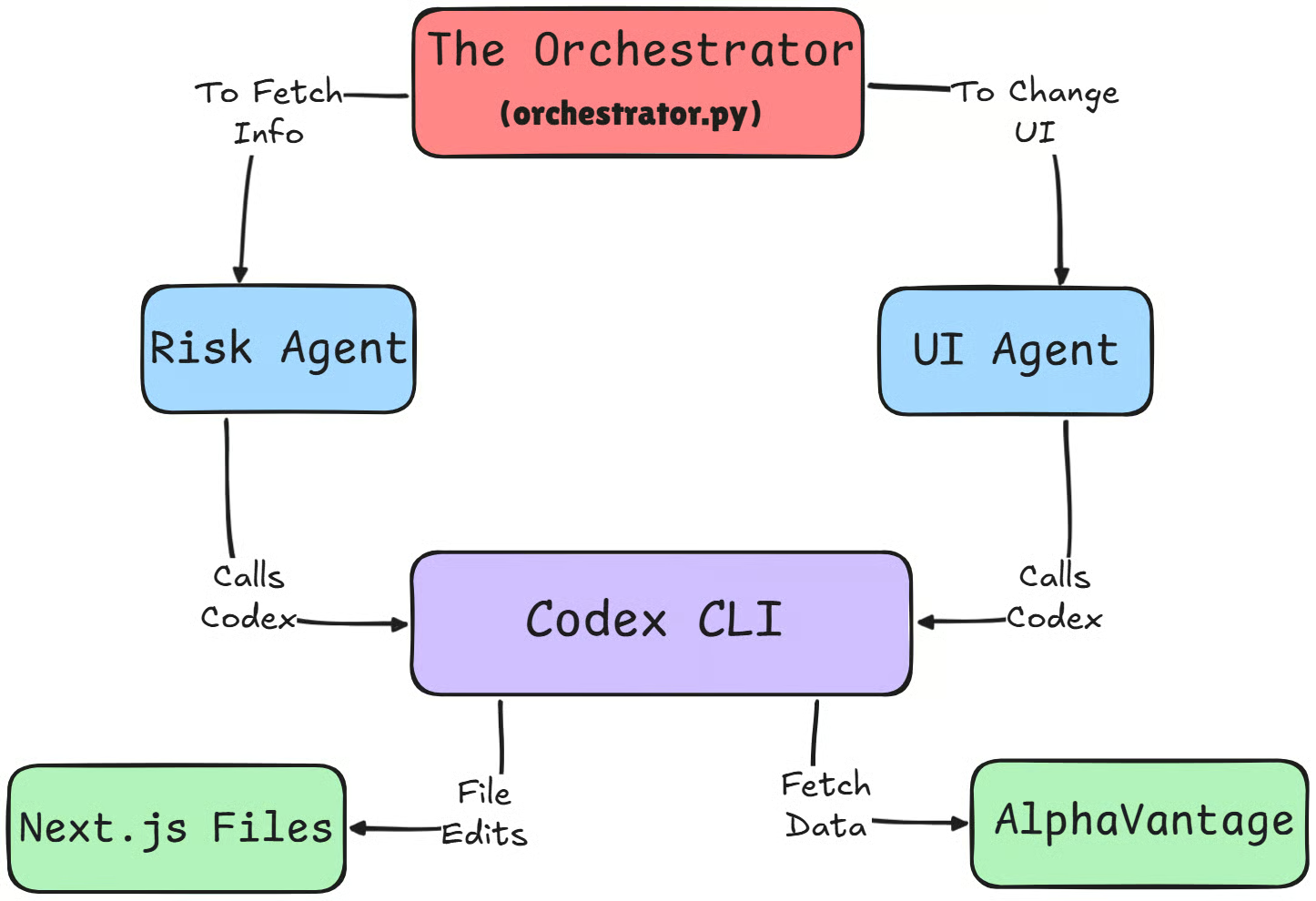
Nếu thiết kế đa agent còn trừu tượng, đây là phân tích rõ ràng về các kiến trúc agent phổ biến và nơi thiết lập đa agent thực sự hữu ích.
Trong thiết lập này, chúng ta dùng một script Python làm bộ điều phối để quản lý quy trình. Thay vì yêu cầu một agent làm mọi thứ, ta khởi tạo hai agent chuyên biệt:
Vì giờ ta chạy Codex như máy chủ MCP “không đầu” từ Agents SDK, cả SDK và các tiến trình Codex đều cần xác thực với OpenAI, không chỉ Codex CLI tương tác.
Để đơn giản và ổn định, đảm bảo OPENAI_API_KEY (hoặc tùy chọn CODEX_API_KEY) được đặt trong môi trường trước khi chạy orchestrator để mọi phần có thể gọi mô hình. Chạy lệnh sau trong terminal mới:
export OPENAI_API_KEY=<your-key>Chúng ta khởi tạo hai máy chủ MCP Codex độc lập trong khối async with để đảm bảo kết nối ổn định, tách biệt (một tiến trình mỗi agent), đây chính là điều cho phép chúng chạy song song. Dưới đây là script điều phối tên orchestrator.py:
import os
import asyncio
from dotenv import load_dotenv
from agents import Agent, Runner
from agents.mcp import MCPServerStdio


load_dotenv()


async def main():
    async with MCPServerStdio(
        name="Codex-Risk-Server",
        params={
            "command": "npx",
            "args": ["-y", "codex", "mcp-server"],
            # Codex itself uses your existing auth (codex login / OPENAI_API_KEY)
            "env": {
                # pass through any env you already rely on inside Codex
                "OPENAI_API_KEY": os.getenv("OPENAI_API_KEY", ""),
                "CODEX_API_KEY": os.getenv("CODEX_API_KEY", ""),
            },
        },
        client_session_timeout_seconds=360000,
    ) as codex_risk_server, MCPServerStdio(
        name="Codex-UI-Server",
        params={
            "command": "npx",
            "args": ["-y", "codex", "mcp-server"],
            "env": {
                "OPENAI_API_KEY": os.getenv("OPENAI_API_KEY", ""),
                "CODEX_API_KEY": os.getenv("CODEX_API_KEY", ""),
            },
        },
        client_session_timeout_seconds=360000,
    ) as codex_ui_server:

        # 1. Define specialized agents (both just use the 'codex' tool)
        risk_agent = Agent(
            name="Codex-Risk",
            instructions=(
                "You are a quant analyst. Use the 'codex' tool to compute VaR and "
                "Sharpe ratio for all positions in the portfolio-dashboard project. "
                "Assume Alpha Vantage integration and volatility logic are already implemented "
                "in the code; reuse and extend that code instead of re-calling external APIs."
            ),
            mcp_servers=[codex_risk_server],
        )

        ui_agent = Agent(
            name="Codex-UI",
            instructions=(
                "You are a frontend developer. Use the 'codex' tool to update the UI in "
                "the portfolio-dashboard project. Your job is to add a VaR (95%) column "
                "to the RiskTable / PortfolioCard views, with clear red/green conditional styling."
            ),
            mcp_servers=[codex_ui_server],
        )

        # 2. Run Risk + UI agents concurrently
        risk_task = Runner.run(
            risk_agent,
            "Compute portfolio VaR (95%) for all positions and write the results into the codebase "
            "in a way that the UI can easily consume (e.g., exported constants or helper functions).",
        )
        ui_task = Runner.run(
            ui_agent,
            "Prepare or update the RiskTable / PortfolioCard components to display a VaR (95%) "
            "column, assuming the risk logic already exists in the project.",
        )

        risk_result, ui_result = await asyncio.gather(risk_task, ui_task)

        print("=== Codex-Risk result ===")
        print(risk_result.final_output)
        print("\n=== Codex-UI result ===")
        print(ui_result.final_output)

        # 3. Optional second pass: let UI agent consume the exact risk output
        followup_ui_result = await Runner.run(
            ui_agent,
            (
                "Now update the UI to wire in the actual VaR values. "
                f"Context from the risk agent: {risk_result.final_output}"
            ),
        )

        print("\n=== Codex-UI follow-up ===")
        print(followup_ui_result.final_output)


if __name__ == "__main__":
    asyncio.run(main())
Trong cùng cửa sổ terminal nơi bạn đặt khóa API OpenAI, chạy script điều phối:
python orchestrator.pyCác agent này sẽ tự chạy, tra tài liệu Alpha Vantage qua MCP, lấy dữ liệu lịch sử, và viết logic Python hoặc TypeScript để tính Giá trị rủi ro (VaR) cho danh mục của bạn.
Sau khi hai phiên bản codex thực hiện thay đổi cần thiết, bạn có thể trực quan hóa bằng cách chạy lại lệnh npm run dev để xem kết quả cuối trên trình duyệt. Nó sẽ giống như sau:
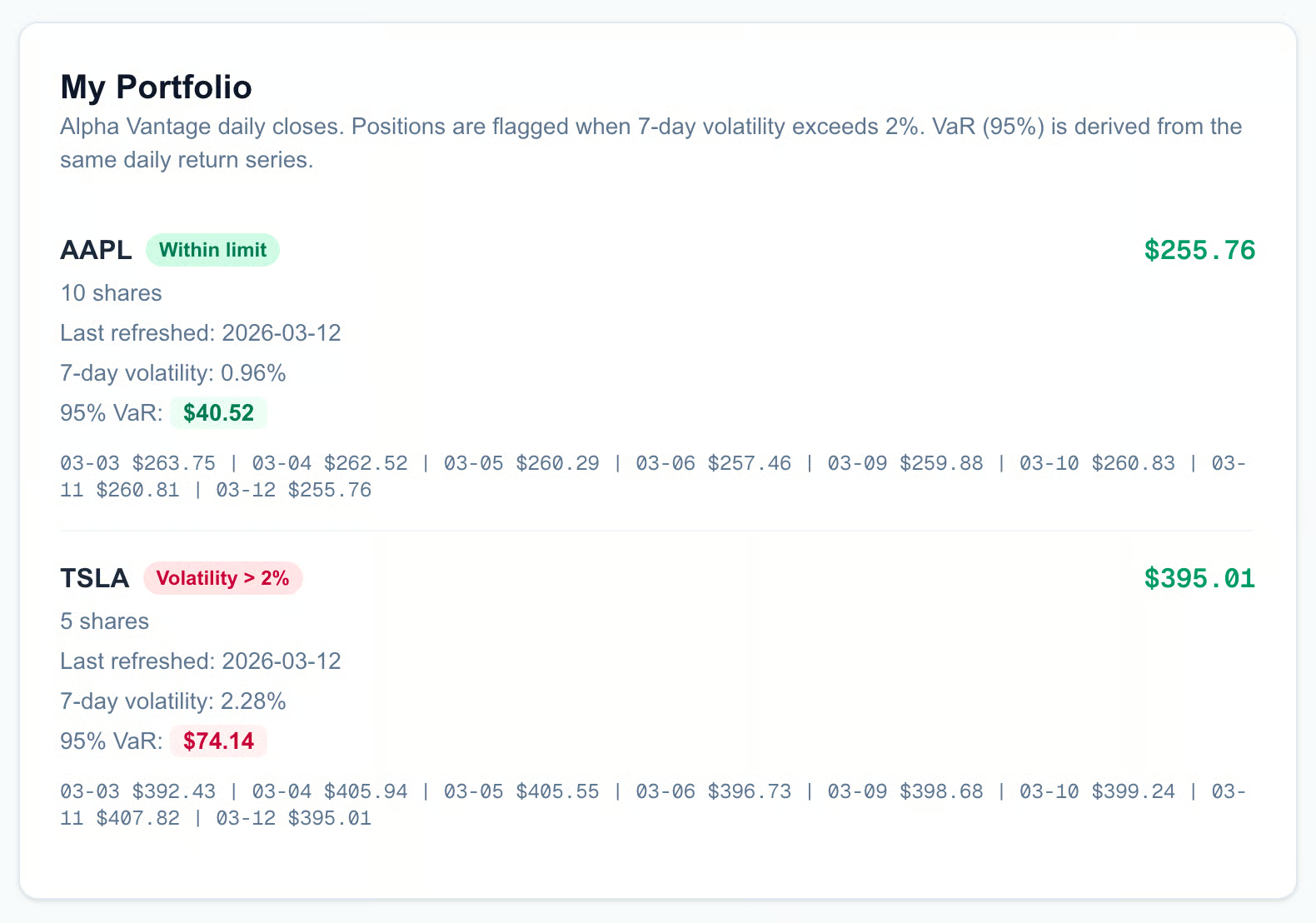
Bằng cách tách nhỏ nhiệm vụ, chúng ta biến một quá trình thường mất 20 phút qua lại thành pipeline tự động. Risk Agent xử lý phần toán, UI Agent xử lý phần triển khai, và bảng điều khiển được cập nhật trong vài giây.
Điều kỳ diệu nằm ở mô hình thực thi. Trong giao diện chat tiêu chuẩn, các lệnh gọi công cụ là tuần tự; bạn phải đợi dữ liệu được lấy về trước khi yêu cầu cập nhật biểu đồ.
Với MCP và cách tiếp cận đa agent này, chúng ta đạt được tính đồng thời thực sự. Trong khi Codex-Risk đang chờ yêu cầu mạng tới API Alpha Vantage, Codex-UI đã có thể dựng cột bảng và thiết lập các lớp CSS.
Bằng cách tách nhỏ, chúng ta biến quy trình mất 15–20 phút trao đổi thành pipeline tinh gọn. Bạn đi từ lấy dữ liệu thô đến phân tích rủi ro phức tạp rồi tới tính năng UI hoàn chỉnh chỉ trong khoảng 5 phút.
Như mọi công cụ mạnh mẽ kết nối mã của bạn với thế giới bên ngoài, chúng ta cần nói về an toàn. Dù Codex và MCP mở khóa nhiều khả năng, chúng cũng tạo ra bề mặt tấn công và giới hạn thực tế mới mà bạn cần nắm rõ trước khi triển khai sản xuất.
Khía cạnh bảo mật quan trọng nhất liên quan đến chính tệp cấu hình. Ở các phiên bản Codex CLI trước, từng có lỗ hổng cho phép chèn lệnh độc hại qua tệp config.toml kết hợp với tệp .env chuyển hướng CODEX_HOME đến thư mục cục bộ. Lỗ hổng này đã được vá, vì vậy điều cực kỳ quan trọng là đảm bảo bạn đang chạy phiên bản v0.23.0 trở lên.
Tuy nhiên, rủi ro không biến mất hoàn toàn chỉ với cập nhật phần mềm. Vì Codex tôn trọng cấu hình phạm vi dự án, nếu bạn clone một repo chứa tệp .codex/config.toml độc hại cùng tệp .env đặt CODEX_HOME=./.codex, chạy codex trong thư mục đó có thể thực thi các lệnh bất ngờ được định nghĩa trong tệp.
Hãy luôn tập thói quen kiểm tra tệp cấu hình của bất kỳ dự án mới nào bạn clone. Cực kỳ thận trọng trước khi chạy bất cứ thứ gì.
Về mặt thực tiễn, có vài điểm chưa mượt bạn nên kỳ vọng. Hiện chưa có “kiểm tra kết nối” tích hợp khi khởi chạy CLI. Codex sẽ không tự báo nếu máy chủ MCP bị down hoặc không thể truy cập lúc khởi động. Về cơ bản, bạn phải nhắc mô hình kiểu “Kiểm tra công cụ của tôi” để nó xác minh kết nối hoạt động.
Hơn nữa, dù hấp dẫn khi cài mọi công cụ có thể, bạn cần chọn lọc. Nếu gắn quá nhiều máy chủ MCP, hiệu năng của mô hình bắt đầu suy giảm đáng kể. Càng nhiều công cụ, mô hình càng phải lọc nhiều “nhiễu”, có thể gây nhầm lẫn hoặc dẫn đến ảo giác. Thực tiễn tốt là chỉ gắn các máy chủ MCP bạn cần.
Cuối cùng, cũng đáng so sánh Codex CLI với đối thủ gần gũi, Claude Code.
Nếu mục tiêu của bạn là tự động hóa và pipeline tích hợp liên tục (CI), Codex CLI thường là lựa chọn tốt hơn. Nó gọn nhẹ, thân thiện và dễ script. Claude Code lại tỏa sáng như môi trường coding tương tác ngay trong trình soạn thảo, với UX tích hợp mạnh cho refactor, chạy kiểm thử và trợ lý theo từng dự án.
Cách cấu hình cũng khác. Codex dựa vào tệp TOML, với ~/.codex/config.toml dùng chung cho cả CLI và tiện ích IDE, cộng thêm tùy chọn ghi đè theo dự án qua .codex/config.toml trong mỗi repo. Điều này có nghĩa môi trường của bạn mặc định được chia sẻ nhưng có thể tùy biến theo dự án.
Claude Code thường dùng cài đặt dựa trên JSON, với cấu hình toàn cục (ví dụ, ~/.claude.json) và các tệp phạm vi dự án (như .mcp.json hoặc cài đặt dự án) cho phép mỗi repo định nghĩa máy chủ MCP và hành vi riêng, giúp cải thiện cách ly nhưng có thể cần thiết lập theo dự án nhiều hơn đôi chút.
Dù cả hai đều đại diện cho công cụ AI coding tiên tiến, lựa chọn giữa chúng phụ thuộc vào quy trình của bạn; nếu bạn xem agent như thứ sống chủ yếu trong terminal hoặc job CI, Codex thường phù hợp hơn, còn nếu bạn chủ yếu muốn bạn đồng hành coding ngay trong trình soạn thảo, Claude Code thường tự nhiên hơn.
|
Tính năng |
Codex CLI |
Claude Code |
|
Trường hợp sử dụng chính |
Tự động hóa CI/CD, script “không đầu”, backend cho agent |
Ưu tiên trong IDE, phiên coding tương tác sâu ngay trong trình soạn thảo |
|
Định dạng cấu hình |
TOML ( |
Cài đặt dựa trên JSON ( |
|
Phạm vi cấu hình |
Hồ sơ toàn cục dùng chung với ghi đè theo dự án |
Mặc định toàn cục cộng cách ly mạnh theo từng dự án |
|
Môi trường |
Tập trung vào terminal và agent, dễ tích hợp với Agents SDK và CI |
Tập trung vào IDE, chú trọng UX trong trình soạn thảo, refactor, chạy test và công cụ dựa trên MCP |
|
Tự động hóa |
Rất dễ script, dễ chạy “không đầu” qua codex mcp-server |
Hỗ trợ MCP trong dự án, nhưng chủ yếu thiết kế cho quy trình tương tác, dựa vào UI |
|
Chi phí thiết lập |
Tối thiểu khi |
Nhiều thiết lập theo dự án hơn một chút, đổi lại cấu hình tinh chỉnh, cục bộ theo repo |
Để tìm hiểu sâu hơn, tôi khuyến nghị đọc hướng dẫn Codex vs Claude Code của chúng tôi.
Chúng ta đã đi qua rất nhiều nội dung, từ định nghĩa cơ bản về MCP đến xây dựng agent Codex của riêng mình. Nhưng nếu chỉ rút ra một điều, thì đó là sức mạnh của chính quy trình. Toàn bộ quá trình gồm cấu hình máy chủ MCP, chạy Codex, và xem các công cụ tự khám phá dữ liệu cần thiết, cho phép bạn xây dựng tính năng nhanh hơn con người rất nhiều.
Nếu bạn mới bắt đầu, tôi khuyên đừng phức tạp hóa ngay. Bắt đầu với Context7 để tra tài liệu và có thể chỉ một MCP dựa trên API, như thiết lập Alpha Vantage hôm nay. Hãy quen với luồng đó trước khi làm việc với nhiều agent.
Khi đã tự tin, không gì là giới hạn. Hãy khám phá các MCP khác. Kết nối Figma để tạo mã UI trực tiếp từ thiết kế, hoặc tích hợp Sentry để Codex tự động chẩn đoán và sửa lỗi production. Thử nghiệm với các subagent của Codex và xem bạn có thể ủy thác bao nhiêu công việc thường nhật. Công cụ đã sẵn sàng, mạnh mẽ, và chờ bạn sử dụng.
Nếu bạn quan tâm phát triển ứng dụng AI, tôi rất khuyến nghị đăng ký lộ trình kỹ năng AI Engineering with LangChain. Nội dung giảng dạy “AI-native”, nghĩa là bạn có gia sư cá nhân dạy đúng kỹ năng bạn cần, bắt đầu từ trình độ của bạn để trở thành chuyên gia thực thụ trong thiết kế quy trình AI.
Các khóa học về Agentic AI
Lộ trình
Lộ trình
Khóa học
blog
Matt Crabtree
10 phút
