

Nano Banana 2 Lite là gì?
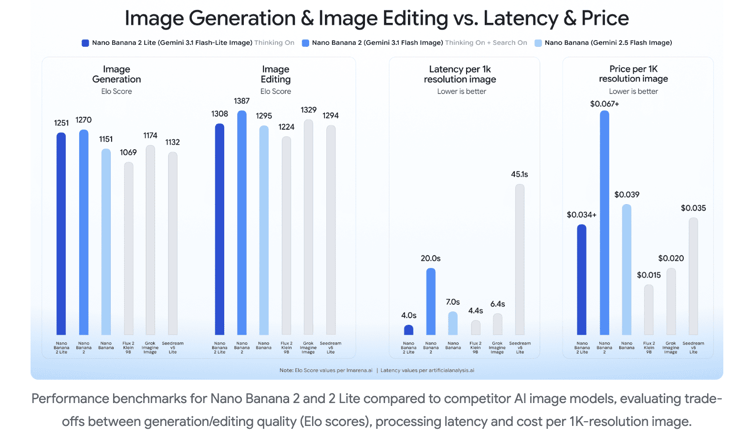
Nano Banana 2 Lite (gemini-3.1-flash-lite-image) là mô hình tạo ảnh nhanh nhất và tiết kiệm chi phí nhất của Google cho đến nay.
Được xây dựng riêng cho các pipeline phát triển tốc độ cao và ứng dụng thông lượng lớn, mô hình được tối ưu cho những kịch bản mà độ trễ thấp và ngân sách vận hành chặt chẽ là các ràng buộc chính.
Đối với các nền tảng hiện đang dùng mô hình cũ của Google (gemini-2.5-flash-image), Nano Banana 2 Lite đóng vai trò thay thế trực tiếp, mang lại cải thiện tức thì về tốc độ, chi phí và độ trung thực hình ảnh.
Các chỉ số hiệu năng chính
- Độ trễ siêu thấp: Tạo ảnh từ văn bản trong khoảng 4 giây, lý tưởng cho tạo mẫu tương tác và ứng dụng thời gian thực.
- Tiết kiệm chi phí: Giá $0,034 cho ảnh độ phân giải 1K, hạ thấp rào cản cho tạo ảnh khối lượng lớn.
- Giữ chất lượng: Dù tập trung vào tốc độ, mô hình vẫn bám sát prompt tốt, dựng nhân vật nhất quán và tạo văn bản trong ảnh đáng tin cậy.
Gemini Omni Flash là gì?
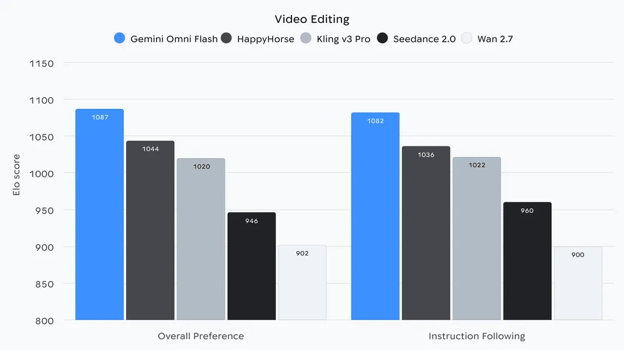
Gemini Omni Flash (gemini-omni-flash-preview) là mô hình tiết kiệm chi phí của Google dành cho tạo video và chỉnh sửa video đàm thoại.
Khác với các trình tạo video độc lập chỉ dựa vào prompt văn bản tĩnh, Omni Flash đưa khả năng suy luận đa phương thức cốt lõi của Gemini trực tiếp vào quy trình tạo video.
Mô hình chấp nhận tự nhiên các tổ hợp đầu vào văn bản, hình ảnh và video, cho phép điều khiển theo chương trình việc tạo video với độ chính xác chưa từng có.
Khả năng cốt lõi và giá của Omni Flash
- Giá cạnh tranh: $0,10 cho mỗi giây video đầu ra, tương đương Veo 3.1 Fast.
- Chỉnh sửa video đàm thoại: Thay vì tái tạo video từ đầu cho các điều chỉnh nhỏ, ứng dụng có thể dùng hướng dẫn ngôn ngữ tự nhiên để tinh chỉnh chuỗi có sẵn.
- Tham chiếu đa phương thức: Prompt văn bản có thể kết hợp với ảnh hoặc clip tham chiếu để đảm bảo tính nhất quán thị giác và kiểm soát chi tiết các yếu tố cảnh.
- Bám sát thực tế: Tận dụng tri thức nền tảng của Gemini, mô hình dựng hoạt ảnh chân thực dựa trên logic và vật lý.
- Đồng bộ văn bản & hành động: Văn bản trên màn hình và lớp phủ đồ họa có thể liên kết trực tiếp với hành động trong video thông qua prompt đơn giản.
Cách tạo và thiết lập khóa API Gemini
Trước khi dùng Gemini API, chúng ta cần tạo và thiết lập khóa API để mã có thể giao tiếp với API.
Cách đơn giản nhất là:
- Truy cập trang khóa API của Google’s AI Studio và đăng nhập.
- Nhấp nút “Create API key” ở góc trên bên phải.
- Sao chép khóa API vào tệp tên
.envtrong cùng thư mục với mã Python theo định dạng sau:
GEMINI_API_KEY=replace_with_api_keyLưu ý: Việc sử dụng API phát sinh chi phí. Để dùng, chúng ta cần đảm bảo đã cấu hình phương thức thanh toán trên trang thanh toán của Google’s AI Studio.
Cách tạo ảnh với Nano Banana 2 Lite bằng Python
Điều kiện tiên quyết để tạo ảnh AI trong Python
Trước khi bắt đầu viết mã bộ tạo ảnh AI bằng Python, hãy đảm bảo các công cụ sau đã sẵn sàng:
- Python 3.9+ đã được cài trên hệ thống.
- Khóa API Google Gemini: Khóa API Google Gemini hợp lệ để xác thực yêu cầu. Xem các bước ở trên để tạo và cấu hình khóa.
- Thư viện Python cần thiết: Chúng ta sẽ dùng SDK chính thức
google-genaiđể tích hợp API và Pillow để xử lý ảnh đầu ra.
Có thể cài các gói Python cần thiết bằng pip:
pip install google-genai pillow python-dotenvBước 1: Import mô-đun và nạp biến môi trường
Tạo tệp mới (ví dụ, generate_image.py) và thêm các import cùng đoạn nạp sau để thiết lập môi trường:
import io
from dotenv import load_dotenv
from google.genai import types
from PIL import Image
from google.genai import Client
# Load environment variables from the .env file
load_dotenv()Bước 2: Khởi tạo client Google GenAI
Để tương tác với mô hình Nano Banana 2 Lite, trước tiên chúng ta phải khởi tạo client Google GenAI.
Vì SDK tự động kiểm tra biến môi trường hệ thống cho GEMINI_API_KEY (được nạp từ tệp .env ở bước trước), chúng ta có thể khởi tạo client mà không cần truyền khóa API trực tiếp trong mã.
# Initialize the Gemini API client
client = Client()Bước 3: Viết hàm tạo ảnh AI
Giờ đến phần logic cốt lõi của script Python. Chúng ta sẽ viết hàm Python chuyên dụng generate_image() nhận client đã khởi tạo và prompt văn bản làm đầu vào.
Nano Banana 2 Lite được gọi bằng cách chỉ định model="gemini-3.1-flash-lite-image". Chúng ta cấu hình yêu cầu API để nhận ảnh và chỉ định tỷ lệ khung mong muốn cho việc tạo ảnh AI.
def generate_image(client, prompt: str, ratio: str = "1:1") -> Image.Image | None:
"""
Generates an AI image using the Nano Banana 2 Lite model via the Gemini API.
"""
print(f"Generating AI image for prompt: '{prompt}'...")
# 1. Call the Nano Banana 2 Lite model
response = client.models.generate_content(
model="gemini-3.1-flash-lite-image",
contents=prompt,
config=types.GenerateContentConfig(
response_modalities=[types.Modality.IMAGE],
image_config=types.ImageConfig(aspect_ratio=ratio),
),
)
# 2. Extract and convert the generated image data
if response and response.candidates:
for part in response.candidates[0].content.parts:
if part.inline_data:
# Load the bytes into a PIL Image and convert to RGB
image = Image.open(io.BytesIO(part.inline_data.data)).convert("RGB")
return image
return NoneHiểu yêu cầu tạo ảnh Python:
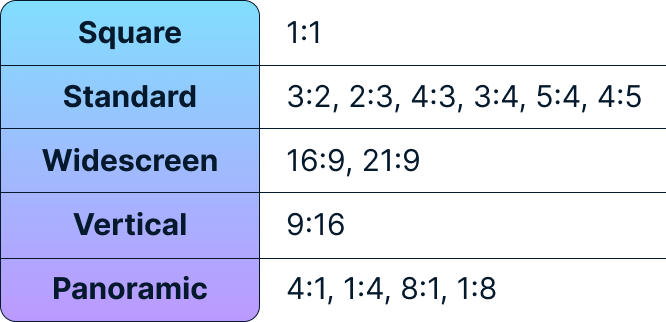
response_modalities: Buộc mô hình Google Gemini trả về ảnh thay vì văn bản.inline_data: Gemini API trả về ảnh tạo ra dưới dạng byte thô. Chúng ta dùngio.BytesIOcủa Python để bọc các byte này để Pillow (Image.open) có thể đọc như tệp ảnh tiêu chuẩn.image_config: Chúng ta đặtaspect_ratiolà "1:1" (vuông), nhưng có thể dễ dàng điều chỉnh tùy theo tình huống sử dụng.
Tỷ lệ khung hình được hỗ trợ:
Bước 4: Chạy script tạo ảnh Python
Hãy ghép tất cả lại và yêu cầu Nano Banana 2 Lite tạo một bức ảnh!
Chúng ta sẽ đưa ra prompt sáng tạo, gọi hàm show() trên ảnh kết quả để xem tác phẩm do AI tạo, và đóng client để giải phóng tài nguyên.
if __name__ == "__main__":
# Define our creative prompt for the AI model
my_prompt = "A futuristic city skyline at sunset, cyberpunk style, highly detailed"
# Generate the AI image
result_image = generate_image(client, my_prompt)
# Display the resulting image
if result_image:
print("AI Image generated successfully!")
result_image.show()
else:
print("Failed to generate AI image.")
# Close the client to prevent shutdown exceptions
client.close()Đây là ảnh được tạo bởi Nano Banana 2 Flash:
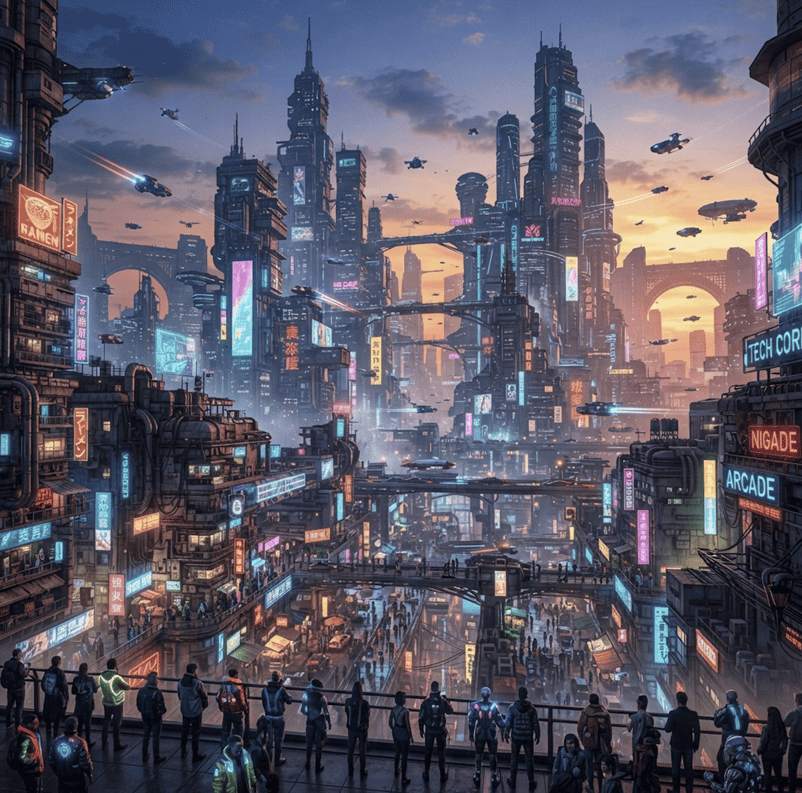
Đúng như Google hứa hẹn trong thông báo, mô hình chỉ mất vài giây để tạo ảnh. Ấn tượng đầu tiên, nó nhanh hơn nhiều so với bất kỳ mô hình nào tôi từng thử.
Bạn có thể xem toàn bộ script trong generate_image.py từ kho mã của hướng dẫn này.
Mở rộng script sang chỉnh sửa ảnh
Hãy viết hàm edit_image() để chỉnh sửa ảnh. Điều duy nhất cần thay đổi trong yêu cầu là cung cấp ảnh cùng với prompt trong tham số contents dưới dạng danh sách [image, prompt].
def edit_image(client, image: Image.Image, prompt: str, aspect_ratio: str = "1:1") -> Image.Image | None:
"""
Edits an AI image using the Gemini 3.1 Flash Lite model via the Gemini API.
"""
response = client.models.generate_content(
model="gemini-3.1-flash-lite-image",
contents=[image, prompt],
config=types.GenerateContentConfig(
response_modalities=[types.Modality.IMAGE],
image_config=types.ImageConfig(aspect_ratio=aspect_ratio),
),
)
if response and response.candidates:
for part in response.candidates[0].content.parts:
if part.inline_data:
return Image.open(io.BytesIO(part.inline_data.data)).convert("RGB")
return NoneKiểm thử Nano Banana 2 Flash
Chúng tôi đánh giá hiệu năng thực tế của mô hình bằng loạt bài kiểm thử sức bền có mục tiêu.
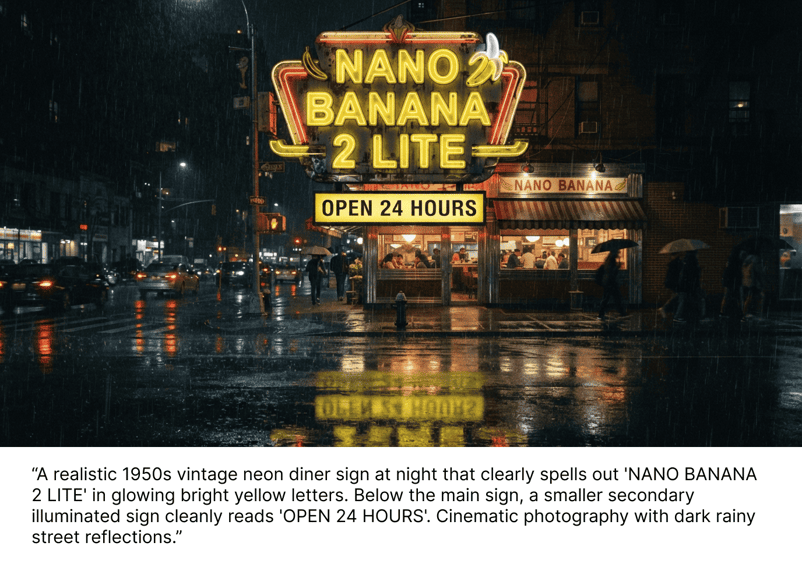
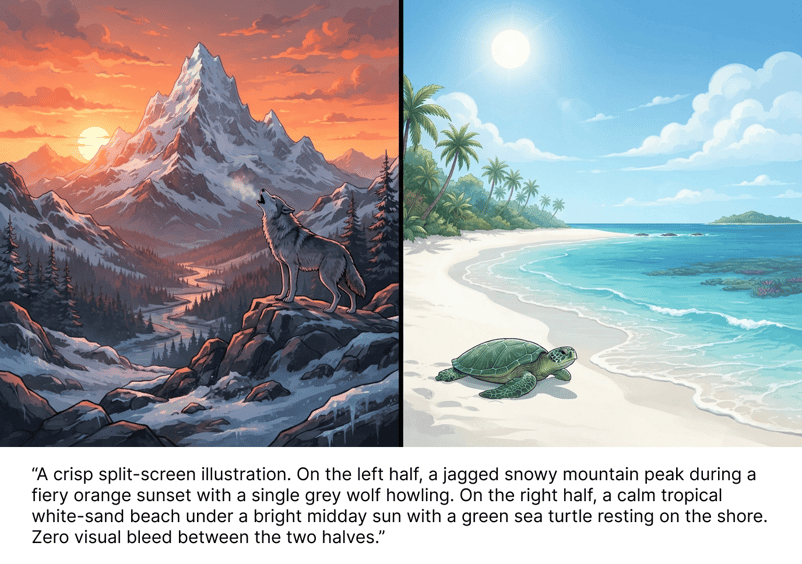
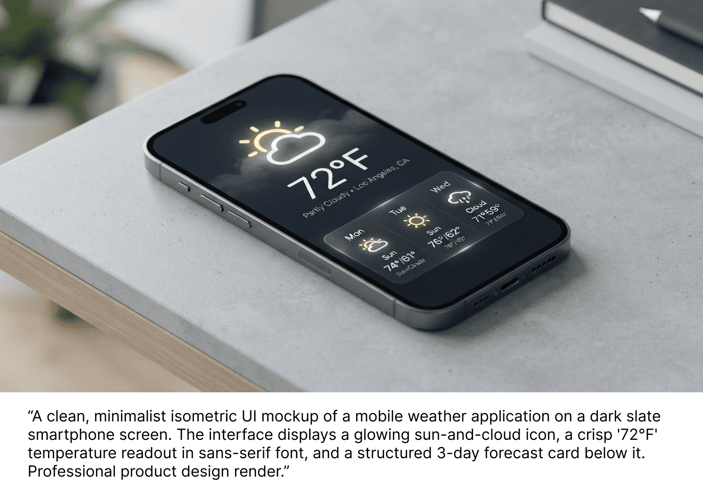
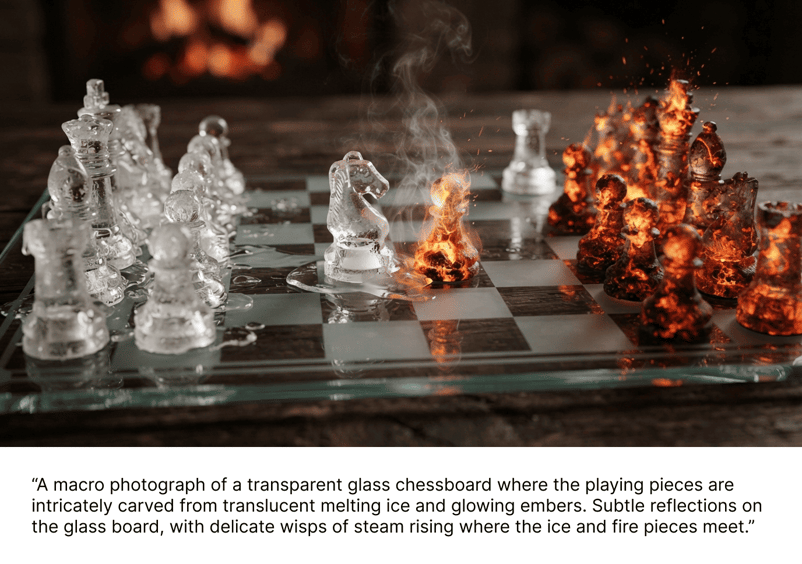
Các đánh giá này tập trung vào khả năng của mô hình trong xử lý các tác vụ thị giác phức tạp như hiển thị văn bản dễ đọc trong ảnh, duy trì bố cục không gian nghiêm ngặt và đảm bảo tính nhất quán qua nhiều lượt tương tác, nhằm xác định liệu nó có thực sự đáp ứng lời hứa về tạo ảnh độ trung thực cao với tốc độ cao hay không.
Kiểm thử khả năng hiển thị văn bản rõ ràng trong ảnh
Kiểm thử kiểm soát không gian nghiêm ngặt và tuân thủ hai chủ thể
Kiểm thử tạo mẫu nhanh giao diện và độ chính xác bố cục
Kiểm thử tương phản vật liệu phức tạp và ánh sáng
Kiểm thử tính nhất quán nhân vật qua nhiều lượt
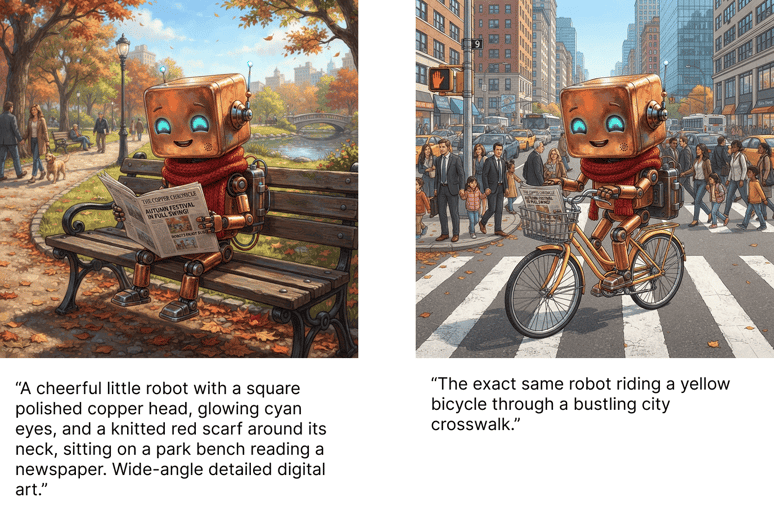
Thành thật mà nói, tôi khá ấn tượng với kết quả của một mô hình nhanh như vậy. Ở ví dụ cuối, mô hình thậm chí phần nào vẫn giữ được tính nhất quán của văn bản trên tờ báo.
Theo kinh nghiệm của tôi, duy trì tính nhất quán là một trong những khía cạnh quan trọng nhất mà mô hình tạo ảnh cần làm tốt để thực sự hữu ích.
Cách tạo video với Gemini Omni Flash bằng Python
Trong phần này, chúng ta sẽ đi qua cách xây dựng script Python để tạo video, bắt đầu với prompt văn bản đơn giản rồi mở rộng để kết hợp ảnh tham chiếu.
Không giống tạo ảnh tiêu chuẩn, tạo video với Gemini Omni Flash được thực hiện qua Interactions API của SDK (client.interactions.create). Endpoint này được thiết kế riêng để xử lý tương tác phong phú, nhiều lượt và đa phương thức.
Vì import SDK cần thiết, thiết lập biến môi trường và khởi tạo client Google GenAI giống hệt quy trình tạo ảnh ở phần trước, chúng ta có thể tập trung trực tiếp vào viết các hàm tạo video.
Bước 1: Từ văn bản thành video (Prompt-to-Video đơn giản)
Để tạo video chỉ từ prompt văn bản, chúng ta truyền một khối văn bản duy nhất vào Interactions API. Có thể viết một hàm Python đơn giản để xử lý việc này:
def text_to_video(client, prompt: str, aspect_ratio: str = "16:9", duration: str = "5s"):
"""
Generates a video from a text prompt using Gemini Omni Flash.
"""
interaction = client.interactions.create(
model="gemini-omni-flash-preview",
input=[{"type": "text", "text": prompt}],
response_format={
"type": "video",
"aspect_ratio": aspect_ratio,
"duration": duration,
},
)
return interactionChúng ta có thể gọi hàm này và lưu byte video trả về vào tệp như sau:
if __name__ == "__main__":
import base64
# Define a creative video prompt
text_prompt = """
Generate a first person view of what daily life would look like in the year
1000 at this location: 41.89030621184054, 12.492266126772481
"""
# Call the video generator
interaction = text_to_video(
client=client,
prompt=text_prompt,
aspect_ratio="16:9",
duration="5s"
)
# Extract and save the generated video file
if interaction and hasattr(interaction, "output_video") and interaction.output_video:
# Decode the base64-encoded video data returned by the API
video_bytes = base64.b64decode(interaction.output_video.data)
# Save the bytes locally as an MP4 file
with open("videos/video.mp4", "wb") as f:
f.write(video_bytes)
else:
print("Failed to generate video.")Prompt chúng ta đã dùng là:
Generate a first-person view of what daily life would look like in the year 1000 at this location: 41.89030621184054, 12.492266126772481Vị trí cụ thể đó là Đấu trường La Mã (Colosseum). Tôi dùng tọa độ để kiểm tra tri thức thế giới của mô hình. Đây là video đã được tạo:
Ngược lại, đây là những gì mô hình tạo ra khi tôi thay năm 1000 bằng năm 1980:
Theo tôi là khá thú vị. Xem tệp text_to_video.py để xem toàn bộ script.
Bước 2: Triển khai khả năng Image-to-Video
Để tạo chuyển động cho ảnh tĩnh hoặc chỉ dùng nó làm tham chiếu định hướng việc tạo video, chúng ta phải truyền cả ảnh và prompt văn bản cho mô hình.
Vì Interactions API yêu cầu ảnh đầu vào ở dạng mã hóa base64, trước tiên ta định nghĩa hàm trợ giúp để chuyển đổi đối tượng PIL Image thành chuỗi base64:
import io
from PIL import Image
import base64
def _image_to_base64(img: Image.Image) -> str:
"""
Converts a PIL Image object to a base64-encoded string.
"""
buffered = io.BytesIO()
img.save(buffered, format="PNG")
return base64.b64encode(buffered.getvalue()).decode()Giờ chúng ta có thể xây dựng hàm tổng quát hơn, generate_video(), xử lý cả ảnh tùy chọn và prompt văn bản.
from google.genai import types
def generate_video(client, valid_images: list[Image.Image], animation_prompt: str, aspect_ratio: str):
"""
Generates a commercial-quality AI video using Google's Gemini Omni Flash model.
Supports image-to-video and text-to-video multimodal inputs using the Gemini API.
"""
omni_inputs = []
# 1. Base64 encode and append any input images
for img in valid_images:
img_b64 = _image_to_base64(img)
omni_inputs.append({
"type": "image",
"data": img_b64,
"mime_type": "image/png",
})
# 2. Append the text animation prompt
omni_inputs.append({"type": "text", "text": animation_prompt})
# 3. Request video generation from the interactions endpoint
interaction = client.interactions.create(
model="gemini-omni-flash-preview",
input=omni_inputs,
response_format={
"type": "video",
"aspect_ratio": aspect_ratio,
},
)
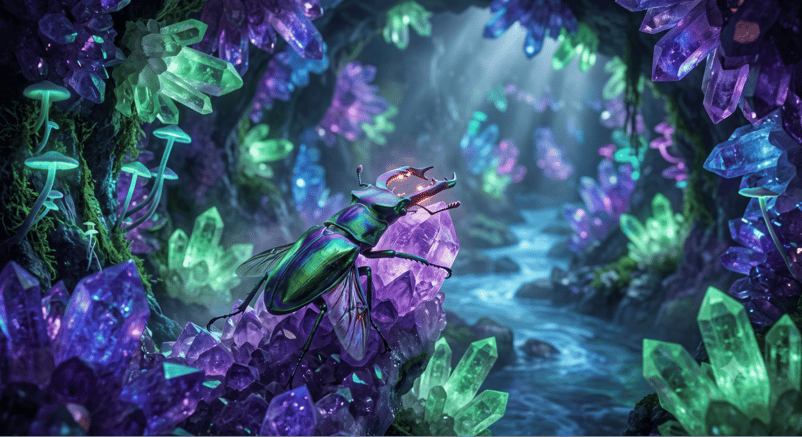
return interactionCuối cùng, đây là cách dùng các hàm này để tạo video mô phỏng chuyển động cho ảnh bọ cánh cứng tôi đã tạo bằng Gemini:
if __name__ == "__main__":
# Load our reference image
reference_image = Image.open("images/beetle.png").convert("RGB")
# Describe how we want the image to be animated
animation_prompt = """
A detailed, close-up photograph of an iridescent biomechanical stag beetle,
shimmering with metallic green, blue, and violet hues, as it traverses a
rugged amethyst crystal formation in a subterranean grotto.
The cavern walls are lined with a dense matrix of glowing crystals emitting
deep purple, blue, and green light. The air is misty, with bioluminescent
flora clinging to the rock. As the camera maintains focus, the beetle
subtly activates a soft internal orange glow from its mandibles, begins
vibrating its wings, and slowly crawls upward across the crystalline
surface, reflecting the surrounding light.
"""
# Call the generator with the reference image
interaction = generate_video(
client=client,
valid_images=[reference_image],
animation_prompt=animation_prompt,
aspect_ratio="16:9"
)
# Extract and save the animated video
if interaction and hasattr(interaction, "output_video") and interaction.output_video:
video_bytes = base64.b64decode(interaction.output_video.data)
with open("videos/video.mp4", "wb") as f:
f.write(video_bytes)Đây là video đã được tạo:
Toàn bộ script có sẵn tại đây.
Bước 3: Triển khai chỉnh sửa video với Video-to-Video
Chỉnh sửa video theo kiểu đàm thoại với Gemini Omni Flash API trở nên cực kỳ dễ dàng nhờ cơ chế interactions. Khi tạo video, ta nhận được định danh interaction có thể truy cập qua interaction.id.
Để chỉnh sửa video, ta cung cấp prompt và định danh của interaction trước đó. Nếu là lần chỉnh sửa đầu tiên, cung cấp định danh của interaction dùng để tạo video. Với các lần chỉnh sửa tiếp theo, cung cấp định danh của lần chỉnh sửa liền trước.
client.interactions.create(
model="gemini-omni-flash-preview",
input=edit_prompt,
previous_interaction_id=previous_interaction_id,
)Xây dựng AI Video Studio tương tác: Kiến trúc và cộng hưởng đa mô hình
Ở các phần trước, chúng ta đã học cách tạo ảnh bằng Nano Banana 2 Lite và video bằng Gemini Omni Flash thông qua lập trình. Giờ chúng ta sẽ kết hợp những khả năng này vào một ứng dụng web tương tác, thống nhất: AI Video Studio.
Kiến trúc AI Video Studio
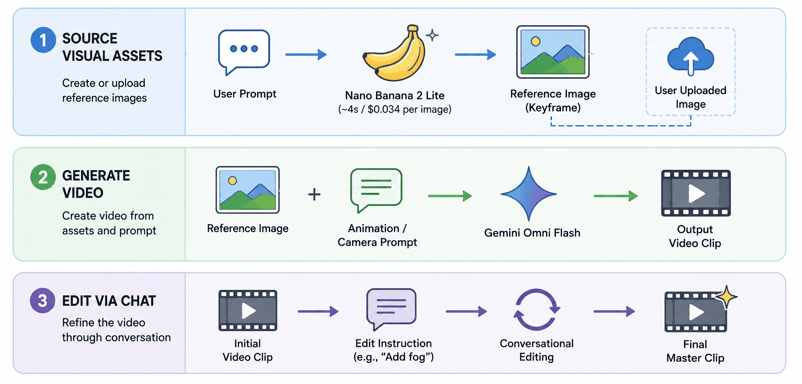
Tạo video AI chất lượng cao thường đòi hỏi thử–sai ở mức độ lớn. AI Video Studio giải quyết điều này bằng cách triển khai pipeline hai giai đoạn, đa mô hình, tận dụng điểm mạnh riêng của hai mô hình:
- Tìm nguồn tài nguyên: Nhờ Nano Banana 2 Lite, người dùng có thể nhanh chóng tạo tài nguyên và ảnh tham chiếu cho video để kết hợp với ảnh sẵn có.
- Tạo video: Chúng ta dùng Gemini Omni Flash để tạo video dựa trên các tài nguyên đó.
- Chỉnh sửa video: Sau khi tạo video, chúng ta có thể chỉnh sửa theo kiểu đàm thoại.
Giai đoạn 1: Tạo mẫu nhanh với Nano Banana 2 Lite
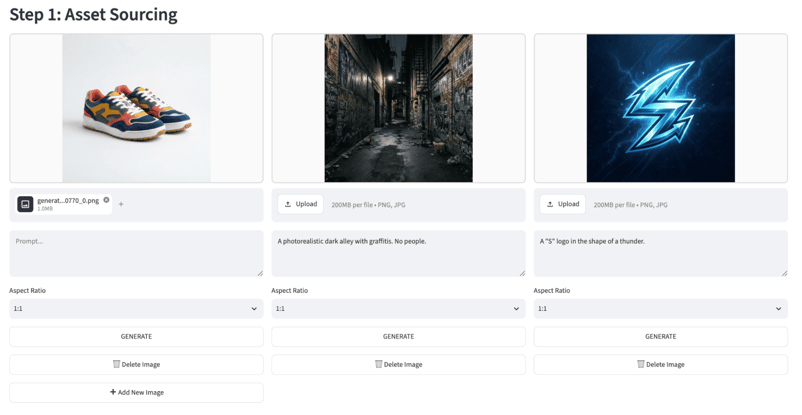
Ở giai đoạn đầu, ứng dụng cho phép chúng ta tìm nguồn ảnh tham chiếu (keyframe). Có thể tải lên ảnh cục bộ hoặc tạo ngay tức thì.
Đây là nơi Nano Banana 2 Lite tỏa sáng.
Với độ trễ dưới 4 giây và chi phí chỉ bằng một phần trăm cho mỗi ảnh, nó đóng vai trò như sandbox siêu nhanh. Chúng ta có thể nhanh chóng tạo mẫu hàng chục phong cách thị giác, bố cục và chủ thể khác nhau cho đến khi có keyframe hoàn hảo.
Giai đoạn 2: Tạo đa phương thức với Gemini Omni Flash
Khi đã có ảnh tham chiếu hoàn hảo, chúng ta chuyển sang giai đoạn sản xuất video.
Ảnh tham chiếu và prompt hoạt ảnh (ví dụ: mô tả chuyển động máy quay, thay đổi ánh sáng hoặc hành động) được mã hóa base64 và gửi đến Gemini Omni Flash bằng Interactions API của SDK.
Gemini Omni Flash xử lý các đầu vào này và trả về clip video độ trung thực cao ở định dạng màn hình rộng (16:9) hoặc dọc (9:16).
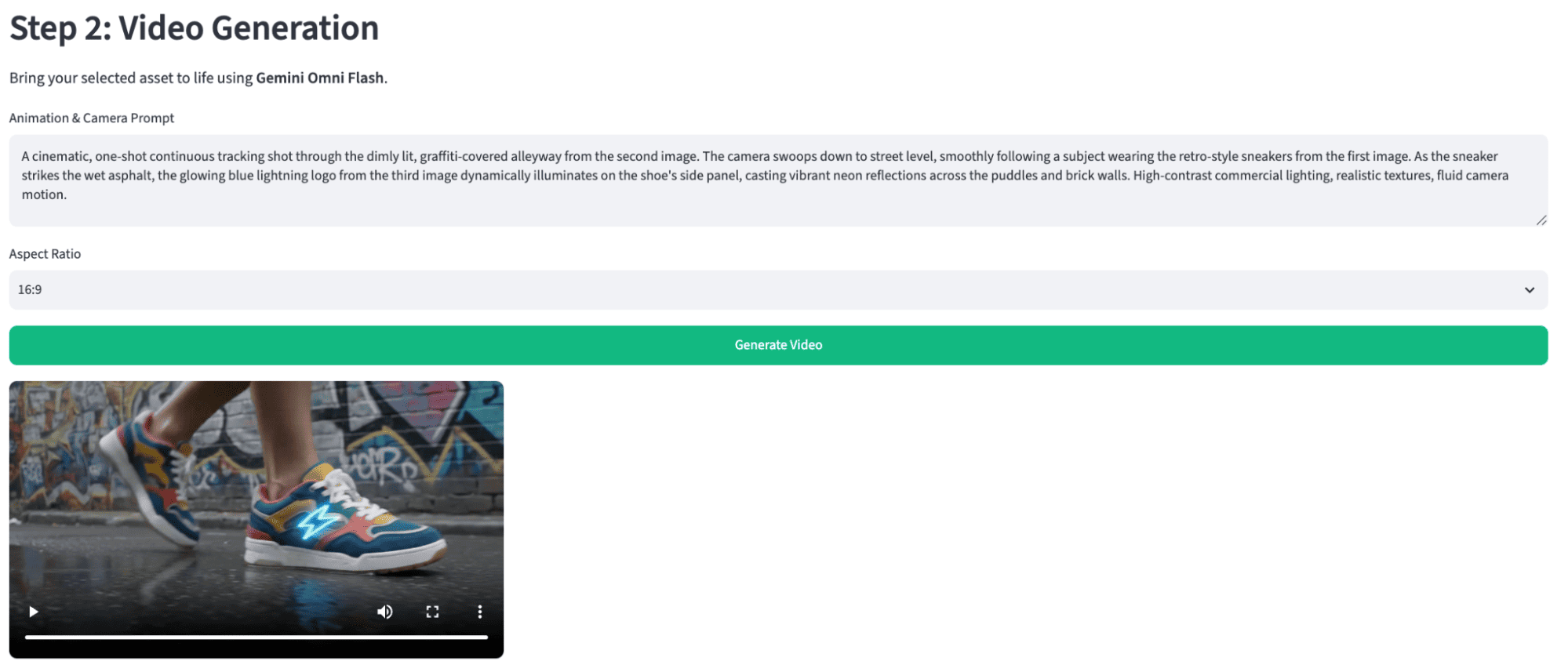
Đây là video chúng tôi nhận được:
Triển khai ứng dụng tạo video bằng Streamlit
Để xây dựng giao diện người dùng, chúng tôi dùng Streamlit, một framework Python mã nguồn mở phổ biến giúp việc tạo ứng dụng web chia sẻ cho machine learning và khoa học dữ liệu trở nên cực kỳ dễ dàng.
Nếu bạn mới làm quen với Streamlit hoặc muốn ôn lại cách hoạt động, chúng tôi khuyến nghị đọc Hướng dẫn Python Streamlit.
Chúng tôi sẽ không tập trung vào mã UI Streamlit, mà sẽ xem kiến trúc của pipeline tạo video và khám phá khả năng sáng tạo khi kết hợp hai mô hình mạnh mẽ này.
Script gemini_api.py chứa các hàm chúng ta đã triển khai ở trên để tạo ảnh và video. Giao diện người dùng được hiện thực bằng Streamlit trong script app.py.
Nếu bạn muốn chạy cục bộ và thử nghiệm, hãy làm như sau:
git clone [email protected]:fran-aubry/nano-banana-2-flash-tutorial.git
pip install -r requirement.txt
streamlit run app.pyDưới đây là ví dụ quy trình đầy đủ kết hợp ảnh sẵn có của một thương hiệu trà tưởng tượng với ảnh đồn điền trà được tạo để làm một cảnh quay quảng cáo cho lon trà đó.
Sau đó chúng ta chỉnh sửa video bằng prompt.
Video đã được tua nhanh trong quá trình tạo vì thao tác này có thể mất vài phút để hoàn thành.
Kết luận
Những tuyên bố về tốc độ của Google đối với mô hình Nano Banana 2 Lite mới là chính xác.
3Mô hình cực kỳ nhanh và tiến gần đến khả năng tạo ảnh theo thời gian thực. Dù ảnh tạo ra tốt, chúng chưa hẳn mang tính cách mạng. Đổi mới chủ đạo của mô hình chắc chắn là tốc độ ấn tượng hơn là chất lượng ảnh đột phá.
Khi kết hợp, các mô hình Gemini Omni Flash và Nano Banana 2 Lite tạo thành một pipeline mạnh mẽ. Đặc biệt, mô hình Omni rất hiệu quả trong việc duy trì độ trung thực với tài liệu tham chiếu.
Để tìm hiểu thêm về Nano Banana 2, xem bài viết này: Nano Banana 2: Hướng dẫn đầy đủ với Python.
Để tìm hiểu sâu hơn về dòng Gemini Omni, tôi khuyên bạn đọc Gemini Omni: Một mô hình cho Văn bản, Hình ảnh, Âm thanh và Video.
FAQs
Nano Banana 2 Lite và Gemini Omni Flash khác nhau thế nào về mục đích?
Nano Banana 2 Lite được tối ưu cho tạo ảnh tốc độ cao, tiết kiệm chi phí (lý tưởng cho tạo mẫu nhanh), trong khi Gemini Omni Flash được thiết kế cho tạo video đa phương thức và chỉnh sửa video đàm thoại.
Tôi có thể chỉnh sửa video mà không cần tạo lại từ đầu không?
Có. Gemini Omni Flash cho phép chỉnh sửa video đàm thoại. Bằng cách cung cấp prompt cùng ID của interaction trước đó, bạn có thể tinh chỉnh các chuỗi video hiện có bằng ngôn ngữ tự nhiên.
Nano Banana 2 Lite có phù hợp cho ứng dụng người dùng thời gian thực không?
Với độ trễ siêu thấp khoảng 4 giây mỗi ảnh, mô hình được xây dựng đặc biệt cho các ứng dụng tương tác nơi tốc độ và ngân sách là ưu tiên hàng đầu.
Những lưu ý chi phí chính đối với các mô hình này là gì?
Cả hai mô hình đều ưu tiên hiệu quả chi phí. Nano Banana 2 Lite có giá $0,034 cho ảnh độ phân giải 1K, và Gemini Omni Flash có giá $0,10 cho mỗi giây video đầu ra, phù hợp với pipeline khối lượng lớn.


Google gần đây đã ra mắt Nano Banana 2 Lite và Gemini Omni Flash, hai mô hình được thiết kế để tái định nghĩa tốc độ và khả năng đa phương thức trong phát triển AI.
Các mô hình này mang đến sự kết hợp mạnh mẽ giữa tạo ảnh độ trễ siêu thấp và chỉnh sửa video đàm thoại linh hoạt.
Trong bài viết này, tôi khám phá các khả năng cốt lõi của những mô hình này và xây dựng một pipeline biên tập video AI hoàn chỉnh cho phép người dùng chọn và tạo ảnh bằng Nano Banana 2 Lite, sau đó ghép chúng thành video.
Dưới đây là video demo của ứng dụng chúng ta sẽ xây dựng: