

在 Tableau 中为哑铃图准备数据
在 Tableau 中开始创建哑铃图之前,您需要准备数据。提前对数据进行结构化整理,将有助于快速高效地在 Tableau 中创建哑铃图,从而为成功打下基础。
为哑铃图构建数据结构
理想情况下,数据集应包含一个类别列(如产品或地区),以及两个用于比较的数据列(如两个不同年份的销售额)。如果涉及基于时间的比较,另一个日期列也会有所帮助。
例如,数据可能包含 Product、Sales 2022、Sales 2023 和 Date 列。这样的结构便于 Tableau 为每个类别绘制哑铃两端的点。
目标是为类别与两个对比度量分别设置独立列,为清晰且富有洞见的哑铃图打好基础。
将数据导入 Tableau
在本教程中,我们将使用 Tableau 提供的Superstore Sales 示例数据。它的格式非常适合本项目,并以 .xlsx 文件下载。
打开 Tableau 后,您可以在左侧边栏连接文件。选择Microsoft Excel选项。然后选择刚下载的 Superstore 数据。由于该 Excel 文件包含多个工作表,请双击 Orders 工作表,将其加载到 Tableau 中。
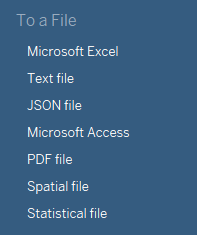
将数据导入 Tableau。作者供图。
在 Tableau 中创建哑铃图
本节将介绍如何使用 Tableau 的 Superstore Sales 示例数据创建哑铃图。我们将设置工作表、绘制数据点,并添加连接线。
设置工作表
第一步是新建一张工作表。首次打开 Tableau 并连接数据集后,底部会有一张名为“Sheet 1”的空白工作表,点击它开始操作。这将作为我们创建哑铃图的画布。
绘制数据点
哑铃图基于散点图,因此我们先加载关注的度量。我关心“子类别(Sub-Category)”维度下的“销售额(Sales)”度量。
将“Sales”度量拖到列(Columns)架。然后将“Sub-Category”维度放入行(Rows)架。默认会显示为柱状图视图。
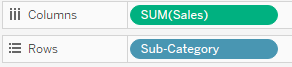
选择行与列上的度量。作者供图。
前往标记(Marks)菜单,将类型从“Automatic”改为“Circle”,这会把柱状图转换为散点样式。
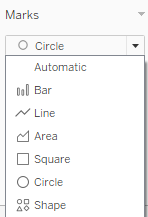
选择图表的标记类型。作者供图。
由于本次可视化聚焦不同时点的对比,我们将“Order Date”维度添加到过滤器(Filters)架。
添加该维度时,选择Years选项以按年份过滤,并选择两个不同年份。我在此选择了 2016 与 2017 年。
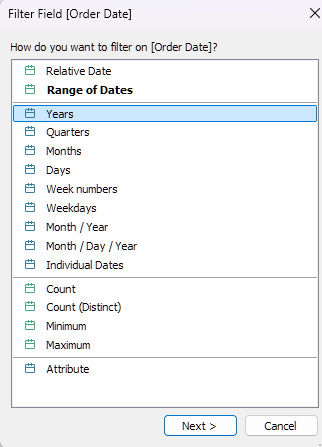
按年份进行过滤。作者供图。
最后,将该过滤器添加到颜色(Color)标记上。这样,我们就能同时看到两个年份。
至此,我们已完成哑铃图的基础布局!
提示:您可以复制过滤器等对象:按住 CTRL(Windows)/CMD(Mac),点击对象并拖动到目标位置。
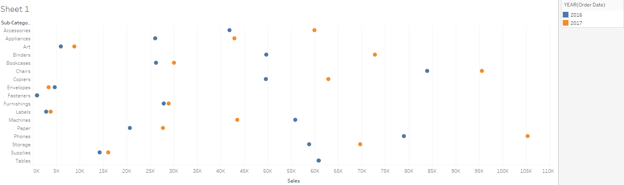
Tableau 中哑铃图的基础布局。作者供图。
添加连接线
最后,我们需要将各年份的圆点连接起来,形成哑铃效果。
将第二份“Sales”度量副本添加到列(Columns)架。右键单击第二个“Sales”,选择双轴(Dual Axis)。随后在图表坐标轴上选择同步轴(Synchronize Axis)。
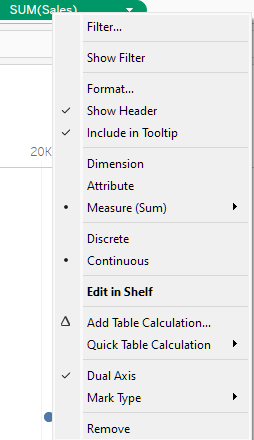
为图表添加哑铃连接线。作者供图。
此时,在标记(Marks)卡中应有两份“Sales”。点击第二份并进行如下设置:
- 将标记类型设为“Line”。
- 将年份(Year)过滤器复制到“Path”。
现在,您应该已经得到一张漂亮的哑铃图,类似于下图:
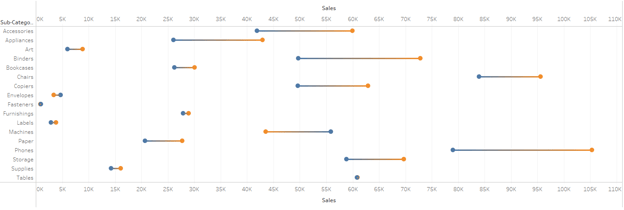
Tableau 哑铃图。作者供图。
自定义 Tableau 中的哑铃图
Tableau 的强大之处在于其高度自定义能力。我们来讨论一些可用的自定义选项,如格式、标签和布局调整。
这些选项在 Tableau 中通用,也可参考我们的 堆积柱状图教程。
格式化图表
针对哑铃图,您可以调整数据点与线条的大小、颜色和样式。
在大小方面,您或许希望体现销售规模。为此,将“Sales”度量拖到大小(Size)图标上的标记(Marks)卡。由于哑铃图主要展示“变动”,请谨慎使用大小选项,优先提升可见性、避免增加视觉噪音。
颜色在哑铃图中也很有用,能提供良好对比。您可以在过滤器(Filter)框中右键单击感兴趣的类别,选择编辑颜色(Edit Colors…)进行调整。
需注意,由于哑铃图强调“变动”,避免使用可能误导的配色。例如红到绿可能暗示增长,即便实际并非如此。同时请考虑色盲可访问性,选择合适的颜色。
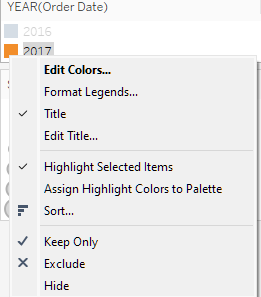
调整图表颜色的菜单。作者供图。
最后是样式。使用特定形状或设计可以让您的哑铃图更具辨识度。保持简洁,并确保对观众直观易懂!
添加标签与提示信息
通过添加标签与提示信息(Tooltips),可以为图表补充细节,并在交互时呈现更多信息。
要添加标签,将关注的度量拖到标签(Label)图标上的标记(Marks)卡。添加提示信息也同样简单:将相关信息拖到Tooltip图标上的标记(Marks)卡即可。
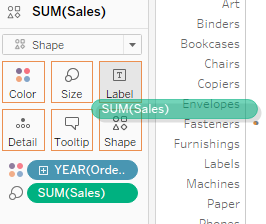
在 Tableau 中添加标签与提示信息。作者供图。
标签可以为数据集中某个具体点提供更多上下文,而提示信息则为未直接展示的内容提供更多说明。
例如,我可以将“Sales”添加到标签(Label),以在图表上直接展示销售额,便于读者查看精确数值。还可以将“Quantity”和“Profit”等信息添加到Tooltip,这样当读者悬停查看时,便能判断其他关注的 KPI(如盈利能力与销量)是否也在增长。
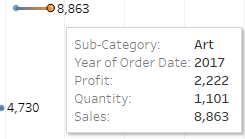
标签与提示信息的使用。作者供图。
微调布局
最后,您可以考虑调整坐标轴、网格线和字体,让图表更美观。
要编辑坐标轴的细节(如范围、标题与刻度),在目标坐标轴上右键并选择Edit Axis…(编辑坐标轴)。
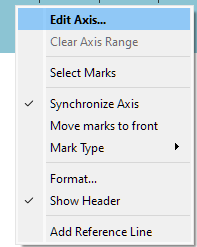
编辑图表坐标轴。作者供图。
要编辑网格线与字体等内容,请在中间的可视化区域右键选择Format…(格式)。
左侧边栏会出现一个详细窗格,提供多种增强图表的选项。您可以增大字体、设置加粗效果,也可通过调整分隔线级别添加网格线。请充分探索并调整,直至获得理想的可视化效果。坚持简洁,只使用必要的选项。
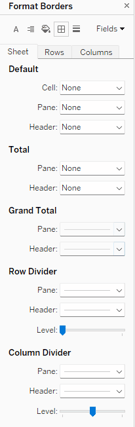
设置图表边框等格式。作者供图。
用 Tableau 功能增强哑铃图
虽然哑铃图本身已相当强大,但我们仍可加入一些功能,使其更具互动性并更好地融入 Tableau 的工作流。
添加过滤器与参数
我们已经添加了年份过滤器来限定关注范围。您也可以考虑添加其他过滤器,比如用“Sub-Category”维度限制可见类别数量,或用“City”维度进行地理筛选。
您还可以添加巧妙的参数,借助用 IF 与 ELSEIF 语句将“Sub-Category”重新分组到更大的新类别中,增加一层聚合。
Tableau 过滤器和 参数的目标是提升交互性与控制力。选择能帮助观众回答有趣问题的参数,例如“2016 至 2017 年期间,城市 X 在信封、机器、纸张等办公类别的销售情况如何?”通过思考可能被提出的问题,您就能为解答这些问题预先设计可视化。
在仪表板中使用哑铃图
将哑铃图添加到仪表板,是将其融入更大项目的好方法。这里做简要介绍,因为仪表板本身可能复杂且多层。
首先,点击底部的新建仪表板(New Dashboard)按钮。

创建新仪表板。作者供图。
这会打开一个空白仪表板。然后选择包含哑铃图的工作表,将其添加到仪表板即可。就是这么简单!
仪表板的强大之处在于,您可以移动过滤器等元素,打造更友好的使用体验,并添加其他视图与哑铃图交互。您可以在 Creating Dashboards in Tableau 课程中深入了解该功能。
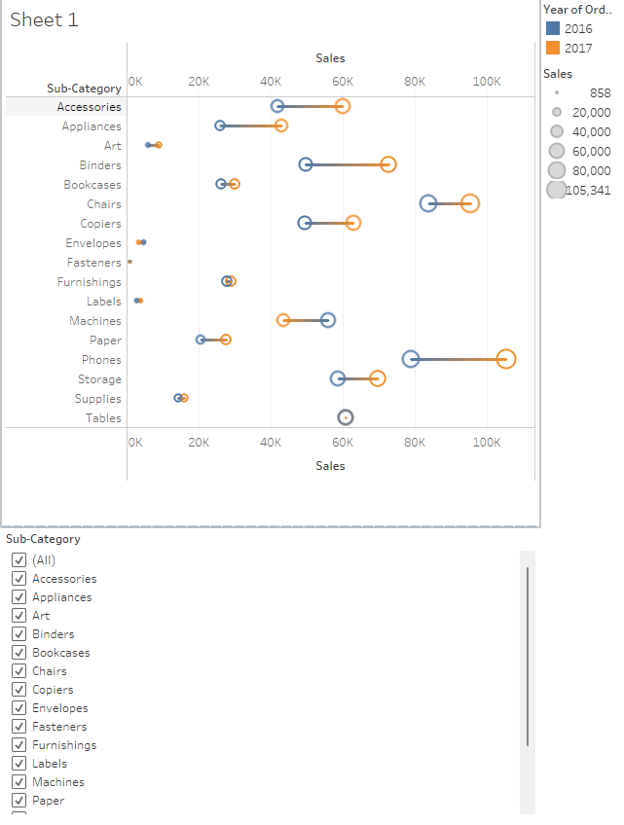
Tableau 仪表板中的哑铃图。作者供图。
结语
在 Tableau 中创建哑铃图,非常适合直观展示随时间、地点或事件而产生的差异。具体做法是:加载数据并选择关注的度量;然后选定两个对比点,如两个年份、两个地区或两次事件;最后,将关注的度量添加为双轴,并以线条连接两点。
发挥创意,用可视化讲述有趣的数据故事。将哑铃图与 Tableau 的其他可视化技巧结合,是增强作品的好方法。
进一步了解提升数据可视化技能的不同方法!开始可参考以下资源:
FAQs
哑铃图与连接散点图有什么区别?
两种图表都用圆点表示数据点,但哑铃图专为在各类别间比较两个相关数据点而设计,并以线相连;而连接散点图通常用于展示两个连续变量随时间或其他维度的关系。
在 Tableau 中创建哑铃图时如何处理缺失数据?
如果存在缺失数据点,Tableau 会在哑铃图中留下空白。为解决这一问题,您可以排除不完整数据,或在导入 Tableau 之前通过数据准备技术(如插值或填补)补齐缺失值。
哑铃图可以添加超过两个数据点吗?
传统哑铃图每个类别比较两个数据点,但您可以通过增加额外数据点(如使用三轴图)或叠加多张哑铃图来扩展。不过,这可能使可视化变得复杂,因此务必确保清晰性。
为哑铃图选择配色有哪些最佳实践?
选择颜色时,避免使用过于鲜艳或强烈反差的颜色,以免分散注意力。应为每个数据点选择柔和但可区分、且对色盲友好的颜色。务必测试可视化,确保所有观众都易于解读。
创建哑铃图是否必须用 Tableau?还能用哪些可视化工具?
可以,其他工具如 Excel、Power BI,以及 Python 库(如 Matplotlib 和 Seaborn)也能创建哑铃图。不过,Tableau 以易用性与强大的自定义功能见长,适合希望以较少编码构建交互且视觉出色图表的用户。
还有哪些可视化与哑铃图搭配效果较好?
一张堆积柱状图或时间序列图与哑铃图搭配良好,可为数据增添更多层次。
如何入门 Tableau?
DataCamp 提供优秀的 Tableau 入门课程。您也可以直接使用示例数据,上手尝试各种可视化!
是否有适合入门的 Tableau 实战项目?
当然!入门 Tableau 的最佳方式之一是寻找您感兴趣的数据集。如需帮助,DataCamp 提供关于Tableau 项目的优秀资源,如流失分析、营销数据分析等。

我是一名数据科学家,擅长空间分析、机器学习和数据管道。曾使用过 GCP、Hadoop、Hive、Snowflake、Airflow 等数据科学/工程相关流程与工具。
哑铃图是一种有助于比较两个或多个数据点、展示变化幅度或趋势动向的可视化方式。
因外形酷似哑铃而得名,这类图表为每个类别展示由一条线连接的两个圆点。圆点代表不同的数据点,如前后对比场景或两种不同的度量。它非常适合突出变化的方向与幅度,使复杂的对比一目了然。
当您需要创建哑铃图时,Tableau 是首选的数据可视化工具,能让数据更易于理解。借助像 Tableau 这样强大的工具,构建这种看似复杂的可视化也会变得轻而易举。
在本指南中,我们将:
让我们开始吧!
什么是哑铃图?
哑铃图是一种巧妙且强大的对比型可视化工具。当您需要在多个类别间展示两个相关数据点的差异时,它能大放异彩。它非常适合突出前后对比、实际与目标的差距,或随时间的变化。
哑铃图的魅力在于其简洁性:“哑铃”的长度直接传达差异的大小,而方向则显示增长或下降。将多个“哑铃”并排排列,您就获得了各类别对比的清晰、简明全景。
哑铃图在多种场景中表现出色,是数据讲述者的常用利器。以下是它们“大显身手”的方式:
当您需要在多个类别间进行比较,并强调两个数据点之间的差距或变化时,哑铃图尤其有力。为此类场景选择哑铃图,能为受众提供清晰、美观的视觉方式,快速轻松地理解复杂对比。