

Tableau’da Dumbbell Grafikler için Veriyi Hazırlama
Tableau’da dumbbell grafikleri oluşturmaya başlamadan önce veriye ihtiyacınız olacak. Veriyi önceden yapılandırmak, Tableau’da dumbbell grafiğini hızlı ve etkili şekilde oluşturmanızı sağlar; böylece başarı için zemin hazırlarsınız.
Dumbbell grafikler için veriyi yapılandırma
İdeal olarak veri kümeniz, kategoriler için bir sütun (ürünler veya bölgeler gibi) ve karşılaştırdığınız veri noktaları için iki ayrı sütun (iki farklı yıla ait satışlar gibi) içermelidir. Zaman tabanlı karşılaştırmalarla çalışıyorsanız ek bir tarih sütunu da yardımcı olabilir.
Örneğin, verinizde Product, Sales 2022, Sales 2023 ve Date sütunları bulunabilir. Bu kurulum, Tableau’nun her kategori için her dumbbell’ın iki ucunu kolayca çizmesine olanak tanır.
Hedef, kategoriler ve karşılaştırdığınız iki ölçüm için ayrı sütunlara sahip olarak net ve içgörü dolu dumbbell grafiklerin zeminini hazırlamaktır.
Veriyi Tableau’ya aktarma
Bu rehberde Tableau’nun sağladığı Superstore Sales örnek verisini kullanacağız. Bu proje için zaten ideal formatta olup .xlsx dosyası olarak indirilir.
Tableau’yu açtığınızda sol kenar çubuğundan bir dosyaya bağlanabilir siniz. Microsoft Excel seçeneğini belirleyin. Ardından yeni indirdiğiniz superstore verisini seçin. Excel dosyası içinde başka sayfalar olduğundan, Orders sayfasına çift tıklayıp Tableau’ya yüklenmesini sağlayın.
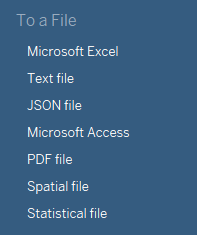
Tableau’ya veri aktarma. Görsel: Yazar.
Tableau’da Dumbbell Grafik Oluşturma
Bu bölümde, Tableau’nun Superstore Sales örnek verisini kullanarak dumbbell grafik oluşturmayı ele alacağız. Bir çalışma sayfası kuracak, veri noktalarını çizecek ve dumbbell çizgilerini ekleyeceğiz.
Çalışma sayfasını hazırlama
İlk adım, yeni bir sayfa oluşturmaktır. Tableau’yu ilk açıp bir veri kümesine bağlandığınızda, altta “Sheet 1” adlı boş bir sayfa bulunur; başlamak için tıklayın. Bu, dumbbell grafiğimizi oluşturacağımız tuval olacak.
Veri noktalarını çizme
Bir dumbbell grafik, saçılım grafiğini kullanır; bu nedenle ilgilendiğimiz ölçüleri yükleyerek başlayacağız. Ben her “Alt Kategori” (Sub-Category) boyutu için “Satış” (Sales) ölçüsüyle ilgileniyorum.
“Sales” ölçüsünü alıp Columns rafına koyun. Ardından “Sub-Category” boyutunu Rows rafına yerleştirin. Varsayılan olarak çubuk grafik görünümü oluşacaktır.
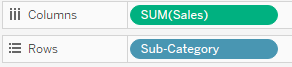
Satır ve sütunlar için ölçü seçimi. Görsel: Yazar.
Ardından Marks menüsüne gidip “Automatic” yerine “Circle” seçin; böylece çubuk, saçılım grafiği tasarımına dönüşür.
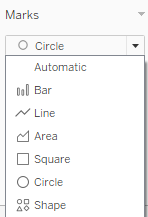
Grafikler için işaret türü seçimi. Görsel: Yazar.
Bu görselleştirme farklı zaman noktalarını karşılaştırmaya odaklandığından, “Order Date” (Sipariş Tarihi) boyutunu Filters rafına ekleyelim.
Boyutu eklediğinizde, yılda filtrelemek için Years seçeneğini belirleyin ve iki farklı yıl seçin. Ben verim için 2016 ve 2017’yi seçtim.
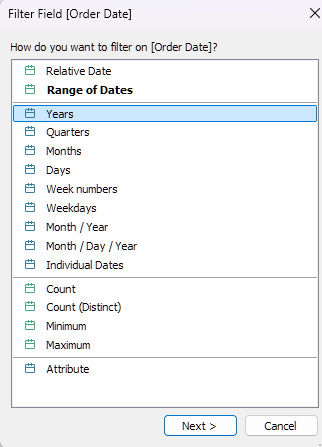
Yıla göre filtreleme. Görsel: Yazar.
Son olarak filtreyi Color işaretlerine ekleyin. Böylece her iki yılı aynı anda görebiliriz.
Artık dumbbell grafiğimiz için temel yerleşimi kurduk!
İpucu: Filtre gibi öğeleri kopyalamak için Windows’ta CTRL / Mac’te CMD tuşuna basılı tutup nesneye tıklayın ve istediğiniz konuma sürükleyin.
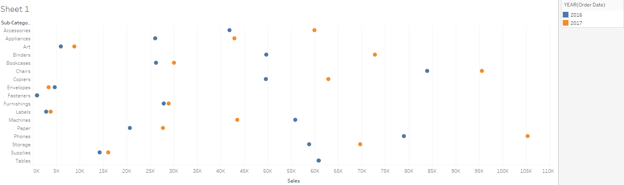
Tableau’da bir dumbbell grafiğin temel yerleşimi. Görsel: Yazar.
Dumbbell çizgilerini ekleme
Son olarak, dumbbell etkisini oluşturmak için her yılın noktalarını birbirine bağlamamız gerekiyor.
“Sales” ölçüsünün ikinci bir kopyasını Columns rafına ekleyin. İkinci örneğe sağ tıklayıp Dual Axis seçin. Ardından grafikte eksene gidip Synchronize Axis seçeneğini işaretleyin.
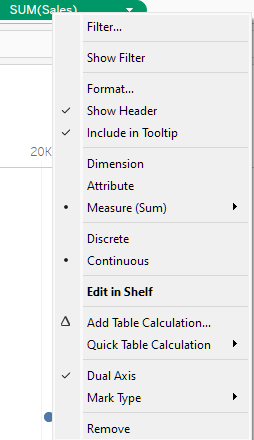
Bir grafiğe dumbbell çizgileri ekleme. Görsel: Yazar.
Artık Marks rafında “Sales” ölçüsünün 2 sürümü olmalı. İkinci olana tıklayıp şunları yapın:
- İşaret türünü “Line” olarak ayarlayın.
- Year filtresini “Path”e kopyalayın.
Artık şöyle görünen güzel bir dumbbell grafiğiniz olmalı:
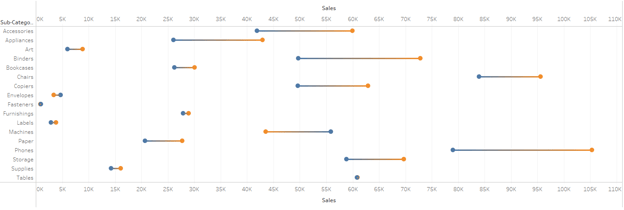
Tableau dumbbell grafiği. Görsel: Yazar.
Tableau’da Bir Dumbbell Grafiğini Özelleştirme
Tableau’nun gücünün bir kısmı grafiklerinizi özelleştirme yeteneğinden gelir. Biçimlendirme, etiketler ve yerleşimi ayarlama gibi özelleştirme seçeneklerinden bazılarını ele alalım.
Bu seçenekler Tableau genelinde ortaktır ve istiflenmiş çubuk grafik rehberimizde görülebilir.
Grafiği biçimlendirme
Dumbbell grafiğinizde veri noktalarınızın ve çizgilerinizin boyutunu, rengini ve stilini ayarlama seçeneklerine sahipsiniz.
Boyut için, satışların büyüklüğünü göstermek isteyebilirsiniz. Bunu yapmak için “Sales” ölçüsünü Size etiketine, Marks rafında sürükleyin. Dumbbell grafik hareketi gösterdiğinden, boyut seçeneğini görünürlüğü artırarak ayrıntıları güçlendirmek için dikkatli kullanın; görsel karmaşa yaratmayın.
Renk, dumbbell grafikte güçlü bir araç olup mükemmel karşıtlık sağlar. İlgi duyduğunuz kategorinin rengini, Filter kutusunda sağ tıklayıp Edit Colors… seçerek değiştirebilirsiniz.
Dumbbell grafik hareketi sergilediğinden, yanıltıcı renkler kullanmaktan kaçının. Örneğin kırmızıdan yeşile geçiş, aslında olmayabilecek bir büyüme algısı yaratabilir. Ayrıca renk körlüğünü göz önünde bulundurun ve uygun renkler seçin.
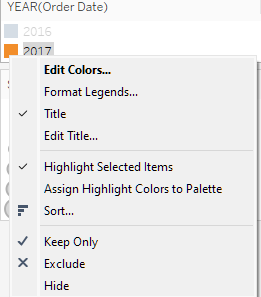
Grafik renklerini ayarlama menüsü. Görsel: Yazar.
Son olarak stil. Belirli bir şekil veya tasarım kullanmak dumbbell’ınıza özgünlük katabilir. Basit tutun ve izleyici için sezgisel olduğundan emin olun!
Etiketler ve araç ipuçları ekleme
Etiketler ve araç ipuçları (tooltips), grafiğe ayrıntı ekleyerek ve etkileşimle daha fazla bilgi sunarak görsellerinizi güçlendirebilir.
Etiket eklemek için ilgi duyduğunuz ölçüyü Label simgesine, Marks rafında sürükleyin. Araç ipuçları eklemek de benzer şekilde kolaydır: İlgilendiğiniz bilgiyi Tooltip simgesine, Marks rafında ekleyin.
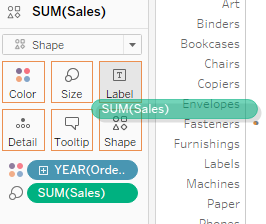
Tableau’da etiketler ve araç ipuçları ekleme. Görsel: Yazar.
Etiketler, veri kümesindeki belirli bir noktaya daha fazla bağlam ekleyebilirken, araç ipuçları doğrudan gösterilmeyen bilgiye bağlam katar.
Örneğin, grafikte satışları doğrudan göstermek için “Sales”i Label bölümüne ekleyebilirim; böylece izleyiciler tam satış rakamını kolayca görebilir. Ayrıca “Quantity” ve “Profit” gibi ayrıntıları Tooltip kısmına ekleyebilirim; böylece izleyici bir noktanın üzerine geldiğinde, kârlılık ve birim hareketi gibi diğer ilgi çekici KPI’ların da artıp artmadığını görebilir.
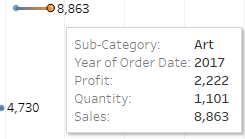
Etiketlerin ve araç ipuçlarının kullanımı. Görsel: Yazar.
Yerleşimi ince ayarlama
Son olarak, grafiği görsel olarak daha çekici hale getirmek için eksenleri, kılavuz çizgilerini ve yazı tiplerini ayarlamayı düşünebilirsiniz.
Aralık, başlık ve ölçek gibi eksen ayrıntılarını düzenlemek için ilgili eksene sağ tıklayıp Edit Axis… seçin.
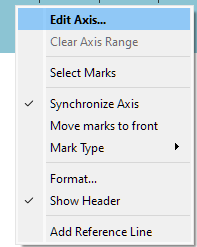
Grafik eksenini düzenleme. Görsel: Yazar.
Kılavuz çizgisi ve yazı tipi gibi öğeleri düzenlemek için, ortadaki görselleştirmenin üzerine sağ tıklayıp Format… seçin.
Sol kenar çubuğunda ayrıntılı bir panel açılacak ve grafiğinizi geliştirmek için pek çok seçenek sunacaktır. Burada yazı tipi boyutunu artırabilir ve kalın vurgular ekleyebilirsiniz. Bölücü seviyelerini değiştirerek kılavuz çizgileri de ekleyebilirsiniz. Bu alanı ayrıntılı şekilde keşfedin ve istediğiniz görselleştirmeyi elde edene kadar ayarlamalar yapın. Sadelikten yana olun ve yalnızca ihtiyaç duyduğunuz seçenekleri kullanın.
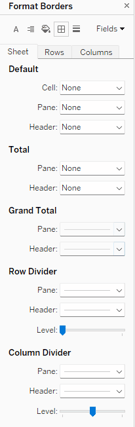
Grafik kenarlarını biçimlendirme. Görsel: Yazar.
Tableau Özellikleriyle Dumbbell Grafiğini Geliştirme
Dumbbell grafik zaten oldukça güçlüdür; yine de daha etkileşimli ve Tableau iş akışımıza daha entegre hale getirmek için birkaç özellik ekleyebiliriz.
Filtreler ve parametreler ekleme
İlgi duyduğumuz yılları sınırlamak için filtreler ekledik. Görünür kategori sayısını azaltmak için “Sub-Category” boyutunu ya da biraz coğrafi kontrol için “City” boyutunu eklemeyi düşünebilirsiniz.
Ayrıca, IF ve ELSEIF ifadelerini kullanarak “Sub-Category” boyutunu daha büyük yeni kategorilerde yeniden gruplayan akıllı parametreler ekleyebilir ve başka bir toplama katmanı oluşturabilirsiniz.
Tableau filtrelerinin ve parametrelerinin amacı etkileşimi ve kontrolü artırmaktır. İzleyicilerin şu tür ilginç soruları yanıtlayabilmesini sağlayacak parametreler seçin: “2016 ile 2017 arasında X şehrindeki zarflar (Envelopes), makineler (Machines) ve kağıt (Paper) gibi ofis kategorilerinde satışlar nasıldı?” Sorulabilecek soruları düşünerek görselleştirmenizi bunları yanıtlayacak şekilde hazırlayabilirsiniz.
Panolarda (dashboard) dumbbell grafik kullanma
Son olarak, dumbbell grafikleri bir panoya eklemek, onları daha büyük bir projeye entegre etmenin harika bir yoludur. Panolar karmaşık ve çok katmanlı olabileceğinden burada kısaca değineceğiz.
Önce alttaki New Dashboard düğmesine tıklayarak yeni bir pano oluşturun.
Yeni pano oluşturma. Görsel: Yazar.
Bu işlem boş bir pano açar. Ardından dumbbell grafiğinizin bulunduğu sayfayı seçip panoya ekleyebilirsiniz. İşte bu kadar kolay!
Bir panonun gücü, filtreler gibi öğeleri daha kullanıcı dostu bir deneyim için taşımaya ve dumbbell grafiğinizle etkileşime girebilen diğer görünümler eklemeye izin vermesinden gelir. Bu özelliği daha ayrıntılı olarak Creating Dashboards in Tableau kursunda keşfedebilirsiniz.
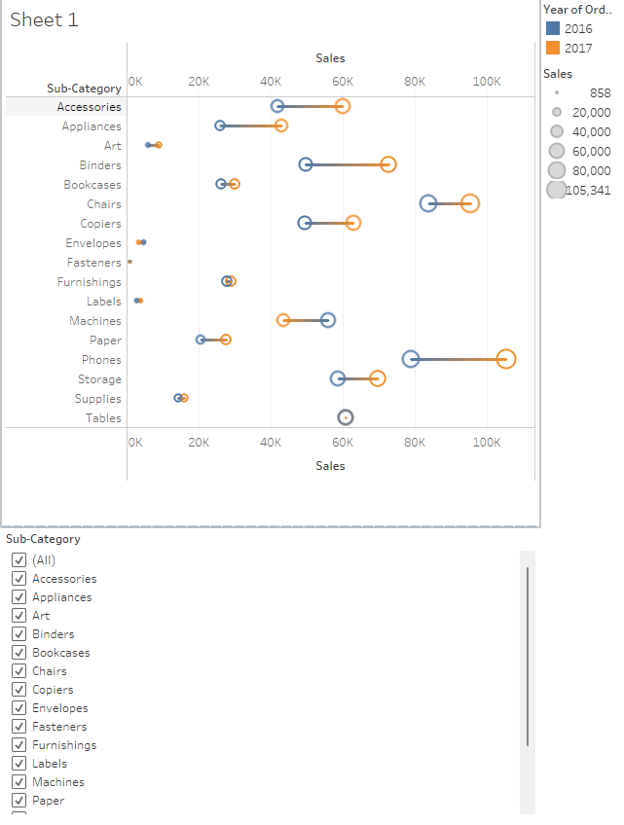
Bir Tableau panosunda dumbbell grafik. Görsel: Yazar.
Sonuç
Tableau’da dumbbell grafik oluşturmak, zaman, konum veya olaylar arasındaki farkları sezgisel bir şekilde sunmak için idealdir. Bunu yapmak için verinizi yükleyin ve ilgi duyduğunuz ölçüleri seçin. Ardından iki farklı nokta belirleyin: iki yıl, iki konum veya iki olay gibi. Son olarak, ilgi duyduğunuz ölçüyü çift eksende (dual-axis) çizgi olarak ekleyip noktaları birbirine bağlayın.
İlgi çekici bir veri hikayesi anlatmak için görselleştirmenizde yaratıcı olun. Dumbbell grafiğinizi diğer Tableau görselleştirme teknikleriyle birleştirmek, çalışmanızı güçlendirmenin harika bir yoludur.
Veri görselleştirme becerilerinizi geliştirmek için farklı yöntemler hakkında daha fazla bilgi edinin! Başlamak için şu kaynakları deneyin:
FAQs
Dumbbell grafik ile bağlantılı saçılım grafiği arasındaki fark nedir?
Her iki grafik de veri noktalarını temsil etmek için noktalar kullanır; ancak dumbbell grafikler, kategoriler boyunca birbiriyle ilişkili iki veri noktasını bir çizgiyle bağlayarak karşılaştırmak için özel olarak tasarlanmıştır. Bağlantılı saçılım grafikleri ise genellikle iki sürekli değişken arasındaki ilişkiyi zaman içinde veya başka bir boyut boyunca gösterir.
Tableau’da dumbbell grafik oluştururken eksik verilerle nasıl başa çıkabilirim?
Eksik veri noktalarınız varsa, Tableau dumbbell grafikte boşluklar bırakır. Bunu gidermek için eksik veriyi hariç tutabilir veya veri kümesini Tableau’ya aktarmadan önce eksik değerleri doldurmak için (örneğin enterpolasyon veya imputasyon gibi) veri hazırlama tekniklerini kullanabilirsiniz.
Bir dumbbell grafiğe ikiden fazla veri noktası ekleyebilir miyim?
Geleneksel bir dumbbell grafik, kategori başına iki veri noktasını karşılaştırır; ancak ek noktalar kullanarak (ör. üçlü eksen grafik) veya daha karmaşık karşılaştırmaları göstermek için birden fazla dumbbell grafiği katmanlayarak bunu genişletebilirsiniz. Yine de bu, görselleştirmeyi karmaşıklaştırabilir; bu nedenle netliği korumak önemlidir.
Dumbbell grafiklerde renk seçimi için en iyi uygulamalar var mı?
Renk seçerken, veriden dikkati dağıtabilecek aşırı parlak veya aşırı zıt renklerden kaçının. Bunun yerine, her veri noktası için ince ama ayırt edilebilir ve renk körlüğüne uygun renkler tercih edin. Görselleştirmenin herkes için kolay yorumlanabildiğinden emin olmak üzere mutlaka test edin.
Dumbbell grafik oluşturmak için başka veri görselleştirme araçlarını kullanabilir miyim, yoksa Tableau en iyi seçenek midir?
Evet, Excel, Power BI ve Python kütüphaneleri (Matplotlib ve Seaborn gibi) de dumbbell grafikler oluşturabilir. Ancak Tableau, kullanım kolaylığı ve güçlü özelleştirme özellikleriyle bilinir; bu da az kodlamayla etkileşimli ve görsel olarak çekici grafikler oluşturmak isteyen kullanıcılar için harika bir seçenek olmasını sağlar.
Dumbbell grafikle iyi eşleşen diğer görselleştirmeler nelerdir?
Bir istiflenmiş çubuk grafik veya zaman serisi, veriye ek bir katman eklemek için dumbbell grafikle iyi eşleşir.
Tableau’ya başlamak için hangi yolları önerirsiniz?
DataCamp’in harika bir Tableau giriş dersi var. Ayrıca örnek verilerle oynayarak aklınıza gelen her türlü görselleştirmeyi oluşturmaya çalışabilirsiniz!
Tableau’ya başlamak için ayrıntılı projeler var mı?
Evet! Tableau’ya başlamanın en iyi yollarından biri, ilginizi çeken bir veri kümesi bulmaktır. Yardıma ihtiyacınız olursa, DataCamp’in müşteri kaybı (churn) analizi, pazarlama verisi analizi ve daha fazlası gibi Tableau projeleri üzerine harika kaynakları var.

Mekânsal analiz, makine öğrenimi ve veri hatları konusunda deneyime sahip bir veri bilimciyim. GCP, Hadoop, Hive, Snowflake, Airflow ve diğer veri bilimi/mühendisliği süreçleriyle çalıştım.






Dumbbell grafikler, hareketi veya ivmeyi göstermek için iki ya da daha fazla veri noktasını karşılaştırmaya yarayan kullanışlı görselleştirmelerdir.
Dumbbell’a benzer görünümlerinden adını alan bu grafikler, her kategori için bir çizgiyle birbirine bağlanan iki nokta gösterir. Noktalar, öncesi-sonrası senaryoları veya iki farklı ölçüm gibi farklı veri noktalarını temsil eder. Değişimin büyüklüğünü ve yönünü vurgulamakta harikadırlar; karmaşık karşılaştırmaları anlaşılır kılarlar.
Dumbbell grafiklere ihtiyacınız olduğunda, verilerinizi görsel olarak sindirilebilir hale getirmek için Tableau başvurulacak veri görselleştirme aracıdır. Tableau gibi güçlü bir araçla bu karmaşık görselleştirmeyi oluşturmak son derece kolaydır.
Bu rehberde şunları yapacağız:
Hadi başlayalım!
Dumbbell Grafiği Nedir?
Dumbbell grafikler, güçlü bir karşılaştırma etkisi yaratan zeki bir veri görselleştirme aracıdır. Bu grafikler, birden fazla kategori boyunca birbiriyle ilişkili iki veri noktası arasındaki farkı göstermeniz gerektiğinde öne çıkar. Öncesi-sonrası senaryolarını vurgulamak, gerçekleşen sonuçları hedeflerle karşılaştırmak ya da zaman içindeki değişimleri sergilemek için idealdirler.
Dumbbell grafiklerin güzelliği sadeliklerinde yatar: Her “dumbbell”ın uzunluğu farkın büyüklüğünü anında iletirken yönü artışı veya azalışı gösterir. Birden fazla dumbbell’ı yan yana getirerek farklı kategorilerin nasıl sıralandığını açık ve net bir şekilde ortaya koyarsınız.
Dumbbell grafikler pek çok senaryoda başarılıdır ve usta veri hikaye anlatıcıları için sık başvurulan bir seçenektir. İşte bu grafiklerin gerçekten fark yarattığı bazı kullanım biçimleri:
Dumbbell grafikler, birden fazla kategoriyi karşılaştırmanız ve iki veri noktası arasındaki boşlukları veya değişimleri vurgulamanız gerektiğinde özellikle güçlüdür. Bu senaryolar için dumbbell grafik seçerek kitlenize karmaşık karşılaştırmaları hızlı ve kolay kavramalarını sağlayan net ve çekici bir görsel sunarsınız.