%22%3E%3Cpath%20d%3D%22m-369%200h408v79h-408z%22%20fill%3D%22%237933ff%22%2F%3E%3Cpath%20d%3D%22m-148%200h306v45h-306z%22%20fill%3D%22%23974dff%22%2F%3E%3C%2Fg%3E%3C%2Fsvg%3E)
%22%2F%3E%3C%2FclipPath%3E%3Cg%20clip-path%3D%22url(%23a)%22%3E%3Cpath%20d%3D%22m76%200h484v36h-484z%22%20fill%3D%22%23974dff%22%2F%3E%3Cpath%20d%3D%22m0%200h384v24h-384z%22%20fill%3D%22%2306bdfc%22%20transform%3D%22matrix(1%200%200%20-1%200%2060)%22%2F%3E%3C%2Fg%3E%3C%2Fsvg%3E)
Mempersiapkan Data untuk Grafik Dumbbell di Tableau
Sebelum mulai membuat grafik dumbbell di Tableau, Anda memerlukan data. Susun data terlebih dahulu agar dapat membuat grafik dumbbell di Tableau dengan cepat dan efektif, sehingga menyiapkan Anda untuk berhasil.
Menyusun data untuk grafik dumbbell
Idealnya, dataset Anda harus memiliki kolom untuk kategori (seperti produk atau wilayah) dan dua kolom terpisah untuk titik data yang Anda bandingkan (misalnya penjualan dari dua tahun berbeda). Kolom tanggal tambahan bisa membantu jika Anda berurusan dengan perbandingan berbasis waktu.
Sebagai contoh, data Anda bisa memiliki kolom Product, Sales 2022, Sales 2023, dan Date. Susunan ini memungkinkan Tableau dengan mudah memplot dua ujung setiap dumbbell untuk setiap kategori.
Tujuannya adalah memiliki kolom yang jelas untuk kategori dan dua ukuran yang Anda bandingkan, sehingga menjadi landasan untuk grafik dumbbell yang jelas dan informatif.
Mengimpor data ke Tableau
Untuk keperluan kita, kita akan menggunakan data contoh Superstore Sales yang disediakan oleh Tableau. Data ini sudah dalam format yang sempurna untuk proyek ini dan diunduh sebagai file .xlsx.
Saat Anda membuka Tableau, Anda dapat terhubung ke sebuah file di bilah sisi kiri. Pilih opsi Microsoft Excel. Lalu pilih data superstore yang baru saja Anda unduh. Karena lembar Excel berisi lembar lain di dalamnya, klik ganda pada lembar Orders agar dimuat ke Tableau.
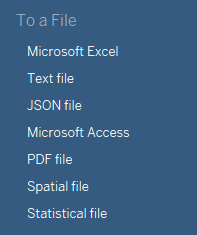
Mengimpor data ke Tableau. Gambar oleh Penulis.
Membuat Grafik Dumbbell di Tableau
Di bagian ini, kita akan membahas cara membuat grafik dumbbell menggunakan data contoh Superstore Sales dari Tableau. Kita akan menyiapkan lembar kerja, memplot titik data, dan menambahkan garis dumbbell.
Menyiapkan lembar kerja
Langkah pertama adalah membuat lembar baru. Saat pertama kali membuka Tableau dan menghubungkan dataset, seharusnya sudah ada lembar kosong bernama “Sheet 1” di bagian bawah, klik untuk mulai. Ini akan menjadi kanvas kita untuk membuat grafik dumbbell.
Memplot titik data
Grafik dumbbell menggunakan plot sebar, jadi kita akan mulai dengan memuat ukuran yang diminati. Saya tertarik pada metrik “Sales” untuk setiap dimensi “Sub-Category”.
Ambil metrik “Sales” dan letakkan di rak Columns. Lalu, tempatkan dimensi “Sub-Category” di rak Rows. Tampilan defaultnya akan menjadi grafik batang.
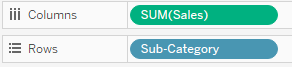
Memilih metrik sebagai baris dan kolom. Gambar oleh Penulis.
Buka menu Marks dan ubah dari “Automatic” ke “Circle,” yang akan mengonversi batang menjadi desain plot sebar.
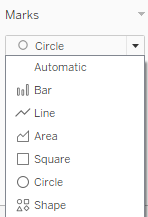
Pemilihan tipe mark untuk grafik. Gambar oleh Penulis.
Karena visualisasi ini berfokus pada perbandingan titik waktu yang berbeda, mari tambahkan dimensi “Order Date” ke rak Filters.
Saat menambahkan dimensi, pilih opsi Years untuk memfilter berdasarkan tahun dan pilih dua tahun yang berbeda. Saya memilih 2016 dan 2017 untuk data saya.
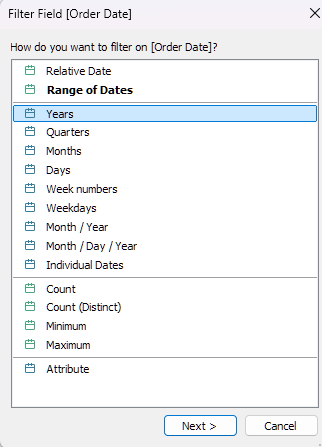
Filter berdasarkan tahun. Gambar oleh Penulis.
Terakhir, tambahkan filter ke mark Color. Dengan begitu, kita bisa melihat kedua tahun secara bersamaan.
Sekarang kita telah menyiapkan tata letak dasar untuk grafik dumbbell!
Kiat: Anda bisa menyalin elemen seperti filter dengan menekan CTRL (untuk Windows)/CMD (untuk Mac), mengeklik objek, lalu menyeretnya ke lokasi yang diinginkan.
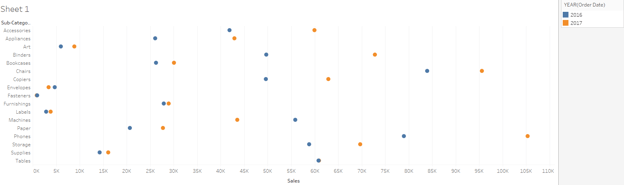
Tata letak dasar untuk grafik dumbbell di Tableau. Gambar oleh Penulis.
Menambahkan garis dumbbell
Terakhir, kita harus menghubungkan titik untuk setiap tahun guna menciptakan efek dumbbell.
Tambahkan salinan kedua dari metrik “Sales” ke rak Columns. Klik kanan pada instance kedua dan pilih Dual Axis. Lalu, buka sumbu pada grafik dan pilih Synchronize Axis.
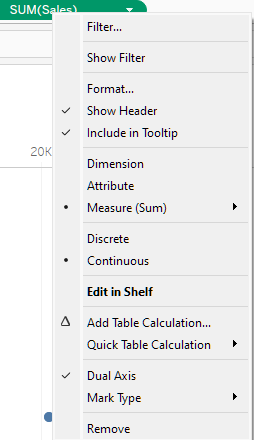
Menambahkan garis dumbbell ke grafik. Gambar oleh Penulis.
Sekarang Anda seharusnya memiliki 2 versi metrik “Sales” di rak Marks. Klik yang kedua dan lakukan hal berikut:
- Atur tipe mark menjadi “Line.”
- Salin filter Year ke “Path”.
Sekarang Anda seharusnya memiliki grafik dumbbell yang indah seperti ini:
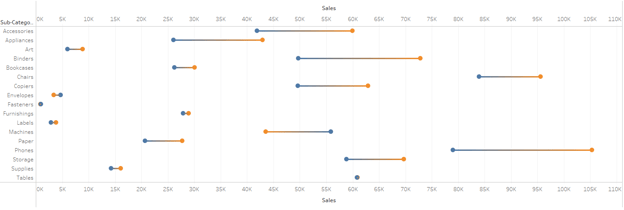
Grafik dumbbell Tableau. Gambar oleh Penulis.
Menyesuaikan Grafik Dumbbell di Tableau
Salah satu kekuatan Tableau adalah kemampuannya untuk menyesuaikan grafik Anda. Mari bahas beberapa opsi penyesuaian yang tersedia, seperti pemformatan, label, dan penyesuaian tata letak.
Opsi-opsi ini bersifat universal di seluruh Tableau dan dapat dilihat dalam panduan grafik batang bertumpuk kami.
Memformat grafik
Untuk grafik dumbbell Anda, Anda memiliki opsi untuk menyesuaikan ukuran, warna, dan gaya titik data serta garisnya.
Untuk ukuran, Anda bisa memilih menampilkan besaran penjualan. Caranya, seret metrik “Sales” ke label Size di rak Marks. Karena grafik dumbbell menunjukkan pergerakan, gunakan opsi ukuran dengan hati-hati untuk memperkaya detail dengan meningkatkan keterlihatan, bukan menambah kekacauan visual.
Warna bisa menjadi alat yang kuat dalam grafik dumbbell, memberikan kontras yang baik. Anda dapat mengubah warna titik dengan mengklik kanan pada kategori yang diminati di kotak Filter dan memilih Edit Colors….
Perlu dicatat, karena grafik dumbbell menonjolkan pergerakan, hindari penggunaan warna yang menyesatkan. Misalnya, menampilkan merah ke hijau dapat memberi kesan pertumbuhan padahal mungkin tidak ada. Juga, perhatikan kebutaan warna dan pilih warna yang sesuai.
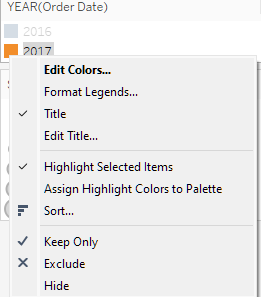
Menu untuk menyesuaikan warna grafik. Gambar oleh Penulis.
Terakhir, gaya. Menggunakan bentuk atau desain tertentu dapat menambah keunikan pada dumbbell Anda. Pertahankan kesederhanaan, dan pastikan tetap intuitif bagi penonton!
Menambahkan label dan tooltip
Menambahkan label dan tooltip dapat menyempurnakan visual dengan menambahkan detail pada grafik dan memberikan informasi lebih saat interaksi.
Untuk menambahkan label, seret metrik yang diminati ke ikon Label pada rak Marks. Menambahkan tooltip juga sama mudahnya: tambahkan informasi yang diminati ke ikon Tooltip di rak Marks.
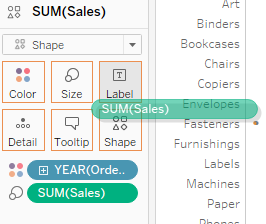
Menambahkan label dan tooltip di Tableau. Gambar oleh Penulis.
Label dapat menambahkan konteks pada titik tertentu dalam dataset itu sendiri, sedangkan tooltip menambahkan konteks pada informasi yang tidak ditampilkan secara langsung.
Sebagai contoh, saya dapat menampilkan penjualan langsung pada grafik dengan menambahkan “Sales” ke Label agar pemirsa mudah melihat angka penjualan yang tepat. Saya juga dapat menambahkan detail seperti “Quantity” dan “Profit” ke Tooltip sehingga ketika pemirsa mengarahkan kursor ke titik tertentu, mereka bisa melihat apakah KPI lain yang diminati, seperti profitabilitas dan pergerakan unit, juga meningkat.
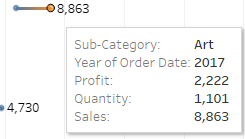
Penggunaan label dan tooltip. Gambar oleh penulis.
Menyetel tata letak secara detail
Satu hal terakhir yang perlu dipertimbangkan adalah menyesuaikan sumbu, garis kisi, dan font untuk membuat grafik Anda lebih menarik secara visual.
Untuk mengedit detail sumbu, seperti rentang, judul, dan skala, klik kanan pada sumbu yang diminati dan pilih Edit Axis….
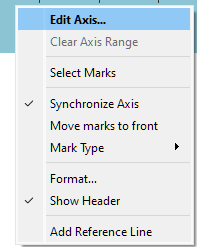
Mengedit sumbu grafik. Gambar oleh Penulis.
Untuk mengedit hal-hal seperti garis kisi dan font, klik kanan pada visualisasi di tengah dan pilih Format….
Panel detail akan muncul di bilah sisi kiri, dengan banyak opsi untuk menyempurnakan grafik Anda. Di sini, Anda dapat melakukan hal-hal seperti memperbesar ukuran font dan menambahkan penekanan tebal. Anda juga dapat menambahkan garis kisi dengan mengubah level pembagi. Jelajahi ini secara menyeluruh dan sesuaikan hingga Anda mendapatkan visualisasi yang diinginkan. Tetaplah di sisi kesederhanaan dan gunakan hanya opsi yang Anda butuhkan.
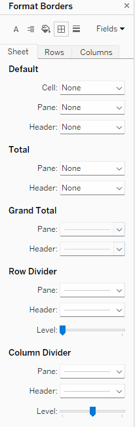
Memformat batas grafik. Gambar oleh Penulis.
Menyempurnakan Grafik Dumbbell dengan Fitur Tableau
Walaupun grafik dumbbell sudah sangat kuat, kita dapat menambahkan beberapa fitur agar lebih interaktif dan terintegrasi dalam alur kerja Tableau kita.
Menambahkan filter dan parameter
Kita sudah menambahkan filter untuk membatasi tahun yang diminati. Silakan pertimbangkan menambahkan filter lain, seperti dimensi “Sub-Category” untuk membatasi jumlah kategori yang terlihat atau dimensi “City” untuk kontrol geografis.
Anda juga dapat menambahkan parameter yang cerdas untuk mengelompokkan ulang dimensi “Sub-Category” ke kategori yang lebih besar dengan menggunakan pernyataan IF dan ELSEIF untuk menambahkan lapisan agregasi lainnya.
Tujuan filter Tableau dan parameter adalah meningkatkan interaktivitas dan kontrol. Pilih parameter yang dapat memungkinkan pemirsa menjawab pertanyaan menarik seperti “Bagaimana penjualan di kota X antara 2016 dan 2017 pada kategori perkantoran seperti Envelopes, Machines, dan Paper?” Dengan memikirkan pertanyaan apa yang mungkin diajukan, Anda dapat menyiapkan visualisasi untuk menjawabnya.
Menggunakan grafik dumbbell dalam dasbor
Terakhir, menambahkan grafik dumbbell ke dasbor adalah cara yang bagus untuk mengintegrasikannya ke dalam proyek yang lebih besar. Ini akan menjadi pengantar singkat tentang dasbor, karena bisa kompleks dan berlapis-lapis.
Pertama, buat dasbor baru dengan mengklik tombol New Dashboard di bagian bawah.
Membuat dasbor baru. Gambar oleh Penulis.
Ini akan membuka dasbor kosong. Anda kemudian dapat memilih lembar yang berisi grafik dumbbell Anda dan menambahkannya ke dasbor. Semudah itu!
Kekuatan sebuah dasbor adalah kemampuannya untuk memindahkan elemen seperti filter guna menciptakan pengalaman yang lebih ramah pengguna dan menambahkan tampilan lain yang dapat berinteraksi dengan grafik dumbbell Anda. Anda dapat mengeksplorasi fitur ini lebih detail di kursus Creating Dashboards in Tableau.
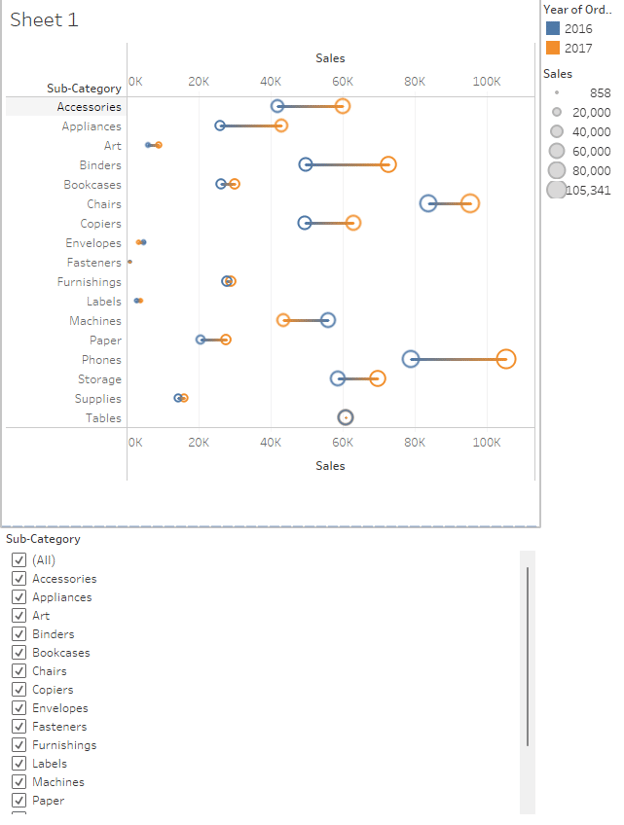
Grafik dumbbell dalam dasbor Tableau. Gambar oleh Penulis.
Kesimpulan
Membuat grafik dumbbell di Tableau ideal untuk memberikan cara intuitif dalam menampilkan perbedaan berdasarkan waktu, lokasi, atau peristiwa. Caranya, muat data Anda dan pilih metrik yang diminati. Lalu, pilih dua titik perbedaan, seperti dua tahun, dua lokasi, atau dua peristiwa. Terakhir, tambahkan sumbu ganda dari metrik yang diminati sebagai garis untuk menghubungkan titik-titik tersebut.
Kreasikan visualisasi Anda untuk menyampaikan cerita data yang menarik. Mengombinasikan grafik dumbbell dengan teknik visualisasi Tableau lainnya adalah cara yang bagus untuk menyempurnakan visualisasi Anda.
Pelajari lebih lanjut beragam metode untuk meningkatkan keterampilan visualisasi data Anda! Untuk memulai, coba sumber daya berikut:
FAQs
Apa perbedaan antara grafik dumbbell dan connected scatter plot?
Keduanya menggunakan titik untuk merepresentasikan data, tetapi grafik dumbbell dirancang khusus untuk membandingkan dua titik data terkait di berbagai kategori yang dihubungkan oleh garis. Sementara itu, connected scatter plot biasanya menunjukkan hubungan antara dua variabel kontinu dari waktu ke waktu atau di sepanjang dimensi lain.
Bagaimana cara menangani data yang hilang saat membuat grafik dumbbell di Tableau?
Jika Anda memiliki titik data yang hilang, Tableau akan meninggalkan celah pada grafik dumbbell. Untuk mengatasinya, Anda bisa mengecualikan data yang tidak lengkap atau menggunakan teknik persiapan data untuk mengisi nilai yang hilang (misalnya, interpolasi atau imputasi) sebelum mengimpor dataset ke Tableau.
Bisakah saya menambahkan lebih dari dua titik data ke grafik dumbbell?
Grafik dumbbell tradisional membandingkan dua titik data per kategori, tetapi Anda dapat memperluasnya dengan menggunakan titik tambahan (misalnya, grafik dengan tiga sumbu) atau dengan melapiskan beberapa grafik dumbbell untuk menunjukkan perbandingan yang lebih kompleks. Namun, ini dapat mempersulit visualisasi, jadi penting untuk memastikan tetap jelas.
Apakah ada praktik terbaik untuk memilih warna pada grafik dumbbell?
Saat memilih warna, hindari menggunakan warna yang terlalu cerah atau kontras berlebihan yang dapat mengalihkan perhatian dari data. Pilih warna yang halus namun tetap berbeda untuk setiap titik data, serta ramah bagi penderita buta warna. Selalu uji visualisasi untuk memastikan mudah diinterpretasikan oleh semua pemirsa.
Bisakah saya menggunakan alat visualisasi data lain untuk membuat grafik dumbbell, atau apakah Tableau adalah opsi terbaik?
Ya, alat lain seperti Excel, Power BI, dan pustaka Python (seperti Matplotlib dan Seaborn) juga dapat membuat grafik dumbbell. Namun, Tableau dikenal karena kemudahan penggunaan dan fitur kustomisasinya yang kuat, menjadikannya pilihan tepat bagi pengguna yang ingin membangun grafik interaktif dan menarik secara visual dengan pengkodean minimal.
Visualisasi apa saja yang cocok dipasangkan dengan grafik dumbbell?
Sebuah grafik batang bertumpuk atau deret waktu sangat cocok dipadukan dengan grafik dumbbell untuk menambah lapisan data tambahan.
Apa saja cara untuk mulai belajar Tableau?
DataCamp memiliki pengantar Tableau yang sangat bagus. Anda juga bisa mencoba bereksperimen dengan data contoh dan membuat visualisasi apa pun yang terlintas di pikiran!
Apakah ada proyek terperinci untuk memulai belajar Tableau?
Tentu! Salah satu cara terbaik untuk mulai belajar Tableau adalah menemukan dataset yang menarik bagi Anda. Jika butuh bantuan, DataCamp memiliki sumber daya bagus tentang proyek Tableau seperti menganalisis churn, data pemasaran, dan lainnya.

Saya seorang data scientist dengan pengalaman dalam analisis spasial, machine learning, dan pipeline data. Saya pernah bekerja dengan GCP, Hadoop, Hive, Snowflake, Airflow, dan proses data science/engineering lainnya.
%22%3E%0A%20%20%20%20%20%20%20%20%3Crect%20fill%3D%22%23EFEBE4%22%20height%3D%22180%22%20width%3D%22336%22%20%2F%3E%0A%20%20%20%20%20%20%20%20%3Crect%0A%20%20%20%20%20%20%20%20%20%20fill%3D%22%23DD3400%22%0A%20%20%20%20%20%20%20%20%20%20height%3D%22106.6%22%0A%20%20%20%20%20%20%20%20%20%20transform%3D%22rotate(-30%20-208.588%20220.18)%22%0A%20%20%20%20%20%20%20%20%20%20width%3D%22456.125%22%0A%20%20%20%20%20%20%20%20%20%20x%3D%22-208.588%22%0A%20%20%20%20%20%20%20%20%20%20y%3D%22220.18%22%0A%20%20%20%20%20%20%20%20%2F%3E%0A%20%20%20%20%20%20%20%20%3Crect%0A%20%20%20%20%20%20%20%20%20%20fill%3D%22%23FFEC3C%22%0A%20%20%20%20%20%20%20%20%20%20height%3D%2235.875%22%0A%20%20%20%20%20%20%20%20%20%20transform%3D%22rotate(-30%20-208.588%20220.18)%22%0A%20%20%20%20%20%20%20%20%20%20width%3D%22347.576%22%0A%20%20%20%20%20%20%20%20%20%20x%3D%22-208.588%22%0A%20%20%20%20%20%20%20%20%20%20y%3D%22220.18%22%0A%20%20%20%20%20%20%20%20%2F%3E%0A%20%20%20%20%20%20%20%20%3Crect%0A%20%20%20%20%20%20%20%20%20%20fill%3D%22%23FF931E%22%0A%20%20%20%20%20%20%20%20%20%20height%3D%2235.875%22%0A%20%20%20%20%20%20%20%20%20%20transform%3D%22rotate(-30%20-226.525%20189.111)%22%0A%20%20%20%20%20%20%20%20%20%20width%3D%22347.576%22%0A%20%20%20%20%20%20%20%20%20%20x%3D%22-226.525%22%0A%20%20%20%20%20%20%20%20%20%20y%3D%22189.111%22%0A%20%20%20%20%20%20%20%20%2F%3E%0A%20%20%20%20%20%20%20%20%3Crect%0A%20%20%20%20%20%20%20%20%20%20fill%3D%22%23DD3400%22%0A%20%20%20%20%20%20%20%20%20%20height%3D%22106.6%22%0A%20%20%20%20%20%20%20%20%20%20transform%3D%22rotate(-30%2085.5879%20256.055)%22%0A%20%20%20%20%20%20%20%20%20%20width%3D%22456.125%22%0A%20%20%20%20%20%20%20%20%20%20x%3D%2285.5879%22%0A%20%20%20%20%20%20%20%20%20%20y%3D%22256.055%22%0A%20%20%20%20%20%20%20%20%2F%3E%0A%20%20%20%20%20%20%20%20%3Crect%0A%20%20%20%20%20%20%20%20%20%20fill%3D%22%23FFEC3C%22%0A%20%20%20%20%20%20%20%20%20%20height%3D%2235.875%22%0A%20%20%20%20%20%20%20%20%20%20transform%3D%22rotate(-30%2085.5879%20256.055)%22%0A%20%20%20%20%20%20%20%20%20%20width%3D%22184.5%22%0A%20%20%20%20%20%20%20%20%20%20x%3D%2285.5879%22%0A%20%20%20%20%20%20%20%20%20%20y%3D%22256.055%22%0A%20%20%20%20%20%20%20%20%2F%3E%0A%20%20%20%20%20%20%20%20%3Crect%0A%20%20%20%20%20%20%20%20%20%20fill%3D%22%23FF931E%22%0A%20%20%20%20%20%20%20%20%20%20height%3D%2235.875%22%0A%20%20%20%20%20%20%20%20%20%20transform%3D%22rotate(-30%20227.432%20132.736)%22%0A%20%20%20%20%20%20%20%20%20%20width%3D%22271.625%22%0A%20%20%20%20%20%20%20%20%20%20x%3D%22227.432%22%0A%20%20%20%20%20%20%20%20%20%20y%3D%22132.736%22%0A%20%20%20%20%20%20%20%20%2F%3E%0A%20%20%20%20%20%20%3C%2Fg%3E%0A%20%20%20%20%20%20%3Cdefs%3E%0A%20%20%20%20%20%20%20%20%3CclipPath%20id%3D%22clip%22%3E%0A%20%20%20%20%20%20%20%20%20%20%3Crect%20fill%3D%22white%22%20height%3D%22180%22%20width%3D%22336%22%20%2F%3E%0A%20%20%20%20%20%20%20%20%3C%2FclipPath%3E%0A%20%20%20%20%20%20%3C%2Fdefs%3E%0A%20%20%20%20%3C%2Fsvg%3E)

%22%3E%0A%20%20%20%20%20%20%20%20%3Crect%20fill%3D%22%23EFEBE4%22%20height%3D%22180%22%20width%3D%22336%22%20%2F%3E%0A%20%20%20%20%20%20%20%20%3Crect%0A%20%20%20%20%20%20%20%20%20%20fill%3D%22%23FF931E%22%0A%20%20%20%20%20%20%20%20%20%20height%3D%22106.6%22%0A%20%20%20%20%20%20%20%20%20%20transform%3D%22rotate(-30%20-208.588%20220.18)%22%0A%20%20%20%20%20%20%20%20%20%20width%3D%22456.125%22%0A%20%20%20%20%20%20%20%20%20%20x%3D%22-208.588%22%0A%20%20%20%20%20%20%20%20%20%20y%3D%22220.18%22%0A%20%20%20%20%20%20%20%20%2F%3E%0A%20%20%20%20%20%20%20%20%3Crect%0A%20%20%20%20%20%20%20%20%20%20fill%3D%22%23F7F3EB%22%0A%20%20%20%20%20%20%20%20%20%20height%3D%2235.875%22%0A%20%20%20%20%20%20%20%20%20%20transform%3D%22rotate(-30%20-208.588%20220.18)%22%0A%20%20%20%20%20%20%20%20%20%20width%3D%22347.576%22%0A%20%20%20%20%20%20%20%20%20%20x%3D%22-208.588%22%0A%20%20%20%20%20%20%20%20%20%20y%3D%22220.18%22%0A%20%20%20%20%20%20%20%20%2F%3E%0A%20%20%20%20%20%20%20%20%3Crect%0A%20%20%20%20%20%20%20%20%20%20fill%3D%22%23000820%22%0A%20%20%20%20%20%20%20%20%20%20height%3D%2235.875%22%0A%20%20%20%20%20%20%20%20%20%20transform%3D%22rotate(-30%20-226.525%20189.111)%22%0A%20%20%20%20%20%20%20%20%20%20width%3D%22347.576%22%0A%20%20%20%20%20%20%20%20%20%20x%3D%22-226.525%22%0A%20%20%20%20%20%20%20%20%20%20y%3D%22189.111%22%0A%20%20%20%20%20%20%20%20%2F%3E%0A%20%20%20%20%20%20%20%20%3Crect%0A%20%20%20%20%20%20%20%20%20%20fill%3D%22%23000820%22%0A%20%20%20%20%20%20%20%20%20%20height%3D%22106.6%22%0A%20%20%20%20%20%20%20%20%20%20transform%3D%22rotate(-30%2085.5879%20256.055)%22%0A%20%20%20%20%20%20%20%20%20%20width%3D%22456.125%22%0A%20%20%20%20%20%20%20%20%20%20x%3D%2285.5879%22%0A%20%20%20%20%20%20%20%20%20%20y%3D%22256.055%22%0A%20%20%20%20%20%20%20%20%2F%3E%0A%20%20%20%20%20%20%20%20%3Crect%0A%20%20%20%20%20%20%20%20%20%20fill%3D%22%23D87300%22%0A%20%20%20%20%20%20%20%20%20%20height%3D%2235.875%22%0A%20%20%20%20%20%20%20%20%20%20transform%3D%22rotate(-30%2085.5879%20256.055)%22%0A%20%20%20%20%20%20%20%20%20%20width%3D%22184.5%22%0A%20%20%20%20%20%20%20%20%20%20x%3D%2285.5879%22%0A%20%20%20%20%20%20%20%20%20%20y%3D%22256.055%22%0A%20%20%20%20%20%20%20%20%2F%3E%0A%20%20%20%20%20%20%20%20%3Crect%0A%20%20%20%20%20%20%20%20%20%20fill%3D%22%23FF931E%22%0A%20%20%20%20%20%20%20%20%20%20height%3D%2235.875%22%0A%20%20%20%20%20%20%20%20%20%20transform%3D%22rotate(-30%20227.432%20132.736)%22%0A%20%20%20%20%20%20%20%20%20%20width%3D%22271.625%22%0A%20%20%20%20%20%20%20%20%20%20x%3D%22227.432%22%0A%20%20%20%20%20%20%20%20%20%20y%3D%22132.736%22%0A%20%20%20%20%20%20%20%20%2F%3E%0A%20%20%20%20%20%20%3C%2Fg%3E%0A%20%20%20%20%20%20%3Cdefs%3E%0A%20%20%20%20%20%20%20%20%3CclipPath%20id%3D%22clip%22%3E%0A%20%20%20%20%20%20%20%20%20%20%3Crect%20fill%3D%22white%22%20height%3D%22180%22%20width%3D%22336%22%20%2F%3E%0A%20%20%20%20%20%20%20%20%3C%2FclipPath%3E%0A%20%20%20%20%20%20%3C%2Fdefs%3E%0A%20%20%20%20%3C%2Fsvg%3E)

%22%3E%0A%20%20%20%20%20%20%20%20%3Crect%20fill%3D%22%2305192D%22%20height%3D%22180%22%20width%3D%22336%22%20%2F%3E%0A%20%20%20%20%20%20%20%20%3Crect%0A%20%20%20%20%20%20%20%20%20%20fill%3D%22%23B08EFF%22%0A%20%20%20%20%20%20%20%20%20%20height%3D%22106.6%22%0A%20%20%20%20%20%20%20%20%20%20transform%3D%22rotate(-30%20-208.588%20220.18)%22%0A%20%20%20%20%20%20%20%20%20%20width%3D%22456.125%22%0A%20%20%20%20%20%20%20%20%20%20x%3D%22-208.588%22%0A%20%20%20%20%20%20%20%20%20%20y%3D%22220.18%22%0A%20%20%20%20%20%20%20%20%2F%3E%0A%20%20%20%20%20%20%20%20%3Crect%0A%20%20%20%20%20%20%20%20%20%20fill%3D%22%237933FF%22%0A%20%20%20%20%20%20%20%20%20%20height%3D%2235.875%22%0A%20%20%20%20%20%20%20%20%20%20transform%3D%22rotate(-30%20-208.588%20220.18)%22%0A%20%20%20%20%20%20%20%20%20%20width%3D%22347.576%22%0A%20%20%20%20%20%20%20%20%20%20x%3D%22-208.588%22%0A%20%20%20%20%20%20%20%20%20%20y%3D%22220.18%22%0A%20%20%20%20%20%20%20%20%2F%3E%0A%20%20%20%20%20%20%20%20%3Crect%0A%20%20%20%20%20%20%20%20%20%20fill%3D%22%2372E5FE%22%0A%20%20%20%20%20%20%20%20%20%20height%3D%2235.875%22%0A%20%20%20%20%20%20%20%20%20%20transform%3D%22rotate(-30%20-226.525%20189.111)%22%0A%20%20%20%20%20%20%20%20%20%20width%3D%22347.576%22%0A%20%20%20%20%20%20%20%20%20%20x%3D%22-226.525%22%0A%20%20%20%20%20%20%20%20%20%20y%3D%22189.111%22%0A%20%20%20%20%20%20%20%20%2F%3E%0A%20%20%20%20%20%20%20%20%3Crect%0A%20%20%20%20%20%20%20%20%20%20fill%3D%22%235EB1FF%22%0A%20%20%20%20%20%20%20%20%20%20height%3D%22106.6%22%0A%20%20%20%20%20%20%20%20%20%20transform%3D%22rotate(-30%2085.5879%20256.055)%22%0A%20%20%20%20%20%20%20%20%20%20width%3D%22456.125%22%0A%20%20%20%20%20%20%20%20%20%20x%3D%2285.5879%22%0A%20%20%20%20%20%20%20%20%20%20y%3D%22256.055%22%0A%20%20%20%20%20%20%20%20%2F%3E%0A%20%20%20%20%20%20%20%20%3Crect%0A%20%20%20%20%20%20%20%20%20%20fill%3D%22%23B08EFF%22%0A%20%20%20%20%20%20%20%20%20%20height%3D%2235.875%22%0A%20%20%20%20%20%20%20%20%20%20transform%3D%22rotate(-30%2085.5879%20256.055)%22%0A%20%20%20%20%20%20%20%20%20%20width%3D%22184.5%22%0A%20%20%20%20%20%20%20%20%20%20x%3D%2285.5879%22%0A%20%20%20%20%20%20%20%20%20%20y%3D%22256.055%22%0A%20%20%20%20%20%20%20%20%2F%3E%0A%20%20%20%20%20%20%20%20%3Crect%0A%20%20%20%20%20%20%20%20%20%20fill%3D%22%2372E5FE%22%0A%20%20%20%20%20%20%20%20%20%20height%3D%2235.875%22%0A%20%20%20%20%20%20%20%20%20%20transform%3D%22rotate(-30%20227.432%20132.736)%22%0A%20%20%20%20%20%20%20%20%20%20width%3D%22271.625%22%0A%20%20%20%20%20%20%20%20%20%20x%3D%22227.432%22%0A%20%20%20%20%20%20%20%20%20%20y%3D%22132.736%22%0A%20%20%20%20%20%20%20%20%2F%3E%0A%20%20%20%20%20%20%3C%2Fg%3E%0A%20%20%20%20%20%20%3Cdefs%3E%0A%20%20%20%20%20%20%20%20%3CclipPath%20id%3D%22clip%22%3E%0A%20%20%20%20%20%20%20%20%20%20%3Crect%20fill%3D%22white%22%20height%3D%22180%22%20width%3D%22336%22%20%2F%3E%0A%20%20%20%20%20%20%20%20%3C%2FclipPath%3E%0A%20%20%20%20%20%20%3C%2Fdefs%3E%0A%20%20%20%20%3C%2Fsvg%3E)



Grafik dumbbell adalah visualisasi yang berguna untuk membandingkan dua atau lebih titik data guna menunjukkan pergerakan atau momentum.
Dinamai berdasarkan kemiripannya dengan barbel, grafik ini menampilkan dua titik yang dihubungkan oleh garis untuk setiap kategori. Titik-titik tersebut merepresentasikan titik data yang berbeda, seperti skenario sebelum-dan-sesudah atau dua metrik yang berbeda. Grafik ini sangat baik untuk menyoroti besaran dan arah perubahan, sehingga perbandingan yang kompleks menjadi mudah dipahami.
Saat Anda perlu membuat grafik dumbbell, Tableau adalah alat visualisasi data andalan untuk membuat data Anda mudah dicerna secara visual. Dengan alat sekuat Tableau, membuat visualisasi kompleks ini menjadi sangat mudah.
Dalam panduan ini, kita akan:
Mari mulai!
Apa itu Grafik Dumbbell?
Grafik dumbbell adalah alat visualisasi data yang cerdas dan punya daya banding yang kuat. Grafik ini unggul saat Anda perlu menunjukkan perbedaan antara dua titik data terkait di berbagai kategori. Grafik ini sempurna untuk menyoroti skenario sebelum-dan-sesudah, membandingkan hasil aktual dengan target, atau menampilkan perubahan dari waktu ke waktu.
Keunggulan grafik dumbbell terletak pada kesederhanaannya: panjang setiap "dumbbell" langsung mengomunikasikan besar perbedaan, sementara arah menunjukkan peningkatan atau penurunan. Dengan menyusun beberapa dumbbell, Anda menciptakan tampilan yang jelas dan ringkas mengenai bagaimana berbagai kategori saling berbanding.
Grafik dumbbell unggul dalam beberapa skenario, menjadikannya pilihan andalan bagi pencerita data yang cermat. Berikut beberapa cara grafik ini menunjukkan kehebatannya:
Grafik dumbbell sangat kuat ketika Anda memiliki banyak kategori untuk dibandingkan dan ingin menekankan kesenjangan atau perubahan antara dua titik data. Dengan memilih grafik dumbbell untuk skenario ini, Anda memberikan cara yang jelas dan menarik secara visual bagi audiens untuk memahami perbandingan kompleks dengan cepat dan mudah.