%22%3E%3Cpath%20d%3D%22m-369%200h408v79h-408z%22%20fill%3D%22%237933ff%22%2F%3E%3Cpath%20d%3D%22m-148%200h306v45h-306z%22%20fill%3D%22%23974dff%22%2F%3E%3C%2Fg%3E%3C%2Fsvg%3E)
%22%2F%3E%3C%2FclipPath%3E%3Cg%20clip-path%3D%22url(%23a)%22%3E%3Cpath%20d%3D%22m76%200h484v36h-484z%22%20fill%3D%22%23974dff%22%2F%3E%3Cpath%20d%3D%22m0%200h384v24h-384z%22%20fill%3D%22%2306bdfc%22%20transform%3D%22matrix(1%200%200%20-1%200%2060)%22%2F%3E%3C%2Fg%3E%3C%2Fsvg%3E)
Data voorbereiden voor dumbbell-diagrammen in Tableau
Voordat je dumbbell-diagrammen in Tableau kunt maken, heb je data nodig. Structureer de data van tevoren zodat je snel en effectief een dumbbell-diagram in Tableau kunt bouwen—dat is de basis voor succes.
Data structureren voor dumbbell-diagrammen
Idealiter bevat je dataset een kolom voor categorieën (zoals producten of regio’s) en twee aparte kolommen voor de datapunten die je wilt vergelijken (bijvoorbeeld omzet uit twee verschillende jaren). Een extra datumkolom is handig bij tijdsvergelijkingen.
Je data kan bijvoorbeeld kolommen hebben voor Product, Sales 2022, Sales 2023 en Date. Met deze opzet kan Tableau gemakkelijk de twee uiteinden van elke halter per categorie plotten.
Het doel is om aparte kolommen te hebben voor je categorieën en de twee meetwaarden die je vergelijkt—zo leg je de basis voor een helder en inzichtelijk dumbbell-diagram.
Data importeren in Tableau
Voor dit artikel gebruiken we de Superstore Sales sample data van Tableau. Die is al perfect geformatteerd voor dit project en wordt gedownload als een .xlsx-bestand.
Als je Tableau opent, kun je via de linkerbalk verbinden met een bestand . Kies de optie Microsoft Excel. Selecteer vervolgens de recent gedownloade Superstore-data. Omdat het Excelbestand meerdere tabbladen bevat, dubbelklik je op het blad Orders zodat het in Tableau wordt geladen.
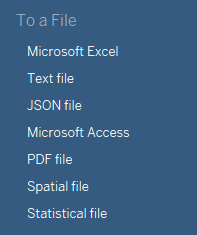
Data importeren in Tableau. Afbeelding door de auteur.
Een dumbbell-diagram maken in Tableau
In dit gedeelte behandelen we hoe je een dumbbell-diagram maakt met de sampledata Superstore Sales van Tableau. We richten een werkblad in, plotten de datapunten en voegen de halterlijnen toe.
Het werkblad inrichten
De eerste stap is een nieuw werkblad maken. Wanneer je Tableau opent en een dataset koppelt, staat er onderaan al een leeg blad met de naam „Sheet 1”. Klik daarop om te beginnen. Dit wordt ons canvas voor het dumbbell-diagram.
De datapunten plotten
Een dumbbell-diagram gebruikt scatterplots, dus we beginnen met het laden van de relevante meetwaarden. Ik ben geïnteresseerd in de meetwaarde „Sales” per „Sub-Category”-dimensie.
Sleep de meetwaarde „Sales” naar de Columns-plank. Plaats daarna de dimensie „Sub-Category” op de Rows-plank. Standaard zie je nu een staafdiagram.
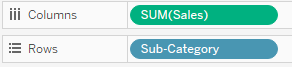
Meetwaarden als kolommen en rijen selecteren. Afbeelding door de auteur.
Ga naar het menu Marks en verander „Automatic” in „Circle”; daarmee wordt de staaf omgezet naar een scatterplot.
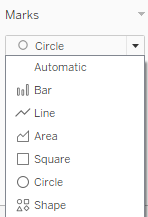
Marktype selecteren voor grafieken. Afbeelding door de auteur.
Omdat deze visualisatie draait om tijdsvergelijkingen, voegen we de dimensie „Order Date” toe aan de Filters-plank.
Wanneer je de dimensie toevoegt, kies je de optie Years om op jaar te filteren en selecteer je twee verschillende jaren. Ik koos 2016 en 2017 voor mijn data.
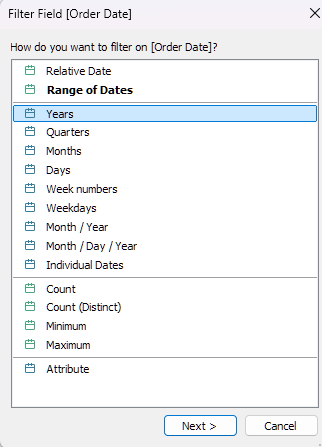
Op jaar filteren. Afbeelding door de auteur.
Voeg ten slotte de filter toe aan de Color-mark. Zo zien we beide jaren tegelijk.
We hebben nu de basisopzet voor ons dumbbell-diagram!
Tip: je kunt zaken zoals de filter kopiëren door CTRL (Windows)/CMD (Mac) ingedrukt te houden, op het object te klikken en het naar de gewenste plek te slepen.
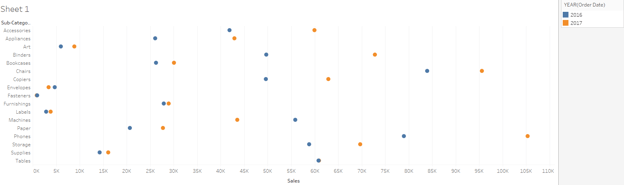
De basisopzet van een dumbbell-diagram in Tableau. Afbeelding door de auteur.
Dumbbell-lijnen toevoegen
Nu moeten we de punten per jaar met elkaar verbinden om het dumbbell-effect te krijgen.
Voeg een tweede kopie van de meetwaarde „Sales” toe aan de Columns-plank. Klik met rechts op het tweede exemplaar en kies Dual Axis. Ga daarna naar de as in de grafiek en kies Synchronize Axis.
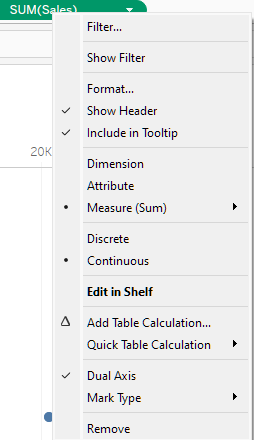
Dumbbell-lijnen aan een grafiek toevoegen. Afbeelding door de auteur.
Je zou nu twee versies van de meetwaarde „Sales” in de Marks-plank moeten hebben. Klik op de tweede en doe het volgende:
- Stel het marktype in op „Line”.
- Kopieer de Year-filter naar „Path”.
Je hebt nu een prachtig dumbbell-diagram dat er ongeveer zo uitziet:
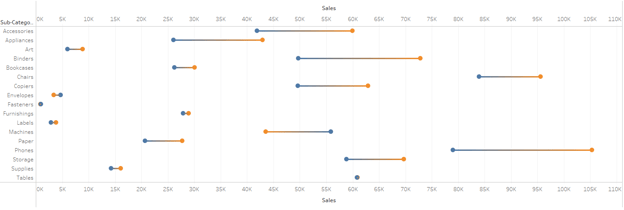
Dumbbell-diagram in Tableau. Afbeelding door de auteur.
Een dumbbell-diagram in Tableau aanpassen
Een van de krachten van Tableau is dat je je grafieken kunt aanpassen. Laten we een paar opties bespreken, zoals opmaak, labels en het bijstellen van de lay-out.
Deze opties zijn overal in Tableau hetzelfde en komen ook terug in onze tutorial over gestapelde staafdiagrammen.
De grafiek opmaken
Bij je dumbbell-diagram kun je de grootte, kleur en stijl van je datapunten en lijnen aanpassen.
Voor de grootte kun je er bijvoorbeeld voor kiezen om de omzetgrootte te tonen. Sleep hiervoor de meetwaarde „Sales” naar het label Size op de Marks-plank. Omdat het dumbbell-diagram beweging laat zien, gebruik je de grootte-optie met beleid: verbeter de zichtbaarheid, voeg geen visuele ruis toe.
Kleur kan in een dumbbell-diagram veel contrast geven. Je kunt de kleur van je punten wijzigen door met rechts te klikken op de relevante categorie in het Filter-vak en te kiezen voor Edit Colors….
Let op: omdat het dumbbell-diagram beweging laat zien, moet je misleidende kleuren vermijden. Rood naar groen kan bijvoorbeeld groei suggereren waar die er niet is. Houd ook rekening met kleurenblindheid en kies geschikte kleuren.
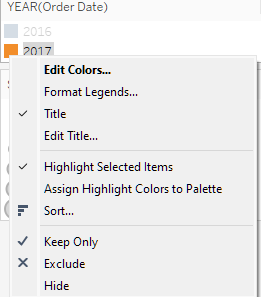
Menu om grafiekkleuren aan te passen. Afbeelding door de auteur.
Tot slot de stijl. Een specifieke vorm of stijl kan je dumbbell een eigen karakter geven. Houd het simpel en zorg dat het intuïtief is voor de kijker!
Labels en tooltips toevoegen
Labels en tooltips kunnen je visuals versterken door details toe te voegen aan de grafiek en extra informatie te tonen bij interactie.
Om labels toe te voegen, sleep je de relevante meetwaarde naar het pictogram Label op de Marks-plank. Tooltips toevoegen gaat net zo eenvoudig: voeg de gewenste informatie toe aan het pictogram Tooltip op de Marks-plank.
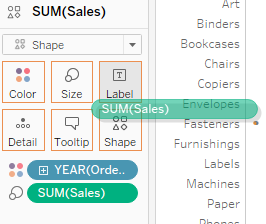
Labels en tooltips toevoegen in Tableau. Afbeelding door de auteur.
Labels geven meer context bij een specifiek punt in de dataset zelf, terwijl tooltips context bieden bij informatie die niet direct zichtbaar is.
Zo kan ik de omzet direct in de grafiek tonen door „Sales” aan Label toe te voegen, zodat kijkers het exacte omzetbedrag zien. Ook kan ik details zoals „Quantity” en „Profit” aan de Tooltip toevoegen, zodat bij hoveren de kijker kan zien of andere KPI’s, zoals winstgevendheid en verkochte aantallen, ook stijgen.
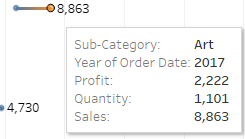
Het gebruik van labels en tooltips. Afbeelding door de auteur.
De lay-out finetunen
Denk tot slot aan het bijstellen van assen, rasterlijnen en lettertypes om je grafiek visueel aantrekkelijker te maken.
Om details van de assen aan te passen—zoals bereik, titel en schaal—klik je met rechts op de betreffende as en kies je Edit Axis….
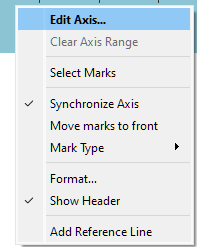
De grafiekas bewerken. Afbeelding door de auteur.
Om zaken als rasterlijnen en lettertype aan te passen, klik je met rechts in de visualisatie in het midden en kies je Format….
Aan de linkerkant verschijnt een gedetailleerd paneel met veel opties om je grafiek te verfraaien. Je kunt hier bijvoorbeeld het lettertype vergroten en vet maken. Ook kun je rasterlijnen toevoegen door het niveau van de dividers aan te passen. Verken dit paneel goed en stel bij tot je de gewenste visualisatie hebt. Blijf aan de kant van eenvoud en gebruik alleen wat nodig is.
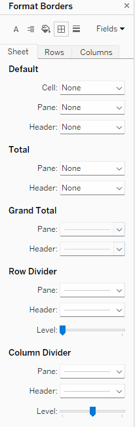
Grafiekranden opmaken. Afbeelding door de auteur.
Een dumbbell-diagram verbeteren met Tableau-functies
Hoewel het dumbbell-diagram op zichzelf al krachtig is, kunnen we een paar functies toevoegen om het interactiever te maken en beter in je Tableau-workflow te integreren.
Filters en parameters toevoegen
We hebben al filters toegevoegd om de jaren van interesse te beperken. Overweeg gerust andere filters toe te voegen, zoals de dimensie „Sub-Category” om het aantal zichtbare categorieën te beperken of de dimensie „City” voor geografische controle.
Je kunt ook slimme parameters toevoegen om je dimensie „Sub-Category” te hergroeperen in grotere categorieën door use IF- en ELSEIF-statements te gebruiken en zo een extra aggregatielaag toe te voegen.
Het doel van Tableau-filters en parameters is het verhogen van interactiviteit en controle. Kies parameters waarmee kijkers interessante vragen kunnen beantwoorden, zoals „Hoe waren de sales in stad X tussen 2016 en 2017 in kantoorcategorieën zoals Envelopes, Machines en Paper?” Door na te denken over de vragen die gesteld kunnen worden, kun je je visualisatie daarop voorbereiden.
Dumbbell-diagrammen gebruiken in dashboards
Het toevoegen van dumbbell-diagrammen aan een dashboard is een mooie manier om ze in een groter project te integreren. Dit is een korte introductie in dashboards, want die kunnen complex en gelaagd zijn.
Maak eerst een nieuw dashboard door onderaan op de knop New Dashboard te klikken.
Een nieuw dashboard maken. Afbeelding door de auteur.
Er opent nu een leeg dashboard. Selecteer vervolgens het blad met je dumbbell-diagram en voeg het toe aan het dashboard. Zo eenvoudig is het!
De kracht van een dashboard is dat je zaken als filters kunt verplaatsen voor een gebruiksvriendelijkere ervaring en andere views kunt toevoegen die met je dumbbell-diagram interacteren. Je kunt deze functie uitgebreider verkennen in de cursus Creating Dashboards in Tableau.
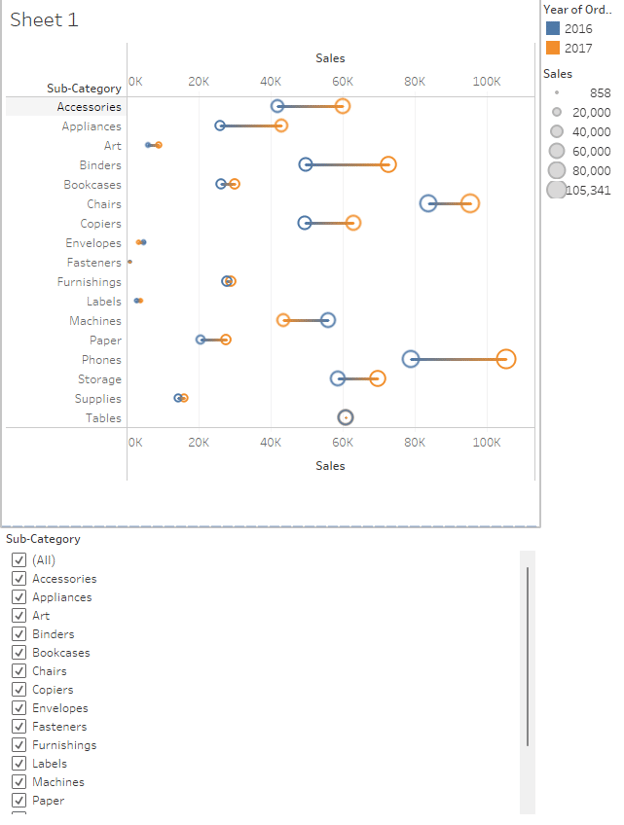
Een dumbbell-diagram in een Tableau-dashboard. Afbeelding door de auteur.
Conclusie
Een dumbbell-diagram in Tableau is ideaal om verschillen in tijd, locatie of gebeurtenissen op een intuïtieve manier te tonen. Laad je data en kies je relevante meetwaarden. Kies vervolgens je twee vergelijkingspunten, zoals twee jaren, twee locaties of twee gebeurtenissen. Voeg tot slot een dual-axis toe van je meetwaarde als lijn om de punten met elkaar te verbinden.
Wees creatief met je visualisatie om een interessante datastory te vertellen. Je dumbbell-diagram combineren met andere Tableau-visualisatietechnieken is een geweldige manier om je visualisatie te versterken.
Leer meer over verschillende methoden om je datavisualisatie-skills te verbeteren! Begin met deze resources:
FAQs
Wat is het verschil tussen een dumbbell-diagram en een connected scatterplot?
Beide grafieken gebruiken punten om datapunten weer te geven, maar dumbbell-diagrammen zijn speciaal ontworpen om twee gerelateerde datapunten per categorie te vergelijken die met een lijn zijn verbonden. Connected scatterplots tonen daarentegen meestal de relatie tussen twee continue variabelen in de tijd of over een andere dimensie.
Hoe ga ik om met ontbrekende data bij het maken van een dumbbell-diagram in Tableau?
Als je datapunten mist, laat Tableau gaten in het dumbbell-diagram zien. Je kunt dit oplossen door de onvolledige data uit te sluiten of door datavoorbereidingstechnieken te gebruiken om ontbrekende waarden (bijv. interpolatie of imputatie) aan te vullen voordat je de dataset in Tableau importeert.
Kan ik meer dan twee datapunten toevoegen aan een dumbbell-diagram?
Een traditioneel dumbbell-diagram vergelijkt twee datapunten per categorie, maar je kunt het uitbreiden met extra punten (bijv. een triple-axis-grafiek) of door meerdere dumbbell-diagrammen te layeren om complexere vergelijkingen te tonen. Dit kan de visualisatie echter ingewikkelder maken, dus zorg voor helderheid.
Zijn er best practices voor het kiezen van kleuren in dumbbell-diagrammen?
Vermijd bij het kiezen van kleuren al te felle of sterk contrasterende kleuren die afleiden van de data. Kies in plaats daarvan subtiele maar duidelijke kleuren per datapunt die ook geschikt zijn voor kleurenblinden. Test altijd of de visualisatie voor alle kijkers goed te interpreteren is.
Kan ik andere tools voor datavisualisatie gebruiken om dumbbell-diagrammen te maken, of is Tableau de beste optie?
Ja, ook andere tools zoals Excel, Power BI en Python-bibliotheken (zoals Matplotlib en Seaborn) kunnen dumbbell-diagrammen maken. Tableau staat echter bekend om het gebruiksgemak en de krachtige aanpassingsmogelijkheden—ideaal als je interactieve, visueel aantrekkelijke grafieken wilt bouwen met minimale code.
Welke andere visualisaties passen goed bij een dumbbell-diagram?
Een gestapeld staafdiagram of een tijdreeks past goed bij een dumbbell-diagram om een extra laag aan de data toe te voegen.
Hoe kan ik het beste beginnen met Tableau?
DataCamp heeft een prima introductie tot Tableau. Je kunt ook gewoon met de sampledata spelen en elke visualisatie maken die je maar kunt bedenken!
Zijn er gedetailleerde projecten om met Tableau te beginnen?
Zeker! Een van de beste manieren om te beginnen met Tableau is een dataset te zoeken die je interesseert. Als je hulp nodig hebt, heeft DataCamp uitstekende resources met Tableau-projecten zoals churn-analyse, marketingdata en meer.

Ik ben een data scientist met ervaring in ruimtelijke analyse, machine learning en datapijplijnen. Ik heb gewerkt met GCP, Hadoop, Hive, Snowflake, Airflow en andere data science- en engineeringprocessen.
Dumbbell-diagrammen zijn handige visualisaties om twee of meer datapunten te vergelijken en zo beweging of momentum te laten zien.
Deze diagrammen danken hun naam aan hun gelijkenis met een halter: per categorie zie je twee punten die met een lijn verbonden zijn. De punten vertegenwoordigen verschillende datapunten, zoals voor-en-na-situaties of twee afzonderlijke meetwaarden. Ze zijn ideaal om de omvang en richting van verandering te benadrukken, waardoor complexe vergelijkingen makkelijk te begrijpen zijn.
Als je dumbbell-diagrammen wilt maken, is Tableau een favoriete tool voor datavisualisatie waarmee je data visueel behapbaar wordt. Met een krachtige tool als Tableau is het maken van deze complexe visualisatie een fluitje van een cent.
In deze gids gaan we:
Laten we beginnen!
Wat is een dumbbell-diagram?
Dumbbell-diagrammen zijn een slimme datavisualisatietool met veel vergelijkingskracht. Ze komen tot hun recht wanneer je het verschil tussen twee gerelateerde datapunten over meerdere categorieën wilt laten zien. Ze zijn perfect voor voor-en-na-scenario’s, het vergelijken van resultaten met doelen, of het tonen van veranderingen in de tijd.
Het mooie van dumbbell-diagrammen is hun eenvoud: de lengte van elke „halter” laat direct de grootte van het verschil zien, terwijl de richting een stijging of daling aangeeft. Door meerdere halters onder elkaar te zetten, krijg je een helder, beknopt overzicht van hoe verschillende categorieën zich tot elkaar verhouden.
Dumbbell-diagrammen blinken uit in verschillende situaties en zijn daarmee een go-to voor slimme datavertellers. Hier zijn een paar manieren waarop deze diagrammen echt tot hun recht komen:
Dumbbell-diagrammen zijn vooral krachtig wanneer je meerdere categorieën wilt vergelijken en de nadruk wilt leggen op de verschillen of veranderingen tussen twee datapunten. Door in deze scenario’s voor dumbbell-diagrammen te kiezen, bied je je publiek een duidelijke, visueel aantrekkelijke manier om complexe vergelijkingen snel te begrijpen.