

Chuẩn bị dữ liệu cho biểu đồ Dumbbell trong Tableau
Trước khi bắt đầu tạo biểu đồ dumbbell trong Tableau, bạn cần có dữ liệu. Hãy cấu trúc dữ liệu trước để nhanh chóng và hiệu quả tạo biểu đồ dumbbell trong Tableau, đặt nền tảng cho thành công.
Cấu trúc dữ liệu cho biểu đồ dumbbell
Lý tưởng nhất, tập dữ liệu của bạn nên có một cột cho hạng mục (như sản phẩm hoặc khu vực) và hai cột riêng cho các điểm dữ liệu cần so sánh (chẳng hạn doanh số của hai năm khác nhau). Một cột ngày bổ sung sẽ hữu ích nếu bạn so sánh theo thời gian.
Ví dụ, dữ liệu của bạn có thể có các cột Product, Sales 2022, Sales 2023 và Date. Thiết lập này cho phép Tableau dễ dàng vẽ hai đầu của mỗi “quả tạ” cho từng hạng mục.
Mục tiêu là có các cột riêng biệt cho hạng mục và hai thước đo bạn đang so sánh, tạo tiền đề cho biểu đồ dumbbell rõ ràng, nhiều thông tin.
Nhập dữ liệu vào Tableau
Trong bài này, chúng ta sẽ dùng dữ liệu mẫu Superstore Sales do Tableau cung cấp. Dữ liệu này đã có định dạng hoàn hảo cho dự án và được tải về dưới dạng tệp .xlsx.
Khi mở Tableau, bạn có thể kết nối tới một tệp ở thanh bên trái. Chọn tùy chọn Microsoft Excel. Sau đó, chọn dữ liệu superstore vừa tải. Vì bảng tính Excel chứa nhiều sheet, hãy nhấp đúp vào sheet Orders để nạp vào Tableau.
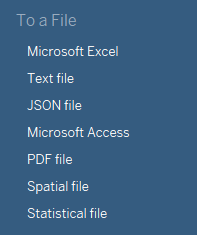
Nhập dữ liệu vào Tableau. Ảnh: Tác giả.
Tạo biểu đồ Dumbbell trong Tableau
Phần này sẽ hướng dẫn cách tạo biểu đồ dumbbell bằng dữ liệu mẫu Superstore Sales của Tableau. Chúng ta sẽ thiết lập worksheet, vẽ các điểm dữ liệu và thêm các đường nối của dumbbell.
Thiết lập worksheet
Bước đầu tiên là tạo một sheet mới. Khi bạn mở Tableau và kết nối tập dữ liệu, sẽ có sẵn một sheet trống tên “Sheet 1” ở dưới cùng, hãy nhấp vào để bắt đầu. Đây sẽ là canvas để tạo biểu đồ dumbbell.
Vẽ các điểm dữ liệu
Biểu đồ dumbbell sử dụng các biểu đồ phân tán, nên chúng ta sẽ bắt đầu bằng cách nạp các thước đo quan tâm. Tôi quan tâm đến thước đo “Sales” cho từng chiều “Sub-Category”.
Kéo thước đo “Sales” vào kệ Columns. Sau đó, đặt chiều “Sub-Category” vào kệ Rows. Mặc định sẽ là dạng biểu đồ cột.
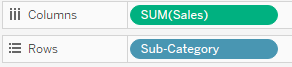
Chọn thước đo cho hàng và cột. Ảnh: Tác giả.
Vào menu Marks và đổi từ “Automatic” sang “Circle”, chuyển biểu đồ cột thành biểu đồ phân tán.
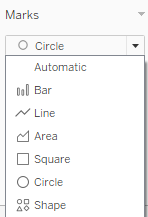
Chọn kiểu mark cho biểu đồ. Ảnh: Tác giả.
Vì trực quan hóa này tập trung so sánh các thời điểm khác nhau, hãy thêm chiều “Order Date” vào kệ Filters.
Khi thêm chiều này, chọn tùy chọn Years để lọc theo năm và chọn hai năm khác nhau. Tôi chọn 2016 và 2017 cho dữ liệu của mình.
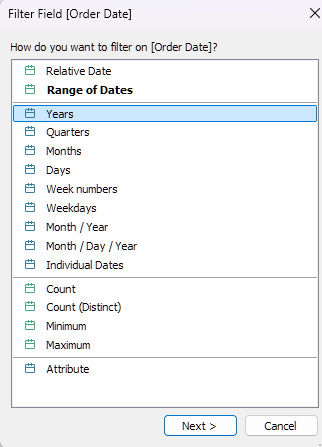
Lọc theo năm. Ảnh: Tác giả.
Cuối cùng, thêm bộ lọc vào mục Color trong marks. Như vậy, chúng ta có thể xem đồng thời cả hai năm.
Vậy là chúng ta đã thiết lập bố cục cơ bản cho biểu đồ dumbbell!
Mẹo: Bạn có thể sao chép các mục như bộ lọc bằng cách nhấn CTRL (Windows)/CMD (Mac), nhấp vào đối tượng và kéo đến vị trí mong muốn.
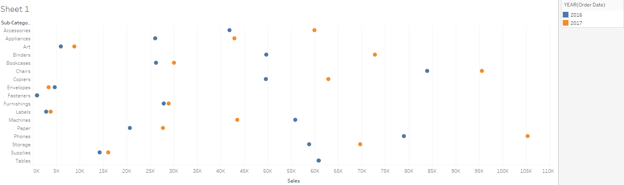
Bố cục cơ bản cho biểu đồ dumbbell trong Tableau. Ảnh: Tác giả.
Thêm các đường nối dumbbell
Cuối cùng, chúng ta cần nối các chấm theo từng năm để tạo hiệu ứng dumbbell.
Thêm một bản sao thứ hai của thước đo “Sales” vào kệ Columns. Nhấp phải vào bản sao thứ hai và chọn Dual Axis. Sau đó, vào trục trong biểu đồ và chọn Synchronize Axis.
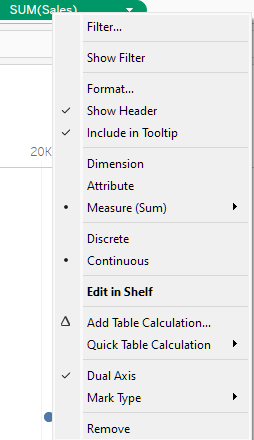
Thêm các đường nối trong biểu đồ dumbbell. Ảnh: Tác giả.
Giờ bạn sẽ có 2 phiên bản thước đo “Sales” trong kệ Marks. Nhấp vào phiên bản thứ hai và thực hiện các bước sau:
- Đặt kiểu mark là “Line”.
- Sao chép bộ lọc Year vào “Path”.
Bây giờ bạn sẽ có một biểu đồ dumbbell đẹp mắt trông như thế này:
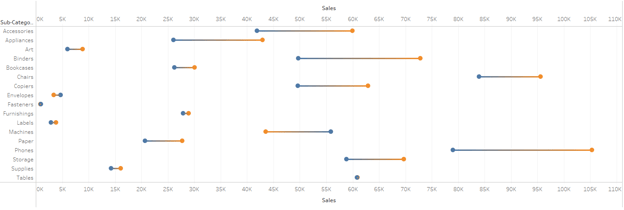
Biểu đồ dumbbell trong Tableau. Ảnh: Tác giả.
Tùy chỉnh biểu đồ Dumbbell trong Tableau
Một phần sức mạnh của Tableau là khả năng tùy chỉnh biểu đồ. Hãy cùng thảo luận một số tùy chọn có sẵn như định dạng, nhãn và điều chỉnh bố cục.
Các tùy chọn này là phổ quát trong Tableau và có thể thấy trong bài hướng dẫn biểu đồ cột chồng.
Định dạng biểu đồ
Với biểu đồ dumbbell, bạn có thể điều chỉnh kích thước, màu sắc và kiểu của các điểm dữ liệu và đường nối.
Về kích thước, bạn có thể chọn thể hiện độ lớn doanh số. Để làm vậy, kéo thước đo “Sales” vào nhãn Size trong kệ Marks. Vì biểu đồ dumbbell thể hiện sự dịch chuyển, hãy dùng tùy chọn kích thước một cách thận trọng để tăng khả năng quan sát, tránh gây rối mắt.
Màu sắc có thể rất mạnh trong biểu đồ dumbbell, tạo độ tương phản tốt. Bạn có thể đổi màu điểm bằng cách nhấp phải vào hạng mục quan tâm trong hộp Filter và chọn Edit Colors….
Lưu ý vì biểu đồ dumbbell nhấn mạnh sự dịch chuyển, tránh dùng màu gây hiểu lầm. Ví dụ, gam từ đỏ sang xanh có thể tạo cảm giác tăng trưởng dù thực tế không có. Đồng thời chú ý đến khả năng mù màu và chọn màu phù hợp.
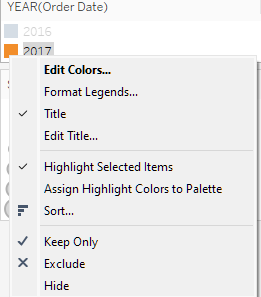
Menu điều chỉnh màu sắc biểu đồ. Ảnh: Tác giả.
Cuối cùng là phong cách. Dùng hình dạng hay thiết kế cụ thể có thể tạo nét riêng cho dumbbell của bạn. Hãy giữ mọi thứ đơn giản và trực quan với người xem!
Thêm nhãn và tooltip
Thêm nhãn và tooltip có thể nâng cao trực quan bằng cách bổ sung chi tiết cho biểu đồ và cung cấp thông tin khi tương tác.
Để thêm nhãn, kéo thước đo quan tâm vào biểu tượng Label trên kệ Marks. Thêm tooltip cũng tương tự: thêm thông tin quan tâm vào biểu tượng Tooltip trong kệ Marks.
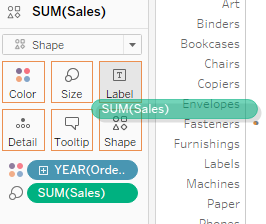
Thêm nhãn và tooltip trong Tableau. Ảnh: Tác giả.
Nhãn có thể bổ sung ngữ cảnh cho chính điểm dữ liệu, trong khi tooltip bổ sung ngữ cảnh cho thông tin không hiển thị trực tiếp.
Ví dụ, tôi có thể hiển thị doanh số trực tiếp trên biểu đồ bằng cách thêm “Sales” vào Label để người xem dễ dàng thấy con số chính xác. Tôi cũng có thể thêm các chi tiết như “Quantity” và “Profit” vào Tooltip để khi người xem rê chuột lên một điểm, họ có thể thấy các KPI khác như lợi nhuận và số đơn vị có đang tăng hay không.
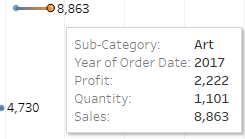
Cách sử dụng nhãn và tooltip. Ảnh: Tác giả.
Tinh chỉnh bố cục
Một điều cuối cùng cần cân nhắc là điều chỉnh các trục, đường lưới và phông chữ để biểu đồ hấp dẫn hơn.
Để chỉnh chi tiết trục như phạm vi, tiêu đề và thang đo, nhấp phải vào trục quan tâm và chọn Edit Axis….
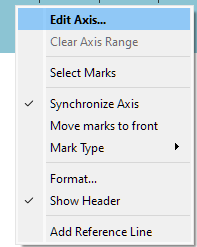
Chỉnh sửa trục biểu đồ. Ảnh: Tác giả.
Để chỉnh những yếu tố như đường lưới và phông chữ, nhấp phải vào vùng trực quan ở giữa và chọn Format….
Một bảng chi tiết sẽ xuất hiện ở thanh bên trái với nhiều tùy chọn để nâng cấp biểu đồ. Tại đây, bạn có thể tăng kích thước phông và bôi đậm. Bạn cũng có thể thêm đường lưới bằng cách thay đổi mức ngăn chia. Hãy khám phá kỹ và điều chỉnh cho đến khi đạt trực quan mong muốn. Ưu tiên sự đơn giản và chỉ dùng những tùy chọn cần thiết.
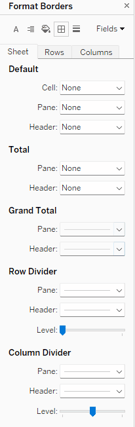
Định dạng viền biểu đồ. Ảnh: Tác giả.
Nâng cấp biểu đồ Dumbbell với các tính năng của Tableau
Dù biểu đồ dumbbell vốn đã rất mạnh, chúng ta có thể thêm vài tính năng để tăng tính tương tác và tích hợp vào quy trình làm việc trên Tableau.
Thêm bộ lọc và tham số
Chúng ta đã thêm bộ lọc để giới hạn các năm quan tâm. Bạn có thể cân nhắc thêm các bộ lọc khác, như chiều “Sub-Category” để giới hạn số hạng mục hiển thị hoặc chiều “City” để kiểm soát theo địa lý.
Bạn cũng có thể thêm các tham số thông minh để nhóm lại chiều “Sub-Category” thành các danh mục lớn hơn bằng cách sử dụng các câu lệnh IF và ELSEIF để thêm một lớp tổng hợp khác.
Mục tiêu của các bộ lọc Tableau và tham số là tăng tính tương tác và khả năng kiểm soát. Hãy chọn các tham số giúp người xem trả lời những câu hỏi thú vị như “Doanh số tại thành phố X giữa 2016 và 2017 ở các danh mục văn phòng như Envelopes, Machines và Paper như thế nào?” Bằng cách nghĩ trước các câu hỏi có thể được đặt ra, bạn có thể chuẩn bị trực quan để trả lời chúng.
Dùng biểu đồ dumbbell trong dashboard
Cuối cùng, thêm biểu đồ dumbbell vào dashboard là cách tuyệt vời để tích hợp chúng vào một dự án lớn hơn. Phần này sẽ giới thiệu ngắn gọn về dashboard vì chúng có thể phức tạp và nhiều lớp.
Trước hết, tạo một dashboard mới bằng cách nhấp nút New Dashboard ở dưới cùng.
Tạo dashboard mới. Ảnh: Tác giả.
Một dashboard trống sẽ mở ra. Sau đó bạn có thể chọn sheet chứa biểu đồ dumbbell và thêm nó vào dashboard. Dễ như vậy thôi!
Sức mạnh của dashboard nằm ở khả năng di chuyển các bộ lọc để tạo trải nghiệm thân thiện hơn và thêm các khung nhìn khác có thể tương tác với biểu đồ dumbbell. Bạn có thể tìm hiểu sâu hơn tính năng này trong khóa học Creating Dashboards in Tableau.
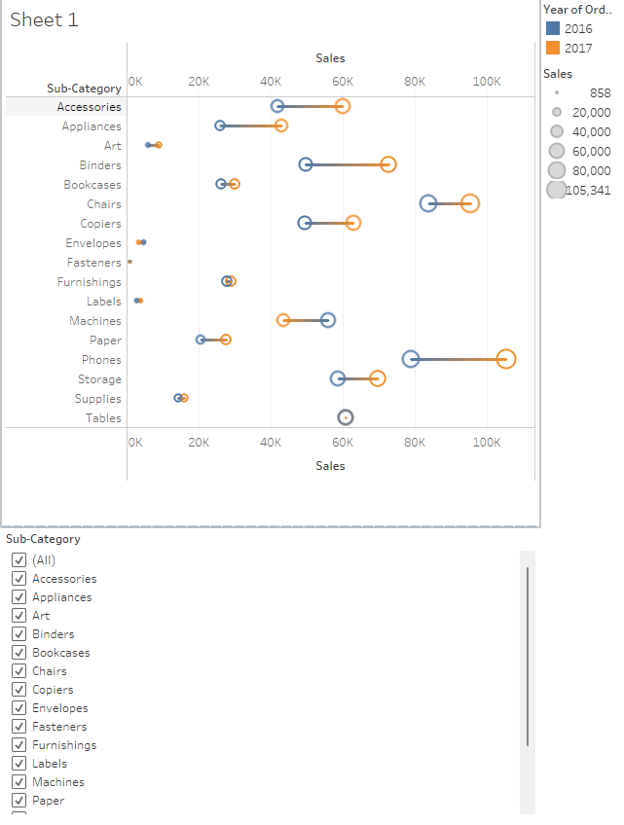
Biểu đồ dumbbell trong dashboard của Tableau. Ảnh: Tác giả.
Kết luận
Tạo biểu đồ dumbbell trong Tableau là cách lý tưởng để cung cấp một cách trực quan, dễ hiểu nhằm thể hiện khác biệt theo thời gian, địa điểm hoặc sự kiện. Để thực hiện, hãy nạp dữ liệu và chọn các thước đo quan tâm. Sau đó, chọn hai điểm so sánh, như hai năm, hai địa điểm hoặc hai sự kiện. Cuối cùng, thêm trục đôi (dual-axis) của thước đo quan tâm dưới dạng đường để nối các điểm.
Hãy sáng tạo với trực quan hóa của bạn để kể một câu chuyện dữ liệu thú vị. Kết hợp biểu đồ dumbbell với các kỹ thuật trực quan hóa khác trong Tableau là cách tuyệt vời để nâng tầm biểu đồ của bạn.
Tìm hiểu thêm các phương pháp khác để nâng cao kỹ năng trực quan hóa dữ liệu! Bắt đầu với các tài nguyên sau:
FAQs
Sự khác biệt giữa biểu đồ dumbbell và connected scatter plot là gì?
Cả hai biểu đồ đều dùng chấm để biểu diễn điểm dữ liệu, nhưng biểu đồ dumbbell được thiết kế chuyên để so sánh hai điểm dữ liệu liên quan trên các hạng mục và được nối bằng một đường. Trong khi đó, biểu đồ connected scatter thường thể hiện mối quan hệ giữa hai biến liên tục theo thời gian hoặc theo một chiều khác.
Tôi xử lý dữ liệu thiếu khi tạo biểu đồ dumbbell trong Tableau như thế nào?
Nếu bạn có điểm dữ liệu bị thiếu, Tableau sẽ để trống trong biểu đồ dumbbell. Để xử lý, bạn có thể loại bỏ dữ liệu không đầy đủ hoặc dùng các kỹ thuật chuẩn bị dữ liệu để điền giá trị thiếu (ví dụ: nội suy hoặc bù khuyết) trước khi nhập dữ liệu vào Tableau.
Tôi có thể thêm nhiều hơn hai điểm dữ liệu vào biểu đồ dumbbell không?
Biểu đồ dumbbell truyền thống so sánh hai điểm dữ liệu trên mỗi hạng mục, nhưng bạn có thể mở rộng bằng cách dùng thêm điểm (ví dụ: biểu đồ ba trục) hoặc xếp chồng nhiều biểu đồ dumbbell để thể hiện so sánh phức tạp hơn. Tuy nhiên, điều này có thể làm trực quan trở nên rối, vì vậy cần đảm bảo tính rõ ràng.
Có thực hành tốt nào khi chọn màu cho biểu đồ dumbbell không?
Khi chọn màu, tránh dùng màu quá sáng hoặc tương phản mạnh gây phân tán sự chú ý khỏi dữ liệu. Thay vào đó, chọn màu tinh tế nhưng đủ khác biệt cho từng điểm dữ liệu, đảm bảo thân thiện với người mù màu. Luôn kiểm tra trực quan để bảo đảm dễ diễn giải với mọi người xem.
Tôi có thể dùng công cụ trực quan hóa khác để tạo biểu đồ dumbbell, hay Tableau là lựa chọn tốt nhất?
Có, các công cụ khác như Excel, Power BI và các thư viện Python (như Matplotlib và Seaborn) cũng có thể tạo biểu đồ dumbbell. Tuy nhiên, Tableau nổi tiếng nhờ dễ sử dụng và khả năng tùy chỉnh mạnh mẽ, là lựa chọn tuyệt vời cho người dùng muốn xây dựng biểu đồ tương tác, bắt mắt với ít mã hóa.
Những trực quan nào kết hợp tốt với biểu đồ dumbbell?
Một biểu đồ cột chồng hoặc chuỗi thời gian có thể kết hợp tốt với biểu đồ dumbbell để thêm một lớp thông tin nữa.
Những cách nào để bắt đầu với Tableau?
DataCamp có khóa học nhập môn Tableau rất hay. Bạn cũng có thể thử vọc dữ liệu mẫu và tạo bất kỳ trực quan nào bạn nghĩ ra!
Có dự án chi tiết nào để bắt đầu với Tableau không?
Có! Một trong những cách tốt nhất để bắt đầu với Tableau là tìm một tập dữ liệu bạn quan tâm. Nếu cần trợ giúp, DataCamp có nhiều tài nguyên về các dự án Tableau như phân tích churn, dữ liệu marketing và nhiều hơn nữa.

Tôi là một nhà khoa học dữ liệu có kinh nghiệm về phân tích không gian, học máy và đường ống dữ liệu. Tôi đã làm việc với GCP, Hadoop, Hive, Snowflake, Airflow và các quy trình khoa học/kỹ thuật dữ liệu khác.


Biểu đồ dumbbell là dạng trực quan hóa hữu ích để so sánh hai hoặc nhiều điểm dữ liệu nhằm thể hiện sự dịch chuyển hoặc đà tăng giảm.
Được đặt tên theo hình dáng giống quả tạ, mỗi hạng mục trong biểu đồ sẽ hiển thị hai chấm được nối với nhau bằng một đường. Các chấm đại diện cho những điểm dữ liệu khác nhau, như kịch bản trước–sau hoặc hai thước đo riêng biệt. Chúng rất phù hợp để làm nổi bật độ lớn và hướng thay đổi, giúp các phép so sánh phức tạp trở nên dễ hiểu.
Khi cần tạo biểu đồ dumbbell, Tableau là công cụ trực quan hóa dữ liệu đáng tin cậy giúp dữ liệu của bạn dễ nắm bắt bằng hình ảnh. Với một công cụ mạnh như Tableau, việc tạo trực quan hóa phức tạp này trở nên đơn giản.
Trong hướng dẫn này, chúng ta sẽ:
Hãy bắt đầu!
Biểu đồ Dumbbell là gì?
Biểu đồ dumbbell là công cụ trực quan hóa dữ liệu thông minh, mang lại sức mạnh so sánh rõ nét. Chúng phát huy tác dụng khi bạn cần thể hiện sự khác biệt giữa hai điểm dữ liệu liên quan trên nhiều hạng mục. Lý tưởng để làm nổi bật kịch bản trước–sau, so sánh kết quả thực tế với mục tiêu hoặc cho thấy thay đổi theo thời gian.
Điểm mạnh của biểu đồ dumbbell nằm ở sự đơn giản: độ dài của mỗi “quả tạ” truyền tải tức thì độ lớn chênh lệch, còn hướng thể hiện tăng hay giảm. Bằng cách xếp nhiều “quả tạ” cạnh nhau, bạn tạo ra cái nhìn rõ ràng, súc tích về cách các hạng mục so sánh với nhau.
Biểu đồ dumbbell đặc biệt hiệu quả trong nhiều tình huống, là lựa chọn ưa thích của những người kể chuyện bằng dữ liệu. Dưới đây là vài cách chúng phát huy tác dụng:
Biểu đồ dumbbell đặc biệt mạnh khi bạn có nhiều hạng mục để so sánh và muốn nhấn mạnh khoảng cách hoặc thay đổi giữa hai điểm dữ liệu. Bằng cách chọn biểu đồ dumbbell cho các kịch bản này, bạn mang đến cho khán giả cách nắm bắt các so sánh phức tạp một cách rõ ràng và hấp dẫn.