%22%3E%3Cpath%20d%3D%22m-369%200h408v79h-408z%22%20fill%3D%22%237933ff%22%2F%3E%3Cpath%20d%3D%22m-148%200h306v45h-306z%22%20fill%3D%22%23974dff%22%2F%3E%3C%2Fg%3E%3C%2Fsvg%3E)
%22%2F%3E%3C%2FclipPath%3E%3Cg%20clip-path%3D%22url(%23a)%22%3E%3Cpath%20d%3D%22m76%200h484v36h-484z%22%20fill%3D%22%23974dff%22%2F%3E%3Cpath%20d%3D%22m0%200h384v24h-384z%22%20fill%3D%22%2306bdfc%22%20transform%3D%22matrix(1%200%200%20-1%200%2060)%22%2F%3E%3C%2Fg%3E%3C%2Fsvg%3E)
Preparare i dati per i grafici a manubrio in Tableau
Prima di iniziare a creare grafici a manubrio in Tableau, ti serviranno dei dati. Struttura i dati in anticipo per creare rapidamente ed efficacemente un grafico a manubrio in Tableau: ti metterà sulla strada giusta.
Strutturare i dati per i grafici a manubrio
Idealmente, il dataset dovrebbe includere una colonna per le categorie (come prodotti o regioni) e due colonne separate per i punti dati che stai confrontando (ad esempio le vendite di due anni diversi). Una colonna data aggiuntiva può essere utile se gestisci confronti nel tempo.
Per esempio, i tuoi dati potrebbero avere colonne per Product, Sales 2022, Sales 2023 e Date. Questa configurazione permette a Tableau di tracciare facilmente le due estremità di ciascun manubrio per ogni categoria.
L’obiettivo è avere colonne distinte per le categorie e per le due misure che stai confrontando, così da preparare il terreno per grafici a manubrio chiari e informativi.
Importare i dati in Tableau
Per il nostro scopo useremo i dati di esempio Superstore Sales forniti da Tableau. Sono già nel formato perfetto per questo progetto e si scaricano come file .xlsx.
All’apertura di Tableau, puoi connetterti a un file dalla barra laterale sinistra. Seleziona l’opzione Microsoft Excel. Poi seleziona i dati Superstore appena scaricati. Poiché il foglio Excel contiene altri fogli al suo interno, fai doppio clic sul foglio Orders per caricarlo in Tableau.
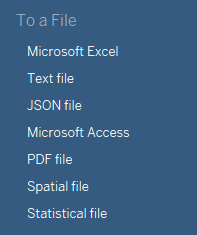
Importazione dei dati in Tableau. Immagine dell’autore.
Creare un grafico a manubrio in Tableau
In questa sezione vedremo come creare un grafico a manubrio usando i dati di esempio Superstore Sales di Tableau. Imposteremo un foglio di lavoro, tracceremo i punti e aggiungeremo le linee del manubrio.
Impostare il foglio di lavoro
Il primo passo è creare un nuovo sheet. Quando apri Tableau e colleghi un dataset, in basso dovrebbe esserci già un foglio vuoto chiamato “Sheet 1”: cliccaci per iniziare. Sarà la nostra tela per creare il grafico a manubrio.
Tracciare i punti dati
Un grafico a manubrio usa grafici a dispersione, quindi iniziamo caricando le misure di interesse. Mi interessa la misura “Sales” per ciascuna dimensione “Sub-Category”.
Trascina la misura “Sales” nella mensola Columns. Poi posiziona la dimensione “Sub-Category” nella mensola Rows. La vista predefinita sarà un grafico a barre.
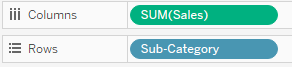
Selezionare misure come righe e colonne. Immagine dell’autore.
Vai al menu Marks e cambialo da “Automatic” a “Circle”, che convertirà le barre in un grafico a dispersione.
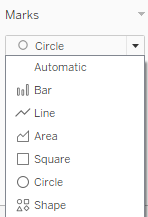
Selezione del tipo di mark per i grafici. Immagine dell’autore.
Poiché questa visualizzazione si concentra sul confronto tra momenti diversi, aggiungiamo la dimensione “Order Date” alla mensola Filters.
Quando aggiungi la dimensione, seleziona l’opzione Years per filtrare per anno e scegli due anni diversi. Io ho scelto 2016 e 2017.
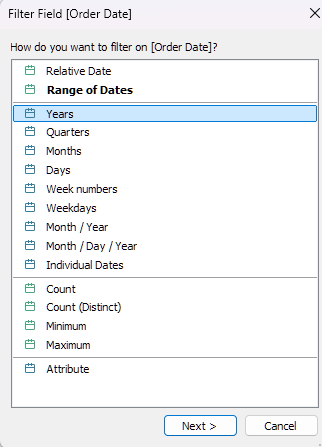
Filtra per anno. Immagine dell’autore.
Infine, aggiungi il filtro ai mark Color. In questo modo, possiamo vedere entrambi gli anni contemporaneamente.
Abbiamo ora impostato il layout di base per il nostro grafico a manubrio!
Suggerimento: puoi copiare elementi come il filtro premendo CTRL (Windows)/CMD (Mac), facendo clic sull’oggetto e trascinandolo nella posizione desiderata.
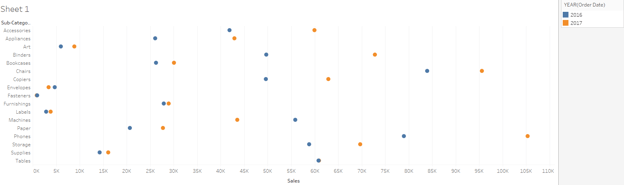
Layout di base per un grafico a manubrio in Tableau. Immagine dell’autore.
Aggiungere le linee del manubrio
Ora dobbiamo collegare i punti per ciascun anno per creare l’effetto manubrio.
Aggiungi una seconda copia della misura “Sales” alla mensola Columns. Clic destro sulla seconda istanza e seleziona Dual Axis. Poi vai all’asse nel grafico e seleziona Synchronize Axis.
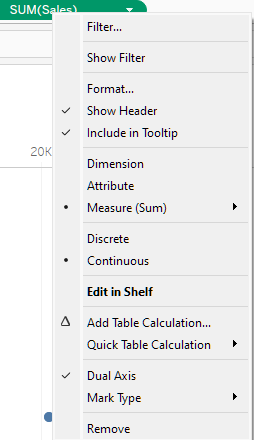
Aggiunta delle linee del manubrio a un grafico. Immagine dell’autore.
Ora dovresti avere 2 versioni della misura “Sales” nella mensola Marks. Clicca sulla seconda e fai quanto segue:
- Imposta il tipo di mark su “Line”.
- Copia il filtro Year in “Path”.
Ora dovresti avere un bellissimo grafico a manubrio simile a questo:
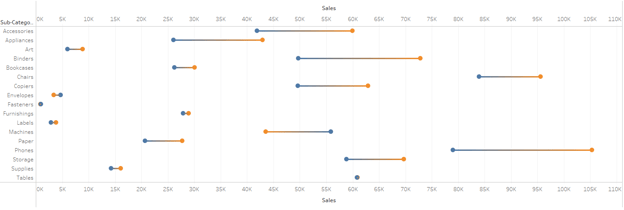
Grafico a manubrio in Tableau. Immagine dell’autore.
Personalizzare un grafico a manubrio in Tableau
Una parte della potenza di Tableau sta nella possibilità di personalizzare i grafici. Vediamo alcune opzioni di personalizzazione disponibili, come formattazione, etichette e regolazione del layout.
Queste opzioni sono universali in Tableau e puoi vederle nel nostro tutorial sui grafici a barre impilate.
Formattare il grafico
Per il tuo grafico a manubrio puoi regolare dimensione, colore e stile dei punti e delle linee.
Per la dimensione, potresti voler mostrare l’entità delle vendite. Per farlo, trascina la misura “Sales” sull’etichetta Size nella mensola Marks. Poiché il grafico a manubrio mostra un movimento, usa la dimensione con attenzione per migliorare la leggibilità senza creare disordine visivo.
Il colore può essere uno strumento potente in un grafico a manubrio, offrendo un ottimo contrasto. Puoi cambiare il colore dei punti facendo clic con il tasto destro sulla categoria d’interesse nella casella Filter e selezionando Edit Colors….
Considera che, dato che il grafico a manubrio mette in risalto un movimento, evita colori fuorvianti. Ad esempio, il passaggio dal rosso al verde può suggerire una crescita anche quando non c’è. Inoltre, presta attenzione al daltonismo e scegli colori appropriati.
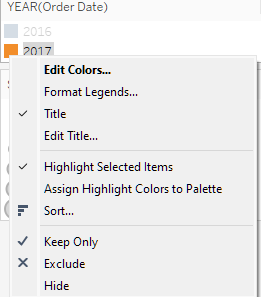
Menu per regolare i colori del grafico. Immagine dell’autore.
Infine, lo stile. L’uso di una forma o di un design specifico può dare un tocco distintivo al tuo manubrio. Mantieni la semplicità e assicurati che sia intuitivo per chi guarda!
Aggiungere etichette e tooltip
Aggiungere etichette e tooltip può arricchire la visualizzazione con dettagli nel grafico e fornire ulteriori informazioni all’interazione.
Per aggiungere etichette, trascina la misura di interesse sull’icona Label nella mensola Marks. Aggiungere tooltip è altrettanto semplice: aggiungi le informazioni di interesse all’icona Tooltip nella mensola Marks.
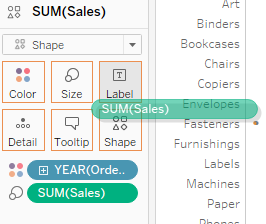
Aggiunta di etichette e tooltip in Tableau. Immagine dell’autore.
Le etichette aggiungono più contesto a un punto specifico del dataset, mentre i tooltip aggiungono contesto a informazioni non mostrate direttamente.
Per esempio, posso mostrare le vendite direttamente sul grafico aggiungendo “Sales” alla Label, così chi guarda può vedere facilmente il valore esatto. Posso anche aggiungere dettagli come “Quantity” e “Profit” nel Tooltip, così passando il mouse su un punto si può capire se altri KPI di interesse, come redditività e volumi, stanno crescendo.
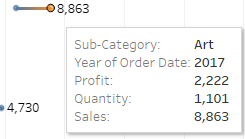
Uso di etichette e tooltip. Immagine dell’autore.
Affinare il layout
Un ultimo aspetto da considerare è regolare assi, griglie e font per rendere il grafico più gradevole visivamente.
Per modificare dettagli degli assi come intervallo, titolo e scala, fai clic con il tasto destro sull’asse di interesse e seleziona Edit Axis….
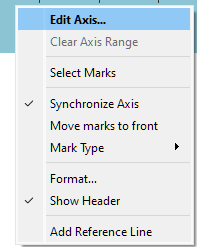
Modifica dell’asse del grafico. Immagine dell’autore.
Per modificare elementi come la griglia e il font, fai clic con il tasto destro sulla visualizzazione al centro e seleziona Format….
Si aprirà un pannello dettagliato nella barra laterale sinistra, con molte opzioni per migliorare il grafico. Qui puoi, ad esempio, aumentare la dimensione del font e usare il grassetto. Puoi anche aggiungere linee della griglia modificando il livello dei divisori. Esplora con attenzione e regola finché non ottieni la visualizzazione desiderata. Tieni la rotta della semplicità e usa solo ciò che serve.
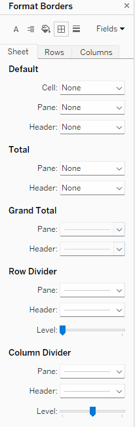
Formattazione dei bordi del grafico. Immagine dell’autore.
Potenziare un grafico a manubrio con le funzionalità di Tableau
Sebbene il grafico a manubrio sia già molto potente, possiamo aggiungere alcune funzionalità per renderlo più interattivo e integrarlo nel flusso di lavoro di Tableau.
Aggiungere filtri e parametri
Abbiamo già aggiunto filtri per limitare gli anni di interesse. Valuta di aggiungere altri filtri, come la dimensione “Sub-Category” per ridurre il numero di categorie visibili o la dimensione “City” per un controllo geografico.
Puoi anche aggiungere parametri intelligenti per raggruppare la dimensione “Sub-Category” in nuove categorie più ampie utilizzando istruzioni IF ed ELSEIF per aggiungere un ulteriore livello di aggregazione.
L’obiettivo dei filtri di Tableau e dei parametri è quello di aumentare interattività e controllo. Scegli parametri che permettano a chi guarda di rispondere a domande interessanti come “Com’erano le vendite nella città X tra il 2016 e il 2017 nelle categorie ufficio come Envelopes, Machines e Paper?” Pensando alle possibili domande, puoi preparare la visualizzazione per rispondervi.
Usare i grafici a manubrio nei dashboard
Infine, aggiungere grafici a manubrio a un dashboard è un ottimo modo per integrarli in un progetto più ampio. Qui diamo una breve introduzione ai dashboard, che possono essere complessi e multilivello.
Per prima cosa, crea un nuovo dashboard facendo clic sul pulsante New Dashboard in basso.
Creazione di un nuovo dashboard. Immagine dell’autore.
Si aprirà un dashboard vuoto. A questo punto puoi selezionare il foglio che contiene il tuo grafico a manubrio e aggiungerlo al dashboard. È semplicissimo!
La forza di un dashboard è che ti permette di spostare elementi come filtri per creare un’esperienza più intuitiva e di aggiungere altre viste che possono interagire con il tuo grafico a manubrio. Puoi esplorare questa funzionalità in dettaglio nel corso Creating Dashboards in Tableau.
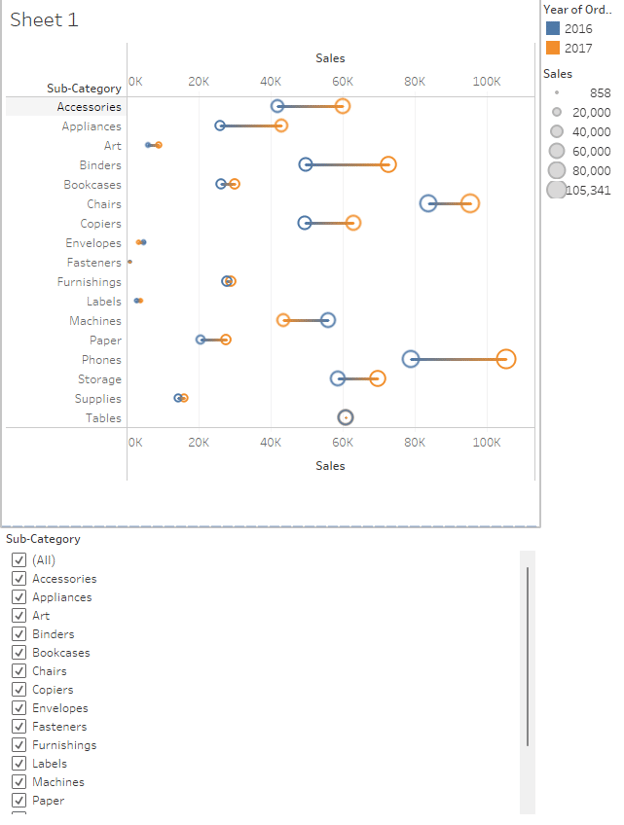
Un grafico a manubrio in un dashboard di Tableau. Immagine dell’autore.
Conclusione
Creare un grafico a manubrio in Tableau è l’ideale per mostrare in modo intuitivo le differenze nel tempo, per località o per eventi. Per farlo, carica i dati e seleziona le misure di interesse. Quindi scegli i due punti di confronto, come due anni, due località o due eventi. Infine, aggiungi un asse doppio della misura di interesse come linea per collegare i punti.
Dai spazio alla creatività per raccontare una storia interessante con i dati. Combinare il grafico a manubrio con altre tecniche di visualizzazione di Tableau è un ottimo modo per valorizzare la tua analisi.
Scopri altri metodi per migliorare le tue competenze di data visualization! Per iniziare, prova queste risorse:
FAQs
Qual è la differenza tra un grafico a manubrio e un connected scatter plot?
Entrambi i grafici usano punti per rappresentare valori, ma i grafici a manubrio sono pensati specificamente per confrontare due punti dati correlati per categoria, collegati da una linea. I connected scatter plot, invece, mostrano in genere la relazione tra due variabili continue nel tempo o lungo un’altra dimensione.
Come posso gestire i dati mancanti quando creo un grafico a manubrio in Tableau?
Se hai punti dati mancanti, Tableau lascerà dei vuoti nel grafico a manubrio. Per gestirli, puoi escludere i dati incompleti oppure usare tecniche di preparazione dei dati per riempire i valori mancanti (ad esempio interpolazione o imputazione) prima di importare il dataset in Tableau.
Posso aggiungere più di due punti dati a un grafico a manubrio?
Un grafico a manubrio tradizionale confronta due punti per categoria, ma puoi estenderlo usando punti aggiuntivi (ad esempio un grafico a triplo asse) o sovrapponendo più grafici a manubrio per mostrare confronti più complessi. Tuttavia, questo può complicare la visualizzazione, quindi è importante mantenere la chiarezza.
Ci sono buone pratiche per scegliere i colori nei grafici a manubrio?
Quando scegli i colori, evita tonalità eccessivamente brillanti o troppo contrastate che potrebbero distogliere l’attenzione dai dati. Preferisci colori sobri ma distinti per ciascun punto, assicurandoti che siano adatti anche a chi è daltonico. Verifica sempre che la visualizzazione sia facile da interpretare per tutti.
Posso usare altri strumenti di visualizzazione per creare grafici a manubrio o Tableau è la scelta migliore?
Sì, anche altri strumenti come Excel, Power BI e librerie Python (come Matplotlib e Seaborn) permettono di creare grafici a manubrio. Tuttavia, Tableau è noto per la facilità d’uso e le potenti opzioni di personalizzazione, risultando un’ottima scelta per chi vuole creare grafici interattivi e visivamente curati con minimo codice.
Quali altre visualizzazioni si abbinano bene a un grafico a manubrio?
Un grafico a barre impilate o una serie temporale si abbinano bene a un grafico a manubrio per aggiungere un ulteriore livello di analisi.
Quali sono alcuni modi per iniziare con Tableau?
DataCamp offre una ottima introduzione a Tableau. Puoi anche semplicemente sperimentare con i dati di esempio e creare qualsiasi visualizzazione ti venga in mente!
Esistono progetti dettagliati per iniziare con Tableau?
Certo! Uno dei modi migliori per iniziare con Tableau è trovare un dataset che ti interessi. Se ti serve aiuto, DataCamp ha ottime risorse su progetti Tableau come l’analisi del churn, dei dati di marketing e altro ancora.

Sono una data scientist con esperienza in analisi spaziale, machine learning e pipeline dei dati. Ho lavorato con GCP, Hadoop, Hive, Snowflake, Airflow e altri processi di data science/engineering.
%22%3E%0A%20%20%20%20%20%20%20%20%3Crect%20fill%3D%22%23EFEBE4%22%20height%3D%22180%22%20width%3D%22336%22%20%2F%3E%0A%20%20%20%20%20%20%20%20%3Crect%0A%20%20%20%20%20%20%20%20%20%20fill%3D%22%23DD3400%22%0A%20%20%20%20%20%20%20%20%20%20height%3D%22106.6%22%0A%20%20%20%20%20%20%20%20%20%20transform%3D%22rotate(-30%20-208.588%20220.18)%22%0A%20%20%20%20%20%20%20%20%20%20width%3D%22456.125%22%0A%20%20%20%20%20%20%20%20%20%20x%3D%22-208.588%22%0A%20%20%20%20%20%20%20%20%20%20y%3D%22220.18%22%0A%20%20%20%20%20%20%20%20%2F%3E%0A%20%20%20%20%20%20%20%20%3Crect%0A%20%20%20%20%20%20%20%20%20%20fill%3D%22%23FFEC3C%22%0A%20%20%20%20%20%20%20%20%20%20height%3D%2235.875%22%0A%20%20%20%20%20%20%20%20%20%20transform%3D%22rotate(-30%20-208.588%20220.18)%22%0A%20%20%20%20%20%20%20%20%20%20width%3D%22347.576%22%0A%20%20%20%20%20%20%20%20%20%20x%3D%22-208.588%22%0A%20%20%20%20%20%20%20%20%20%20y%3D%22220.18%22%0A%20%20%20%20%20%20%20%20%2F%3E%0A%20%20%20%20%20%20%20%20%3Crect%0A%20%20%20%20%20%20%20%20%20%20fill%3D%22%23FF931E%22%0A%20%20%20%20%20%20%20%20%20%20height%3D%2235.875%22%0A%20%20%20%20%20%20%20%20%20%20transform%3D%22rotate(-30%20-226.525%20189.111)%22%0A%20%20%20%20%20%20%20%20%20%20width%3D%22347.576%22%0A%20%20%20%20%20%20%20%20%20%20x%3D%22-226.525%22%0A%20%20%20%20%20%20%20%20%20%20y%3D%22189.111%22%0A%20%20%20%20%20%20%20%20%2F%3E%0A%20%20%20%20%20%20%20%20%3Crect%0A%20%20%20%20%20%20%20%20%20%20fill%3D%22%23DD3400%22%0A%20%20%20%20%20%20%20%20%20%20height%3D%22106.6%22%0A%20%20%20%20%20%20%20%20%20%20transform%3D%22rotate(-30%2085.5879%20256.055)%22%0A%20%20%20%20%20%20%20%20%20%20width%3D%22456.125%22%0A%20%20%20%20%20%20%20%20%20%20x%3D%2285.5879%22%0A%20%20%20%20%20%20%20%20%20%20y%3D%22256.055%22%0A%20%20%20%20%20%20%20%20%2F%3E%0A%20%20%20%20%20%20%20%20%3Crect%0A%20%20%20%20%20%20%20%20%20%20fill%3D%22%23FFEC3C%22%0A%20%20%20%20%20%20%20%20%20%20height%3D%2235.875%22%0A%20%20%20%20%20%20%20%20%20%20transform%3D%22rotate(-30%2085.5879%20256.055)%22%0A%20%20%20%20%20%20%20%20%20%20width%3D%22184.5%22%0A%20%20%20%20%20%20%20%20%20%20x%3D%2285.5879%22%0A%20%20%20%20%20%20%20%20%20%20y%3D%22256.055%22%0A%20%20%20%20%20%20%20%20%2F%3E%0A%20%20%20%20%20%20%20%20%3Crect%0A%20%20%20%20%20%20%20%20%20%20fill%3D%22%23FF931E%22%0A%20%20%20%20%20%20%20%20%20%20height%3D%2235.875%22%0A%20%20%20%20%20%20%20%20%20%20transform%3D%22rotate(-30%20227.432%20132.736)%22%0A%20%20%20%20%20%20%20%20%20%20width%3D%22271.625%22%0A%20%20%20%20%20%20%20%20%20%20x%3D%22227.432%22%0A%20%20%20%20%20%20%20%20%20%20y%3D%22132.736%22%0A%20%20%20%20%20%20%20%20%2F%3E%0A%20%20%20%20%20%20%3C%2Fg%3E%0A%20%20%20%20%20%20%3Cdefs%3E%0A%20%20%20%20%20%20%20%20%3CclipPath%20id%3D%22clip%22%3E%0A%20%20%20%20%20%20%20%20%20%20%3Crect%20fill%3D%22white%22%20height%3D%22180%22%20width%3D%22336%22%20%2F%3E%0A%20%20%20%20%20%20%20%20%3C%2FclipPath%3E%0A%20%20%20%20%20%20%3C%2Fdefs%3E%0A%20%20%20%20%3C%2Fsvg%3E)




I grafici a manubrio sono visualizzazioni utili per confrontare due o più punti dati e mostrare spostamenti o andamento.
Chiamati così per la loro somiglianza con un manubrio, questi grafici mostrano due punti collegati da una linea per ciascuna categoria. I punti rappresentano diversi valori, ad esempio situazioni prima e dopo o due misure distinte. Sono ideali per evidenziare l’entità e la direzione del cambiamento, rendendo semplici da capire confronti complessi.
Quando devi creare grafici a manubrio, Tableau è uno strumento di riferimento per la visualizzazione che rende i dati più digeribili a colpo d’occhio. Con uno strumento potente come Tableau, creare questa visualizzazione complessa diventa facilissimo.
In questa guida, andremo a:
Iniziamo!
Che cos’è un grafico a manubrio?
I grafici a manubrio sono uno strumento di visualizzazione ingegnoso che offre un forte impatto comparativo. Danno il meglio quando devi mostrare la differenza tra due punti dati correlati su più categorie. Sono perfetti per evidenziare scenari prima/dopo, confrontare risultati effettivi con obiettivi o mettere in luce cambiamenti nel tempo.
Il bello dei grafici a manubrio sta nella loro semplicità: la lunghezza di ciascun “manubrio” comunica immediatamente l’entità della differenza, mentre la direzione indica un aumento o una diminuzione. Allineando più manubri, ottieni una vista chiara e concisa di come si posizionano le varie categorie.
I grafici a manubrio eccellono in diversi scenari, diventando una scelta d’elezione per chi sa raccontare i dati. Ecco alcuni modi in cui questi grafici mostrano tutta la loro forza:
I grafici a manubrio sono particolarmente potenti quando hai molte categorie da confrontare e vuoi enfatizzare i divari o i cambiamenti tra due punti dati. Scegliendoli in questi scenari, offri al tuo pubblico un modo chiaro e visivamente gradevole per cogliere rapidamente confronti complessi.