%22%3E%3Cpath%20d%3D%22m-369%200h408v79h-408z%22%20fill%3D%22%237933ff%22%2F%3E%3Cpath%20d%3D%22m-148%200h306v45h-306z%22%20fill%3D%22%23974dff%22%2F%3E%3C%2Fg%3E%3C%2Fsvg%3E)
%22%2F%3E%3C%2FclipPath%3E%3Cg%20clip-path%3D%22url(%23a)%22%3E%3Cpath%20d%3D%22m76%200h484v36h-484z%22%20fill%3D%22%23974dff%22%2F%3E%3Cpath%20d%3D%22m0%200h384v24h-384z%22%20fill%3D%22%2306bdfc%22%20transform%3D%22matrix(1%200%200%20-1%200%2060)%22%2F%3E%3C%2Fg%3E%3C%2Fsvg%3E)
Tableau में डम्बल चार्ट के लिए डेटा तैयार करना
Tableau में डम्बल चार्ट बनाना शुरू करने से पहले, आपको कुछ डेटा चाहिए होगा। डेटा को पहले से स्ट्रक्चर करें ताकि आप Tableau में जल्दी और प्रभावी रूप से डम्बल चार्ट बना सकें—यही सफलता की नींव है।
डम्बल चार्ट के लिए डेटा की संरचना
आदर्श रूप से, आपके डेटासेट में श्रेणियों के लिए एक कॉलम (जैसे प्रोडक्ट्स या रीजन) और जिन दो डेटा पॉइंट्स की आप तुलना कर रहे हैं, उनके लिए दो अलग-अलग कॉलम होने चाहिए (जैसे दो अलग-अलग वर्षों की बिक्री)। यदि आप समय-आधारित तुलना कर रहे हैं, तो एक अतिरिक्त डेट कॉलम मददगार हो सकता है।
उदाहरण के लिए, आपके डेटा में Product, Sales 2022, Sales 2023, और Date जैसे कॉलम हो सकते हैं। यह सेटअप Tableau को हर श्रेणी के लिए डम्बल के दोनों सिरों को आसानी से प्लॉट करने देता है।
उद्देश्य यह है कि श्रेणियों के लिए अलग कॉलम हों और जिन दो मीज़र्स की आप तुलना कर रहे हैं, उनके लिए भी अलग कॉलम हों—ताकि स्पष्ट और सारगर्भित डम्बल चार्ट बन सकें।
Tableau में डेटा आयात करना
हमारे उद्देश्य के लिए, हम Tableau द्वारा उपलब्ध Superstore Sales सैंपल डेटा का उपयोग करेंगे। यह पहले से ही इस प्रोजेक्ट के लिए उपयुक्त फ़ॉर्मेट में है और .xlsx फाइल के रूप में डाउनलोड होता है।
जब आप Tableau खोलते हैं, तो आप बाएँ साइडबार में किसी फाइल से कनेक्ट कर सकते हैं। Microsoft Excel विकल्प चुनें। फिर अपनी हाल ही में डाउनलोड की गई सुपरस्टोर डेटा फाइल चुनें। चूँकि Excel स्प्रेडशीट में अंदर अन्य शीट्स भी हैं, Orders शीट पर डबल-क्लिक करें ताकि वह Tableau में लोड हो जाए।
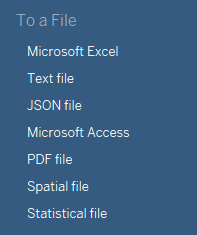
Tableau में डेटा आयात करना। चित्र: लेखक।
Tableau में डम्बल चार्ट बनाना
इस खंड में, हम Tableau के सैंपल Superstore Sales डेटा का उपयोग करके डम्बल चार्ट बनाना कवर करेंगे। हम एक वर्कशीट सेट करेंगे, डेटा पॉइंट्स प्लॉट करेंगे, और डम्बल लाइन्स जोड़ेंगे।
वर्कशीट सेट करना
पहला कदम एक नई शीट बनाना है। जब आप Tableau पहली बार खोलते हैं और कोई डेटासेट कनेक्ट करते हैं, तो नीचे पहले से “Sheet 1” नाम की एक खाली शीट होती है, शुरू करने के लिए उस पर क्लिक करें। यही हमारा डम्बल चार्ट बनाने का कैनवस होगा।
डेटा पॉइंट्स प्लॉट करना
डम्बल चार्ट में स्कैटर प्लॉट का उपयोग होता है, इसलिए हम अपने रुचि के मीज़र्स लोड करके शुरू करेंगे। मुझे हर “Sub-Category” डायमेंशन के लिए “Sales” मीज़र में रुचि है।
“Sales” मीज़र को Columns शेल्फ पर रखें। फिर “Sub-Category” डायमेंशन को Rows शेल्फ पर रखें। यह डिफॉल्ट रूप से बार चार्ट व्यू दिखाएगा।
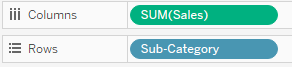
Rows और Columns के रूप में मीज़र्स चुनना। चित्र: लेखक।
Marks मेनू पर जाएँ और उसे “Automatic” से बदलकर “Circle” करें, जिससे बार चार्ट स्कैटर प्लॉट डिज़ाइन में बदल जाएगा।
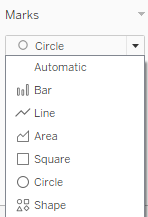
चार्ट्स के लिए मार्क टाइप चयन। चित्र: लेखक।
क्योंकि यह विज़ुअलाइज़ेशन अलग-अलग समय बिंदुओं की तुलना पर केंद्रित है, “Order Date” डायमेंशन को Filters शेल्फ में जोड़ते हैं।
डायमेंशन जोड़ते समय, Years विकल्प चुनें ताकि वर्ष के आधार पर फ़िल्टर हो और दो अलग-अलग वर्ष चुनें। मैंने अपने डेटा के लिए 2016 और 2017 चुने।
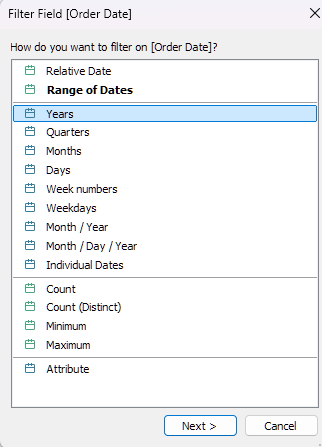
वर्ष के आधार पर फ़िल्टर करें। चित्र: लेखक।
अंत में, फ़िल्टर को Color मार्क्स में जोड़ें। इस तरह हम दोनों वर्षों को एक साथ देख सकते हैं।
अब हमने अपने डम्बल चार्ट के लिए बेसिक लेआउट सेट कर लिया है!
संकेत: आप Windows पर CTRL/ Mac पर CMD दबाकर, ऑब्जेक्ट पर क्लिक करके, और उसे इच्छित स्थान तक खींचकर फ़िल्टर जैसी चीज़ें कॉपी कर सकते हैं।
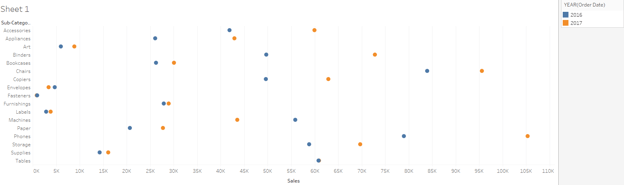
Tableau में डम्बल चार्ट के लिए बेसिक लेआउट। चित्र: लेखक।
डम्बल लाइन्स जोड़ना
अंततः, हमें हर वर्ष के बिंदुओं को जोड़कर डम्बल प्रभाव बनाना होगा।
“Sales” मीज़र की दूसरी कॉपी Columns शेल्फ में जोड़ें। दूसरी इंस्टेंस पर राइट-क्लिक करें और Dual Axis चुनें। फिर, चार्ट के अक्ष पर जाएँ और Synchronize Axis चुनें।
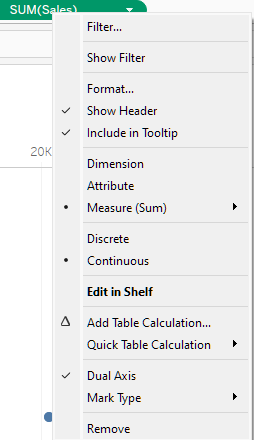
चार्ट में डम्बल लाइन्स जोड़ना। चित्र: लेखक।
अब आपके पास Marks शेल्फ में “Sales” मीज़र के 2 संस्करण होने चाहिए। दूसरे पर क्लिक करें और निम्न करें:
- मार्क टाइप “Line” सेट करें।
- Year फ़िल्टर को “Path” पर कॉपी करें।
अब आपके पास एक आकर्षक डम्बल चार्ट होना चाहिए, जो कुछ इस तरह दिखेगा:
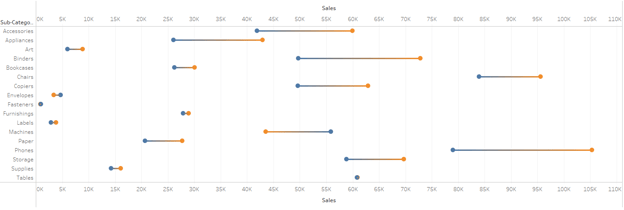
Tableau डम्बल चार्ट। चित्र: लेखक।
Tableau में डम्बल चार्ट को कस्टमाइज़ करना
Tableau की ताकत का एक हिस्सा चार्ट्स को कस्टमाइज़ करने की क्षमता है। आइए फॉर्मैटिंग, लेबल्स, और लेआउट समायोजन जैसे कुछ कस्टमाइज़ेशन विकल्पों पर चर्चा करें।
ये विकल्प Tableau भर में सार्वभौमिक हैं और हमारे स्टैक्ड बार चार्ट ट्यूटोरियल में देखे जा सकते हैं।
चार्ट को फॉर्मैट करना
अपने डम्बल चार्ट में आप डेटा पॉइंट्स और लाइन्स के आकार, रंग, और शैली को समायोजित कर सकते हैं।
आकार के लिए, आप बिक्री की मात्रा दिखाना चुन सकते हैं। ऐसा करने के लिए, “Sales” मीज़र को Size लेबल में Marks शेल्फ पर ड्रैग करें। चूँकि डम्बल चार्ट मूवमेंट दिखाता है, विज़ुअल क्लटर बढ़ाने के बजाय विज़िबिलिटी सुधारकर विवरण उभारने के लिए आकार विकल्प का सावधानी से उपयोग करें।
रंग डम्बल चार्ट में शक्तिशाली साधन है, जो बेहतरीन कंट्रास्ट देता है। आप Filter बॉक्स में इच्छित श्रेणी पर राइट-क्लिक करके और Edit Colors… चुनकर अपने बिंदुओं का रंग बदल सकते हैं।
ध्यान दें कि चूँकि डम्बल चार्ट मूवमेंट दर्शाता है, भ्रामक रंगों का उपयोग करने से बचें। उदाहरण के लिए, लाल से हरे का ग्रेडिएंट वहाँ वृद्धि का संकेत दे सकता है जहाँ वास्तव में न हो। साथ ही, कलर ब्लाइंडनेस का ध्यान रखें और उपयुक्त रंग चुनें।
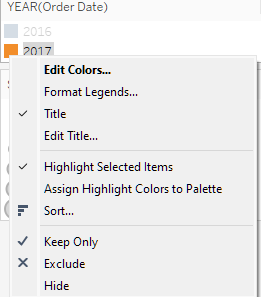
चार्ट के रंग समायोजित करने का मेनू। चित्र: लेखक।
अंत में, स्टाइल। कोई विशिष्ट आकार या डिज़ाइन आपके डम्बल में यूनिकनेस जोड़ सकता है। इसे सरल रखें और सुनिश्चित करें कि यह दर्शकों के लिए सहज हो!
लेबल और टूलटिप्स जोड़ना
लेबल और टूलटिप्स जोड़ने से आपके विज़ुअल में चार्ट पर विवरण आता है और इंटरेक्शन के समय अतिरिक्त जानकारी मिलती है।
लेबल जोड़ने के लिए, रुचि के मीज़र को Label आइकन पर Marks शेल्फ में ड्रैग करें। टूलटिप्स जोड़ना भी उतना ही सरल है: इच्छित जानकारी को Tooltip आइकन में Marks शेल्फ पर जोड़ें।
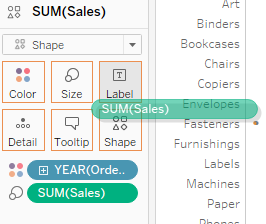
Tableau में लेबल और टूलटिप्स जोड़ना। चित्र: लेखक।
लेबल खुद डेटासेट के किसी बिंदु में अधिक संदर्भ जोड़ते हैं, जबकि टूलटिप्स ऐसी जानकारी का संदर्भ देते हैं जो सीधे दिखाई नहीं जाती।
उदाहरण के लिए, मैं चार्ट पर सीधे बिक्री दिखा सकता/सकती हूँ, “Sales” को Label में जोड़कर ताकि दर्शक सटीक बिक्री संख्या आसानी से देख सकें। मैं Tooltip में “Quantity” और “Profit” जैसी जानकारियाँ भी जोड़ सकता/सकती हूँ, ताकि दर्शक किसी बिंदु पर होवर करने पर यह देख सकें कि लाभप्रदता और यूनिट मूवमेंट जैसे अन्य KPI भी बढ़ रहे हैं या नहीं।
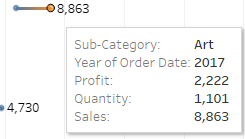
लेबल और टूलटिप्स का उपयोग। चित्र: लेखक।
लेआउट को परिष्कृत करना
एक आखिरी बात जिस पर विचार करना चाहिए, वह है चार्ट को अधिक आकर्षक बनाने के लिए अक्ष, ग्रिडलाइन्स और फोंट को समायोजित करना।
अक्ष के रेंज, शीर्षक और स्केल जैसी जानकारियों को संपादित करने के लिए, संबंधित अक्ष पर राइट-क्लिक करें और Edit Axis… चुनें।
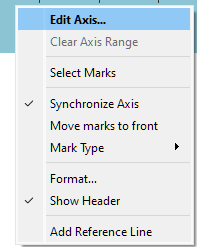
चार्ट के अक्ष को संपादित करना। चित्र: लेखक।
ग्रिडलाइन और फॉन्ट जैसी चीज़ों को संपादित करने के लिए, बीच में विज़ुअलाइज़ेशन पर राइट-क्लिक करें और Format… चुनें।
बाएँ साइडबार में एक विस्तृत पेन दिखेगा, जिसमें चार्ट को बेहतर बनाने के कई विकल्प होंगे। यहाँ आप फॉन्ट साइज बढ़ा सकते हैं और बोल्ड इम्पैक्ट जोड़ सकते हैं। आप डिवाइडर्स के स्तर बदलकर ग्रिडलाइन्स भी जोड़ सकते हैं। इसे अच्छी तरह एक्सप्लोर करें और तब तक समायोजित करें जब तक वांछित विज़ुअलाइज़ेशन न मिल जाए। सरलता का पक्ष लें और सिर्फ वही विकल्प उपयोग करें जिनकी जरूरत हो।
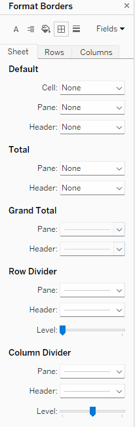
चार्ट बॉर्डर्स को फॉर्मैट करना। चित्र: लेखक।
Tableau फीचर्स के साथ डम्बल चार्ट को एन्हांस करना
डम्बल चार्ट अपने आप में ही काफी शक्तिशाली है, लेकिन हम कुछ फीचर्स जोड़कर इसे और इंटरएक्टिव बना सकते हैं और Tableau वर्कफ़्लो में बेहतर एकीकृत कर सकते हैं।
फ़िल्टर्स और पैरामीटर्स जोड़ना
हमने पहले ही अपने रुचि के वर्षों को सीमित करने के लिए फ़िल्टर्स जोड़ दिए हैं। अन्य फ़िल्टर्स पर भी विचार करें, जैसे दृश्यमान श्रेणियों की संख्या सीमित करने के लिए “Sub-Category” डायमेंशन या भौगोलिक नियंत्रण के लिए “City” डायमेंशन।
आप स्मार्ट पैरामीटर्स भी जोड़ सकते हैं ताकि IF और ELSEIF स्टेटमेंट्स का उपयोग करके अपनी “Sub-Category” डायमेंशन को नई बड़ी श्रेणियों में पुनर्गठित कर सकें और एक और एग्रीगेशन लेयर जोड़ सकें।
Tableau के फ़िल्टर्स और पैरामीटर्स का उद्देश्य इंटरएक्टिविटी और नियंत्रण बढ़ाना है। ऐसे पैरामीटर्स चुनें जो दर्शकों को यह जैसे रोचक प्रश्नों का उत्तर देने दें “शहर X में 2016 से 2017 के बीच Envelopes, Machines और Paper जैसी ऑफिस श्रेणियों में बिक्री कैसी रही?” यह सोचकर कि कौन-से प्रश्न पूछे जा सकते हैं, आप अपने विज़ुअलाइज़ेशन को उनके उत्तर के लिए तैयार कर सकते हैं।
डैशबोर्ड्स में डम्बल चार्ट का उपयोग
अंत में, डम्बल चार्ट्स को डैशबोर्ड में जोड़ना उन्हें किसी बड़े प्रोजेक्ट में एकीकृत करने का बढ़िया तरीका है। यह डैशबोर्ड्स का संक्षिप्त परिचय है, क्योंकि वे जटिल और बहुस्तरीय हो सकते हैं।
पहले, नीचे दिए गए New Dashboard बटन पर क्लिक करके नया डैशबोर्ड बनाएँ।
नया डैशबोर्ड बनाना। चित्र: लेखक।
इससे एक खाली डैशबोर्ड खुलेगा। फिर आप वह शीट चुन सकते हैं जिस पर आपका डम्बल चार्ट है और उसे डैशबोर्ड में जोड़ सकते हैं। यह इतना ही सरल है!
डैशबोर्ड की ताकत यह है कि यह आपको फ़िल्टर्स जैसी चीज़ों को इधर-उधर ले जाने देता है ताकि अधिक यूज़र-फ्रेंडली अनुभव बने और अन्य व्यूज़ जोड़े जा सकें जो आपके डम्बल चार्ट के साथ इंटरैक्ट करें। आप इस फीचर को विस्तार से Creating Dashboards in Tableau कोर्स में एक्सप्लोर कर सकते हैं।
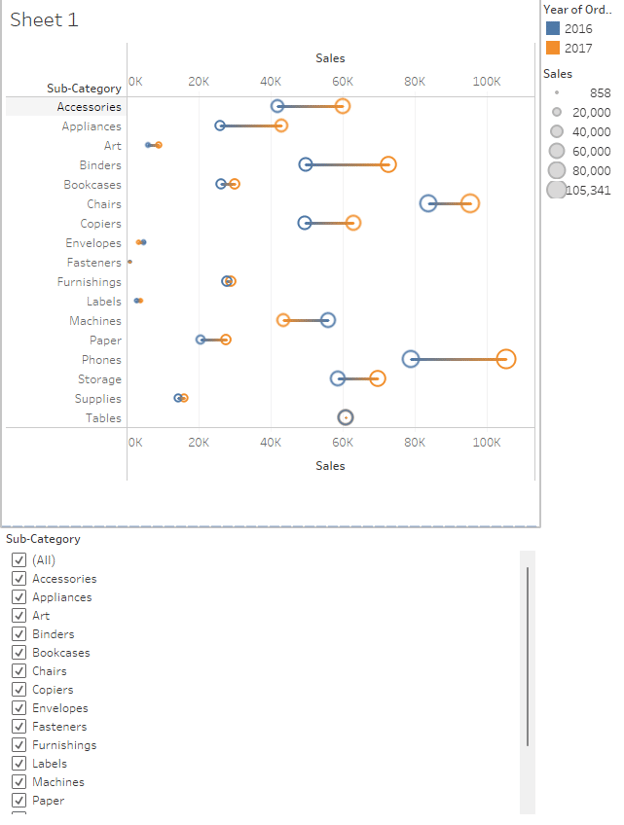
Tableau डैशबोर्ड में एक डम्बल चार्ट। चित्र: लेखक।
निष्कर्ष
Tableau में डम्बल चार्ट बनाना समय, स्थान या घटनाओं के बीच अंतर को सहज तरीक़े से दिखाने के लिए आदर्श है। ऐसा करने के लिए, अपना डेटा लोड करें और रुचि के मीज़र्स चुनें। फिर, अंतर के दो बिंदु चुनें, जैसे दो वर्ष, दो लोकेशन, या दो घटनाएँ। अंत में, अपने रुचि के मीज़र का ड्यूल-एक्सिस एक लाइन के रूप में जोड़ें ताकि बिंदु आपस में जुड़ जाएँ।
अपने विज़ुअलाइज़ेशन के साथ रचनात्मक बनें और एक दिलचस्प डेटा स्टोरी सुनाएँ। डम्बल चार्ट को Tableau की अन्य विज़ुअलाइज़ेशन तकनीकों के साथ मिलाना, आपके विज़ुअल को और बेहतर बनाने का शानदार तरीका है।
अपनी डेटा विज़ुअलाइज़ेशन कौशल को बेहतर करने के और तरीके जानें! शुरू करने के लिए, ये संसाधन आज़माएँ:
FAQs
डम्बल चार्ट और कनेक्टेड स्कैटर प्लॉट में क्या अंतर है?
दोनों चार्ट डेटा पॉइंट्स को दर्शाने के लिए डॉट्स का उपयोग करते हैं, लेकिन डम्बल चार्ट विशेष रूप से श्रेणियों के पार जुड़े हुए दो संबंधित डेटा पॉइंट्स की तुलना के लिए बनाए गए हैं। दूसरी ओर, कनेक्टेड स्कैटर प्लॉट आमतौर पर समय के साथ या किसी अन्य डायमेंशन में दो सतत चरों के बीच संबंध दिखाते हैं।
Tableau में डम्बल चार्ट बनाते समय मैं मिसिंग डेटा को कैसे संभाल सकता/सकती हूँ?
यदि आपके पास मिसिंग डेटा पॉइंट्स हैं, तो Tableau डम्बल चार्ट में गैप छोड़ देगा। इसे संबोधित करने के लिए, आप या तो अधूरे डेटा को बाहर कर सकते हैं या डेटासेट को Tableau में आयात करने से पहले डेटा तैयारी तकनीकों (जैसे इंटरपोलेशन या इम्प्यूटेशन) का उपयोग करके मिसिंग वैल्यूज़ भर सकते हैं।
क्या मैं डम्बल चार्ट में दो से अधिक डेटा पॉइंट्स जोड़ सकता/सकती हूँ?
पारंपरिक डम्बल चार्ट प्रति श्रेणी दो डेटा पॉइंट्स की तुलना करता है, लेकिन आप इसे अतिरिक्त पॉइंट्स (जैसे, ट्रिपल-एक्सिस चार्ट) का उपयोग करके बढ़ा सकते हैं या अधिक जटिल तुलना दिखाने के लिए कई डम्बल चार्ट्स को लेयर कर सकते हैं। हालाँकि, इससे विज़ुअलाइज़ेशन जटिल हो सकता है, इसलिए स्पष्टता सुनिश्चित करना महत्वपूर्ण है।
डम्बल चार्ट में रंग चुनने के लिए कोई सर्वश्रेष्ठ प्रथाएँ हैं?
रंग चुनते समय, बहुत तेज़ या अत्यधिक कंट्रास्ट वाले रंगों से बचें जो डेटा से ध्यान भटका सकते हैं। इसके बजाय, हर डेटा पॉइंट के लिए सूक्ष्म लेकिन अलग-अलग, और कलरब्लाइंड-फ्रेंडली रंग चुनें। हमेशा विज़ुअलाइज़ेशन का परीक्षण करें ताकि यह सभी दर्शकों के लिए आसानी से समझ में आए।
क्या डम्बल चार्ट बनाने के लिए मैं अन्य डेटा विज़ुअलाइज़ेशन टूल्स का उपयोग कर सकता/सकती हूँ, या Tableau ही सबसे अच्छा विकल्प है?
हाँ, Excel, Power BI, और Python लाइब्रेरीज़ (जैसे Matplotlib और Seaborn) जैसे अन्य टूल्स से भी डम्बल चार्ट बनाए जा सकते हैं। हालाँकि, Tableau उपयोग में आसानी और शक्तिशाली कस्टमाइज़ेशन फीचर्स के लिए जाना जाता है, जो उन उपयोगकर्ताओं के लिए बढ़िया विकल्प है जो न्यूनतम कोडिंग के साथ इंटरएक्टिव और आकर्षक चार्ट बनाना चाहते हैं।
कौन-सी अन्य विज़ुअलाइज़ेशन डम्बल चार्ट के साथ अच्छी जोड़ी बनाती हैं?
एक स्टैक्ड बार चार्ट या टाइम सीरीज़ डम्बल चार्ट के साथ अच्छी तरह मेल खाते हैं और डेटा में एक अतिरिक्त परत जोड़ते हैं।
Tableau में शुरुआत करने के कुछ तरीके क्या हैं?
DataCamp में Tableau का शानदार परिचय है। आप सैंपल डेटा के साथ खेलकर और जो भी विज़ुअलाइज़ेशन सूझे, बनाकर भी शुरुआत कर सकते हैं!
Tableau में शुरुआत करने के लिए क्या विस्तृत प्रोजेक्ट्स उपलब्ध हैं?
हाँ! Tableau में शुरुआत करने के सबसे अच्छे तरीकों में से एक है ऐसा डेटासेट ढूँढना जो आपको रुचिकर लगे। यदि सहायता चाहिए, तो DataCamp पर Tableau प्रोजेक्ट्स पर बेहतरीन संसाधन हैं—जैसे चर्न, मार्केटिंग डेटा, आदि का विश्लेषण।

मैं एक डेटा साइंटिस्ट हूँ, जिसे स्पैटियल विश्लेषण, मशीन लर्निंग और डेटा पाइपलाइनों का अनुभव है। मैंने GCP, Hadoop, Hive, Snowflake, Airflow और अन्य डेटा साइंस/इंजीनियरिंग प्रक्रियाओं के साथ काम किया है।
डम्बल चार्ट दो या अधिक डेटा पॉइंट्स की तुलना करने के लिए उपयोगी विज़ुअलाइज़ेशन हैं, जो मूवमेंट या मोमेंटम को दर्शाने में मदद करते हैं.
अपनी आकृति के कारण डम्बल कहे जाने वाले ये चार्ट हर श्रेणी के लिए दो बिंदुओं को एक रेखा से जोड़कर दिखाते हैं। ये बिंदु अलग-अलग डेटा पॉइंट्स का प्रतिनिधित्व करते हैं, जैसे पहले-और-बाद के परिदृश्य या दो अलग-अलग माप। ये परिवर्तन की मात्रा और दिशा को उजागर करने के लिए बेहतरीन हैं, जिससे जटिल तुलनाएँ समझना आसान हो जाता है।
जब आपको डम्बल चार्ट बनाने की जरूरत हो, तो Tableau डेटा विज़ुअलाइज़ेशन का भरोसेमंद टूल है जो आपके डेटा को दृश्य रूप से सुपाच्य बनाता है। Tableau जैसे सशक्त टूल के साथ, इस जटिल विज़ुअलाइज़ेशन को बनाना बेहद आसान हो जाता है।
इस गाइड में, हम:
आइए शुरू करें!
डम्बल चार्ट क्या है?
डम्बल चार्ट एक चतुर डेटा विज़ुअलाइज़ेशन टूल है जो शक्तिशाली तुलना प्रस्तुत करता है। कई श्रेणियों में दो संबंधित डेटा पॉइंट्स के बीच अंतर दिखाने के लिए ये चार्ट बेहतरीन होते हैं। ये पहले-और-बाद की स्थितियों, वास्तविक परिणामों बनाम लक्ष्यों की तुलना, या समय के साथ हुए बदलावों को उजागर करने के लिए आदर्श हैं.
डम्बल चार्ट की खूबसूरती उनकी सरलता में है: हर "डम्बल" की लंबाई तुरंत अंतर की मात्रा बताती है, जबकि दिशा बढ़ोतरी या कमी दिखाती है। कई डम्बल्स को एक पंक्ति में लगाने से आप विभिन्न श्रेणियों की साफ, संक्षिप्त तुलना देख पाते हैं।
डम्बल चार्ट कई स्थितियों में उत्कृष्ट प्रदर्शन करते हैं, जिससे वे समझदार डेटा कहानीकारों की पसंद बन जाते हैं। यहाँ कुछ तरीके हैं जिनमें ये चार्ट खासे उपयोगी हैं:
जब आपके पास तुलना करने के लिए कई श्रेणियाँ हों और आप दो डेटा पॉइंट्स के बीच के गैप या बदलाव पर जोर देना चाहते हों, तो डम्बल चार्ट खास तौर पर प्रभावशाली होते हैं। इन स्थितियों में डम्बल चार्ट चुनकर, आप अपने दर्शकों को जटिल तुलनाएँ तेज़ी और आसानी से समझने का एक स्पष्ट, आकर्षक तरीका देते हैं।