

कोर्स
Excel में Data Preparation
3 घंटा
96.2K
अभ्यास और ट्रैक अपनी प्रगति को।
Google के साथ जारी रखेंयदि आप बजट संभालते हैं या किसी रूप में कीमतों के साथ काम करते हैं, तो Excel का FLOOR() फ़ंक्शन आपके लिए उपयोगी होगा।
इस लेख में, मैं बताऊँगा कि FLOOR() वास्तव में कैसे काम करता है, वास्तविक उदाहरणों के साथ इसे क्रिया में देखेंगे, और यह कैसे आपकी गणनाओं में स्थिरता और सटीकता ला सकता है।
FLOOR() का उपयोग करने से पहले, इसकी मूल तर्कशक्ति समझना महत्वपूर्ण है, और यह भी कि इसके आर्ग्युमेंट्स से आप इसके व्यवहार को कैसे नियंत्रित कर सकते हैं।
FLOOR() का उद्देश्य संख्याओं को नीचे की ओर राउंड करना है। आप निकटतम पूर्णांक तक राउंड कर सकते हैं और आप एक “significance” या इन्क्रिमेंट भी तय कर सकते हैं, ताकि आप अपनी ज़रूरत के अनुरूप चरणों के आधार पर नीचे राउंड कर सकें। यह विशेष रूप से यूनिट कीमतों या स्थिर समय-अंतराल जैसी चीज़ों के लिए उपयोगी है, जहाँ राउंडिंग किसी पैटर्न का पालन करनी चाहिए।
Excel में FLOOR() को इस प्रकार कॉल करते हैं:
=FLOOR(number, significance)number: वह मान जिसे आप नीचे राउंड करना चाहते हैं।
significance: वह गुणक जिसके लिए आप राउंड करना चाहते हैं।
FLOOR() के सही ढंग से काम करने के लिए दोनों आर्ग्युमेंट अनिवार्य हैं।
फ़ंक्शन हमेशा शून्य की ओर नीचे राउंड करता है, और significance को चरण-आकार के रूप में उपयोग करता है।
अभ्यास के लिए, एक बुनियादी उदाहरण आज़माएँ। मान लीजिए आप संख्या 17 को निकटतम 5 तक नीचे राउंड करना चाहते हैं:
=FLOOR(17, 5)यह फ़ॉर्मूला 15 लौटाता है।
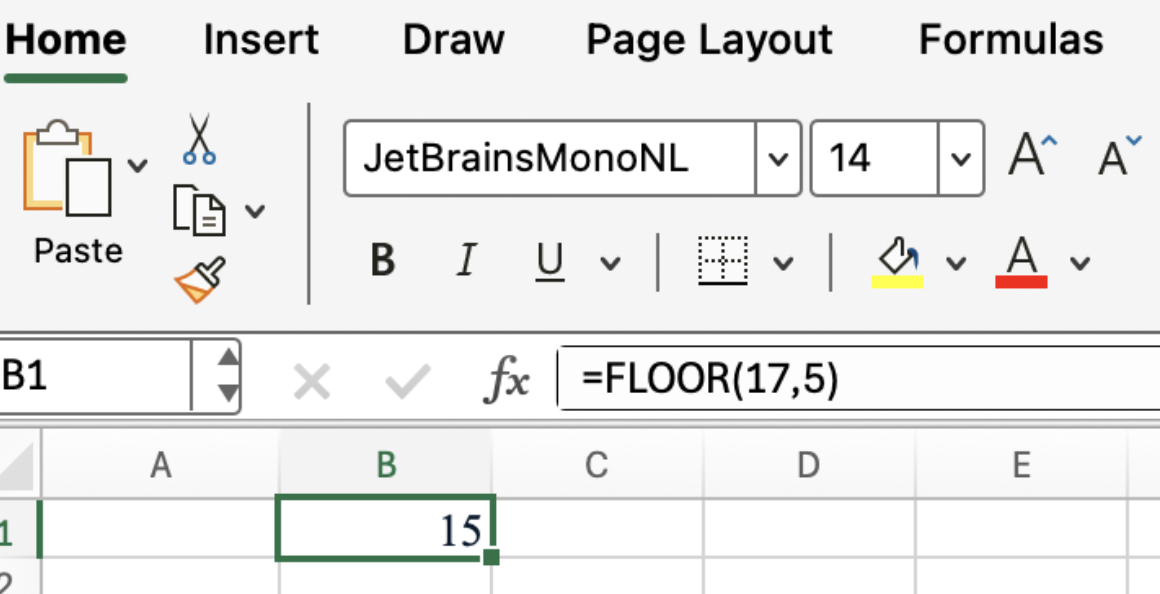
यदि, दूसरी ओर, आपकी संख्या ऋणात्मक है, तो भी FLOOR() शून्य की ओर राउंड करता है, इसलिए:
=FLOOR(-17, 5)यह -20 लौटाता है।
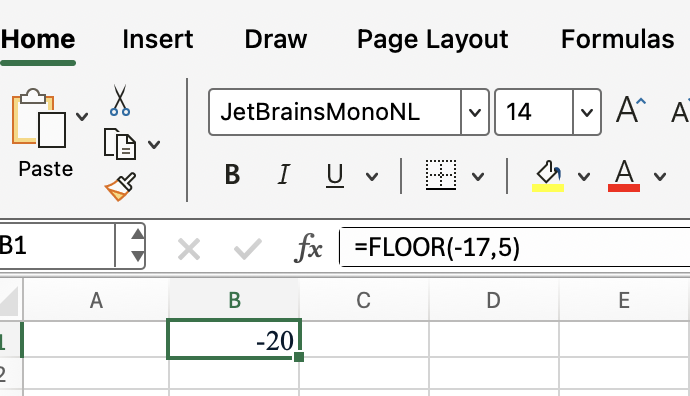
अब आप सोच रहे होंगे कि वास्तविक-world स्थितियों में FLOOR() कहाँ लागू करें। यहाँ कुछ सामान्य और उपयोगी तरीके दिए गए हैं:
FLOOR() का एक क्लासिक उपयोग प्राइसिंग में है, जहाँ आप आकस्मिक ओवरचार्ज से बचने के लिए निश्चित इन्क्रिमेंट्स तक नीचे राउंड करना चाहते हैं। उदाहरण के लिए, यदि आपके उत्पादों की कीमतें 25 सेंट के चरणों में हैं, तो आप सुनिश्चित कर सकते हैं कि सभी कीमतें उन्हीं इन्क्रिमेंट्स पर आएँ:
=FLOOR(2.89, 0.25)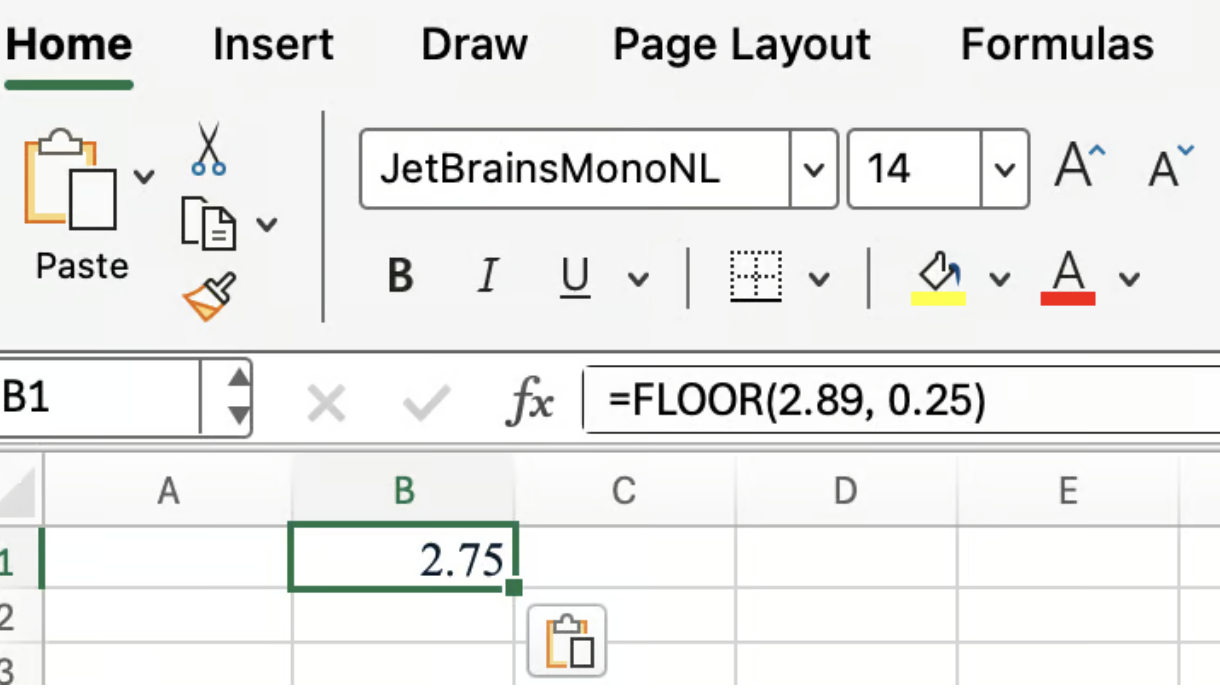
यह फ़ॉर्मूला 2.75 लौटाता है, जिससे 2.89 को सलीके से अगले निचले क्वार्टर-डॉलर तक राउंड किया जाता है।
FLOOR() समय प्रबंधन के लिए भी बढ़िया है, खासकर जब आपको अवधियों को समान अंतरालों में समूहित करना हो। मान लीजिए आप किसी भी मिनटों की संख्या को 15-मिनट के ब्लॉक्स में बाँधना चाहते हैं:
=FLOOR(52, 15)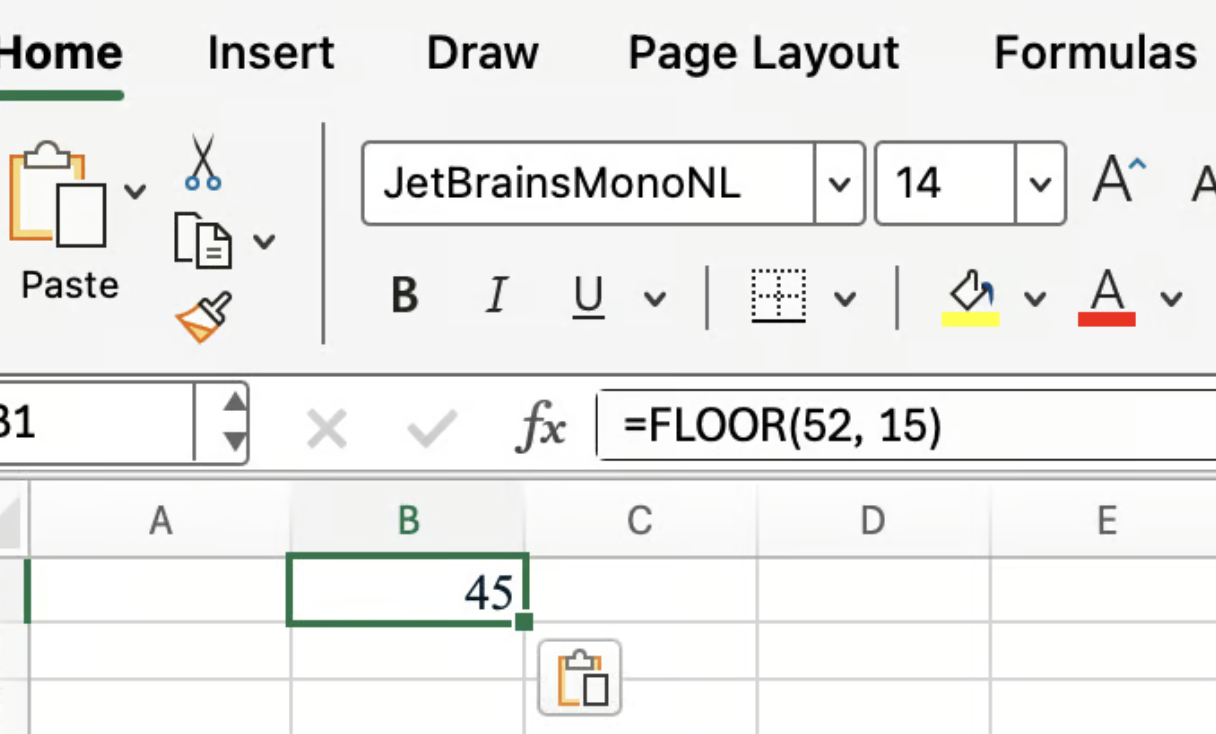
यह 45 लौटाता है, यानी 52 मिनट 45-मिनट के ब्लॉक में रखा जाएगा।
Excel कई राउंडिंग फ़ंक्शन प्रदान करता है, जिनका अपना-अपना ढंग और उद्देश्य है। इस खंड में, हम देखेंगे कि FLOOR() की तुलना ROUNDDOWN() और MROUND() से कैसे होती है।
मुख्य राउंडिंग फ़ंक्शनों में यह अंतर है:
FLOOR(): आपके द्वारा निर्दिष्ट निकटतम गुणक तक नीचे राउंड करता है।
ROUNDDOWN(): शून्य की ओर राउंड करता है, लेकिन आप दशमलव अंकों की संख्या नियंत्रित करते हैं, गुणक नहीं।
MROUND(): निकटतम गुणक तक राउंड करता है, ऊपर या नीचे, जो भी नज़दीक हो।
उदाहरण के लिए, यह फ़ॉर्मूला:
=ROUNDDOWN(17.7, 0)17 देता है — केवल पूर्णांक भाग — क्योंकि ROUNDDOWN() दशमलव अंकों के आधार पर काम करता है।
लेकिन यदि आप यह उपयोग करें:
=MROUND(17, 5)तो 15 मिलता है, क्योंकि 15, 5 का निकटतम गुणक है (ऊपर या नीचे)।
FLOOR() इसके विपरीत, हमेशा नीचे राउंड करता है। (वास्तव में, =FLOOR(17.7, 0) हमें #DIV/0! त्रुटि देगा।)
अधिकतर मामलों में FLOOR() सरल है, लेकिन कुछ खास बातों पर ध्यान देना चाहिए। इस खंड में, हम सामान्य त्रुटियों और उनसे बचने के तरीकों पर नज़र डालेंगे।
FLOOR() का एक मुख्य नियम है कि संख्या और significance — दोनों के चिन्ह समान होने चाहिए। यदि आप धनात्मक संख्या के साथ ऋणात्मक significance (या इसके उलट) मिलाते हैं, तो Excel एक त्रुटि लौटाएगा। उदाहरण के लिए:
=FLOOR(10, -2)यह #NUM! त्रुटि उत्पन्न करता है।
सोचिए — धनात्मक संख्या के साथ ऋणात्मक significance का अर्थ होगा शून्य की ओर नीचे राउंड करना, जो FLOOR() के उद्देश्य के विपरीत है। और ऋणात्मक संख्या के साथ धनात्मक significance का अर्थ होगा शून्य की ओर ऊपर राउंड करना, जो वही बात है।
समस्या से बचने के लिए, हमेशा सुनिश्चित करें कि दोनों इनपुट या तो धनात्मक हों या दोनों ऋणात्मक।
एक और आम समस्या तब आती है जब आप significance के रूप में शून्य का उपयोग करने की कोशिश करते हैं:
=FLOOR(10, 0)फिर से, Excel #NUM! त्रुटि लौटाता है, क्योंकि वह शून्य इन्क्रिमेंट तक राउंड नहीं कर सकता। मैंने समान फ़ंक्शनों से FLOOR() की तुलना करते समय इसका संकेत दिया था। इससे बचने के लिए, बस सुनिश्चित करें कि आप दूसरे आर्ग्युमेंट में कभी शून्य न रखें।
अब आप Excel में FLOOR() फ़ंक्शन के बारे में पूरी तरह जान गए हैं। मुझे लगता है कि यह वित्तीय मॉडलिंग में उपयोगी है क्योंकि नीचे राउंड करने से यह सुनिश्चित होता है कि प्रोजेक्शन या लागतें संभावित राजस्व या रिटर्न को बढ़ा-चढ़ाकर न दिखाएँ। यह एक सावधानीपूर्ण दृष्टिकोण है, जो जोखिम-न्यून परिवेशों में आपके काम आ सकता है। हमारे पास एक लोकप्रिय Financial Modeling in Excel कोर्स है, जो निश्चित रूप से करने लायक है, यदि आप इस तरह की चीज़ों में रुचि रखते हैं।
DataCamp के साथ Excel सीखें
कोर्स
कोर्स
अभ्यास और ट्रैक अपनी प्रगति को।
Google के साथ जारी रखें