

लर्निंग पाथ
लामा फंडामेंटल्स
4 घंटा
अभ्यास और ट्रैक अपनी प्रगति को।
Google के साथ जारी रखेंपिछले साल, Genesis यथार्थपरक फिजिक्स सिमुलेशन, इंटरैक्टिव 4D वर्ल्ड्स, और बहुत कुछ बनाने के लिए एक रोमांचक नए टूल के रूप में जारी किया गया था। मैं इसे आज़माने के लिए उत्सुक था, लेकिन इसे काम में लाना आसान नहीं था। मानना पड़ेगा, सेटअप के दौरान मुझे कई चुनौतियों का सामना करना पड़ा।
इस ट्यूटोरियल में, मैं संक्षेप में वे दिक्कतें साझा करूँगा जिनसे मैं गुज़रा, और दिखाऊँगा कि आखिरकार मैंने Google Colab और कुछ तरकीबों का इस्तेमाल करके इसे कैसे चलाया।
यदि आप केवल Genesis का एक ओवरव्यू चाहते हैं, तो मेरा पिछला लेख देखें, Genesis Physics Engine: उदाहरणों के साथ एक गाइड.
जब मैंने पहली बार Genesis के साथ काम शुरू किया, तो मैंने डॉक्युमेंटेशन में दिए गए इंस्टॉलेशन स्टेप्स का पालन किया। तुरंत ही, मुझे डिपेंडेंसीज़ की समस्याएँ मिलीं। Genesis को Taichi (1.7.x) नामक मॉड्यूल के एक विशेष वर्ज़न की ज़रूरत होती है, लेकिन मेरा macOS उसे सपोर्ट नहीं करता था। संदर्भ के लिए, मेरा Mac 8 साल पुराना है….
कुछ रिसर्च के बाद, मुझे एहसास हुआ कि बेहतर कंप्यूटर वाले अन्य उपयोगकर्ताओं को भी यही समस्याएँ थीं। घंटों की कोशिश के बाद, और यह पता चलने पर कि Genesis केवल कुछ खास Python वर्ज़न के साथ ही काम करता है, मैंने अंततः इसे इंस्टॉल कर लिया।
लेकिन नई दिक्कतें उभर आईं। यह कुछ भी रेंडर नहीं कर रहा था, और मुझे OpenGL के साथ कई समस्याएँ थीं। यहाँ तक कि जब मैंने उनके GitHub से उदाहरण फाइलें चलाने की कोशिश की, तो भी त्रुटियाँ और कॉन्फ्लिक्ट्स सामने आए।
फिर, जब मुझे लगा कि सब ठीक हो गया है, तो "uniform not found" जैसी त्रुटियाँ आने लगीं, जिसका मतलब था कि कुछ रेंडरिंग सेटिंग्स गायब थीं।
पूरे इस प्रोसेस के दौरान, मैंने ऑनलाइन खोजा कि क्या किसी और को भी यही समस्याएँ हुई हैं। पता चला कि मैं अकेला नहीं था—कई लोगों को वही मुश्किलें आईं, और बहुत से लोग अपने स्क्रिप्ट्स को चलाने का हल नहीं ढूँढ पाए।
शुरुआती झुंझलाहट के बाद, मैंने Google Colab का Pro अकाउंट आज़माने का फैसला किया, और यह वही निकला जिसकी मुझे ज़रूरत थी। Colab के GPU संसाधनों का उपयोग करके, मैं सक्षम हुआ:
मैंने NVIDIA A100-SXM4-40GB चुना, जो Genesis सिमुलेशनों को कुशलतापूर्वक संभालने के लिए पर्याप्त शक्तिशाली साबित हुआ।
एक बार जब मैंने अपना Google Colab वातावरण सेट कर लिया और Genesis इंस्टॉल कर लिया, तो मैंने डॉक्युमेंटेशन से सबसे सरल उदाहरण चलाने की कोशिश की:
import genesis as gs
gs.init(backend=gs.cpu)
scene = gs.Scene(show_viewer=True)
यह उदाहरण CPU बैकएंड के साथ Genesis को इनिशियलाइज़ करता है और एक बेसिक सीन दिखाना चाहिए। हालाँकि, मुझे तुरंत यह त्रुटि मिली:
GenesisException: No display detected. Use show_viewer=False for headless mode.एरर मैसेज इंगित करता है कि Genesis सीन को रेंडर करने के लिए एक ग्राफिकल विंडो बनाने की कोशिश कर रहा है, लेकिन Google Colab रियल-टाइम विज़ुअलाइज़ेशन सपोर्ट नहीं करता। Colab एक रिमोट वातावरण में चलता है जहाँ लोकल डिस्प्ले तक पहुँच नहीं होती, इसलिए gs.Scene() इनिशियलाइज़ेशन में show_viewer=True पैरामीटर काम नहीं करता।
एरर मैसेज के सुझाव के अनुसार, मैंने व्यूअर को डिसेबल करने के लिए कोड संशोधित किया:
scene = gs.Scene(show_viewer=False)इससे स्क्रिप्ट क्रैश हुए बिना चल पाई। हालाँकि, इस तरीके का मतलब था कि नतीजों को सीधे विज़ुअलाइज़ करने का कोई तरीका नहीं था।
ऑनलाइन देखने पर, मुझे पता चला कि दूसरों को भी यही समस्या आई थी। कई प्रस्तावित समाधानों में रिमोट OpenGL वातावरण कॉन्फ़िगर करना या Xvfb का उपयोग करके वर्चुअल डिस्प्ले बनाना शामिल था। दुर्भाग्यवश, मैं Colab में इन तरीकों को विश्वसनीय रूप से काम में नहीं ला सका, संभवतः डिपेंडेंसी कॉन्फ्लिक्ट्स और वातावरण की सीमाओं के कारण।
इस बिंदु पर, मुझे एक अधिक व्यावहारिक वर्कअराउंड की ज़रूरत थी!
क्योंकि Colab में रियल-टाइम रेंडरिंग संभव नहीं थी, मैंने रेंडर किए गए आउटपुट को फ्रेम दर फ्रेम छवियों के रूप में सेव करने का फैसला किया। इन विचारों के साथ, मैं छवियों का एक क्रम जनरेट करने में सक्षम हुआ, जिसे बाद में एनीमेशन में संयोजित किया जा सकता है।
इस अनुभाग में, मैं आपको कोड के इंप्लीमेंटेशन और मुझे मिले आउटपुट के बारे में बताऊँगा।
सबसे पहले, मैंने Genesis इंस्टॉल किया:
pip install genesis-worldफिर, मैंने GPU एक्सेलेरेशन के लिए CUDA बैकएंड के साथ Genesis को इनिशियलाइज़ किया।
import genesis as gs
gs.init(backend=gs.cuda)
मुझे यह आउटपुट मिला:
[Genesis] [INFO] Running on [NVIDIA A100-SXM4-40GB] with backend gs.cuda. Device memory: 39.56 GB.
[Genesis] [INFO] 🚀 Genesis initialized. Version: 0.2.1, Seed: None, Precision: 32.सबसे पहले मुझे एक फ़ोल्डर चाहिए था जहाँ Genesis अपनी रेंडर की गई इमेजेज सेव कर सके।
import os
save_dir = "/content/simulation_frames"
os.makedirs(save_dir, exist_ok=True)
os.makedirs() फ़ंक्शन निर्दिष्ट पथ में simulation_frames नाम का फ़ोल्डर बनाता है, और exist_ok=True आर्ग्युमेंट यह सुनिश्चित करता है कि यदि फ़ोल्डर पहले से मौजूद है तो कोई त्रुटि न उठे।
इस तरह, मेरे पास अपनी सिमुलेशन के सभी फ्रेम्स और आउटपुट्स सेव करने के लिए एक समर्पित स्थान था।
अगला कदम एक ऐसा सीन बनाना था जहाँ मैं ऑब्जेक्ट्स जोड़ सकूँ और उनके साथ इंटरैक्ट कर सकूँ।
scene = gs.Scene(show_viewer=False)gs.Scene() एक नया सिमुलेशन स्पेस इनिशियलाइज़ करता है, और show_viewer=False रियल-टाइम विज़ुअलाइज़ेशन को डिसेबल करता है। इस बिंदु पर, मेरे पास आगे निर्माण के लिए तैयार एक खाली सीन था।
सीन तैयार होने के बाद, मैंने ऑब्जेक्ट्स जोड़ना शुरू किया। सबसे पहले मैंने एक प्लेन जोड़ा, जो ग्राउंड का काम करता है।
plane = scene.add_entity(gs.morphs.Plane())प्लेन सिमुलेशन के लिए एक सपाट आधार का काम करता है। डिफ़ॉल्ट रूप से, यह अनंत होता है और x-y अक्ष के साथ समतल रहता है।
इसके बाद, मैंने सीन में एक बॉक्स जोड़ा:
box = scene.add_entity(
    gs.morphs.Box(
        pos=(0, 0, 0),        # Position of the box
        size=(0.5, 0.5, 0.5)  # Size of the box
    )
)
मैंने बॉक्स को (0, 0, 0) पर, यानी सीन के केंद्र में रखा, और उसका आकार 0.5 यूनिट चौड़ा, ऊँचा और गहरा कर दिया, ताकि वह डिफ़ॉल्ट से छोटा हो।
अब मेरे पास एक सरल सेटअप था: ग्राउंड के रूप में प्लेन और उसके ऊपर रखा बॉक्स।
सीन में क्या हो रहा है इसे कैप्चर करने के लिए, मैंने एक कैमरा जोड़ा।
cam = scene.add_camera(
    res=(320, 240),       # Resolution: 320x240 pixels
    pos=(3.5, 2.0, 2.5),  # Camera position
    lookat=(0, 0, 0.5),   # Point the camera is focused on
    fov=30                # Field of view (in degrees)
)
मैंने इमेज रेज़ोल्यूशन 320x240 पिक्सेल रखा, जो परीक्षण के लिए व्यावहारिक है, और कैमरा को (3.5, 2.0, 2.5) पर पोजीशन किया, जिससे उसे ऊपर और किनारे से सीन का साफ़ दृश्य मिला। यह सुनिश्चित करने के लिए कि बॉक्स फोकस में रहे, मैंने कैमरा को (0, 0, 0.5) की ओर लक्षित किया, जो बॉक्स के केंद्र से थोड़ा ऊपर है। 30-डिग्री फील्ड ऑफ व्यू (FOV) के साथ, कैमरा ने सीन का संकरा और फोकस्ड परिप्रेक्ष्य कैप्चर किया।
अगला कदम सिमुलेशन और रेंडरिंग के लिए सीन को तैयार करने हेतु उसे बिल्ड करना था।
scene.build()यह कदम महत्वपूर्ण है क्योंकि Genesis जस्ट-इन-टाइम (JIT) कम्पाइलेशन का उपयोग करके सिमुलेशन को ऑप्टिमाइज़ करता है। जब मैंने सीन बिल्ड किया, तो Genesis ने:
अब सब कुछ तैयार था—मेरा प्लेन, बॉक्स और कैमरा सेट हो चुके थे, और सीन बिल्ड था।
सिमुलेशन को विज़ुअलाइज़ करने के लिए, मैंने आउटपुट को फ्रेम दर फ्रेम रेंडर और सेव किया। हर फ्रेम simulation_frames डायरेक्टरी में एक इमेज के रूप में स्टोर हुआ।
from PIL import Image
import numpy as np

# Render and save images
for i in range(30):
    scene.step()  # Advance simulation
    if i % 5 == 0:  # Save every 5th frame
        print(f"Step {i}/30")
        rgb_data = cam.render(rgb=True)

        # Extract image data and save it
        img_array = rgb_data[0]
        img = Image.fromarray((img_array * 255).astype(np.uint8))
        img.save(f"{save_dir}/frame_{i:03d}.png")
        print(f"Frame {i} saved to {save_dir}")
रेंडरिंग प्रक्रिया के दौरान, मैंने देखा कि शुरुआती कुछ फ्रेम तेज़ी से रेंडर हुए (2,297 FPS तक), लेकिन जैसे-जैसे सिमुलेशन आगे बढ़ा, परफॉर्मेंस घटती गई। फ्रेम 25 तक FPS लगभग 0.33 FPS तक गिर गया। यह सिमुलेशन की कम्प्यूटेशनल जटिलता बढ़ने या बड़े सीन के लिए GPU संसाधन सीमाओं के कारण हो सकता है।
मुझे यह आउटपुट मिला:
[Genesis] [22:16:38] [INFO] Running at 2297.81 FPS.
INFO:genesis:Running at ~<2297.81>~ FPS.
Step 0/30
[Genesis] [22:16:56] [INFO] Running at 1.11 FPS.
INFO:genesis:Running at ~<1.11>~ FPS.
[Genesis] [22:16:56] [INFO] Running at 1.17 FPS.
INFO:genesis:Running at ~<1.17>~ FPS.
[Genesis] [22:16:56] [INFO] Running at 1.23 FPS.
INFO:genesis:Running at ~<1.23>~ FPS.
[Genesis] [22:16:56] [INFO] Running at 1.29 FPS.
INFO:genesis:Running at ~<1.29>~ FPS.
[Genesis] [22:16:56] [INFO] Running at 1.36 FPS.
INFO:genesis:Running at ~<1.36>~ FPS.
Frame 0 saved to /content/simulation_frames
Step 5/30
[Genesis] [22:17:14] [INFO] Running at 0.63 FPS.
INFO:genesis:Running at ~<0.63>~ FPS.
[Genesis] [22:17:14] [INFO] Running at 0.67 FPS.
INFO:genesis:Running at ~<0.67>~ FPS.
[Genesis] [22:17:14] [INFO] Running at 0.70 FPS.
INFO:genesis:Running at ~<0.70>~ FPS.
[Genesis] [22:17:14] [INFO] Running at 0.74 FPS.
INFO:genesis:Running at ~<0.74>~ FPS.
[Genesis] [22:17:14] [INFO] Running at 0.78 FPS.
INFO:genesis:Running at ~<0.78>~ FPS.
Frame 5 saved to /content/simulation_frames
Step 10/30
[Genesis] [22:17:32] [INFO] Running at 0.47 FPS.
INFO:genesis:Running at ~<0.47>~ FPS.
[Genesis] [22:17:32] [INFO] Running at 0.50 FPS.
INFO:genesis:Running at ~<0.50>~ FPS.
[Genesis] [22:17:32] [INFO] Running at 0.53 FPS.
INFO:genesis:Running at ~<0.53>~ FPS.
[Genesis] [22:17:32] [INFO] Running at 0.55 FPS.
INFO:genesis:Running at ~<0.55>~ FPS.
[Genesis] [22:17:32] [INFO] Running at 0.58 FPS.
INFO:genesis:Running at ~<0.58>~ FPS.
Frame 10 saved to /content/simulation_frames
Step 15/30
[Genesis] [22:17:49] [INFO] Running at 0.40 FPS.
INFO:genesis:Running at ~<0.40>~ FPS.
[Genesis] [22:17:49] [INFO] Running at 0.42 FPS.
INFO:genesis:Running at ~<0.42>~ FPS.
[Genesis] [22:17:49] [INFO] Running at 0.44 FPS.
INFO:genesis:Running at ~<0.44>~ FPS.
[Genesis] [22:17:49] [INFO] Running at 0.46 FPS.
INFO:genesis:Running at ~<0.46>~ FPS.
[Genesis] [22:17:49] [INFO] Running at 0.49 FPS.
INFO:genesis:Running at ~<0.49>~ FPS.
Frame 15 saved to /content/simulation_frames
Step 20/30
[Genesis] [22:18:07] [INFO] Running at 0.35 FPS.
INFO:genesis:Running at ~<0.35>~ FPS.
[Genesis] [22:18:07] [INFO] Running at 0.37 FPS.
INFO:genesis:Running at ~<0.37>~ FPS.
[Genesis] [22:18:07] [INFO] Running at 0.39 FPS.
INFO:genesis:Running at ~<0.39>~ FPS.
[Genesis] [22:18:07] [INFO] Running at 0.41 FPS.
INFO:genesis:Running at ~<0.41>~ FPS.
[Genesis] [22:18:07] [INFO] Running at 0.43 FPS.
INFO:genesis:Running at ~<0.43>~ FPS.
Frame 20 saved to /content/simulation_frames
Step 25/30
[Genesis] [22:18:24] [INFO] Running at 0.33 FPS.
INFO:genesis:Running at ~<0.33>~ FPS.
[Genesis] [22:18:24] [INFO] Running at 0.35 FPS.
INFO:genesis:Running at ~<0.35>~ FPS.
[Genesis] [22:18:24] [INFO] Running at 0.36 FPS.
INFO:genesis:Running at ~<0.36>~ FPS.
[Genesis] [22:18:24] [INFO] Running at 0.38 FPS.
INFO:genesis:Running at ~<0.38>~ FPS.
Frame 25 saved to /content/simulation_framesये वे इमेजेज हैं जो मुझे मिलीं:
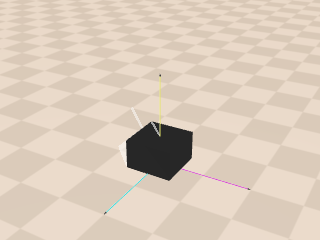
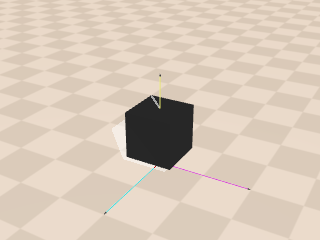
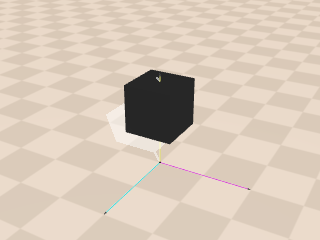
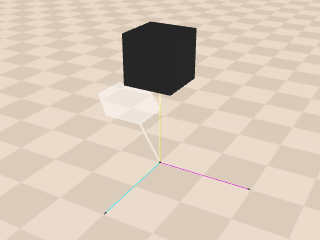
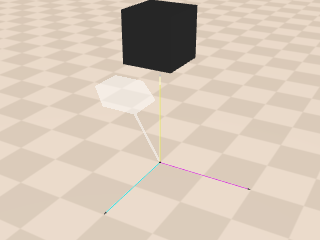
हर इमेज यह दिखाती है कि समय के साथ कैमरे के दृष्टिकोण से बॉक्स प्लेन के सापेक्ष कैसे चलता है। सिमुलेशन स्टेप्स में चलता है, और हर स्टेप के साथ, बॉक्स की पोजीशन बदलती है, जिससे ऐसा लगता है कि बॉक्स चल रहा है।
यह उदाहरण दिखाता है कि Genesis कैसे सरल भौतिक इंटरैक्शन का सिमुलेशन और प्रदर्शन कर सकता है। हालाँकि यह सेटअप बुनियादी है, यह इस बात का अच्छा अंदाजा देता है कि सीन में ऑब्जेक्ट्स कैसे व्यवहार करते हैं। लेकिन आप Genesis के साथ और भी जटिल और यथार्थपरक परिदृश्य बना सकते हैं! हम अगला सेक्शन में इन क्षमताओं में से कुछ का अन्वेषण करेंगे।
Genesis आपको विभिन्न ऑब्जेक्ट्स और मॉर्फ्स जोड़कर जटिल सीन बनाने की अनुमति देता है। ऑब्जेक्ट्स साधारण प्रिमिटिव्स जैसे प्लेन, बॉक्स और स्फेयर से लेकर रोबोट्स और टेरेन्स जैसे अधिक जटिल एंटिटीज तक हो सकते हैं।
शेप प्रिमिटिव्स:
एक्सटर्नल फ़ाइल सपोर्ट:
Genesis "मॉर्फ" नामक एक एकीकृत अवधारणा का उपयोग करता है, जो ज्योमेट्री और पोज़ जानकारी को समाहित करता है। यह ऑब्जेक्ट-ओरिएंटेड डिज़ाइन एंटिटीज़ के साथ उनके मेथड्स के माध्यम से सीधे इंटरैक्शन की अनुमति देता है।
Genesis की प्रमुख खूबियों में से एक है उन्नत कैमरा फीचर्स का उपयोग करके विस्तृत विज़ुअल आउटपुट बनाना। कैमरे "हेडलेस मोड" में काम करते हैं, यानी वे बिना डिस्प्ले स्क्रीन के भी इमेज जनरेट कर सकते हैं। वे विभिन्न प्रकार के विज़ुअल्स बना सकते हैं, जिनमें सामान्य रंगीन इमेजेज़ (RGB), ऑब्जेक्ट्स की दूरी दिखाने वाले डेप्थ मैप्स, सीन के अलग-अलग हिस्सों को लेबल करने वाले सेगमेंटेशन मास्क, और सतह के विवरण दर्शाने वाले नॉर्मल मैप्स शामिल हैं।
आप सिमुलेशन के हर फ्रेम को कैमरों से स्वतः रिकॉर्ड करवा कर वीडियो बना सकते हैं। आप रिकॉर्डिंग के दौरान कैमरे को भी हिला सकते हैं ताकि वीडियो अधिक डायनेमिक और इमर्सिव लगे।
उदाहरण के लिए, आप फ्रेम कैप्चर करते हुए कैमरे को सीन के चारों ओर गोलाकार पथ पर घूमने के लिए कॉन्फ़िगर कर सकते हैं। cam.start_recording() फ़ंक्शन रिकॉर्डिंग शुरू करता है, और सिमुलेशन के हर स्टेप के दौरान कैमरे की पोजीशन अपडेट होती है। जब सभी फ्रेम कैप्चर हो जाते हैं, तो cam.stop_recording() वीडियो को "video.mp4" के रूप में सेव कर देता है।
अंतिम वीडियो सिमुलेशन का एक स्मूद दृश्य देता है, जो दिखाता है कि समय के साथ ऑब्जेक्ट्स कैसे इंटरैक्ट और मूव करते हैं।
आप रोबोटिक्स और AI प्रशिक्षण के लिए अलग-अलग प्रकार के टेरेन भी बना सकते हैं। आप इसके बिल्ट-इन टेरेन विकल्पों का उपयोग कर सकते हैं या gs.morphs.Terrain के साथ कस्टम हाइट मैप्स प्रदान करके अपने खुद के टेरेन डिज़ाइन कर सकते हैं। ये टेरेन रोबोट्स की मूवमेंट का परीक्षण और प्रशिक्षण करने के लिए बेहतरीन हैं, जिससे Genesis रोबोटिक्स रिसर्च के लिए एक बढ़िया टूल बन जाता है।
आप अपने सिमुलेशंस को कई तरीकों से कस्टमाइज़ भी कर सकते हैं। आप ऑब्जेक्ट्स में यथार्थपरक टेक्स्चर जोड़ सकते हैं, जिससे वे और ज्यादा वास्तविक दिखें। यह मॉडल इम्पोर्ट करने के लिए कई फ़ाइल फ़ॉर्मैट्स सपोर्ट करता है, और यदि कोई फ़ॉर्मैट सपोर्टेड नहीं है, तो आप उसे जोड़ने का अनुरोध कर सकते हैं। अतिरिक्त रूप से, आप निजी फ़ाइलों और सेटिंग्स का उपयोग करके अपने कस्टम ऑब्जेक्ट शेप्स (जिन्हें मॉर्फ्स कहा जाता है) बना सकते हैं।
इस ट्यूटोरियल ने आपको Genesis के साथ शुरुआत करने में मदद के लिए एक सरल उदाहरण प्रदान किया। हमने बेसिक्स कवर किए, जैसे सीन बनाना, ऑब्जेक्ट्स जोड़ना, और आउटपुट रेंडर करना, ताकि यह दिखाया जा सके कि यह शक्तिशाली फिजिक्स इंजन कैसे काम करता है।
हालाँकि, यह Genesis की क्षमताओं की केवल शुरुआत है। सही हार्डवेयर, जैसे शक्तिशाली GPU और पर्याप्त मेमोरी, के साथ संभावनाएँ बहुत हैं। आप इसे जटिल रोबोटिक्स सिमुलेशंस के लिए या AI प्रशिक्षण के लिए उच्च-गुणवत्ता वाले डेटासेट बनाने हेतु उपयोग कर सकते हैं। भले ही सेटअप पेचीदा हो सकता है, यह निश्चित रूप से एक ऐसा टूल है जिसमें भारी संभावनाएँ हैं!
इन कोर्सेज़ के साथ एआई सीखें!
लर्निंग पाथ
लर्निंग पाथ
अभ्यास और ट्रैक अपनी प्रगति को।
Google के साथ जारी रखें