Anda mungkin pernah mendengar tentang Power BI Service saat proses analisis tanpa benar-benar memahami apa artinya. Saya menyiapkan panduan ini untuk menjawab keraguan Anda, dengan memberikan wawasan tentang fitur intinya, arsitektur, dan perannya dalam ekosistem cloud Microsoft.
Apa Itu Power BI Service?
Power BI Service adalah Software-as-a-Service (SaaS) berbasis cloud dari ekosistem Power BI yang di-host di infrastruktur cloud Azure. Layanan ini memungkinkan Anda untuk meng-host, mengelola, dan berbagi dasbor serta laporan. Setelah Anda memublikasikan laporan dari Power BI Desktop, Power BI Service memungkinkan Anda untuk:
- Berbagi dan berkolaborasi: Dengan Power BI Service, Anda bisa berbagi laporan dan dasbor kepada rekan kerja, tim yang berbeda, atau seluruh organisasi.
- Mengelola penyegaran terjadwal: Anda dapat menjadwalkan pembaruan otomatis dataset dari sumber data Anda.
- Menerapkan tata kelola dan keamanan: Anda dapat mengontrol akses ke dataset, laporan, dan dasbor melalui model keamanan.
- Mengaktifkan akses dari mana saja: Anda dapat menyematkan laporan dan dasbor, sehingga tersedia bagi pengguna di perangkat apa pun.
Fitur Inti Power BI Service
Mari membahas fitur inti Power BI Service.
Kerangka arsitektur dan komponen inti
Arsitektur Power BI Service menggabungkan layanan berbasis cloud dan komponen lokal (on-premises), dan hal ini terlihat melalui lapisan-lapisannya yang berbeda.
Lapisan integrasi data
Lapisan ini menangani tugas seperti menghubungkan ke berbagai sumber data, mentransformasi data, dan menyiapkannya untuk analisis pada fase BI. Power BI Service memungkinkan koneksi ke lebih dari 100 sumber data yang berbeda.
Setelah sebuah dataset terhubung, transformasi dan pembersihan data dilakukan menggunakan Power Query, alat transformasi bawaan di Power BI. Langkah-langkah transformasi ini disimpan sebagai skrip M untuk memastikan proses pembersihan yang sama diterapkan secara otomatis setiap kali data baru dimuat.
Untuk dataset yang disimpan di server organisasi lokal, Power BI Service menggunakan On-premises Data Gateway untuk mengakses sumber data lokal secara aman tanpa mengeksposnya ke internet publik.
Setelah transformasi, dataset dimuat ke mesin in-memory xVelocity (VertiPaq) milik Power BI, yang memungkinkan kinerja kueri cepat dan kompresi data yang efisien.
Lapisan pemodelan dan visualisasi
Setelah koneksi ke dataset Anda dibuat, Anda memodelkan dan menyusun data untuk analisis dan visualisasi. Ketika sebuah laporan dipublikasikan dari Power BI Desktop, model data menjadi model semantik (sebelumnya disebut dataset) di Power BI Service. Model ini dapat digunakan ulang dan berisi tabel, relasi, measure, dan kolom terhitung yang biasanya didefinisikan menggunakan DAX (Data Analysis Expressions).
Power BI menyediakan tiga mode penyimpanan untuk mengelola kinerja dan skala:
- Mode Import: Dataset dicache di memori dan disegarkan sesuai jadwal untuk kinerja kueri yang cepat.
- Mode DirectQuery: Dataset tetap berada di sumbernya, dan kueri dikirim sesuai permintaan; ideal untuk dataset besar.
- Mode Komposit: Menggabungkan Import dan DirectQuery, memungkinkan konfigurasi penyimpanan tingkat tabel yang fleksibel.
Untuk keluaran yang presisi pixel dan siap cetak, Power BI Service mendukung laporan berhalaman, dibuat menggunakan Power BI Report Builder lalu dipublikasikan ke Service. Untuk memahami DAX dengan baik, baca artikel Power BI DAX Tutorial for Beginners dan Power BI Paginated Reports untuk memahami cara membuat laporan berhalaman.
Kerangka kolaborasi dan distribusi
Di Power BI Service, lingkungan kolaboratif untuk membangun dan mengelola laporan serta dasbor disebut Workspace. Setiap pengguna mendapatkan workspace pribadi bernama My Workspace untuk proyek individual.
Untuk kolaborasi tim, Anda dapat membuat Shared Workspace dan menetapkan peran seperti Admin, Member, Contributor, atau Viewer untuk mengontrol izin dan akses.
Setelah pekerjaan Anda dipublikasikan dan difinalkan, Anda dapat mengemas dasbor dan laporan ke dalam Power BI App agar mudah diakses oleh audiens yang luas.
Anda juga dapat mensubskripsikan pemangku kepentingan ke laporan dan dasbor, sehingga mereka menerima email terjadwal berisi cuplikan laporan dan tautan, memastikan mereka selalu terbarui secara otomatis.
Dasbor dan laporan
Dalam Power BI, laporan dan dasbor memiliki makna yang berbeda.
Laporan Power BI adalah analisis multi-halaman yang terperinci dan mendalam atas dataset; dapat berisi filter, slicer, dan berbagai jenis visual agar pengguna dapat mengeksplorasi dataset dari berbagai sudut. Laporan dapat dibuat di Power BI Desktop atau Power BI Service.
Sebaliknya, Dasbor Power BI adalah tampilan satu halaman dengan ikhtisar tingkat tinggi atas sebuah dataset, digunakan untuk memantau metrik kunci dan menampilkan ringkasan wawasan sekilas, dan hanya dibuat di Power BI Service. Untuk memahami cara membuat dasbor, Power BI Dashboard Tutorial akan menjadi bacaan yang baik.
Workspace
Seperti saya sebutkan sebelumnya, Workspace di Power BI Service adalah lingkungan tempat Anda menyimpan, mengelola, dan berkolaborasi pada laporan dan dasbor. Ini berfungsi sebagai area penyimpanan semua konten Power BI.
Akses dikontrol melalui izin berbasis peran:
- Admin: Memiliki kontrol penuh, termasuk mengelola izin dan menghapus workspace.
- Member: Mirip dengan Admin tetapi tidak dapat memperbarui atau menghapus workspace atau mengelola peran pengguna.
- Contributor: Dapat membuat, mengedit, dan memublikasikan konten, tetapi tidak dapat mengelola izin.
- Viewer: Akses baca-saja untuk melihat dan berinteraksi dengan konten.
Untuk tata kelola workspace yang efektif, praktik terbaik mencakup menggunakan grup keamanan Microsoft Entra alih-alih penetapan individu, memisahkan lingkungan (Dev, Test, Prod), dan menerapkan konvensi penamaan yang jelas agar workspace tetap terorganisasi dan tidak semrawut.
Power BI Service vs. Power BI Desktop
Power BI Service dan Power BI Desktop saling melengkapi, bekerja bersama untuk menghidupkan dataset Anda. Karena Power BI Desktop adalah aplikasi Windows yang digunakan untuk mengembangkan laporan dan membangun model, use case utama Power BI Service, seperti yang saya sebutkan sebelumnya, adalah untuk berbagi, berkolaborasi, dan melihat konten. Beberapa perbedaan di antara keduanya adalah:
|
Kemampuan
|
Power BI Desktop
|
Power BI Service
|
|
Use Case Utama
|
Pengembangan, Pemodelan Data, Pembuatan Laporan
|
Berbagi, Kolaborasi, Tata Kelola, Konsumsi
|
|
Model Penerapan
|
Aplikasi Windows Lokal (Gratis)
|
SaaS berbasis Cloud (Membutuhkan Lisensi untuk berbagi)
|
|
Pemodelan Data
|
Lanjutan (DAX, relasi kompleks, Power Query)
|
Terbatas (Dataflow untuk persiapan data, tanpa pengeditan model langsung)
|
|
Penyusunan Laporan
|
Fitur lengkap, kapabilitas desain kaya
|
Pengeditan berbasis web terbatas (untuk penyesuaian kecil)
|
|
Berbagi dan Kolaborasi
|
Minimal (berbagi file .pbix, tidak direkomendasikan)
|
Luas (Workspace, App, Dasbor, Komentar)
|
|
Penyegaran Data
|
Hanya manual
|
Terjadwal, otomatis, dan streaming real-time
|
|
Keamanan
|
Dasar (file lokal)
|
Tingkat enterprise (Row-Level Security, integrasi AAD)
|
|
Artefak Kunci
|
File .pbix
|
Dasbor, App, Workspace, Dataflow
|
Untuk mulai menggunakan Power BI Desktop, Introduction to Power BI akan menjadi awal yang tepat.
Integrasi dengan Aplikasi Microsoft 365
Power BI Service tersinkronisasi mulus dengan aplikasi Microsoft 365, memungkinkan Anda mengintegrasikan analitik ke dalam alur kerja sehari-hari.
Layanan ini mendukung konektivitas dengan Excel dan OneDrive, memungkinkan Anda menarik dataset dari file Excel atau CSV yang disimpan di OneDrive atau SharePoint, dengan penyegaran otomatis saat sumber berubah.
Di Teams, Anda dapat menyematkan laporan Power BI sebagai tab sehingga anggota tim dapat melihat dan berkomentar tanpa meninggalkan kanal. Laporan dan dasbor juga dapat disematkan ke halaman SharePoint Online untuk akses yang lebih luas.
Selain itu, langganan Outlook mengirimkan cuplikan laporan dan tautan langsung ke kotak masuk Anda.
Integrasi ini meningkatkan kolaborasi dan membuat konten Power BI lebih mudah diakses di seluruh organisasi.
Laporan dan Manajemen Siklus Hidup Laporan
Anda dapat membuat, melihat, dan mengedit laporan langsung di Service, yang berguna saat perubahan cepat diperlukan atau ketika pengguna tidak memasang Power BI Desktop. Layanan ini menawarkan beragam opsi visualisasi dan pemformatan.
Laporan dapat dibagikan dengan berbagai cara, termasuk tautan langsung, ekspor ke PDF, PowerPoint, atau Excel, serta langganan email terjadwal. Untuk dataset yang menghadap publik, laporan juga dapat disematkan di situs web.
Fitur kolaborasi mencakup workspace bersama, komentar, dan bookmark untuk memandu pengguna melalui tampilan tertentu. Meskipun Power BI tidak memiliki kontrol versi bawaan, alat eksternal seperti Azure DevOps, Git, SharePoint, atau OneDrive dapat mendukung versioning.
Laporan yang dipublikasikan tersedia melalui browser apa pun atau aplikasi Power BI Mobile, yang menyediakan tata letak yang dioptimalkan dan peringatan data untuk akses saat bepergian.
Untuk pemahaman yang lebih mendalam tentang konsep ini, menjelajahi Reports in Power BI akan bermanfaat.
Struktur Lisensi dan Paket untuk Power BI Service
Power BI menawarkan struktur lisensi yang berbeda yang menentukan sejauh mana Anda dapat melakukan sesuatu di Power BI Service.
Akses kapabilitas bertingkat
Power BI Service menawarkan jenis lisensi berbeda, seperti:
- Gratis: Fitur dasar untuk penggunaan pribadi. Anda dapat menghubungkan ke dataset dari berbagai sumber, membuat laporan, tetapi tidak dapat berbagi konten atau berkolaborasi.
- Pro: Anda dapat berkolaborasi, memungkinkan publikasi ke berbagai workspace, memungkinkan berbagi dasbor dan laporan dengan orang lain, serta app.
- Premium Per User (PPU): Menggabungkan fitur Pro dengan kapabilitas Premium lainnya (model lebih besar, laporan berhalaman, fitur AI) per pengguna.
- Premium Capacity: Paling cocok untuk organisasi. Pengguna berlisensi apa pun (bahkan dengan lisensi Gratis) dapat melihat konten yang di-host di workspace Premium Capacity selama peran Viewer diberikan. Anda juga mendapatkan batas ukuran dataset yang ditingkatkan, frekuensi penyegaran, laporan berhalaman, dan fasilitas AI.
Perbedaan kunci antar lisensi meliputi apakah pengguna Gratis dapat melihat konten (hanya di bawah kapasitas Premium), batas ukuran dataset yang lebih tinggi (10 - 400 GB di Premium dibandingkan 1 GB di Pro), dan fitur lanjutan seperti penyegaran bertahap atau konektivitas on-premises.
Paket, penyimpanan, dan pertimbangan sumber daya
Workspace Power BI memiliki batas penyimpanan. Workspace non-premium mendapat hingga 10 GB, sementara workspace Premium menawarkan kapasitas lebih besar. Ukuran model dataset juga bervariasi; hingga 1 GB pada Pro dan hingga 400 GB pada Premium F64.
Power BI kini terintegrasi ke dalam Microsoft Fabric, yang menyelaraskan kapasitas dengan SKU Fabric (FSKU) dan menyederhanakan lisensi. Di bawah Fabric, Power BI Free, Pro, dan PPU dikelola dalam kerangka kapasitas yang sama.
Premium juga mengaktifkan endpoint XMLA, memungkinkan akses baca dan tulis terprogram ke model semantik melalui alat seperti SSMS atau Azure Functions.
Singkatnya:
- Pilih Pro untuk tim kecil dan kolaborasi cloud
- Pilih Premium (PPU atau kapasitas) untuk kebutuhan enterprise, model besar, banyak pengguna, dan fitur lanjutan tanpa lisensi per pengguna.
Untuk panduan lebih rinci tentang berbagai jenis lisensi Power BI, simuak artikel Power BI License Types kami.
Kapabilitas Khusus dan Use Case
Fitur pelaporan lanjutan
Seperti saya sebutkan sebelumnya, ketika Anda memerlukan keluaran yang dapat dicetak dengan tata letak tetap, seperti faktur, laporan keuangan, atau daftar inventaris, laporan berhalaman adalah pilihan ideal. Laporan ini dibuat di Power BI Report Builder dan biasanya di-host di workspace Power BI Premium karena kebutuhan pemrosesannya.
Untuk skenario on-premises atau hibrida, Power BI Report Server memungkinkan Anda meng-host dan mengelola laporan di infrastruktur lokal.
Konektivitas lintas lingkungan didukung melalui gateway Power BI, yang memungkinkan laporan cloud melakukan kueri ke sumber data on-premises secara real-time tanpa memindahkan data ke cloud.
Kerangka analitik real-time
Power BI Service mendukung visualisasi real-time menggunakan dataset streaming. Ini memungkinkan data didorong ke Power BI melalui REST API, Azure Stream Analytics, atau PubNub, dan ditampilkan seketika pada dasbor.
Contohnya termasuk telemetri IoT, data sensor, atau feed penjualan langsung, yang dapat memperbarui dasbor secara real-time saat peristiwa terjadi.
Untuk menerapkannya, Anda membuat dataset streaming di Service dan menghubungkannya ke visual atau menyematkannya sebagai tile real-time. REST API juga memungkinkan pendorongan data terprogram untuk skenario pemantauan.
Fitur kecerdasan tertambah
Power BI tersinkronisasi dengan layanan Azure AI, memungkinkan Anda melakukan analisis sentimen, ekstraksi kata kunci, dan analisis gambar melalui Text Analytics dan Vision.
Fitur Q&A memungkinkan pengguna mengajukan pertanyaan dalam bahasa alami (seperti “Total penjualan kuartal ini per produk”), dan Power BI secara otomatis menghasilkan visual berdasarkan kueri, sehingga wawasan lebih mudah diakses.
Anda juga dapat menjalankan skrip Python atau R di Power BI Desktop atau di Service untuk workspace Premium guna melakukan transformasi lanjutan atau membangun visual khusus.
Arsitektur Keamanan dan Kepatuhan
Kerangka perlindungan berlapis
Power BI menggunakan Microsoft Entra ID (sebelumnya Azure Active Directory) untuk autentikasi, mendukung single sign-on (SSO) dan autentikasi multi-faktor.
Otorisasi ditangani melalui peran workspace (Admin, Member, Viewer), izin app, dan Row-Level Security (RLS), yang mengontrol akses data pada tingkat baris berdasarkan identitas pengguna.
Dataset dienkripsi saat transit dan saat tersimpan menggunakan TLS dan AES-256, dengan enkripsi ganda diterapkan untuk keamanan tambahan. Workspace Premium juga mendukung Bring Your Own Key (BYOK) untuk enkripsi yang dikelola pelanggan.
Portal Admin Power BI memungkinkan administrator mengelola akses, mengontrol pengaturan berbagi dan ekspor, memantau penggunaan, dan mengonfigurasi fitur agar selaras dengan kebijakan tata kelola organisasi.
Sertifikasi kepatuhan dan audit
Power BI memiliki sertifikasi seperti ISO 27001, HIPAA, GDPR, dan FedRAMP, sehingga cocok untuk industri teregulasi seperti layanan kesehatan dan pemerintahan.
Semua aktivitas di Power BI Service direkam dalam log audit Microsoft 365, menyediakan jejak audit lengkap untuk memantau akses, melacak berbagi, dan menyelidiki potensi masalah keamanan.
Untuk organisasi dengan persyaratan kedaulatan data, Power BI mendukung penerapan multi-geo, memungkinkan dataset berada di berbagai wilayah geografis untuk memenuhi kewajiban kepatuhan.
Pola Penerapan Enterprise
Untuk penerapan berskala enterprise, mengelola siklus hidup konten Power BI memerlukan pendekatan yang mirip dengan pengembangan perangkat lunak (DevOps).
Integrasi DevOps
Power BI Premium mendukung deployment pipeline (Development → Test → Production) untuk mengelola siklus hidup proyek. Workspace dapat ditetapkan ke tahap yang berbeda dan dipindahkan dengan sekali klik.
Pipeline juga menawarkan REST API untuk otomasi, memungkinkan alur kerja CI/CD (Continuous Integration/Continuous Deployment) penuh menggunakan identitas aplikasi di Microsoft Entra ID dengan alat seperti Azure DevOps.
Komponen kerangka tata kelola
Organisasi menerapkan tata kelola di Power BI melalui pengkatalogan data, pemantauan penggunaan, alur kerja sertifikasi, dan manajemen perubahan. Alat seperti katalog Fabric OneLake membantu memberi label dataset tepercaya, memungkinkan label tersertifikasi pada konten yang disetujui. Metrik penggunaan melacak siapa yang mengakses laporan mana, sementara manajemen perubahan memastikan dataset dan laporan baru memenuhi standar kualitas sebelum dirilis.
Alur kerja sertifikasi memungkinkan organisasi menandai dataset dan laporan sebagai “bersertifikat,” memastikan keandalannya untuk digunakan. Banyak Power BI Center of Excellence (CoE) menetapkan konvensi penamaan, kebijakan workspace, dan program pelatihan untuk menjaga konsistensi.
Secara keseluruhan, konten Power BI diperlakukan seperti perangkat lunak dalam siklus rilis, memanfaatkan pipeline DevOps, kontrol berbasis peran, dan kerangka tata kelola untuk memastikan penggunaan yang aman dan konsisten.
Pengalaman seluler
Aplikasi Power BI Mobile tersedia di iOS dan Android, memungkinkan Anda melihat dan berinteraksi dengan dasbor serta mengakses wawasan kapan saja, di mana saja.
Fitur utama termasuk Peringatan Data, yang memberi tahu Anda ketika KPI melewati ambang batas yang ditetapkan, dan Mode Slide Show, yang memutar halaman laporan atau bookmark secara otomatis.
Fitur Augmented Reality yang baru memungkinkan pengguna menyematkan laporan ke lokasi fisik; misalnya, seorang manajer pabrik dapat menyematkan laporan kinerja mesin langsung pada mesin fisik agar orang lain dapat melihat data langsung yang dilapiskan pada tampilan kamera mereka.
Power BI juga mematuhi standar aksesibilitas seperti Pedoman Aksesibilitas Konten Web (WCAG) dan EN 301 549, memastikan aplikasi dapat digunakan oleh penyandang disabilitas.
Mulai Menggunakan Power BI Service
Sekarang setelah Anda mengetahui semua tentang Power BI Service, saatnya untuk mulai.
Pertama, daftar akun dengan menavagasi ke app.powerbi.com di peramban Anda dan ikuti proses langkah demi langkah untuk membuat akun gratis. Pastikan mendaftar menggunakan akun organisasi Anda karena Power BI Service tidak mendukung layanan email konsumen atau penyedia telekomunikasi (seperti outlook.com atau gmail.com).
Setelah masuk, Anda akan disambut oleh antarmuka utama dengan area kunci seperti:
- Panel Navigasi (Kiri): Memungkinkan Anda menavigasi layanan. Berisi tautan ke halaman Beranda Anda, Buat, Jelajahi item, App, dan Workspace Anda.
- Peluncur Aplikasi Microsoft 365 (Kiri Atas): Memungkinkan Anda beralih dengan mudah ke aplikasi Microsoft 365 lainnya seperti Power Automate dan Power Pages.
- Bilah Aksi (Kanan Atas): Berisi beberapa ikon penting, termasuk Pengaturan (ikon roda gigi), tempat Anda dapat mengakses Admin Portal dan mengelola gateway. Anda juga akan menemukan opsi Unduhan, Bantuan dan Dukungan, serta notifikasi akun Anda di sini.
- Kanvas Utama: Area pusat ini menampilkan konten rekomendasi, dasbor, dan laporan Anda.
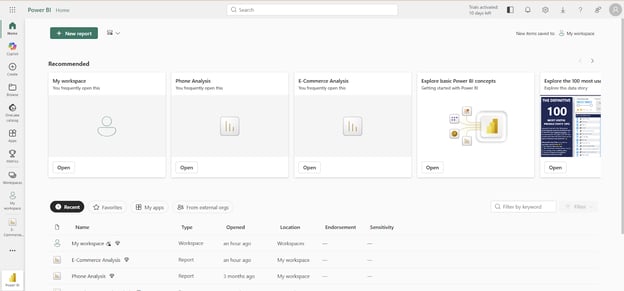
Antarmuka Power BI Service. Gambar oleh Penulis
Materi Power BI Data Analyst Associate kami menyediakan dokumentasi komprehensif untuk membangun keterampilan Anda dari tingkat pemula hingga lanjutan. Selain itu, forum Komunitas Power BI memungkinkan Anda mengajukan pertanyaan dan belajar dari pengguna lain.
Kesimpulan
Saya harap kini Anda memahami apa itu Power BI Service dan bagaimana layanan ini membantu mengubah data mentah menjadi wawasan yang dapat ditindaklanjuti, dengan menyediakan kapabilitas integrasi data, pemodelan, visualisasi, dan berbagi.
Untuk mengadopsi dan menskalakan Power BI di organisasi Anda, pertimbangkan rekomendasi berikut: pastikan laporan memenuhi kebutuhan bisnis yang terdefinisi dengan baik, pertahankan dataset yang bersih dan model yang dioptimalkan, tetapkan kebijakan workspace yang jelas, bangun laporan baru di atas model semantik yang ada bila memungkinkan, dan latih anggota tim untuk mengikuti perkembangan teknologi.
Jalur Data Analyst in Power BI kami adalah tempat yang tepat untuk mulai mempersiapkan Anda dan anggota tim untuk sertifikasi PL-300. Selain itu, panduan How to Pass Microsoft Exam PL-300 kami merupakan sumber tambahan yang bermanfaat.






Anda mungkin pernah mendengar tentang Power BI Service saat proses analisis tanpa benar-benar memahami apa artinya. Saya menyiapkan panduan ini untuk menjawab keraguan Anda, dengan memberikan wawasan tentang fitur intinya, arsitektur, dan perannya dalam ekosistem cloud Microsoft.
Apa Itu Power BI Service?
Power BI Service adalah Software-as-a-Service (SaaS) berbasis cloud dari ekosistem Power BI yang di-host di infrastruktur cloud Azure. Layanan ini memungkinkan Anda untuk meng-host, mengelola, dan berbagi dasbor serta laporan. Setelah Anda memublikasikan laporan dari Power BI Desktop, Power BI Service memungkinkan Anda untuk:
Fitur Inti Power BI Service
Mari membahas fitur inti Power BI Service.
Kerangka arsitektur dan komponen inti
Arsitektur Power BI Service menggabungkan layanan berbasis cloud dan komponen lokal (on-premises), dan hal ini terlihat melalui lapisan-lapisannya yang berbeda.
Lapisan integrasi data
Lapisan ini menangani tugas seperti menghubungkan ke berbagai sumber data, mentransformasi data, dan menyiapkannya untuk analisis pada fase BI. Power BI Service memungkinkan koneksi ke lebih dari 100 sumber data yang berbeda.
Setelah sebuah dataset terhubung, transformasi dan pembersihan data dilakukan menggunakan Power Query, alat transformasi bawaan di Power BI. Langkah-langkah transformasi ini disimpan sebagai skrip M untuk memastikan proses pembersihan yang sama diterapkan secara otomatis setiap kali data baru dimuat.
Untuk dataset yang disimpan di server organisasi lokal, Power BI Service menggunakan On-premises Data Gateway untuk mengakses sumber data lokal secara aman tanpa mengeksposnya ke internet publik.
Setelah transformasi, dataset dimuat ke mesin in-memory xVelocity (VertiPaq) milik Power BI, yang memungkinkan kinerja kueri cepat dan kompresi data yang efisien.
Lapisan pemodelan dan visualisasi
Setelah koneksi ke dataset Anda dibuat, Anda memodelkan dan menyusun data untuk analisis dan visualisasi. Ketika sebuah laporan dipublikasikan dari Power BI Desktop, model data menjadi model semantik (sebelumnya disebut dataset) di Power BI Service. Model ini dapat digunakan ulang dan berisi tabel, relasi, measure, dan kolom terhitung yang biasanya didefinisikan menggunakan DAX (Data Analysis Expressions).
Power BI menyediakan tiga mode penyimpanan untuk mengelola kinerja dan skala:
Untuk keluaran yang presisi pixel dan siap cetak, Power BI Service mendukung laporan berhalaman, dibuat menggunakan Power BI Report Builder lalu dipublikasikan ke Service. Untuk memahami DAX dengan baik, baca artikel Power BI DAX Tutorial for Beginners dan Power BI Paginated Reports untuk memahami cara membuat laporan berhalaman.
Kerangka kolaborasi dan distribusi
Di Power BI Service, lingkungan kolaboratif untuk membangun dan mengelola laporan serta dasbor disebut Workspace. Setiap pengguna mendapatkan workspace pribadi bernama My Workspace untuk proyek individual.
Untuk kolaborasi tim, Anda dapat membuat Shared Workspace dan menetapkan peran seperti Admin, Member, Contributor, atau Viewer untuk mengontrol izin dan akses.
Setelah pekerjaan Anda dipublikasikan dan difinalkan, Anda dapat mengemas dasbor dan laporan ke dalam Power BI App agar mudah diakses oleh audiens yang luas.
Anda juga dapat mensubskripsikan pemangku kepentingan ke laporan dan dasbor, sehingga mereka menerima email terjadwal berisi cuplikan laporan dan tautan, memastikan mereka selalu terbarui secara otomatis.
Dasbor dan laporan
Dalam Power BI, laporan dan dasbor memiliki makna yang berbeda.
Laporan Power BI adalah analisis multi-halaman yang terperinci dan mendalam atas dataset; dapat berisi filter, slicer, dan berbagai jenis visual agar pengguna dapat mengeksplorasi dataset dari berbagai sudut. Laporan dapat dibuat di Power BI Desktop atau Power BI Service.
Sebaliknya, Dasbor Power BI adalah tampilan satu halaman dengan ikhtisar tingkat tinggi atas sebuah dataset, digunakan untuk memantau metrik kunci dan menampilkan ringkasan wawasan sekilas, dan hanya dibuat di Power BI Service. Untuk memahami cara membuat dasbor, Power BI Dashboard Tutorial akan menjadi bacaan yang baik.
Workspace
Seperti saya sebutkan sebelumnya, Workspace di Power BI Service adalah lingkungan tempat Anda menyimpan, mengelola, dan berkolaborasi pada laporan dan dasbor. Ini berfungsi sebagai area penyimpanan semua konten Power BI.
Akses dikontrol melalui izin berbasis peran:
Untuk tata kelola workspace yang efektif, praktik terbaik mencakup menggunakan grup keamanan Microsoft Entra alih-alih penetapan individu, memisahkan lingkungan (Dev, Test, Prod), dan menerapkan konvensi penamaan yang jelas agar workspace tetap terorganisasi dan tidak semrawut.
Power BI Service vs. Power BI Desktop
Power BI Service dan Power BI Desktop saling melengkapi, bekerja bersama untuk menghidupkan dataset Anda. Karena Power BI Desktop adalah aplikasi Windows yang digunakan untuk mengembangkan laporan dan membangun model, use case utama Power BI Service, seperti yang saya sebutkan sebelumnya, adalah untuk berbagi, berkolaborasi, dan melihat konten. Beberapa perbedaan di antara keduanya adalah:
Kemampuan
Power BI Desktop
Power BI Service
Use Case Utama
Pengembangan, Pemodelan Data, Pembuatan Laporan
Berbagi, Kolaborasi, Tata Kelola, Konsumsi
Model Penerapan
Aplikasi Windows Lokal (Gratis)
SaaS berbasis Cloud (Membutuhkan Lisensi untuk berbagi)
Pemodelan Data
Lanjutan (DAX, relasi kompleks, Power Query)
Terbatas (Dataflow untuk persiapan data, tanpa pengeditan model langsung)
Penyusunan Laporan
Fitur lengkap, kapabilitas desain kaya
Pengeditan berbasis web terbatas (untuk penyesuaian kecil)
Berbagi dan Kolaborasi
Minimal (berbagi file .pbix, tidak direkomendasikan)
Luas (Workspace, App, Dasbor, Komentar)
Penyegaran Data
Hanya manual
Terjadwal, otomatis, dan streaming real-time
Keamanan
Dasar (file lokal)
Tingkat enterprise (Row-Level Security, integrasi AAD)
Artefak Kunci
File .pbix
Dasbor, App, Workspace, Dataflow
Untuk mulai menggunakan Power BI Desktop, Introduction to Power BI akan menjadi awal yang tepat.
Integrasi dengan Aplikasi Microsoft 365
Power BI Service tersinkronisasi mulus dengan aplikasi Microsoft 365, memungkinkan Anda mengintegrasikan analitik ke dalam alur kerja sehari-hari.
Layanan ini mendukung konektivitas dengan Excel dan OneDrive, memungkinkan Anda menarik dataset dari file Excel atau CSV yang disimpan di OneDrive atau SharePoint, dengan penyegaran otomatis saat sumber berubah.
Di Teams, Anda dapat menyematkan laporan Power BI sebagai tab sehingga anggota tim dapat melihat dan berkomentar tanpa meninggalkan kanal. Laporan dan dasbor juga dapat disematkan ke halaman SharePoint Online untuk akses yang lebih luas.
Selain itu, langganan Outlook mengirimkan cuplikan laporan dan tautan langsung ke kotak masuk Anda.
Integrasi ini meningkatkan kolaborasi dan membuat konten Power BI lebih mudah diakses di seluruh organisasi.
Laporan dan Manajemen Siklus Hidup Laporan
Anda dapat membuat, melihat, dan mengedit laporan langsung di Service, yang berguna saat perubahan cepat diperlukan atau ketika pengguna tidak memasang Power BI Desktop. Layanan ini menawarkan beragam opsi visualisasi dan pemformatan.
Laporan dapat dibagikan dengan berbagai cara, termasuk tautan langsung, ekspor ke PDF, PowerPoint, atau Excel, serta langganan email terjadwal. Untuk dataset yang menghadap publik, laporan juga dapat disematkan di situs web.
Fitur kolaborasi mencakup workspace bersama, komentar, dan bookmark untuk memandu pengguna melalui tampilan tertentu. Meskipun Power BI tidak memiliki kontrol versi bawaan, alat eksternal seperti Azure DevOps, Git, SharePoint, atau OneDrive dapat mendukung versioning.
Laporan yang dipublikasikan tersedia melalui browser apa pun atau aplikasi Power BI Mobile, yang menyediakan tata letak yang dioptimalkan dan peringatan data untuk akses saat bepergian.
Untuk pemahaman yang lebih mendalam tentang konsep ini, menjelajahi Reports in Power BI akan bermanfaat.
Struktur Lisensi dan Paket untuk Power BI Service
Power BI menawarkan struktur lisensi yang berbeda yang menentukan sejauh mana Anda dapat melakukan sesuatu di Power BI Service.
Akses kapabilitas bertingkat
Power BI Service menawarkan jenis lisensi berbeda, seperti:
Perbedaan kunci antar lisensi meliputi apakah pengguna Gratis dapat melihat konten (hanya di bawah kapasitas Premium), batas ukuran dataset yang lebih tinggi (10 - 400 GB di Premium dibandingkan 1 GB di Pro), dan fitur lanjutan seperti penyegaran bertahap atau konektivitas on-premises.
Paket, penyimpanan, dan pertimbangan sumber daya
Workspace Power BI memiliki batas penyimpanan. Workspace non-premium mendapat hingga 10 GB, sementara workspace Premium menawarkan kapasitas lebih besar. Ukuran model dataset juga bervariasi; hingga 1 GB pada Pro dan hingga 400 GB pada Premium F64.
Power BI kini terintegrasi ke dalam Microsoft Fabric, yang menyelaraskan kapasitas dengan SKU Fabric (FSKU) dan menyederhanakan lisensi. Di bawah Fabric, Power BI Free, Pro, dan PPU dikelola dalam kerangka kapasitas yang sama.
Premium juga mengaktifkan endpoint XMLA, memungkinkan akses baca dan tulis terprogram ke model semantik melalui alat seperti SSMS atau Azure Functions.
Singkatnya:
Untuk panduan lebih rinci tentang berbagai jenis lisensi Power BI, simuak artikel Power BI License Types kami.
Kapabilitas Khusus dan Use Case
Fitur pelaporan lanjutan
Seperti saya sebutkan sebelumnya, ketika Anda memerlukan keluaran yang dapat dicetak dengan tata letak tetap, seperti faktur, laporan keuangan, atau daftar inventaris, laporan berhalaman adalah pilihan ideal. Laporan ini dibuat di Power BI Report Builder dan biasanya di-host di workspace Power BI Premium karena kebutuhan pemrosesannya.
Untuk skenario on-premises atau hibrida, Power BI Report Server memungkinkan Anda meng-host dan mengelola laporan di infrastruktur lokal.
Konektivitas lintas lingkungan didukung melalui gateway Power BI, yang memungkinkan laporan cloud melakukan kueri ke sumber data on-premises secara real-time tanpa memindahkan data ke cloud.
Kerangka analitik real-time
Power BI Service mendukung visualisasi real-time menggunakan dataset streaming. Ini memungkinkan data didorong ke Power BI melalui REST API, Azure Stream Analytics, atau PubNub, dan ditampilkan seketika pada dasbor.
Contohnya termasuk telemetri IoT, data sensor, atau feed penjualan langsung, yang dapat memperbarui dasbor secara real-time saat peristiwa terjadi.
Untuk menerapkannya, Anda membuat dataset streaming di Service dan menghubungkannya ke visual atau menyematkannya sebagai tile real-time. REST API juga memungkinkan pendorongan data terprogram untuk skenario pemantauan.
Fitur kecerdasan tertambah
Power BI tersinkronisasi dengan layanan Azure AI, memungkinkan Anda melakukan analisis sentimen, ekstraksi kata kunci, dan analisis gambar melalui Text Analytics dan Vision.
Fitur Q&A memungkinkan pengguna mengajukan pertanyaan dalam bahasa alami (seperti “Total penjualan kuartal ini per produk”), dan Power BI secara otomatis menghasilkan visual berdasarkan kueri, sehingga wawasan lebih mudah diakses.
Anda juga dapat menjalankan skrip Python atau R di Power BI Desktop atau di Service untuk workspace Premium guna melakukan transformasi lanjutan atau membangun visual khusus.
Arsitektur Keamanan dan Kepatuhan
Kerangka perlindungan berlapis
Power BI menggunakan Microsoft Entra ID (sebelumnya Azure Active Directory) untuk autentikasi, mendukung single sign-on (SSO) dan autentikasi multi-faktor.
Otorisasi ditangani melalui peran workspace (Admin, Member, Viewer), izin app, dan Row-Level Security (RLS), yang mengontrol akses data pada tingkat baris berdasarkan identitas pengguna.
Dataset dienkripsi saat transit dan saat tersimpan menggunakan TLS dan AES-256, dengan enkripsi ganda diterapkan untuk keamanan tambahan. Workspace Premium juga mendukung Bring Your Own Key (BYOK) untuk enkripsi yang dikelola pelanggan.
Portal Admin Power BI memungkinkan administrator mengelola akses, mengontrol pengaturan berbagi dan ekspor, memantau penggunaan, dan mengonfigurasi fitur agar selaras dengan kebijakan tata kelola organisasi.
Sertifikasi kepatuhan dan audit
Power BI memiliki sertifikasi seperti ISO 27001, HIPAA, GDPR, dan FedRAMP, sehingga cocok untuk industri teregulasi seperti layanan kesehatan dan pemerintahan.
Semua aktivitas di Power BI Service direkam dalam log audit Microsoft 365, menyediakan jejak audit lengkap untuk memantau akses, melacak berbagi, dan menyelidiki potensi masalah keamanan.
Untuk organisasi dengan persyaratan kedaulatan data, Power BI mendukung penerapan multi-geo, memungkinkan dataset berada di berbagai wilayah geografis untuk memenuhi kewajiban kepatuhan.
Pola Penerapan Enterprise
Untuk penerapan berskala enterprise, mengelola siklus hidup konten Power BI memerlukan pendekatan yang mirip dengan pengembangan perangkat lunak (DevOps).
Integrasi DevOps
Power BI Premium mendukung deployment pipeline (Development → Test → Production) untuk mengelola siklus hidup proyek. Workspace dapat ditetapkan ke tahap yang berbeda dan dipindahkan dengan sekali klik.
Pipeline juga menawarkan REST API untuk otomasi, memungkinkan alur kerja CI/CD (Continuous Integration/Continuous Deployment) penuh menggunakan identitas aplikasi di Microsoft Entra ID dengan alat seperti Azure DevOps.
Komponen kerangka tata kelola
Organisasi menerapkan tata kelola di Power BI melalui pengkatalogan data, pemantauan penggunaan, alur kerja sertifikasi, dan manajemen perubahan. Alat seperti katalog Fabric OneLake membantu memberi label dataset tepercaya, memungkinkan label tersertifikasi pada konten yang disetujui. Metrik penggunaan melacak siapa yang mengakses laporan mana, sementara manajemen perubahan memastikan dataset dan laporan baru memenuhi standar kualitas sebelum dirilis.
Alur kerja sertifikasi memungkinkan organisasi menandai dataset dan laporan sebagai “bersertifikat,” memastikan keandalannya untuk digunakan. Banyak Power BI Center of Excellence (CoE) menetapkan konvensi penamaan, kebijakan workspace, dan program pelatihan untuk menjaga konsistensi.
Secara keseluruhan, konten Power BI diperlakukan seperti perangkat lunak dalam siklus rilis, memanfaatkan pipeline DevOps, kontrol berbasis peran, dan kerangka tata kelola untuk memastikan penggunaan yang aman dan konsisten.
Pengalaman seluler
Aplikasi Power BI Mobile tersedia di iOS dan Android, memungkinkan Anda melihat dan berinteraksi dengan dasbor serta mengakses wawasan kapan saja, di mana saja.
Fitur utama termasuk Peringatan Data, yang memberi tahu Anda ketika KPI melewati ambang batas yang ditetapkan, dan Mode Slide Show, yang memutar halaman laporan atau bookmark secara otomatis.
Fitur Augmented Reality yang baru memungkinkan pengguna menyematkan laporan ke lokasi fisik; misalnya, seorang manajer pabrik dapat menyematkan laporan kinerja mesin langsung pada mesin fisik agar orang lain dapat melihat data langsung yang dilapiskan pada tampilan kamera mereka.
Power BI juga mematuhi standar aksesibilitas seperti Pedoman Aksesibilitas Konten Web (WCAG) dan EN 301 549, memastikan aplikasi dapat digunakan oleh penyandang disabilitas.
Mulai Menggunakan Power BI Service
Sekarang setelah Anda mengetahui semua tentang Power BI Service, saatnya untuk mulai.
Pertama, daftar akun dengan menavagasi ke app.powerbi.com di peramban Anda dan ikuti proses langkah demi langkah untuk membuat akun gratis. Pastikan mendaftar menggunakan akun organisasi Anda karena Power BI Service tidak mendukung layanan email konsumen atau penyedia telekomunikasi (seperti outlook.com atau gmail.com).
Setelah masuk, Anda akan disambut oleh antarmuka utama dengan area kunci seperti:
Antarmuka Power BI Service. Gambar oleh Penulis
Materi Power BI Data Analyst Associate kami menyediakan dokumentasi komprehensif untuk membangun keterampilan Anda dari tingkat pemula hingga lanjutan. Selain itu, forum Komunitas Power BI memungkinkan Anda mengajukan pertanyaan dan belajar dari pengguna lain.
Kesimpulan
Saya harap kini Anda memahami apa itu Power BI Service dan bagaimana layanan ini membantu mengubah data mentah menjadi wawasan yang dapat ditindaklanjuti, dengan menyediakan kapabilitas integrasi data, pemodelan, visualisasi, dan berbagi.
Untuk mengadopsi dan menskalakan Power BI di organisasi Anda, pertimbangkan rekomendasi berikut: pastikan laporan memenuhi kebutuhan bisnis yang terdefinisi dengan baik, pertahankan dataset yang bersih dan model yang dioptimalkan, tetapkan kebijakan workspace yang jelas, bangun laporan baru di atas model semantik yang ada bila memungkinkan, dan latih anggota tim untuk mengikuti perkembangan teknologi.
Jalur Data Analyst in Power BI kami adalah tempat yang tepat untuk mulai mempersiapkan Anda dan anggota tim untuk sertifikasi PL-300. Selain itu, panduan How to Pass Microsoft Exam PL-300 kami merupakan sumber tambahan yang bermanfaat.