Vous avez peut-être croisé Power BI Service au cours de vos analyses sans en saisir pleinement la portée. J'ai préparé ce guide pour lever toute ambiguïté et vous apporter un regard clair sur ses fonctionnalités essentielles, son architecture et son rôle dans l'écosystème cloud de Microsoft.
Qu'est-ce que Power BI Service ?
Power BI Service est la composante cloud de type Software-as-a-Service (SaaS) de l'écosystème Power BI, hébergée sur l'infrastructure Azure. Elle vous permet d'héberger, de gérer et de partager des tableaux de bord et des rapports. Une fois votre rapport publié depuis Power BI Desktop, Power BI Service vous permet de :
- Partager et collaborer : avec Power BI Service, vous pouvez partager vos rapports et tableaux de bord avec des collègues, des équipes ou l'ensemble de l'organisation.
- Planifier les actualisations : vous pouvez définir des mises à jour automatiques des jeux de données à partir de vos sources.
- Mettre en place la gouvernance et la sécurité : vous contrôlez l'accès aux jeux de données, rapports et tableaux de bord via un modèle de sécurité.
- Offrir un accès partout : vous pouvez intégrer des rapports et tableaux de bord pour les rendre disponibles sur tout type d'appareil.
Fonctionnalités essentielles de Power BI Service
Passons en revue les fonctionnalités clés de Power BI Service.
Cadre architectural et composants principaux
L'architecture de Power BI Service combine des services cloud et un composant sur site, visibles à travers différentes couches.
Couche d'intégration des données
Cette couche couvre la connexion à diverses sources de données, la transformation et la préparation en vue de l'analyse. Power BI Service permet de se connecter à plus de 100 sources différentes.
Une fois le jeu de données connecté, les transformations et le nettoyage sont effectués avec Power Query, l'outil de transformation intégré à Power BI. Ces étapes sont enregistrées sous forme de scripts M pour réappliquer automatiquement le même processus de nettoyage à chaque nouveau chargement de données.
Pour les jeux de données stockés sur des serveurs locaux de l'organisation, Power BI Service utilise l'On-premises Data Gateway afin d'accéder de manière sûre aux sources sur site, sans les exposer à Internet.
Après transformation, le jeu de données est chargé dans le moteur en mémoire xVelocity de Power BI (VertiPaq), garantissant des requêtes rapides et une compression efficace.
Couche de modélisation et de visualisation
Une fois la connexion à votre jeu de données établie, vous modélisez et structurez les données pour l'analyse et la visualisation. Lorsqu'un rapport est publié depuis Power BI Desktop, le modèle de données devient un modèle sémantique (anciennement appelé dataset) dans Power BI Service. Ce modèle est réutilisable et contient tables, relations, mesures et colonnes calculées, généralement définies avec DAX (Data Analysis Expressions).
Power BI propose trois modes de stockage pour optimiser performances et évolutivité :
- Mode Import : le jeu de données est mis en cache en mémoire et actualisé selon un planning pour des requêtes très rapides.
- Mode DirectQuery : les données restent dans la source et les requêtes sont envoyées à la demande ; idéal pour de très grands volumes.
- Mode composite : combine Import et DirectQuery, avec une configuration flexible au niveau des tables.
Pour des rendus fidèles prêts à l'impression, Power BI Service prend en charge les rapports paginés, créés avec Power BI Report Builder puis publiés dans le Service. Pour bien maîtriser DAX, lisez l'article Power BI DAX Tutorial for Beginners et Power BI Paginated Reports pour comprendre comment créer des rapports paginés.
Cadre de collaboration et de diffusion
Dans Power BI Service, l'environnement collaboratif de création et de gestion des rapports et tableaux de bord s'appelle un espace de travail (Workspace). Chaque utilisateur dispose d'un espace personnel nommé My Workspace pour ses projets individuels.
Pour la collaboration en équipe, vous pouvez créer des espaces de travail partagés (Shared Workspaces) et attribuer des rôles tels qu'Admin, Member, Contributor ou Viewer pour gérer les autorisations et l'accès.
Une fois votre contenu publié et finalisé, vous pouvez regrouper tableaux de bord et rapports dans une application Power BI pour un accès simple par un large public.
Vous pouvez aussi abonner des parties prenantes à des rapports et tableaux de bord pour qu'elles reçoivent des e-mails planifiés avec des instantanés et des liens, afin de rester automatiquement informées.
Tableaux de bord et rapports
Dans Power BI, « rapport » et « tableau de bord » ne désignent pas la même chose.
Un rapport Power BI est une analyse détaillée et approfondie, multi-pages, d'un jeu de données ; il peut contenir des filtres, des segmentations et divers visuels pour explorer les données sous différents angles. Il peut être créé dans Power BI Desktop ou dans Power BI Service.
Un tableau de bord Power BI, à l'inverse, est une page unique donnant une vue d'ensemble de haut niveau pour suivre des indicateurs clés et afficher des synthèses en un coup d'œil ; il ne se crée que dans Power BI Service. Pour comprendre comment créer un tableau de bord, le Power BI Dashboard Tutorial sera une bonne lecture.
Workspaces
Comme indiqué plus haut, un espace de travail (Workspace) dans Power BI Service est l'endroit où vous stockez, gérez et collaborez sur vos rapports et tableaux de bord. C'est la zone où tout le contenu Power BI est conservé.
L'accès y est contrôlé par des autorisations basées sur les rôles :
- Admin : contrôle total, y compris la gestion des autorisations et la suppression de l'espace de travail.
- Member : proche d'Admin mais ne peut ni mettre à jour/supprimer l'espace de travail ni gérer les rôles.
- Contributor : peut créer, modifier et publier du contenu, sans gérer les autorisations.
- Viewer : accès en lecture seule pour consulter et interagir avec le contenu.
Pour une bonne gouvernance des espaces de travail, appliquez les bonnes pratiques : utiliser des groupes de sécurité Microsoft Entra plutôt que des attributions individuelles, séparer les environnements (Dev, Test, Prod) et adopter une convention de nommage claire pour rester organisé et éviter l'encombrement.
Power BI Service vs Power BI Desktop
Power BI Service et Power BI Desktop se complètent pour donner vie à vos données. Power BI Desktop est une application Windows de développement et de modélisation, tandis que Power BI Service, comme indiqué plus haut, sert surtout à partager, collaborer et consulter du contenu. Voici quelques différences :
|
Capacité
|
Power BI Desktop
|
Power BI Service
|
|
Cas d'usage principal
|
Développement, modélisation des données, création de rapports
|
Partage, collaboration, gouvernance, consommation
|
|
Modèle de déploiement
|
Application Windows locale (gratuite)
|
SaaS cloud (licence requise pour le partage)
|
|
Modélisation des données
|
Avancée (DAX, relations complexes, Power Query)
|
Limitée (Dataflows pour la préparation, pas d'édition directe du modèle)
|
|
Création de rapports
|
Complète, riches capacités de conception
|
Édition web limitée (ajustements mineurs)
|
|
Partage et collaboration
|
Minimaux (partage de fichiers .pbix, déconseillé)
|
Étendus (Workspaces, Apps, Dashboards, commentaires)
|
|
Actualisation des données
|
Manuelle uniquement
|
Planifiée, automatisée et temps réel
|
|
Sécurité
|
Basique (fichier local)
|
De niveau entreprise (Row-Level Security, intégration AAD)
|
|
Artefacts clés
|
Fichiers .pbix
|
Dashboards, Apps, Workspaces, Dataflows
|
Pour démarrer avec Power BI Desktop, le cours Introduction to Power BI constitue une excellente porte d'entrée.
Intégration avec les applications Microsoft 365
Power BI Service s'intègre en toute transparence aux applications Microsoft 365, pour injecter l'analytique dans les flux de travail quotidiens.
Il se connecte à Excel et OneDrive : vous pouvez importer des jeux de données depuis des fichiers Excel ou CSV stockés dans OneDrive ou SharePoint, avec actualisation automatique en cas de changement de source.
Dans Teams, vous pouvez intégrer des rapports Power BI sous forme d'onglets pour que l'équipe les consulte et commente sans quitter le canal. Les rapports et tableaux de bord peuvent également être intégrés dans des pages SharePoint Online pour un accès élargi.
En complément, des abonnements via Outlook livrent des instantanés et des liens de rapports directement dans votre boîte de réception.
Ces intégrations renforcent la collaboration et rendent le contenu Power BI plus accessible à l'échelle de l'organisation.
Rapports et gestion du cycle de vie des rapports
Vous pouvez créer, consulter et modifier des rapports directement dans le Service, pratique pour des ajustements rapides ou lorsque les utilisateurs n'ont pas Power BI Desktop installé. De nombreuses options de visualisation et de mise en forme sont disponibles.
Les rapports se partagent de multiples façons : liens directs, export en PDF, PowerPoint ou Excel, et abonnements e-mail planifiés. Pour des jeux de données publics, ils peuvent aussi être intégrés à des sites web.
Les fonctionnalités de collaboration incluent espaces de travail partagés, commentaires et favoris (bookmarks) pour guider les utilisateurs vers des vues précises. Power BI n'intègre pas nativement le contrôle de versions, mais des outils externes comme Azure DevOps, Git, SharePoint ou OneDrive peuvent l'assurer.
Les rapports publiés sont accessibles depuis tout navigateur ou l'application mobile Power BI, qui propose des interfaces optimisées et des alertes de données pour un accès en mobilité.
Pour approfondir le sujet, consulter le Reports in Power BI sera utile.
Power BI propose différentes structures de licence qui déterminent l'étendue des capacités dans Power BI Service.
Accès aux capacités par paliers
Power BI Service propose plusieurs types de licence :
- Free : fonctionnalités de base pour un usage personnel. Connexion à des sources, création de rapports, mais pas de partage ni de collaboration.
- Pro : collaboration, publication dans différents espaces de travail, partage de tableaux de bord et rapports, et distribution via des applications.
- Premium Per User (PPU) : combine les fonctionnalités de Pro avec des capacités Premium (modèles plus volumineux, rapports paginés, fonctions d'IA) au niveau de chaque utilisateur.
- Premium Capacity : idéal pour les organisations. Tout utilisateur licencié (même en Free) peut consulter le contenu hébergé dans un espace de travail Premium s'il dispose du rôle Viewer. Vous bénéficiez également de limites de taille supérieures, de fréquences d'actualisation accrues, de rapports paginés et de fonctions d'IA.
Les différences clés portent notamment sur la consultation par les utilisateurs Free (possible uniquement sous capacité Premium), la taille maximale des modèles (10 – 400 Go en Premium contre 1 Go en Pro) et des fonctionnalités avancées comme l'actualisation incrémentielle ou la connectivité sur site.
Les espaces de travail Power BI ont des limites de stockage. Les espaces non Premium disposent jusqu'à 10 Go, tandis que les espaces Premium offrent davantage. La taille des modèles varie aussi : jusqu'à 1 Go en Pro et jusqu'à 400 Go en Premium F64.
Power BI est désormais intégré à Microsoft Fabric, ce qui aligne les capacités sur des SKU Fabric (FSKU) et simplifie les licences. Sous Fabric, Power BI Free, Pro et PPU sont gérés dans le même cadre de capacité.
Premium active aussi les points de terminaison XMLA, permettant des accès en lecture/écriture aux modèles sémantiques via des outils comme SSMS ou Azure Functions.
En résumé :
- Choisissez Pro pour de petites équipes et la collaboration cloud
- Choisissez Premium (PPU ou capacité) pour les besoins d'entreprise, de grands modèles, de nombreux utilisateurs et des fonctions avancées sans licence au nombre d'utilisateurs.
Pour un guide détaillé des différents types de licence Power BI, consultez notre article Power BI License Types publié sur notre blog.
Fonctionnalités spécialisées et cas d'usage
Fonctions avancées de reporting
Comme indiqué plus haut, pour des rendus imprimables à mise en page fixe, tels que factures, états financiers ou listes d'inventaire, les rapports paginés sont idéaux. Ils se conçoivent dans Power BI Report Builder et sont généralement hébergés dans des espaces de travail Power BI Premium en raison de leurs besoins de calcul.
Pour des scénarios sur site ou hybrides, Power BI Report Server vous permet d'héberger et gérer des rapports sur une infrastructure locale.
La connectivité inter-environnements est assurée via la passerelle Power BI, qui autorise des requêtes en temps réel depuis le cloud vers des sources sur site, sans déplacer les données.
Cadre d'analytique en temps réel
Power BI Service gère la visualisation temps réel via des jeux de données en streaming. Les données peuvent être poussées vers Power BI par l'API REST, Azure Stream Analytics ou PubNub, puis affichées instantanément sur des tableaux de bord.
Exemples : télémétrie IoT, données capteurs ou flux de ventes en direct, avec mise à jour des tableaux de bord en temps réel au fil des événements.
Pour cela, vous créez un jeu de données en streaming dans le Service et le reliez à des visuels ou l'épinglez en tuile temps réel. L'API REST permet aussi des envois programmatiques pour des scénarios de supervision.
Fonctions d'intelligence augmentée
Power BI s'intègre aux services Azure AI pour réaliser analyses de sentiments, extraction de mots-clés et analyse d'images via Text Analytics et Vision.
La fonctionnalité Q&A permet de poser des questions en langage naturel (par exemple « Ventes totales ce trimestre par produit »), et Power BI génère automatiquement des visuels en réponse, pour des insights plus accessibles.
Vous pouvez également exécuter des scripts Python ou R dans Power BI Desktop ou dans le Service pour les espaces Premium, afin d'effectuer des transformations avancées ou créer des visuels personnalisés.
Protection multiniveau
Power BI utilise Microsoft Entra ID (anciennement Azure Active Directory) pour l'authentification, avec prise en charge de l'authentification unique (SSO) et de l'authentification multifacteur.
L'autorisation est gérée via les rôles d'espace de travail (Admin, Member, Viewer), les autorisations d'application et la Row-Level Security (RLS), qui contrôle l'accès aux données au niveau des lignes selon l'identité de l'utilisateur.
Les jeux de données sont chiffrés en transit et au repos via TLS et AES-256, avec double chiffrement pour une sécurité accrue. Les espaces Premium prennent aussi en charge le BYOK (Bring Your Own Key) pour un chiffrement géré par le client.
Le portail d'administration Power BI permet de gérer les accès, contrôler le partage et l'export, suivre l'usage et configurer des fonctionnalités en phase avec la gouvernance de l'organisation.
Power BI est certifié ISO 27001, HIPAA, RGPD et FedRAMP, ce qui le rend adapté aux secteurs réglementés comme la santé ou le public.
Toutes les activités de Power BI Service sont consignées dans les journaux d'audit Microsoft 365, offrant une traçabilité complète pour suivre les accès, le partage et investiguer d'éventuels incidents de sécurité.
Pour répondre aux exigences de souveraineté des données, Power BI prend en charge les déploiements multi-géo, afin d'héberger les jeux de données dans différentes régions.
Modèles de déploiement à l'échelle entreprise
Pour des déploiements à grande échelle, la gestion du cycle de vie du contenu Power BI s'inspire des méthodes du développement logiciel (DevOps).
Intégration DevOps
Power BI Premium prend en charge des pipelines de déploiement (Développement → Test → Production) pour piloter les cycles projet. Les espaces de travail peuvent être affectés à chaque étape et promus en un clic.
Les pipelines offrent aussi des API REST pour l'automatisation, permettant des workflows CI/CD (intégration et déploiement continus) avec identités d'application dans Microsoft Entra ID et des outils comme Azure DevOps.
Composants du cadre de gouvernance
Les organisations mettent en place la gouvernance dans Power BI via le catalogage des données, le suivi d'usage, des workflows de certification et la gestion des changements. Des outils comme le catalogue Fabric OneLake permettent d'étiqueter les jeux de données de confiance et d'appliquer des labels certifiés au contenu approuvé. Les métriques d'usage indiquent qui accède à quels rapports, tandis que la gestion des changements garantit la qualité avant diffusion.
Les workflows de certification permettent de marquer certains jeux de données et rapports comme « certifiés », pour en garantir la fiabilité. Beaucoup de Centers of Excellence (CoE) Power BI définissent des conventions de nommage, des politiques d'espaces de travail et des programmes de formation pour maintenir la cohérence.
Globalement, le contenu Power BI est traité comme un logiciel au sein d'un cycle de publication, avec pipelines DevOps, contrôles par rôles et cadres de gouvernance pour une utilisation fiable et homogène.
Expérience mobile
L'application mobile Power BI est disponible sur iOS et Android ; elle permet de consulter et d'interagir avec les tableaux de bord et d'accéder aux insights partout, à tout moment.
Parmi les fonctions clés, les alertes de données vous avertissent quand un KPI dépasse un seuil, et le mode diaporama fait défiler automatiquement des pages de rapports ou des favoris.
Une nouvelle fonctionnalité de réalité augmentée permet d'épingler des rapports à des emplacements physiques ; par exemple, un responsable d'usine peut afficher en direct la performance d'une machine directement sur celle-ci, pour que d'autres voient les données superposées à la vue caméra.
Power BI respecte aussi les normes d'accessibilité comme les Web Content Accessibility Guidelines (WCAG) et l'EN 301 549, garantissant une application accessible aux personnes en situation de handicap.
Premiers pas avec Power BI Service
Maintenant que vous connaissez Power BI Service, il est temps de vous lancer.
Commencez par créer un compte en navigant vers app.powerbi.com dans votre navigateur et suivez les étapes pour ouvrir un compte gratuit. Inscrivez-vous avec votre compte professionnel : Power BI Service ne prend pas en charge les adresses grand public ou de télécom (comme outlook.com ou gmail.com).
Une fois connecté, vous découvrirez l'interface principale, structurée autour de :
- Volet de navigation (gauche) : pour circuler dans le service, avec des liens vers votre page Accueil, Créer, Parcourir, Applications et vos Workspaces.
- Lanceur d'applications Microsoft 365 (en haut à gauche) : pour basculer facilement vers d'autres applications Microsoft 365 comme Power Automate et Power Pages.
- Barre d'actions (en haut à droite) : elle comporte plusieurs icônes essentielles, dont Paramètres (la roue dentée), pour accéder au portail d'administration et gérer les passerelles. Vous y trouverez aussi Téléchargements, Aide et support, ainsi que les notifications de votre compte.
- Zone principale : l'espace central affiche vos contenus recommandés, tableaux de bord et rapports.
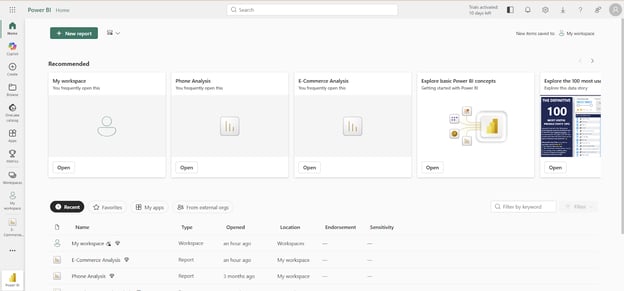
Interface Power BI Service. Image de l'auteur
Notre Power BI Data Analyst Associate propose une documentation complète pour développer vos compétences du niveau débutant à avancé. De plus, le forum Power BI Community vous permet de poser des questions et d'apprendre des autres utilisateurs.
Conclusion
J'espère que vous comprenez désormais ce qu'est Power BI Service et comment il transforme des données brutes en insights actionnables, en offrant des capacités d'intégration, de modélisation, de visualisation et de partage.
Pour adopter et généraliser Power BI dans votre organisation, suivez ces recommandations : veillez à ce que les rapports répondent à des besoins métiers clairement définis, maintenez des jeux de données propres et des modèles optimisés, établissez des règles claires pour les espaces de travail, construisez de nouveaux rapports sur des modèles sémantiques existants lorsque c'est possible, et formez vos équipes pour suivre l'évolution technologique.
Notre parcours Data Analyst in Power BI est un excellent point de départ pour préparer vos équipes à la certification PL-300. Dans le même esprit, notre guide How to Pass Microsoft Exam PL-300 est une ressource complémentaire utile.


%22%3E%0A%20%20%20%20%20%20%20%20%3Crect%20fill%3D%22%23EFEBE4%22%20height%3D%22180%22%20width%3D%22336%22%20%2F%3E%0A%20%20%20%20%20%20%20%20%3Crect%0A%20%20%20%20%20%20%20%20%20%20fill%3D%22%23DD3400%22%0A%20%20%20%20%20%20%20%20%20%20height%3D%22106.6%22%0A%20%20%20%20%20%20%20%20%20%20transform%3D%22rotate(-30%20-208.588%20220.18)%22%0A%20%20%20%20%20%20%20%20%20%20width%3D%22456.125%22%0A%20%20%20%20%20%20%20%20%20%20x%3D%22-208.588%22%0A%20%20%20%20%20%20%20%20%20%20y%3D%22220.18%22%0A%20%20%20%20%20%20%20%20%2F%3E%0A%20%20%20%20%20%20%20%20%3Crect%0A%20%20%20%20%20%20%20%20%20%20fill%3D%22%23FFEC3C%22%0A%20%20%20%20%20%20%20%20%20%20height%3D%2235.875%22%0A%20%20%20%20%20%20%20%20%20%20transform%3D%22rotate(-30%20-208.588%20220.18)%22%0A%20%20%20%20%20%20%20%20%20%20width%3D%22347.576%22%0A%20%20%20%20%20%20%20%20%20%20x%3D%22-208.588%22%0A%20%20%20%20%20%20%20%20%20%20y%3D%22220.18%22%0A%20%20%20%20%20%20%20%20%2F%3E%0A%20%20%20%20%20%20%20%20%3Crect%0A%20%20%20%20%20%20%20%20%20%20fill%3D%22%23FF931E%22%0A%20%20%20%20%20%20%20%20%20%20height%3D%2235.875%22%0A%20%20%20%20%20%20%20%20%20%20transform%3D%22rotate(-30%20-226.525%20189.111)%22%0A%20%20%20%20%20%20%20%20%20%20width%3D%22347.576%22%0A%20%20%20%20%20%20%20%20%20%20x%3D%22-226.525%22%0A%20%20%20%20%20%20%20%20%20%20y%3D%22189.111%22%0A%20%20%20%20%20%20%20%20%2F%3E%0A%20%20%20%20%20%20%20%20%3Crect%0A%20%20%20%20%20%20%20%20%20%20fill%3D%22%23DD3400%22%0A%20%20%20%20%20%20%20%20%20%20height%3D%22106.6%22%0A%20%20%20%20%20%20%20%20%20%20transform%3D%22rotate(-30%2085.5879%20256.055)%22%0A%20%20%20%20%20%20%20%20%20%20width%3D%22456.125%22%0A%20%20%20%20%20%20%20%20%20%20x%3D%2285.5879%22%0A%20%20%20%20%20%20%20%20%20%20y%3D%22256.055%22%0A%20%20%20%20%20%20%20%20%2F%3E%0A%20%20%20%20%20%20%20%20%3Crect%0A%20%20%20%20%20%20%20%20%20%20fill%3D%22%23FFEC3C%22%0A%20%20%20%20%20%20%20%20%20%20height%3D%2235.875%22%0A%20%20%20%20%20%20%20%20%20%20transform%3D%22rotate(-30%2085.5879%20256.055)%22%0A%20%20%20%20%20%20%20%20%20%20width%3D%22184.5%22%0A%20%20%20%20%20%20%20%20%20%20x%3D%2285.5879%22%0A%20%20%20%20%20%20%20%20%20%20y%3D%22256.055%22%0A%20%20%20%20%20%20%20%20%2F%3E%0A%20%20%20%20%20%20%20%20%3Crect%0A%20%20%20%20%20%20%20%20%20%20fill%3D%22%23FF931E%22%0A%20%20%20%20%20%20%20%20%20%20height%3D%2235.875%22%0A%20%20%20%20%20%20%20%20%20%20transform%3D%22rotate(-30%20227.432%20132.736)%22%0A%20%20%20%20%20%20%20%20%20%20width%3D%22271.625%22%0A%20%20%20%20%20%20%20%20%20%20x%3D%22227.432%22%0A%20%20%20%20%20%20%20%20%20%20y%3D%22132.736%22%0A%20%20%20%20%20%20%20%20%2F%3E%0A%20%20%20%20%20%20%3C%2Fg%3E%0A%20%20%20%20%20%20%3Cdefs%3E%0A%20%20%20%20%20%20%20%20%3CclipPath%20id%3D%22clip%22%3E%0A%20%20%20%20%20%20%20%20%20%20%3Crect%20fill%3D%22white%22%20height%3D%22180%22%20width%3D%22336%22%20%2F%3E%0A%20%20%20%20%20%20%20%20%3C%2FclipPath%3E%0A%20%20%20%20%20%20%3C%2Fdefs%3E%0A%20%20%20%20%3C%2Fsvg%3E)

%22%3E%0A%20%20%20%20%20%20%20%20%3Crect%20fill%3D%22%23EFEBE4%22%20height%3D%22180%22%20width%3D%22336%22%20%2F%3E%0A%20%20%20%20%20%20%20%20%3Crect%0A%20%20%20%20%20%20%20%20%20%20fill%3D%22%23FF931E%22%0A%20%20%20%20%20%20%20%20%20%20height%3D%22106.6%22%0A%20%20%20%20%20%20%20%20%20%20transform%3D%22rotate(-30%20-208.588%20220.18)%22%0A%20%20%20%20%20%20%20%20%20%20width%3D%22456.125%22%0A%20%20%20%20%20%20%20%20%20%20x%3D%22-208.588%22%0A%20%20%20%20%20%20%20%20%20%20y%3D%22220.18%22%0A%20%20%20%20%20%20%20%20%2F%3E%0A%20%20%20%20%20%20%20%20%3Crect%0A%20%20%20%20%20%20%20%20%20%20fill%3D%22%23F7F3EB%22%0A%20%20%20%20%20%20%20%20%20%20height%3D%2235.875%22%0A%20%20%20%20%20%20%20%20%20%20transform%3D%22rotate(-30%20-208.588%20220.18)%22%0A%20%20%20%20%20%20%20%20%20%20width%3D%22347.576%22%0A%20%20%20%20%20%20%20%20%20%20x%3D%22-208.588%22%0A%20%20%20%20%20%20%20%20%20%20y%3D%22220.18%22%0A%20%20%20%20%20%20%20%20%2F%3E%0A%20%20%20%20%20%20%20%20%3Crect%0A%20%20%20%20%20%20%20%20%20%20fill%3D%22%23000820%22%0A%20%20%20%20%20%20%20%20%20%20height%3D%2235.875%22%0A%20%20%20%20%20%20%20%20%20%20transform%3D%22rotate(-30%20-226.525%20189.111)%22%0A%20%20%20%20%20%20%20%20%20%20width%3D%22347.576%22%0A%20%20%20%20%20%20%20%20%20%20x%3D%22-226.525%22%0A%20%20%20%20%20%20%20%20%20%20y%3D%22189.111%22%0A%20%20%20%20%20%20%20%20%2F%3E%0A%20%20%20%20%20%20%20%20%3Crect%0A%20%20%20%20%20%20%20%20%20%20fill%3D%22%23000820%22%0A%20%20%20%20%20%20%20%20%20%20height%3D%22106.6%22%0A%20%20%20%20%20%20%20%20%20%20transform%3D%22rotate(-30%2085.5879%20256.055)%22%0A%20%20%20%20%20%20%20%20%20%20width%3D%22456.125%22%0A%20%20%20%20%20%20%20%20%20%20x%3D%2285.5879%22%0A%20%20%20%20%20%20%20%20%20%20y%3D%22256.055%22%0A%20%20%20%20%20%20%20%20%2F%3E%0A%20%20%20%20%20%20%20%20%3Crect%0A%20%20%20%20%20%20%20%20%20%20fill%3D%22%23D87300%22%0A%20%20%20%20%20%20%20%20%20%20height%3D%2235.875%22%0A%20%20%20%20%20%20%20%20%20%20transform%3D%22rotate(-30%2085.5879%20256.055)%22%0A%20%20%20%20%20%20%20%20%20%20width%3D%22184.5%22%0A%20%20%20%20%20%20%20%20%20%20x%3D%2285.5879%22%0A%20%20%20%20%20%20%20%20%20%20y%3D%22256.055%22%0A%20%20%20%20%20%20%20%20%2F%3E%0A%20%20%20%20%20%20%20%20%3Crect%0A%20%20%20%20%20%20%20%20%20%20fill%3D%22%23FF931E%22%0A%20%20%20%20%20%20%20%20%20%20height%3D%2235.875%22%0A%20%20%20%20%20%20%20%20%20%20transform%3D%22rotate(-30%20227.432%20132.736)%22%0A%20%20%20%20%20%20%20%20%20%20width%3D%22271.625%22%0A%20%20%20%20%20%20%20%20%20%20x%3D%22227.432%22%0A%20%20%20%20%20%20%20%20%20%20y%3D%22132.736%22%0A%20%20%20%20%20%20%20%20%2F%3E%0A%20%20%20%20%20%20%3C%2Fg%3E%0A%20%20%20%20%20%20%3Cdefs%3E%0A%20%20%20%20%20%20%20%20%3CclipPath%20id%3D%22clip%22%3E%0A%20%20%20%20%20%20%20%20%20%20%3Crect%20fill%3D%22white%22%20height%3D%22180%22%20width%3D%22336%22%20%2F%3E%0A%20%20%20%20%20%20%20%20%3C%2FclipPath%3E%0A%20%20%20%20%20%20%3C%2Fdefs%3E%0A%20%20%20%20%3C%2Fsvg%3E)
%22%3E%0A%20%20%20%20%20%20%20%20%3Crect%20fill%3D%22%2305192D%22%20height%3D%22180%22%20width%3D%22336%22%20%2F%3E%0A%20%20%20%20%20%20%20%20%3Crect%0A%20%20%20%20%20%20%20%20%20%20fill%3D%22%23B08EFF%22%0A%20%20%20%20%20%20%20%20%20%20height%3D%22106.6%22%0A%20%20%20%20%20%20%20%20%20%20transform%3D%22rotate(-30%20-208.588%20220.18)%22%0A%20%20%20%20%20%20%20%20%20%20width%3D%22456.125%22%0A%20%20%20%20%20%20%20%20%20%20x%3D%22-208.588%22%0A%20%20%20%20%20%20%20%20%20%20y%3D%22220.18%22%0A%20%20%20%20%20%20%20%20%2F%3E%0A%20%20%20%20%20%20%20%20%3Crect%0A%20%20%20%20%20%20%20%20%20%20fill%3D%22%237933FF%22%0A%20%20%20%20%20%20%20%20%20%20height%3D%2235.875%22%0A%20%20%20%20%20%20%20%20%20%20transform%3D%22rotate(-30%20-208.588%20220.18)%22%0A%20%20%20%20%20%20%20%20%20%20width%3D%22347.576%22%0A%20%20%20%20%20%20%20%20%20%20x%3D%22-208.588%22%0A%20%20%20%20%20%20%20%20%20%20y%3D%22220.18%22%0A%20%20%20%20%20%20%20%20%2F%3E%0A%20%20%20%20%20%20%20%20%3Crect%0A%20%20%20%20%20%20%20%20%20%20fill%3D%22%2372E5FE%22%0A%20%20%20%20%20%20%20%20%20%20height%3D%2235.875%22%0A%20%20%20%20%20%20%20%20%20%20transform%3D%22rotate(-30%20-226.525%20189.111)%22%0A%20%20%20%20%20%20%20%20%20%20width%3D%22347.576%22%0A%20%20%20%20%20%20%20%20%20%20x%3D%22-226.525%22%0A%20%20%20%20%20%20%20%20%20%20y%3D%22189.111%22%0A%20%20%20%20%20%20%20%20%2F%3E%0A%20%20%20%20%20%20%20%20%3Crect%0A%20%20%20%20%20%20%20%20%20%20fill%3D%22%235EB1FF%22%0A%20%20%20%20%20%20%20%20%20%20height%3D%22106.6%22%0A%20%20%20%20%20%20%20%20%20%20transform%3D%22rotate(-30%2085.5879%20256.055)%22%0A%20%20%20%20%20%20%20%20%20%20width%3D%22456.125%22%0A%20%20%20%20%20%20%20%20%20%20x%3D%2285.5879%22%0A%20%20%20%20%20%20%20%20%20%20y%3D%22256.055%22%0A%20%20%20%20%20%20%20%20%2F%3E%0A%20%20%20%20%20%20%20%20%3Crect%0A%20%20%20%20%20%20%20%20%20%20fill%3D%22%23B08EFF%22%0A%20%20%20%20%20%20%20%20%20%20height%3D%2235.875%22%0A%20%20%20%20%20%20%20%20%20%20transform%3D%22rotate(-30%2085.5879%20256.055)%22%0A%20%20%20%20%20%20%20%20%20%20width%3D%22184.5%22%0A%20%20%20%20%20%20%20%20%20%20x%3D%2285.5879%22%0A%20%20%20%20%20%20%20%20%20%20y%3D%22256.055%22%0A%20%20%20%20%20%20%20%20%2F%3E%0A%20%20%20%20%20%20%20%20%3Crect%0A%20%20%20%20%20%20%20%20%20%20fill%3D%22%2372E5FE%22%0A%20%20%20%20%20%20%20%20%20%20height%3D%2235.875%22%0A%20%20%20%20%20%20%20%20%20%20transform%3D%22rotate(-30%20227.432%20132.736)%22%0A%20%20%20%20%20%20%20%20%20%20width%3D%22271.625%22%0A%20%20%20%20%20%20%20%20%20%20x%3D%22227.432%22%0A%20%20%20%20%20%20%20%20%20%20y%3D%22132.736%22%0A%20%20%20%20%20%20%20%20%2F%3E%0A%20%20%20%20%20%20%3C%2Fg%3E%0A%20%20%20%20%20%20%3Cdefs%3E%0A%20%20%20%20%20%20%20%20%3CclipPath%20id%3D%22clip%22%3E%0A%20%20%20%20%20%20%20%20%20%20%3Crect%20fill%3D%22white%22%20height%3D%22180%22%20width%3D%22336%22%20%2F%3E%0A%20%20%20%20%20%20%20%20%3C%2FclipPath%3E%0A%20%20%20%20%20%20%3C%2Fdefs%3E%0A%20%20%20%20%3C%2Fsvg%3E)

%22%3E%0A%20%20%20%20%20%20%20%20%3Crect%20fill%3D%22%23F7F3EB%22%20height%3D%22180%22%20width%3D%22336%22%20%2F%3E%0A%20%20%20%20%20%20%20%20%3Crect%0A%20%20%20%20%20%20%20%20%20%20fill%3D%22%23000820%22%0A%20%20%20%20%20%20%20%20%20%20height%3D%22106.6%22%0A%20%20%20%20%20%20%20%20%20%20transform%3D%22rotate(-30%20-208.588%20220.18)%22%0A%20%20%20%20%20%20%20%20%20%20width%3D%22456.125%22%0A%20%20%20%20%20%20%20%20%20%20x%3D%22-208.588%22%0A%20%20%20%20%20%20%20%20%20%20y%3D%22220.18%22%0A%20%20%20%20%20%20%20%20%2F%3E%0A%20%20%20%20%20%20%20%20%3Crect%0A%20%20%20%20%20%20%20%20%20%20fill%3D%22%2300C74E%22%0A%20%20%20%20%20%20%20%20%20%20height%3D%2235.875%22%0A%20%20%20%20%20%20%20%20%20%20transform%3D%22rotate(-30%20-208.588%20220.18)%22%0A%20%20%20%20%20%20%20%20%20%20width%3D%22347.576%22%0A%20%20%20%20%20%20%20%20%20%20x%3D%22-208.588%22%0A%20%20%20%20%20%20%20%20%20%20y%3D%22220.18%22%0A%20%20%20%20%20%20%20%20%2F%3E%0A%20%20%20%20%20%20%20%20%3Crect%0A%20%20%20%20%20%20%20%20%20%20fill%3D%22%23FF931E%22%0A%20%20%20%20%20%20%20%20%20%20height%3D%2235.875%22%0A%20%20%20%20%20%20%20%20%20%20transform%3D%22rotate(-30%20-226.525%20189.111)%22%0A%20%20%20%20%20%20%20%20%20%20width%3D%22347.576%22%0A%20%20%20%20%20%20%20%20%20%20x%3D%22-226.525%22%0A%20%20%20%20%20%20%20%20%20%20y%3D%22189.111%22%0A%20%20%20%20%20%20%20%20%2F%3E%0A%20%20%20%20%20%20%20%20%3Crect%0A%20%20%20%20%20%20%20%20%20%20fill%3D%22%23D87300%22%0A%20%20%20%20%20%20%20%20%20%20height%3D%22106.6%22%0A%20%20%20%20%20%20%20%20%20%20transform%3D%22rotate(-30%2085.5879%20256.055)%22%0A%20%20%20%20%20%20%20%20%20%20width%3D%22456.125%22%0A%20%20%20%20%20%20%20%20%20%20x%3D%2285.5879%22%0A%20%20%20%20%20%20%20%20%20%20y%3D%22256.055%22%0A%20%20%20%20%20%20%20%20%2F%3E%0A%20%20%20%20%20%20%20%20%3Crect%0A%20%20%20%20%20%20%20%20%20%20fill%3D%22%23000820%22%0A%20%20%20%20%20%20%20%20%20%20height%3D%2235.875%22%0A%20%20%20%20%20%20%20%20%20%20transform%3D%22rotate(-30%2085.5879%20256.055)%22%0A%20%20%20%20%20%20%20%20%20%20width%3D%22184.5%22%0A%20%20%20%20%20%20%20%20%20%20x%3D%2285.5879%22%0A%20%20%20%20%20%20%20%20%20%20y%3D%22256.055%22%0A%20%20%20%20%20%20%20%20%2F%3E%0A%20%20%20%20%20%20%20%20%3Crect%0A%20%20%20%20%20%20%20%20%20%20fill%3D%22%2300C74E%22%0A%20%20%20%20%20%20%20%20%20%20height%3D%2235.875%22%0A%20%20%20%20%20%20%20%20%20%20transform%3D%22rotate(-30%20227.432%20132.736)%22%0A%20%20%20%20%20%20%20%20%20%20width%3D%22271.625%22%0A%20%20%20%20%20%20%20%20%20%20x%3D%22227.432%22%0A%20%20%20%20%20%20%20%20%20%20y%3D%22132.736%22%0A%20%20%20%20%20%20%20%20%2F%3E%0A%20%20%20%20%20%20%3C%2Fg%3E%0A%20%20%20%20%20%20%3Cdefs%3E%0A%20%20%20%20%20%20%20%20%3CclipPath%20id%3D%22clip%22%3E%0A%20%20%20%20%20%20%20%20%20%20%3Crect%20fill%3D%22white%22%20height%3D%22180%22%20width%3D%22336%22%20%2F%3E%0A%20%20%20%20%20%20%20%20%3C%2FclipPath%3E%0A%20%20%20%20%20%20%3C%2Fdefs%3E%0A%20%20%20%20%3C%2Fsvg%3E)

%22%3E%0A%20%20%20%20%20%20%20%20%3Crect%20fill%3D%22%2372E5FE%22%20height%3D%22180%22%20width%3D%22336%22%20%2F%3E%0A%20%20%20%20%20%20%20%20%3Crect%0A%20%20%20%20%20%20%20%20%20%20fill%3D%22%237933FF%22%0A%20%20%20%20%20%20%20%20%20%20height%3D%22106.6%22%0A%20%20%20%20%20%20%20%20%20%20transform%3D%22rotate(-30%20-208.588%20220.18)%22%0A%20%20%20%20%20%20%20%20%20%20width%3D%22456.125%22%0A%20%20%20%20%20%20%20%20%20%20x%3D%22-208.588%22%0A%20%20%20%20%20%20%20%20%20%20y%3D%22220.18%22%0A%20%20%20%20%20%20%20%20%2F%3E%0A%20%20%20%20%20%20%20%20%3Crect%0A%20%20%20%20%20%20%20%20%20%20fill%3D%22%235EB1FF%22%0A%20%20%20%20%20%20%20%20%20%20height%3D%2235.875%22%0A%20%20%20%20%20%20%20%20%20%20transform%3D%22rotate(-30%20-208.588%20220.18)%22%0A%20%20%20%20%20%20%20%20%20%20width%3D%22347.576%22%0A%20%20%20%20%20%20%20%20%20%20x%3D%22-208.588%22%0A%20%20%20%20%20%20%20%20%20%20y%3D%22220.18%22%0A%20%20%20%20%20%20%20%20%2F%3E%0A%20%20%20%20%20%20%20%20%3Crect%0A%20%20%20%20%20%20%20%20%20%20fill%3D%22%23000820%22%0A%20%20%20%20%20%20%20%20%20%20height%3D%2235.875%22%0A%20%20%20%20%20%20%20%20%20%20transform%3D%22rotate(-30%20-226.525%20189.111)%22%0A%20%20%20%20%20%20%20%20%20%20width%3D%22347.576%22%0A%20%20%20%20%20%20%20%20%20%20x%3D%22-226.525%22%0A%20%20%20%20%20%20%20%20%20%20y%3D%22189.111%22%0A%20%20%20%20%20%20%20%20%2F%3E%0A%20%20%20%20%20%20%20%20%3Crect%0A%20%20%20%20%20%20%20%20%20%20fill%3D%22%237933FF%22%0A%20%20%20%20%20%20%20%20%20%20height%3D%22106.6%22%0A%20%20%20%20%20%20%20%20%20%20transform%3D%22rotate(-30%2085.5879%20256.055)%22%0A%20%20%20%20%20%20%20%20%20%20width%3D%22456.125%22%0A%20%20%20%20%20%20%20%20%20%20x%3D%2285.5879%22%0A%20%20%20%20%20%20%20%20%20%20y%3D%22256.055%22%0A%20%20%20%20%20%20%20%20%2F%3E%0A%20%20%20%20%20%20%20%20%3Crect%0A%20%20%20%20%20%20%20%20%20%20fill%3D%22%235EB1FF%22%0A%20%20%20%20%20%20%20%20%20%20height%3D%2235.875%22%0A%20%20%20%20%20%20%20%20%20%20transform%3D%22rotate(-30%2085.5879%20256.055)%22%0A%20%20%20%20%20%20%20%20%20%20width%3D%22184.5%22%0A%20%20%20%20%20%20%20%20%20%20x%3D%2285.5879%22%0A%20%20%20%20%20%20%20%20%20%20y%3D%22256.055%22%0A%20%20%20%20%20%20%20%20%2F%3E%0A%20%20%20%20%20%20%20%20%3Crect%0A%20%20%20%20%20%20%20%20%20%20fill%3D%22%23000820%22%0A%20%20%20%20%20%20%20%20%20%20height%3D%2235.875%22%0A%20%20%20%20%20%20%20%20%20%20transform%3D%22rotate(-30%20227.432%20132.736)%22%0A%20%20%20%20%20%20%20%20%20%20width%3D%22271.625%22%0A%20%20%20%20%20%20%20%20%20%20x%3D%22227.432%22%0A%20%20%20%20%20%20%20%20%20%20y%3D%22132.736%22%0A%20%20%20%20%20%20%20%20%2F%3E%0A%20%20%20%20%20%20%3C%2Fg%3E%0A%20%20%20%20%20%20%3Cdefs%3E%0A%20%20%20%20%20%20%20%20%3CclipPath%20id%3D%22clip%22%3E%0A%20%20%20%20%20%20%20%20%20%20%3Crect%20fill%3D%22white%22%20height%3D%22180%22%20width%3D%22336%22%20%2F%3E%0A%20%20%20%20%20%20%20%20%3C%2FclipPath%3E%0A%20%20%20%20%20%20%3C%2Fdefs%3E%0A%20%20%20%20%3C%2Fsvg%3E)



Vous avez peut-être croisé Power BI Service au cours de vos analyses sans en saisir pleinement la portée. J'ai préparé ce guide pour lever toute ambiguïté et vous apporter un regard clair sur ses fonctionnalités essentielles, son architecture et son rôle dans l'écosystème cloud de Microsoft.
Qu'est-ce que Power BI Service ?
Power BI Service est la composante cloud de type Software-as-a-Service (SaaS) de l'écosystème Power BI, hébergée sur l'infrastructure Azure. Elle vous permet d'héberger, de gérer et de partager des tableaux de bord et des rapports. Une fois votre rapport publié depuis Power BI Desktop, Power BI Service vous permet de :
Fonctionnalités essentielles de Power BI Service
Passons en revue les fonctionnalités clés de Power BI Service.
Cadre architectural et composants principaux
L'architecture de Power BI Service combine des services cloud et un composant sur site, visibles à travers différentes couches.
Couche d'intégration des données
Cette couche couvre la connexion à diverses sources de données, la transformation et la préparation en vue de l'analyse. Power BI Service permet de se connecter à plus de 100 sources différentes.
Une fois le jeu de données connecté, les transformations et le nettoyage sont effectués avec Power Query, l'outil de transformation intégré à Power BI. Ces étapes sont enregistrées sous forme de scripts M pour réappliquer automatiquement le même processus de nettoyage à chaque nouveau chargement de données.
Pour les jeux de données stockés sur des serveurs locaux de l'organisation, Power BI Service utilise l'On-premises Data Gateway afin d'accéder de manière sûre aux sources sur site, sans les exposer à Internet.
Après transformation, le jeu de données est chargé dans le moteur en mémoire xVelocity de Power BI (VertiPaq), garantissant des requêtes rapides et une compression efficace.
Couche de modélisation et de visualisation
Une fois la connexion à votre jeu de données établie, vous modélisez et structurez les données pour l'analyse et la visualisation. Lorsqu'un rapport est publié depuis Power BI Desktop, le modèle de données devient un modèle sémantique (anciennement appelé dataset) dans Power BI Service. Ce modèle est réutilisable et contient tables, relations, mesures et colonnes calculées, généralement définies avec DAX (Data Analysis Expressions).
Power BI propose trois modes de stockage pour optimiser performances et évolutivité :
Pour des rendus fidèles prêts à l'impression, Power BI Service prend en charge les rapports paginés, créés avec Power BI Report Builder puis publiés dans le Service. Pour bien maîtriser DAX, lisez l'article Power BI DAX Tutorial for Beginners et Power BI Paginated Reports pour comprendre comment créer des rapports paginés.
Cadre de collaboration et de diffusion
Dans Power BI Service, l'environnement collaboratif de création et de gestion des rapports et tableaux de bord s'appelle un espace de travail (Workspace). Chaque utilisateur dispose d'un espace personnel nommé My Workspace pour ses projets individuels.
Pour la collaboration en équipe, vous pouvez créer des espaces de travail partagés (Shared Workspaces) et attribuer des rôles tels qu'Admin, Member, Contributor ou Viewer pour gérer les autorisations et l'accès.
Une fois votre contenu publié et finalisé, vous pouvez regrouper tableaux de bord et rapports dans une application Power BI pour un accès simple par un large public.
Vous pouvez aussi abonner des parties prenantes à des rapports et tableaux de bord pour qu'elles reçoivent des e-mails planifiés avec des instantanés et des liens, afin de rester automatiquement informées.
Tableaux de bord et rapports
Dans Power BI, « rapport » et « tableau de bord » ne désignent pas la même chose.
Un rapport Power BI est une analyse détaillée et approfondie, multi-pages, d'un jeu de données ; il peut contenir des filtres, des segmentations et divers visuels pour explorer les données sous différents angles. Il peut être créé dans Power BI Desktop ou dans Power BI Service.
Un tableau de bord Power BI, à l'inverse, est une page unique donnant une vue d'ensemble de haut niveau pour suivre des indicateurs clés et afficher des synthèses en un coup d'œil ; il ne se crée que dans Power BI Service. Pour comprendre comment créer un tableau de bord, le Power BI Dashboard Tutorial sera une bonne lecture.
Workspaces
Comme indiqué plus haut, un espace de travail (Workspace) dans Power BI Service est l'endroit où vous stockez, gérez et collaborez sur vos rapports et tableaux de bord. C'est la zone où tout le contenu Power BI est conservé.
L'accès y est contrôlé par des autorisations basées sur les rôles :
Pour une bonne gouvernance des espaces de travail, appliquez les bonnes pratiques : utiliser des groupes de sécurité Microsoft Entra plutôt que des attributions individuelles, séparer les environnements (Dev, Test, Prod) et adopter une convention de nommage claire pour rester organisé et éviter l'encombrement.
Power BI Service vs Power BI Desktop
Power BI Service et Power BI Desktop se complètent pour donner vie à vos données. Power BI Desktop est une application Windows de développement et de modélisation, tandis que Power BI Service, comme indiqué plus haut, sert surtout à partager, collaborer et consulter du contenu. Voici quelques différences :
Capacité
Power BI Desktop
Power BI Service
Cas d'usage principal
Développement, modélisation des données, création de rapports
Partage, collaboration, gouvernance, consommation
Modèle de déploiement
Application Windows locale (gratuite)
SaaS cloud (licence requise pour le partage)
Modélisation des données
Avancée (DAX, relations complexes, Power Query)
Limitée (Dataflows pour la préparation, pas d'édition directe du modèle)
Création de rapports
Complète, riches capacités de conception
Édition web limitée (ajustements mineurs)
Partage et collaboration
Minimaux (partage de fichiers .pbix, déconseillé)
Étendus (Workspaces, Apps, Dashboards, commentaires)
Actualisation des données
Manuelle uniquement
Planifiée, automatisée et temps réel
Sécurité
Basique (fichier local)
De niveau entreprise (Row-Level Security, intégration AAD)
Artefacts clés
Fichiers .pbix
Dashboards, Apps, Workspaces, Dataflows
Pour démarrer avec Power BI Desktop, le cours Introduction to Power BI constitue une excellente porte d'entrée.
Intégration avec les applications Microsoft 365
Power BI Service s'intègre en toute transparence aux applications Microsoft 365, pour injecter l'analytique dans les flux de travail quotidiens.
Il se connecte à Excel et OneDrive : vous pouvez importer des jeux de données depuis des fichiers Excel ou CSV stockés dans OneDrive ou SharePoint, avec actualisation automatique en cas de changement de source.
Dans Teams, vous pouvez intégrer des rapports Power BI sous forme d'onglets pour que l'équipe les consulte et commente sans quitter le canal. Les rapports et tableaux de bord peuvent également être intégrés dans des pages SharePoint Online pour un accès élargi.
En complément, des abonnements via Outlook livrent des instantanés et des liens de rapports directement dans votre boîte de réception.
Ces intégrations renforcent la collaboration et rendent le contenu Power BI plus accessible à l'échelle de l'organisation.
Rapports et gestion du cycle de vie des rapports
Vous pouvez créer, consulter et modifier des rapports directement dans le Service, pratique pour des ajustements rapides ou lorsque les utilisateurs n'ont pas Power BI Desktop installé. De nombreuses options de visualisation et de mise en forme sont disponibles.
Les rapports se partagent de multiples façons : liens directs, export en PDF, PowerPoint ou Excel, et abonnements e-mail planifiés. Pour des jeux de données publics, ils peuvent aussi être intégrés à des sites web.
Les fonctionnalités de collaboration incluent espaces de travail partagés, commentaires et favoris (bookmarks) pour guider les utilisateurs vers des vues précises. Power BI n'intègre pas nativement le contrôle de versions, mais des outils externes comme Azure DevOps, Git, SharePoint ou OneDrive peuvent l'assurer.
Les rapports publiés sont accessibles depuis tout navigateur ou l'application mobile Power BI, qui propose des interfaces optimisées et des alertes de données pour un accès en mobilité.
Pour approfondir le sujet, consulter le Reports in Power BI sera utile.
Structure et formules de licence pour Power BI Service
Power BI propose différentes structures de licence qui déterminent l'étendue des capacités dans Power BI Service.
Accès aux capacités par paliers
Power BI Service propose plusieurs types de licence :
Les différences clés portent notamment sur la consultation par les utilisateurs Free (possible uniquement sous capacité Premium), la taille maximale des modèles (10 – 400 Go en Premium contre 1 Go en Pro) et des fonctionnalités avancées comme l'actualisation incrémentielle ou la connectivité sur site.
Formules, stockage et ressources
Les espaces de travail Power BI ont des limites de stockage. Les espaces non Premium disposent jusqu'à 10 Go, tandis que les espaces Premium offrent davantage. La taille des modèles varie aussi : jusqu'à 1 Go en Pro et jusqu'à 400 Go en Premium F64.
Power BI est désormais intégré à Microsoft Fabric, ce qui aligne les capacités sur des SKU Fabric (FSKU) et simplifie les licences. Sous Fabric, Power BI Free, Pro et PPU sont gérés dans le même cadre de capacité.
Premium active aussi les points de terminaison XMLA, permettant des accès en lecture/écriture aux modèles sémantiques via des outils comme SSMS ou Azure Functions.
En résumé :
Pour un guide détaillé des différents types de licence Power BI, consultez notre article Power BI License Types publié sur notre blog.
Fonctionnalités spécialisées et cas d'usage
Fonctions avancées de reporting
Comme indiqué plus haut, pour des rendus imprimables à mise en page fixe, tels que factures, états financiers ou listes d'inventaire, les rapports paginés sont idéaux. Ils se conçoivent dans Power BI Report Builder et sont généralement hébergés dans des espaces de travail Power BI Premium en raison de leurs besoins de calcul.
Pour des scénarios sur site ou hybrides, Power BI Report Server vous permet d'héberger et gérer des rapports sur une infrastructure locale.
La connectivité inter-environnements est assurée via la passerelle Power BI, qui autorise des requêtes en temps réel depuis le cloud vers des sources sur site, sans déplacer les données.
Cadre d'analytique en temps réel
Power BI Service gère la visualisation temps réel via des jeux de données en streaming. Les données peuvent être poussées vers Power BI par l'API REST, Azure Stream Analytics ou PubNub, puis affichées instantanément sur des tableaux de bord.
Exemples : télémétrie IoT, données capteurs ou flux de ventes en direct, avec mise à jour des tableaux de bord en temps réel au fil des événements.
Pour cela, vous créez un jeu de données en streaming dans le Service et le reliez à des visuels ou l'épinglez en tuile temps réel. L'API REST permet aussi des envois programmatiques pour des scénarios de supervision.
Fonctions d'intelligence augmentée
Power BI s'intègre aux services Azure AI pour réaliser analyses de sentiments, extraction de mots-clés et analyse d'images via Text Analytics et Vision.
La fonctionnalité Q&A permet de poser des questions en langage naturel (par exemple « Ventes totales ce trimestre par produit »), et Power BI génère automatiquement des visuels en réponse, pour des insights plus accessibles.
Vous pouvez également exécuter des scripts Python ou R dans Power BI Desktop ou dans le Service pour les espaces Premium, afin d'effectuer des transformations avancées ou créer des visuels personnalisés.
Architecture de sécurité et de conformité
Protection multiniveau
Power BI utilise Microsoft Entra ID (anciennement Azure Active Directory) pour l'authentification, avec prise en charge de l'authentification unique (SSO) et de l'authentification multifacteur.
L'autorisation est gérée via les rôles d'espace de travail (Admin, Member, Viewer), les autorisations d'application et la Row-Level Security (RLS), qui contrôle l'accès aux données au niveau des lignes selon l'identité de l'utilisateur.
Les jeux de données sont chiffrés en transit et au repos via TLS et AES-256, avec double chiffrement pour une sécurité accrue. Les espaces Premium prennent aussi en charge le BYOK (Bring Your Own Key) pour un chiffrement géré par le client.
Le portail d'administration Power BI permet de gérer les accès, contrôler le partage et l'export, suivre l'usage et configurer des fonctionnalités en phase avec la gouvernance de l'organisation.
Certifications de conformité et audit
Power BI est certifié ISO 27001, HIPAA, RGPD et FedRAMP, ce qui le rend adapté aux secteurs réglementés comme la santé ou le public.
Toutes les activités de Power BI Service sont consignées dans les journaux d'audit Microsoft 365, offrant une traçabilité complète pour suivre les accès, le partage et investiguer d'éventuels incidents de sécurité.
Pour répondre aux exigences de souveraineté des données, Power BI prend en charge les déploiements multi-géo, afin d'héberger les jeux de données dans différentes régions.
Modèles de déploiement à l'échelle entreprise
Pour des déploiements à grande échelle, la gestion du cycle de vie du contenu Power BI s'inspire des méthodes du développement logiciel (DevOps).
Intégration DevOps
Power BI Premium prend en charge des pipelines de déploiement (Développement → Test → Production) pour piloter les cycles projet. Les espaces de travail peuvent être affectés à chaque étape et promus en un clic.
Les pipelines offrent aussi des API REST pour l'automatisation, permettant des workflows CI/CD (intégration et déploiement continus) avec identités d'application dans Microsoft Entra ID et des outils comme Azure DevOps.
Composants du cadre de gouvernance
Les organisations mettent en place la gouvernance dans Power BI via le catalogage des données, le suivi d'usage, des workflows de certification et la gestion des changements. Des outils comme le catalogue Fabric OneLake permettent d'étiqueter les jeux de données de confiance et d'appliquer des labels certifiés au contenu approuvé. Les métriques d'usage indiquent qui accède à quels rapports, tandis que la gestion des changements garantit la qualité avant diffusion.
Les workflows de certification permettent de marquer certains jeux de données et rapports comme « certifiés », pour en garantir la fiabilité. Beaucoup de Centers of Excellence (CoE) Power BI définissent des conventions de nommage, des politiques d'espaces de travail et des programmes de formation pour maintenir la cohérence.
Globalement, le contenu Power BI est traité comme un logiciel au sein d'un cycle de publication, avec pipelines DevOps, contrôles par rôles et cadres de gouvernance pour une utilisation fiable et homogène.
Expérience mobile
L'application mobile Power BI est disponible sur iOS et Android ; elle permet de consulter et d'interagir avec les tableaux de bord et d'accéder aux insights partout, à tout moment.
Parmi les fonctions clés, les alertes de données vous avertissent quand un KPI dépasse un seuil, et le mode diaporama fait défiler automatiquement des pages de rapports ou des favoris.
Une nouvelle fonctionnalité de réalité augmentée permet d'épingler des rapports à des emplacements physiques ; par exemple, un responsable d'usine peut afficher en direct la performance d'une machine directement sur celle-ci, pour que d'autres voient les données superposées à la vue caméra.
Power BI respecte aussi les normes d'accessibilité comme les Web Content Accessibility Guidelines (WCAG) et l'EN 301 549, garantissant une application accessible aux personnes en situation de handicap.
Premiers pas avec Power BI Service
Maintenant que vous connaissez Power BI Service, il est temps de vous lancer.
Commencez par créer un compte en navigant vers app.powerbi.com dans votre navigateur et suivez les étapes pour ouvrir un compte gratuit. Inscrivez-vous avec votre compte professionnel : Power BI Service ne prend pas en charge les adresses grand public ou de télécom (comme outlook.com ou gmail.com).
Une fois connecté, vous découvrirez l'interface principale, structurée autour de :
Interface Power BI Service. Image de l'auteur
Notre Power BI Data Analyst Associate propose une documentation complète pour développer vos compétences du niveau débutant à avancé. De plus, le forum Power BI Community vous permet de poser des questions et d'apprendre des autres utilisateurs.
Conclusion
J'espère que vous comprenez désormais ce qu'est Power BI Service et comment il transforme des données brutes en insights actionnables, en offrant des capacités d'intégration, de modélisation, de visualisation et de partage.
Pour adopter et généraliser Power BI dans votre organisation, suivez ces recommandations : veillez à ce que les rapports répondent à des besoins métiers clairement définis, maintenez des jeux de données propres et des modèles optimisés, établissez des règles claires pour les espaces de travail, construisez de nouveaux rapports sur des modèles sémantiques existants lorsque c'est possible, et formez vos équipes pour suivre l'évolution technologique.
Notre parcours Data Analyst in Power BI est un excellent point de départ pour préparer vos équipes à la certification PL-300. Dans le même esprit, notre guide How to Pass Microsoft Exam PL-300 est une ressource complémentaire utile.