Vielleicht bist du im Analyseprozess schon auf den Power BI Service gestoßen, ohne genau zu wissen, was dahintersteckt. In diesem Guide räume ich alle offenen Fragen aus dem Weg und zeige dir die Kernfunktionen, die Architektur und die Rolle des Dienstes im Microsoft-Cloud-Ökosystem.
Was ist der Power BI Service?
Der Power BI Service ist die Cloud-basierte Software-as-a-Service-(SaaS)-Komponente des Power-BI-Ökosystems, gehostet auf der Azure-Cloud-Infrastruktur. Er ermöglicht das Hosten, Verwalten und Teilen von Dashboards und Berichten. Sobald du deinen Bericht aus Power BI Desktop veröffentlicht hast, hilft dir der Power BI Service dabei:
- Teilen und zusammenarbeiten: Du kannst Berichte und Dashboards mit Kolleg:innen, verschiedenen Teams oder der gesamten Organisation teilen.
- Geplante Aktualisierungen steuern: Plane automatische Aktualisierungen von Datasets aus deiner Datenquelle.
- Governance und Sicherheit umsetzen: Steuere den Zugriff auf Datasets, Berichte und Dashboards über ein Sicherheitsmodell.
- Überall Zugriff ermöglichen: Bette Berichte und Dashboards ein und mach sie auf jedem Gerät verfügbar.
Kernfunktionen des Power BI Service
Schauen wir uns die zentralen Funktionen des Power BI Service an.
Architekturrahmen und Kernkomponenten
Die Architektur des Power BI Service kombiniert Cloud-Dienste mit einer On-Premises-Komponente, was sich in verschiedenen Schichten widerspiegelt.
Datenintegrationsschicht
Diese Schicht übernimmt Aufgaben wie das Herstellen von Verbindungen zu unterschiedlichen Datenquellen, die Transformation der Daten und deren Aufbereitung für die Analysephase im BI-Prozess. Der Power BI Service ermöglicht Verbindungen zu über 100 verschiedenen Datenquellen.
Sobald ein Dataset verbunden ist, werden Transformation und Bereinigung mit Power Query, dem integrierten Transformationstool in Power BI, durchgeführt. Diese Schritte werden als M-Skripte gespeichert, sodass derselbe Bereinigungsprozess automatisch angewendet wird, wenn neue Daten geladen werden.
Für Datasets, die auf lokalen Servern der Organisation liegen, nutzt der Power BI Service das On-premises Data Gateway, um sicher auf lokale Datenquellen zuzugreifen, ohne sie dem öffentlichen Internet auszusetzen.
Nach der Transformation wird das Dataset in die In-Memory-Engine xVelocity (VertiPaq) von Power BI geladen, die schnelle Abfragen und effiziente Datenkompression ermöglicht.
Modellierungs- und Visualisierungsschicht
Sobald die Verbindung zu deinem Dataset steht, modellierst und strukturierst du die Daten für Analyse und Visualisierung. Wenn ein Bericht aus Power BI Desktop veröffentlicht wird, wird das Datenmodell im Power BI Service zu einem semantischen Modell (früher Dataset genannt). Dieses Modell ist wiederverwendbar und enthält Tabellen, Beziehungen, Measures und berechnete Spalten, die in der Regel mit DAX (Data Analysis Expressions) definiert werden.
Power BI bietet drei Speicher-Modi zur Steuerung von Performance und Skalierung:
- Import-Modus: Das Dataset wird im Arbeitsspeicher zwischengespeichert und planmäßig aktualisiert für schnelle Abfragen.
- DirectQuery-Modus: Das Dataset bleibt in der Quelle, Abfragen werden bei Bedarf gesendet – ideal für sehr große Datasets.
- Composite-Modus: Kombiniert Import und DirectQuery und erlaubt eine flexible Speicherung auf Tabellenebene.
Für pixelgenaue, druckreife Ausgaben unterstützt der Power BI Service paginierte Berichte, die mit dem Power BI Report Builder erstellt und anschließend im Service veröffentlicht werden. Um DAX richtig zu verstehen, lies den Artikel Power BI DAX Tutorial for Beginners und Power BI Paginated Reports, um zu lernen, wie du paginierte Berichte erstellst.
Rahmen für Zusammenarbeit und Verteilung
Im Power BI Service heißt die kollaborative Umgebung zum Erstellen und Verwalten von Berichten und Dashboards Workspace. Jede Person erhält einen persönlichen Bereich namens My Workspace für individuelle Projekte.
Für die Teamarbeit kannst du gemeinsame Workspaces anlegen und Rollen wie Admin, Member, Contributor oder Viewer vergeben, um Berechtigungen und Zugriffe zu steuern.
Wenn deine Arbeit veröffentlicht und final ist, kannst du Dashboards und Berichte in einer Power BI App bündeln, um sie einer großen Zielgruppe leicht zugänglich zu machen.
Du kannst Stakeholder auch auf Berichte und Dashboards abonnieren, damit sie geplante E-Mails mit Schnappschüssen und Links erhalten und automatisch auf dem Laufenden bleiben.
Dashboards und Berichte
In Power BI bedeuten Bericht und Dashboard unterschiedliche Dinge.
Ein Power BI Bericht ist eine mehrseitige, detaillierte Analyse eines Datasets. Er kann Filter, Slicer und verschiedene Visualtypen enthalten, mit denen Nutzende den Datensatz aus unterschiedlichen Blickwinkeln erkunden. Berichte können in Power BI Desktop oder im Power BI Service erstellt werden.
Ein Power BI Dashboard hingegen ist eine einseitige, komprimierte Übersicht eines Datasets, um Kennzahlen zu überwachen und Zusammenfassungen auf einen Blick anzuzeigen; es wird ausschließlich im Power BI Service erstellt. Wie du ein Dashboard erstellst, erklärt das Power BI Dashboard Tutorial sehr gut.
Workspaces
Wie bereits erwähnt, ist ein Workspace im Power BI Service die Umgebung, in der du Berichte und Dashboards speicherst, verwaltest und gemeinsam daran arbeitest. Hier liegen sämtliche Power-BI-Inhalte.
Der Zugriff wird über rollenbasierte Berechtigungen gesteuert:
- Admin: Vollzugriff, inklusive Berechtigungsverwaltung und Löschen des Workspace.
- Member: Ähnlich wie Admin, kann aber weder den Workspace aktualisieren oder löschen noch Rollen verwalten.
- Contributor: Darf Inhalte erstellen, bearbeiten und veröffentlichen, aber keine Berechtigungen verwalten.
- Viewer: Nur Lesezugriff zum Ansehen und Interagieren mit Inhalten.
Für eine wirksame Workspace-Governance empfiehlt es sich, Microsoft Entra Sicherheitsgruppen statt Einzelzuweisungen zu nutzen, Umgebungen zu trennen (Dev, Test, Prod) und klare Namenskonventionen anzuwenden, um Ordnung zu halten.
Power BI Service vs. Power BI Desktop
Power BI Service und Power BI Desktop ergänzen sich und erwecken deine Datasets zum Leben. Während Power BI Desktop als Windows-Anwendung für die Berichtsentwicklung und den Modellaufbau dient, ist der Power BI Service – wie oben erwähnt – vor allem zum Teilen, Zusammenarbeiten und Konsumieren von Inhalten gedacht. Einige Unterschiede sind:
|
Fähigkeit
|
Power BI Desktop
|
Power BI Service
|
|
Hauptanwendungsfall
|
Entwicklung, Datenmodellierung, Berichtserstellung
|
Teilen, Zusammenarbeit, Governance, Nutzung
|
|
Bereitstellungsmodell
|
Lokale Windows-Anwendung (kostenlos)
|
Cloud-basiertes SaaS (Lizenz für das Teilen erforderlich)
|
|
Datenmodellierung
|
Erweitert (DAX, komplexe Beziehungen, Power Query)
|
Eingeschränkt (Dataflows für Datenaufbereitung, kein direktes Modell-Editing)
|
|
Berichtserstellung
|
Vollumfängliche, umfangreiche Designmöglichkeiten
|
Eingeschränkte Webbearbeitung (für kleinere Anpassungen)
|
|
Teilen und Zusammenarbeit
|
Minimal (Teilen von .pbix-Dateien, nicht empfohlen)
|
Umfassend (Workspaces, Apps, Dashboards, Kommentare)
|
|
Datenaktualisierung
|
Nur manuell
|
Geplant, automatisiert und Echtzeit-Streaming
|
|
Sicherheit
|
Basis (lokale Datei)
|
Enterprise-Niveau (Row-Level Security, AAD-Integration)
|
|
Wichtige Artefakte
|
.pbix-Dateien
|
Dashboards, Apps, Workspaces, Dataflows
|
Zum Einstieg in Power BI Desktop ist
Introduction to Power BI ein sehr guter Start.
Integration mit Microsoft 365 Apps
Der Power BI Service synchronisiert sich nahtlos mit Microsoft 365 Apps und ermöglicht dir, Analysen in tägliche Workflows einzubetten.
Er unterstützt die Anbindung an Excel und OneDrive, sodass du Datasets aus Excel- oder CSV-Dateien, die in OneDrive oder SharePoint liegen, einbinden kannst – mit automatischer Aktualisierung, wenn sich die Quelle ändert.
In Teams kannst du Power BI Berichte als Registerkarten einbetten, damit Teammitglieder sie ansehen und kommentieren können, ohne den Kanal zu verlassen. Berichte und Dashboards lassen sich auch in SharePoint Online-Seiten einbetten, um den Zugriff zu verbreitern.
Außerdem liefern Outlook-Abonnements Berichtsschnappschüsse und Links direkt in deinen Posteingang.
Diese Integrationen fördern die Zusammenarbeit und machen Power-BI-Inhalte in der gesamten Organisation leichter zugänglich.
Berichte und Lifecycle-Management
Du kannst Berichte direkt im Service erstellen, ansehen und bearbeiten – praktisch für schnelle Änderungen oder wenn Nutzende kein Power BI Desktop installiert haben. Es stehen zahlreiche Visualisierungs- und Formatierungsoptionen zur Verfügung.
Berichte lassen sich auf verschiedene Arten teilen: per Direktlink, als Export nach PDF, PowerPoint oder Excel sowie über geplante E-Mail-Abonnements. Für öffentlich zugängliche Datasets können Berichte auch in Websites eingebettet werden.
Zu den Kollaborationsfunktionen gehören gemeinsame Workspaces, Kommentare und Lesezeichen, um Nutzende durch bestimmte Ansichten zu führen. Auch wenn Power BI kein integriertes Versionsmanagement hat, können externe Tools wie Azure DevOps, Git, SharePoint oder OneDrive die Versionierung unterstützen.
Veröffentlichte Berichte sind in jedem Browser oder in der Power BI Mobile App verfügbar, die optimierte Layouts und Datenbenachrichtigungen für unterwegs bietet.
Für ein tieferes Verständnis lohnt sich Reports in Power BI.
Lizenzstruktur und Pläne für den Power BI Service
Power BI bietet unterschiedliche Lizenzmodelle, die festlegen, was du im Power BI Service tun kannst.
Gestaffelter Funktionszugang
Der Power BI Service bietet verschiedene Lizenztypen, zum Beispiel:
- Free: Basisfunktionen für die persönliche Nutzung. Du kannst Datasets aus verschiedenen Quellen anbinden und Berichte erstellen, aber keine Inhalte teilen oder zusammenarbeiten.
- Pro: Zusammenarbeit, Veröffentlichung in verschiedene Workspaces sowie das Teilen von Dashboards, Berichten und Apps mit anderen.
- Premium Per User (PPU): Kombiniert Pro-Funktionen mit weiteren Premium-Fähigkeiten (größere Modelle, paginierte Berichte, KI-Funktionen) auf Nutzerbasis.
- Premium Capacity: Besonders geeignet für Organisationen. Jede lizenzierte Person (auch mit Free-Lizenz) kann Inhalte in einem Premium-Capacity-Workspace ansehen, sofern die Viewer-Rolle vergeben ist. Zusätzlich gibt es höhere Dataset-Größenlimits, häufigere Aktualisierungen, paginierte Berichte und KI-Funktionen.
Wesentliche Unterschiede betreffen etwa, ob Free-User Inhalte sehen können (nur unter Premium Capacity), höhere Dataset-Größenlimits (10–400 GB in Premium gegenüber 1 GB in Pro) und Funktionen wie inkrementelle Aktualisierung oder On-Premises-Konnektivität.
Pläne, Speicher und Ressourcen
Power BI Workspaces haben Speicherlimits. Nicht-Premium-Workspaces verfügen über bis zu 10 GB, während Premium-Workspaces mehr Kapazität bieten. Auch die Modellgrößen variieren: bis zu 1 GB bei Pro und bis zu 400 GB bei Premium F64.
Power BI ist inzwischen in Microsoft Fabric integriert. Das gleicht Kapazitäten an Fabric-SKUs (FSKUs) an und vereinfacht die Lizenzierung. Unter Fabric werden Power BI Free, Pro und PPU im selben Kapazitätsrahmen verwaltet.
Premium ermöglicht zudem XMLA-Endpunkte, die programmatischen Lese- und Schreibzugriff auf semantische Modelle über Tools wie SSMS oder Azure Functions erlauben.
Kurz zusammengefasst:
- Wähle Pro für kleinere Teams und Cloud-Zusammenarbeit.
- Wähle Premium (PPU oder Capacity) für Enterprise-Anforderungen, große Modelle, viele Nutzende und erweiterte Funktionen ohne pro-Nutzer-Lizenzierung.
Für einen ausführlicheren Überblick über die verschiedenen Power-BI-Lizenztypen lies unseren Artikel Power BI License Types.
Spezialisierte Funktionen und Anwendungsfälle
Erweiterte Reporting-Funktionen
Wie erwähnt, sind paginierte Berichte ideal, wenn du druckbare, fest layoutete Ausgaben wie Rechnungen, Finanzabschlüsse oder Inventarlisten benötigst. Sie werden im Power BI Report Builder erstellt und aufgrund des Rechenaufwands meist in Power BI Premium Workspaces gehostet.
Für On-Premises- oder hybride Szenarien ermöglicht der Power BI Report Server das Hosten und Verwalten von Berichten auf lokaler Infrastruktur.
Die Konnektivität über Umgebungen hinweg wird durch das Power BI Gateway unterstützt, das Cloud-Berichten Echtzeitabfragen gegen lokale Datenquellen ermöglicht, ohne die Daten in die Cloud zu verschieben.
Echtzeitanalysen
Der Power BI Service unterstützt Echtzeitvisualisierung mit Streaming-Datasets. Daten können über die REST API, Azure Stream Analytics oder PubNub in Power BI eingespeist und sofort in Dashboards angezeigt werden.
Beispiele sind IoT-Telemetrie, Sensordaten oder Live-Verkaufsfeeds, die Dashboards in Echtzeit aktualisieren, sobald Ereignisse eintreten.
Dafür erstellst du im Service ein Streaming-Dataset und verbindest es mit Visuals oder pinnst es als Echtzeitkachel an. Die REST API ermöglicht zudem programmatische Daten-Pushes für Monitoring-Szenarien.
Erweiterte Intelligenzfunktionen
Power BI synchronisiert mit Azure AI Services, sodass du Sentimentanalyse, Schlüsselwortextraktion und Bildanalyse über Text Analytics und Vision durchführen kannst.
Die Q&A-Funktion ermöglicht es, Fragen in natürlicher Sprache zu stellen (z. B. „Total sales this quarter by product“), woraufhin Power BI automatisch passende Visuals erzeugt und Insights zugänglicher macht.
Du kannst außerdem Python- oder R-Skripte in Power BI Desktop oder im Service für Premium Workspaces ausführen, um erweiterte Transformationen vorzunehmen oder eigene Visuals zu bauen.
Sicherheits- und Compliance-Architektur
Mehrschichtiger Schutz
Power BI nutzt Microsoft Entra ID (ehemals Azure Active Directory) für die Authentifizierung und unterstützt Single Sign-on (SSO) sowie Multi-Faktor-Authentifizierung.
Die Autorisierung erfolgt über Workspace-Rollen (Admin, Member, Viewer), App-Berechtigungen und Row-Level Security (RLS), die den Datenzugriff auf Zeilenebene basierend auf der Nutzeridentität steuert.
Datasets werden während der Übertragung und im Ruhezustand mit TLS und AES-256 verschlüsselt; zusätzliche Doppelverschlüsselung erhöht die Sicherheit. Premium Workspaces unterstützen zudem Bring Your Own Key (BYOK) für kundenseitig verwaltete Verschlüsselung.
Über das Power BI Admin-Portal lassen sich Zugriffe steuern, Teil- und Export-Einstellungen verwalten, Nutzung überwachen und Features an Governance-Richtlinien der Organisation anpassen.
Compliance-Zertifizierungen und Auditing
Power BI verfügt über Zertifizierungen wie ISO 27001, HIPAA, DSGVO und FedRAMP und ist damit für regulierte Branchen wie Gesundheitswesen und Behörden geeignet.
Alle Aktivitäten im Power BI Service werden in den Microsoft 365 Audit-Logs erfasst und liefern eine vollständige Prüfungsspur, um Zugriffe zu überwachen, Teilen nachzuverfolgen und potenzielle Sicherheitsvorfälle zu untersuchen.
Für Organisationen mit Anforderungen an die Datensouveränität unterstützt Power BI Multi-Geo-Bereitstellungen, sodass Datasets in verschiedenen Regionen liegen können, um Compliance-Vorgaben zu erfüllen.
Enterprise-Deployment-Muster
Für Bereitstellungen im Unternehmensmaßstab empfiehlt sich ein Lifecycle-Management für Power-BI-Inhalte nach dem Vorbild der Softwareentwicklung (DevOps).
DevOps-Integration
Power BI Premium unterstützt Deployment-Pipelines (Development → Test → Production) zur Steuerung von Projektlebenszyklen. Workspaces lassen sich den Stufen zuweisen und mit einem Klick verschieben.
Pipelines bieten außerdem REST-APIs zur Automatisierung und ermöglichen vollständige CI/CD-Workflows (Continuous Integration/Continuous Deployment) mithilfe von Anwendungsidentitäten in Microsoft Entra ID und Tools wie Azure DevOps.
Governance-Bausteine
Organisationen setzen Governance in Power BI mithilfe von Datenkatalogisierung, Nutzungsmonitoring, Zertifizierungs-Workflows und Change-Management um. Tools wie der Fabric OneLake Catalog helfen, vertrauenswürdige Datasets zu kennzeichnen und freigegebene Inhalte zu zertifizieren. Nutzungsmetriken zeigen, wer welche Berichte aufruft, während das Change-Management sicherstellt, dass neue Datasets und Berichte Qualitätsstandards vor der Freigabe erfüllen.
Zertifizierungs-Workflows ermöglichen es, Datasets und Berichte als „certified“ zu kennzeichnen, damit sie verlässlich nutzbar sind. Viele Power BI Centers of Excellence (CoEs) definieren Namenskonventionen, Workspace-Richtlinien und Schulungsprogramme, um Konsistenz zu sichern.
Insgesamt werden Power-BI-Inhalte wie Software im Release-Zyklus behandelt – mit DevOps-Pipelines, rollenbasierten Kontrollen und Governance-Frameworks für eine sichere, konsistente Nutzung.
Mobiles Erlebnis
Die Power BI Mobile App ist für iOS und Android verfügbar und ermöglicht dir, Dashboards anzusehen, mit ihnen zu interagieren und jederzeit Insights abzurufen.
Zu den wichtigsten Features zählen Data Alerts, die dich benachrichtigen, wenn ein KPI einen Schwellwert überschreitet, und der Slide-Show-Modus, der automatisch durch Berichtseiten oder Lesezeichen blättert.
Ein neues Feature für Augmented Reality erlaubt es, Berichte an physischen Orten zu pinnen; zum Beispiel kann eine Werksleitung einen Live-Maschinenleistungsbericht direkt an der Maschine platzieren, sodass andere Live-Daten in der Kameraansicht überlagert sehen.
Power BI erfüllt außerdem Barrierefreiheitsstandards wie die Web Content Accessibility Guidelines (WCAG) und EN 301 549, damit die App auch von Menschen mit Behinderungen genutzt werden kann.
Erste Schritte mit dem Power BI Service
Jetzt, da du den Power BI Service kennst, kannst du loslegen.
Registriere dich zuerst, indem du zu app.powerbi.com in deinem Browser navigierst und den Schritten zur Erstellung eines kostenlosen Kontos folgst. Melde dich unbedingt mit deinem Organisationskonto an, da der Power BI Service keine privaten E-Mail-Dienste oder Telekommunikationsanbieter (wie outlook.com oder gmail.com) unterstützt.
Nach der Anmeldung begrüßt dich die Hauptoberfläche mit folgenden Bereichen:
- Navigationsbereich (links): Ermöglicht dir die Navigation im Service. Enthält Links zu deiner Startseite, Erstellen, Durchsuchen, Apps und deinen Workspaces.
- Microsoft 365 App Launcher (oben links): Damit wechselst du schnell zu anderen Microsoft 365 Apps wie Power Automate und Power Pages.
- Aktionsleiste (oben rechts): Enthält wichtige Symbole, darunter Einstellungen (Zahnrad), wo du auf das Admin-Portal zugreifst und Gateways verwaltest. Außerdem findest du hier Downloads, Hilfe & Support sowie Benachrichtigungen zu deinem Konto.
- Hauptbereich: In der Mitte siehst du empfohlene Inhalte, Dashboards und Berichte.
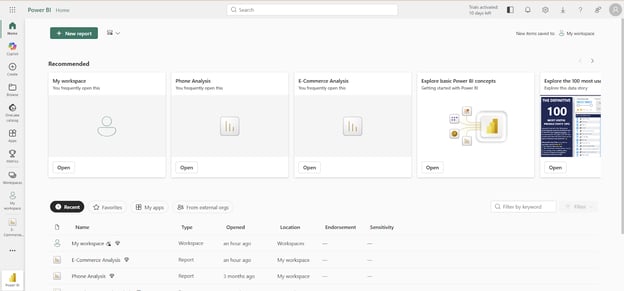
Power BI Service Oberfläche. Bild: Autor
Unsere Power BI Data Analyst Associate bietet umfassende Unterlagen, um deine Kompetenzen vom Einstieg bis zum fortgeschrittenen Level aufzubauen. Außerdem kannst du im Power BI Community Forum Fragen stellen und von anderen lernen.
Fazit
Ich hoffe, du verstehst jetzt, was der Power BI Service ist und wie er Rohdaten in verwertbare Insights verwandelt – mit Funktionen für Datenintegration, Modellierung, Visualisierung und Teilen.
Für die Einführung und Skalierung von Power BI in deiner Organisation beachte Folgendes: Sorge dafür, dass Berichte klaren Business-Anforderungen entsprechen, halte Datasets sauber und Modelle optimiert, lege eindeutige Workspace-Richtlinien fest, baue neue Berichte wenn möglich auf bestehenden semantischen Modellen auf und qualifiziere dein Team kontinuierlich weiter.
Unser Lernpfad Data Analyst in Power BI ist ein idealer Start, um dich und dein Team auf die PL-300-Zertifizierung vorzubereiten. Ergänzend empfiehlt sich unser Guide How to Pass Microsoft Exam PL-300.


%22%3E%0A%20%20%20%20%20%20%20%20%3Crect%20fill%3D%22%23EFEBE4%22%20height%3D%22180%22%20width%3D%22336%22%20%2F%3E%0A%20%20%20%20%20%20%20%20%3Crect%0A%20%20%20%20%20%20%20%20%20%20fill%3D%22%23DD3400%22%0A%20%20%20%20%20%20%20%20%20%20height%3D%22106.6%22%0A%20%20%20%20%20%20%20%20%20%20transform%3D%22rotate(-30%20-208.588%20220.18)%22%0A%20%20%20%20%20%20%20%20%20%20width%3D%22456.125%22%0A%20%20%20%20%20%20%20%20%20%20x%3D%22-208.588%22%0A%20%20%20%20%20%20%20%20%20%20y%3D%22220.18%22%0A%20%20%20%20%20%20%20%20%2F%3E%0A%20%20%20%20%20%20%20%20%3Crect%0A%20%20%20%20%20%20%20%20%20%20fill%3D%22%23FFEC3C%22%0A%20%20%20%20%20%20%20%20%20%20height%3D%2235.875%22%0A%20%20%20%20%20%20%20%20%20%20transform%3D%22rotate(-30%20-208.588%20220.18)%22%0A%20%20%20%20%20%20%20%20%20%20width%3D%22347.576%22%0A%20%20%20%20%20%20%20%20%20%20x%3D%22-208.588%22%0A%20%20%20%20%20%20%20%20%20%20y%3D%22220.18%22%0A%20%20%20%20%20%20%20%20%2F%3E%0A%20%20%20%20%20%20%20%20%3Crect%0A%20%20%20%20%20%20%20%20%20%20fill%3D%22%23FF931E%22%0A%20%20%20%20%20%20%20%20%20%20height%3D%2235.875%22%0A%20%20%20%20%20%20%20%20%20%20transform%3D%22rotate(-30%20-226.525%20189.111)%22%0A%20%20%20%20%20%20%20%20%20%20width%3D%22347.576%22%0A%20%20%20%20%20%20%20%20%20%20x%3D%22-226.525%22%0A%20%20%20%20%20%20%20%20%20%20y%3D%22189.111%22%0A%20%20%20%20%20%20%20%20%2F%3E%0A%20%20%20%20%20%20%20%20%3Crect%0A%20%20%20%20%20%20%20%20%20%20fill%3D%22%23DD3400%22%0A%20%20%20%20%20%20%20%20%20%20height%3D%22106.6%22%0A%20%20%20%20%20%20%20%20%20%20transform%3D%22rotate(-30%2085.5879%20256.055)%22%0A%20%20%20%20%20%20%20%20%20%20width%3D%22456.125%22%0A%20%20%20%20%20%20%20%20%20%20x%3D%2285.5879%22%0A%20%20%20%20%20%20%20%20%20%20y%3D%22256.055%22%0A%20%20%20%20%20%20%20%20%2F%3E%0A%20%20%20%20%20%20%20%20%3Crect%0A%20%20%20%20%20%20%20%20%20%20fill%3D%22%23FFEC3C%22%0A%20%20%20%20%20%20%20%20%20%20height%3D%2235.875%22%0A%20%20%20%20%20%20%20%20%20%20transform%3D%22rotate(-30%2085.5879%20256.055)%22%0A%20%20%20%20%20%20%20%20%20%20width%3D%22184.5%22%0A%20%20%20%20%20%20%20%20%20%20x%3D%2285.5879%22%0A%20%20%20%20%20%20%20%20%20%20y%3D%22256.055%22%0A%20%20%20%20%20%20%20%20%2F%3E%0A%20%20%20%20%20%20%20%20%3Crect%0A%20%20%20%20%20%20%20%20%20%20fill%3D%22%23FF931E%22%0A%20%20%20%20%20%20%20%20%20%20height%3D%2235.875%22%0A%20%20%20%20%20%20%20%20%20%20transform%3D%22rotate(-30%20227.432%20132.736)%22%0A%20%20%20%20%20%20%20%20%20%20width%3D%22271.625%22%0A%20%20%20%20%20%20%20%20%20%20x%3D%22227.432%22%0A%20%20%20%20%20%20%20%20%20%20y%3D%22132.736%22%0A%20%20%20%20%20%20%20%20%2F%3E%0A%20%20%20%20%20%20%3C%2Fg%3E%0A%20%20%20%20%20%20%3Cdefs%3E%0A%20%20%20%20%20%20%20%20%3CclipPath%20id%3D%22clip%22%3E%0A%20%20%20%20%20%20%20%20%20%20%3Crect%20fill%3D%22white%22%20height%3D%22180%22%20width%3D%22336%22%20%2F%3E%0A%20%20%20%20%20%20%20%20%3C%2FclipPath%3E%0A%20%20%20%20%20%20%3C%2Fdefs%3E%0A%20%20%20%20%3C%2Fsvg%3E)
%22%3E%0A%20%20%20%20%20%20%20%20%3Crect%20fill%3D%22%23EFEBE4%22%20height%3D%22180%22%20width%3D%22336%22%20%2F%3E%0A%20%20%20%20%20%20%20%20%3Crect%0A%20%20%20%20%20%20%20%20%20%20fill%3D%22%23FF931E%22%0A%20%20%20%20%20%20%20%20%20%20height%3D%22106.6%22%0A%20%20%20%20%20%20%20%20%20%20transform%3D%22rotate(-30%20-208.588%20220.18)%22%0A%20%20%20%20%20%20%20%20%20%20width%3D%22456.125%22%0A%20%20%20%20%20%20%20%20%20%20x%3D%22-208.588%22%0A%20%20%20%20%20%20%20%20%20%20y%3D%22220.18%22%0A%20%20%20%20%20%20%20%20%2F%3E%0A%20%20%20%20%20%20%20%20%3Crect%0A%20%20%20%20%20%20%20%20%20%20fill%3D%22%23F7F3EB%22%0A%20%20%20%20%20%20%20%20%20%20height%3D%2235.875%22%0A%20%20%20%20%20%20%20%20%20%20transform%3D%22rotate(-30%20-208.588%20220.18)%22%0A%20%20%20%20%20%20%20%20%20%20width%3D%22347.576%22%0A%20%20%20%20%20%20%20%20%20%20x%3D%22-208.588%22%0A%20%20%20%20%20%20%20%20%20%20y%3D%22220.18%22%0A%20%20%20%20%20%20%20%20%2F%3E%0A%20%20%20%20%20%20%20%20%3Crect%0A%20%20%20%20%20%20%20%20%20%20fill%3D%22%23000820%22%0A%20%20%20%20%20%20%20%20%20%20height%3D%2235.875%22%0A%20%20%20%20%20%20%20%20%20%20transform%3D%22rotate(-30%20-226.525%20189.111)%22%0A%20%20%20%20%20%20%20%20%20%20width%3D%22347.576%22%0A%20%20%20%20%20%20%20%20%20%20x%3D%22-226.525%22%0A%20%20%20%20%20%20%20%20%20%20y%3D%22189.111%22%0A%20%20%20%20%20%20%20%20%2F%3E%0A%20%20%20%20%20%20%20%20%3Crect%0A%20%20%20%20%20%20%20%20%20%20fill%3D%22%23000820%22%0A%20%20%20%20%20%20%20%20%20%20height%3D%22106.6%22%0A%20%20%20%20%20%20%20%20%20%20transform%3D%22rotate(-30%2085.5879%20256.055)%22%0A%20%20%20%20%20%20%20%20%20%20width%3D%22456.125%22%0A%20%20%20%20%20%20%20%20%20%20x%3D%2285.5879%22%0A%20%20%20%20%20%20%20%20%20%20y%3D%22256.055%22%0A%20%20%20%20%20%20%20%20%2F%3E%0A%20%20%20%20%20%20%20%20%3Crect%0A%20%20%20%20%20%20%20%20%20%20fill%3D%22%23D87300%22%0A%20%20%20%20%20%20%20%20%20%20height%3D%2235.875%22%0A%20%20%20%20%20%20%20%20%20%20transform%3D%22rotate(-30%2085.5879%20256.055)%22%0A%20%20%20%20%20%20%20%20%20%20width%3D%22184.5%22%0A%20%20%20%20%20%20%20%20%20%20x%3D%2285.5879%22%0A%20%20%20%20%20%20%20%20%20%20y%3D%22256.055%22%0A%20%20%20%20%20%20%20%20%2F%3E%0A%20%20%20%20%20%20%20%20%3Crect%0A%20%20%20%20%20%20%20%20%20%20fill%3D%22%23FF931E%22%0A%20%20%20%20%20%20%20%20%20%20height%3D%2235.875%22%0A%20%20%20%20%20%20%20%20%20%20transform%3D%22rotate(-30%20227.432%20132.736)%22%0A%20%20%20%20%20%20%20%20%20%20width%3D%22271.625%22%0A%20%20%20%20%20%20%20%20%20%20x%3D%22227.432%22%0A%20%20%20%20%20%20%20%20%20%20y%3D%22132.736%22%0A%20%20%20%20%20%20%20%20%2F%3E%0A%20%20%20%20%20%20%3C%2Fg%3E%0A%20%20%20%20%20%20%3Cdefs%3E%0A%20%20%20%20%20%20%20%20%3CclipPath%20id%3D%22clip%22%3E%0A%20%20%20%20%20%20%20%20%20%20%3Crect%20fill%3D%22white%22%20height%3D%22180%22%20width%3D%22336%22%20%2F%3E%0A%20%20%20%20%20%20%20%20%3C%2FclipPath%3E%0A%20%20%20%20%20%20%3C%2Fdefs%3E%0A%20%20%20%20%3C%2Fsvg%3E)

%22%3E%0A%20%20%20%20%20%20%20%20%3Crect%20fill%3D%22%2305192D%22%20height%3D%22180%22%20width%3D%22336%22%20%2F%3E%0A%20%20%20%20%20%20%20%20%3Crect%0A%20%20%20%20%20%20%20%20%20%20fill%3D%22%23B08EFF%22%0A%20%20%20%20%20%20%20%20%20%20height%3D%22106.6%22%0A%20%20%20%20%20%20%20%20%20%20transform%3D%22rotate(-30%20-208.588%20220.18)%22%0A%20%20%20%20%20%20%20%20%20%20width%3D%22456.125%22%0A%20%20%20%20%20%20%20%20%20%20x%3D%22-208.588%22%0A%20%20%20%20%20%20%20%20%20%20y%3D%22220.18%22%0A%20%20%20%20%20%20%20%20%2F%3E%0A%20%20%20%20%20%20%20%20%3Crect%0A%20%20%20%20%20%20%20%20%20%20fill%3D%22%237933FF%22%0A%20%20%20%20%20%20%20%20%20%20height%3D%2235.875%22%0A%20%20%20%20%20%20%20%20%20%20transform%3D%22rotate(-30%20-208.588%20220.18)%22%0A%20%20%20%20%20%20%20%20%20%20width%3D%22347.576%22%0A%20%20%20%20%20%20%20%20%20%20x%3D%22-208.588%22%0A%20%20%20%20%20%20%20%20%20%20y%3D%22220.18%22%0A%20%20%20%20%20%20%20%20%2F%3E%0A%20%20%20%20%20%20%20%20%3Crect%0A%20%20%20%20%20%20%20%20%20%20fill%3D%22%2372E5FE%22%0A%20%20%20%20%20%20%20%20%20%20height%3D%2235.875%22%0A%20%20%20%20%20%20%20%20%20%20transform%3D%22rotate(-30%20-226.525%20189.111)%22%0A%20%20%20%20%20%20%20%20%20%20width%3D%22347.576%22%0A%20%20%20%20%20%20%20%20%20%20x%3D%22-226.525%22%0A%20%20%20%20%20%20%20%20%20%20y%3D%22189.111%22%0A%20%20%20%20%20%20%20%20%2F%3E%0A%20%20%20%20%20%20%20%20%3Crect%0A%20%20%20%20%20%20%20%20%20%20fill%3D%22%235EB1FF%22%0A%20%20%20%20%20%20%20%20%20%20height%3D%22106.6%22%0A%20%20%20%20%20%20%20%20%20%20transform%3D%22rotate(-30%2085.5879%20256.055)%22%0A%20%20%20%20%20%20%20%20%20%20width%3D%22456.125%22%0A%20%20%20%20%20%20%20%20%20%20x%3D%2285.5879%22%0A%20%20%20%20%20%20%20%20%20%20y%3D%22256.055%22%0A%20%20%20%20%20%20%20%20%2F%3E%0A%20%20%20%20%20%20%20%20%3Crect%0A%20%20%20%20%20%20%20%20%20%20fill%3D%22%23B08EFF%22%0A%20%20%20%20%20%20%20%20%20%20height%3D%2235.875%22%0A%20%20%20%20%20%20%20%20%20%20transform%3D%22rotate(-30%2085.5879%20256.055)%22%0A%20%20%20%20%20%20%20%20%20%20width%3D%22184.5%22%0A%20%20%20%20%20%20%20%20%20%20x%3D%2285.5879%22%0A%20%20%20%20%20%20%20%20%20%20y%3D%22256.055%22%0A%20%20%20%20%20%20%20%20%2F%3E%0A%20%20%20%20%20%20%20%20%3Crect%0A%20%20%20%20%20%20%20%20%20%20fill%3D%22%2372E5FE%22%0A%20%20%20%20%20%20%20%20%20%20height%3D%2235.875%22%0A%20%20%20%20%20%20%20%20%20%20transform%3D%22rotate(-30%20227.432%20132.736)%22%0A%20%20%20%20%20%20%20%20%20%20width%3D%22271.625%22%0A%20%20%20%20%20%20%20%20%20%20x%3D%22227.432%22%0A%20%20%20%20%20%20%20%20%20%20y%3D%22132.736%22%0A%20%20%20%20%20%20%20%20%2F%3E%0A%20%20%20%20%20%20%3C%2Fg%3E%0A%20%20%20%20%20%20%3Cdefs%3E%0A%20%20%20%20%20%20%20%20%3CclipPath%20id%3D%22clip%22%3E%0A%20%20%20%20%20%20%20%20%20%20%3Crect%20fill%3D%22white%22%20height%3D%22180%22%20width%3D%22336%22%20%2F%3E%0A%20%20%20%20%20%20%20%20%3C%2FclipPath%3E%0A%20%20%20%20%20%20%3C%2Fdefs%3E%0A%20%20%20%20%3C%2Fsvg%3E)

%22%3E%0A%20%20%20%20%20%20%20%20%3Crect%20fill%3D%22%23F7F3EB%22%20height%3D%22180%22%20width%3D%22336%22%20%2F%3E%0A%20%20%20%20%20%20%20%20%3Crect%0A%20%20%20%20%20%20%20%20%20%20fill%3D%22%23000820%22%0A%20%20%20%20%20%20%20%20%20%20height%3D%22106.6%22%0A%20%20%20%20%20%20%20%20%20%20transform%3D%22rotate(-30%20-208.588%20220.18)%22%0A%20%20%20%20%20%20%20%20%20%20width%3D%22456.125%22%0A%20%20%20%20%20%20%20%20%20%20x%3D%22-208.588%22%0A%20%20%20%20%20%20%20%20%20%20y%3D%22220.18%22%0A%20%20%20%20%20%20%20%20%2F%3E%0A%20%20%20%20%20%20%20%20%3Crect%0A%20%20%20%20%20%20%20%20%20%20fill%3D%22%2300C74E%22%0A%20%20%20%20%20%20%20%20%20%20height%3D%2235.875%22%0A%20%20%20%20%20%20%20%20%20%20transform%3D%22rotate(-30%20-208.588%20220.18)%22%0A%20%20%20%20%20%20%20%20%20%20width%3D%22347.576%22%0A%20%20%20%20%20%20%20%20%20%20x%3D%22-208.588%22%0A%20%20%20%20%20%20%20%20%20%20y%3D%22220.18%22%0A%20%20%20%20%20%20%20%20%2F%3E%0A%20%20%20%20%20%20%20%20%3Crect%0A%20%20%20%20%20%20%20%20%20%20fill%3D%22%23FF931E%22%0A%20%20%20%20%20%20%20%20%20%20height%3D%2235.875%22%0A%20%20%20%20%20%20%20%20%20%20transform%3D%22rotate(-30%20-226.525%20189.111)%22%0A%20%20%20%20%20%20%20%20%20%20width%3D%22347.576%22%0A%20%20%20%20%20%20%20%20%20%20x%3D%22-226.525%22%0A%20%20%20%20%20%20%20%20%20%20y%3D%22189.111%22%0A%20%20%20%20%20%20%20%20%2F%3E%0A%20%20%20%20%20%20%20%20%3Crect%0A%20%20%20%20%20%20%20%20%20%20fill%3D%22%23D87300%22%0A%20%20%20%20%20%20%20%20%20%20height%3D%22106.6%22%0A%20%20%20%20%20%20%20%20%20%20transform%3D%22rotate(-30%2085.5879%20256.055)%22%0A%20%20%20%20%20%20%20%20%20%20width%3D%22456.125%22%0A%20%20%20%20%20%20%20%20%20%20x%3D%2285.5879%22%0A%20%20%20%20%20%20%20%20%20%20y%3D%22256.055%22%0A%20%20%20%20%20%20%20%20%2F%3E%0A%20%20%20%20%20%20%20%20%3Crect%0A%20%20%20%20%20%20%20%20%20%20fill%3D%22%23000820%22%0A%20%20%20%20%20%20%20%20%20%20height%3D%2235.875%22%0A%20%20%20%20%20%20%20%20%20%20transform%3D%22rotate(-30%2085.5879%20256.055)%22%0A%20%20%20%20%20%20%20%20%20%20width%3D%22184.5%22%0A%20%20%20%20%20%20%20%20%20%20x%3D%2285.5879%22%0A%20%20%20%20%20%20%20%20%20%20y%3D%22256.055%22%0A%20%20%20%20%20%20%20%20%2F%3E%0A%20%20%20%20%20%20%20%20%3Crect%0A%20%20%20%20%20%20%20%20%20%20fill%3D%22%2300C74E%22%0A%20%20%20%20%20%20%20%20%20%20height%3D%2235.875%22%0A%20%20%20%20%20%20%20%20%20%20transform%3D%22rotate(-30%20227.432%20132.736)%22%0A%20%20%20%20%20%20%20%20%20%20width%3D%22271.625%22%0A%20%20%20%20%20%20%20%20%20%20x%3D%22227.432%22%0A%20%20%20%20%20%20%20%20%20%20y%3D%22132.736%22%0A%20%20%20%20%20%20%20%20%2F%3E%0A%20%20%20%20%20%20%3C%2Fg%3E%0A%20%20%20%20%20%20%3Cdefs%3E%0A%20%20%20%20%20%20%20%20%3CclipPath%20id%3D%22clip%22%3E%0A%20%20%20%20%20%20%20%20%20%20%3Crect%20fill%3D%22white%22%20height%3D%22180%22%20width%3D%22336%22%20%2F%3E%0A%20%20%20%20%20%20%20%20%3C%2FclipPath%3E%0A%20%20%20%20%20%20%3C%2Fdefs%3E%0A%20%20%20%20%3C%2Fsvg%3E)
%22%3E%0A%20%20%20%20%20%20%20%20%3Crect%20fill%3D%22%2372E5FE%22%20height%3D%22180%22%20width%3D%22336%22%20%2F%3E%0A%20%20%20%20%20%20%20%20%3Crect%0A%20%20%20%20%20%20%20%20%20%20fill%3D%22%237933FF%22%0A%20%20%20%20%20%20%20%20%20%20height%3D%22106.6%22%0A%20%20%20%20%20%20%20%20%20%20transform%3D%22rotate(-30%20-208.588%20220.18)%22%0A%20%20%20%20%20%20%20%20%20%20width%3D%22456.125%22%0A%20%20%20%20%20%20%20%20%20%20x%3D%22-208.588%22%0A%20%20%20%20%20%20%20%20%20%20y%3D%22220.18%22%0A%20%20%20%20%20%20%20%20%2F%3E%0A%20%20%20%20%20%20%20%20%3Crect%0A%20%20%20%20%20%20%20%20%20%20fill%3D%22%235EB1FF%22%0A%20%20%20%20%20%20%20%20%20%20height%3D%2235.875%22%0A%20%20%20%20%20%20%20%20%20%20transform%3D%22rotate(-30%20-208.588%20220.18)%22%0A%20%20%20%20%20%20%20%20%20%20width%3D%22347.576%22%0A%20%20%20%20%20%20%20%20%20%20x%3D%22-208.588%22%0A%20%20%20%20%20%20%20%20%20%20y%3D%22220.18%22%0A%20%20%20%20%20%20%20%20%2F%3E%0A%20%20%20%20%20%20%20%20%3Crect%0A%20%20%20%20%20%20%20%20%20%20fill%3D%22%23000820%22%0A%20%20%20%20%20%20%20%20%20%20height%3D%2235.875%22%0A%20%20%20%20%20%20%20%20%20%20transform%3D%22rotate(-30%20-226.525%20189.111)%22%0A%20%20%20%20%20%20%20%20%20%20width%3D%22347.576%22%0A%20%20%20%20%20%20%20%20%20%20x%3D%22-226.525%22%0A%20%20%20%20%20%20%20%20%20%20y%3D%22189.111%22%0A%20%20%20%20%20%20%20%20%2F%3E%0A%20%20%20%20%20%20%20%20%3Crect%0A%20%20%20%20%20%20%20%20%20%20fill%3D%22%237933FF%22%0A%20%20%20%20%20%20%20%20%20%20height%3D%22106.6%22%0A%20%20%20%20%20%20%20%20%20%20transform%3D%22rotate(-30%2085.5879%20256.055)%22%0A%20%20%20%20%20%20%20%20%20%20width%3D%22456.125%22%0A%20%20%20%20%20%20%20%20%20%20x%3D%2285.5879%22%0A%20%20%20%20%20%20%20%20%20%20y%3D%22256.055%22%0A%20%20%20%20%20%20%20%20%2F%3E%0A%20%20%20%20%20%20%20%20%3Crect%0A%20%20%20%20%20%20%20%20%20%20fill%3D%22%235EB1FF%22%0A%20%20%20%20%20%20%20%20%20%20height%3D%2235.875%22%0A%20%20%20%20%20%20%20%20%20%20transform%3D%22rotate(-30%2085.5879%20256.055)%22%0A%20%20%20%20%20%20%20%20%20%20width%3D%22184.5%22%0A%20%20%20%20%20%20%20%20%20%20x%3D%2285.5879%22%0A%20%20%20%20%20%20%20%20%20%20y%3D%22256.055%22%0A%20%20%20%20%20%20%20%20%2F%3E%0A%20%20%20%20%20%20%20%20%3Crect%0A%20%20%20%20%20%20%20%20%20%20fill%3D%22%23000820%22%0A%20%20%20%20%20%20%20%20%20%20height%3D%2235.875%22%0A%20%20%20%20%20%20%20%20%20%20transform%3D%22rotate(-30%20227.432%20132.736)%22%0A%20%20%20%20%20%20%20%20%20%20width%3D%22271.625%22%0A%20%20%20%20%20%20%20%20%20%20x%3D%22227.432%22%0A%20%20%20%20%20%20%20%20%20%20y%3D%22132.736%22%0A%20%20%20%20%20%20%20%20%2F%3E%0A%20%20%20%20%20%20%3C%2Fg%3E%0A%20%20%20%20%20%20%3Cdefs%3E%0A%20%20%20%20%20%20%20%20%3CclipPath%20id%3D%22clip%22%3E%0A%20%20%20%20%20%20%20%20%20%20%3Crect%20fill%3D%22white%22%20height%3D%22180%22%20width%3D%22336%22%20%2F%3E%0A%20%20%20%20%20%20%20%20%3C%2FclipPath%3E%0A%20%20%20%20%20%20%3C%2Fdefs%3E%0A%20%20%20%20%3C%2Fsvg%3E)



Vielleicht bist du im Analyseprozess schon auf den Power BI Service gestoßen, ohne genau zu wissen, was dahintersteckt. In diesem Guide räume ich alle offenen Fragen aus dem Weg und zeige dir die Kernfunktionen, die Architektur und die Rolle des Dienstes im Microsoft-Cloud-Ökosystem.
Was ist der Power BI Service?
Der Power BI Service ist die Cloud-basierte Software-as-a-Service-(SaaS)-Komponente des Power-BI-Ökosystems, gehostet auf der Azure-Cloud-Infrastruktur. Er ermöglicht das Hosten, Verwalten und Teilen von Dashboards und Berichten. Sobald du deinen Bericht aus Power BI Desktop veröffentlicht hast, hilft dir der Power BI Service dabei:
Kernfunktionen des Power BI Service
Schauen wir uns die zentralen Funktionen des Power BI Service an.
Architekturrahmen und Kernkomponenten
Die Architektur des Power BI Service kombiniert Cloud-Dienste mit einer On-Premises-Komponente, was sich in verschiedenen Schichten widerspiegelt.
Datenintegrationsschicht
Diese Schicht übernimmt Aufgaben wie das Herstellen von Verbindungen zu unterschiedlichen Datenquellen, die Transformation der Daten und deren Aufbereitung für die Analysephase im BI-Prozess. Der Power BI Service ermöglicht Verbindungen zu über 100 verschiedenen Datenquellen.
Sobald ein Dataset verbunden ist, werden Transformation und Bereinigung mit Power Query, dem integrierten Transformationstool in Power BI, durchgeführt. Diese Schritte werden als M-Skripte gespeichert, sodass derselbe Bereinigungsprozess automatisch angewendet wird, wenn neue Daten geladen werden.
Für Datasets, die auf lokalen Servern der Organisation liegen, nutzt der Power BI Service das On-premises Data Gateway, um sicher auf lokale Datenquellen zuzugreifen, ohne sie dem öffentlichen Internet auszusetzen.
Nach der Transformation wird das Dataset in die In-Memory-Engine xVelocity (VertiPaq) von Power BI geladen, die schnelle Abfragen und effiziente Datenkompression ermöglicht.
Modellierungs- und Visualisierungsschicht
Sobald die Verbindung zu deinem Dataset steht, modellierst und strukturierst du die Daten für Analyse und Visualisierung. Wenn ein Bericht aus Power BI Desktop veröffentlicht wird, wird das Datenmodell im Power BI Service zu einem semantischen Modell (früher Dataset genannt). Dieses Modell ist wiederverwendbar und enthält Tabellen, Beziehungen, Measures und berechnete Spalten, die in der Regel mit DAX (Data Analysis Expressions) definiert werden.
Power BI bietet drei Speicher-Modi zur Steuerung von Performance und Skalierung:
Für pixelgenaue, druckreife Ausgaben unterstützt der Power BI Service paginierte Berichte, die mit dem Power BI Report Builder erstellt und anschließend im Service veröffentlicht werden. Um DAX richtig zu verstehen, lies den Artikel Power BI DAX Tutorial for Beginners und Power BI Paginated Reports, um zu lernen, wie du paginierte Berichte erstellst.
Rahmen für Zusammenarbeit und Verteilung
Im Power BI Service heißt die kollaborative Umgebung zum Erstellen und Verwalten von Berichten und Dashboards Workspace. Jede Person erhält einen persönlichen Bereich namens My Workspace für individuelle Projekte.
Für die Teamarbeit kannst du gemeinsame Workspaces anlegen und Rollen wie Admin, Member, Contributor oder Viewer vergeben, um Berechtigungen und Zugriffe zu steuern.
Wenn deine Arbeit veröffentlicht und final ist, kannst du Dashboards und Berichte in einer Power BI App bündeln, um sie einer großen Zielgruppe leicht zugänglich zu machen.
Du kannst Stakeholder auch auf Berichte und Dashboards abonnieren, damit sie geplante E-Mails mit Schnappschüssen und Links erhalten und automatisch auf dem Laufenden bleiben.
Dashboards und Berichte
In Power BI bedeuten Bericht und Dashboard unterschiedliche Dinge.
Ein Power BI Bericht ist eine mehrseitige, detaillierte Analyse eines Datasets. Er kann Filter, Slicer und verschiedene Visualtypen enthalten, mit denen Nutzende den Datensatz aus unterschiedlichen Blickwinkeln erkunden. Berichte können in Power BI Desktop oder im Power BI Service erstellt werden.
Ein Power BI Dashboard hingegen ist eine einseitige, komprimierte Übersicht eines Datasets, um Kennzahlen zu überwachen und Zusammenfassungen auf einen Blick anzuzeigen; es wird ausschließlich im Power BI Service erstellt. Wie du ein Dashboard erstellst, erklärt das Power BI Dashboard Tutorial sehr gut.
Workspaces
Wie bereits erwähnt, ist ein Workspace im Power BI Service die Umgebung, in der du Berichte und Dashboards speicherst, verwaltest und gemeinsam daran arbeitest. Hier liegen sämtliche Power-BI-Inhalte.
Der Zugriff wird über rollenbasierte Berechtigungen gesteuert:
Für eine wirksame Workspace-Governance empfiehlt es sich, Microsoft Entra Sicherheitsgruppen statt Einzelzuweisungen zu nutzen, Umgebungen zu trennen (Dev, Test, Prod) und klare Namenskonventionen anzuwenden, um Ordnung zu halten.
Power BI Service vs. Power BI Desktop
Power BI Service und Power BI Desktop ergänzen sich und erwecken deine Datasets zum Leben. Während Power BI Desktop als Windows-Anwendung für die Berichtsentwicklung und den Modellaufbau dient, ist der Power BI Service – wie oben erwähnt – vor allem zum Teilen, Zusammenarbeiten und Konsumieren von Inhalten gedacht. Einige Unterschiede sind:
Fähigkeit
Power BI Desktop
Power BI Service
Hauptanwendungsfall
Entwicklung, Datenmodellierung, Berichtserstellung
Teilen, Zusammenarbeit, Governance, Nutzung
Bereitstellungsmodell
Lokale Windows-Anwendung (kostenlos)
Cloud-basiertes SaaS (Lizenz für das Teilen erforderlich)
Datenmodellierung
Erweitert (DAX, komplexe Beziehungen, Power Query)
Eingeschränkt (Dataflows für Datenaufbereitung, kein direktes Modell-Editing)
Berichtserstellung
Vollumfängliche, umfangreiche Designmöglichkeiten
Eingeschränkte Webbearbeitung (für kleinere Anpassungen)
Teilen und Zusammenarbeit
Minimal (Teilen von .pbix-Dateien, nicht empfohlen)
Umfassend (Workspaces, Apps, Dashboards, Kommentare)
Datenaktualisierung
Nur manuell
Geplant, automatisiert und Echtzeit-Streaming
Sicherheit
Basis (lokale Datei)
Enterprise-Niveau (Row-Level Security, AAD-Integration)
Wichtige Artefakte
.pbix-Dateien
Dashboards, Apps, Workspaces, Dataflows
Zum Einstieg in Power BI Desktop ist
Introduction to Power BI ein sehr guter Start.Integration mit Microsoft 365 Apps
Der Power BI Service synchronisiert sich nahtlos mit Microsoft 365 Apps und ermöglicht dir, Analysen in tägliche Workflows einzubetten.
Er unterstützt die Anbindung an Excel und OneDrive, sodass du Datasets aus Excel- oder CSV-Dateien, die in OneDrive oder SharePoint liegen, einbinden kannst – mit automatischer Aktualisierung, wenn sich die Quelle ändert.
In Teams kannst du Power BI Berichte als Registerkarten einbetten, damit Teammitglieder sie ansehen und kommentieren können, ohne den Kanal zu verlassen. Berichte und Dashboards lassen sich auch in SharePoint Online-Seiten einbetten, um den Zugriff zu verbreitern.
Außerdem liefern Outlook-Abonnements Berichtsschnappschüsse und Links direkt in deinen Posteingang.
Diese Integrationen fördern die Zusammenarbeit und machen Power-BI-Inhalte in der gesamten Organisation leichter zugänglich.
Berichte und Lifecycle-Management
Du kannst Berichte direkt im Service erstellen, ansehen und bearbeiten – praktisch für schnelle Änderungen oder wenn Nutzende kein Power BI Desktop installiert haben. Es stehen zahlreiche Visualisierungs- und Formatierungsoptionen zur Verfügung.
Berichte lassen sich auf verschiedene Arten teilen: per Direktlink, als Export nach PDF, PowerPoint oder Excel sowie über geplante E-Mail-Abonnements. Für öffentlich zugängliche Datasets können Berichte auch in Websites eingebettet werden.
Zu den Kollaborationsfunktionen gehören gemeinsame Workspaces, Kommentare und Lesezeichen, um Nutzende durch bestimmte Ansichten zu führen. Auch wenn Power BI kein integriertes Versionsmanagement hat, können externe Tools wie Azure DevOps, Git, SharePoint oder OneDrive die Versionierung unterstützen.
Veröffentlichte Berichte sind in jedem Browser oder in der Power BI Mobile App verfügbar, die optimierte Layouts und Datenbenachrichtigungen für unterwegs bietet.
Für ein tieferes Verständnis lohnt sich Reports in Power BI.
Lizenzstruktur und Pläne für den Power BI Service
Power BI bietet unterschiedliche Lizenzmodelle, die festlegen, was du im Power BI Service tun kannst.
Gestaffelter Funktionszugang
Der Power BI Service bietet verschiedene Lizenztypen, zum Beispiel:
Wesentliche Unterschiede betreffen etwa, ob Free-User Inhalte sehen können (nur unter Premium Capacity), höhere Dataset-Größenlimits (10–400 GB in Premium gegenüber 1 GB in Pro) und Funktionen wie inkrementelle Aktualisierung oder On-Premises-Konnektivität.
Pläne, Speicher und Ressourcen
Power BI Workspaces haben Speicherlimits. Nicht-Premium-Workspaces verfügen über bis zu 10 GB, während Premium-Workspaces mehr Kapazität bieten. Auch die Modellgrößen variieren: bis zu 1 GB bei Pro und bis zu 400 GB bei Premium F64.
Power BI ist inzwischen in Microsoft Fabric integriert. Das gleicht Kapazitäten an Fabric-SKUs (FSKUs) an und vereinfacht die Lizenzierung. Unter Fabric werden Power BI Free, Pro und PPU im selben Kapazitätsrahmen verwaltet.
Premium ermöglicht zudem XMLA-Endpunkte, die programmatischen Lese- und Schreibzugriff auf semantische Modelle über Tools wie SSMS oder Azure Functions erlauben.
Kurz zusammengefasst:
Für einen ausführlicheren Überblick über die verschiedenen Power-BI-Lizenztypen lies unseren Artikel Power BI License Types.
Spezialisierte Funktionen und Anwendungsfälle
Erweiterte Reporting-Funktionen
Wie erwähnt, sind paginierte Berichte ideal, wenn du druckbare, fest layoutete Ausgaben wie Rechnungen, Finanzabschlüsse oder Inventarlisten benötigst. Sie werden im Power BI Report Builder erstellt und aufgrund des Rechenaufwands meist in Power BI Premium Workspaces gehostet.
Für On-Premises- oder hybride Szenarien ermöglicht der Power BI Report Server das Hosten und Verwalten von Berichten auf lokaler Infrastruktur.
Die Konnektivität über Umgebungen hinweg wird durch das Power BI Gateway unterstützt, das Cloud-Berichten Echtzeitabfragen gegen lokale Datenquellen ermöglicht, ohne die Daten in die Cloud zu verschieben.
Echtzeitanalysen
Der Power BI Service unterstützt Echtzeitvisualisierung mit Streaming-Datasets. Daten können über die REST API, Azure Stream Analytics oder PubNub in Power BI eingespeist und sofort in Dashboards angezeigt werden.
Beispiele sind IoT-Telemetrie, Sensordaten oder Live-Verkaufsfeeds, die Dashboards in Echtzeit aktualisieren, sobald Ereignisse eintreten.
Dafür erstellst du im Service ein Streaming-Dataset und verbindest es mit Visuals oder pinnst es als Echtzeitkachel an. Die REST API ermöglicht zudem programmatische Daten-Pushes für Monitoring-Szenarien.
Erweiterte Intelligenzfunktionen
Power BI synchronisiert mit Azure AI Services, sodass du Sentimentanalyse, Schlüsselwortextraktion und Bildanalyse über Text Analytics und Vision durchführen kannst.
Die Q&A-Funktion ermöglicht es, Fragen in natürlicher Sprache zu stellen (z. B. „Total sales this quarter by product“), woraufhin Power BI automatisch passende Visuals erzeugt und Insights zugänglicher macht.
Du kannst außerdem Python- oder R-Skripte in Power BI Desktop oder im Service für Premium Workspaces ausführen, um erweiterte Transformationen vorzunehmen oder eigene Visuals zu bauen.
Sicherheits- und Compliance-Architektur
Mehrschichtiger Schutz
Power BI nutzt Microsoft Entra ID (ehemals Azure Active Directory) für die Authentifizierung und unterstützt Single Sign-on (SSO) sowie Multi-Faktor-Authentifizierung.
Die Autorisierung erfolgt über Workspace-Rollen (Admin, Member, Viewer), App-Berechtigungen und Row-Level Security (RLS), die den Datenzugriff auf Zeilenebene basierend auf der Nutzeridentität steuert.
Datasets werden während der Übertragung und im Ruhezustand mit TLS und AES-256 verschlüsselt; zusätzliche Doppelverschlüsselung erhöht die Sicherheit. Premium Workspaces unterstützen zudem Bring Your Own Key (BYOK) für kundenseitig verwaltete Verschlüsselung.
Über das Power BI Admin-Portal lassen sich Zugriffe steuern, Teil- und Export-Einstellungen verwalten, Nutzung überwachen und Features an Governance-Richtlinien der Organisation anpassen.
Compliance-Zertifizierungen und Auditing
Power BI verfügt über Zertifizierungen wie ISO 27001, HIPAA, DSGVO und FedRAMP und ist damit für regulierte Branchen wie Gesundheitswesen und Behörden geeignet.
Alle Aktivitäten im Power BI Service werden in den Microsoft 365 Audit-Logs erfasst und liefern eine vollständige Prüfungsspur, um Zugriffe zu überwachen, Teilen nachzuverfolgen und potenzielle Sicherheitsvorfälle zu untersuchen.
Für Organisationen mit Anforderungen an die Datensouveränität unterstützt Power BI Multi-Geo-Bereitstellungen, sodass Datasets in verschiedenen Regionen liegen können, um Compliance-Vorgaben zu erfüllen.
Enterprise-Deployment-Muster
Für Bereitstellungen im Unternehmensmaßstab empfiehlt sich ein Lifecycle-Management für Power-BI-Inhalte nach dem Vorbild der Softwareentwicklung (DevOps).
DevOps-Integration
Power BI Premium unterstützt Deployment-Pipelines (Development → Test → Production) zur Steuerung von Projektlebenszyklen. Workspaces lassen sich den Stufen zuweisen und mit einem Klick verschieben.
Pipelines bieten außerdem REST-APIs zur Automatisierung und ermöglichen vollständige CI/CD-Workflows (Continuous Integration/Continuous Deployment) mithilfe von Anwendungsidentitäten in Microsoft Entra ID und Tools wie Azure DevOps.
Governance-Bausteine
Organisationen setzen Governance in Power BI mithilfe von Datenkatalogisierung, Nutzungsmonitoring, Zertifizierungs-Workflows und Change-Management um. Tools wie der Fabric OneLake Catalog helfen, vertrauenswürdige Datasets zu kennzeichnen und freigegebene Inhalte zu zertifizieren. Nutzungsmetriken zeigen, wer welche Berichte aufruft, während das Change-Management sicherstellt, dass neue Datasets und Berichte Qualitätsstandards vor der Freigabe erfüllen.
Zertifizierungs-Workflows ermöglichen es, Datasets und Berichte als „certified“ zu kennzeichnen, damit sie verlässlich nutzbar sind. Viele Power BI Centers of Excellence (CoEs) definieren Namenskonventionen, Workspace-Richtlinien und Schulungsprogramme, um Konsistenz zu sichern.
Insgesamt werden Power-BI-Inhalte wie Software im Release-Zyklus behandelt – mit DevOps-Pipelines, rollenbasierten Kontrollen und Governance-Frameworks für eine sichere, konsistente Nutzung.
Mobiles Erlebnis
Die Power BI Mobile App ist für iOS und Android verfügbar und ermöglicht dir, Dashboards anzusehen, mit ihnen zu interagieren und jederzeit Insights abzurufen.
Zu den wichtigsten Features zählen Data Alerts, die dich benachrichtigen, wenn ein KPI einen Schwellwert überschreitet, und der Slide-Show-Modus, der automatisch durch Berichtseiten oder Lesezeichen blättert.
Ein neues Feature für Augmented Reality erlaubt es, Berichte an physischen Orten zu pinnen; zum Beispiel kann eine Werksleitung einen Live-Maschinenleistungsbericht direkt an der Maschine platzieren, sodass andere Live-Daten in der Kameraansicht überlagert sehen.
Power BI erfüllt außerdem Barrierefreiheitsstandards wie die Web Content Accessibility Guidelines (WCAG) und EN 301 549, damit die App auch von Menschen mit Behinderungen genutzt werden kann.
Erste Schritte mit dem Power BI Service
Jetzt, da du den Power BI Service kennst, kannst du loslegen.
Registriere dich zuerst, indem du zu app.powerbi.com in deinem Browser navigierst und den Schritten zur Erstellung eines kostenlosen Kontos folgst. Melde dich unbedingt mit deinem Organisationskonto an, da der Power BI Service keine privaten E-Mail-Dienste oder Telekommunikationsanbieter (wie outlook.com oder gmail.com) unterstützt.
Nach der Anmeldung begrüßt dich die Hauptoberfläche mit folgenden Bereichen:
Power BI Service Oberfläche. Bild: Autor
Unsere Power BI Data Analyst Associate bietet umfassende Unterlagen, um deine Kompetenzen vom Einstieg bis zum fortgeschrittenen Level aufzubauen. Außerdem kannst du im Power BI Community Forum Fragen stellen und von anderen lernen.
Fazit
Ich hoffe, du verstehst jetzt, was der Power BI Service ist und wie er Rohdaten in verwertbare Insights verwandelt – mit Funktionen für Datenintegration, Modellierung, Visualisierung und Teilen.
Für die Einführung und Skalierung von Power BI in deiner Organisation beachte Folgendes: Sorge dafür, dass Berichte klaren Business-Anforderungen entsprechen, halte Datasets sauber und Modelle optimiert, lege eindeutige Workspace-Richtlinien fest, baue neue Berichte wenn möglich auf bestehenden semantischen Modellen auf und qualifiziere dein Team kontinuierlich weiter.
Unser Lernpfad Data Analyst in Power BI ist ein idealer Start, um dich und dein Team auf die PL-300-Zertifizierung vorzubereiten. Ergänzend empfiehlt sich unser Guide How to Pass Microsoft Exam PL-300.