Misschien ben je Power BI Service al eens tegengekomen tijdens je analyseproces zonder precies te weten wat het is. In deze gids neem ik je twijfels weg en geef ik inzicht in de kernfuncties, architectuur en de rol binnen het Microsoft-cloudecosysteem.
Wat is Power BI Service?
Power BI Service is de cloudgebaseerde Software-as-a-Service (SaaS) binnen het Power BI-ecosysteem, gehost op Azure-cloudinfrastructuur. Je kunt er dashboards en rapporten in hosten, beheren en delen. Zodra je je rapport vanuit Power BI Desktop hebt gepubliceerd, kun je met Power BI Service het volgende doen:
- Delen en samenwerken: Met Power BI Service kun je je rapporten en dashboards delen met collega’s, verschillende teams of de hele organisatie.
- Geplande vernieuwingen beheren: Je kunt automatische updates van datasets vanuit je gegevensbron inplannen.
- Governance en beveiliging implementeren: Je beheert de toegang tot datasets, rapporten en dashboards via een beveiligingsmodel.
- Overal toegang bieden: Je kunt rapporten en dashboards insluiten, zodat gebruikers ze op elk apparaat kunnen bekijken.
Kernfuncties van Power BI Service
Laten we de kernfuncties van Power BI Service doornemen.
Architectuurkader en kerncomponenten
De architectuur van Power BI Service combineert clouddiensten en een on-premises component, wat je terugziet in de verschillende lagen.
Dataintegratielaag
Deze laag verzorgt taken zoals het verbinden met verschillende gegevensbronnen, het transformeren van data en het voorbereiden op analyse in de BI-fase. Power BI Service ondersteunt verbindingen met meer dan 100 verschillende gegevensbronnen.
Zodra een dataset is verbonden, worden datatransformatie en opschoning uitgevoerd met Power Query, een inbouwde transformatietool in Power BI. Deze transformaties worden als M-scripts opgeslagen, zodat hetzelfde opschoningsproces automatisch wordt toegepast wanneer er nieuwe data wordt geladen.
Voor datasets die op lokale servers van de organisatie staan, gebruikt Power BI Service de On-premises Data Gateway om veilig toegang te krijgen tot on-premises gegevensbronnen zonder deze bloot te stellen aan het openbare internet.
Na transformatie wordt de dataset geladen in Power BI’s xVelocity in-memory engine (VertiPaq), wat snelle queryprestaties en efficiënte datacompressie mogelijk maakt.
Modellerings- en visualisatielaag
Zodra de verbinding met je dataset is gelegd, modelleer en structureer je de data voor analyse en visualisatie. Wanneer een rapport vanuit Power BI Desktop wordt gepubliceerd, wordt het datamodel een semantisch model (voorheen een dataset) in de Power BI Service. Dit model is herbruikbaar en bevat tabellen, relaties, metingen en berekende kolommen die doorgaans met DAX (Data Analysis Expressions) zijn gedefinieerd.
Power BI biedt drie opslagmodi om prestaties en schaal te beheren:
- Importmodus: Dataset wordt in het geheugen gecachet en volgens schema vernieuwd voor snelle queryprestaties.
- DirectQuery-modus: Dataset blijft in de bron en er worden on-demand query’s verstuurd; ideaal voor grote datasets.
- Composietmodus: Combineert Import en DirectQuery en maakt flexibele opslagconfiguratie op tabelniveau mogelijk.
Voor pixel-perfecte, printklare outputs ondersteunt Power BI Service gepagineerde rapporten, die worden gemaakt met Power BI Report Builder en vervolgens naar de Service worden gepubliceerd. Wil je DAX goed begrijpen, lees dan het artikel Power BI DAX Tutorial for Beginners en Power BI Paginated Reports om te begrijpen hoe je gepagineerde rapporten maakt.
Kader voor samenwerking en distributie
In Power BI Service heet de samenwerkomgeving voor het bouwen en beheren van rapporten en dashboards een Workspace. Elke gebruiker krijgt een persoonlijke workspace met de naam My Workspace voor individuele projecten.
Voor teamsamenwerking kun je Gedeelde Workspaces maken en rollen toewijzen, zoals Admin, Member, Contributor of Viewer, om rechten en toegang te beheren.
Zodra je werk is gepubliceerd en afgerond, kun je dashboards en rapporten bundelen in een Power BI-app voor eenvoudige toegang door een breed publiek.
Je kunt stakeholders ook abonneren op rapporten en dashboards, zodat zij geplande e-mails ontvangen met momentopnames en links, en zo automatisch op de hoogte blijven.
Dashboards en rapporten
In Power BI betekenen een rapport en een dashboard niet hetzelfde.
Een Power BI-rapport is een meerpaginige, gedetailleerde en diepgaande analyse van datasets. Het kan filters, slicers en verschillende visuals bevatten, zodat gebruikers de dataset vanuit meerdere invalshoeken kunnen verkennen. Het kan worden gemaakt in Power BI Desktop of Power BI Service.
Een Power BI-dashboard daarentegen is een eendelige, high-level weergave van een dataset, bedoeld om kernstatistieken te monitoren en samenvattende inzichten in één oogopslag te tonen, en wordt alleen in Power BI Service gemaakt. Wil je leren hoe je een dashboard maakt, dan is de Power BI Dashboard Tutorial een aanrader.
Workspaces
Zoals ik eerder noemde, is een Workspace in Power BI Service de omgeving waar je rapporten en dashboards opslaat, beheert en eraan samenwerkt. Het is de plek waar alle Power BI-content wordt bewaard.
Toegang wordt geregeld via rolgebaseerde machtigingen:
- Admin: Heeft volledige controle, inclusief het beheren van rechten en het verwijderen van de workspace.
- Member: Vergelijkbaar met Admin, maar kan de workspace of gebruikersrollen niet bijwerken of verwijderen.
- Contributor: Kan content maken, bewerken en publiceren, maar geen rechten beheren.
- Viewer: Alleen-lezen toegang om content te bekijken en ermee te interacteren.
Voor effectieve workspace-governance zijn best practices: gebruik Microsoft Entra-beveiligingsgroepen in plaats van individuele toewijzingen, scheid omgevingen (Dev, Test, Prod) en hanteer een duidelijke naamgeving om workspaces geordend te houden en rommel te voorkomen.
Power BI Service vs. Power BI Desktop
Power BI Service en Power BI Desktop vullen elkaar aan en brengen je datasets samen tot leven. Power BI Desktop is een Windows-applicatie voor het ontwikkelen van rapporten en het bouwen van modellen, terwijl Power BI Service, zoals gezegd, vooral bedoeld is om content te delen, samen te werken en te bekijken. Enkele verschillen zijn:
|
Functie
|
Power BI Desktop
|
Power BI Service
|
|
Primaire use case
|
Ontwikkeling, datamodellering, rapportage bouwen
|
Delen, samenwerking, governance, consumptie
|
|
Implementatiemodel
|
Lokale Windows-applicatie (gratis)
|
Cloudgebaseerde SaaS (licentie vereist voor delen)
|
|
Datamodellering
|
Geavanceerd (DAX, complexe relaties, Power Query)
|
Beperkt (Dataflows voor datapreparatie, geen directe modelbewerking)
|
|
Rapportage authoring
|
Volledig uitgerust, uitgebreide ontwerpmogelijkheden
|
Beperkte webbewerking (voor kleine aanpassingen)
|
|
Delen en samenwerken
|
Minimaal (delen van .pbix-bestanden, niet aanbevolen)
|
Uitgebreid (Workspaces, Apps, Dashboards, opmerkingen)
|
|
Gegevensvernieuwing
|
Alleen handmatig
|
Gepland, geautomatiseerd en realtime streaming
|
|
Beveiliging
|
Basis (lokaal bestand)
|
Enterprise-klasse (Row-Level Security, AAD-integratie)
|
|
Belangrijkste artefacten
|
.pbix-bestanden
|
Dashboards, apps, workspaces, dataflows
|
Om te beginnen met Power BI Desktop is de Introduction to Power BI een uitstekend startpunt.
Integratie met Microsoft 365-apps
Power BI Service synchroniseert naadloos met Microsoft 365-apps, zodat je analytics in je dagelijkse workflows kunt integreren.
Het ondersteunt connectiviteit met Excel en OneDrive, zodat je datasets kunt ophalen uit Excel- of CSV-bestanden die zijn opgeslagen in OneDrive of SharePoint, met automatische vernieuwing wanneer de bron wijzigt.
In Teams kun je Power BI-rapporten als tabbladen insluiten, zodat teamleden ze kunnen bekijken en becommentariëren zonder het kanaal te verlaten. Rapporten en dashboards kunnen ook worden ingesloten in SharePoint Online-pagina’s voor bredere toegang.
Bovendien leveren Outlook-abonnementen momentopnames van rapporten en links rechtstreeks in je inbox.
Deze integraties verbeteren de samenwerking en maken Power BI-content toegankelijker in de hele organisatie.
Rapporten en levenscyclusbeheer van rapporten
Je kunt rapporten direct in de Service maken, bekijken en bewerken, wat handig is als er snel wijzigingen nodig zijn of wanneer gebruikers geen Power BI Desktop hebben geïnstalleerd. Er zijn diverse opties voor visualisatie en opmaak.
Rapporten kunnen op meerdere manieren worden gedeeld, waaronder directe links, export naar PDF, PowerPoint of Excel, en geplande e-mailabonnementen. Voor publiek toegankelijke datasets kunnen rapporten ook op websites worden ingesloten.
Samenwerkingsfuncties omvatten gedeelde workspaces, opmerkingen en bladwijzers om gebruikers door specifieke weergaven te leiden. Hoewel Power BI geen ingebouwde versiebeheerfunctie heeft, kunnen externe tools zoals Azure DevOps, Git, SharePoint of OneDrive versiebeheer ondersteunen.
Gepubliceerde rapporten zijn beschikbaar via elke browser of de Power BI Mobile-app, die geoptimaliseerde lay-outs en gegevenswaarschuwingen biedt voor toegang onderweg.
Voor een diepgaander begrip van dit onderwerp is het verkennen van de Reports in Power BI aan te raden.
Licentiestructuur en plannen voor Power BI Service
Power BI biedt verschillende licentiestructuren die bepalen wat je kunt doen in Power BI Service.
Gelaagde toegang tot mogelijkheden
Power BI Service biedt verschillende licentietypen, zoals:
- Free: Basisfuncties voor persoonlijk gebruik. Je kunt verbinding maken met datasets uit verschillende bronnen en rapporten maken, maar geen content delen of samenwerken.
- Pro: Je kunt samenwerken, publiceren naar verschillende workspaces, dashboards en rapporten delen met anderen, en apps gebruiken.
- Premium Per User (PPU): Combineert functies van Pro met andere Premium-mogelijkheden (grotere modellen, gepagineerde rapporten, AI-functies) per gebruiker.
- Premium Capacity: Het meest geschikt voor organisaties. Elke gelicentieerde gebruiker (zelfs met een Free-licentie) kan content bekijken die is gehost in een Premium Capacity-workspace, mits de Viewer-rol is toegewezen. Je krijgt ook een grotere datasetlimiet, hogere vernieuwingsfrequentie, gepagineerde rapporten en AI-mogelijkheden.
Belangrijke verschillen tussen de licenties zijn onder meer of Free-gebruikers content kunnen bekijken (alleen onder Premium-capacity), hogere datasetlimieten (10 - 400 GB in Premium vergeleken met 1 GB in Pro) en geavanceerde functies zoals incrementele vernieuwing of on-premises connectiviteit.
Plannen, opslag en resource-overwegingen
Power BI-workspaces hebben opslaglimieten. Niet-Premium workspaces krijgen tot 10 GB, terwijl Premium-workspaces meer capaciteit bieden. Modelgroottes verschillen ook: tot 1 GB op Pro en tot wel 400 GB op Premium F64.
Power BI is nu geïntegreerd in Microsoft Fabric, wat capaciteiten afstemt op Fabric-SKU’s (FSKU’s) en licenties vereenvoudigt. Binnen Fabric worden Power BI Free, Pro en PPU binnen hetzelfde capacity-kader beheerd.
Premium biedt ook XMLA-eindpunten, waarmee programmatische lees- en schrijftoegang tot semantische modellen mogelijk is via tools zoals SSMS of Azure Functions.
Samengevat:
- Kies Pro voor kleinere teams en cloud-samenwerking
- Kies Premium (PPU of capacity) voor enterprise-behoeften, grote modellen, veel gebruikers en geavanceerde functies zonder licentie per gebruiker.
Voor een uitgebreidere gids over de verschillende Power BI-licentietypen, bekijk ons artikel Power BI License Types artikel.
Gespecialiseerde mogelijkheden en use cases
Geavanceerde rapportagefuncties
Zoals eerder genoemd, wanneer je printbare, vaste lay-outs nodig hebt, zoals facturen, financiële overzichten of voorraadlijsten, zijn gepagineerde rapporten ideaal. Ze worden gemaakt in Power BI Report Builder en worden doorgaans gehost in Power BI Premium-workspaces vanwege de benodigde verwerkingskracht.
Voor on-premises of hybride scenario’s kun je met Power BI Report Server rapporten hosten en beheren op lokale infrastructuur.
Connectiviteit over omgevingen heen wordt ondersteund via de Power BI-gateway, waarmee cloudrapporten on-premises gegevensbronnen in realtime kunnen bevragen zonder de data naar de cloud te verplaatsen.
Realtime analytics-kader
Power BI Service ondersteunt realtime visualisatie met streamingdatasets. Hiermee kan data in Power BI worden gepusht via de REST API, Azure Stream Analytics of PubNub, en direct op dashboards worden weergegeven.
Voorbeelden zijn IoT-telemetrie, sensordata of live verkoopfeeds, die dashboards in realtime kunnen bijwerken zodra gebeurtenissen plaatsvinden.
Hiervoor maak je in de Service een streamingdataset en koppel je deze aan visuals of pin je hem als realtime tegel. De REST API maakt ook programmatische datapushes mogelijk voor monitoringscenario’s.
Augmented intelligence-functies
Power BI synchroniseert met Azure AI-services, waardoor je sentimentanalyse, sleutelwoordextractie en beeldanalyse kunt uitvoeren via Text Analytics en Vision.
Met de Q&A-functie kunnen gebruikers vragen stellen in natuurlijke taal (zoals “Totale omzet dit kwartaal per product”), waarna Power BI automatisch visuals genereert op basis van de query, zodat inzichten toegankelijker worden.
Je kunt ook Python- of R-scripts uitvoeren in Power BI Desktop of in de Service voor Premium-workspaces om geavanceerde transformaties uit te voeren of aangepaste visuals te bouwen.
Beveiligings- en compliance-architectuur
Meerlaags beschermingskader
Power BI gebruikt Microsoft Entra ID (voorheen Azure Active Directory) voor authenticatie en ondersteunt single sign-on (SSO) en multifactorauthenticatie.
Autorisatie wordt geregeld via workspacerollen (Admin, Member, Viewer), appmachtigingen en Row-Level Security (RLS), wat de toegang tot data op rijniveau beheert op basis van de identiteit van de gebruiker.
Datasets worden versleuteld tijdens verzending en in rust met TLS en AES-256, met dubbele versleuteling voor extra veiligheid. Premium-workspaces ondersteunen ook Bring Your Own Key (BYOK) voor klantbeheerde versleuteling.
Met het Power BI Admin-portaal kunnen beheerders toegang beheren, deel- en exportinstellingen controleren, gebruik monitoren en functies configureren in lijn met governancebeleid van de organisatie.
Compliancecertificeringen en auditing
Power BI beschikt over certificeringen zoals ISO 27001, HIPAA, AVG (GDPR) en FedRAMP, waardoor het geschikt is voor gereguleerde sectoren zoals de gezondheidszorg en overheid.
Alle activiteiten in Power BI Service worden vastgelegd in Microsoft 365-auditlogboeken, wat een volledig audittrail biedt om toegang te monitoren, delen te volgen en mogelijke beveiligingsincidenten te onderzoeken.
Voor organisaties met eisen rond gegevenssoevereiniteit ondersteunt Power BI multi-geo-implementaties, zodat datasets in verschillende geografische regio’s kunnen worden geplaatst om aan compliance te voldoen.
Enterprise-implementatiepatronen
Voor implementaties op ondernemingsschaal vereist het beheer van de levenscyclus van Power BI-content een aanpak die vergelijkbaar is met softwareontwikkeling (DevOps).
DevOps-integratie
Power BI Premium ondersteunt deployment-pipelines (Development → Test → Production) om projectlevenscycli te beheren. Workspaces kunnen aan verschillende fasen worden gekoppeld en met één klik worden doorgezet.
Pipelines bieden ook REST API’s voor automatisering, waarmee volledige CI/CD-workflows (Continuous Integration/Continuous Deployment) mogelijk zijn met applicatie-identiteiten in Microsoft Entra ID en tools zoals Azure DevOps.
Componenten van het governancekader
Organisaties implementeren governance in Power BI via datacatalogisering, gebruiksmonitoring, certificeringsworkflows en changemanagement. Tools zoals de Fabric OneLake-catalogus helpen bij het labelen van betrouwbare datasets, zodat goedgekeurde content als gecertificeerd kan worden aangemerkt. Gebruiksstatistieken volgen wie welke rapporten bekijkt, terwijl changemanagement ervoor zorgt dat nieuwe datasets en rapporten aan kwaliteitsnormen voldoen voordat ze worden vrijgegeven.
Certificeringsworkflows stellen organisaties in staat datasets en rapporten als “gecertificeerd” te markeren, zodat ze betrouwbaar zijn voor gebruik. Veel Power BI Centers of Excellence (CoE’s) stellen naamgevingsconventies, workspacebeleid en trainingsprogramma’s op om consistentie te waarborgen.
Kortom, Power BI-content wordt behandeld als software binnen een releasecyclus, met inzet van DevOps-pipelines, rolgebaseerde controles en governancekaders om veilig en consistent gebruik te verzekeren.
Mobiele ervaring
De Power BI Mobile-app is beschikbaar op iOS en Android, zodat je dashboards kunt bekijken en ermee kunt interacteren en altijd en overal inzicht hebt.
Belangrijke functies zijn onder andere gegevenswaarschuwingen, die je een melding sturen wanneer een KPI een ingestelde drempel overschrijdt, en Diavoorstellingsmodus, die automatisch door rapportpagina’s of bladwijzers bladert.
Een nieuwe Augmented Reality-functie laat gebruikers rapporten aan fysieke locaties vastpinnen; zo kan een fabrieksmanager een live rapport over machineprestaties direct op de fysieke machine pinnen, zodat anderen live data over de cameraview heen kunnen zien.
Power BI voldoet ook aan toegankelijkheidsnormen zoals de Web Content Accessibility Guidelines (WCAG) en EN 301 549, zodat de app bruikbaar is voor mensen met een beperking.
Aan de slag met Power BI Service
Nu je alles weet over Power BI Service, is het tijd om te beginnen.
Maak eerst een account aan door te navigeren naar app.powerbi.com in je browser en volg de stappen om een gratis account te maken. Gebruik je organisatieaccount, want Power BI Service ondersteunt geen consumentenmaildiensten of telecomproviders (zoals outlook.com of gmail.com).
Na het inloggen zie je de hoofdomgeving met belangrijke onderdelen zoals:
- Navigatiepaneel (links): Hiermee navigeer je door de service. Het bevat links naar je Start-pagina, Maken, Bladeren, Apps en je Workspaces.
- Microsoft 365-appstarter (linksboven): Hiermee schakel je eenvoudig naar andere Microsoft 365-apps zoals Power Automate en Power Pages.
- Actiebalk (rechtsboven): Bevat diverse belangrijke pictogrammen, waaronder Instellingen (het tandwiel), waar je toegang hebt tot het Admin-portaal en gateways beheert. Je vindt hier ook opties voor Downloads, Hulp en ondersteuning en je accountmeldingen.
- Hoofdcanvas: Dit centrale gebied toont aanbevolen content, dashboards en rapporten.
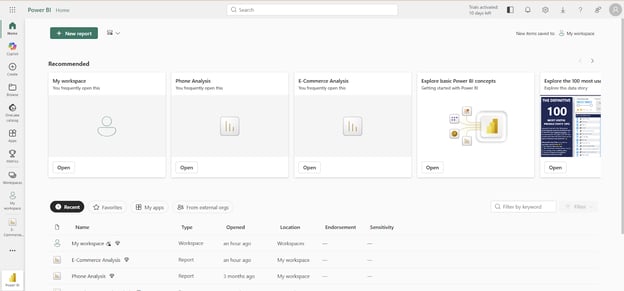
Power BI Service-interface. Afbeelding door auteur
Onze Power BI Data Analyst Associate biedt uitgebreide documentatie om je vaardigheden van beginner tot gevorderd op te bouwen. Daarnaast kun je in het Power BI Community-forum vragen stellen en leren van andere gebruikers.
Conclusie
Ik hoop dat je nu begrijpt wat Power BI Service is en hoe het ruwe data omzet in bruikbare inzichten, met mogelijkheden voor integratie, modellering, visualisatie en delen.
Voor het adopteren en opschalen van Power BI in je organisatie zijn dit enkele aanbevelingen: zorg dat rapporten aansluiten op duidelijke bedrijfsbehoeften, houd datasets schoon en modellen geoptimaliseerd, stel heldere workspace-richtlijnen op, bouw waar mogelijk nieuwe rapporten op bestaande semantische modellen, en train teamleden om bij te blijven met evoluerende technologie.
Onze Data Analyst in Power BI-track is een uitstekend startpunt om jou en je teamleden voor te bereiden op de PL-300-certificering. Daarnaast is onze gids How to Pass Microsoft Exam PL-300 een nuttige extra bron.


Misschien ben je Power BI Service al eens tegengekomen tijdens je analyseproces zonder precies te weten wat het is. In deze gids neem ik je twijfels weg en geef ik inzicht in de kernfuncties, architectuur en de rol binnen het Microsoft-cloudecosysteem.
Wat is Power BI Service?
Power BI Service is de cloudgebaseerde Software-as-a-Service (SaaS) binnen het Power BI-ecosysteem, gehost op Azure-cloudinfrastructuur. Je kunt er dashboards en rapporten in hosten, beheren en delen. Zodra je je rapport vanuit Power BI Desktop hebt gepubliceerd, kun je met Power BI Service het volgende doen:
Kernfuncties van Power BI Service
Laten we de kernfuncties van Power BI Service doornemen.
Architectuurkader en kerncomponenten
De architectuur van Power BI Service combineert clouddiensten en een on-premises component, wat je terugziet in de verschillende lagen.
Dataintegratielaag
Deze laag verzorgt taken zoals het verbinden met verschillende gegevensbronnen, het transformeren van data en het voorbereiden op analyse in de BI-fase. Power BI Service ondersteunt verbindingen met meer dan 100 verschillende gegevensbronnen.
Zodra een dataset is verbonden, worden datatransformatie en opschoning uitgevoerd met Power Query, een inbouwde transformatietool in Power BI. Deze transformaties worden als M-scripts opgeslagen, zodat hetzelfde opschoningsproces automatisch wordt toegepast wanneer er nieuwe data wordt geladen.
Voor datasets die op lokale servers van de organisatie staan, gebruikt Power BI Service de On-premises Data Gateway om veilig toegang te krijgen tot on-premises gegevensbronnen zonder deze bloot te stellen aan het openbare internet.
Na transformatie wordt de dataset geladen in Power BI’s xVelocity in-memory engine (VertiPaq), wat snelle queryprestaties en efficiënte datacompressie mogelijk maakt.
Modellerings- en visualisatielaag
Zodra de verbinding met je dataset is gelegd, modelleer en structureer je de data voor analyse en visualisatie. Wanneer een rapport vanuit Power BI Desktop wordt gepubliceerd, wordt het datamodel een semantisch model (voorheen een dataset) in de Power BI Service. Dit model is herbruikbaar en bevat tabellen, relaties, metingen en berekende kolommen die doorgaans met DAX (Data Analysis Expressions) zijn gedefinieerd.
Power BI biedt drie opslagmodi om prestaties en schaal te beheren:
Voor pixel-perfecte, printklare outputs ondersteunt Power BI Service gepagineerde rapporten, die worden gemaakt met Power BI Report Builder en vervolgens naar de Service worden gepubliceerd. Wil je DAX goed begrijpen, lees dan het artikel Power BI DAX Tutorial for Beginners en Power BI Paginated Reports om te begrijpen hoe je gepagineerde rapporten maakt.
Kader voor samenwerking en distributie
In Power BI Service heet de samenwerkomgeving voor het bouwen en beheren van rapporten en dashboards een Workspace. Elke gebruiker krijgt een persoonlijke workspace met de naam My Workspace voor individuele projecten.
Voor teamsamenwerking kun je Gedeelde Workspaces maken en rollen toewijzen, zoals Admin, Member, Contributor of Viewer, om rechten en toegang te beheren.
Zodra je werk is gepubliceerd en afgerond, kun je dashboards en rapporten bundelen in een Power BI-app voor eenvoudige toegang door een breed publiek.
Je kunt stakeholders ook abonneren op rapporten en dashboards, zodat zij geplande e-mails ontvangen met momentopnames en links, en zo automatisch op de hoogte blijven.
Dashboards en rapporten
In Power BI betekenen een rapport en een dashboard niet hetzelfde.
Een Power BI-rapport is een meerpaginige, gedetailleerde en diepgaande analyse van datasets. Het kan filters, slicers en verschillende visuals bevatten, zodat gebruikers de dataset vanuit meerdere invalshoeken kunnen verkennen. Het kan worden gemaakt in Power BI Desktop of Power BI Service.
Een Power BI-dashboard daarentegen is een eendelige, high-level weergave van een dataset, bedoeld om kernstatistieken te monitoren en samenvattende inzichten in één oogopslag te tonen, en wordt alleen in Power BI Service gemaakt. Wil je leren hoe je een dashboard maakt, dan is de Power BI Dashboard Tutorial een aanrader.
Workspaces
Zoals ik eerder noemde, is een Workspace in Power BI Service de omgeving waar je rapporten en dashboards opslaat, beheert en eraan samenwerkt. Het is de plek waar alle Power BI-content wordt bewaard.
Toegang wordt geregeld via rolgebaseerde machtigingen:
Voor effectieve workspace-governance zijn best practices: gebruik Microsoft Entra-beveiligingsgroepen in plaats van individuele toewijzingen, scheid omgevingen (Dev, Test, Prod) en hanteer een duidelijke naamgeving om workspaces geordend te houden en rommel te voorkomen.
Power BI Service vs. Power BI Desktop
Power BI Service en Power BI Desktop vullen elkaar aan en brengen je datasets samen tot leven. Power BI Desktop is een Windows-applicatie voor het ontwikkelen van rapporten en het bouwen van modellen, terwijl Power BI Service, zoals gezegd, vooral bedoeld is om content te delen, samen te werken en te bekijken. Enkele verschillen zijn:
Functie
Power BI Desktop
Power BI Service
Primaire use case
Ontwikkeling, datamodellering, rapportage bouwen
Delen, samenwerking, governance, consumptie
Implementatiemodel
Lokale Windows-applicatie (gratis)
Cloudgebaseerde SaaS (licentie vereist voor delen)
Datamodellering
Geavanceerd (DAX, complexe relaties, Power Query)
Beperkt (Dataflows voor datapreparatie, geen directe modelbewerking)
Rapportage authoring
Volledig uitgerust, uitgebreide ontwerpmogelijkheden
Beperkte webbewerking (voor kleine aanpassingen)
Delen en samenwerken
Minimaal (delen van .pbix-bestanden, niet aanbevolen)
Uitgebreid (Workspaces, Apps, Dashboards, opmerkingen)
Gegevensvernieuwing
Alleen handmatig
Gepland, geautomatiseerd en realtime streaming
Beveiliging
Basis (lokaal bestand)
Enterprise-klasse (Row-Level Security, AAD-integratie)
Belangrijkste artefacten
.pbix-bestanden
Dashboards, apps, workspaces, dataflows
Om te beginnen met Power BI Desktop is de Introduction to Power BI een uitstekend startpunt.
Integratie met Microsoft 365-apps
Power BI Service synchroniseert naadloos met Microsoft 365-apps, zodat je analytics in je dagelijkse workflows kunt integreren.
Het ondersteunt connectiviteit met Excel en OneDrive, zodat je datasets kunt ophalen uit Excel- of CSV-bestanden die zijn opgeslagen in OneDrive of SharePoint, met automatische vernieuwing wanneer de bron wijzigt.
In Teams kun je Power BI-rapporten als tabbladen insluiten, zodat teamleden ze kunnen bekijken en becommentariëren zonder het kanaal te verlaten. Rapporten en dashboards kunnen ook worden ingesloten in SharePoint Online-pagina’s voor bredere toegang.
Bovendien leveren Outlook-abonnementen momentopnames van rapporten en links rechtstreeks in je inbox.
Deze integraties verbeteren de samenwerking en maken Power BI-content toegankelijker in de hele organisatie.
Rapporten en levenscyclusbeheer van rapporten
Je kunt rapporten direct in de Service maken, bekijken en bewerken, wat handig is als er snel wijzigingen nodig zijn of wanneer gebruikers geen Power BI Desktop hebben geïnstalleerd. Er zijn diverse opties voor visualisatie en opmaak.
Rapporten kunnen op meerdere manieren worden gedeeld, waaronder directe links, export naar PDF, PowerPoint of Excel, en geplande e-mailabonnementen. Voor publiek toegankelijke datasets kunnen rapporten ook op websites worden ingesloten.
Samenwerkingsfuncties omvatten gedeelde workspaces, opmerkingen en bladwijzers om gebruikers door specifieke weergaven te leiden. Hoewel Power BI geen ingebouwde versiebeheerfunctie heeft, kunnen externe tools zoals Azure DevOps, Git, SharePoint of OneDrive versiebeheer ondersteunen.
Gepubliceerde rapporten zijn beschikbaar via elke browser of de Power BI Mobile-app, die geoptimaliseerde lay-outs en gegevenswaarschuwingen biedt voor toegang onderweg.
Voor een diepgaander begrip van dit onderwerp is het verkennen van de Reports in Power BI aan te raden.
Licentiestructuur en plannen voor Power BI Service
Power BI biedt verschillende licentiestructuren die bepalen wat je kunt doen in Power BI Service.
Gelaagde toegang tot mogelijkheden
Power BI Service biedt verschillende licentietypen, zoals:
Belangrijke verschillen tussen de licenties zijn onder meer of Free-gebruikers content kunnen bekijken (alleen onder Premium-capacity), hogere datasetlimieten (10 - 400 GB in Premium vergeleken met 1 GB in Pro) en geavanceerde functies zoals incrementele vernieuwing of on-premises connectiviteit.
Plannen, opslag en resource-overwegingen
Power BI-workspaces hebben opslaglimieten. Niet-Premium workspaces krijgen tot 10 GB, terwijl Premium-workspaces meer capaciteit bieden. Modelgroottes verschillen ook: tot 1 GB op Pro en tot wel 400 GB op Premium F64.
Power BI is nu geïntegreerd in Microsoft Fabric, wat capaciteiten afstemt op Fabric-SKU’s (FSKU’s) en licenties vereenvoudigt. Binnen Fabric worden Power BI Free, Pro en PPU binnen hetzelfde capacity-kader beheerd.
Premium biedt ook XMLA-eindpunten, waarmee programmatische lees- en schrijftoegang tot semantische modellen mogelijk is via tools zoals SSMS of Azure Functions.
Samengevat:
Voor een uitgebreidere gids over de verschillende Power BI-licentietypen, bekijk ons artikel Power BI License Types artikel.
Gespecialiseerde mogelijkheden en use cases
Geavanceerde rapportagefuncties
Zoals eerder genoemd, wanneer je printbare, vaste lay-outs nodig hebt, zoals facturen, financiële overzichten of voorraadlijsten, zijn gepagineerde rapporten ideaal. Ze worden gemaakt in Power BI Report Builder en worden doorgaans gehost in Power BI Premium-workspaces vanwege de benodigde verwerkingskracht.
Voor on-premises of hybride scenario’s kun je met Power BI Report Server rapporten hosten en beheren op lokale infrastructuur.
Connectiviteit over omgevingen heen wordt ondersteund via de Power BI-gateway, waarmee cloudrapporten on-premises gegevensbronnen in realtime kunnen bevragen zonder de data naar de cloud te verplaatsen.
Realtime analytics-kader
Power BI Service ondersteunt realtime visualisatie met streamingdatasets. Hiermee kan data in Power BI worden gepusht via de REST API, Azure Stream Analytics of PubNub, en direct op dashboards worden weergegeven.
Voorbeelden zijn IoT-telemetrie, sensordata of live verkoopfeeds, die dashboards in realtime kunnen bijwerken zodra gebeurtenissen plaatsvinden.
Hiervoor maak je in de Service een streamingdataset en koppel je deze aan visuals of pin je hem als realtime tegel. De REST API maakt ook programmatische datapushes mogelijk voor monitoringscenario’s.
Augmented intelligence-functies
Power BI synchroniseert met Azure AI-services, waardoor je sentimentanalyse, sleutelwoordextractie en beeldanalyse kunt uitvoeren via Text Analytics en Vision.
Met de Q&A-functie kunnen gebruikers vragen stellen in natuurlijke taal (zoals “Totale omzet dit kwartaal per product”), waarna Power BI automatisch visuals genereert op basis van de query, zodat inzichten toegankelijker worden.
Je kunt ook Python- of R-scripts uitvoeren in Power BI Desktop of in de Service voor Premium-workspaces om geavanceerde transformaties uit te voeren of aangepaste visuals te bouwen.
Beveiligings- en compliance-architectuur
Meerlaags beschermingskader
Power BI gebruikt Microsoft Entra ID (voorheen Azure Active Directory) voor authenticatie en ondersteunt single sign-on (SSO) en multifactorauthenticatie.
Autorisatie wordt geregeld via workspacerollen (Admin, Member, Viewer), appmachtigingen en Row-Level Security (RLS), wat de toegang tot data op rijniveau beheert op basis van de identiteit van de gebruiker.
Datasets worden versleuteld tijdens verzending en in rust met TLS en AES-256, met dubbele versleuteling voor extra veiligheid. Premium-workspaces ondersteunen ook Bring Your Own Key (BYOK) voor klantbeheerde versleuteling.
Met het Power BI Admin-portaal kunnen beheerders toegang beheren, deel- en exportinstellingen controleren, gebruik monitoren en functies configureren in lijn met governancebeleid van de organisatie.
Compliancecertificeringen en auditing
Power BI beschikt over certificeringen zoals ISO 27001, HIPAA, AVG (GDPR) en FedRAMP, waardoor het geschikt is voor gereguleerde sectoren zoals de gezondheidszorg en overheid.
Alle activiteiten in Power BI Service worden vastgelegd in Microsoft 365-auditlogboeken, wat een volledig audittrail biedt om toegang te monitoren, delen te volgen en mogelijke beveiligingsincidenten te onderzoeken.
Voor organisaties met eisen rond gegevenssoevereiniteit ondersteunt Power BI multi-geo-implementaties, zodat datasets in verschillende geografische regio’s kunnen worden geplaatst om aan compliance te voldoen.
Enterprise-implementatiepatronen
Voor implementaties op ondernemingsschaal vereist het beheer van de levenscyclus van Power BI-content een aanpak die vergelijkbaar is met softwareontwikkeling (DevOps).
DevOps-integratie
Power BI Premium ondersteunt deployment-pipelines (Development → Test → Production) om projectlevenscycli te beheren. Workspaces kunnen aan verschillende fasen worden gekoppeld en met één klik worden doorgezet.
Pipelines bieden ook REST API’s voor automatisering, waarmee volledige CI/CD-workflows (Continuous Integration/Continuous Deployment) mogelijk zijn met applicatie-identiteiten in Microsoft Entra ID en tools zoals Azure DevOps.
Componenten van het governancekader
Organisaties implementeren governance in Power BI via datacatalogisering, gebruiksmonitoring, certificeringsworkflows en changemanagement. Tools zoals de Fabric OneLake-catalogus helpen bij het labelen van betrouwbare datasets, zodat goedgekeurde content als gecertificeerd kan worden aangemerkt. Gebruiksstatistieken volgen wie welke rapporten bekijkt, terwijl changemanagement ervoor zorgt dat nieuwe datasets en rapporten aan kwaliteitsnormen voldoen voordat ze worden vrijgegeven.
Certificeringsworkflows stellen organisaties in staat datasets en rapporten als “gecertificeerd” te markeren, zodat ze betrouwbaar zijn voor gebruik. Veel Power BI Centers of Excellence (CoE’s) stellen naamgevingsconventies, workspacebeleid en trainingsprogramma’s op om consistentie te waarborgen.
Kortom, Power BI-content wordt behandeld als software binnen een releasecyclus, met inzet van DevOps-pipelines, rolgebaseerde controles en governancekaders om veilig en consistent gebruik te verzekeren.
Mobiele ervaring
De Power BI Mobile-app is beschikbaar op iOS en Android, zodat je dashboards kunt bekijken en ermee kunt interacteren en altijd en overal inzicht hebt.
Belangrijke functies zijn onder andere gegevenswaarschuwingen, die je een melding sturen wanneer een KPI een ingestelde drempel overschrijdt, en Diavoorstellingsmodus, die automatisch door rapportpagina’s of bladwijzers bladert.
Een nieuwe Augmented Reality-functie laat gebruikers rapporten aan fysieke locaties vastpinnen; zo kan een fabrieksmanager een live rapport over machineprestaties direct op de fysieke machine pinnen, zodat anderen live data over de cameraview heen kunnen zien.
Power BI voldoet ook aan toegankelijkheidsnormen zoals de Web Content Accessibility Guidelines (WCAG) en EN 301 549, zodat de app bruikbaar is voor mensen met een beperking.
Aan de slag met Power BI Service
Nu je alles weet over Power BI Service, is het tijd om te beginnen.
Maak eerst een account aan door te navigeren naar app.powerbi.com in je browser en volg de stappen om een gratis account te maken. Gebruik je organisatieaccount, want Power BI Service ondersteunt geen consumentenmaildiensten of telecomproviders (zoals outlook.com of gmail.com).
Na het inloggen zie je de hoofdomgeving met belangrijke onderdelen zoals:
Power BI Service-interface. Afbeelding door auteur
Onze Power BI Data Analyst Associate biedt uitgebreide documentatie om je vaardigheden van beginner tot gevorderd op te bouwen. Daarnaast kun je in het Power BI Community-forum vragen stellen en leren van andere gebruikers.
Conclusie
Ik hoop dat je nu begrijpt wat Power BI Service is en hoe het ruwe data omzet in bruikbare inzichten, met mogelijkheden voor integratie, modellering, visualisatie en delen.
Voor het adopteren en opschalen van Power BI in je organisatie zijn dit enkele aanbevelingen: zorg dat rapporten aansluiten op duidelijke bedrijfsbehoeften, houd datasets schoon en modellen geoptimaliseerd, stel heldere workspace-richtlijnen op, bouw waar mogelijk nieuwe rapporten op bestaande semantische modellen, en train teamleden om bij te blijven met evoluerende technologie.
Onze Data Analyst in Power BI-track is een uitstekend startpunt om jou en je teamleden voor te bereiden op de PL-300-certificering. Daarnaast is onze gids How to Pass Microsoft Exam PL-300 een nuttige extra bron.